WhatsApp hat laut offizieller WhatsApp-Übersicht über 2 Milliarden Nutzer in 180+ Ländern, doch ein abgelaufener QR-Code kann den Zugriff auf den Desktop kurz vor einer Frist blockieren. Wenn dein WhatsApp-Web-Login immer wieder fehlschlägt, ist die Hauptursache meist eine von drei Dingen: veraltete Browserdaten, schwache Telefonverbindung oder eine defekte verknüpfte Sitzung. Sie können diese Sperren schnell beheben, wenn Sie sie in der richtigen Reihenfolge überprüfen.
Du bekommst einen praktischen Weg, Geräte zu koppeln, QR- und Synchronisierungsfehler zu beheben und alte Sitzungen zu entfernen, sodass niemand nach dem Ausloggen den stillen Zugriff behält. Sie sehen außerdem, wo Einschränkungen bei WhatsApp Web- und Multi-Geräte-Unterstützung gelten sowie wie der Nachrichtenschutz unter WhatsApps Sicherheitsdesign weiterhin funktioniert.
Am Ende solltest du eine Regel im Hinterkopf behalten: Eine stabile Telefonsitzung plus ein sauberer Browserzustand verhindert wiederholte Login-Probleme mehr als jeder schnelle Browser-Trick. Beginne mit der Aufbausequenz, die beim ersten Versuch funktioniert.
Was brauchst du, bevor ein WhatsApp-Web-Login reibungslos funktioniert?
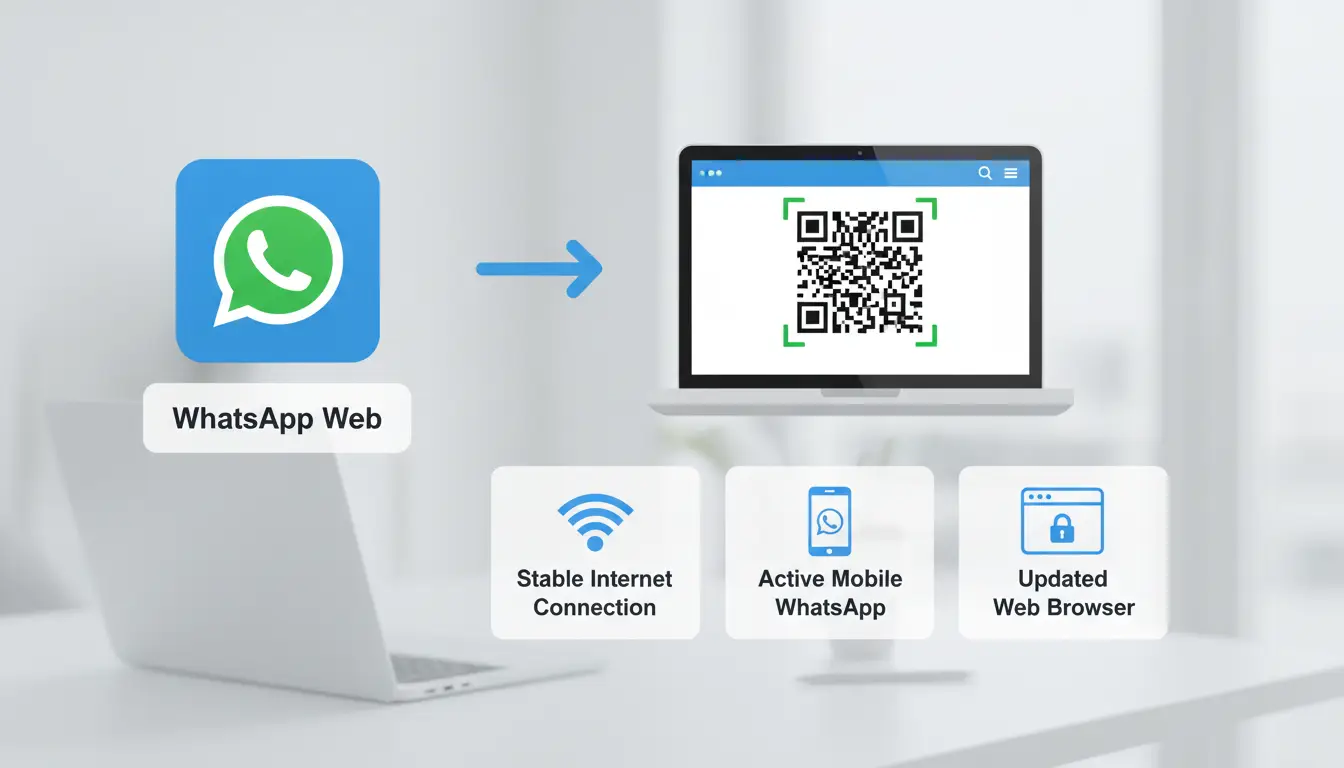
Bevor du den QR-Code scannst, richte drei Grundfunktionen ein: einen unterstützten Browser, einen stabilen Internetweg auf beiden Geräten und eine Handy-App, die Geräte verbinden kann. Diese Vorbereitung verhindert die meisten Fehler bei der WhatsApp-Web-Login.
Überprüfen Sie zuerst die Anforderungen an Geräte, Browser und Internet
Verwenden Sie eine aktuelle Browserversion. Wenn dein Browser alt ist, kann das Laden von QR oder die Synchronisation von Nachrichten im WhatsApp Web fehlschlagen.
| Browser |
Mindestaktualisierungsstufe für zuverlässige Nutzung |
| Chrome |
Aktuelle stabile Version |
| Edge |
Aktuelle stabile Version |
| Firefox |
Aktuelle stabile Version |
| Safari |
Aktuelle stabile Version auf macOS |
Eine schwache oder wechselnde Verbindung unterbricht Login-Handshakes. Halte sowohl Telefon als auch Computer in stabilem Internet, bis das Koppeln abgeschlossen ist und die Chats geladen sind.
Bestätigen Sie, dass Ihre Handy-App für Verknüpfte Geräte bereit ist
Öffne WhatsApp auf deinem Handy und gehe dann zu Verknüpfte Geräte (Android: Menü > Verknüpfte Geräte; iPhone: Einstellungen > Verknüpfte Geräte). Wenn dieses Menü fehlt, aktualisiere die App in deinem Store, bevor du es erneut versuchst.
Überprüfe auch den Kontostatus. Wenn die App veraltet, ausgeloggt oder vorübergehend überprüft wird, kann die Geräteverknüpfung vor QR-Bestätigung eingestellt werden. Das Multi-Geräte-Verhalten wird im WhatsApp-Update für verbundene Geräte erklärt.
Bereiten Sie vor dem Scannen von QR eine sichere Login-Umgebung vor
Vermeiden Sie öffentliche Computer für die Kontoverknüpfung. Geteilte Rechner können die Browsersitzungen am Leben erhalten, nachdem du gegangen bist.
Verwenden Sie für jedes Konto ein privates Browserprofil. Dadurch bleiben Cookies und zwischengespeicherte Sitzungen getrennt, sodass alte Daten den WhatsApp-Web-Login beim nächsten Versuch nicht blockieren. Wenn du auf einem geteilten Gerät fertig bist, entferne diese Sitzung sofort von den Verknüpften Geräten.
Wie führt man Schritt für Schritt den WhatsApp-Web-Login auf PC oder Mac durch?
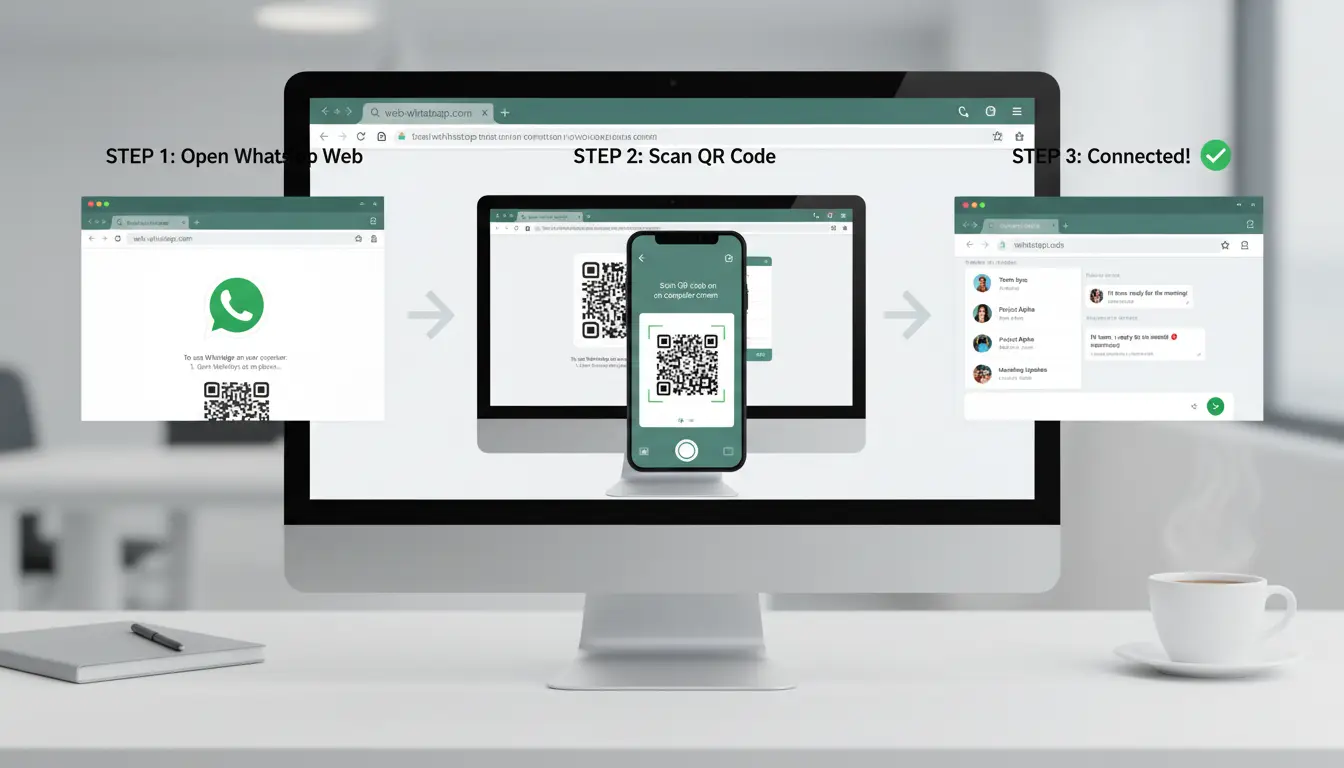
Eine saubere Einrichtung verhindert die meisten Anmeldefehler. Für einen reibungslosen WhatsApp-Web-Login halten Sie Ihr Handy online, aktualisieren Sie WhatsApp und schließen Sie alte eingefrorene Tabs, bevor Sie scannen.
Öffnen Sie WhatsApp Web und laden Sie den QR-Code korrekt
Gehe zur offiziellen WhatsApp-Web-Login-Seite. Überprüfen Sie das Sperrsymbol in der Adressleiste des Browsers und bestätigen Sie, dass die Domain .web.whatsapp.com
Wenn der QR-Code nicht lädt:
- Rufe den Tab einmal neu auf.
- Schalten Sie Werbe- und Skriptblocker für diese Seite aus.
- Öffne ein privates Fenster, um veraltete Cookies auszuschließen.
- Probier noch einen weiteren Browser, falls die Seite leer bleibt.
Wenn du eine Ladeschleife siehst, kann dein Browser-Cache Sitzungsskripte blockieren. Lösche die Seitendaten web.whatsapp.com, öffne die Seite erneut und warte, bis der QR-Code stabil und präzise ist.
Verknüpfe dein Handy über das Menü "Verknüpfte Geräte" mit dem Browser
Auf dem iPhone: WhatsApp → Einstellungen → verknüpfte Geräte → ein Gerät verknüpfen. Auf Android: WhatsApp → Menü (drei Punkte) → Verknüpfte Geräte → Ein Gerät verknüpfen.
Richten Sie Ihre Handykamera auf den QR-Code und halten Sie 1–2 Sekunden still. Wenn das Scannen bei schlechtem Licht fehlschlägt, erhöhe die Bildschirmhelligkeit auf beiden Geräten und bewege das Telefon leicht zurück, damit der QR-Code scharf bleibt.
Benutze dasselbe Handy, das noch eine aktive WhatsApp-Sitzung hat. Wenn Ihr Handy ausgeloggt ist, melden Sie sich vor dem Verknüpfen des Webs erneut auf dem Handy an.
Für offizielle Koppelungsschritte kannst du die Hilfe von WhatsApp-verbundenen Geräten prüfen.
Überprüfen Sie Chat-Synchronisation, Medienzugriff und Benachrichtigungsberechtigungen
Nach dem Paaren schauen Sie sich die Seitenleiste an:
- Die Chatliste sollte schnell erscheinen.
- Aktuelle Nachrichten sollten aktualisiert werden, wenn du dir selbst eine Testnachricht schickst.
- Klicken Sie auf einen Chat und öffnen Sie ein Bild, um den Medienzugang zu überprüfen.
Wenn die Chats nach etwa 2 Minuten nicht synchronisiert werden, halte das Telefon mit dem Internet verbunden, lade den Web-Tab neu und versuche es einmal erneut.
Erlauben Sie Benachrichtigungen im Browser, wenn Sie Desktop-Benachrichtigungen möchten. Wenn du sie versehentlich blockiert hast, aktiviere Benachrichtigungen in den Browser-Seiteneinstellungen erneut. Du kannst das erwartete Verhalten unter der WhatsApp-Multi-Geräte-Unterstützung bestätigen.
Stellen Sie grundlegende Einstellungen nach dem Login für den täglichen Gebrauch ein
Öffne die Einstellungen in WhatsApp Web und setze:
- Benachrichtigungston an/aus
- Desktop-Benachrichtigungen an/aus
- Chat-Hintergrundbild und Sprachpräferenz
- Automatisches Herunterladen von Medien
Schalten Sie den automatischen Download auf Geräten mit begrenztem Speicher aus. Lass es nur an, wenn du sofortigen Medienzugang brauchst. Wenn Sie einen Computer teilen, melden Sie sich nach jeder Sitzung aus und überprüfen Sie aktive Sitzungen in Verknüpfte Geräte. Das hält Ihre WhatsApp-Web-Login-Sitzung sauber und reduziert das Risiko des stillen Zugriffs im Rahmen des WhatsApp-Sicherheitsdesigns.
Warum funktioniert dein WhatsApp-Web-Login nicht und wie kannst du das schnell beheben?
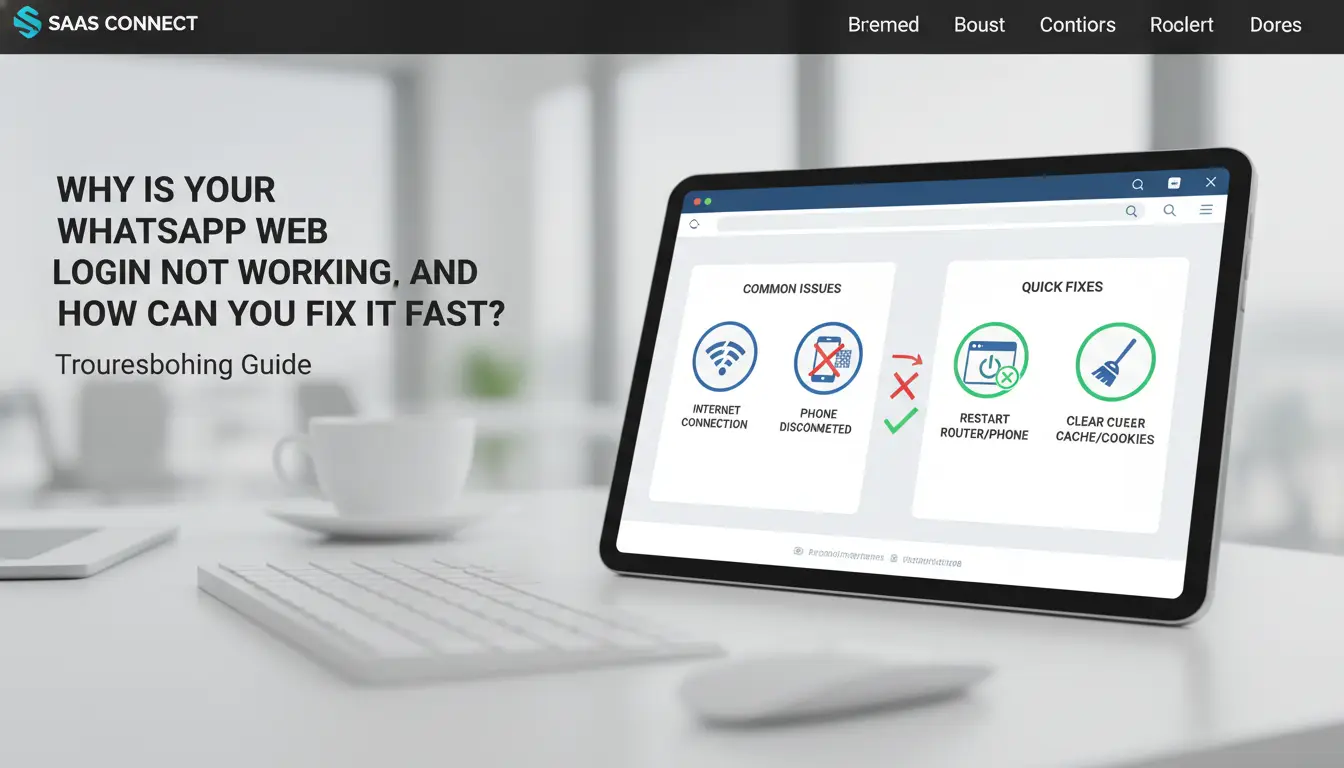
Die meisten Login-Fehler kommen aus vier Quellen: QR-Scan-Probleme, Browser-State-Probleme, Synchronisationsbeschränkungen für das Telefon oder instabile Sitzungen. Wenn du sie der Reihe nach überprüfst, vermeidest du zufällige Wiederholungen und behebest die eigentliche Ursache schneller. Nutzen Sie diese Schnellkarte für Ihre WhatsApp-Web-Login-Checks:
| Symptom |
Wahrscheinliche Ursache |
Schnelle Lösung |
| Der QR-Code lässt sich nicht scannen |
Zoom/Skalierung, Kameraberechtigung, schmutziges Objektiv |
Zoom auf 100% zurücksetzen, Kamera erlauben, Objektiv reinigen, neu scannen |
| Die Webseite lädt weiter |
Beschädigter Cache, Erweiterungskonflikt, alter Browser-Build |
Site-Daten löschen, Erweiterungen deaktivieren, Profil testen, Profil reinigen |
| Chats werden nicht aktualisiert |
Handy offline, Hintergrunddaten blockiert, Batterieschlaf |
Halte das Handy online, entferne Daten- und Akkulimits, entferne |
| Ich habe mich immer wieder ausgeloggt |
Inkognito-Modus, automatische Cookie-Löschung |
Benutze das normale Fenster, behalte Cookies für web.whatsapp.com |
Referenz: WhatsApp Web, Multi-Geräte-Verhalten, Chrome-Cache-Steuerungen.
Wenn der QR-Code fehlschlägt: neu laden, Zoom zurücksetzen und Kamerakontrolle
Zoom im Browser auf 100 % setzen. Hoher Zoom oder OS-Display-Skalierung kann die QR-Blöcke verschwimmen. Aktualisieren Sie die Seite nach dem Zurücksetzen. Bestätigen Sie auf Ihrem Handy, dass die Kameraberechtigung für WhatsApp aktiviert ist. Wischen Sie das Objektiv ab, halten Sie 15–25 cm Abstand und bewahren Sie den Code vollständig im Scannerrahmen auf. Ein klares Objektiv plus 100% Zoom behebt in den meisten realen Fällen Scanfehler.
Wenn die Seite beim Laden hängen bleibt: Browser-Kompatibilität und Cache-Fixes
Öffnen Sie WhatsApp Web in einer aktuellen Version von Chrome, Edge, Firefox oder Safari. Alte Versionen können vor der Übergabe der Sitzung verzögern. Lösche zwischengespeicherte Bilder/Cookies für diese Seite und lade dann neu. Wenn es immer noch läuft, deaktivieren Sie Werbeblocker, Skriptblocker und Datenschutzerweiterungen für einen Test. Verwenden Sie ein sauberes Browserprofil, um zu bestätigen, ob die Erweiterungsregeln die Sperre verursachen.
Wenn Chats nicht synchronisiert werden: Telefonverbindung und Energieeinstellungen
Dein Handy verankert die Synchronisation weiterhin im Multi-Geräte-Modus. Halte WhatsApp einmal offen, mit stabilen mobilen Daten oder WLAN, bis die aktuellen Chats im Web erscheinen. Überprüfen Sie die Hintergrunddateneinstellungen von WhatsApp auf Android oder iOS. Entferne die Akkusparbeschränkungen, die die App-Aktivitäten pausieren, wenn der Bildschirm aus ist. Wenn die Verzögerung anhält, entkoppele die Sitzung, starte Telefon und Browser neu und koppele dann erneut.
Wenn das Abmelden weiterhin passiert: Sitzung, Cookies und Datenschutzmodus verursachen
Inkognito/private Fenster droppen Sitzungsdaten absichtlich, daher kommen Abmeldungen häufig vor. Verwenden Sie ein normales Browserfenster für dauerhaften Zugriff. Überprüfe die Cookie-Einstellungen. Das automatische Löschen beim Schließen unterbricht den Sitzungsspeicher für web.whatsapp.com. Erlaubt Cookies für diese Domain nur, wenn du anderswo strengere Privatsphäre möchtest. Wenn du eine Sitzungskorruption vermutest, melde dich von allen verknüpften Geräten in WhatsApp aus und erstelle dann eine neue WhatsApp-Web-Login-Sitzung.
Wie können Sie eingeloggt bleiben, ohne das Kontorisiko zu erhöhen?
Ein sichererer WhatsApp-Web-Login bezieht sich auf das Gerätevertrauen, nicht auf Abkürzungen. Halte die Sitzungen nur auf Geräten, die du täglich steuerst, aktiv. Wenn ein Browser geteilt wird, behandeln Sie jeden Login als vorübergehend.
Nutzen Sie dauerhafte Sitzungen sorgfältig auf privaten Geräten
Nutze "Keep me in"-Modus nur auf deinem eigenen Laptop oder Desktop mit einem privaten Benutzerkonto. Überspringen Sie es auf Schule, Büro-Hotdesk oder Familiengeräten, wo andere Ihr Browserprofil öffnen können.
Aktivieren Sie den vollständigen Geräteschutz, nicht nur den Browserschutz:
- Betriebssystem-Passwort oder biometrische Entsperrung nach dem Ruhezustand benötigen
- Stellen Sie die automatische Sperre auf ein kurzes Zeitfenster ein (zum Beispiel 1–5 Minuten)
- Vollständige Festplattenverschlüsselung aktivieren (BitLocker unter Windows, FileVault unter macOS)
Das verhindert, dass eine aktive Sitzung in offenen Chatzugang umschlägt, wenn du dich zurückziehst.
Melden Sie sich aus der Ferne aus, wenn Sie eine Browsersitzung vergessen haben
Wenn du eine Sitzung offen gelassen hast, entferne sie sofort von deinem Handy:
- WhatsApp auf dem Handy → Verknüpfte Geräte
- Aktive Browser überprüfen
- Tippe auf unbekannte oder alte Sitzungen und logge sie aus
Warnzeichen für ein unsicheres verknüpftes Gerät sind ein neuer Browser oder eine neue Stadt, die Sie nicht erkennen, oder eine Anmeldezeit, die nicht mit Ihrer Aktivität übereinstimmt. Das Linked Devices-Modell und das Sicherheitsdesign von WhatsApp unterstützen Fernsteuerung von Sitzungen, ohne die Nachrichtenverschlüsselung zu deaktivieren.
Vermeiden Sie häufige Fehler bei öffentlichen Computern, die Chats offenlegen
Auf gemeinsamen Geräten werden Browser-Passwörter nicht gespeichert, Autofill nicht erlaubt und keine Chatdateien in Standardordner heruntergeladen. Bevor Sie gehen, melden Sie sich aus dem WhatsApp Web aus, schließen Sie alle Tabs, löschen Sie die letzten Downloads und löschen Sie die Seitendaten für web.whatsapp.com. Das reduziert den stillen Zugriff, nachdem du weggegangen bist.
WhatsApp Web vs. WhatsApp Desktop: Welches passt besser zu Ihrem Arbeitsablauf?
Wenn dein Ziel schnelle Nachrichten ist, funktionieren beide Optionen. Die bessere Wahl hängt vom Anrufbedarf ab, dem Alter des Geräts und davon, wie lange jede Sitzung nach dem WhatsApp-Web-Login offen bleibt.
Funktionsunterschiede, die die reale Nutzung beeinflussen
| Bedarf |
Webbrowser |
Desktop-App |
| Startgeschwindigkeit |
Öffnet sich schnell in einem bestehenden Tab. |
Öffnet sich als separate App |
| Benachrichtigungen |
Kann fehlschlagen, wenn Browser-Benachrichtigungen blockiert werden |
Konsistentere Systemwarnungen |
| Dateihandhabung |
Gut für schnelles Drag & Drop |
Besser für wiederholte Dateisendungen |
| Sprach-/Videoanrufe |
Für die meisten Nutzer begrenzt |
Unterstützt bei Desktop-Installationen |
| Sitzungssteuerung |
Es ist einfach, alte Tabs offen zu lassen |
Es ist einfacher, eine aktive App zu verfolgen |
Der Desktop übernimmt auch Anrufe zuverlässiger bei unterstützten Builds aus WhatsApp Download. Für das Sicherheitsverhalten folgen beide Ende-zu-Ende-Verschlüsselungsregeln. Wenn Sie Anrufe und regelmäßige Benachrichtigungen benötigen, ist der Desktop meist die sicherere tägliche Wahl.
Leistung und Zuverlässigkeit auf älteren Computern
Ältere Laptops haben oft Probleme mit vielen Browser-Tabs. WhatsApp Web teilt sich den Speicher mit jedem geöffneten Tab, sodass Synchronisationsverzögerungen schneller auftreten. Die Desktop-App läuft in einem eigenen Prozess, der die Chats während langer Arbeitsphasen flüssiger halten kann.
Beste Wahl nach Szenario: Gelegenheitsnutzer, Support-Team oder Marketer
Für ein persönliches Konto ist das Web in Ordnung, wenn man schnellen Zugriff braucht. Für Support oder Verkaufsantworten den ganzen Tag bleibt der Desktop stabiler und reduziert verpasste Benachrichtigungen. Wenn du häufig das Gerät wechselst, nutze Multi-Geräte-Verknüpfung und überprüfe die verknüpften Sitzungen wöchentlich nach jedem WhatsApp-Web-Login.
Wie handhaben Teams mehrere WhatsApp-Web-Logins mit geringerer Sicherheit und Zugriffsrisiko?
Ein teamsicherer Workflow beginnt mit einer Regel: ein Konto, ein Browserprofil, ein Eigentümer. Das verhindert Überschneidungen bei jedem WhatsApp-Web-Login und macht Übergaben nachverfolgbar.
Warum gemeinsame Browsersitzungen vermeidbare Teamrisiken schaffen
Wenn Teammitglieder dieselbe Browsersitzung verwenden, werden Cookies und Linked-Device-Token vermischt. Eine Person kann vom falschen Konto antworten oder eine Sitzung abmelden, die eine andere Person noch braucht. Ein größeres Problem ist das Eigentum. Wenn fünf Personen ein Konto in einem Browser berührt haben, kann man nicht beweisen, wer Einstellungen geändert, Chats exportiert oder ein verknüpftes Gerät entfernt hat. Dies widerspricht dem Gerätesteuerungsmodell in WhatsApp Web und Multi-Geräte-Unterstützung.
| Teamaufbau |
Sitzungsisolation |
Zugangskontrolle |
Prüfungsspur |
Fehlerrisiko für das Kreuzkonto |
| Gemeinsamer Browser-Login |
Keine |
Schwach |
Keine |
Hoch |
| Dediziertes Profil pro Konto |
Frei |
Rollenbasiert |
Aktionsprotokolle |
Lower |
Quellen: WhatsApp-Sicherheitsdesign, DICloak.
Wie DICloak das Login-Risiko bei Multi-Account-Operationen reduziert
Du kannst DICloak verwenden, um jedem WhatsApp-Konto einen eigenen Browser-Fingerabdruck und ein eigenes Profil zuzuweisen. Füge separate Proxies pro Profil hinzu und schränke Teamaktionen mit Rollenberechtigungen ein. Dadurch wird die Überschneidung stiller Konten beseitigt, die zu falschen Kontoantworten und versteckten Sitzungsübernahmen führt. Betriebsprotokolle helfen auch während der Übergabe: Man kann sehen, wer sich eingeloggt, wer Einstellungen bearbeitet hat und wann.
Praktisches Setup: Profilvorlagen, Rollenberechtigungen und wiederholbare Aufgaben
Erstellen Sie eine Profilvorlage mit fester Zeitzone, Sprache, Proxy und Anmeldeschritten. Klone es pro Konto. Setze Rollenbegrenzungen: Support kann nur antworten, Admins können Geräte verknüpfen oder entfernen. Nutze Profilfreigabe für Schichtwechsel, Massenaktionen für routinemäßige Überprüfungen und RPA für wiederholte Aufgaben wie Statusprüfungen und Sitzungsbereinigung. Dadurch bleibt jeder WhatsApp-Web-Login wiederholbar und es gibt weniger Zugriffsfehler.
Welche Fehler beim WhatsApp-Web-Login verursachen für Anfänger die meisten Probleme?
Verwendung inoffizieller Links oder Phishing-Seiten
Beim WhatsApp-Web-Login öffnen Sie nur WhatsApp Web und überprüfen Sie vor dem Scannen die genaue Domain. Fake-Seiten kopieren den QR-Bildschirm und stehlen Session-Cookies. Wenn die URL falsch ist, stoppen Sie vor dem Scannen. Du kannst DICloak verwenden, um ein WhatsApp-Konto mit einem pro-Profil-Proxy auf einen isolierten Fingerabdruck zu mappen, sodass Sitzungsdaten nicht in andere Konten übergehen.
Browser-Updates und Berechtigungsaufforderungen ignorieren
Alte Browser unterbrechen oft die QR-Synchronisation und verursachen Login-Schleifen. Blockierte Benachrichtigungsaufforderungen können Sitzungswarnungen verbergen. Tools wie DICloak ermöglichen es, separate Profile sauber zu halten, dann Bulk-Profile-Aktionen und RPA für wiederholte Prüfungen durchzuführen, was manuelle Fehler bei hochvolumigen WhatsApp-Web-Login-Arbeiten eliminiert.
Aktive Sitzungen auf gemeinsamen Geräten verlassen
Gemeinsame Computer halten stille Sitzungen offen, wenn Tabs angemeldet bleiben. Überprüfen Sie wöchentlich die verknüpften Geräte und entfernen Sie unbekannte Einträge. Du kannst DICloak-Teamberechtigungen plus Betriebsprotokolle nutzen, um den Zugriff zu steuern und nachzuverfolgen, wer jedes Kontoprofil eröffnet hat.
Was solltest du direkt nach dem Anmelden einrichten, um jeden Tag schneller zu arbeiten?
Direkt nach dem WhatsApp-Web-Login verbringst du zwei Minuten mit der Einrichtung. Kleine Standardwerte kürzen den ganzen Tag über wiederholte Klicks.
Aktiviere Tastenkombinationen und schnellere Chatnavigation
Benutze Strg/Kommando+K, um zur Suche zu springen, Strg/Kommando+N für einen neuen Chat und Strg/Kommando/Kommando+Umschalt+M, um laute Threads stummzuschalten. Behalte eine Hand auf der Tastatur und gehe durch die Suchergebnisse, anstatt jeden Chat mit der Maus zu öffnen.
Organisieren Sie Chats mit Pinning, Labels und Suchgewohnheiten
Pinnen Sie Prioritätskontakte oben an und archivieren Sie dann niedrig priorisierte Threads, damit Ihre Chatliste kurz bleibt. Verwenden Sie ein wiederholbares Suchmuster wie "Name + Schlüsselwort" (Beispiel: "Alex-Rechnung"), um alte Nachrichten schnell abzurufen.
Stellen Sie die Einstellungen für Mediendownloads und Benachrichtigungen für den Fokus an
Im WhatsApp Web schalten Sie nicht dringende Chats stumm und behalten Sie Desktop-Benachrichtigungen nur für dringende Threads. Deaktivieren Sie auf Ihrem Handy den automatischen Download für Medien, um doppelte Dateiüberlastung nach der WhatsApp-Web-Login-Synchronisation zu vermeiden.
Häufig gestellte Fragen
Kann ich den WhatsApp-Web-Login im Tablet-Browser genauso verwenden wie auf einem Laptop?
Ja. Auf vielen Tablets funktioniert der WhatsApp-Web-Login in Chrome, Safari oder Edge, wenn Sie auf die Desktop-Seite wechseln. Ohne Desktop-Modus lädt der QR-Code möglicherweise nicht oder aktualisiert sich zu schnell, um gescannt zu werden. Halte den Browser aktuell und vermeide den privaten Modus, der Cookies löschen und die Sitzungsstabilität stören kann.
Funktioniert der WhatsApp-Web-Login, wenn der Akku meines Handys nach der Verbindung leer ist?
Nachdem der WhatsApp-Web-Login verknüpft ist, können Chats auf deinem Computer weiterlaufen, auch wenn dein Handy ausgeschaltet wird. Dies ist Teil der Multi-Geräte-Unterstützung. Aber wenn das Telefon lange aus bleibt, könnten Sie einige Kontoaktionen verlieren, wie zum Beispiel die Sicherheitseinstellungen ändern, bis das Telefon wieder verbunden ist.
Ist der WhatsApp-Web-Login auf Büro- oder Schulcomputern sicher?
Es kann sicher sein, aber gemeinsame Computer bergen echte Risiken. Beim WhatsApp-Web-Login bei der Arbeit oder in der Schule sollten Sie niemals das Speichern der Browseranmeldung erlauben, Sie melden sich immer von WhatsApp und von Verknüpften Geräten auf Ihrem Handy aus und löschen Sie den Browserverlauf, Cache und Autofill-Daten, bevor Sie das Gerät verlassen.
Wie viele Geräte kann ich gleichzeitig mit dem WhatsApp-Web-Login verknüpft halten?
WhatsApp legt in seiner aktuellen Richtlinie das Linked-Device-Limit fest, und dieses Limit kann sich im Laufe der Zeit ändern. Um den WhatsApp-Web-Login zu verwalten, öffnen Sie auf Ihrem Telefon "Verknüpfte Geräte", um aktive Sitzungen, letzte Aktivität und Gerätenamen zu sehen. Entfernen Sie alte Browser sofort, besonders nach Reparaturen, Upgrades oder der Nutzung eines öffentlichen Computers.
Was ist der Unterschied zwischen der regulären WhatsApp-Web-Anmeldung und der Nutzung des WhatsApp Business Web?
Der Anmeldeschritt ist fast derselbe: Scannen Sie einen QR-Code, um zu beginnen. Der Unterschied liegt im täglichen Gebrauch. Reguläre Konten konzentrieren sich auf persönliche Chats, während Business Web für Kundenantworten, Schnellantwortvorlagen, Labels und ein höheres Nachrichtenvolumen konzipiert ist. Teams nutzen oft gemeinsame Arbeitsabläufe, daher sind Sitzungskontrolle und Übergaberegeln wichtiger.
Die Nutzung des WhatsApp-Web-Logins läuft effektiv auf einen einfachen QR-Code-Paarungsprozess, eine stabile Telefonverbindung und konsequente Sicherheitsgewohnheiten wie das Ausloggen von gemeinsamen Computern hinaus. Wenn Sie Bequemlichkeit mit Kontoschutz kombinieren, können Sie Nachrichten auf dem Desktop schneller verwalten, ohne die Kontrolle über Ihre Privatsphäre zu verlieren.
Probier DICloak kostenlos aus
 Kostenlose Werkzeuge
 Cookie-Erweiterung
 UA Generator
 MAC-Adressen-Generator
 IP-Generator
 IP-Adressliste
 2FA-Code-Generator
 Weltuhr
 Anonymer Check
 WebRTC Leak Test
 UUID-Generator
 Proxy-Checker
 FB Anzeigenprüfer
 KI-Web-Scraping
 Kostenlose SMM-Tools
 Twitter Shadowban-Checker
 UTM Generator
 Username Generator
 AI Hashtag Generator
 LinkedIn Headline Generator
 Bildgrößen-Tool für Social Media