WhatsApp compte plus de 2 milliards d’utilisateurs dans 180+ pays, selon l’aperçu officiel de WhatsApp, pourtant un code QR expiré peut bloquer l’accès au bureau juste avant une date limite. Si votre connexion WhatsApp continue d’échouer, la cause principale est généralement l’une des trois choses suivantes : des données de navigateur obsolètes, une connexion téléphonique faible ou une session liée défaillante. Vous pouvez corriger ces blocages rapidement en les vérifiant dans le bon ordre.
Vous aurez un moyen pratique d’appairer les appareils, de récupérer après les erreurs QR et de synchronisation, et de supprimer les anciennes sessions pour que personne ne garde l’accès silencieux après votre déconnexion. Vous verrez aussi où les limites s’appliquent dans WhatsApp Web et le support multi-appareils, ainsi que la protection des messages fonctionne toujours sous la conception de la sécurité de WhatsApp.
À la fin, gardez une règle à l’esprit : une session téléphonique stable et un état de navigateur propre évitent les problèmes de connexion répétés plus que n’importe quelle astuce rapide. Commence par la séquence de préparation qui fonctionne dès la première tentative.
De quoi avez-vous besoin pour qu’une connexion WhatsApp Web fonctionne sans problème ?
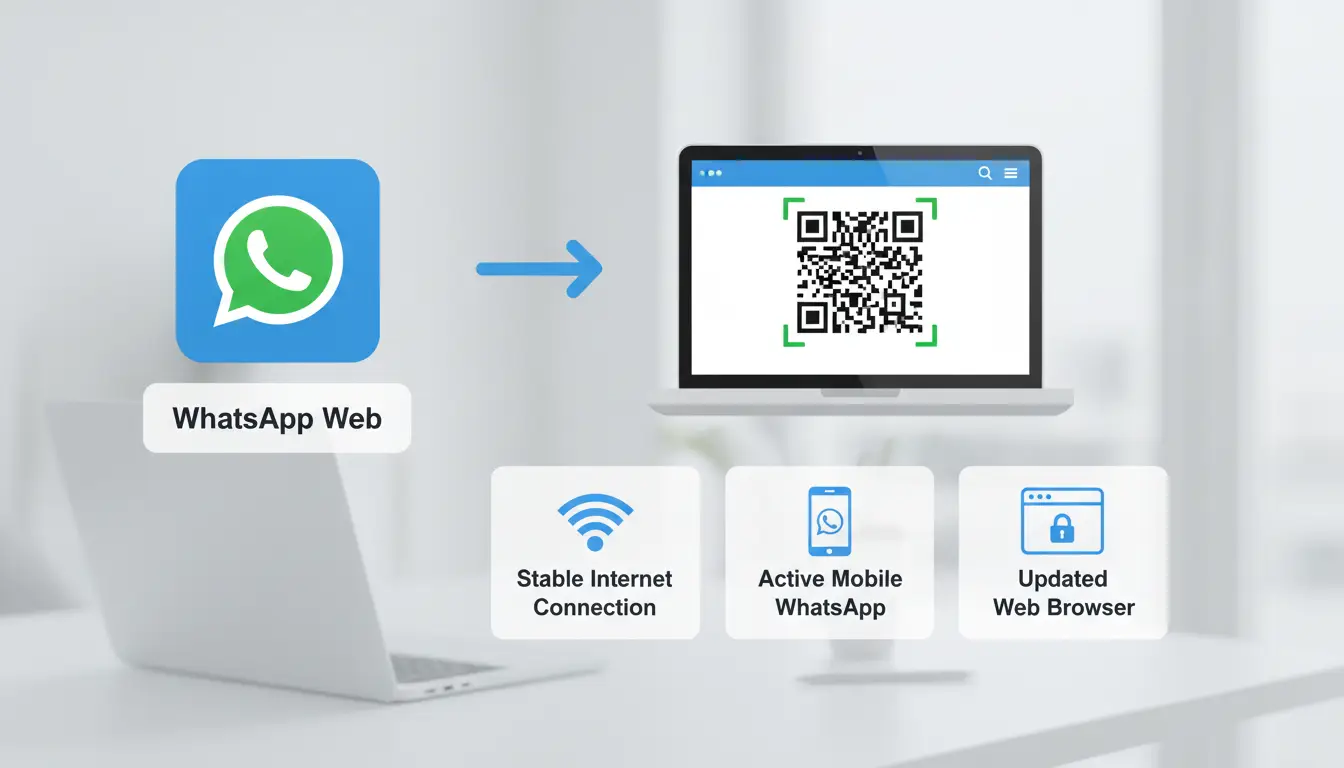
Avant de scanner le code QR, configurez trois éléments de base : un navigateur pris en charge, un chemin Internet stable sur les deux appareils, et une application mobile capable de relier les appareils. Cette préparation évite la plupart des erreurs de connexion WhatsApp web.
Vérifiez d’abord les exigences des appareils, navigateurs et internet
Utilisez une version actuelle du navigateur. Si votre navigateur est ancien, le chargement QR ou la synchronisation des messages peuvent échouer sur WhatsApp Web.
| Navigateur |
Niveau minimum de mise à jour pour une utilisation fiable |
| Chrome |
Version stable actuelle |
| Arête |
Version stable actuelle |
| Firefox |
Version stable actuelle |
| Safari |
Version stable actuelle sur macOS |
Une connexion faible ou en alternance casse les poignées de main de connexion. Gardez à la fois téléphone et ordinateur connectés à Internet stable jusqu’à ce que l’appariement soit terminé et que les discussions se chargent.
Confirmez que votre application mobile est prête pour les appareils liés
Ouvre WhatsApp sur ton téléphone, puis va dans Appareils liés (Android : menu > Appareils liés ; iPhone : Paramètres > Appareils liés). Si ce menu manque, mettez à jour l’application depuis votre boutique avant d’essayer à nouveau.
Vérifiez aussi l’état du compte. Si l’application est obsolète, déconnectée ou en cours de contrôle temporaire, la liaison des appareils peut s’arrêter avant la confirmation par QR Link. Le comportement multi-appareils est expliqué dans la mise à jour des appareils liés de WhatsApp.
Préparez un environnement de connexion sécurisé avant de scanner le QR
Évitez les ordinateurs publics pour lier les comptes. Les machines partagées peuvent maintenir les sessions du navigateur vivantes après votre départ.
Utilisez un profil navigateur privé pour chaque compte. Cela permet de séparer les cookies et les sessions en cache, afin que les anciennes données ne bloquent pas la connexion WhatsApp lors de votre prochaine tentative. Si vous terminez sur un appareil partagé, supprimez immédiatement cette session des Appareils liés.
Comment compléter la connexion WhatsApp Web sur PC ou Mac étape par étape ?
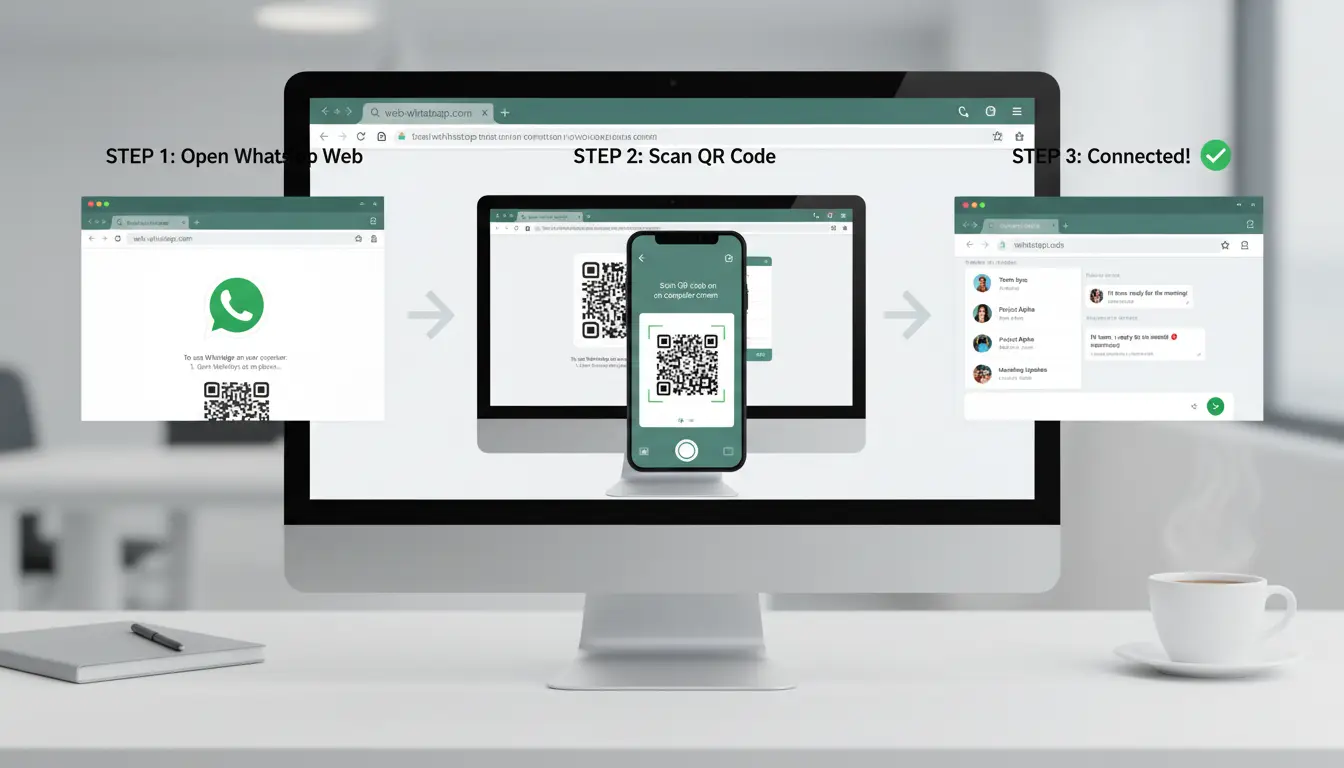
Une configuration propre évite la plupart des échecs de connexion. Pour une connexion WhatsApp fluide, gardez votre téléphone en ligne, mettez WhatsApp à jour et fermez les anciens onglets gelés avant de scanner.
Ouvre WhatsApp Web et charge correctement le QR code
Rendez-vous sur la page officielle de connexion WhatsApp Web. Vérifiez l’icône de cadenas dans la barre d’adresse du navigateur et confirmez que le domaine est web.whatsapp.com.
Si le code QR ne se charge pas :
- Rafraîchissez l’onglet une fois.
- Désactivez les bloqueurs de publicité/script pour cette page.
- Ouvrez une fenêtre privée pour écarter les cookies rassis.
- Essayez un autre navigateur si la page reste vide.
Si vous voyez une boucle de chargement, votre cache navigateur peut bloquer les scripts de session. Effacez les données du site pour web.whatsapp.com, rouvrez la page, et attendez que le QR code soit stable et net.
Associez votre téléphone au navigateur depuis le menu Appareils liés
Sur iPhone : Paramètres WhatsApp → → Appareils liés → lier un appareil. Sur Android : WhatsApp → menu (trois points) → Appareils liés → Lier un appareil.
Pointez la caméra de votre téléphone vers le QR code et restez immobile pendant 1 à 2 secondes. Si le balayage échoue en faible luminosité, augmentez la luminosité de l’écran sur les deux appareils et reculez légèrement le téléphone pour que le QR code reste net.
Utilisez le même téléphone qui a encore une session WhatsApp active. Si votre téléphone est déconnecté, reconnectez-vous sur le téléphone avant de lier le web.
Pour les étapes officielles de l’appairage, vous pouvez consulter l’aide aux appareils liés à WhatsApp.
Vérifiez la synchronisation du chat, l’accès aux médias et les permissions de notification
Après l’appairage, regardez la barre latérale :
- La liste de discussion doit apparaître rapidement.
- Les messages récents devraient se mettre à jour lorsque vous vous envoyez un message de test à vous-même.
- Cliquez sur un chat et ouvrez une image pour vérifier l’accès aux médias.
Si les discussions ne se synchronisent pas après environ 2 minutes, gardez le téléphone connecté à Internet, rechargez l’onglet web, puis réessayez une fois.
Autorisez les notifications du navigateur si vous souhaitez des alertes sur le bureau. Si vous les avez bloqués par erreur, réactivez les notifications dans les paramètres du site du navigateur. Vous pouvez confirmer le comportement attendu sous le support multi-appareils de WhatsApp.
Définissez des préférences de base après la connexion pour un usage quotidien
Ouvrez les paramètres dans WhatsApp Web et configurez :
- Son de notification activé/désactivé
- Alertes sur le bureau activées/désactivées
- Fond d’écran du chat et préférences linguistiques
- Comportement de téléchargement automatique des médias
Désactivez le téléchargement automatique sur les périphériques de stockage limité. Gardez-le activé uniquement si vous avez besoin d’un accès instantané aux supports. Si vous partagez un ordinateur, déconnectez-vous après chaque session et consultez les sessions actives dans les Appareils liés. Cela maintient votre session de connexion web WhatsApp propre et réduit le risque d’accès silencieux dans la conception de la sécurité WhatsApp.
Pourquoi votre connexion WhatsApp Web ne fonctionne-t-elle pas, et comment pouvez-vous le corriger rapidement ?
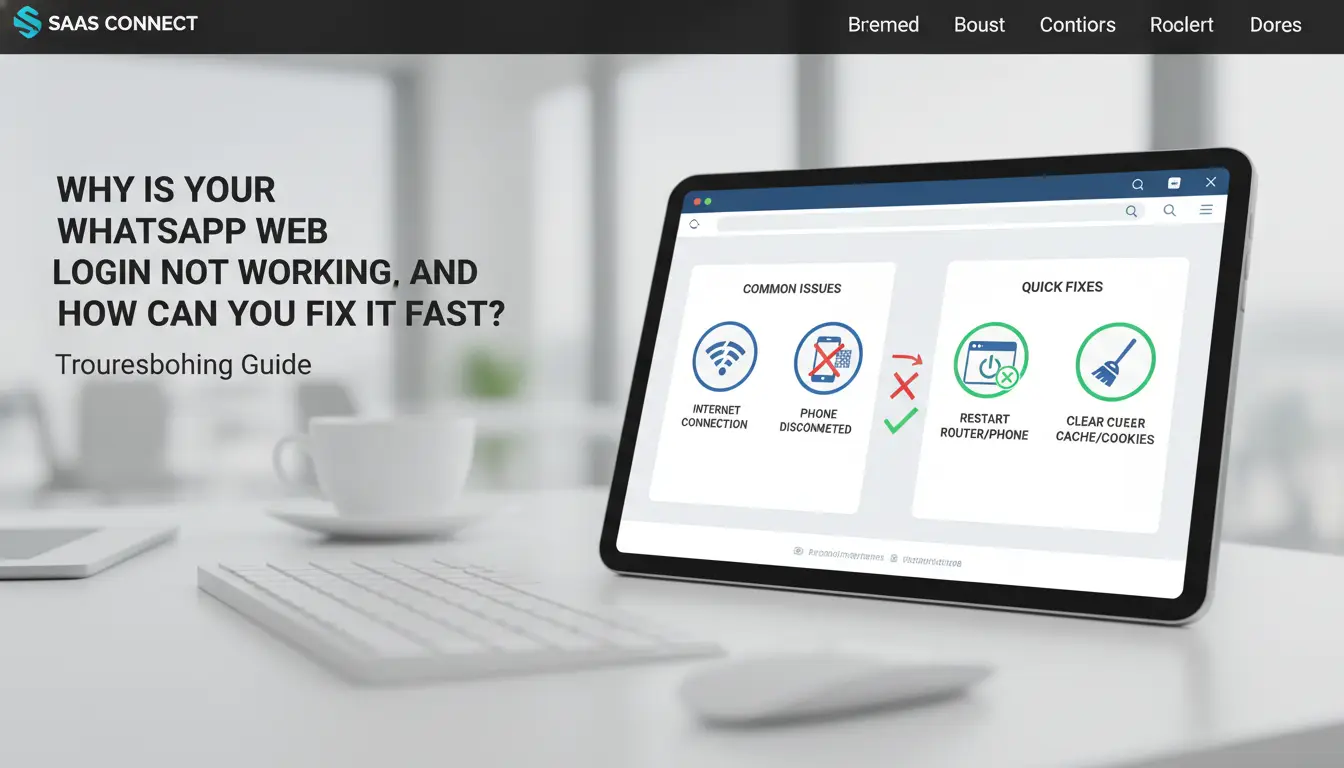
La plupart des échecs de connexion proviennent de quatre endroits : problèmes de scan de QR, problèmes d’état du navigateur, limites de synchronisation téléphonique ou sessions instables. Si vous les vérifiez dans l’ordre, vous évitez les tentatives aléatoires et corrigez la cause principale plus rapidement. Utilisez cette carte rapide pour vos vérifications de connexion WhatsApp :
| Symptôme |
Cause probable |
Correction rapide |
| Le code QR ne s’affiche pas |
Zoom/mise à l’échelle, autorisation de la caméra, objectif sale |
Réinitialisez le zoom à 100 %, autorisez la caméra, nettoyez l’objectif, rescannez |
| La page web continue de charger |
Cache corrompu, conflit d’extension, ancienne compilation du navigateur |
Effacer les données du site, désactiver les extensions, tester le profil propre |
| Les chats ne se mettent pas à jour |
Téléphone hors ligne, données en arrière-plan bloquées, batterie en veille |
Gardez votre téléphone en ligne, supprimez les limites de données/batterie |
| Déconnecté encore et encore |
Mode incognito, suppression automatique des cookies |
Utilisez la fenêtre normale, gardez les cookies pour web.whatsapp.com |
Référence : WhatsApp Web, comportement multi-appareil, contrôles du cache Chrome.
Si le QR code échoue : rechargez, zoomez à zéro et vérifiez la caméra
Réglez le zoom du navigateur à 100 %. Un zoom élevé ou une mise à l’échelle de l’affichage du système d’exploitation peuvent flouter les blocs QR. Rafraîchissez la page après la réinitialisation. Sur votre téléphone, confirmez que l’autorisation de la caméra pour WhatsApp est activée. Essuyez l’objectif, tenez-le à 15–25 cm de distance, et gardez le code entièrement à l’intérieur du cadre du scanner. Un objectif clair plus un zoom à 100 % corrige les pannes de balayage dans la plupart des cas réels.
Si la page est bloquée au chargement : compatibilité navigateur et correctifs du cache
Ouvrez WhatsApp Web dans une version actuelle de Chrome, Edge, Firefox ou Safari. Les anciennes versions peuvent bloquer avant la remise de session. Effacez les images/cookies mis en cache pour ce site, puis rechargez. Si la boucle continue, désactivez les bloqueurs de publicités, les bloqueurs de script et les extensions de confidentialité pour un test. Utilisez un profil de navigateur propre pour confirmer si les règles d’extension causent le blocage.
Si les discussions ne se synchronisent pas : connectivité téléphonique et réglages d’alimentation
Votre téléphone ancre toujours la synchronisation en mode multi-appareil. Gardez WhatsApp ouvert une fois, avec des données mobiles ou un Wi-Fi stables, jusqu’à ce que les discussions récentes apparaissent sur le web. Vérifiez les paramètres de données en arrière-plan pour WhatsApp sur Android ou iOS. Supprimez les limites d’économie de batterie qui mettent en pause l’activité de l’application lorsque l’écran est éteint. Si le délai persiste, déconnectez la session, redémarrez le téléphone et le navigateur, puis appairez à nouveau.
Si la déconnexion continue : les modes session, cookies et confidentialité provoquent des causes
Windows incognito/privé déchut des données de session par conception, donc les logements sont fréquents. Utilisez une fenêtre de navigateur normale pour un accès persistant. Vérifiez les paramètres des cookies. La suppression automatique à la fermeture coupe la mémoire de la session pour web.whatsapp.com. N’autorisez les cookies que pour ce domaine si vous souhaitez une confidentialité plus stricte ailleurs. Si vous suspectez une corruption de session, déconnectez-vous de tous les appareils connectés sur WhatsApp, puis créez une nouvelle session de connexion WhatsApp web.
Comment rester connecté sans augmenter le risque du compte ?
Une connexion web WhatsApp plus sûre repose sur la confiance de l’appareil, pas sur les raccourcis. Gardez les sessions actives uniquement sur les appareils que vous contrôlez quotidiennement. Si un navigateur est partagé, considérez chaque connexion comme temporaire.
Utilisez les sessions persistantes avec soin sur vos appareils personnels
Utilisez « gardez-moi connecté » uniquement sur votre propre ordinateur portable ou de bureau avec un compte utilisateur privé. Évitez-le sur l’école, le bureau d’urgence du bureau ou les appareils familiaux où d’autres peuvent ouvrir votre profil navigateur.
Activez la protection complète de l’appareil, pas seulement celle du navigateur :
- Besoin d’un mot de passe du système d’exploitation ou d’un déverrouillage biométrique après la mise en veille
- Réglez le verrouillage automatique sur une fenêtre courte (par exemple, 1 à 5 minutes)
- Activer le chiffrement du disque complet (BitLocker sous Windows, FileVault sur macOS)
Cela empêche une session active de devenir un accès au chat ouvert lorsque vous vous éloignez.
Déconnectez-vous à distance lorsque vous oubliez une session de navigateur
Si vous avez laissé une session ouverte, retirez-la immédiatement de votre téléphone :
- WhatsApp sur téléphone → Appareils liés
- Examiner les navigateurs actifs
- Tapez sur des sessions inconnues ou anciennes et déconnectez-les
Les signes d’alerte d’un appareil lié non sécurisé incluent un nouveau navigateur ou une nouvelle ville que vous ne reconnaissez pas, ou une heure de connexion qui ne correspond pas à votre activité. Le modèle Linked Devices de WhatsApp et la conception de la sécurité supportent le contrôle à distance des sessions sans désactiver le chiffrement des messages.
Évitez les erreurs courantes sur ordinateurs publics qui exposent les discussions
Sur les machines partagées, ne sauvegardez pas les mots de passe du navigateur, n’autorisez pas le remplissage automatique et ne téléchargez pas les fichiers de chat dans les dossiers par défaut. Avant de partir, déconnectez-vous de WhatsApp Web, fermez tous les onglets, efface les téléchargements récents et effacez les données du site pour web.whatsapp.com. Cela réduit l’accès silencieux après votre départ.
WhatsApp Web vs WhatsApp Desktop : lequel correspond le mieux à votre flux de travail ?
Si votre objectif est de faire des messages rapides, les deux options fonctionnent. Le meilleur choix dépend des besoins d’appel, de l’âge de l’appareil et de la durée de chaque session après la connexion WhatsApp web.
Différences de fonctionnalités qui influencent l’utilisation dans le monde réel
| Besoin |
Navigateur web |
Application de bureau |
| Vitesse de démarrage |
S’ouvre rapidement dans un onglet existant |
S’ouvre comme une application séparée |
| Notifications |
Peut échouer si les notifications du navigateur sont bloquées |
Alertes système plus cohérentes |
| Gestion des fichiers |
Parfait pour glisser-déposer rapidement |
C’est mieux pour les envoiements répétés de fichiers |
| Appels vocaux/vidéo |
Limité pour la plupart des utilisateurs |
Pris en charge sur les installations de bureau |
| Contrôle de session |
Facile de laisser d’anciens onglets ouverts |
Plus facile de suivre une application active |
Le bureau gère aussi les appels plus fiablement sur les versions supportées via le téléchargement WhatsApp. Pour le comportement de sécurité, les deux suivent des règles de chiffrement de bout en bout. Si vous avez besoin d’appels et d’alertes régulières, le bureau est généralement le choix quotidien le plus sûr.
Performance et fiabilité sur les ordinateurs plus anciens
Les anciens ordinateurs portables ont souvent du mal avec des onglets de navigateur lourds. WhatsApp Web partage la mémoire avec chaque onglet ouvert, donc le délai de synchronisation semble plus rapide. L’application de bureau fonctionne selon son propre processus, ce qui permet de rendre les discussions plus fluides lors de longs blocs de travail.
Meilleur choix par scénario : utilisateur occasionnel, équipe support ou marketeur
Pour un compte personnel, le web convient quand vous avez besoin d’un accès rapide. Pour le support ou les réponses commerciales toute la journée, le bureau reste plus stable et réduit les alertes manquées. Si vous changez souvent d’appareil, utilisez la liaison multi-appareils et revoyez les sessions liées chaque semaine après chaque connexion WhatsApp web.
Comment les équipes gèrent-elles plusieurs connexions WhatsApp Web avec moins de risques de sécurité et d’accès ?
Un flux de travail sécurisé pour l’équipe commence par une règle : un compte, un profil navigateur, un propriétaire unique. Cela réduit les chevauchements à chaque connexion web WhatsApp et rend les transferts traçables.
Pourquoi les sessions partagées du navigateur créent des risques d’équipe évitables
Lorsque les coéquipiers utilisent la même session de navigateur, les cookies et les tokens liés aux appareils se mélangent. Une personne peut répondre depuis le mauvais compte, ou se déconnecter d’une session dont une autre personne a encore besoin. Un problème plus important est la propriété. Si cinq personnes ont touché un compte dans un même navigateur, vous ne pouvez pas prouver qui a modifié les paramètres, exporté les discussions ou supprimé un appareil lié. Cela va à l’encontre du modèle de contrôle des appareils dans WhatsApp Web et du support multi-appareil.
| Organisation de l’équipe |
Isolation des sessions |
Contrôle d’accès |
Trace d’audit |
Risque d’erreur inter-comptes |
| Connexion partagée du navigateur |
Aucun |
Faible |
Aucun |
Haut |
| Profil dédié par compte |
Clair |
Basé sur les rôles |
Journaux d’action |
Lower |
Références : conception de sécurité WhatsApp, DICloak.
Comment DICloak réduit le risque de connexion dans les opérations multi-comptes
Vous pouvez utiliser DICloak pour attribuer à chaque compte WhatsApp sa propre empreinte de navigateur et son profil. Ajoutez des proxys séparés par profil, puis restreignez les actions de l’équipe avec les permissions de rôle. Cela élimine le chevauchement silencieux des comptes qui provoque des réponses de comptes erronés et des prises de contrôle de session cachées. Les journaux d’opérations aident aussi lors du transfert : vous pouvez vérifier qui s’est connecté, qui a modifié les paramètres, et quand.
Configuration pratique : modèles de profils, autorisations de rôle et tâches reproductibles
Créez un modèle de profil avec des étapes fixes entre fuseaux horaires, langue, proxy et connexion. Clonez-le par compte. Fixez des limites de rôle : le support ne peut répondre qu’à des messages, les administrateurs peuvent lier ou supprimer des appareils. Utilisez le partage de profil pour les changements de shifts, les actions en bloc pour les contrôles de routine, et le RPA pour les tâches répétées comme les vérifications de statut et le nettoyage de session. Cela permet de reproduire chaque connexion WhatsApp web, avec moins d’erreurs d’accès.
Quelles erreurs de connexion WhatsApp Web causent le plus de problèmes chez les débutants ?
Utilisation de liens non officiels ou de pages de phishing
Pour la connexion WhatsApp web, ouvrez uniquement WhatsApp Web et vérifiez le domaine exact avant de scanner. Les fausses pages copient l’écran QR et volent les cookies de session. Si l’URL est incorrecte, arrêtez-vous avant de scanner. Vous pouvez utiliser DICloak pour associer un compte WhatsApp à une empreinte isolée avec un proxy par profil, afin que les données de session ne soient pas intégrées à d’autres comptes.
Ignorer les mises à jour du navigateur et les demandes d’autorisation
Les anciens navigateurs cassent souvent la synchronisation QR et provoquent des boucles de connexion. Les notifications bloquées peuvent masquer les avertissements de session. Des outils comme DICloak permettent de garder les profils séparés propres, puis d’exécuter des actions de profil en masse et de faire des RPA pour des vérifications répétées, ce qui élimine les erreurs manuelles lors des sessions de connexion web WhatsApp à grand volume.
Quitter les sessions actives sur des appareils partagés
Les ordinateurs partagés maintiennent les sessions silencieuses ouvertes lorsque les onglets restent connectés. Examinez les appareils liés chaque semaine et supprimez les entrées inconnues. Vous pouvez utiliser les permissions de l’équipe DICloak ainsi que les journaux d’opérations pour contrôler l’accès et suivre qui a ouvert chaque profil de compte.
Que devriez-vous configurer juste après la connexion pour travailler plus vite chaque jour ?
Après la connexion WhatsApp, prenez deux minutes pour la configuration. Les petits paramètres par défaut coupent les clics répétés toute la journée.
Activez les raccourcis clavier et une navigation dans le chat plus rapide
Utilisez Ctrl/Cmd+K pour aller chercher rapidement, Ctrl/Cmd+N pour un nouveau chat, et Ctrl/Cmd+Majus+M pour couper les fils bruyants. Gardez une main sur le clavier et parcourez les résultats de recherche au lieu d’ouvrir chaque chat à la souris.
Organisez des discussions avec épingling, étiquettes et habitudes de recherche
Épingle les contacts prioritaires en haut, puis archive les discussions de faible priorité pour que ta liste de discussion reste courte. Utilisez un motif de recherche répétable comme « nom + mot-clé » (exemple : « Alex facture ») pour récupérer rapidement les anciens messages.
Réglez les paramètres de téléchargement et de notification des médias pour la mise au point
Sur WhatsApp Web, coupez les conversations non urgentes et ne gardez les alertes sur le bureau que pour les discussions urgentes. Sur votre téléphone, désactivez le téléchargement automatique des médias pour éviter le désordre de fichiers en double après la synchronisation de connexion WhatsApp web.
Questions fréquemment posées
Puis-je utiliser la connexion web WhatsApp sur un navigateur de tablette de la même manière que sur un ordinateur portable ?
Oui. Sur de nombreuses tablettes, la connexion web WhatsApp fonctionne sur Chrome, Safari ou Edge lorsque vous passez au site Desktop. Sans mode bureau, le QR code peut ne pas se charger ou se rafraîchir trop rapidement pour scanner. Gardez le navigateur à jour et évitez le mode privé, qui peut effacer les cookies et perturber la stabilité de la session.
La connexion web WhatsApp fonctionne-t-elle si la batterie de mon téléphone s’éteint après la connexion ?
Une fois la connexion WhatsApp web, les discussions peuvent continuer à fonctionner sur votre ordinateur même si votre téléphone s’éteint. Cela fait partie du support multi-appareil. Mais si le téléphone reste éteint longtemps, vous pouvez perdre certaines actions de compte, comme changer les paramètres de sécurité, jusqu’à ce que le téléphone se reconnecte.
La connexion WhatsApp est-elle sûre sur les ordinateurs du bureau ou de l’école ?
Cela peut être sûr, mais les ordinateurs partagés comportent de réels risques. Pour la connexion web WhatsApp au travail ou à l’école, n’autorisez jamais la sauvegarde de connexion par navigateur, déconnectez-vous toujours de WhatsApp et des appareils liés sur votre téléphone, et effacez l’historique du navigateur, le cache et les données de remplissage automatique avant de quitter la machine.
Combien d’appareils puis-je garder connectés à la connexion web WhatsApp en même temps ?
WhatsApp fixe la limite des appareils liés dans sa politique actuelle, et cette limite peut évoluer avec le temps. Pour gérer l’accès à la connexion web WhatsApp, ouvrez Appareils liés sur votre téléphone pour voir les sessions actives, la dernière activité et les noms des appareils. Supprimez immédiatement les anciens navigateurs, surtout après réparations, mises à jour ou utilisation d’un ordinateur public.
Quelle est la différence entre la connexion WhatsApp Web classique et l’utilisation de WhatsApp Business Web ?
L’étape de connexion est presque la même : scanner un QR code pour commencer. La différence vient de l’utilisation quotidienne. Les comptes classiques se concentrent sur les discussions personnelles, tandis que Business Web est conçu pour répondre les clients, les modèles de réponses rapides, les étiquettes et un volume de messages plus élevé. Les équipes utilisent souvent des flux de travail partagés, donc le contrôle des sessions et les règles de transfert comptent davantage.
L’utilisation de la connexion Web WhatsApp se résume en fait à un simple processus d’appariement QR-code, une connexion téléphonique stable et des habitudes de sécurité constantes comme se déconnecter des ordinateurs partagés. En combinant commodité et protection de compte, vous pouvez gérer les messages plus rapidement sur ordinateur sans perdre le contrôle de votre vie privée.
Essayez DICloak gratuitement
 Outils gratuits
 Extension de cookie
 Générateur UA
 Générateur d'adresse MAC
 Générateur d'IP
 Liste des adresses IP
 Générateur de code 2FA
 Horloge mondiale
 Vérification Anonyme
 WebRTC Leak Test
 Générateur UUID
 Vérificateur de proxy
 Vérificateur d'annonces FB
 Extraction de données web par IA
 Outils SMM gratuits
 Vérificateur d'ombre bannissement Twitter
 Générateur UTM
 Générateur de noms d'utilisateur
 Generateur de hashtags IA
 Générateur de titre LinkedIn
 Redimensionneur d’images sociales