WhatsApp possui mais de 2 bilhões de usuários em 180+ países, com base em Visão oficial do WhatsApp, mas um código QR vencido pode bloquear o acesso ao desktop pouco antes do prazo. Se você whatsapp login na web Continua falhando, a causa raiz geralmente é uma de três coisas: dados do navegador estagnados, conexão telefônica fraca ou uma sessão vinculada quebrada. Você pode corrigir esses bloqueios rapidamente quando os verifica na ordem correta.
Você terá um caminho prático para parear dispositivos, recuperar erros de QR e sincronização, e remover sessões antigas para que ninguém mantenha o acesso silencioso depois que você sair do log. Você também verá onde os limites se aplicam em WhatsApp Web e Suporte a múltiplos dispositivos, além de como a proteção de mensagens ainda funciona sob WhatsApp design de segurança.
No final, tenha uma regra em mente: uma sessão telefônica estável e um estado limpo do navegador previnem problemas de login repetidos mais do que qualquer truque rápido do navegador. Comece com a sequência de configuração que funciona na primeira tentativa.
O que você precisa para que um login WhatsApp na Web funcione sem problemas?
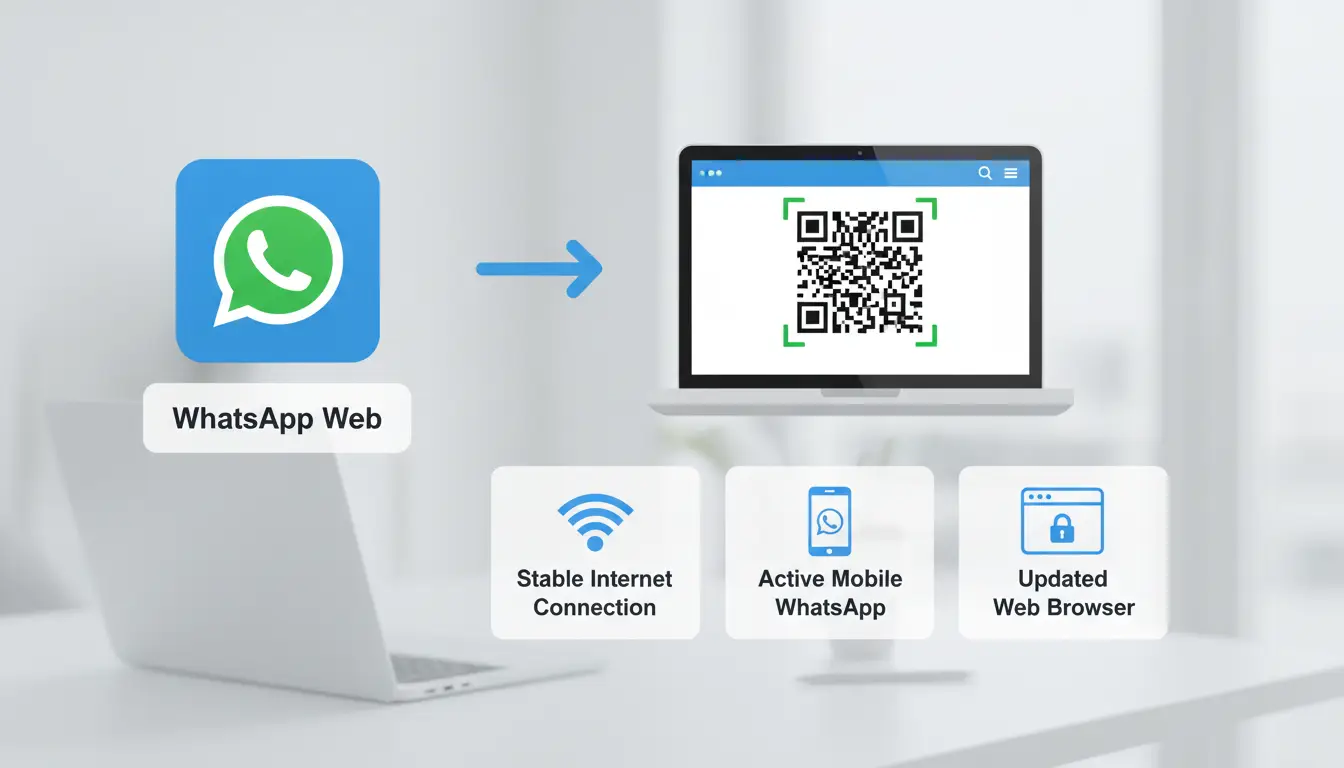
Antes de escanear o código QR, configure três coisas básicas: um navegador suportado, um caminho de internet estável em ambos os dispositivos e um aplicativo para celular que possa conectar os dispositivos. Essa preparação previne a maioria dos erros whatsapp de login na web.
Verifique primeiro os requisitos de dispositivos, navegadores e internet
Use uma versão atual do navegador. Se seu navegador for antigo, o carregamento do QR ou a sincronização de mensagens podem falhar em WhatsApp Web.
| Navegador |
Nível mínimo de atualização para uso confiável |
| Chrome |
Versão estável atual |
| Edge |
Versão estável atual |
| Firefox |
Versão estável atual |
| Safari |
Versão estável atual no macOS |
Uma conexão fraca ou com troca quebra os apertos de mão de login. Mantenha o celular e o computador conectados à internet estável até o pareamento terminar e as conversas carregarem.
Confirme que seu aplicativo de celular está pronto para Dispositivos Vinculados
Abra WhatsApp no seu celular e depois vá para Dispositivos Vinculados (Android: menu > Dispositivos Vinculados; iPhone: Configurações > Dispositivos Vinculados). Se esse menu estiver faltando, atualize o app pela sua loja antes de tentar novamente.
Também verifique o status da conta. Se o app estiver desatualizado, desconectado ou sob revisão temporária, a vinculação de dispositivos pode ser interrompida antes da confirmação do QR. O comportamento de múltiplos dispositivos é explicado na atualização de dispositivos vinculados da WhatsApp.
Prepare um ambiente de login seguro antes de escanear o QR
Evite computadores públicos para vinculação de contas. Máquinas compartilhadas podem manter as sessões do navegador vivas depois que você sai.
Use um perfil de navegador privado para cada conta. Isso mantém cookies e sessões em cache separados, para que dados antigos não bloqueiem whatsapp login web na sua próxima tentativa. Se você terminar em um dispositivo compartilhado, remova essa sessão dos Dispositivos Vinculados imediatamente.
Como completar WhatsApp login na Web no PC ou Mac passo a passo?
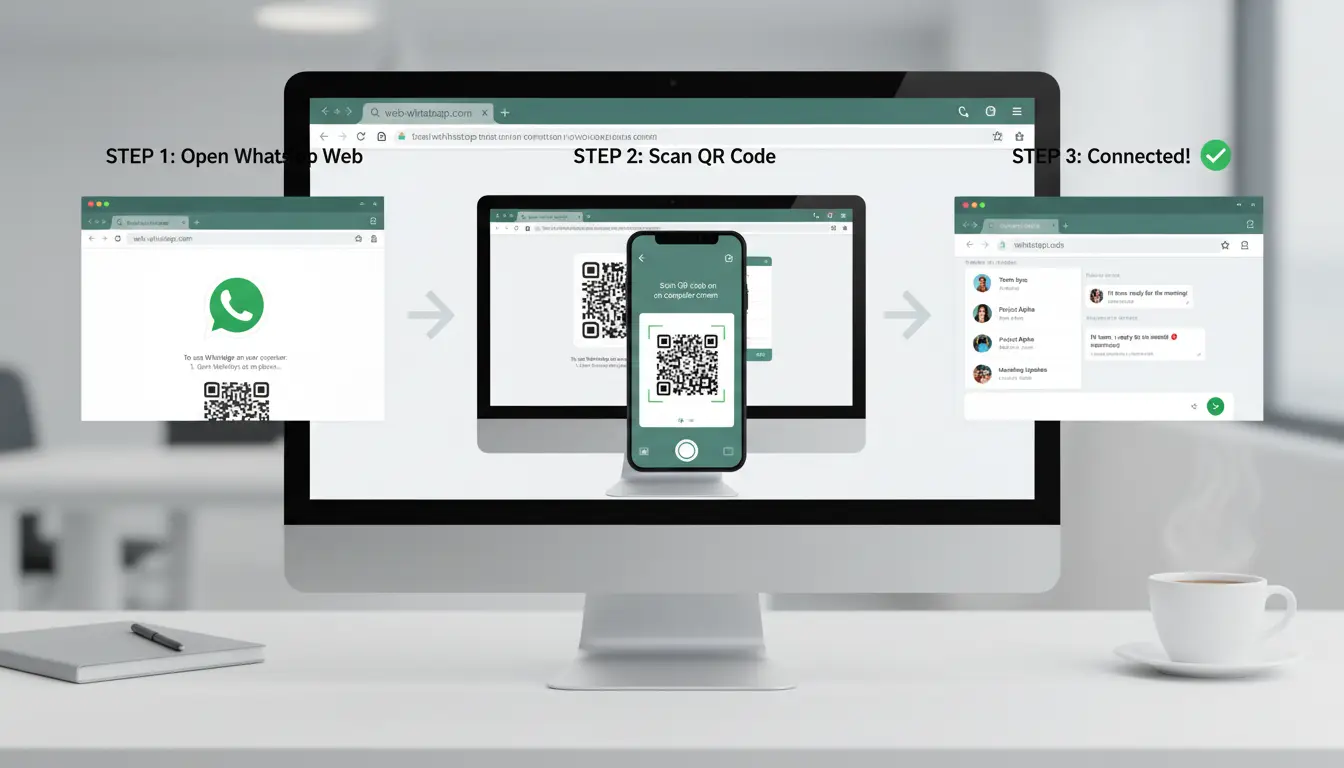
Uma configuração limpa evita a maioria das falhas de login. Para um liso whatsapp login na web, mantenha seu celular online, atualize WhatsApp e feche abas antigas congeladas antes de escanear.
Abra WhatsApp Web e carregue o QR code corretamente
Acesse a página oficial de login da WhatsApp Web. Verifique o ícone de cadeado na barra de endereços do navegador e confirme se o domínio está web.whatsapp.com.
Se o código QR não carregar:
- Atualize a aba uma vez.
- Desative os bloqueadores de anúncios/scripts nesta página.
- Abra uma janela privada para descartar cookies velhos.
- Tente mais um navegador se a página ficar em branco.
Se você perceber um loop de carregamento, o cache do navegador pode bloquear scripts de sessão. Limpar dados do local para web.whatsapp.com, reabra a página e espere até que o código QR esteja estável e nítido.
Vincule seu celular ao navegador pelo menu Dispositivos Vinculados
No iPhone: WhatsApp → configurações → dispositivos vinculados → vincular um dispositivo. No Android: WhatsApp → menu (três pontos) → Dispositivos vinculados → Vincular um dispositivo.
Aponte a câmera do celular para o código QR e fique parado por 1 a 2 segundos. Se a varredura falhar em pouca luz, aumente o brilho da tela em ambos os dispositivos e afaste um pouco o telefone para que o código QR fique em foco.
Use o mesmo telefone que ainda tem uma sessão de WhatsApp ativa. Se seu celular estiver desconectado, faça login novamente no celular antes de vincular a web.
Para os passos oficiais de pareamento, você pode consultar WhatsApp ajuda com dispositivos vinculados.
Verifique a sincronização do chat, acesso à mídia e permissões de notificação
Depois de emparelar, assista à barra lateral:
- A lista de bate-papo deve aparecer rapidamente.
- Mensagens recentes devem ser atualizadas quando você enviar uma mensagem de teste para si mesmo.
- Clique em um chat e abra uma imagem para verificar o acesso à mídia.
Se as conversas não sincronizarem depois de cerca de 2 minutos, mantenha o telefone conectado à internet, recarregue a aba web e tente novamente uma vez.
Permita avisos de notificação no navegador se quiser alertas no desktop. Se você os bloqueou por engano, reative as notificações nas configurações do site do navegador. Você pode confirmar o comportamento esperado sob WhatsApp suporte multi-dispositivo.
Defina preferências básicas após o login para uso diário
Abra as configurações na WhatsApp Web e defina:
- Som de notificação ligado/desligado
- Alertas na área de trabalho ligados/desligados
- Papel de parede do chat e preferência por idioma
- Comportamento do auto-download de mídia
Desative o download automático em dispositivos de armazenamento limitado. Mantenha-o ligado apenas se precisar de acesso instantâneo à mídia. Se você compartilha um computador, faça logout após cada sessão e revise as sessões ativas nos Dispositivos Vinculados. Isso mantém sua sessão de login whatsapp web limpa e reduz o risco de acesso silencioso sob WhatsApp design de segurança.
Por que seu login WhatsApp Web não está funcionando e como você pode consertá-lo rapidamente?
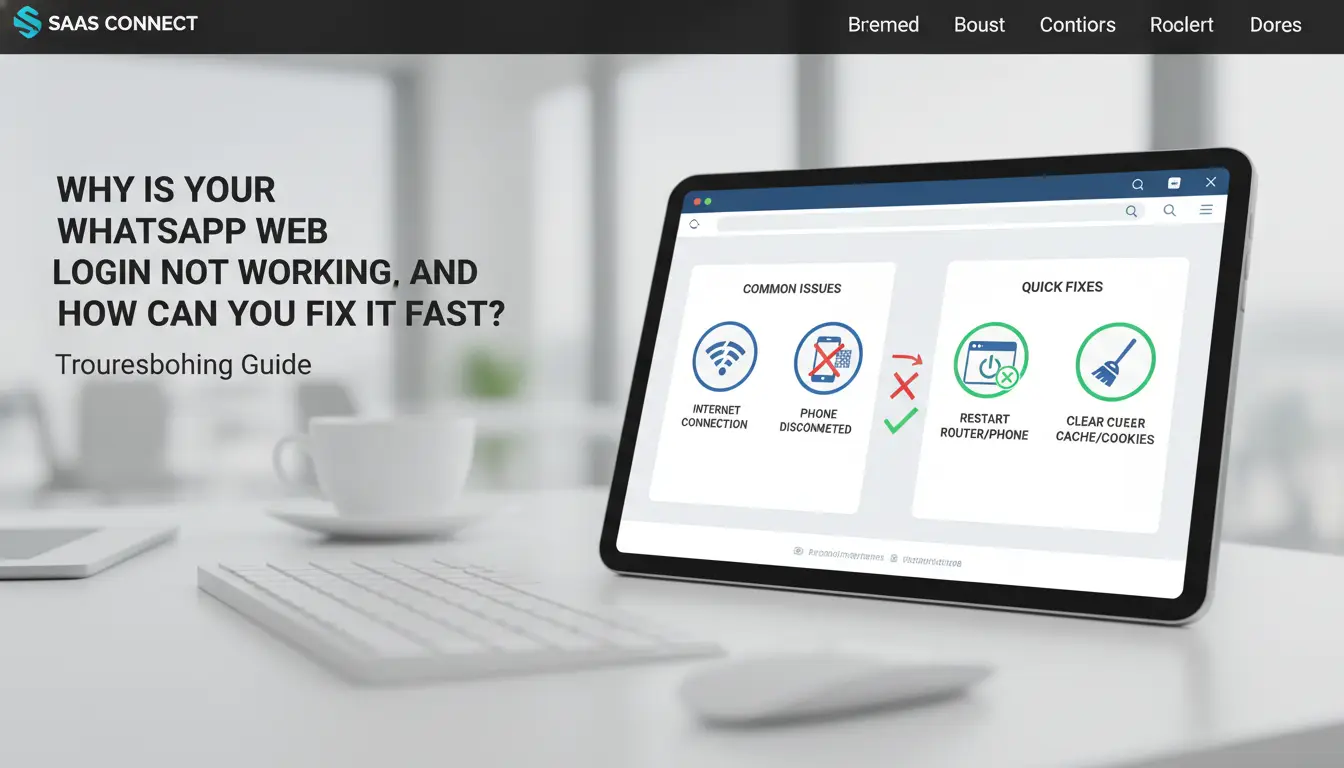
A maioria das falhas de login vem de quatro lugares: problemas de varredura de QR, problemas de estado do navegador, limites de sincronização do telefone ou sessões instáveis. Se você conferir em ordem, evita tentativas aleatórias e corrige a causa raiz mais rápido. Use este mapa rápido para suas verificações de login whatsapp web:
| Sintoma |
Causa provável |
Solução rápida |
| O código QR não escaneia |
Zoom/escalonamento, permissão da câmera, lente suja |
Resetar o zoom para 100%, permitir a câmera, limpar a lente, escanear novamente |
| A página web continua carregando |
Cache corrompido, conflito de extensão, versão antiga do navegador |
Limpar dados do site, desativar extensões, testar o perfil limpo |
| Os chats não são atualizados |
Telefone offline, dados em segundo plano bloqueados, bateria suspensão |
Mantenha o celular online, remova os limites de dados/bateria |
| Deslogado repetidas vezes |
modo anônimo, exclusão automática de cookies |
Use a janela normal, mantenha cookies para web.whatsapp.com |
Referência: WhatsApp Web, comportamento multi-dispositivo, controles de cache do Chrome.
Se o código QR falhar: recarregue, reinicie o zoom e verifique a câmera
Ajuste o zoom do navegador para 100%. Zoom alto ou escala de exibição do sistema operacional podem borrar os blocos do QR. Atualize a página após o reset. No seu celular, confirme que a permissão da câmera para WhatsApp está ativada. Limpe a lente, segure a 15–25 cm de distância e mantenha o código totalmente dentro da moldura do scanner. Uma lente clara mais zoom 100% corrige falhas de varredura na maioria dos casos reais.
Se a página estiver travada no carregamento: compatibilidade do navegador e correções de cache
Abra WhatsApp Web em uma versão atual do Chrome, Edge, Firefox ou Safari. Versões antigas podem travar antes da transferência da sessão. Limpe imagens/cookies em cache desse site e depois recarregue. Se ainda estiver em loop, desative bloqueadores de anúncios, bloqueadores de script e extensões de privacidade para um teste. Use um perfil de navegador limpo para confirmar se as regras de extensão causam o bloqueio.
Se os chats não sincronizarem: conectividade do telefone e configurações de energia
Seu celular ainda mantém a sincronização no modo multi-dispositivo. Mantenha WhatsApp aberto uma vez, com dados móveis estáveis ou Wi-Fi, até que conversas recentes apareçam na web. Verifique as configurações de dados em segundo plano para WhatsApp no Android ou iOS. Remova os limites de economia de bateria que pausam a atividade do aplicativo quando a tela está desligada. Se o atraso continuar, desvincule a sessão, reinicie o telefone e o navegador, e então pareie novamente.
Se o logout continuar acontecendo: os modos sessão, cookies e privacidade causam
Windows incógnito/privado dropam dados de sessão por design, então logouts acontecem com frequência. Use uma janela normal do navegador para acesso persistente. Verifique as configurações de cookies. A exclusão automática ao fechar vai quebrar a memória da sessão por web.whatsapp.com. Permita cookies nesse domínio apenas se quiser mais privacidade em outros lugares. Se você suspeitar de corrupção de sessão, saia de todos os dispositivos vinculados no WhatsApp e depois crie uma nova sessão de login whatsapp web.
Como você pode permanecer logado sem aumentar o risco da conta?
Um login web whatsapp mais seguro é sobre confiança no dispositivo, não atalhos. Mantenha as sessões ativas apenas em dispositivos que você controla diariamente. Se um navegador for compartilhado, trate todo login como temporário.
Use sessões persistentes com cuidado em dispositivos pessoais
Use o "me manter logado" apenas no seu próprio laptop ou desktop com uma conta de usuário privada. Evite isso na escola, na mesa de escritório ou nos dispositivos familiares onde outras pessoas possam abrir sua perfil de navegador.
Ative a proteção total do dispositivo, não apenas a proteção do navegador:
- Exigir senha do sistema operacional ou desbloqueio biométrico após o modo de suspensão
- Defina o auto-travamento para uma janela curta (por exemplo, de 1 a 5 minutos)
- Habilitar criptografia de disco completo (BitLocker no Windows, FileVault no macOS)
Isso evita que uma sessão ativa vire acesso aberto ao chat quando você se afasta.
Faça logout remotamente quando esquecer uma sessão do navegador
Se você deixou uma sessão aberta, remova-a do seu celular imediatamente:
- WhatsApp no celular → Dispositivos Vinculados
- Revise navegadores ativos
- Toque em sessões desconhecidas ou antigas e desconecte as sessões
Sinais de alerta de um dispositivo vinculado inseguro incluem um novo navegador ou cidade que você não reconhece, ou um horário de login que não corresponde à sua atividade. O modelo de Dispositivos Vinculados e o design de segurança da WhatsApp suportam controle remoto de sessões sem desabilitar a criptografia das mensagens.
Evite erros comuns de computadores públicos que expõem as conversas
Em máquinas compartilhadas, não salve as senhas do navegador, não permita preenchimento automático e não baixe arquivos de chat para pastas padrão. Antes de sair, saia da WhatsApp Web, feche todas as abas, limpe downloads recentes e limpe os dados do site para web.whatsapp.com. Isso reduz o acesso silencioso depois que você se afasta.
WhatsApp Web vs WhatsApp Desktop: qual deles se encaixa melhor no seu fluxo de trabalho?
Se seu objetivo é enviar mensagens rápidas, ambas as opções funcionam. A melhor escolha depende das necessidades da chamada, da idade do dispositivo e de quanto tempo cada sessão permanece aberta após whatsapp login na web.
Diferenças de recursos que afetam o uso no mundo real
| Need |
Navegador web |
Aplicativo para desktop |
| Velocidade de partida |
Abre rápido em uma aba já existente |
Abre como um aplicativo separado |
| Notificações |
Pode falhar se as notificações do navegador forem bloqueadas |
Alertas de sistema mais consistentes |
| Tratamento de arquivos |
Bom para arrastar e soltar rápido |
Melhor para enviar arquivos repetidos |
| Chamadas de voz/vídeo |
Limitado para a maioria dos usuários |
Suportado em instalações de desktop |
| Controle de sessão |
Fácil deixar abas antigas abertas |
É mais fácil rastrear um app ativo |
Desktop também lida com mais confiabilidade com as versões suportadas a partir WhatsApp download. Para comportamento de segurança, ambos seguem regras de criptografia de ponta a ponta. Se você precisa de ligações e alertas constantes, desktop geralmente é a escolha diária mais segura.
Desempenho e confiabilidade em computadores antigos
Laptops mais antigos frequentemente têm dificuldade com abas pesadas do navegador. WhatsApp Web compartilha memória a cada aba aberta, então o atraso de sincronização parece mais rápido. O aplicativo desktop roda em seu próprio processo, o que pode manter as conversas mais fluidas durante longos blocos de trabalho.
Melhor escolha por cenário: usuário casual, equipe de suporte ou profissional de marketing
Para uma conta pessoal, a web é adequada quando você precisa de acesso rápido. Para suporte ou respostas de vendas o dia todo, o desktop se mantém mais estável e reduz alertas perdidos. Se você trocar de dispositivo com frequência, use o link entre múltiplos dispositivos e revise as sessões vinculadas semanalmente após cada whatsapp login na web.
Como as equipes lidam com múltiplos logins WhatsApp Web com menor risco de segurança e acesso?
Um fluxo de trabalho seguro para a equipe começa com uma regra: uma conta, um perfil de navegador, um proprietário. Isso elimina sobreposições durante cada login whatsapp web e torna as transferências rastreáveis.
Por que sessões compartilhadas no navegador criam riscos evitáveis para a equipe
Quando os colegas usam a mesma sessão do navegador, cookies e tokens de dispositivos vinculados se misturam. Uma pessoa pode responder da conta errada ou sair de uma sessão que outra ainda precisa. Uma questão maior é a posse de apropriação. Se cinco pessoas tocaram em uma conta em um navegador, você não pode provar quem mudou as configurações, exportou as conversas ou removeu um dispositivo vinculado. Isso vai contra o modelo de controle de dispositivos WhatsApp Web e suporte a múltiplos dispositivos.
| Configuração da equipe |
isolamento de sessão |
Controle de acesso |
Trilha de auditoria |
Risco de erro entre contas |
| Login compartilhado do navegador |
Nenhum |
Fraco |
Nenhum |
Alto |
| Perfil dedicado por conta |
Limpo |
Baseado em papéis |
Registros de ação |
Lower |
Referências: WhatsApp design de segurança, DICloak.
Como DICloak Reduz o risco de login em operações multi-conta
Você pode usar DICloak para atribuir a cada conta WhatsApp seu próprio impressão digital do navegador e perfil. Adicionar separado proxies por perfil, então restrinja as ações da equipe com permissões de função. Isso elimina a sobreposição silenciosa de contas que causa respostas de contas erradas e tomadas ocultas de sessão. Os registros de operações também ajudam durante a transferência: você pode verificar quem fez login, quem editou as configurações e quando.
Configuração prática: modelos de perfil, permissões de função e tarefas repetíveis
Crie um modelo de perfil com fuso horário, idioma, proxy e passos de login fixos. Clone por conta. Defina limites de funções: o suporte só pode responder, os administradores podem vincular ou remover dispositivos. Use compartilhamento de perfil para mudanças de turnos, ações em massa para verificações de rotina e RPA para tarefas repetidas como checagem de status e limpeza de sessões. Isso mantém cada whatsapp login web repetível, com menos erros de acesso.
Quais WhatsApp erros de login na web causam mais problemas para iniciantes?
Uso de links não oficiais ou páginas de phishing
Para whatsapp login na web, abra apenas WhatsApp Web e verifique o domínio exato antes de escanear. Páginas falsas copiam a tela do QR e roubam cookies da sessão. Se a URL estiver errada, pare antes de escanear. Você pode usar DICloak para mapear uma conta WhatsApp a uma impressão digital isolada com proxy por perfil, para que os dados da sessão não se cruzem com outras contas.
Ignorando atualizações do navegador e pedidos de permissão
Navegadores antigos frequentemente quebram a sincronização do QR e causam ciclos de login. Avisos de notificação bloqueados podem ocultar avisos de sessão. Ferramentas como DICloak permitem manter perfis separados limpos, depois executar ações em massa de perfis e RPA para verificações repetidas, o que elimina erros manuais em trabalhos de login web de alto volume de whatsapp.
Deixando sessões ativas em dispositivos compartilhados
Computadores compartilhados mantêm sessões silenciosas abertas quando as abas permanecem logadas. Revise os dispositivos vinculados semanalmente e remova entradas desconhecidas. Você pode usar permissões DICloak equipe e registros de operações para controlar o acesso e rastrear quem abriu cada perfil de conta.
O que você deve configurar logo após o login para trabalhar mais rápido todos os dias?
Logo após whatsapp login, dedique dois minutos para a configuração. Pequenos padrões cortam cliques repetidos o dia todo.
Ative atalhos de teclado e navegação no chat mais rápida
Use Ctrl/Cmd+K para pular na busca, Ctrl/Cmd+N para um novo chat, e Ctrl/Cmd+Shift+M para silenciar threads barulhentos. Mantenha uma mão no teclado e navegue pelos resultados de busca em vez de abrir cada chat com o mouse.
Organize chats com fixação, rótulos e hábitos de busca
Fixe os contatos prioritários no topo e arquive threads de baixa prioridade para que sua lista de chat fique curta. Use um padrão de busca repetível como "nome + palavra-chave" (exemplo: "Alex invoice") para puxar mensagens antigas rapidamente.
Ajuste as configurações de download e notificação de mídia para foco
Na WhatsApp Web, silencie conversas não urgentes e mantenha alertas no desktop apenas para threads urgentes. No seu celular, desative o download automático da mídia para evitar a bagunça de arquivos duplicados após whatsapp sincronização de login web.
Perguntas Frequentes
Posso usar whatsapp login na web em um navegador de tablet da mesma forma que em um laptop?
Sim. Em muitos tablets, whatsapp login web funciona no Chrome, Safari ou Edge quando você muda para o Site da Área de Trabalho. Sem o modo desktop, o código QR pode não carregar ou atualizar rápido demais para escanear. Mantenha o navegador atualizado e evite o modo privado, que pode apagar cookies e quebrar a estabilidade da sessão.
O login whatsapp funciona se a bateria do meu celular acabar após o link?
Depois que whatsapp login da web é vinculado, os chats podem continuar funcionando no seu computador mesmo que seu telefone desligue. Isso faz parte do suporte multi-dispositivo. Mas se o telefone ficar desligado por muito tempo, você pode perder algumas ações da conta, como mudar as configurações de segurança, até que o telefone se reconecte.
whatsapp login web é seguro em computadores do escritório ou da escola?
Pode ser seguro, mas computadores compartilhados geram riscos reais. Para whatsapp login na web no trabalho ou na escola, nunca permita o salvamento de login do navegador, sempre saia da WhatsApp e dos Dispositivos Vinculados no seu celular, e limpe o histórico do navegador, cache e os dados automáticos antes de sair da máquina.
Quantos dispositivos posso manter vinculados ao whatsapp login web ao mesmo tempo?
WhatsApp define o limite de dispositivos vinculados em sua política atual, e esse limite pode mudar ao longo do tempo. Para gerenciar whatsapp acesso ao login web, abra o Linked Devices no seu celular para ver sessões ativas, última atividade e nomes dos dispositivos. Remova navegadores antigos imediatamente, especialmente após reparos, atualizações ou usando um computador público.
Qual é a diferença entre o login WhatsApp Web regular e o uso WhatsApp Web Empresarial?
A etapa de login é quase a mesma: escaneie um código QR para começar. A diferença está no uso diário. Contas regulares focam em conversas pessoais, enquanto a Business Web é construída para respostas de clientes, modelos de resposta rápida, etiquetas e maior volume de mensagens. As equipes frequentemente usam fluxos de trabalho compartilhados, então o controle de sessão e as regras de handoff são mais importantes.
Usar WhatsApp login web se resume efetivamente a um processo simples de pareamento de QR-code, uma conexão telefônica estável e hábitos de segurança consistentes, como sair de computadores compartilhados. Quando você combina conveniência com proteção da conta, é possível gerenciar mensagens mais rápido no desktop sem perder o controle da privacidade.
Experimente DICloak De Graça
 Ferramentas Gratuitas
 Cookie Plugin
 Gerador de UA
 Gerador de Endereço MAC
 Gerador de Endereço IP
 Lista de Endereços IP
 Gerador de Código 2FA
 Relógio Mundial
 Verificação de Anonimato
 WebRTC Leak Test
 Gerador de UUID
 Verificador de Proxy
 Verificador de Anúncios FB
 Coleta Web com IA
 Ferramentas SMM Grátis
 Verificador de Shadowban do Twitter
 Verificador de Nomes do Instagram
 Gerador UTM
 Gerador de nomes de usuário
 Gerador de hashtags com IA
 Gerador de títulos para LinkedIn
 Redimensionador de imagens sociais