Imagina poder gestionar tus mensajes, mantenerte conectado con amigos y atender consultas de clientes, todo desde tu ordenador, sin tener que coger el teléfono. Eso es exactamente lo que ofrece LINE Web . Aporta la comodidad de la plataforma de mensajería de LINE a tu navegador, permitiéndote usar todas las funciones que te gustan en tu teléfono, pero en una pantalla más grande. Tanto si estás en el trabajo como en casa, LINE Web facilita chatear, compartir y conectar con solo unos clics.
Para las empresas, LINE Web es un cambio radical. Imagina gestionar tu atención al cliente a través de una interfaz web, responder mensajes al instante y mantener todo organizado, todo mientras evitas la molestia de cambiar entre dispositivos. Muchas empresas ya utilizan el inicio de sesión web de LINE para gestionar la comunicación con los clientes de forma más eficiente, ahorrando tiempo y mejorando los tiempos de respuesta. Con pasos sencillos como escanear un código QR o iniciar sesión con tu correo electrónico, empezar en LINE Web es rápido y sencillo.
En esta guía, te mostraremos cómo configurar y aprovechar al máximo LINE Web tanto para uso personal como para operaciones empresariales. Al final, entenderás por qué LINE Web es una herramienta imprescindible para mantenerte conectado y mejorar tus flujos de trabajo diarios.
¿Qué es LINE Web?
LINE Web es una versión de la popular aplicación de mensajería LINE que funciona directamente en tu navegador web. Permite a los usuarios acceder a su cuenta LINE desde un ordenador sin necesidad de la aplicación móvil. Con LINE Web, puedes enviar mensajes, hacer llamadas de voz y vídeo, e incluso usar emojis y pegatinas personalizadas, todo desde tu ordenador. Esto facilita mantenerse conectado, tanto si trabajas desde casa como en la oficina.
LINE está desarrollado por LY Corporation y es mucho más que una simple aplicación de mensajería. Además de enviar mensajes de texto, ofrece llamadas de voz y vídeo, servicios de entretenimiento, tecnología financiera y funciones de juegos. LINE es similar a WeChat de China y KakaoTalk de Corea del Sur, ofreciendo una amplia gama de servicios en una sola plataforma.
Para usar LINE Web, simplemente inicia sesión con tu correo electrónico o escanea un código QR desde tu aplicación móvil. Para las empresas, LINE Web es una herramienta útil para gestionar la comunicación con los clientes y enviar actualizaciones o promociones directamente desde el navegador. Muchas pequeñas empresas utilizan LINE Web para mejorar su atención al cliente y ahorrar tiempo.
En resumen, LINE Web aporta la comodidad de LINE a tu ordenador, facilitando mantenerte conectado y gestionar tanto conversaciones personales como profesionales.

Características de LINE Web
LINE Web trae la comodidad del popular servicio de mensajería de LINE a tu ordenador. Te permite gestionar tus mensajes y conversaciones desde una pantalla más grande, facilitando la comunicación tanto para fines personales como profesionales. Ya sea que chatees con amigos, compartas archivos o gestiones el servicio de atención al cliente, LINE Web ofrece muchas funciones que hacen que la comunicación sea fluida y eficiente.
Funcionalidades clave de LINE Web
LINE Web ofrece varias características clave que mejoran la experiencia del usuario. Tras iniciar sesión en LINE Web, los usuarios pueden enviar y recibir mensajes, participar en chats grupales y compartir imágenes y pegatinas directamente en su navegador. La capacidad de acceder a estas funciones desde un ordenador facilita mucho la gestión de las comunicaciones, especialmente para empresas que gestionan atención al cliente o colaboración en equipo. Por ejemplo, una cafetería local en Tokio utiliza LINE Web para responder a los pedidos de los clientes de forma rápida y eficiente. La pantalla grande y la tecleografía rápida marcan una gran diferencia para gestionar múltiples conversaciones.
LINE Web también ofrece funcionalidades como el inicio de sesión multicuenta, que permite a los usuarios gestionar diferentes cuentas simultáneamente sin necesidad de cerrar sesión. Esto es especialmente útil para empresas que gestionan varias cuentas LINE para atención al cliente, marketing o ventas. Además, LINE Web permite la personalización del chat, donde los usuarios pueden elegir diferentes temas o establecer notificaciones para chats específicos, haciendo la experiencia más personalizada y organizada.
Comparando LINE Web con la aplicación móvil LINE
Aunque tanto LINE Web como la aplicación móvil LINE ofrecen funciones esenciales de mensajería, existen algunas diferencias clave entre ambas. La aplicación móvil LINE permite una experiencia más rica con funciones como llamadas de voz y vídeo, que están totalmente soportadas en dispositivos móviles. También funciona sin conexión para mensajería básica, asegurando que los usuarios puedan mantenerse conectados incluso sin conexión a internet. La aplicación también ofrece acceso a servicios como LINE Pay, LINE Music y LINE Doctor, lo que mejora su versatilidad.
Por otro lado, LINE Web funciona mejor para una comunicación rápida y eficiente, especialmente cuando los usuarios necesitan escribir o gestionar varios chats a la vez. Sin embargo, no soporta completamente llamadas de vídeo y voz como sí lo hace la aplicación móvil. Además, LINE Web requiere una conexión activa a internet y no es tan compatible con dispositivos móviles como la app. La aplicación móvil es ideal para la comunicación en movimiento, mientras que LINE Web destaca por ofrecer un espacio de trabajo más grande y cómodo para usuarios empresariales o quienes pasan largas horas en un escritorio.
A pesar de estas diferencias, ambas plataformas comparten los mismos beneficios principales, incluyendo comunicación libre, mensajería expresiva con pegatinas y emoticonos, y disponibilidad multiplataforma, que permite a los usuarios acceder a LINE desde diversos dispositivos. Para las empresas, LINE Web puede ser especialmente útil para gestionar múltiples cuentas y responder a los clientes en tiempo real, mientras que la aplicación móvil es perfecta para mantenerse conectados en cualquier lugar y en cualquier momento.
En resumen, LINE Web es una solución ideal para quienes necesitan una comunicación rápida y eficiente en una pantalla más grande, mientras que la aplicación móvil LINE sigue siendo la opción de referencia para su funcionalidad y portabilidad completas. Dependiendo de tus necesidades, ambas plataformas se complementan para ofrecer una herramienta de comunicación completa.
Cómo iniciar sesión en LINE Web
Antes de poder iniciar sesión en LINE Web, primero debes crear una cuenta LINE en tu dispositivo móvil. Este proceso es esencial, ya que no puedes crear una nueva cuenta LINE directamente en tu PC. A continuación, te guiaré paso a paso por los pasos para registrarte en LINE y luego cómo iniciar sesión en LINE Web usando la cuenta que has creado.
Condiciones previas para el inicio de sesión web de LINE
Para empezar con el inicio de sesión en LINE, necesitas cumplir algunos requisitos importantes:
- Registro móvil: Debes crear una cuenta LINE en tu smartphone o iPad. LINE no permite crear cuentas directamente en el PC. Si no te has registrado en tu dispositivo móvil, no podrás iniciar sesión en LINE Web.
- Instalación de la app LINE: Si aún no lo has hecho, necesitas descargar la app LINE en tu dispositivo móvil:
- Para Android: Visita la Google Play Store y descarga la app.
- Para iOS: Visita la App Store y descarga la app.
- Requisitos del sistema: Desde el 24 de julio de 2024, LINE ya no soporta Windows de 32 bits. Para disfrutar de nuevas funciones, necesitas tener Windows de 64 bits. Asegúrate de que tu sistema cumpla estos requisitos para actualizar y acceder a nuevas funciones.
Pasos para registrarse en LINE
Si configuras LINE por primera vez, sigue estos sencillos pasos para registrarte:
Paso 1: Descarga la app LINE
Empieza descargando la app LINE en tu dispositivo móvil. Abre Google Play (para Android) o la App Store (para iOS) para instalarlo.
Paso 2: Abre la app y regístrate
Una vez instalada la app, ábrela y pulsa el botón Registrarse en la pantalla de bienvenida para comenzar el proceso de registro.
Paso 3: Introduce tu número de teléfono
A continuación, se te pedirá que introduzcas tu número de teléfono. Asegúrate de seleccionar el código de marcación correcto para tu región.
Paso 4: Introduce el código de verificación
Recibirás un código de verificación por SMS. Introduce este código en la app para verificar tu número de teléfono. Si no recibes el código, pulsa "Reenviar código" para intentarlo de nuevo. También puede que tengas que completar un CAPTCHA para demostrar que no eres un robot.
Paso 5: Crear una nueva cuenta
Si tu número de teléfono no está vinculado a ninguna cuenta de LINE, verás un mensaje que dice "Esto parece un número de teléfono nuevo." Haz clic en Crear nueva cuenta. Luego, puedes crear tu foto de perfil y tu nombre de usuario.
Paso 6: Crear una contraseña
Crea una contraseña segura con al menos una letra, un número y otros cuatro caracteres. Esta contraseña protegerá tu cuenta. Asegúrate de que sea seguro pero fácil de recordar para ti.
Paso 7: Establecer preferencias de adición de amigos
Después, establece tus preferencias para añadir amigos, ya sea automáticamente desde tus contactos o usando tu ID de LINE o número de teléfono. Una vez completado este paso, tu cuenta se sincronizará con tu dispositivo.
Cuando termine la barra de progreso, tu registro en LINE está completo.
Guía paso a paso para iniciar sesión en LINE Web
Una vez que has configurado tu cuenta LINE en tu dispositivo móvil, iniciar sesión en LINE Web es sencillo y rápido. Así es como se hace:
Método 1: Inicio de sesión por correo electrónico y contraseña
- Ve a la página de inicio de sesión web de LINE en tu navegador.
- Introduce la dirección de correo electrónico que registraste en la app LINE en tu smartphone.
- Escribe tu contraseña.
- Haz clic en iniciar sesión.
Este método funciona mejor si quieres una experiencia de inicio de sesión rápida y directa. Es ideal para usuarios que prefieren escribir en una pantalla más grande.
Método 2: Inicio de sesión con código QR
- En la página de inicio de sesión web de LINE , selecciona la opción de iniciar sesión usando un código QR.
- Aparecerá un código QR en tu pantalla.
- Abre la app LINE en tu dispositivo móvil.
- Ve a Más > código QR y escanea el código en la pantalla de tu ordenador.
- Una vez escaneado el código QR, pulsa Iniciar sesión en tu teléfono para completar el proceso.
El inicio de sesión con código QR suele ser más rápido y seguro que usar correo electrónico y contraseña, ya que verifica tu identidad a través de tu dispositivo móvil.
Por ejemplo, una tienda local en Bangkok utiliza el inicio de sesión LINE Web a diario. El personal escanea el código QR de sus teléfonos para acceder al sistema. Este método les ahorra tiempo y les ayuda a gestionar rápidamente los pedidos y consultas de los clientes desde su ordenador.
Para usar LINE Web con éxito, asegúrate primero de crear una cuenta en tu smartphone y luego iniciar sesión en la versión web usando correo electrónico y contraseña o un escaneo rápido de códigos QR. Una vez iniciado sesión, puedes disfrutar de la comodidad de gestionar mensajes y atención al cliente desde una pantalla más grande.
Configurando LINE Web para tu negocio
Ahora que sabes cómo iniciar sesión en LINE Web, hablemos de cómo configurarlo para tu negocio. Configurar LINE Web incluye crear una cuenta empresarial y conectar el chat de LINE Web a tu sitio web. Esto te permite comunicarte fácilmente con los clientes desde tu sitio y mantener la conversación después de que hagan clic para enviarte un mensaje.
Creación de una cuenta empresarial LINE
Para usar LINE Web para negocios, primero necesitas una Cuenta Oficial de LINE. Este es un tipo especial de cuenta LINE creada para empresas y marcas. Funciona como una cuenta personal de LINE, pero con herramientas empresariales adicionales como mensajes de respuesta automática y múltiples accesos de usuario. Muchas empresas utilizan esta función para responder rápidamente a los clientes y mantener el soporte organizado. Por ejemplo, una tienda de ropa local en Tokio creó una Cuenta Oficial de LINE y vio cómo las preguntas de los clientes pasaban de horas a minutos gracias a respuestas más rápidas.
Aquí tienes una guía sencilla para crear tu cuenta oficial en LINE:
- Visita la página web oficial de la cuenta de LINE.
- Inicia sesión con el correo electrónico y la contraseña de tu cuenta LINE.
- Elige "Crear una nueva cuenta oficial de LINE".
- Rellena el nombre de tu empresa, categoría e información de contacto.
- Haz clic en "Enviar" y confirma tu cuenta en el Gestor de Cuentas Oficial de LINE.
Una vez que tu Cuenta Oficial de LINE esté lista, puedes usarla para enviar mensajes, difundir actualizaciones y responder a los clientes. Algunas empresas también activan la API de mensajería para poder conectar herramientas de chat o bots.
Integrando LINE Web con tu sitio web
Después de crear tu cuenta empresarial, puedes añadir el chat web de LINE a tu sitio. Esto permite que los visitantes de tu web inicien una conversación contigo directamente en la página, sin tener que salir de la página ni cambiar a otra aplicación. Un widget de chat de LINE funciona como un cuadro de chat en tu sitio, pero los mensajes van directamente a tu cuenta oficial de LINE.
Así es como configurar el widget de chat web de LINE paso a paso:
- Inicia sesión en tu Gestor de Cuenta Oficial de LINE.
- Ve a Configuración > Widgets de crecimiento.
- Selecciona Añadir widget y luego elige LÍNEA chat web.
- Introduce la URL de tu sitio web y elige la cuenta que quieres usar.
- Personaliza el texto y los colores del widget para que coincidan con tu sitio.
- Haz clic en Generar widget y copia el código proporcionado.
- Pega este código en el HTML de las páginas web donde quieres que aparezca el chat.
Por ejemplo, una pequeña cafetería online en Bangkok añadió el chat web de LINE a su página principal. Cuando los visitantes hacían clic en el chat, se les dirigía a una conversación en LÍNEA con la tienda. Esto ayudó a la cafetería a responder preguntas en tiempo real y aumentar los pedidos online.
Mejores Prácticas Técnicas
- Coloca el widget en un lugar donde los visitantes puedan verlo fácilmente, como en la esquina inferior derecha de tu página principal.
- Prueba el chat en móvil y escritorio para asegurarte de que se muestra bien.
- Utiliza mensajes de bienvenida sencillos para que los visitantes se sientan cómodos iniciando un chat.
Si tu sitio usa WordPress u otras plataformas, hay herramientas y plugins que te permiten añadir el widget sin necesidad de un desarrollador. Algunos servicios de terceros también permiten personalizar el widget de chat LINE con diferentes diseños.
En resumen, configurar LINE Web para tu negocio te ayuda a conectar con tu audiencia cada vez que visitan tu sitio. Tras iniciar sesión y configurar LINE Web , puedes usar LINE para responder preguntas, compartir ofertas y construir relaciones con clientes más fácilmente que nunca.
Resolución de problemas comunes con LINE Web
Incluso después de configurar LINE Web y completar el inicio de sesión en LINE Web, podrías encontrarte con algunos pequeños problemas. Esto puede dificultar el uso inmediato del servicio. No te preocupes: muchos problemas son fáciles de solucionar. A continuación explicamos los problemas comunes y cómo resolverlos para que puedas volver a charlar sin problemas.
Abordando problemas de inicio de sesión
Un problema común que enfrentan los usuarios es la dificultad para iniciar sesión en LINE Web. Por ejemplo, el código QR puede no escanearse, o la página web puede mostrar un error como "400" al intentar iniciar sesión. Estos problemas suelen estar causados por datos del navegador o conexiones inestables.
1. El código QR no escanea
Si el código QR no escanea, puede estar borroso o caducado. Prueba estos pasos:
- Actualiza la página de inicio de sesión web de LINE para obtener un nuevo código QR.
- Limpia el objetivo de la cámara del móvil y mantenlo firme.
- Asegúrate de que tu teléfono y tu ordenador estén conectados a internet estables.
Estos consejos ayudaron a muchos usuarios a solucionar rápidamente sus problemas de inicio de sesión.
2. La página muestra el código de error (como "400")
Esto suele ocurrir cuando la caché del navegador o las cookies interfieren con la página de inicio de sesión. Prueba esto:
- Borra la caché y las cookies del navegador.
- Prueba con otro navegador.
- Cambia de Wi-Fi público a una red privada.
Mucha gente descubre que esto resuelve la mayoría de los problemas de inicio de sesión.
3. Cuenta bloqueada o imposible de iniciar sesión
Si intentas usar los datos de acceso incorrectos varias veces seguidas, LINE puede bloquear temporalmente tu cuenta. Espera 10–15 minutos y vuelve a intentarlo. Si aún no puedes iniciar sesión, restablece tu contraseña a través de la app móvil de LINE y vuelve a intentar iniciar sesión en LINE Web.
Problemas de compatibilidad con navegadores
LINE Web funciona mejor en navegadores modernos, pero a veces los problemas de compatibilidad pueden bloquear el rendimiento. Aquí tienes formas de evitar problemas.
1. Actualiza tu navegador
Asegúrate de usar la versión más reciente de Chrome, Firefox, Edge o Safari. Los navegadores antiguos pueden no cargar correctamente la página de inicio de sesión web de LINE o las funciones. Actualizar a menudo soluciona muchos problemas de visualización y inicio de sesión.
2. Borrar caché y cookies
Demasiados datos antiguos en tu navegador pueden impedir que las páginas carguen correctamente. Borrar la caché y las cookies te da un "nuevo comienzo", especialmente si ves una pantalla en blanco o errores extraños durante el inicio de sesión en LINE Web.
3. Prueba el modo incógnito o privado
A veces, extensiones de navegador como bloqueadores de anuncios o herramientas de privacidad interfieren con LINE Web. Abre una ventana privada del navegador y prueba el inicio de sesión web de LINE allí — esto suele resolver problemas ocultos.
4. Evitar el navegador privado en ciertos casos
En algunos navegadores como Safari, el modo privado puede bloquear las funciones de inicio de sesión. Si LINE Web no funciona en modo privado, cambia a navegación normal e inténtalo de nuevo.
Una pequeña tienda online en Seúl no podía iniciar sesión en LINE Web porque su caché de Chrome estaba llena. Borraron la caché y volvieron a intentar el inicio de sesión web de LINE — y pudieron chatear de nuevo con los clientes en cuestión de minutos. Otro usuario descubrió que cambiar del modo privado Safari al modo normal solucionaba los problemas de inicio de sesión al instante.
Mejores prácticas para el uso de LINE Web
Ahora que sabes cómo solucionar problemas comunes de LINE Web , veamos cómo obtener mejores resultados con ella. Las buenas prácticas te ayudan a hablar con los clientes con mayor claridad, generar confianza y hacer crecer tu negocio. A continuación, se presentan consejos útiles de casos de uso empresariales reales y fuentes expertas.
Estrategias de comunicación efectivas
Una buena comunicación hace que los clientes se sientan valorados y escuchados. Cuando uses LINE Web para chats de negocios, intenta mantener tus mensajes claros y amigables. No envíes largos muros de texto. Las respuestas cortas son más fáciles de leer para la gente en teléfonos y ordenadores.
Utiliza funciones como mensajes de difusión y pegatinas para que tu chat sea más atractivo. Muchas empresas envían actualizaciones periódicas sobre ofertas, nuevos productos y noticias de tiendas a través de su Cuenta Oficial LINE. Esto ayuda a los clientes a mantenerse actualizados y a sentirse conectados con la marca. Por ejemplo, una boutique en Bangkok utiliza mensajes semanales para anunciar nuevos artículos y ofertas especiales. Los clientes suelen responder rápidamente y compartir los mensajes con amigos.
Muchas empresas también utilizan mensajes enriquecidos (imágenes con texto y botones) para hacer que su contenido sea más llamativo. Los mensajes ricos pueden mostrar imágenes de productos, precios y botones de llamada a la acción, todo en un solo lugar. Este tipo de contenido suele tener más interacción con el cliente que el texto plano.
Mejorando la experiencia del usuario en LINE Web
Una buena experiencia de usuario ayuda a los clientes a disfrutar de tu servicio y a regresar. Aquí tienes algunas formas sencillas de mejorar la interacción de las personas con LINE Web:
- Utiliza mensajes de respuesta automática para preguntas más comunes, como horarios de la tienda o plazos de envío. Esto hace que tu negocio parezca rápido y útil.
- Envía mensajes de bienvenida cuando alguien empiece un chat. Un simple "¡Hola! Gracias por contactarnos" ayuda a establecer el tono adecuado y fomenta la interacción.
- Organiza chats usando etiquetas como "Pedidos" o "Soporte". Esto ayuda a que tu equipo responda más rápido.
Estas prácticas ayudan a que tu negocio se sienta profesional y receptivo, lo que genera confianza con los clientes.
Muchas marcas también añaden códigos QR y enlaces para hacer clic para chatear en su web y redes sociales. Escanear un código QR abre directamente el inicio de sesión o el chat de LINE Web , facilitando que los usuarios se pongan en contacto contigo sin esperar.
Usa un navegador antidetección como DICloak con LINE Web
Al utilizar LINE Web para múltiples cuentas empresariales o tareas de marketing, la seguridad y la privacidad pueden volverse importantes. Un navegador antidetect como DICloak te ayuda a gestionar varias sesiones LINE sin conflictos y reduce los riesgos de seguimiento. Con DICloak, puedes abrir perfiles de navegador separados para diferentes cuentas, así que los chats, cookies y accesos permanecen aislados. Esto facilita el inicio de sesión web de LINE cuando gestionas a muchos clientes o marcas a la vez.
Los usuarios que gestionan muchas cuentas LINE suelen informar de menos errores de inicio de sesión y menos confusiones entre cuentas al utilizar herramientas de aislamiento de perfiles. Estas herramientas ayudan a proteger los datos empresariales y hacen que el cambio entre cuentas LINE sea más rápido y seguro.
¿Por qué elegir los navegadores DICloak Antidetect para tu negocio?
⚡El Navegador Antidetección DICloak se ha convertido en un favorito mundial por su capacidad inigualable para gestionar múltiples cuentas de forma eficiente y segura. Diseñado para profesionales en gestión de redes sociales y más, DICloak ofrece potentes funciones como automatización RPA, operaciones masivas y un sincronizador. Además, permite personalizar las huellas digitales e integrar proxies para cada perfil, garantizando seguridad y eficiencia operativa de primer nivel. Es la herramienta definitiva para operaciones fluidas, seguras y escalables.
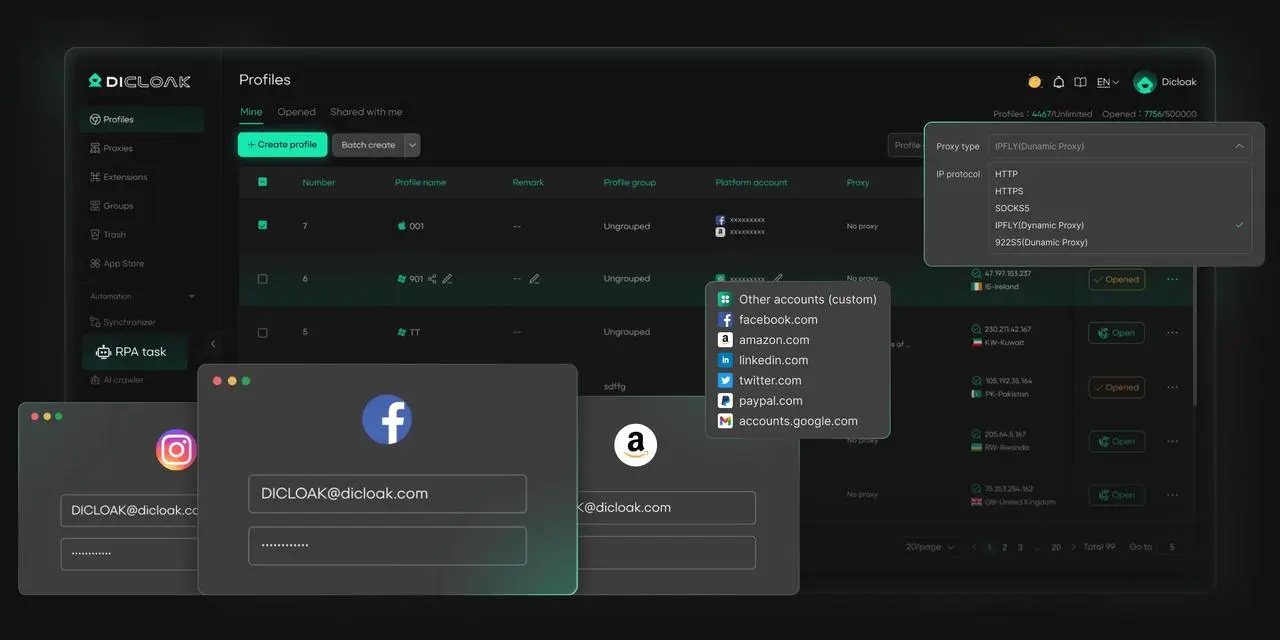
¿Qué hace que DICloak destaque?
✅ Gestiona 1.000+ cuentas en un solo dispositivo:
¡Deja de malgastar dinero en hardware extra! DICloak te permite gestionar varias cuentas en un solo dispositivo, reduciendo costes y aumentando la eficiencia.
✅ Seguridad garantizada de la cuenta, sin riesgos de baneo:
Cada cuenta tiene su propio perfil aislado de navegador con huellas dactilares y IPs personalizadas, reduciendo drásticamente el riesgo de baneos. ¡Tus cuentas, tu control!
✅ Configuración flexible de proxy para máximo rendimiento:
Intégrate sin problemas con todos los protocolos proxy principales (HTTP/HTTPS, SOCKS5) y gestiona tu pool de proxy con operaciones masivas. No más problemas con la gestión de IP: DICloak te cubre.
✅ Colaboración de equipo optimizada para mejores resultados:
Gestiona fácilmente a tu equipo con herramientas avanzadas como compartir perfiles, ajustes de permisos, aislamiento de datos y registros de operaciones. Tu equipo trabaja de forma más inteligente, no más dura.
✅ Automatiza el farmeo con RPA:
El RPA integrado de DICloak te ahorra horas de trabajo manual. Automatiza tareas repetitivas, optimiza los flujos de trabajo y céntrate en lo que realmente importa: hacer crecer tu negocio.
✅ Herramientas potenciales para escalar tus operaciones:
Crea, importa y lanza varios perfiles de navegador con un solo clic. DICloak hace que escalar tu negocio sea lo más fácil posible.
✅ Compatible con todos los principales sistemas operativos:
Basado en el núcleo de Chrome, DICloak soporta simular sistemas operativos Windows, Mac, iOS, Android y Linux. No importa qué plataforma necesites, DICloak te cubre.
🔗 ¿Listo para empezar?
Visita la web de DICloak para obtener más detalles y elegir el plan que mejor se adapte a ti. ¡Empieza gratis hoy mismo y experimenta el poder de la gestión multicuenta segura, eficiente y escalable!
Conclusión
LINE Web permite a los usuarios acceder a su cuenta LINE y gestionar mensajes, llamadas y chats directamente a través de un navegador web, facilitando la comunicación en una pantalla más grande. Para usar LINE Web, primero necesitas crear una cuenta en tu dispositivo móvil, ya que la creación de cuentas no está disponible en PC. Una vez configurado, iniciar sesión es sencillo mediante correo electrónico y contraseña o escaneando un código QR con la aplicación móvil.
Para las empresas, LINE Web ofrece excelentes funciones como el inicio de sesión con múltiples cuentas y la personalización del chat, facilitando la atención al cliente y las consultas. También puedes integrar el chat web de LINE en tu sitio web, permitiendo a los visitantes iniciar una conversación sin salir de la página.
Problemas comunes como problemas de inicio de sesión o compatibilidad con el navegador se pueden solucionar fácilmente con algunos pasos de solución de problemas, como borrar la caché del navegador o actualizarlo. Para las empresas, LINE Web mejora la comunicación con mensajes de respuesta automática, soporte en tiempo real y contenido enriquecido como pegatinas. Usar un navegador antidetect como DICloak con LINE Web puede ayudar a mantener tus cuentas seguras y organizadas.
En conclusión, LINE Web es una herramienta eficaz para que las empresas gestionen la comunicación, interactúen con los clientes y agilicen el soporte gracias a su integración sencilla y funciones útiles.
Preguntas frecuentes sobre LINE Web
¿Qué es LINE Web y cómo funciona?
LINE Web es una versión basada en navegador de la popular aplicación de mensajería LINE. Permite a los usuarios acceder a su cuenta LINE y comunicarse con otros a través de un navegador web, proporcionando la comodidad de gestionar mensajes, enviar mensajes de texto y gestionar el soporte al cliente directamente desde una pantalla de ordenador. A diferencia de la aplicación móvil, LINE Web ofrece una forma sencilla de gestionar conversaciones en un espacio de trabajo más grande y ordenado.
¿Cómo inicio sesión en LINE Web?
Para iniciar sesión en LINE Web, primero necesitas tener una cuenta LINE creada en tu dispositivo móvil. Una vez configurada tu cuenta, visita la página de inicio de sesión web de LINE , donde puedes iniciar sesión usando tu correo electrónico y contraseña registrados o escaneando un código QR usando la aplicación móvil de LINE. Tras iniciar sesión, podrás enviar mensajes, gestionar chats e interactuar con los clientes directamente desde tu navegador.
¿Puedo usar varias cuentas en LINE Web?
Sí, LINE Web permite a los usuarios gestionar varias cuentas. Esta función es especialmente útil para empresas que quieren gestionar atención al cliente, marketing o diferentes perfiles empresariales todo en un solo navegador. Al utilizar la función de inicio de sesión multicuenta de LINE Web, las empresas pueden cambiar fácilmente entre cuentas sin necesidad de cerrar sesión y iniciar sesión repetidamente.
¿Cuáles son las ventajas de usar LINE Web frente a la aplicación móvil?
LINE Web ofrece varias ventajas sobre la aplicación móvil, especialmente para empresas. Ofrece una pantalla más grande y una experiencia de escritura más rápida, facilitando la gestión de varias conversaciones a la vez. También permite a las empresas utilizar el chat web de LINE en sitios web, ofreciendo comunicación en tiempo real con los clientes. Aunque la aplicación móvil es mejor para llamadas de voz y vídeo en cualquier lugar, LINE Web es ideal para usuarios empresariales que pasan largas horas trabajando en un escritorio.
¿Cómo puedo integrar LINE Web con mi página web para atención al cliente?
Para integrar LINE Web con tu sitio web, puedes utilizar el widget de chat LINE Web. Esto permite que los visitantes de tu sitio web inicien una conversación contigo directamente desde la página. Solo tienes que iniciar sesión en tu cuenta oficial de LINE, ir a la configuración y generar el código del widget. Luego, incrusta el código en el HTML de tu sitio web. Esta integración ayuda a las empresas a gestionar el soporte al cliente en tiempo real a través de LINE Web de forma eficiente.
 Herramientas gratuitas
 Complemento de cookies
 Generador UA
 Generador de direcciones MAC
 Generador de IP
 Lista de direcciones IP
 Generador de código 2FA
 Reloj Mundial
 Cheque Anónimo
 WebRTC Leak Test
 Generador UUID
 Verificador de Proxy
 Verificador de anuncios de Facebook
 Raspado web con IA
 Herramientas SMM Gratis
 Verificador de Sombreado de Twitter
 Generador UTM
 Generador de usernames
 Generador de hashtags con IA
 Generador de titulares para LinkedIn
 Redimensionador de imágenes sociales