Imagine poder gerir as suas mensagens, manter-se ligado aos amigos e tratar de pedidos de clientes — tudo a partir do seu computador, sem ter de atender o telefone. É exatamente isso que a LINE Web oferece. Traz a conveniência da plataforma de mensagens da LINE ao seu navegador, permitindo-lhe usar todas as funcionalidades de que gosta no seu telemóvel, mas num ecrã maior. Quer esteja no trabalho ou em casa, a LINE Web facilita o chat, partilha e ligação com apenas alguns cliques.
Para as empresas, a LINE Web é um fator decisivo. Imagine gerir o seu apoio ao cliente através de uma interface web, responder instantaneamente a mensagens e manter tudo organizado — tudo isto evitando o incómodo de mudar de dispositivo. Muitas empresas já utilizam o LINE Web login para gerir a comunicação com os clientes de forma mais eficiente, poupando tempo e melhorando os tempos de resposta. Com passos simples como digitalizar um código QR ou iniciar sessão com o seu email, começar na LINE Web é rápido e fácil.
Neste guia, vamos mostrar-lhe como configurar e tirar o máximo partido da LINE Web tanto para uso pessoal como para operações empresariais. No final, vai perceber porque é que a LINE Web é uma ferramenta indispensável para se manter ligado e melhorar os seus fluxos de trabalho diários.
O que é a LINE Web?
LINE Web é uma versão da popular aplicação de mensagens LINE que funciona diretamente no seu navegador web. Permite aos utilizadores aceder à sua conta LINE num computador sem precisarem da aplicação móvel. Com a LINE Web, pode enviar mensagens, fazer chamadas de voz e vídeo, e até usar emojis e autocolantes personalizados — tudo a partir do seu computador. Isto facilita manter a ligação, quer esteja a trabalhar em casa ou no escritório.
O LINE é desenvolvido pela LY Corporation e é muito mais do que uma simples aplicação de mensagens. Para além das mensagens de texto, oferece chamadas de voz e vídeo, serviços de entretenimento, tecnologia financeira e funcionalidades de jogos. O LINE é semelhante ao WeChat da China e ao KakaoTalk da Coreia do Sul, oferecendo uma vasta gama de serviços numa só plataforma.
Para usar a LINE Web, basta iniciar sessão com o seu email ou digitalizar um código QR na sua aplicação móvel. Para as empresas, a LINE Web é uma ferramenta útil para gerir a comunicação com os clientes e enviar atualizações ou promoções diretamente a partir do navegador. Muitas pequenas empresas utilizam a LINE Web para melhorar o seu serviço ao cliente e poupar tempo.
Resumindo, a LINE Web traz a conveniência do LINE para o seu computador, facilitando a ligação e a gestão de conversas pessoais e profissionais.

Funcionalidades do LINE Web
A LINE Web traz a conveniência do popular serviço de mensagens da LINE para o seu computador. Permite-lhe gerir as suas mensagens e conversas a partir de um ecrã maior, facilitando a comunicação tanto para fins pessoais como profissionais. Quer esteja a conversar com amigos, a partilhar ficheiros ou a tratar do apoio ao cliente, a LINE Web oferece muitas funcionalidades que tornam a comunicação fluida e eficiente.
Funcionalidades Principais da LINE Web
A LINE Web oferece várias funcionalidades essenciais que melhoram a experiência do utilizador. Após o início de sessão da LINE Web, os utilizadores podem enviar e receber mensagens, participar em grupos de chat e partilhar imagens e autocolantes diretamente no seu navegador. A capacidade de aceder a estas funcionalidades a partir de um computador facilita muito a gestão das comunicações, especialmente para empresas que gerem atendimento ao cliente ou colaboração em equipa. Por exemplo, uma cafetaria local em Tóquio utiliza a LINE Web para responder às encomendas dos clientes de forma rápida e eficiente. O ecrã grande e a digitação rápida fazem uma grande diferença na gestão de múltiplas conversas.
A LINE Web também oferece funcionalidades como login multi-contas, que permite aos utilizadores gerir diferentes contas simultaneamente sem necessidade de sair da sessão. Isto é particularmente útil para empresas que operam múltiplas contas LINE para atendimento ao cliente, marketing ou vendas. Além disso, o LINE Web permite a personalização do chat, onde os utilizadores podem escolher diferentes temas ou definir notificações para chats específicos, tornando a experiência mais personalizada e organizada.
Comparando a LINE Web com a Aplicação Móvel LINE
Embora tanto a LINE Web como a aplicação móvel LINE ofereçam funcionalidades essenciais de mensagens, existem algumas diferenças fundamentais entre as duas. A aplicação móvel LINE permite uma experiência mais rica com funcionalidades como chamadas de voz e vídeo, totalmente suportadas em dispositivos móveis. Também funciona offline para mensagens básicas, garantindo que os utilizadores possam manter-se ligados mesmo sem ligação à internet. A aplicação também oferece acesso a serviços como LINE Pay, LINE Music e LINE Doctor, o que aumenta a sua versatilidade.
Por outro lado, a LINE Web funciona melhor para uma comunicação rápida e eficiente, especialmente quando os utilizadores precisam de escrever ou gerir várias conversas ao mesmo tempo. No entanto, não suporta totalmente chamadas de vídeo e voz como a aplicação móvel. Além disso, o LINE Web requer uma ligação ativa à internet e não é tão compatível com dispositivos móveis como a aplicação. A aplicação móvel é ideal para comunicação em movimento, enquanto a LINE Web se destaca por proporcionar um espaço de trabalho maior e mais confortável para utilizadores empresariais ou para quem passa longas horas numa secretária.
Apesar destas diferenças, ambas as plataformas partilham os mesmos benefícios principais, incluindo comunicação livre, mensagens expressivas com autocolantes e emoticones, e disponibilidade multiplataforma, permitindo aos utilizadores aceder ao LINE a partir de vários dispositivos. Para as empresas, a LINE Web pode ser especialmente útil para gerir múltiplas contas e responder aos clientes em tempo real, enquanto a aplicação móvel é perfeita para se manter ligado em qualquer lugar e a qualquer momento.
Em resumo, a LINE Web é uma solução ideal para quem precisa de comunicação rápida e eficiente num ecrã maior, enquanto a aplicação móvel LINE continua a ser a escolha de eleição para funcionalidade total e portabilidade. Dependendo das suas necessidades, ambas as plataformas complementam-se para fornecer uma ferramenta de comunicação completa.
Como iniciar sessão no LINE Web
Antes de poder iniciar sessão na LINE Web, deve primeiro criar uma conta LINE no seu dispositivo móvel. Este processo é essencial, pois não pode criar uma nova conta LINE diretamente no seu PC. Abaixo, vou guiá-lo pelos passos para se registar na LINE e depois como iniciar sessão na LINE Web usando a conta que criou.
Pré-condições para o Login Web LINE
Para começar com o login LINE Web, precisa de cumprir alguns pré-requisitos importantes:
- Registo Móvel: Deve criar uma conta LINE no seu smartphone ou iPad. O LINE não suporta a criação de contas diretamente no PC. Se não se registou no seu dispositivo móvel, não poderá iniciar sessão no LINE Web.
- Instalação da Aplicação LINE: Se ainda não o fez, precisa de descarregar a aplicação LINE no seu dispositivo móvel:
- Para Android: Visite a Google Play Store e descarregue a aplicação.
- Para iOS: Visite a App Store e descarregue a aplicação.
- Requisitos do Sistema: A partir de 24 de julho de 2024, o LINE já não suporta Windows de 32 bits. Para usufruir de novas funcionalidades, é necessário ter Windows de 64 bits. Certifique-se de que o seu sistema cumpre estes requisitos para atualizar e aceder a novas funcionalidades.
Passos para Registar-se na LINE
Se está a configurar o LINE pela primeira vez, siga estes passos simples para se registar:
Passo 1: Descarregue a aplicação LINE
Comece por descarregar a aplicação LINE no seu dispositivo móvel. Abra a Google Play (para Android) ou a App Store (para iOS) para o instalar.
Passo 2: Abra a aplicação e inscreva-se
Depois de instalar a aplicação, abra-a e toque no botão Inscriver-se no ecrã de boas-vindas para iniciar o processo de registo.
Passo 3: Introduza o seu número de telefone
De seguida, será solicitado que introduza o seu número de telefone. Certifique-se de selecionar o código de discagem correto para a sua região.
Passo 4: Introduzir o Código de Verificação
Receberá um código de verificação via SMS. Introduza este código na aplicação para verificar o seu número de telefone. Se não receber o código, toque em "Reenviar Código" para tentar novamente. Também podes precisar de completar um CAPTCHA para provar que não és um robô.
Passo 5: Criar uma Nova Conta
Se o seu número de telefone não estiver ligado a nenhuma conta LINE, verá uma mensagem a dizer "Isto parece um número de telefone novo." Clique em Criar Nova Conta. Depois, pode configurar a sua foto de perfil e o nome de exibição.
Passo 6: Criar uma Palavra-passe
Crie uma palavra-passe segura com pelo menos uma letra, um número e mais quatro caracteres. Esta palavra-passe protegerá a sua conta. Certifique-se de que é seguro, mas fácil de memorizar.
Passo 7: Definir Preferências de Adição de Amigos
De seguida, defina as suas preferências para adicionar amigos, seja automaticamente a partir dos seus contactos ou usando o seu LINE ID ou número de telefone. Depois de completar este passo, a sua conta irá sincronizar com o seu dispositivo.
Quando a barra de progresso terminar, o seu registo no LINE está concluído.
Guia Passo a Passo para Iniciar Sessão na LINE Web
Depois de configurar a sua conta LINE no seu dispositivo móvel, iniciar sessão na LINE Web é simples e rápido. Aqui está como se faz:
Método 1: Login por Email e Palavra-passe
- Vá à página de login web da LINE no seu navegador.
- Introduza o endereço de email que registou na aplicação LINE no seu smartphone.
- Escreve a tua palavra-passe.
- Clique em Iniciar Sessão.
Este método funciona melhor se quiser uma experiência de login rápida e direta. É ideal para utilizadores que preferem escrever num ecrã maior.
Método 2: Login com Código QR
- Na página de login web da LINE , selecione a opção de iniciar sessão usando um código QR.
- Um código QR aparecerá no seu ecrã.
- Abra a aplicação LINE no seu dispositivo móvel.
- Vá a More > QR Code e digitalize o código no ecrã do seu computador.
- Depois de digitalizar o código QR, toque em Iniciar sessão no seu telemóvel para concluir o processo.
O login por código QR é frequentemente mais rápido e seguro do que usar email e palavra-passe, pois verifica a sua identidade através do seu dispositivo móvel.
Por exemplo, uma loja local em Banguecoque utiliza diariamente o login LINE Web . A equipa digitaliza o código QR dos seus telemóveis para iniciar sessão no sistema. Este método poupa-lhes tempo e ajuda-os a tratar rapidamente as encomendas e pedidos dos clientes a partir do seu PC.
Para usar com sucesso a LINE Web, certifique-se primeiro de criar uma conta no seu smartphone e depois iniciar sessão na versão web usando email e palavra-passe ou uma rápida leitura de código QR. Depois de iniciar sessão, pode usufruir da conveniência de gerir mensagens e atendimento ao cliente a partir de um ecrã maior.
Configurar a LINE Web para o Seu Negócio
Agora que sabe como iniciar sessão no LINE Web, vamos falar sobre como configurá-lo para o seu negócio. Configurar a LINE Web inclui criar uma conta empresarial e ligar o chat LINE Web ao seu site. Isto permite-lhe falar facilmente com os clientes a partir do seu site e manter as conversas depois de eles clicarem para lhe enviarem mensagens.
Criação de uma Conta Empresarial LINE
Para usar a LINE Web para negócios, precisa primeiro de uma Conta Oficial da LINE. Este é um tipo especial de conta LINE criada para empresas e marcas. Funciona como uma conta pessoal LINE, mas com ferramentas empresariais adicionais como mensagens de resposta automática e múltiplos logins de funcionários. Muitas empresas utilizam esta funcionalidade para responder rapidamente aos clientes e manter o suporte organizado. Por exemplo, uma loja de roupa local em Tóquio criou uma Conta Oficial LINE e viu as perguntas dos clientes caírem de horas para minutos graças a respostas mais rápidas.
Aqui está um guia simples para criar a sua Conta Oficial LINE:
- Aceda ao site da Conta Oficial da LINE.
- Inicie sessão com o email e palavra-passe da sua conta LINE.
- Escolha "Criar uma nova Conta Oficial LINE."
- Preencha o nome da sua empresa, categoria e informações de contacto.
- Clique em "Submeter" e confirme a sua conta no Gestor de Conta Oficial LINE.
Quando a sua Conta Oficial LINE estiver pronta, pode usá-la para enviar mensagens, transmitir atualizações e responder aos clientes. Algumas empresas também ativam a API de Mensagens para poderem ligar ferramentas de chat ou bots.
Integrar a LINE Web com o Seu Website
Depois de criar a sua conta empresarial, pode adicionar o chat web LINE ao seu site. Isto permite que os visitantes do seu site iniciem uma conversa consigo diretamente na página, sem terem de sair da página ou mudar para outra aplicação. Um widget de chat LINE funciona como uma caixa de chat no seu site, mas as mensagens vão diretamente para a sua Conta Oficial LINE.
Aqui está como configurar o widget de chat web da LINE passo a passo:
- Inicie sessão no seu Gestor de Conta Oficial LINE.
- Vai a Definições > Widgets de Crescimento.
- Selecione Adicionar Widget e depois escolha LINE Web chat.
- Introduza o URL do seu site e escolha a conta que quer usar.
- Personaliza o texto e as cores do widget para que combinem com o teu site.
- Clique em Gerar Widget e copie o código fornecido.
- Cole este código no HTML das páginas do seu site onde quer que o chat apareça.
Por exemplo, um pequeno café online em Banguecoque adicionou o chat web LINE à sua página inicial. Quando os visitantes clicavam na caixa de chat, eram encaminhados para uma conversa LINE com a loja. Isto ajudou o café a responder às perguntas em tempo real e a aumentar as encomendas online.
Melhores Práticas Técnicas
- Coloque o widget de forma a que os visitantes o possam ver facilmente, como no canto inferior direito da sua página inicial.
- Testa o chat no telemóvel e no desktop para garantir que está bem exibido.
- Use mensagens simples de boas-vindas para que os visitantes se sintam confortáveis para iniciar uma conversa.
Se o seu site usa WordPress ou outras plataformas, existem ferramentas e plugins que permitem adicionar o widget sem precisar de um programador. Alguns serviços de terceiros também permitem personalizar o widget de chat LINE com diferentes designs.
Resumindo, configurar a LINE Web para o seu negócio ajuda-o a conectar-se com o seu público sempre que visitam o seu site. Após iniciar sessão e configurar a LINE Web , pode usar o LINE para responder a perguntas, partilhar ofertas e construir relações com clientes com mais facilidade do que nunca.
Resolução de Problemas Comuns com a LINE Web
Mesmo depois de configurar o LINE Web e completar o login no LINE Web, pode enfrentar alguns pequenos problemas. Isto pode dificultar a utilização imediata do serviço. Não se preocupe — muitos problemas são fáceis de resolver. Abaixo explicamos os problemas comuns e como os resolver para que possa voltar a conversar de forma fluida.
Resolução de Problemas de Login
Um problema comum que os utilizadores enfrentam é a dificuldade em iniciar sessão na LINE Web. Por exemplo, o código QR pode não digitalizar, ou a página pode mostrar um erro como "400" ao tentar iniciar sessão. Estes problemas são frequentemente causados por dados do navegador ou ligações instáveis.
1. O Código QR Não É Escaneado
Se o código QR não escanear, pode estar desfocado ou expirado. Experimente estes passos:
- Atualize a página de login da LINE Web para obter um novo código QR.
- Limpa a lente da câmara do telemóvel e mantém-te firme.
- Certifique-se de que o seu telemóvel e computador estão numa ligação estável à internet.
Estas dicas ajudaram muitos utilizadores a resolver rapidamente os seus problemas de login.
2. A página mostra código de erro (como "400")
Isto acontece frequentemente quando a cache do navegador ou os cookies interferem com a página de login. Experimenta isto:
- Limpe a cache do navegador e os cookies.
- Experimenta outro navegador.
- Muda de Wi-Fi público para uma rede privada.
Muitas pessoas acham que isto resolve a maioria dos problemas de login.
3. Conta Bloqueada ou Impossível de Iniciar Sessão
Se tentar usar os dados de login errados várias vezes seguidas, a LINE pode bloquear temporariamente a sua conta. Espere 10–15 minutos e tente novamente. Se ainda não conseguir iniciar sessão, redefina a palavra-passe através da aplicação móvel LINE e tente novamente iniciar sessão na LINE Web.
Problemas de Compatibilidade do Navegador
O LINE Web funciona melhor em navegadores modernos, mas por vezes problemas de compatibilidade podem bloquear o desempenho. Aqui estão formas de evitar problemas.
1. Atualize o Seu Navegador
Certifique-se de usar a versão mais recente do Chrome, Firefox, Edge ou Safari. Navegadores mais antigos podem não carregar corretamente a página ou funcionalidades de login LINE Web. Atualizar frequentemente resolve muitos problemas de exibição e login.
2. Limpar Cache e Cookies
Demasiados dados antigos no seu navegador podem impedir que as páginas carreguem corretamente. Limpar a cache e os cookies dá-lhe um "recomeço", especialmente se vir um ecrã em branco ou erros estranhos durante o login do LINE Web.
3. Experimente o modo incógnito ou privado
Por vezes, extensões de navegador como bloqueadores de anúncios ou ferramentas de privacidade interferem com a LINE Web. Abra uma janela privada do navegador e tente iniciar sessão no LINE Web — isto muitas vezes resolve problemas ocultos.
4. Evite o navegador privado em certos casos
Em alguns navegadores como o Safari, o modo privado pode bloquear funcionalidades de login. Se o LINE Web não funcionar em modo privado, mude para navegação normal e tente novamente.
Uma pequena loja online em Seul não conseguia iniciar sessão na LINE Web porque a cache do Chrome estava cheia. Limparam a cache e tentaram novamente o login LINE Web — e conseguiram conversar novamente com os clientes em minutos. Outro utilizador descobriu que mudar do modo privado Safari para o modo normal resolveu instantaneamente os problemas de login.
Boas Práticas para Utilizar a LINE Web
Agora que já sabe como resolver problemas comuns da LINE Web , vamos ver formas de obter melhores resultados com ela. Boas práticas ajudam-no a falar com os clientes de forma mais clara, a construir confiança e a fazer crescer o seu negócio. Abaixo estão dicas úteis de casos reais de uso empresarial e fontes especializadas.
Estratégias de Comunicação Eficazes
Uma boa comunicação faz com que os clientes se sintam valorizados e ouvidos. Quando usar a LINE Web para conversas empresariais, tente manter as suas mensagens claras e amigáveis. Não envies longos textos longos. Respostas curtas são mais fáceis de ler para as pessoas no telemóvel e no computador.
Use funcionalidades como mensagens transmitidas e autocolantes para tornar a sua conversa mais envolvente. Muitas empresas enviam atualizações regulares sobre promoções, novos produtos e notícias das lojas através da sua Conta Oficial LINE. Isto ajuda os clientes a manterem-se atualizados e a sentirem-se ligados à marca. Por exemplo, uma boutique em Banguecoque utiliza mensagens semanais para anunciar novos artigos e promoções especiais. Os clientes respondem frequentemente rapidamente e partilham as mensagens com os amigos.
Muitas empresas também utilizam mensagens ricas (imagens com texto e botões) para tornar o seu conteúdo mais apelativo. As mensagens ricas podem mostrar imagens de produtos, preços e botões de chamada à ação, tudo num só lugar. Este tipo de conteúdo muitas vezes gera mais interação com o cliente do que o texto simples.
Melhorar a Experiência do Utilizador na LINE Web
Uma boa experiência de utilizador ajuda os clientes a desfrutar do seu serviço e a regressar. Aqui estão algumas formas simples de melhorar a forma como as pessoas interagem com a LINE Web:
- Use mensagens de resposta automática para perguntas comuns, como horários de loja ou prazos de envio. Isto faz com que o seu negócio pareça rápido e prestável.
- Envie mensagens de boas-vindas quando alguém iniciar uma conversa. Um simples "Olá! Obrigado por nos contactar" ajuda a definir o tom certo e incentiva a interação.
- Organize as conversas usando rótulos como "Encomendas" ou "Suporte." Isto ajuda a tua equipa a responder mais rapidamente.
Estas práticas ajudam o seu negócio a sentir-se profissional e responsivo, o que constrói confiança com os clientes.
Muitas marcas também adicionam códigos QR e links para clicar no chat nos seus sites e redes sociais. Digitalizar um código QR abre diretamente o login ou chat da LINE Web , facilitando o contacto dos utilizadores sem esperar.
Use um Navegador Antideteção como o DICloak com a LINE Web
Ao utilizar o LINE Web para múltiplas contas empresariais ou tarefas de marketing, a segurança e a privacidade podem tornar-se importantes. Um navegador antideteção como o DICloak ajuda-te a gerir múltiplas sessões LINE sem conflitos e reduz os riscos de rastreamento. Com o DICloak, pode abrir perfis de navegador separados para diferentes contas, para que chats, cookies e logins permaneçam isolados. Isto torna o login Web da LINE mais fluido quando lida com vários clientes ou marcas ao mesmo tempo.
Os utilizadores que gerem muitas contas LINE frequentemente reportam menos erros de login e menos confusões entre contas ao utilizar ferramentas de isolamento de perfis. Estas ferramentas ajudam a proteger os dados do negócio e tornam a mudança entre contas LINE mais rápida e segura.
Porque escolher os Navegadores Antideteção DICloak para o seu negócio?
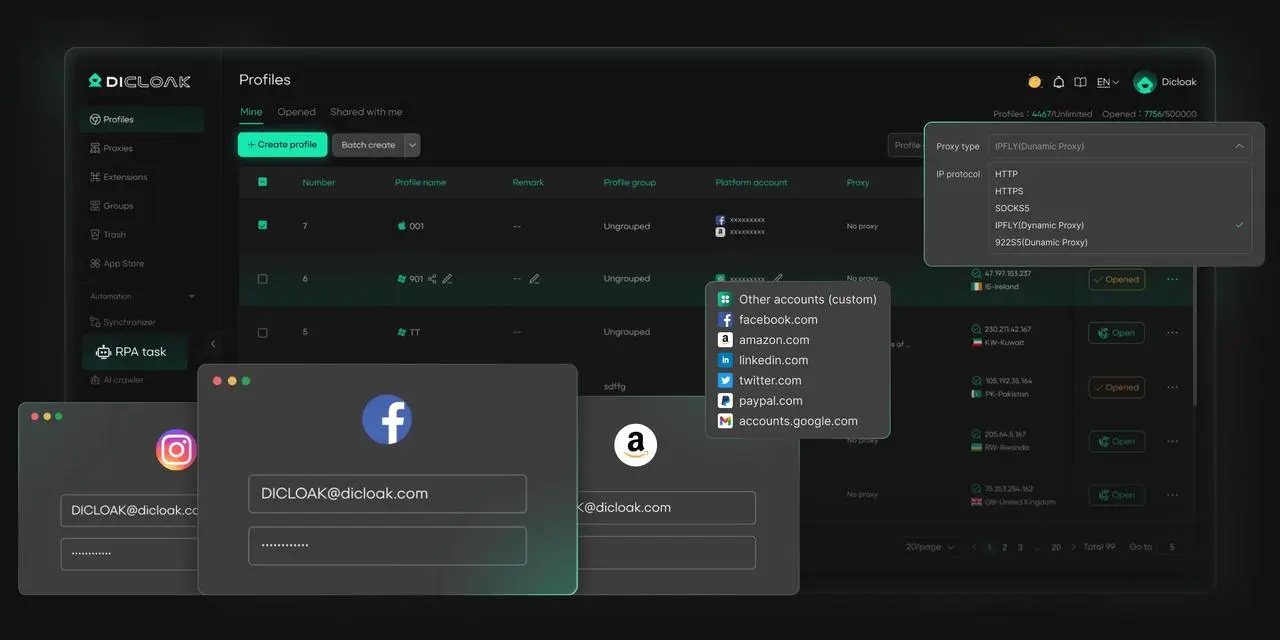
⚡O DICloak Antidetect Browser tornou-se um favorito mundial pela sua capacidade incomparável de gerir múltiplas contas de forma eficiente e segura. Concebido para profissionais na gestão de redes sociais e muito mais, o DICloak oferece funcionalidades poderosas como automação RPA, operações em massa e um sincronizador. Além disso, permite personalizar impressões digitais e integrar proxies para cada perfil, garantindo segurança e eficiência operacional de topo. É a ferramenta definitiva para operações fluidas, seguras e escaláveis.
O que faz a DICloak destacar-se?
✅ Gerir 1.000+ Contas num Só Dispositivo:
Parem de gastar dinheiro em hardware extra! O DICloak permite-lhe gerir várias contas num único dispositivo, reduzindo custos e aumentando a eficiência.
✅ Garantia de Segurança da Conta, Sem Riscos de Banimento:
Cada conta tem o seu próprio perfil de navegador isolado com impressões digitais e IPs personalizados, reduzindo drasticamente o risco de banimentos. As tuas contas, o teu controlo!
✅ Configuração Flexível de Proxy para Máximo Desempenho:
Integra perfeitamente todos os principais protocolos proxy (HTTP/HTTPS, SOCKS5) e gere o teu pool de proxy com operações em massa. Nada de mais dificuldades com a gestão de propriedade intelectual — a DICloak tem tudo o que precisas.
✅ Colaboração de Equipa Simplificada para Melhores Resultados:
Gerir facilmente a sua equipa com ferramentas avançadas como partilha de perfis, definições de permissões, isolamento de dados e registos de operações. A tua equipa trabalha de forma mais inteligente, não mais ardua.
✅ Automatize o Grind com RPA:
O RPA incorporado da DICloak poupa-lhe horas de trabalho manual. Automatize tarefas repetitivas, otimize os fluxos de trabalho e concentre-se no que realmente importa — fazer crescer o seu negócio.
✅ Ferramentas Poderosas para Expandir as Suas Operações:
Criar, importar e lançar vários perfis de navegador num só clique. A DICloak torna a expansão do seu negócio o mais fácil possível.
✅ Compatível com todos os principais sistemas operativos:
Baseado no núcleo Chrome, o DICloak suporta a simulação de sistemas operativos Windows, Mac, iOS, Android e Linux. Independentemente da plataforma de que precises, a DICloak tem tudo o que precisas.
🔗 Pronto para começar?
Visite o site da DICloak para saber mais detalhes e escolher o plano que melhor se adequa a si. Comece gratuitamente hoje e experimente o poder da gestão multi-conta segura, eficiente e escalável!
Conclusão
A LINE Web permite aos utilizadores aceder à sua conta LINE e gerir mensagens, chamadas e conversas diretamente através de um navegador web, facilitando a comunicação num ecrã maior. Para usar a LINE Web, primeiro precisa de criar uma conta no seu dispositivo móvel, pois a criação de conta não está disponível no PC. Depois de configurado, o login é simples através de email e palavra-passe ou através de um código QR com a aplicação móvel.
Para as empresas, a LINE Web oferece excelentes funcionalidades como login com múltiplas contas e personalização de chat, facilitando o atendimento ao cliente e questões de informação. Também pode integrar o chat web LINE no seu site, permitindo que os visitantes iniciem uma conversa sem sair da página.
Problemas comuns, como problemas de login ou compatibilidade do navegador, podem ser facilmente resolvidos com alguns passos de resolução de problemas, como limpar a cache do navegador ou atualizá-lo. Para as empresas, a LINE Web melhora a comunicação com mensagens de resposta automática, suporte em tempo real e conteúdos ricos como autocolantes. Usar um navegador antideteção como o DICloak com a LINE Web pode ajudar a manter as suas contas seguras e organizadas.
Em conclusão, a LINE Web é uma ferramenta eficaz para as empresas gerirem a comunicação, interagirem com os clientes e otimizarem o suporte através da sua integração fácil e funcionalidades úteis.
Perguntas Frequentes sobre a LINE Web
O que é a LINE Web e como funciona?
LINE Web é uma versão baseada em navegador da popular aplicação de mensagens LINE. Permite aos utilizadores aceder à sua conta LINE e comunicar com outros através de um navegador web, proporcionando a conveniência de gerir mensagens, enviar mensagens de texto e gerir o apoio ao cliente diretamente a partir de um ecrã de computador. Ao contrário da aplicação móvel, a LINE Web oferece uma forma fácil de gerir conversas num espaço de trabalho maior e mais organizado.
Como faço login na LINE Web?
Para iniciar sessão no LINE Web, é necessário primeiro ter uma conta LINE criada no seu dispositivo móvel. Depois de configurar a sua conta, visite a página de login web da LINE , onde pode iniciar sessão usando o seu email e palavra-passe registados ou digitalizando um código QR através da aplicação móvel da LINE. Depois de iniciar sessão, poderá enviar mensagens, gerir conversas e interagir diretamente com os clientes a partir do seu navegador.
Posso usar várias contas na LINE Web?
Sim, a LINE Web permite aos utilizadores gerir múltiplas contas. Esta funcionalidade é especialmente útil para empresas que querem gerir o serviço ao cliente, marketing ou diferentes perfis empresariais tudo num só navegador. Ao utilizar a funcionalidade de login multi-conta no LINE Web, as empresas podem facilmente alternar entre contas sem precisarem de sair e iniciar sessão repetidamente.
Quais são as vantagens de usar a LINE Web em relação à aplicação móvel?
O LINE Web oferece várias vantagens em relação à aplicação móvel, especialmente para empresas. Oferece um ecrã maior e uma experiência de escrita mais rápida, facilitando a gestão de várias conversas ao mesmo tempo. Também permite que as empresas utilizem o chat web LINE em websites, oferecendo comunicação em tempo real com os clientes. Embora a aplicação móvel seja melhor para chamadas de voz e vídeo em movimento, a LINE Web é ideal para utilizadores empresariais que passam longas horas a trabalhar numa secretária.
Como posso integrar o LINE Web com o meu site para apoio ao cliente?
Para integrar o LINE Web com o seu site, pode usar o widget de chat LINE Web. Isto permite que os visitantes do seu site iniciem uma conversa consigo diretamente a partir da página. Basta iniciar sessão na sua Conta Oficial LINE, ir às definições e gerar o código do widget. Depois, incorpora o código no HTML do teu site. Esta integração ajuda as empresas a gerir o apoio ao cliente em tempo real através da LINE Web de forma eficiente.
 Ferramentas Gratuitas
 Cookie Plugin
 Gerador de UA
 Gerador de Endereço MAC
 Gerador de Endereço IP
 Lista de Endereços IP
 Gerador de Código 2FA
 Relógio Mundial
 Verificação de Anonimato
 WebRTC Leak Test
 Gerador de UUID
 Verificador de Proxy
 Verificador de Anúncios FB
 Coleta Web com IA
 Ferramentas SMM Grátis
 Verificador de Shadowban do Twitter
 Verificador de Nomes do Instagram
 Gerador UTM
 Gerador de nomes de usuário
 Gerador de hashtags com IA
 Gerador de títulos para LinkedIn
 Redimensionador de imagens sociais