Stellen Sie sich vor, Sie könnten Ihre Nachrichten verwalten, mit Freunden in Kontakt bleiben und Kundenanfragen bearbeiten – alles von Ihrem Computer aus, ohne Ihr Handy in die Hand nehmen zu müssen. Genau das bietet LINE Web . Sie bringt die Bequemlichkeit der Nachrichtenplattform von LINE in Ihren Browser, sodass Sie alle Funktionen nutzen können, die Sie lieben, auf Ihrem Handy – allerdings auf einem größeren Bildschirm. Egal, ob Sie bei der Arbeit oder zu Hause sind, LINE Web erleichtert das Chatten, Teilen und Verbinden mit nur wenigen Klicks.
Für Unternehmen ist LINE Web ein Wendepunkt. Stellen Sie sich vor, Sie betreiben Ihren Kundensupport über eine Weboberfläche, antworten sofort auf Nachrichten und halten alles organisiert – und das alles ohne den Aufwand des Wechsels zwischen Geräten. Viele Unternehmen nutzen bereits LINE Web-Login, um die Kundenkommunikation effizienter zu bewältigen, was Zeit spart und die Reaktionszeiten verbessert. Mit einfachen Schritten wie dem Scannen eines QR-Codes oder dem Einloggen mit Ihrer E-Mail ist der Start bei LINE Web schnell und einfach.
In diesem Leitfaden zeigen wir Ihnen, wie Sie LINE Web sowohl für den privaten Gebrauch als auch für geschäftliche Zwecke einrichten und optimal nutzen können. Am Ende werden Sie verstehen, warum LINE Web ein unverzichtbares Tool ist, um in Kontakt zu bleiben und Ihre täglichen Arbeitsabläufe zu verbessern.
Was ist LINE Web?
LINE Web ist eine Version der beliebten Messaging-App LINE, die direkt in Ihrem Webbrowser funktioniert. Sie ermöglicht es Nutzern, auf ihr LINE-Konto auf einem Computer zuzugreifen, ohne die mobile App benötigen zu müssen. Mit LINE Web können Sie Nachrichten senden, Sprach- und Videoanrufe tätigen und sogar individuelle Emojis und Aufkleber verwenden – alles von Ihrem Computer aus. Das macht es einfach, in Verbindung zu bleiben, egal ob Sie von zu Hause oder im Büro arbeiten.
LINE wurde von der LY Corporation entwickelt und ist weit mehr als nur eine Messaging-App. Neben Textnachrichten bietet es Sprach- und Videoanrufe, Unterhaltungsdienste, Finanztechnik und Spielfunktionen an. LINE ähnelt Chinas WeChat und Südkoreas KakaoTalk und bietet eine breite Palette von Dienstleistungen auf einer Plattform an.
Um LINE Web zu nutzen, melden Sie sich einfach mit Ihrer E-Mail-Adresse an oder scannen Sie einen QR-Code in Ihrer mobilen App. Für Unternehmen ist LINE Web ein nützliches Werkzeug, um Kundenkommunikation zu verwalten und Updates oder Aktionen direkt vom Browser zu senden. Viele kleine Unternehmen nutzen LINE Web, um ihren Kundenservice zu verbessern und Zeit zu sparen.
Kurz gesagt, LINE Web bringt den Komfort von LINE auf Ihren Computer und erleichtert es, verbunden zu bleiben und sowohl persönliche als auch geschäftliche Gespräche zu verwalten.

Funktionen von LINE Web
LINE Web bringt den Komfort des beliebten Nachrichtendienstes von LINE auf Ihren Computer. Es ermöglicht Ihnen, Ihre Nachrichten und Gespräche von einem größeren Bildschirm zu verwalten, was die Kommunikation sowohl für persönliche als auch geschäftliche Zwecke erleichtert. Egal, ob Sie mit Freunden chatten, Dateien teilen oder den Kundenservice übernehmen – LINE Web bietet viele Funktionen, die die Kommunikation reibungslos und effizient machen.
Schlüsselfunktionen von LINE Web
LINE Web bietet mehrere Schlüsselfunktionen, die das Nutzererlebnis verbessern. Nach dem LINE-Web-Login können Nutzer Nachrichten senden und empfangen, an Gruppenchats teilnehmen und Bilder sowie Aufkleber direkt in ihrem Browser teilen. Die Möglichkeit, auf diese Funktionen vom Computer aus zuzugreifen, erleichtert die Verwaltung der Kommunikation erheblich, insbesondere für Unternehmen, die Kundenservice oder Teamarbeit betreuen. Zum Beispiel nutzt ein örtliches Café in Tokio das LINE Web, um Kundenanliegen schnell und effizient zu beantworten. Der große Bildschirm und das schnelle Tippen machen einen großen Unterschied bei der Bewältigung mehrerer Gespräche.
LINE Web bietet außerdem Funktionen wie Multi-Account-Login, die es den Nutzern ermöglicht, verschiedene Konten gleichzeitig zu verwalten, ohne sich abmelden zu müssen. Dies ist besonders nützlich für Unternehmen, die mehrere LINE-Konten für Kundenservice, Marketing oder Vertrieb betreiben. Zusätzlich ermöglicht LINE Web eine Chat-Anpassung, bei der Nutzer verschiedene Themen auswählen oder Benachrichtigungen für bestimmte Chats einstellen können, was das Erlebnis personalisierter und organisierter macht.
Vergleich von LINE Web mit der LINE Mobile App
Obwohl sowohl LINE Web als auch die LINE Mobile App wesentliche Messaging-Funktionen bieten, gibt es einige wesentliche Unterschiede zwischen den beiden. Die LINE-App ermöglicht ein reichhaltigeres Erlebnis mit Funktionen wie Sprach- und Videoanrufen, die auf mobilen Geräten vollständig unterstützt werden. Es funktioniert auch offline für grundlegende Nachrichten, sodass Nutzer auch ohne Internetverbindung verbunden bleiben können. Die App bietet außerdem Zugang zu Diensten wie LINE Pay, LINE Music und LINE Doctor, was ihre Vielseitigkeit erhöht.
LINE Web hingegen eignet sich am besten für schnelle und effiziente Kommunikation, besonders wenn Nutzer mehrere Chats gleichzeitig tippen oder verwalten müssen. Allerdings unterstützt sie Video- und Sprachanrufe nicht vollständig wie die mobile App. Außerdem erfordert LINE Web eine aktive Internetverbindung und ist nicht so mobilfreundlich wie die App. Die mobile App eignet sich am besten für Kommunikation unterwegs, während LINE Web sich hervorragend darin auszeichnet, Geschäftskunden oder Personen, die lange Stunden am Schreibtisch verbringen, einen größeren, komfortableren Arbeitsplatz zu bieten.
Trotz dieser Unterschiede teilen beide Plattformen die gleichen Kernvorteile, darunter kostenlose Kommunikation, ausdrucksstarke Botschaften mit Aufklebern und Emoticons sowie plattformübergreifende Verfügbarkeit, die es den Nutzern ermöglicht, von verschiedenen Geräten auf LINE zuzugreifen. Für Unternehmen kann LINE Web besonders nützlich sein, um mehrere Konten zu verwalten und in Echtzeit auf Kunden zu reagieren, während die mobile App perfekt ist, um überall und jederzeit verbunden zu bleiben.
Zusammenfassend ist LINE Web eine ideale Lösung für alle, die schnelle und effiziente Kommunikation auf einem größeren Bildschirm benötigen, während die LINE Mobile App weiterhin die bevorzugte Wahl für volle Funktionalität und Portabilität bleibt. Je nach Ihren Bedürfnissen ergänzen sich beide Plattformen und bieten ein vollständiges Kommunikationsmittel.
Wie man sich bei LINE Web anmeldet
Bevor Sie sich bei LINE Web anmelden können, müssen Sie zunächst ein LINE-Konto auf Ihrem mobilen Gerät erstellen. Dieser Prozess ist unerlässlich, da Sie kein neues LINE-Konto direkt auf Ihrem PC erstellen können. Im Folgenden führe ich Sie durch die Schritte zur Registrierung bei LINE und wie Sie sich mit dem von Ihnen eingerichteten Konto bei LINE Web anmelden können.
Voraussetzungen für den LINE-Web-Login
Um mit dem LINE-Web-Login zu beginnen, müssen Sie einige wichtige Voraussetzungen erfüllen:
- Mobile Registrierung: Sie müssen ein LINE-Konto auf Ihrem Smartphone oder iPad erstellen. LINE unterstützt keine direkte Kontoerstellung auf dem PC. Wenn Sie sich nicht auf Ihrem mobilen Gerät registriert haben, können Sie sich nicht bei LINE Web anmelden.
- Installation der LINE-App: Falls Sie dies noch nicht getan haben, müssen Sie die LINE-App auf Ihrem mobilen Gerät herunterladen:
- Für Android: Besuchen Sie den Google Play Store und laden Sie die App herunter.
- Für iOS: Besuchen Sie den App Store und laden Sie die App herunter.
- Systemanforderungen: Seit dem 24. Juli 2024 unterstützt LINE keine 32-Bit-Windows mehr. Um neue Funktionen zu genießen, braucht man 64-Bit-Windows. Stellen Sie sicher, dass Ihr System diese Anforderungen erfüllt, um neue Funktionen zu aktualisieren und darauf zugreifen zu können.
Schritte zur Registrierung bei LINE
Wenn Sie LINE zum ersten Mal einrichten, folgen Sie diesen einfachen Schritten zur Registrierung:
Schritt 1: Laden Sie die LINE-App herunter
Starte damit, die LINE-App auf deinem mobilen Gerät herunterzuladen. Öffne Google Play (für Android) oder den App Store (für iOS), um es zu installieren.
Schritt 2: Öffnen Sie die App und melden Sie sich an
Sobald die App installiert ist, öffnen Sie sie und tippen Sie auf den Anmelde-Button auf dem Begrüßungsbildschirm, um den Registrierungsprozess zu starten.
Schritt 3: Geben Sie Ihre Telefonnummer ein
Als Nächstes werden Sie gebeten, Ihre Telefonnummer einzugeben. Stellen Sie sicher, dass Sie den richtigen Wählcode für Ihre Region auswählen.
Schritt 4: Geben Sie den Verifizierungscode ein
Sie erhalten einen Verifizierungscode per SMS. Geben Sie diesen Code in die App ein, um Ihre Telefonnummer zu verifizieren. Wenn du den Code nicht erhältst, tippe auf "Code erneut senden", um es erneut zu versuchen. Du musst vielleicht auch ein CAPTCHA absolvieren, um zu beweisen, dass du kein Roboter bist.
Schritt 5: Erstellen Sie ein neues Konto
Wenn Ihre Telefonnummer mit keinem LINE-Konto verknüpft ist, sehen Sie eine Meldung mit der Meldung "Das sieht nach einer neuen Telefonnummer aus." Klicken Sie auf Neues Konto erstellen. Dann kannst du dein Profilbild und den Anzeigenamen einrichten.
Schritt 6: Ein Passwort erstellen
Erstellen Sie ein sicheres Passwort mit mindestens einem Buchstaben, einer Zahl und vier weiteren Zeichen. Dieses Passwort schützt dein Konto. Stellen Sie sicher, dass es sicher und dennoch leicht für Sie zu merken ist.
Schritt 7: Einstellung von Freundschaftszufügungen
Als Nächstes stellen Sie Ihre Präferenzen für das Hinzufügen von Freunden ein, entweder automatisch aus Ihren Kontakten oder mit Ihrer LINE-ID oder Telefonnummer. Sobald du diesen Schritt abgeschlossen hast, wird dein Konto mit deinem Gerät synchronisiert.
Sobald die Fortschrittsleiste abgeschlossen ist, ist deine LINE-Registrierung abgeschlossen.
Schritt-für-Schritt-Leitfaden zum Anmelden bei LINE Web
Sobald Sie Ihr LINE-Konto auf Ihrem mobilen Gerät eingerichtet haben, ist das Einloggen bei LINE Web einfach und schnell. So machen Sie das:
Methode 1: E-Mail- und Passwort-Login
- Gehe auf die LINE-Web-Anmeldeseite in deinem Browser.
- Gib die E-Mail-Adresse ein, die du mit der LINE-App auf deinem Smartphone registriert hast.
- Gib dein Passwort ein.
- Klicken Sie auf Einloggen.
Diese Methode funktioniert am besten, wenn Sie eine schnelle und unkomplizierte Login-Erfahrung wünschen. Es ist ideal für Nutzer, die lieber auf einem größeren Bildschirm tippen.
Methode 2: QR-Code-Login
- Auf der LINE-Web-Login-Seite wählen Sie die Option, sich mit einem QR-Code anzumelden.
- Ein QR-Code erscheint auf Ihrem Bildschirm.
- Öffne die LINE-App auf deinem mobilen Gerät.
- Gehe zu Mehr > QR-Code und scanne den Code auf deinem Computerbildschirm.
- Sobald der QR-Code gescannt ist, tippen Sie auf Ihrem Handy auf "Anmelden ", um den Vorgang abzuschließen.
Die QR-Code-Anmeldung ist oft schneller und sicherer als die Verwendung von E-Mail und Passwort, da Ihre Identität über Ihr mobiles Gerät überprüft wird.
Zum Beispiel nutzt ein lokales Geschäft in Bangkok täglich LINE Web Login . Das Personal scannt den QR-Code von seinen Handys, um sich ins System einzuloggen. Diese Methode spart ihnen Zeit und hilft ihnen, Kundenbestellungen und Anfragen schnell vom PC aus zu bearbeiten.
Um LINE Web erfolgreich zu nutzen, stellen Sie sicher, dass Sie zunächst ein Konto auf Ihrem Smartphone erstellen und sich dann mit E-Mail und Passwort oder einem schnellen QR-Code-Scan in die Webversion einloggen. Sobald Sie eingeloggt sind, können Sie die Bequemlichkeit genießen, Nachrichten und Kundenservice von einem größeren Bildschirm aus zu verwalten.
Einrichtung von LINE Web für Ihr Unternehmen
Jetzt, wo Sie wissen, wie Sie sich bei LINE Web anmelden, sprechen wir darüber, wie Sie es für Ihr Unternehmen einrichten. Die Einrichtung von LINE Web beinhaltet die Erstellung eines Geschäftskontos und die Verbindung des LINE Web-Chats mit Ihrer Website. So kannst du einfach von deiner Seite aus mit Kunden kommunizieren und die Gespräche am Laufen halten, nachdem sie auf eine Nachricht geklickt haben.
Erstellung eines LINE-Geschäftskontos
Um LINE Web für Geschäfte zu nutzen, benötigen Sie zunächst ein offizielles LINE-Konto. Dies ist eine spezielle Art von LINE-Konto, die für Unternehmen und Marken erstellt wird. Es funktioniert wie ein persönliches LINE-Konto, aber mit zusätzlichen Business-Tools wie automatischen Nachrichten und mehreren Mitarbeiter-Logins. Viele Unternehmen nutzen diese Funktion, um schnell auf Kunden zu reagieren und den Support organisiert zu halten. Zum Beispiel erstellte ein lokales Bekleidungsgeschäft in Tokio ein offizielles LINE-Konto, bei dem die Kundenfragen dank schnellerer Antworten von Stunden auf Minuten zurückgingen.
Hier ist eine einfache Anleitung, wie Sie Ihr offizielles LINE-Konto erstellen:
- Gehe auf die offizielle LINE-Konto-Website.
- Melden Sie sich mit Ihrer LINE-Konto-E-Mail und Ihrem Passwort an.
- Wählen Sie "Erstellen eines neuen offiziellen LINE-Kontos".
- Füllen Sie Ihren Firmennamen, Ihre Kategorie und Ihre Kontaktdaten ein.
- Klicken Sie auf "Absenden" und bestätigen Sie Ihr Konto im offiziellen Kontomanager der LINE.
Sobald Ihr LINE-Offizielles Konto bereit ist, können Sie damit Nachrichten senden, Updates senden und Kunden antworten. Einige Unternehmen aktivieren auch die Messaging-API, um Chat-Tools oder Bots zu verbinden.
Integration von LINE Web mit Ihrer Website
Nachdem Sie Ihr Geschäftskonto erstellt haben, können Sie LINE Web Chat auf Ihrer Seite hinzufügen. So können Besucher Ihrer Website direkt auf der Webseite ein Gespräch mit Ihnen beginnen, ohne die Seite verlassen oder zu einer anderen App wechseln zu müssen. Ein LINE-Chat-Widget funktioniert wie ein Chatfeld auf deiner Website, aber Nachrichten gehen direkt an dein offizielles LINE-Konto.
So richtest du das LINE Web-Chat-Widget Schritt für Schritt ein:
- Melden Sie sich bei Ihrem offiziellen LINE-Account Manager an.
- Gehe zu Einstellungen > Wachstums-Widgets.
- Wählen Sie Widget hinzufügen und wählen Sie dann LINE Web Chat.
- Geben Sie Ihre Website-URL ein und wählen Sie das Konto aus, das Sie verwenden möchten.
- Passe den Text und die Farben des Widgets so an, dass sie zu deiner Seite passen.
- Klicken Sie auf Widget generieren und kopieren Sie den bereitgestellten Code.
- Füge diesen Code in das HTML deiner Webseiten ein, wo der Chat angezeigt werden soll.
Zum Beispiel hat ein kleines Online-Café in Bangkok den LINE-Webchat auf seiner Startseite hinzugefügt. Wenn Besucher auf das Chatfeld klickten, wurden sie zu einem LINE-Gespräch mit dem Laden weitergeleitet. Das half dem Café, Fragen in Echtzeit zu beantworten und Online-Bestellungen zu steigern.
Technische Best Practices
- Platzieren Sie das Widget so, dass Besucher es leicht sehen können, zum Beispiel unten rechts auf Ihrer Startseite.
- Teste den Chat auf Mobil und Desktop , um sicherzugehen, dass er gut angezeigt wird.
- Verwenden Sie einfache Begrüßungsnachrichten , damit Besucher sich wohl dabei fühlen, einen Chat zu beginnen.
Wenn deine Seite WordPress oder andere Plattformen nutzt, gibt es Tools und Plugins, mit denen du das Widget hinzufügen kannst, ohne einen Entwickler zu benötigen. Einige Drittanbieterdienste erlauben es auch, das LINE-Chat-Widget mit unterschiedlichen Designs anzupassen.
Kurz gesagt, die Einrichtung von LINE Web für Ihr Unternehmen hilft Ihnen, bei jedem Besuch Ihrer Seite mit Ihrem Publikum in Kontakt zu treten. Nach dem LINE-Web-Login und der Einrichtung können Sie LINE nutzen, um Fragen zu beantworten, Angebote zu teilen und Kundenbeziehungen einfacher denn je aufzubauen.
Fehlerbehebung häufiger Probleme mit LINE Web
Selbst nachdem du LINE Web eingerichtet und LINE Web eingeloggt hast, könntest du auf einige kleine Probleme stoßen. Diese können es schwierig machen, den Dienst sofort zu nutzen. Keine Sorge – viele Probleme sind einfach zu beheben. Im Folgenden erklären wir häufige Probleme und wie Sie sie lösen können, damit Sie wieder reibungslos kommunizieren können.
Bearbeitung von Login-Problemen
Ein häufiges Problem, mit dem Nutzer konfrontiert sind, sind Schwierigkeiten, sich bei LINE Web anzumelden. Zum Beispiel kann der QR-Code nicht scannen, oder die Webseite zeigt beim Anmeldeversuch eine Fehlermeldung wie "400" an. Diese Probleme werden oft durch Browserdaten oder instabile Verbindungen verursacht.
1. QR-Code scannt nicht
Wenn der QR-Code nicht gescannt wird, könnte er verschwommen oder abgelaufen sein. Probieren Sie diese Schritte aus:
- Aktualisieren Sie die LINE-Web-Login-Seite, um einen neuen QR-Code zu erhalten.
- Reinige das Objektiv der Handykamera und halte es stabil.
- Stellen Sie sicher, dass Ihr Telefon und Ihr Computer eine stabile Internetverbindung haben.
Diese Tipps halfen vielen Nutzern, ihre Login-Probleme schnell zu beheben.
2. Seite zeigt Fehlercode an (wie "400")
Dies passiert oft, wenn Ihr Browser-Cache oder Ihre Cookies die Anmeldeseite stören. Probieren Sie das aus:
- Lösche deinen Browser-Cache und deine Cookies.
- Probier einen anderen Browser aus.
- Wechsle von öffentlichem WLAN zu einem privaten Netzwerk.
Viele Menschen finden, dass dies die meisten Login-Probleme löst.
3. Konto gesperrt oder nicht einloggen können
Wenn Sie mehrmals hintereinander die falschen Anmeldedaten verwenden, kann LINE Ihr Konto vorübergehend sperren. Warte 10–15 Minuten und versuche es erneut. Wenn du dich immer noch nicht einloggen kannst, setze dein Passwort über die LINE Mobile App zurück und versuche es erneut mit der LINE Web-Anmeldung.
Browser-Kompatibilitätsprobleme
LINE Web funktioniert am besten in modernen Browsern, aber manchmal können Kompatibilitätsprobleme die Leistung behindern. Hier sind Möglichkeiten, Ärger zu vermeiden.
1. Aktualisieren Sie Ihren Browser
Stellen Sie sicher, dass Sie die neueste Version von Chrome, Firefox, Edge oder Safari verwenden. Ältere Browser laden möglicherweise die LINE-Web-Login-Seite oder Funktionen nicht richtig. Aktualisierungen beheben oft viele Anzeige- und Login-Probleme.
2. Cache und Cookies löschen
Zu viele alte Daten in Ihrem Browser können verhindern, dass Seiten korrekt geladen werden. Das Löschen von Cache und Cookies gibt dir einen "Neuanfang", besonders wenn du beim LINE-Web-Login einen leeren Bildschirm oder seltsame Fehler siehst.
3. Versuche Inkognito oder Privatmodus
Manchmal stören Browser-Erweiterungen wie Werbeblocker oder Datenschutz-Tools mit LINE Web. Öffnen Sie ein privates Browserfenster und versuchen Sie dort die LINE Web-Anmeldung – das löst oft versteckte Probleme.
4. Vermeiden Sie in bestimmten Fällen einen privaten Browser
In einigen Browsern wie Safari kann der private Modus die Anmeldefunktionen blockieren. Wenn LINE Web im privaten Modus nicht funktioniert, schalte auf normales Surfen um und versuche es erneut.
Ein kleiner Online-Shop in Seoul konnte sich nicht bei LINE Web anmelden, weil ihr Chrome-Cache voll war. Sie leerten den Cache und versuchten erneut die LINE-Web-Anmeldung – und konnten innerhalb von Minuten wieder mit Kunden chatten. Ein anderer Nutzer stellte fest, dass der Wechsel vom privaten Safari-Modus in den normalen Modus sofort die Anmeldeprobleme löste.
Best Practices für die Nutzung von LINE Web
Jetzt, da Sie wissen, wie man gängige LINE Web-Probleme löst, schauen wir uns an, wie Sie damit bessere Ergebnisse erzielen können. Gute Praktiken helfen Ihnen, klarer mit Kunden zu sprechen, Vertrauen aufzubauen und Ihr Unternehmen wachsen zu lassen. Nachfolgend finden Sie hilfreiche Tipps aus realen Geschäftsfällen und Expertenquellen.
Effektive Kommunikationsstrategien
Gute Kommunikation lässt Kunden sich wertgeschätzt und gehört fühlen. Wenn Sie LINE Web für den Geschäftschat nutzen, versuchen Sie, Ihre Nachrichten klar und freundlich zu halten. Schick keine langen Textwände. Kurze Antworten sind für Menschen leichter auf Handys und Computern zu lesen.
Nutzen Sie Funktionen wie Broadcast-Nachrichten und Aufkleber, um Ihren Chat ansprechender zu gestalten. Viele Unternehmen senden regelmäßig Updates zu Angeboten, neuen Produkten und Neuigkeiten aus dem Geschäft über ihr offizielles LINE-Konto. Das hilft Kunden, auf dem Laufenden zu bleiben und sich mit der Marke verbunden zu fühlen. Zum Beispiel verwendet eine Boutique in Bangkok wöchentliche Rundfunkbotschaften, um neue Artikel und Sonderangebote anzukündigen. Kunden antworten oft schnell und teilen die Nachrichten mit Freunden.
Viele Unternehmen verwenden auch Rich Messages (Bilder mit Text und Buttons), um ihre Inhalte auffälliger zu gestalten. Reichhaltige Botschaften können Produktbilder, Preise und Call-to-Action-Buttons an einem Ort zeigen. Solche Inhalte erhalten oft mehr Kundeninteraktion als Klartext.
Verbesserung der Benutzererfahrung im LINE Web
Ein gutes Nutzererlebnis hilft Kunden, Ihren Service zu genießen und wiederzukommen. Hier sind einige einfache Möglichkeiten, wie man die Interaktion von Menschen mit LINE Web verbessern kann:
- Verwenden Sie automatische Antwort-Nachrichten für häufige Fragen wie Ladenöffnungszeiten oder Lieferzeiten. Dadurch wirkt Ihr Unternehmen schnell und hilfreich.
- Senden Sie Begrüßungsnachrichten , wenn jemand einen Chat startet. Ein einfaches "Hallo! Danke, dass Sie uns kontaktiert haben" hilft, den richtigen Ton zu setzen und die Interaktion zu fördern.
- Organisieren Sie Chats mit Bezeichnungen wie "Bestellungen" oder "Support". Das hilft deinem Team, schneller zu antworten.
Diese Praktiken sorgen dafür, dass Ihr Unternehmen professionell und reaktionsschnell wirkt, was Vertrauen bei den Kunden aufbaut.
Viele Marken fügen außerdem QR-Codes und Klick-zu-Chat-Links auf ihrer Website und in den sozialen Medien hinzu. Das direkte Scannen eines QR-Codes öffnet den LINE-Web-Login oder Chat, sodass Nutzer Sie einfach kontaktieren können, ohne warten zu müssen.
Verwenden Sie einen Antidetect-Browser wie DICloak mit LINE Web
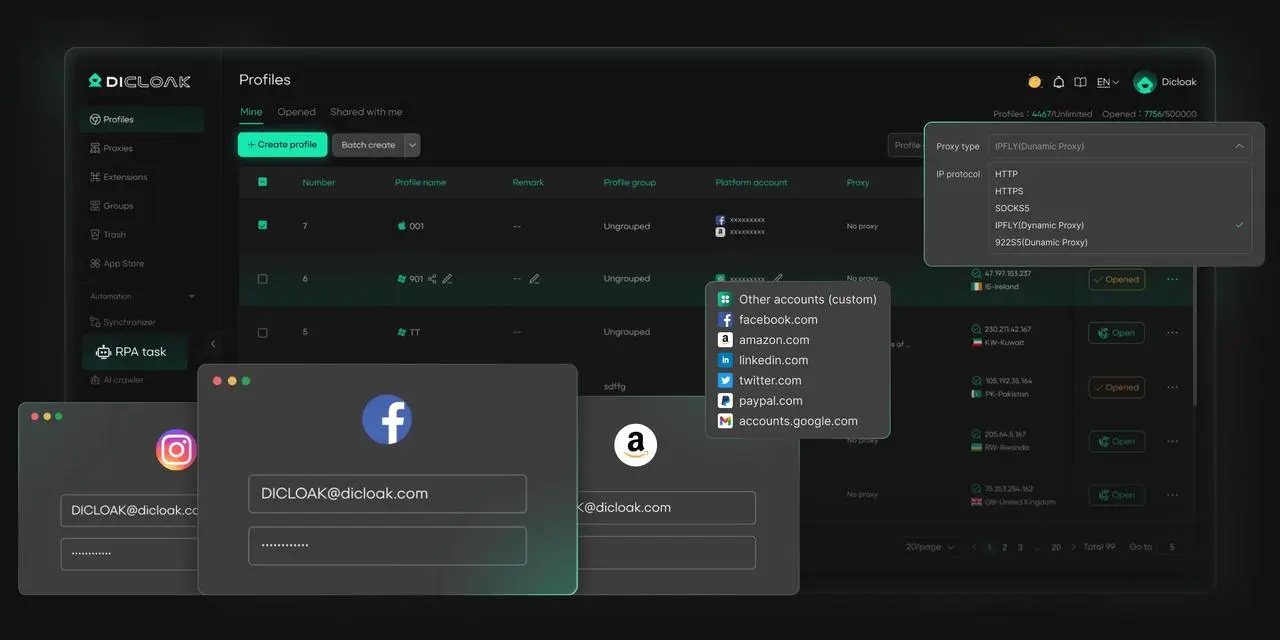
Wenn Sie LINE Web für mehrere Geschäftskonten oder Marketingaufgaben nutzen, können Sicherheit und Privatsphäre wichtig werden. Ein Antidetect-Browser wie DICloak hilft Ihnen, mehrere LINE-Sitzungen ohne Konflikte zu verwalten und reduziert das Tracking Risiko. Mit DICloak kannst du separate Browserprofile für verschiedene Konten öffnen, sodass Chats, Cookies und Logins isoliert bleiben. Das macht die LINE-Web-Anmeldung reibungsloser, wenn man viele Kunden oder Marken gleichzeitig betreut.
Nutzer, die viele LINE-Konten verwalten, berichten oft von weniger Anmeldefehlern und weniger Verwechslungen zwischen den Kontos bei der Nutzung von Profilisolationstools. Diese Tools helfen, Geschäftsdaten zu schützen und den Wechsel zwischen LINE-Konten schneller und sicherer zu machen.
Warum wählen Sie DICloak Antidetect Browser für Ihr Unternehmen?
⚡Der DICloak Antidetect Browser ist zu einem weltweiten Favoriten geworden, da er seine unvergleichliche Fähigkeit hat, mehrere Konten effizient und sicher zu verwalten. Entwickelt für Fachleute im Bereich Social Media Management und mehr, bietet DICloak leistungsstarke Funktionen wie RPA-Automatisierung, Massenabläufe und einen Synchronisierer. Zusätzlich können Sie Fingerabdrücke anpassen und Proxys für jedes Profil integrieren, um auf höchster Ebene Sicherheit und operative Effizienz zu gewährleisten. Es ist das ultimative Werkzeug für nahtlose, sichere und skalierbare Abläufe.
Was macht DICloak besonders bekannt?
✅ Verwaltung von 1.000+ Konten auf einem Gerät:
Hört auf, Geld für zusätzliche Hardware zu verschwenden! DICloak ermöglicht es Ihnen, mehrere Konten auf einem einzigen Gerät zu verwalten, was Kosten senkt und die Effizienz erhöht.
✅ Garantierte Kontosicherheit, Risiken ohne Sperre:
Jedes Konto erhält sein eigenes isoliertes Browserprofil mit eigenen Fingerabdrücken und IPs, was das Risiko von Sperren drastisch reduziert. Deine Konten, deine Kontrolle!
✅ Flexible Proxy-Konfiguration für maximale Leistung:
Integrieren Sie sich nahtlos in alle wichtigen Proxy-Protokolle (HTTP/HTTPS, SOCKS5) und verwalten Sie Ihren Proxy-Pool mit Massenoperationen. Kein Problem mehr mit IP-Management – DICloak hat alles für Sie abgedeckt.
✅ Optimierte Teamzusammenarbeit für bessere Ergebnisse:
Verwalten Sie Ihr Team einfach mit fortschrittlichen Tools wie Profilfreigabe, Berechtigungseinstellungen, Datenisolierung und Betriebsprotokollen. Dein Team arbeitet klüger, nicht härter.
✅ Automatisierung des Grinds mit RPA:
Das integrierte RPA von DICloak spart dir Stunden manueller Arbeit. Automatisieren Sie sich wiederholende Aufgaben, optimieren Sie Arbeitsabläufe und konzentrieren Sie sich auf das, was wirklich zählt – das Wachstum Ihres Unternehmens.
✅ Leistungsstarke Bulk-Tools zur Skalierung Ihrer Abläufe:
Erstellen Sie, importieren und starten Sie mehrere Browserprofile mit einem Klick. DICloak macht es so einfach wie möglich zu skalieren.
✅ Kompatibel mit allen wichtigen Betriebssystemen:
Basierend auf dem Chrome-Kern unterstützt DICloak die Simulation von Betriebssystemen Windows, Mac, iOS, Android und Linux. Egal, welche Plattform du brauchst, DICloak hat das Richtige für dich.
🔗 Bereit, loszulegen?
Besuchen Sie die DICloak-Website , um mehr Details zu erfahren und den passenden Plan für Sie auszuwählen. Starten Sie noch heute kostenlos und erleben Sie die Kraft eines sicheren, effizienten und skalierbaren Multi-Account-Managements!
Schlussfolgerung
LINE Web ermöglicht es Nutzern, auf ihr LINE-Konto zuzugreifen und Nachrichten, Anrufe und Chats direkt über einen Webbrowser zu verwalten, was die Kommunikation auf einem größeren Bildschirm erleichtert. Um LINE Web zu nutzen, müssen Sie zunächst ein Konto auf Ihrem mobilen Gerät einrichten, da die Kontoerstellung auf dem PC nicht möglich ist. Nach der Einrichtung ist die Anmeldung einfach per E-Mail und Passwort oder durch das Scannen eines QR-Codes in der mobilen App.
Für Unternehmen bietet LINE Web großartige Funktionen wie Multi-Account-Login und Chat-Anpassung, was die Abwicklung von Kundensupport und Anfragen erleichtert. Sie können auch den LINE-Webchat in Ihre Website integrieren, sodass Besucher ein Gespräch beginnen können, ohne die Seite zu verlassen.
Häufige Probleme wie Login-Probleme oder Browser-Kompatibilität können leicht mit einigen Fehlerbehebungsschritten wie dem Löschen des Browser-Caches oder dem Aktualisieren Ihres Browsers behoben werden. Für Unternehmen verbessert LINE Web die Kommunikation durch automatische Antwortnachrichten, Echtzeit-Support und reichhaltige Inhalte wie Aufkleber. Die Verwendung eines Antidetect-Browsers wie DICloak mit LINE Web kann helfen, Ihre Konten sicher und organisiert zu halten.
Zusammenfassend ist LINE Web ein effektives Werkzeug für Unternehmen, um die Kommunikation zu verwalten, mit Kunden zu kommunizieren und den Support durch seine einfache Integration und nützlichen Funktionen zu optimieren.
Häufig gestellte Fragen zu LINE Web
Was ist LINE Web und wie funktioniert es?
LINE Web ist eine browserbasierte Version der beliebten LINE-Messaging-App. Sie ermöglicht es Nutzern, auf ihr LINE-Konto zuzugreifen und über einen Webbrowser mit anderen zu kommunizieren, was die Bequemlichkeit bietet, Nachrichten zu verwalten, SMS zu senden und den Kundensupport direkt von einem Computerbildschirm aus zu übernehmen. Im Gegensatz zur mobilen App bietet LINE Web eine einfache Möglichkeit, Gespräche in einem größeren, besser organisierten Arbeitsbereich zu verwalten.
Wie melde ich mich bei LINE Web an?
Um sich bei LINE Web anzumelden, müssen Sie zunächst ein LINE-Konto auf Ihrem mobilen Gerät anlegen haben. Sobald Ihr Konto eingerichtet ist, besuchen Sie die LINE-Web-Anmeldeseite , wo Sie sich mit Ihrer registrierten E-Mail-Adresse und Ihrem Passwort oder durch das Scannen eines QR-Codes in der LINE Mobile App einloggen können. Nach dem Einloggen können Sie Nachrichten senden, Chats verwalten und direkt über Ihren Browser mit Kunden interagieren.
Kann ich mehrere Konten auf LINE Web verwenden?
Ja, LINE Web ermöglicht es Nutzern, mehrere Konten zu verwalten. Diese Funktion ist besonders hilfreich für Unternehmen, die Kundenservice, Marketing oder verschiedene Unternehmensprofile in einem Browser verwalten möchten. Durch die Nutzung der Multi-Account-Login-Funktion im LINE Web können Unternehmen einfach zwischen Konten wechseln, ohne sich wiederholt ab- und einloggen zu müssen.
Was sind die Vorteile der Nutzung von LINE Web gegenüber der mobilen App?
LINE Web bietet gegenüber der mobilen App mehrere Vorteile, insbesondere für Unternehmen. Es bietet einen größeren Bildschirm und ein schnelleres Tipperlebnis, was es erleichtert, mehrere Gespräche gleichzeitig zu verwalten. Es ermöglicht Unternehmen außerdem, den LINE-Webchat auf Websites zu nutzen und so eine Echtzeitkommunikation mit Kunden zu ermöglichen. Während die mobile App besser für Sprach- und Videoanrufe unterwegs geeignet ist, ist LINE Web ideal für Geschäftskunden, die lange Stunden am Schreibtisch verbringen.
Wie kann ich LINE Web mit meiner Website für den Kundensupport integrieren?
Um LINE Web mit Ihrer Website zu integrieren, können Sie das LINE Web Chat-Widget verwenden. Dadurch können Besucher Ihrer Website direkt von der Webseite aus ein Gespräch mit Ihnen beginnen. Du musst dich nur in dein offizielles LINE-Konto einloggen, zu den Einstellungen gehen und den Widget-Code generieren. Anschließend betten Sie den Code in das HTML Ihrer Website ein. Diese Integration hilft Unternehmen, den Kundensupport in Echtzeit effizient über LINE Web zu verwalten.
 Kostenlose Werkzeuge
 Cookie-Erweiterung
 UA Generator
 MAC-Adressen-Generator
 IP-Generator
 IP-Adressliste
 2FA-Code-Generator
 Weltuhr
 Anonymer Check
 WebRTC Leak Test
 UUID-Generator
 Proxy-Checker
 FB Anzeigenprüfer
 KI-Web-Scraping
 Kostenlose SMM-Tools
 Twitter Shadowban-Checker
 UTM Generator
 Username Generator
 AI Hashtag Generator
 LinkedIn Headline Generator
 Bildgrößen-Tool für Social Media