Imaginez pouvoir gérer vos messages, rester en contact avec vos amis et gérer les demandes des clients — le tout depuis votre ordinateur, sans avoir à décrocher votre téléphone. C’est exactement ce que propose LINE Web . Il apporte la commodité de la plateforme de messagerie de LINE à votre navigateur, vous permettant d’utiliser toutes les fonctionnalités que vous aimez sur votre téléphone, mais sur un écran plus grand. Que vous soyez au travail ou à la maison, LINE Web facilite le chat, le partage et la connexion en quelques clics.
Pour les entreprises, LINE Web est un véritable changement de donne. Imaginez gérer votre support client via une interface web, répondre instantanément aux messages et tout organiser — tout en évitant la contrainte de passer d’un appareil à l’autre. De nombreuses entreprises utilisent déjà la connexion LINE Web pour gérer la communication client de manière plus efficace, ce qui fait gagner du temps et améliore les temps de réponse. Avec des étapes simples comme scanner un QR code ou se connecter avec votre e-mail, commencer sur LINE Web est rapide et simple.
Dans ce guide, nous allons vous montrer comment configurer et tirer le meilleur parti de LINE Web pour un usage personnel et professionnel. À la fin, vous comprendrez pourquoi LINE Web est un outil indispensable pour rester connecté et améliorer vos flux de travail quotidiens.
Qu’est-ce que LINE Web ?
LINE Web est une version de la célèbre application de messagerie LINE qui fonctionne directement dans votre navigateur web. Il permet aux utilisateurs d’accéder à leur compte LINE sur un ordinateur sans avoir besoin de l’application mobile. Avec LINE Web, vous pouvez envoyer des messages, passer des appels vocaux et vidéo, et même utiliser des emojis et autocollants personnalisés — le tout depuis votre ordinateur. Cela facilite le maintien en contact, que vous travailliez à domicile ou au bureau.
LINE est développé par LY Corporation et est bien plus qu’une simple application de messagerie. En plus des textos, il propose des appels vocaux et vidéo, des services de divertissement, des technologies financières et des fonctionnalités de jeu. LINE est similaire à WeChat en Chine et à KakaoTalk en Corée du Sud, offrant une large gamme de services sur une seule plateforme.
Pour utiliser LINE Web, il vous suffit de vous connecter avec votre e-mail ou de scanner un QR code depuis votre application mobile. Pour les entreprises, LINE Web est un outil utile pour gérer la communication client et envoyer des mises à jour ou des promotions directement depuis le navigateur. De nombreuses petites entreprises utilisent LINE Web pour améliorer leur service client et gagner du temps.
En résumé, LINE Web apporte la commodité de LINE à votre ordinateur, facilitant ainsi la connexion et la gestion des conversations personnelles et professionnelles.

Fonctionnalités de LINE Web
LINE Web apporte la commodité du service de messagerie populaire de LINE sur votre ordinateur. Cela vous permet de gérer vos messages et conversations depuis un écran plus grand, facilitant ainsi la communication, tant pour le personnel que pour l’entreprise. Que vous discutiez avec des amis, que vous partagez des fichiers ou que vous gériez le support client, LINE Web offre de nombreuses fonctionnalités qui rendent la communication fluide et efficace.
Fonctionnalités clés de LINE Web
LINE Web propose plusieurs fonctionnalités clés qui améliorent l’expérience utilisateur. Après la connexion LINE Web, les utilisateurs peuvent envoyer et recevoir des messages, participer à des discussions de groupe et partager des images et des autocollants directement dans leur navigateur. La possibilité d’accéder à ces fonctionnalités depuis un ordinateur facilite grandement la gestion des communications, en particulier pour les entreprises qui gèrent le service client ou la collaboration en équipe. Par exemple, un café local à Tokyo utilise LINE Web pour répondre rapidement et efficacement aux commandes des clients. Le grand écran et la frappe rapide font une grande différence pour gérer plusieurs conversations.
LINE Web propose également des fonctionnalités comme la connexion multi-comptes, qui permet aux utilisateurs de gérer différents comptes simultanément sans avoir à se déconnecter. Cela est particulièrement utile pour les entreprises qui exploitent plusieurs comptes LINE pour le service client, le marketing ou la vente. De plus, LINE Web permet la personnalisation du chat, où les utilisateurs peuvent choisir différents thèmes ou définir des notifications pour des discussions spécifiques, rendant l’expérience plus personnalisée et organisée.
Comparer LINE Web avec l’application mobile LINE
Bien que LINE Web et l’application mobile LINE offrent toutes deux des fonctionnalités essentielles de messagerie, il existe des différences majeures entre les deux. L’application mobile LINE offre une expérience plus riche grâce à des fonctionnalités telles que les appels vocaux et vidéo, entièrement pris en charge sur les appareils mobiles. Il fonctionne également hors ligne pour la messagerie basique, garantissant que les utilisateurs puissent rester connectés même sans connexion internet. L’application offre également accès à des services tels que LINE Pay, LINE Music et LINE Doctor, ce qui en renfort la polyvalence.
En revanche, LINE Web est le mieux adapté à une communication rapide et efficace, en particulier lorsque les utilisateurs doivent taper ou gérer plusieurs discussions en même temps. Cependant, elle ne prend pas entièrement en charge les appels vidéo et vocaux comme le fait l’application mobile. De plus, LINE Web nécessite une connexion internet active et n’est pas aussi adapté aux mobiles que l’application. L’application mobile est idéale pour la communication en déplacement, tandis que LINE Web excelle à offrir un espace de travail plus grand et plus confortable pour les utilisateurs professionnels ou ceux qui passent de longues heures à un bureau.
Malgré ces différences, les deux plateformes partagent les mêmes avantages fondamentaux, notamment la communication libre, la messagerie expressive avec autocollants et émoticônes, ainsi que la disponibilité multiplateforme, permettant aux utilisateurs d’accéder à LINE depuis divers appareils. Pour les entreprises, LINE Web peut être particulièrement utile pour gérer plusieurs comptes et répondre aux clients en temps réel, tandis que l’application mobile est parfaite pour rester connecté partout et à tout moment.
En résumé, LINE Web est une solution idéale pour ceux qui ont besoin d’une communication rapide et efficace sur un écran plus grand, tandis que l’application mobile LINE reste le choix de référence pour une fonctionnalité complète et une portabilité. Selon vos besoins, les deux plateformes se complètent pour offrir un outil de communication complet.
Comment se connecter à LINE Web
Avant de pouvoir vous connecter à LINE Web, vous devez d’abord créer un compte LINE sur votre appareil mobile. Ce processus est essentiel, car vous ne pouvez pas créer un nouveau compte LINE directement sur votre PC. Ci-dessous, je vais vous guider à travers les étapes pour s’inscrire à LINE puis comment vous connecter à LINE Web en utilisant le compte que vous avez créé.
Préconditions pour la connexion web LINE
Pour débuter avec la connexion LINE Web, vous devez remplir quelques conditions importantes :
- Inscription mobile : Vous devez créer un compte LINE sur votre smartphone ou iPad. LINE ne prend pas en charge la création de compte directement sur PC. Si vous ne vous êtes pas enregistré sur votre appareil mobile, vous ne pourrez pas vous connecter à LINE Web.
- Installation de l’application LINE : Si ce n’est pas encore fait, vous devez télécharger l’application LINE sur votre appareil mobile :
- Pour Android : Visitez le Google Play Store et téléchargez l’application.
- Pour iOS : Visitez l’App Store et téléchargez l’application.
- Exigences système : Depuis le 24 juillet 2024, LINE ne prend plus en charge Windows 32 bits. Pour profiter de nouvelles fonctionnalités, il faut avoir Windows 64 bits. Assurez-vous que votre système répond à ces exigences pour mettre à jour et accéder aux nouvelles fonctionnalités.
Étapes pour s’inscrire à LINE
Si vous configurez LINE pour la première fois, suivez ces étapes simples pour vous inscrire :
Étape 1 : Télécharger l’application LINE
Commencez par télécharger l’application LINE sur votre appareil mobile. Ouvre Google Play (pour Android) ou l’App Store (pour iOS) pour l’installer.
Étape 2 : Ouvrez l’application et inscrivez-vous
Une fois l’application installée, ouvrez-la et appuyez sur le bouton Inscription sur l’écran d’accueil pour commencer le processus d’inscription.
Étape 3 : Saisissez votre numéro de téléphone
Ensuite, on vous demandera de saisir votre numéro de téléphone. Assurez-vous de sélectionner le bon code de composition pour votre région.
Étape 4 : Saisissez le code de vérification
Vous recevrez un code de vérification par SMS. Saisissez ce code dans l’application pour vérifier votre numéro de téléphone. Si vous ne recevez pas le code, appuyez sur « Réenvoyer le code » pour réessayer. Vous devrez peut-être aussi remplir un CAPTCHA pour prouver que vous n’êtes pas un robot.
Étape 5 : Créer un nouveau compte
Si votre numéro de téléphone n’est lié à aucun compte LINE, vous verrez un message disant « Ceci ressemble à un nouveau numéro de téléphone. » Cliquez sur Créer un nouveau compte. Ensuite, vous pouvez créer votre photo de profil et votre nom affiché.
Étape 6 : Créer un mot de passe
Créez un mot de passe sécurisé avec au moins une lettre, un chiffre et quatre autres caractères. Ce mot de passe protégera votre compte. Assurez-vous qu’il soit sécurisé mais facile à retenir pour vous.
Étape 7 : Définir les préférences d’ajout d’amis
Ensuite, définissez vos préférences pour ajouter des amis, soit automatiquement depuis vos contacts, soit en utilisant votre identifiant LINE ou votre numéro de téléphone. Une fois cette étape terminée, votre compte se synchronisera avec votre appareil.
Une fois la barre de progression terminée, votre inscription à LINE est terminée.
Guide étape par étape pour se connecter à LINE Web
Une fois votre compte LINE configuré sur votre appareil mobile, la connexion à LINE Web est simple et rapide. Voici comment faire :
Méthode 1 : Connexion par email et mot de passe
- Rendez-vous sur la page de connexion Web LINE dans votre navigateur.
- Saisissez l’adresse e-mail que vous avez enregistrée avec l’application LINE sur votre smartphone.
- Tapez votre mot de passe.
- Cliquez sur Connecter.
Cette méthode fonctionne mieux si vous souhaitez une expérience de connexion rapide et directe. C’est idéal pour les utilisateurs qui préfèrent taper sur un écran plus grand.
Méthode 2 : Connexion avec code QR
- Sur la page de connexion web LINE , sélectionnez l’option de connexion avec un code QR.
- Un code QR apparaîtra à l’écran.
- Ouvre l’application LINE sur ton appareil mobile.
- Allez dans Plus > QR Code et scannez le code sur l’écran de votre ordinateur.
- Une fois le QR code scanné, appuyez sur Connexion sur votre téléphone pour finaliser le processus.
La connexion par code QR est souvent plus rapide et plus sécurisée que l’utilisation d’un e-mail et d’un mot de passe, car elle vérifie votre identité via votre appareil mobile.
Par exemple, un magasin local à Bangkok utilise quotidiennement la connexion LINE Web . Le personnel scanne le QR code depuis son téléphone pour se connecter au système. Cette méthode leur fait gagner du temps et les aide à traiter rapidement les commandes et demandes des clients depuis leur PC.
Pour utiliser LINE Web avec succès, assurez-vous d’abord de créer un compte sur votre smartphone, puis de vous connecter à la version web en utilisant soit un e-mail et un mot de passe, soit un rapide scan de code QR. Une fois connecté, vous pouvez profiter de la commodité de la gestion des messages et du service client depuis un écran plus grand.
Mettre en place LINE Web pour votre entreprise
Maintenant que vous savez comment vous connecter à LINE Web, parlons de la façon de le configurer pour votre entreprise. La création de LINE Web implique la création d’un compte professionnel et la connexion du chat LINE Web à votre site web. Cela vous permet de communiquer facilement avec les clients depuis votre site et de maintenir la conversation après qu’ils aient cliqué pour vous contacter.
Création d’un compte professionnel LINE
Pour utiliser LINE Web pour les affaires, vous avez d’abord besoin d’un compte officiel LINE. Il s’agit d’un type spécial de compte LINE conçu pour des entreprises et des marques. Il fonctionne comme un compte LINE personnel, mais avec des outils métier supplémentaires comme des messages de réponse automatique et plusieurs connexions du personnel. De nombreuses entreprises utilisent cette fonctionnalité pour répondre rapidement aux clients et garder un support organisé. Par exemple, un magasin de vêtements local à Tokyo a créé un compte officiel LINE et a vu les questions des clients passer de plusieurs heures à plusieurs minutes grâce à des réponses plus rapides.
Voici un guide simple pour créer votre compte officiel LINE :
- Rendez-vous sur le site officiel du compte LINE.
- Connectez-vous avec votre adresse e-mail et mot de passe de votre compte LINE.
- Choisissez « Créer un nouveau compte officiel LINE ».
- Remplissez le nom de votre entreprise, votre catégorie et vos coordonnées.
- Cliquez sur « Soumettre » et confirmez votre compte dans le gestionnaire officiel de compte LINE.
Une fois que votre compte officiel LINE est prêt, vous pouvez l’utiliser pour envoyer des messages, diffuser des mises à jour et répondre aux clients. Certaines entreprises activent également l’API de messagerie pour pouvoir connecter des outils de chat ou des bots.
Intégrer LINE Web à votre site web
Après avoir créé votre compte professionnel, vous pouvez ajouter un chat web LINE à votre site. Cela permet aux visiteurs de votre site web d’entamer une conversation directement avec vous sur la page, sans avoir à quitter la page ni à changer d’application. Un widget de chat LINE fonctionne comme une boîte de discussion sur votre site, mais les messages vont directement à votre compte officiel LINE.
Voici comment configurer le widget de chat web LINE étape par étape :
- Connectez-vous à votre gestionnaire de compte officiel LINE.
- Allez dans Paramètres > Widgets de croissance.
- Sélectionnez Ajouter un widget, puis sélectionnez LIGNE Chat Web.
- Saisissez l’URL de votre site web et choisissez le compte que vous souhaitez utiliser.
- Personnalisez le texte et les couleurs du widget pour qu’ils correspondent à votre site.
- Cliquez sur Générer widget et copiez le code fourni.
- Collez ce code dans le HTML de vos pages web là où vous souhaitez que le chat apparaisse.
Par exemple, un petit café en ligne à Bangkok a ajouté le chat web LINE à sa page d’accueil. Lorsque les visiteurs cliquaient sur la boîte de discussion, ils étaient dirigés vers une conversation LINE avec la boutique. Cela a aidé le café à répondre aux questions en temps réel et à augmenter les commandes en ligne.
Meilleures pratiques techniques
- Placez le widget de façon à ce que les visiteurs puissent facilement le voir, par exemple dans le coin inférieur droit de votre page d’accueil.
- Testez le chat sur mobile et sur ordinateur pour vous assurer qu’il s’affiche bien.
- Utilisez des messages de bienvenue simples pour que les visiteurs se sentent à l’aise pour lancer une discussion.
Si votre site utilise WordPress ou d’autres plateformes, il existe des outils et des plugins qui vous permettent d’ajouter le widget sans avoir besoin d’un développeur. Certains services tiers permettent également de personnaliser le widget de chat LINE avec différents designs.
En résumé, mettre en place LINE Web pour votre entreprise vous aide à connecter avec votre audience à chaque visite de votre site. Après la connexion et la configuration de LINE Web , vous pouvez utiliser LINE pour répondre à vos questions, partager des offres et construire des relations clients plus facilement que jamais.
Dépannage des problèmes courants avec LINE Web
Même après avoir configuré LINE Web et complété la connexion LINE Web, vous pourriez rencontrer quelques petits problèmes. Cela peut rendre l’utilisation immédiate du service difficile. Ne vous inquiétez pas — beaucoup de problèmes sont faciles à corriger. Ci-dessous, nous expliquons les problèmes courants et comment les résoudre afin que vous puissiez reprendre la conversation sans problème.
Résoudre les problèmes de connexion
Un problème courant rencontré par les utilisateurs est la difficulté de se connecter à LINE Web. Par exemple, le code QR peut ne pas s’analyser, ou la page web peut afficher une erreur comme « 400 » lors de la connexion. Ces problèmes sont souvent causés par des données du navigateur ou des connexions instables.
1. Le code QR ne scan pas
Si le code QR ne scanne pas, il peut être flou ou périmé. Essayez ces étapes :
- Actualisez la page de connexion Web de LINE pour obtenir un nouveau code QR.
- Nettoyez l’objectif de votre téléphone et maintenez-le stable.
- Assurez-vous que votre téléphone et votre ordinateur sont connectés à une connexion internet stable.
Ces conseils ont aidé de nombreux utilisateurs à résoudre rapidement leurs problèmes de connexion.
2. La page affiche le code d’erreur (comme « 400 »)
Cela arrive souvent lorsque le cache ou les cookies de votre navigateur interfèrent avec la page de connexion. Essayez ceci :
- Videz le cache de votre navigateur et les cookies.
- Essayez un autre navigateur.
- Passez du Wi-Fi public à un réseau privé.
Beaucoup de gens trouvent que cela résout la plupart des problèmes de connexion.
3. Compte bloqué ou impossible de se connecter
Si vous essayez plusieurs fois de suite les mauvaises informations de connexion, LINE peut temporairement bloquer votre compte. Attendez 10 à 15 minutes et réessayez. Si vous n’arrivez toujours pas à vous connecter, réinitialisez votre mot de passe via l’application mobile LINE et réessayez la connexion Web LINE.
Problèmes de compatibilité des navigateurs
LINE Web fonctionne mieux sur les navigateurs modernes, mais parfois des problèmes de compatibilité peuvent bloquer les performances. Voici des moyens d’éviter les ennuis.
1. Mettre à jour votre navigateur
Assurez-vous d’utiliser la dernière version de Chrome, Firefox, Edge ou Safari. Les navigateurs plus anciens peuvent ne pas charger correctement la page de connexion Web LINE ou les fonctionnalités. La mise à jour résout souvent de nombreux problèmes d’affichage et de connexion.
2. Vider le cache et les cookies
Trop de vieilles données dans votre navigateur peut empêcher les pages de charger correctement. Vider le cache et les cookies vous donne un « nouveau départ », surtout si vous voyez un écran vide ou des erreurs étranges lors de la connexion Web LINE.
3. Essayez le mode incognito ou privé
Parfois, des extensions de navigateur comme les bloqueurs de pubs ou les outils de confidentialité interfèrent avec LINE Web. Ouvrez une fenêtre privée de navigateur et essayez la connexion Web LINE là-bas — cela résout souvent des problèmes cachés.
4. Éviter le navigateur privé dans certains cas
Sur certains navigateurs comme Safari, le mode privé peut bloquer les fonctions de connexion. Si LINE Web ne fonctionne pas en mode privé, passez à la navigation normale et réessayez.
Une petite boutique en ligne à Séoul ne pouvait pas se connecter à LINE Web car leur cache Chrome était plein. Ils ont vidé le cache et réessayé la connexion LINE Web — et ont pu discuter à nouveau avec les clients en quelques minutes. Un autre utilisateur a constaté que passer du mode privé Safari au mode normal résolvait instantanément les problèmes de connexion.
Meilleures pratiques pour l’utilisation de LINE Web
Maintenant que vous savez comment résoudre les problèmes courants de LINE Web , voyons comment obtenir de meilleurs résultats avec elle. Les bonnes pratiques vous aident à parler plus clairement aux clients, à instaurer la confiance et à développer votre entreprise. Voici des conseils utiles issus de cas d’usage réels et de sources expertes.
Stratégies de communication efficaces
Une bonne communication fait que les clients se sentent valorisés et écoutés. Lorsque vous utilisez LINE Web pour le chat professionnel, essayez de garder vos messages clairs et amicaux. N’envoie pas de longs pavés de texte. Les réponses courtes sont plus faciles à lire sur téléphone ou ordinateur.
Utilisez des fonctionnalités comme les messages diffusés et les autocollants pour rendre votre discussion plus engageante. De nombreuses entreprises envoient régulièrement des mises à jour sur les offres, les nouveaux produits et les actualités de la boutique via leur compte officiel LINE. Cela aide les clients à rester informés et à se sentir connectés à la marque. Par exemple, une boutique à Bangkok utilise des messages hebdomadaires diffusés pour annoncer de nouveaux articles et des promotions spéciales. Les clients répondent souvent rapidement et partagent les messages avec leurs amis.
De nombreuses entreprises utilisent également des messages enrichis (images avec texte et boutons) pour rendre leur contenu plus accrocheur. Les messages riches peuvent afficher des images de produits, des prix et des boutons d’appel à l’action, le tout en un seul endroit. Ce type de contenu suscite souvent plus d’interactions clients que le texte brut.
Amélioration de l’expérience utilisateur sur LINE Web
Une bonne expérience utilisateur aide les clients à profiter de votre service et à revenir. Voici quelques moyens simples d’améliorer la façon dont les gens interagissent avec LINE Web :
- Utilisez des messages de réponse automatique pour les questions courantes comme les horaires de magasin ou les délais de livraison. Cela donne à votre entreprise une apparence rapide et utile.
- Envoyez des messages de bienvenue lorsque quelqu’un commence une discussion. Un simple « Salut ! Merci de nous avoir contactés » aide à donner le bon ton et encourage l’interaction.
- Organisez les discussions avec des libelles comme « Commandes » ou « Support ». Cela aide votre équipe à répondre plus rapidement.
Ces pratiques aident votre entreprise à se sentir professionnelle et réactive, ce qui instaure la confiance des clients.
De nombreuses marques ajoutent également des QR codes et des liens de chat sur leur site web et leurs réseaux sociaux. Scanner un code QR ouvre directement la connexion ou le chat Web de LINE , facilitant ainsi le contact des utilisateurs sans attendre.
Utilisez un navigateur antidétection comme DICloak avec LINE Web
Lorsqu’on utilise LINE Web pour plusieurs comptes professionnels ou des tâches marketing, la sécurité et la confidentialité peuvent devenir importantes. Un navigateur antidétection comme DICloak vous aide à gérer plusieurs sessions LINE sans conflits et réduit les risques de suivi. Avec DICloak, vous pouvez ouvrir des profils navigateur séparés pour différents comptes, afin que les chats, les cookies et les connexions restent isolés. Cela facilite la connexion Web LINE lorsque vous gérez plusieurs clients ou marques en même temps.
Les utilisateurs qui gèrent de nombreux comptes LINE rapportent souvent moins d’erreurs de connexion et moins de confusions entre comptes lorsqu’ils utilisent des outils d’isolation de profil. Ces outils aident à protéger les données professionnelles et rendent le passage entre comptes LINE plus rapide et plus sûr.
Pourquoi choisir les navigateurs DICloak Antidetect pour votre entreprise ?
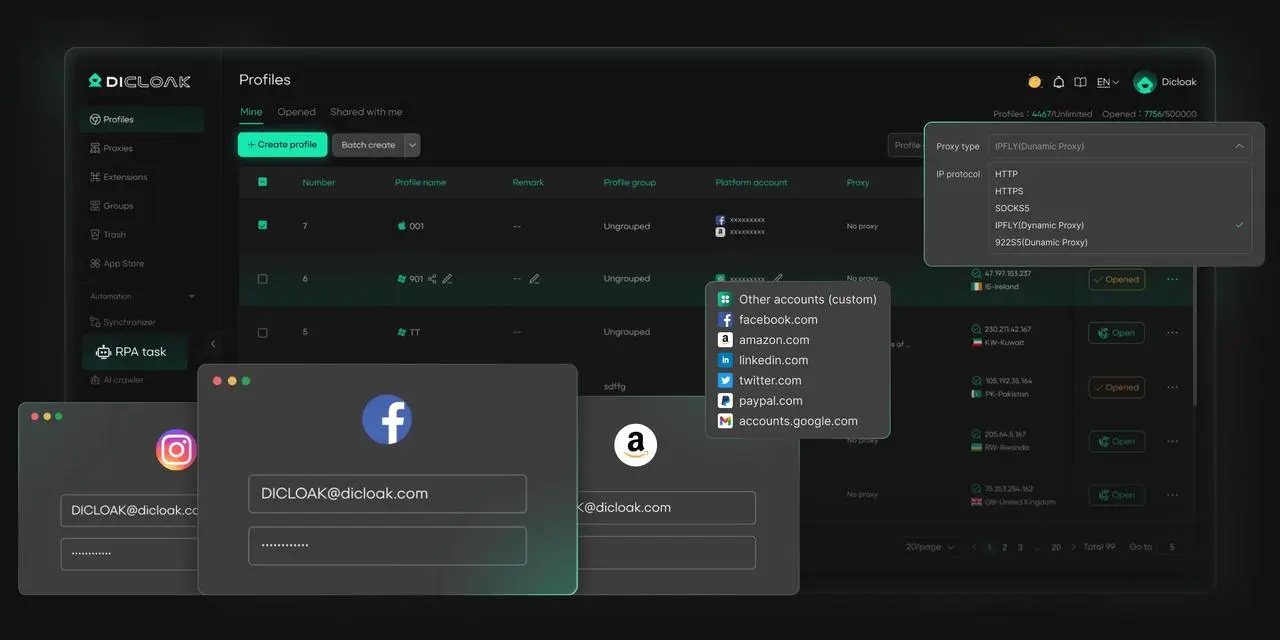
⚡Le navigateur antidétection DICloak est devenu un favori mondial pour sa capacité inégalée à gérer plusieurs comptes de manière efficace et sécurisée. Conçu pour les professionnels de la gestion des réseaux sociaux et plus encore, DICloak propose des fonctionnalités puissantes telles que l’automatisation RPA, les opérations en masse et un synchroniseur. De plus, il vous permet de personnaliser les empreintes digitales et d’intégrer des proxies pour chaque profil, garantissant une sécurité et une efficacité opérationnelle de haut niveau. C’est l’outil ultime pour des opérations fluides, sécurisées et évolutives.
Qu’est-ce qui distingue DICloak ?
✅ Gérez 1 000+ comptes sur un seul appareil :
Arrêtez de gaspiller de l’argent sur du matériel supplémentaire ! DICloak vous permet de gérer plusieurs comptes sur un seul appareil, réduisant ainsi les coûts et augmentant l’efficacité.
✅ Sécurité garantie des comptes, sans risques de bannissement :
Chaque compte dispose de son propre profil navigateur isolé avec des empreintes digitales personnalisées et des adresses IP, réduisant considérablement le risque de bannissements. Vos comptes, votre contrôle !
✅ Configuration flexible du proxy pour des performances maximales :
Intégrez sans problème avec tous les principaux protocoles proxy (HTTP/HTTPS, SOCKS5) et gérez votre pool de proxy avec des opérations en masse. Plus de difficultés avec la gestion de la propriété intellectuelle — DICloak a ce qu’il vous faut.
✅ Collaboration d’équipe simplifiée pour de meilleurs résultats :
Gérez facilement votre équipe avec des outils avancés comme le partage de profil, les paramètres d’autorisation, l’isolement des données et les journaux d’opérations. Votre équipe travaille plus intelligemment, pas plus durement.
✅ Automatisez le grind avec RPA :
Le RPA intégré à DICloak vous fait gagner des heures de travail manuel. Automatisez les tâches répétitives, rationalisez les flux de travail et concentrez-vous sur ce qui compte vraiment : faire croître votre entreprise.
✅ Outils puissants de masse pour faire évoluer vos opérations :
Créez, importez et lancez plusieurs profils navigateur en un seul clic. DICloak facilite la croissance de votre entreprise.
✅ Compatible avec tous les principaux systèmes d’exploitation :
Basé sur le cœur Chrome, DICloak prend en charge la simulation des systèmes d’exploitation Windows, Mac, iOS, Android et Linux. Peu importe la plateforme dont vous avez besoin, DICloak a ce qu’il vous faut.
🔗 Prêt à commencer ?
Visitez le site web de DICloak pour en savoir plus et choisir le forfait qui vous convient. Commencez gratuitement dès aujourd’hui et découvrez la puissance d’une gestion multi-comptes sécurisée, efficace et évolutive !
Conclusion
LINE Web permet aux utilisateurs d’accéder à leur compte LINE et de gérer les messages, appels et discussions directement via un navigateur web, facilitant ainsi la communication sur un écran plus grand. Pour utiliser LINE Web, vous devez d’abord créer un compte sur votre appareil mobile, car la création de compte n’est pas disponible sur PC. Une fois configuré, la connexion est simple via un e-mail et un mot de passe ou en scannant un code QR avec l’application mobile.
Pour les entreprises, LINE Web propose d’excellentes fonctionnalités comme la connexion multi-comptes et la personnalisation du chat, facilitant la gestion du support client et des questions. Vous pouvez également intégrer le chat web LINE à votre site web, permettant aux visiteurs d’entamer une conversation sans quitter la page.
Les problèmes courants comme la connexion ou la compatibilité du navigateur peuvent être facilement corrigés en quelques étapes de dépannage, comme vider le cache de votre navigateur ou le mettre à jour. Pour les entreprises, LINE Web améliore la communication grâce à la réponse automatique, le support en temps réel et un contenu riche comme les autocollants. Utiliser un navigateur antidétection comme DICloak avec LINE Web peut aider à garder vos comptes sécurisés et organisés.
En conclusion, LINE Web est un outil efficace pour les entreprises afin de gérer la communication, d’interagir avec les clients et de rationaliser le support grâce à son intégration simple et à ses fonctionnalités utiles.
Foire aux questions sur LINE Web
Qu’est-ce que LINE Web et comment fonctionne-t-il ?
LINE Web est une version naviguante de la populaire application de messagerie LINE. Il permet aux utilisateurs d’accéder à leur compte LINE et de communiquer avec d’autres via un navigateur web, offrant la commodité de la gestion des messages, de l’envoi de textos et de la gestion du support client directement depuis un écran d’ordinateur. Contrairement à l’application mobile, LINE Web offre un moyen simple de gérer les conversations dans un espace de travail plus vaste et plus organisé.
Comment puis-je me connecter à LINE Web ?
Pour vous connecter à LINE Web, vous devez d’abord avoir créé un compte LINE sur votre appareil mobile. Une fois votre compte configuré, rendez-vous sur la page de connexion Web de LINE , où vous pouvez vous connecter avec votre adresse e-mail et votre mot de passe enregistrés ou en scannant un code QR via l’application mobile LINE. Après vous être connecté, vous pourrez envoyer des messages, gérer les discussions et interagir directement avec les clients depuis votre navigateur.
Puis-je utiliser plusieurs comptes sur LINE Web ?
Oui, LINE Web permet aux utilisateurs de gérer plusieurs comptes. Cette fonctionnalité est particulièrement utile pour les entreprises souhaitant gérer le service client, le marketing ou différents profils professionnels dans un seul navigateur. Grâce à la fonction de connexion multi-comptes de LINE Web, les entreprises peuvent facilement changer de compte sans avoir à se déconnecter et à se connecter à plusieurs reprises.
Quels sont les avantages d’utiliser LINE Web par rapport à l’application mobile ?
LINE Web offre plusieurs avantages par rapport à l’application mobile, en particulier pour les entreprises. Il offre un écran plus grand et une expérience de saisie plus rapide, facilitant la gestion de plusieurs conversations en même temps. Il permet également aux entreprises d’utiliser le chat Web LINE sur des sites web, offrant une communication en temps réel avec les clients. Bien que l’application mobile soit meilleure pour les appels vocaux et vidéo en déplacement, LINE Web est idéale pour les utilisateurs professionnels qui passent de longues heures à travailler à un bureau.
Comment puis-je intégrer LINE Web à mon site web pour le support client ?
Pour intégrer LINE Web à votre site web, vous pouvez utiliser le widget de chat LINE Web. Cela permet aux visiteurs de votre site web d’entamer une conversation directement avec vous depuis la page. Il suffit de vous connecter à votre compte officiel LINE, d’aller dans les paramètres et de générer le code widget. Ensuite, intégrez le code dans le HTML de votre site web. Cette intégration aide les entreprises à gérer efficacement le support client en temps réel via LINE Web .
 Outils gratuits
 Extension de cookie
 Générateur UA
 Générateur d'adresse MAC
 Générateur d'IP
 Liste des adresses IP
 Générateur de code 2FA
 Horloge mondiale
 Vérification Anonyme
 WebRTC Leak Test
 Générateur UUID
 Vérificateur de proxy
 Vérificateur d'annonces FB
 Extraction de données web par IA
 Outils SMM gratuits
 Vérificateur d'ombre bannissement Twitter
 Générateur UTM
 Générateur de noms d'utilisateur
 Generateur de hashtags IA
 Générateur de titre LinkedIn
 Redimensionneur d’images sociales