Cargas un vídeo y, en vez de reproducirlo, aparece una bandera roja: YouTube, algo ha salido mal. Quizá sea el clásico "inténtalo más tarde" o la app simplemente gira sin ningún código de error. Para la mayoría de la gente, no está claro si el problema está en su dispositivo, su conexión o el lado de YouTube. Reiniciar, actualizar y actualizar no siempre funcionan, a veces ya has probado los pasos básicos de resolución de problemas de YouTube y aún así no avanzas.
Lo que confunde a muchos usuarios es que estos errores pueden provenir de casi cualquier cosa: una cookie obsoleta, una extensión rota, una discrepancia de proxy o incluso un fallo temporal en los servidores de YouTube. El consejo habitual, actualizar, borrar caché o reiniciar, soluciona algunas cosas, pero deja a otras atascadas. Es fácil perder el tiempo adivinando, repitiendo los mismos pasos o buscando soluciones genéricas que no encajan con tu configuración.
La solución práctica es diagnosticar una fuente a la vez, empezando por lo que más probablemente falle YouTube. Eso significa revisar tu perfil de navegador, tu estado de inicio de sesión y cualquier cambio en la red desde tu última partida exitosa. Saltar directamente a desinstalar aplicaciones o restablecer dispositivos suele significar perder la configuración sin motivo, cuando el problema era solo una cookie defectuosa o un proxy olvidado.
Para que YouTube vuelva a funcionar, céntrate primero en los puntos de fallo más comunes. Esto es lo que realmente ayuda.
¿Qué significa 'algo salió mal' en YouTube en 2026?
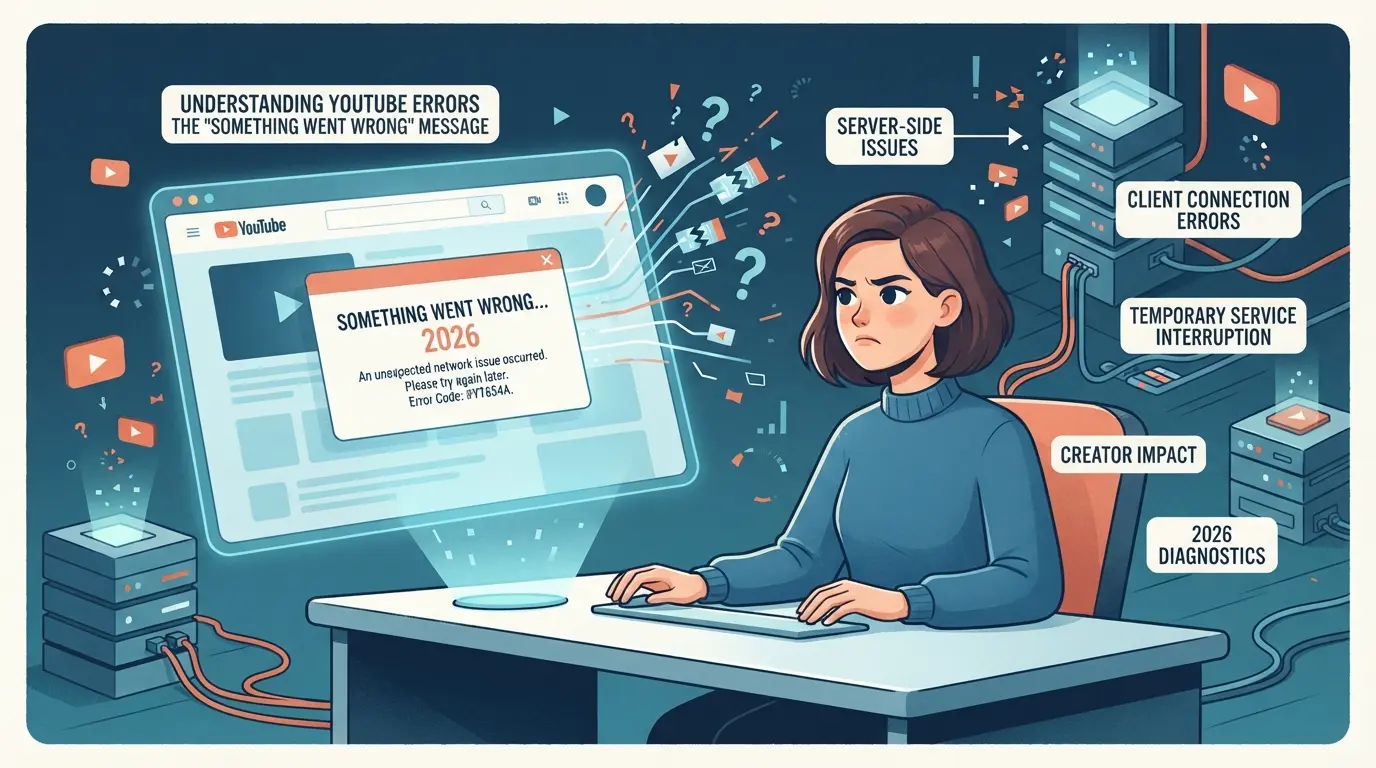
Cuando YouTube muestra el error "Algo salió mal", significa que la plataforma ha tenido un problema que no podía arreglar automáticamente. Esto no es un bug genérico, la mayoría de las veces el mensaje apunta a un enlace roto entre tu dispositivo, tu cuenta o el backend de YouTube. Ya sea que intentes ver un vídeo, publicar un comentario o subir contenido, el error indica que algo en la cadena falló y YouTube no puede recuperarlo ni intentarlo de nuevo en segundo plano.
Variantes comunes de error y dónde aparecen
- En móvil, podrías ver este error al cambiar de cuenta o tras un fallo en la carga de vídeo.
- Los navegadores de escritorio lo activan durante el inicio de sesión, interrupciones de reproducción o al publicar comentarios.
- Las subidas y los chats en directo pueden mostrar el error si tu sesión expira o si el backend de la plataforma es inestable.
Causas subyacentes: Factores de red, cuenta y plataforma
Los verdaderos detonantes detrás de "Something Went Wrong" se descomponen en tres grupos principales. Los problemas de red son los sospechosos habituales; si tu Wi-Fi se cae o cambia, YouTube podría perder la pista de tu sesión, causando el error. Los siguientes son los problemas de sesión de cuenta: cookies caducadas, estados de inicio de sesión descoincidentes o cambios rápidos de cuenta confunden la autenticación de YouTube, lo que provoca fallos que a menudo parecen aleatorios pero se repiten si no se solucionan. Las interrupciones en el lado de la plataforma completan la lista. Cuando los servidores de YouTube están saturados o se actualizan, incluso un dispositivo perfectamente configurado puede quedar bloqueado. Por ejemplo, si acabas de actualizar tu navegador y notas el error, podría ser un conflicto de cookies o un cambio de backend que aún no se ha sincronizado; refrescar no lo solucionará si la plataforma en sí es inestable. El mayor equilibrio es la velocidad frente a la estabilidad: cambiar rápidamente entre cuentas o redes hace que la plataforma sea más propensa a generar errores, pero esperar demasiado entre acciones puede hacer expirar tu sesión y obligarte a iniciar sesión de nuevo. La mayoría de los casos de "Algo Salió Mal" en 2026 siguen relacionados con problemas antiguos, caídas de red, desajustes en las sesiones o fallos de plataforma, así que saltar directamente a soluciones drásticas hace perder tiempo y rara vez resuelve nada.
Si sigues viendo el error, no es solo mala suerte, algo en tu configuración o rutina está haciendo que la plataforma se estropee. A continuación, querrás saber por qué estos errores siguen apareciendo y qué errores hacen que permanezcan más tiempo del que deberían.
¿Por qué sigue ocurriendo 'algo salió mal'? Riesgos y errores clave
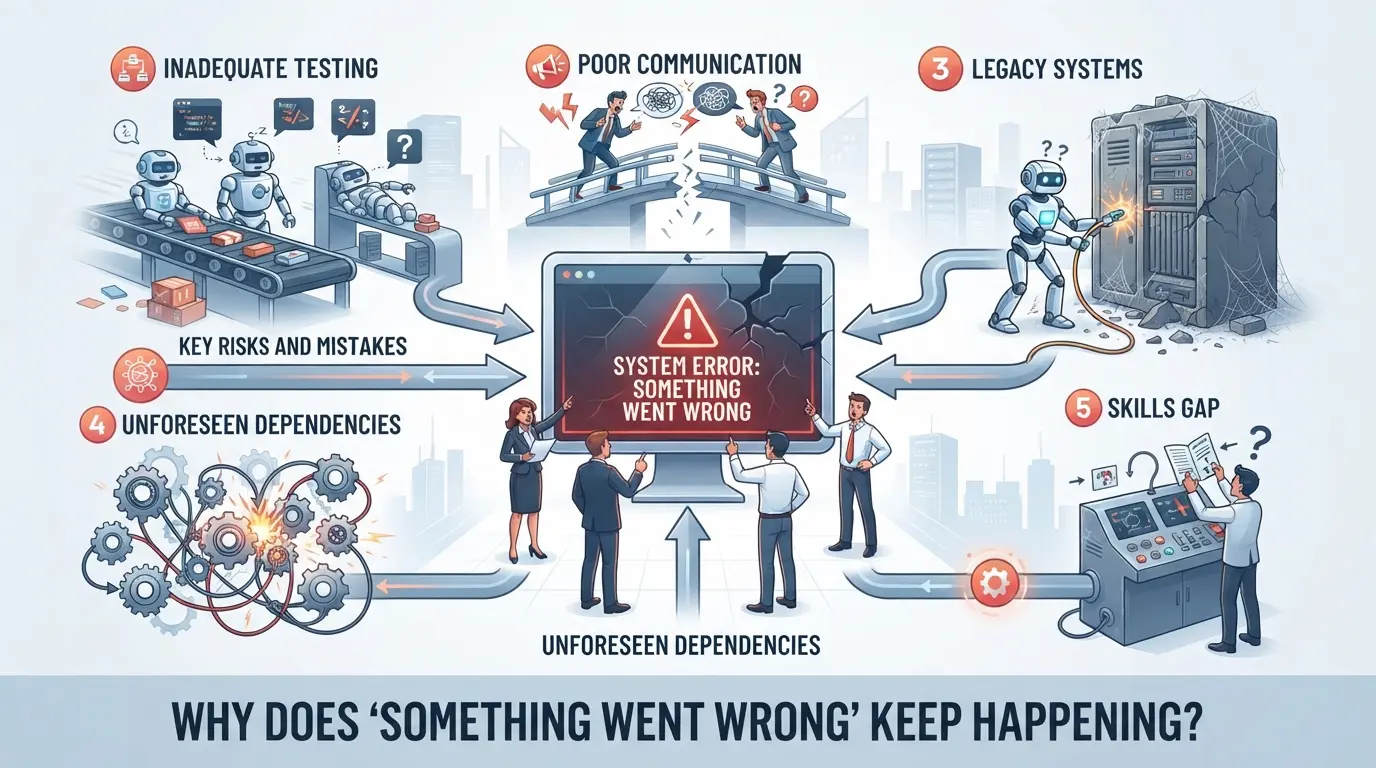
Ver el mismo mensaje de "Algo salió mal" en YouTube una y otra vez suele significar que no estás solucionando la causa raíz. La mayoría de las soluciones rápidas pasan por alto un problema más profundo, o bien la sesión de tu cuenta está confusa, tu red es inestable o tu navegador/app está roto. Así es como se desarrollan esos errores.
Conflictos de sesión de cuenta y cambio de dispositivo
Cambiar de dispositivo con la misma cuenta de Google suele romper la sesión. YouTube puede quedarse atascado si estás conectado en tu teléfono, tablet y escritorio a la vez, especialmente si cambias tu contraseña o borras las cookies en un solo dispositivo.
Errores de red y proxy que desencadenan errores
Cambiar de red o usar la configuración incorrecta del proxy crea puntos de fallo comunes. Por ejemplo, si empiezas a ver por Wi-Fi pero cambias a datos móviles, YouTube puede ver cómo tu IP salta de una región a otra en cuestión de segundos. Eso parece sospechoso y puede cancelar tu sesión, a veces sin avisar claramente. Si usas un proxy, una descoordinación de ubicación o una IP rotativa puede romper la reproducción o incluso bloquear el inicio de sesión. Muchos usuarios olvidan que YouTube almacena en caché parte de la información de la red entre bastidores, así que cambiar de proxies sin reiniciar el navegador deja activos los datos antiguos de huellas digitales. Por eso aparece un nuevo error justo después de cambiar la configuración de red, aunque la página cargue bien en otros sitios. Confiar en herramientas automáticas de detección de proxy puede añadir redirecciones ocultas, que convierten una solución con un solo clic en un bucle interminable de errores.
Problemas con la aplicación y el navegador: versiones desactualizadas y caché
- Revisa tu app o la versión del navegador, YouTube deja de soportar versiones antiguas con frecuencia.
- Borra cookies y caché solo después de confirmar que has guardado tus inicios de sesión y los datos de sincronización.
- Desactiva las extensiones una por una; Los bloqueadores de anuncios y las herramientas de privacidad son los principales sospechosos en bloquear partes de YouTube.
Perder una actualización o saltarse una limpieza de caché significa que probablemente verás el mismo error otra vez, sin importar cuántas veces recargues la página.
La mayoría de los bucles de "youtube, algo salió mal" vienen de estos errores repetidos. Después, tendrás que averiguar si el problema es tu parte o si YouTube mismo está teniendo problemas.
Cómo comprobar si el problema está en tu lado o en YouTube
Antes de perder tiempo con arreglos aleatorios, separa los problemas locales de los problemas de toda la plataforma. La mayoría de los errores de "Algo salió mal" provienen de uno de dos lugares: un fallo en tu dispositivo o una interrupción en YouTube. Así es como puedes identificar con cuál estás tratando.
Cómo comprobar el estado del servidor de YouTube
Consulta la página oficial de estado de YouTube para alertas de cortes. Si el panel está verde pero aún así no puedes cargar vídeos, prueba con un rastreador independiente como Downdetector para ver si otros reportan el mismo problema. Si miles de personas publican nuevas quejas en menos de una hora, es una caída en YouTube, no te molestes en reinicios o borrado de caché. Cuando ambos sitios no muestran nada, céntrate en tu propia configuración.
Comprobaciones locales rápidas: Internet, dispositivo, cuenta
Si la interrupción no es generalizada, realiza estas tres comprobaciones rápidas para descartar problemas en tu parte:
- Abre otro sitio (Google, Wikipedia) en el mismo navegador; si estos fallan, es tu red, no YouTube.
- Inicia sesión en YouTube desde otro dispositivo usando la misma cuenta, si solo se estropea un dispositivo, es un problema del dispositivo local o del navegador.
- Cambia a otra cuenta de YouTube en el mismo dispositivo; si solo falla una cuenta, probablemente la causa de la sesión de tu cuenta o de las cookies sean la causa.
La forma más rápida de evitar un esfuerzo inútil es descartar una caída global antes de cambiar tus propios ajustes. Eso evita que busques soluciones que no funcionarán hasta que YouTube vuelva a estar en marcha.
A continuación, verás los pasos exactos para corregir errores de dispositivos o cuentas, una vez que sepas que el problema es tuyo.
Soluciones paso a paso para 'algo salió mal' en YouTube (móvil y escritorio)
Si estás atascado en "Algo salió mal" y ya has comprobado el estado de YouTube, estos pasos solucionan las causas más comunes, ya sea que estés en el móvil o en el ordenador. Sáltate las conjeturas rápidas: empieza aquí y solo avanza si cada paso falla.
Soluciones móviles: Android e iOS
- Reinicia el dispositivo y la app de YouTube. La mayoría de los errores atascados se eliminan tras un reinicio. Si la app no se abre en absoluto, reinicia el teléfono y vuelve a intentarlo.
- Actualiza la app de YouTube. Las aplicaciones desactualizadas se estropean más a menudo tras un cierre forzado o una actualización del sistema. Ve a tu tienda de aplicaciones, busca en YouTube y pulsa "Actualizar". Si no hay botón de actualización, tu app está actualizada.
- Borra la caché y los datos de la app. En Android, mantén pulsado la app de YouTube, toca "Info de la app" y luego "Almacenamiento y caché". Toca "Borrar caché" y luego "Borrar datos". En iOS, tienes que borrar y reinstalar la app, no hay control manual de caché.
- Reconecta a WiFi o a la telefonía móvil. Apaga el WiFi y usa datos móviles, o viceversa. Algunos errores solo aparecen cuando tu IP cambia o tu proxy es inestable.
Si ninguno de estos pasos ayuda, revisa el estado de inicio de sesión de tu cuenta. Los errores de YouTube suelen seguir a un cierre silencioso, especialmente tras cambiar contraseñas o cambiar de red.
Correcciones de escritorio: Windows, Mac, Linux
- Reinicia tu navegador y ordenador. Los errores del navegador se mantienen hasta que empiezas de cero. Cierra completamente Chrome, Firefox o Edge, no solo la pestaña, y luego vuelve a abrir.
- Actualiza tu navegador. Consulta el menú para ver "Acerca de" o "Ayuda". Los navegadores desactualizados no pueden cargar funciones más recientes de YouTube, lo que genera banners de error.
- Borra la caché del navegador y las cookies. Los bloques de datos de caché antiguos cargan la página incluso después de que se solucione el problema real. En Chrome, abre Configuración > Privacidad > Borrar datos de navegación. Elige "Cookies y otros datos del sitio" y "Imágenes y archivos en caché". Vuelve a iniciar sesión después de limpiar.
- Prueba con otro navegador. Si YouTube funciona en otros sitios, céntrate en las extensiones del navegador o en la configuración del perfil. Desactiva las extensiones una a una para detectar el problema.
Revisa la configuración de tu proxy si usas alguna. Un proxy roto da errores de "Algo ha salido mal" aunque tu internet funcione en otro sitio.
Si siguen apareciendo errores al gestionar varias cuentas de YouTube, el siguiente paso es observar cómo tu equipo gestiona los inicios de sesión, las sesiones y los perfiles del navegador.
Cómo los equipos de redes sociales pueden reducir errores de 'algo salió mal' al gestionar varias cuentas de YouTube
Los equipos que gestionan muchas cuentas de YouTube suelen activar errores de "Algo salió mal" al reutilizar dispositivos, navegadores o redes. La forma más rápida de reducir estos errores es separar los espacios de trabajo y mantener el navegador, las cookies y el proxy de cada cuenta completamente aislados.
Riesgos de los dispositivos y navegadores compartidos
Cuando los equipos cambian de cuenta en el mismo navegador o dispositivo, aparecen tres problemas rápidamente:
- A veces las sesiones se cruzan, por lo que iniciar sesión en una cuenta puede forzar la cerrada de sesión en otra, causando pérdida de datos o ventanas emergentes de errores.
- Las huellas dactilares del navegador se solapan, YouTube puede detectar varias cuentas con datos idénticos de dispositivos, lo que genera alertas o bloquea acciones.
- Las cookies almacenadas en caché de una cuenta pueden corromper los inicios de sesión o alimentar los datos incorrectos de la sesión durante las subidas.
Mejores prácticas para el aislamiento de cuentas y el uso de proxy
Mantener cada cuenta de YouTube en su propio perfil de navegador con un proxy dedicado es el único cambio que resuelve la mayoría de los bucles de error a nivel de equipo. Por ejemplo, si dos miembros del equipo abren tres cuentas cada uno en el perfil principal de Chrome, YouTube puede empezar a pedir verificación o generar errores tras solo unas pocas subidas. En su lugar, asigna un perfil de navegador único y un proxy estable a cada cuenta. Esto significa que cada sesión tiene su propio almacenamiento de cookies e identidad de dispositivo, por lo que YouTube es menos probable que detecte cambios sospechosos.
El principal inconveniente: la configuración tarda más y necesitas un seguimiento claro para evitar confusiones de perfiles. Pero aislar cuentas desde el principio evita bloqueos repetidos y reduce el trabajo de recuperación posterior. Los equipos que saltan este paso suelen pasar mucho más tiempo solucionando problemas, especialmente cuando los errores de YouTube siguen apareciendo sin una razón clara.
Cómo gestionar varias cuentas de YouTube de forma segura con DICloak: aislamiento de perfiles, configuración de proxy y operaciones masivas
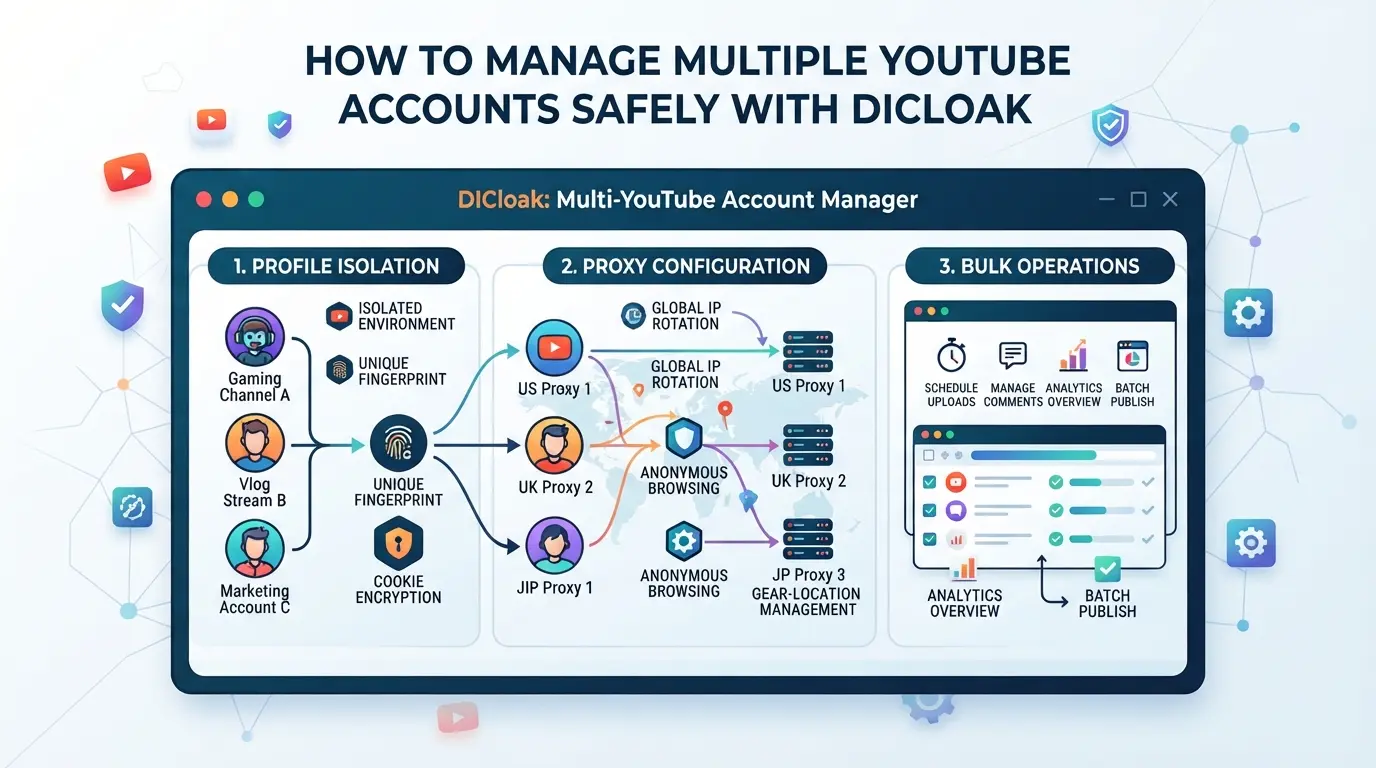
Para los equipos que gestionan varias cuentas de YouTube, la configuración habitual del navegador se bloquea, las solapamientos de sesiones, las discrepancias de red y la confusión de huellas dactilares pueden provocar errores en YouTube que algo ha salido mal. La sección anterior trataba soluciones prácticas, pero cuando el trabajo pasa a gestionar decenas de cuentas en navegadores, la resolución manual de problemas no es suficiente. Si tu flujo de trabajo depende de mantener cada cuenta aislada y estable, DICloak cubre el hueco en el perfil del navegador, la huella digital y la capa proxy. El alcance aquí se limita al acceso al perfil del navegador, DICloak no cambia la configuración ni el contenido de la plataforma de YouTube.
Configuración de perfiles aislados de navegador y configuración de huellas dactilares
Los operadores pueden crear un perfil de navegador DICloak separado para cada cuenta de YouTube, para que las sesiones nunca colisionen y las señales de huellas se mantengan consistentes. En la práctica, esto significa configurar perfiles que informen del sistema operativo correcto, del agente de usuario y de la geolocalización; señales clave que YouTube verifica para el contexto. Para los equipos que trabajan con cuentas vinculadas a diferentes regiones, configurar la zona horaria y el idioma por perfil reduce la confusión y mantiene cada sesión estable. Saltarse el aislamiento de perfiles suele significar cookies compartidas y huellas dactilares desajustadas, lo que puede provocar errores recurrentes en la plataforma. La verdadera ventaja es que cada cuenta tiene su propio entorno controlado, lo que reduce el riesgo de solapamientos accidentales.

Configuración de proxies para cada perfil
La desadaptación de red es un desencadenante común de errores en YouTube, especialmente cuando las cuentas cruzan regiones o los equipos cambian de dispositivo. Los operadores pueden asignar su proxy elegido a cada perfil DICloak y usar el comprobador de conectividad integrado para verificar la IP de salida, el país y la zona horaria antes de iniciar sesión. Si un proxy falla la prueba, YouTube puede rechazar la conexión o bloquear la función, así que merece la pena comprobarlo cada vez. DICloak soporta proxies HTTP, HTTPS y SOCKS5, pero la elección de la fuente, calidad y cumplimiento del proxy depende del usuario. Evitar reutilizar o elegir proxies al azar sin comprobar puede dejar a los equipos atrapados en bucles de resolución de problemas que cuestan horas.

Uso de operaciones masivas para gestionar perfiles de forma eficiente
Una vez que se establecen los fundamentos, escalar significa lidiar con configuraciones repetitivas. Los equipos con planes DICloak compatibles pueden usar Bulk Operations para crear, editar o asignar proxies y configuraciones de huellas dactilares en muchos perfiles a la vez en varios perfiles. Este proceso por lotes ahorra tiempo, especialmente al incorporar nuevas cuentas o actualizar campos de perfil. Pero ten cuidado, una edición masiva errónea puede cambiar la configuración de cada perfil seleccionado, no solo de uno. El principal beneficio es la rapidez: en lugar de abrir cada perfil y ajustar la configuración una a una, los equipos los gestionan en grupos y se centran en lo que importa.

Los equipos que desarrollan flujos de trabajo con aislamiento de perfiles DICloak y configuración de proxy pueden mantener las sesiones de la cuenta de YouTube separadas y escalables. El siguiente paso es establecer hábitos que eviten errores antes de que comiencen.
Cómo prevenir errores de 'algo salió mal' en el futuro: consejos a largo plazo
Mantenimiento rutinario: actualizaciones, caché e higiene de cuentas
Para reducir errores recurrentes, céntrate en lo básico: mantén tu app y navegador de YouTube actualizados, borra la caché y las cookies cada pocas semanas, y estate atento a cualquier actividad extraña en tu cuenta. Saltarse estos pasos implica que corres el riesgo de bugs antiguos o datos corruptos que se acumulen, problemas que a menudo provocan mensajes de "youtube, algo ha salido mal" incluso después de una solución única.
Prácticas de flujo de trabajo para equipos
Los equipos se encuentran con más errores cuando mezclan perfiles, proxies o permisos. La constancia es la solución.
- Usa el mismo perfil y proxy para cada cuenta
- Establece derechos de acceso al equipo transparentes, no accesos compartidos
- Registra los cambios de cuenta, para que puedas detectar patrones y corregir los disparadores repetidos más rápido
Cuándo buscar ayuda: Contactar con el soporte de YouTube y utilizar recursos de la comunidad
A veces, ninguna cantidad básica de solución de problemas elimina el mensaje de "youtube, algo ha salido mal". Si has vuelto a probar las soluciones habituales y el problema persiste, es hora de escalar.
Cómo contactar con el soporte de YouTube
- Utiliza el botón "Ayuda" dentro de la app o la página oficial de soporte de YouTube.
- Recopila detalles: correo electrónico de la cuenta, tipo de dispositivo, captura de pantalla de error.
- Explica qué pasos ya has probado, evita las respuestas genéricas.
Uso de foros comunitarios y grupos de resolución de problemas
Los foros oficiales de YouTube y los hilos de Reddit recopilan correcciones y patrones de error del mundo real. Describe tu error exacto, el navegador y lo que ya has hecho; esto suele darte una respuesta más rápida y específica que esperar al soporte.
Preguntas frecuentes sobre YouTube, algo salió mal
¿Por qué YouTube sigue mostrando 'Algo salió mal' incluso después de reiniciar?
YouTube puede seguir mostrando el error de "algo ha salido mal" tras reiniciar debido a conflictos persistentes en la sesión, problemas de cuenta o problemas de red. Por ejemplo, si cambiaste de cuenta recientemente o cambiaste la configuración de tu red, YouTube puede quedarse atascado con datos antiguos. Borrar la caché del navegador y cerrar sesión en todas las cuentas suele ayudar a solucionar este problema.
¿Puede usar un proxy causar errores de 'Algo salió mal' en YouTube?
Sí, usar un proxy puede causar errores en YouTube como "algo salió mal." Si el proxy está mal configurado o está ubicado en una región bloqueada, YouTube puede bloquear tu conexión. Revisa siempre los ajustes del proxy y prueba a conectarte directamente para ver si el problema es del proxy.
¿Cómo arreglo 'Algo salió mal' si gestiono varias cuentas de YouTube?
Gestionar varias cuentas de YouTube puede provocar confusiones en las sesiones y el error de "algo salió mal". Para solucionar esto, utiliza perfiles de navegador o contenedores separados para cada cuenta. Además, usa el mismo proxy para cada perfil si usas proxies. Esto mantiene las sesiones aisladas y evita conflictos.
¿El error es causado por YouTube o por mi dispositivo?
Para saber si el error proviene de YouTube o de tu dispositivo, consulta la página oficial de estado de YouTube o las redes sociales para informes de cortes. Prueba a usar YouTube en otro dispositivo o aplicación. Si solo tu dispositivo tiene problemas, el problema es local. Si otros también reportan problemas, probablemente sea por parte de YouTube.
¿Qué pasos evitan que vuelvan los errores de 'Algo salió mal'?
Para evitar que estos errores vuelvan, actualiza regularmente tu navegador o la app de YouTube, borra la caché y cierra sesión en las cuentas que no uses. Mantener el software y las aplicaciones de tu dispositivo actualizados y usar perfiles dedicados para cada cuenta ayuda a evitar problemas recurrentes. Esto hace que YouTube funcione con más fluidez.
Si sigues teniendo problemas persistentes, considera usar una herramienta segura para proteger tu conexión y minimizar las interrupciones mientras haces streaming o navegas. Tomar medidas proactivas puede ayudarte a evitar errores comunes y disfrutar de un acceso ininterrumpido a tu contenido favorito. Prueba DICloak gratis
 Herramientas gratuitas
 Complemento de cookies
 Generador UA
 Generador de direcciones MAC
 Generador de IP
 Lista de direcciones IP
 Generador de código 2FA
 Reloj Mundial
 Cheque Anónimo
 WebRTC Leak Test
 Generador UUID
 Verificador de Proxy
 Verificador de anuncios de Facebook
 Raspado web con IA
 Herramientas SMM Gratis
 Verificador de Sombreado de Twitter
 Generador UTM
 Generador de usernames
 Generador de hashtags con IA
 Generador de titulares para LinkedIn
 Redimensionador de imágenes sociales