TC

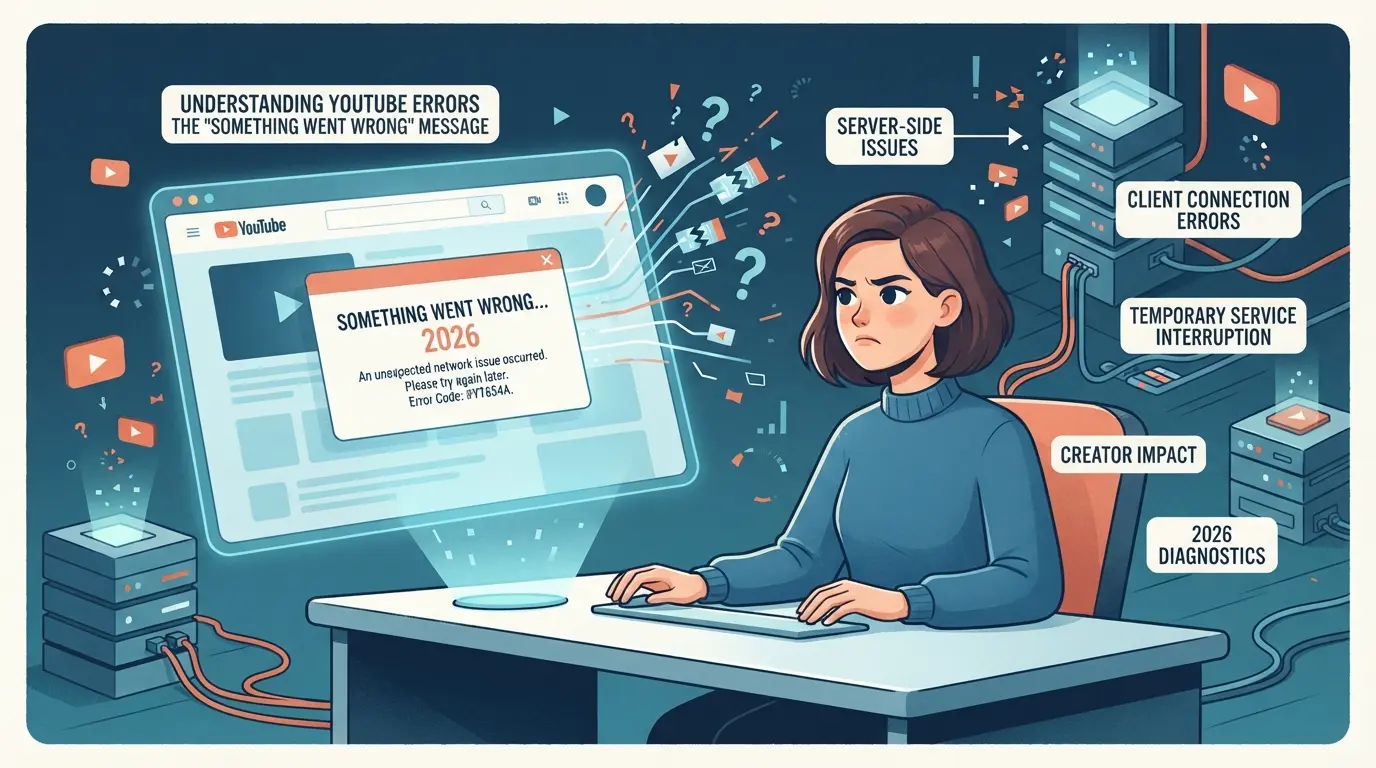
當你載入影片時,畫面沒有開始播放,反而出現一條紅色橫幅顯示:YouTube 發生錯誤。有時候是經典的「稍後再試」提示,有時候應用程式只會一直轉圈圈,連錯誤代碼都沒有。對大多數人來說,根本搞不清楚問題是出在裝置、網路連線還是 YouTube 本身。重新啟動、更新或重新整理並非每次都有效,有時候你已經嘗試過基本的 YouTube 疑難排解步驟,卻還是毫無進展。
讓很多使用者困惑的是,這些錯誤幾乎可能來自任何地方:過期的 Cookie、損壞的擴充功能、Proxy 設定不匹配,甚至是 YouTube 伺服器的暫時性異常狀況。一般常見的建議,像是重新整理、清除快取或重新開機,對部分使用者有效,但對其他人來說依舊無法解決問題。人們很容易浪費時間猜測、重複執行相同步驟,或是搜尋不符合自己環境設定的通用解決方案。
實用的解決方法是一次針對一個可能的來源進行診斷,從最有可能導致 YouTube 故障的項目開始檢查。也就是說,先檢查你的瀏覽器設定檔、登入狀態,以及上次順利播放後網路設定的任何變動。直接跳到解除安裝應用程式或重置裝置的動作,往往會讓你無謂地遺失設定,而問題其實只是一個有問題的 Cookie 或是被遺忘的 Proxy 設定而已。
要讓 YouTube 恢復正常運作,請優先針對最常見的故障點著手。以下是實際有效的解決方向。
當 YouTube 顯示「發生錯誤」(Something Went Wrong)的錯誤訊息時,代表平台遇到無法自動修復的問題。這並非單純的一般性錯誤,大多數情況下,這則訊息意味著你的裝置、帳戶與 YouTube 後端之間的連結中斷。不論你是要觀看影片、發表留言還是上傳內容,這項錯誤都代表連結鏈中的某個環節出了問題,且 YouTube 無法在後台復原或重試。
「發生錯誤」背後的真正觸發因素可歸納為三大類。網路問題是常見原因,若你的Wi-Fi斷線或切換網路,YouTube可能會遺失你的工作階段追蹤,進而引發錯誤。接下來是帳戶工作階段問題:過期的Cookie、登入狀態不符,或是頻繁切換帳戶會混淆YouTube的驗證機制,導致看似隨機但未修正就會重複發生的錯誤。最後是平台端中斷服務的狀況。當YouTube伺服器負載過高或進行更新時,即使設定完美的裝置也可能被拒絕存取。例如,如果你剛更新瀏覽器就發現此錯誤,可能是Cookie衝突或後端變更尚未同步,若平台本身不穩定,重新整理也無法解決問題。最大的取捨在於速度與穩定性之間:頻繁切換帳戶或網路會提高平台擲出錯誤的機率,但動作間間隔過久又會導致工作階段過期,強制你重新登入。2026年大多數「發生錯誤」的案例仍與舊問題相關,像是網路斷線、工作階段不符或平台短暫故障,因此直接採取激烈的修復手段只會浪費時間,幾乎無法解決問題。
如果你持續看到這個錯誤,那不單純是運氣不好,你的設定或操作流程中有些東西導致平台當機。接下來你會想知道為什麼這些錯誤不斷彈出,以及哪些錯誤導致它們停留的時間超出預期。
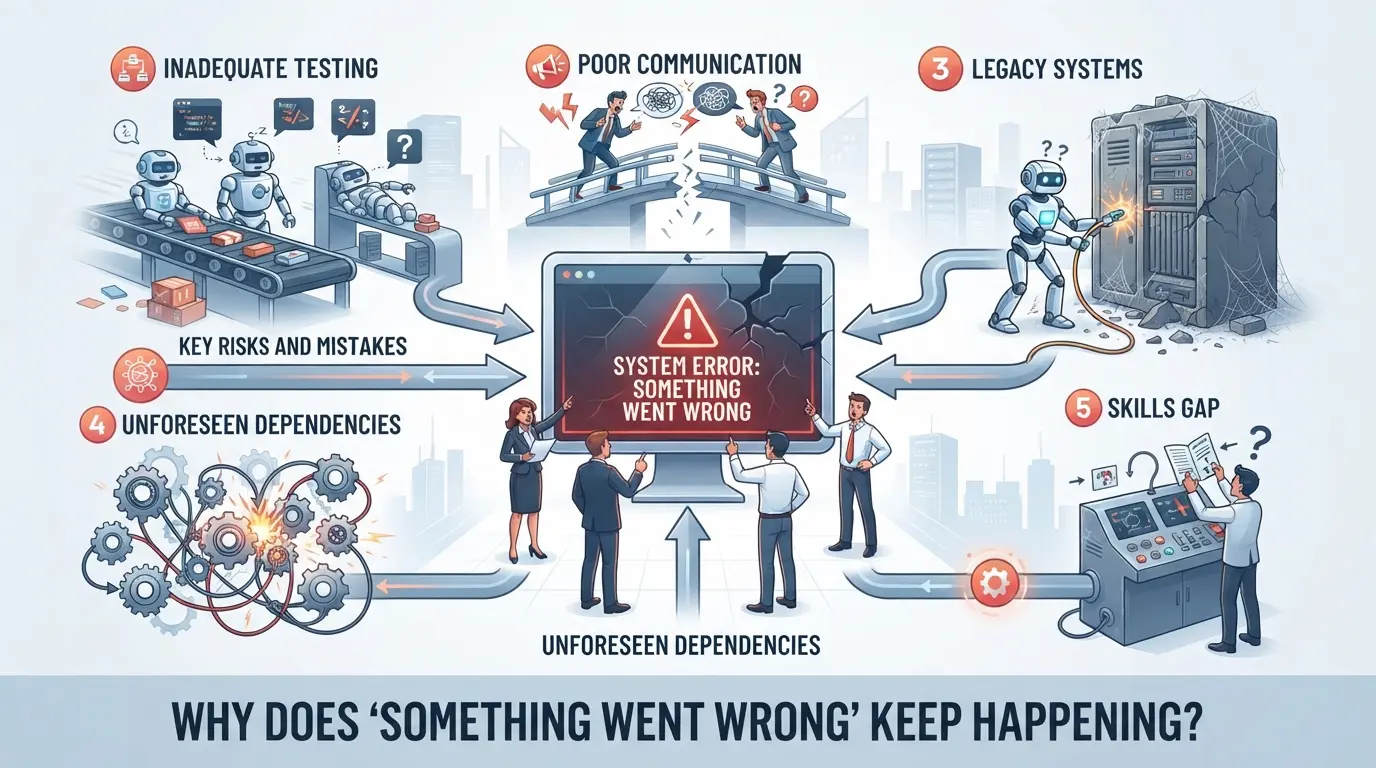
在YouTube上反覆看到相同的「發生了一些問題」訊息,通常代表你沒有解決根本原因。大多數快速修復方法都忽略了更深層的問題,可能是你的帳戶工作階段出現混亂、網路不穩定,或是瀏覽器/應用程式損壞。以下是這些錯誤的發生情形。
使用同一個Google帳戶在不同裝置間切換,經常會中斷你的工作階段。如果你同時在手機、平板和電腦上登入,尤其是只在其中一台裝置變更密碼或清除Cookie時,YouTube可能會卡住。
切換網路或使用錯誤的 Proxy 設定是常見的失敗原因。例如,若你一開始用 Wi-Fi 觀看,後來切換到行動數據,YouTube 可能會在幾秒內偵測到你的 IP 從某個地區跳到另一個地區。這種情況看起來相當可疑,可能會中斷你的工作階段,有時候甚至不會發出明確警告。如果你正在使用 Proxy,位置不符或輪換 IP可能會導致播放中斷,甚至無法登入。許多使用者不知道 YouTube 會在後端快取部分網路資訊,因此更換Proxy卻未重新啟動瀏覽器的話,舊的指紋數據仍會維持作用。這就是為什麼你剛變更網路設定後,即使其他頁面載入正常,還是會突然跳出新錯誤的原因。依賴自動 Proxy 偵測工具可能會產生隱藏式重新導向,讓原本一鍵就能解決的問題變成無止盡的錯誤循環。
錯過更新或跳過快取清除表示,不論重新載入頁面多少次,你都很可能再次看到相同錯誤。
大多數「youtube 發生錯誤」的無限迴圈都源自這類重複失誤。接下來你需要釐清問題是出在你這端,還是 YouTube 本身出現狀況。
在浪費時間嘗試隨機修復方法前,請先區分裝置本機問題與平台全域問題。大多數「發生錯誤」的訊息都來自兩個來源之一:裝置故障,或是 YouTube 服務中斷。以下說明如何判斷你遇到的是哪種狀況。
請查看YouTube 官方狀態頁面是否有服務中斷警示。若儀表板顯示正常,但你仍無法載入影片,可嘗試透過Downdetector這類獨立追蹤工具,確認是否有其他人回報相同問題。如果一小時內有數千人提出新的投訴,代表是 YouTube 端的服務中斷,此時不必浪費時間嘗試重置或清除快取。若兩個網站都顯示無異常,請專注檢查你自己的設定。
若服務中斷並非全域性問題,請執行以下三項快速檢查,排除你這端的問題:
避免白費功夫最快的方式,就是在調整個人設定前先排除全域中斷的可能性。這樣一來,你就不會在 YouTube 恢復正常前,嘗試那些無效的修復方法。
確認問題出自你這端後,接下來你會看到修復裝置或帳號錯誤的確切步驟。
如果你卡在「發生錯誤」畫面,且已確認過 YouTube 的服務狀態,無論你使用手機或電腦,這些步驟都能修復最常見的問題。別隨意猜測:從這裡開始,只有當前一個步驟無效時,再進行下一步。
如果以上步驟都無效,請再次確認您的帳戶登入狀態。YouTube錯誤經常伴隨無聲登出發生,尤其是在變更密碼或切換網路後。
若您使用 Proxy,請檢查其設定。即使其他網路服務正常,故障的 Proxy 仍會導致「發生錯誤」提示。
若管理多個 YouTube 帳戶時持續出現錯誤,下一步請檢視團隊處理登入、工作階段與瀏覽器設定檔的方式。
管理多個YouTube帳號的團隊常因重複使用裝置、瀏覽器或網路而觸發「發生錯誤」訊息。減少這類錯誤最快速的方法就是分隔工作環境,並將每個帳號的瀏覽器、Cookie與代理伺服器徹底隔離。
當團隊在同一個瀏覽器或裝置切換帳號時,很快會出現三個問題:
將每個YouTube帳號放在獨立的瀏覽器設定檔中搭配專屬代理伺服器,是解決多數團隊層級錯誤循環的關鍵變動。例如,若兩名團隊成員在Chrome主設定檔中分別開啟三個帳號,YouTube可能僅在幾次上傳後就開始要求驗證或拋出錯誤。與其如此,不如為每個帳號指派獨一無二的瀏覽器設定檔與穩定的代理伺服器。這代表每個工作階段都有自己的Cookie儲存空間與裝置識別資訊,YouTube就較不易偵測到可疑的切換行為。
主要的取捨之處:設定耗時較長,且你需要明確的追蹤機制以避免混淆設定檔。但從一開始就隔離帳號,可防止重複鎖帳並減少日後的復原作業。跳過此步驟的團隊通常會花費更多時間除錯,尤其是當YouTube無預警重複出現錯誤時。
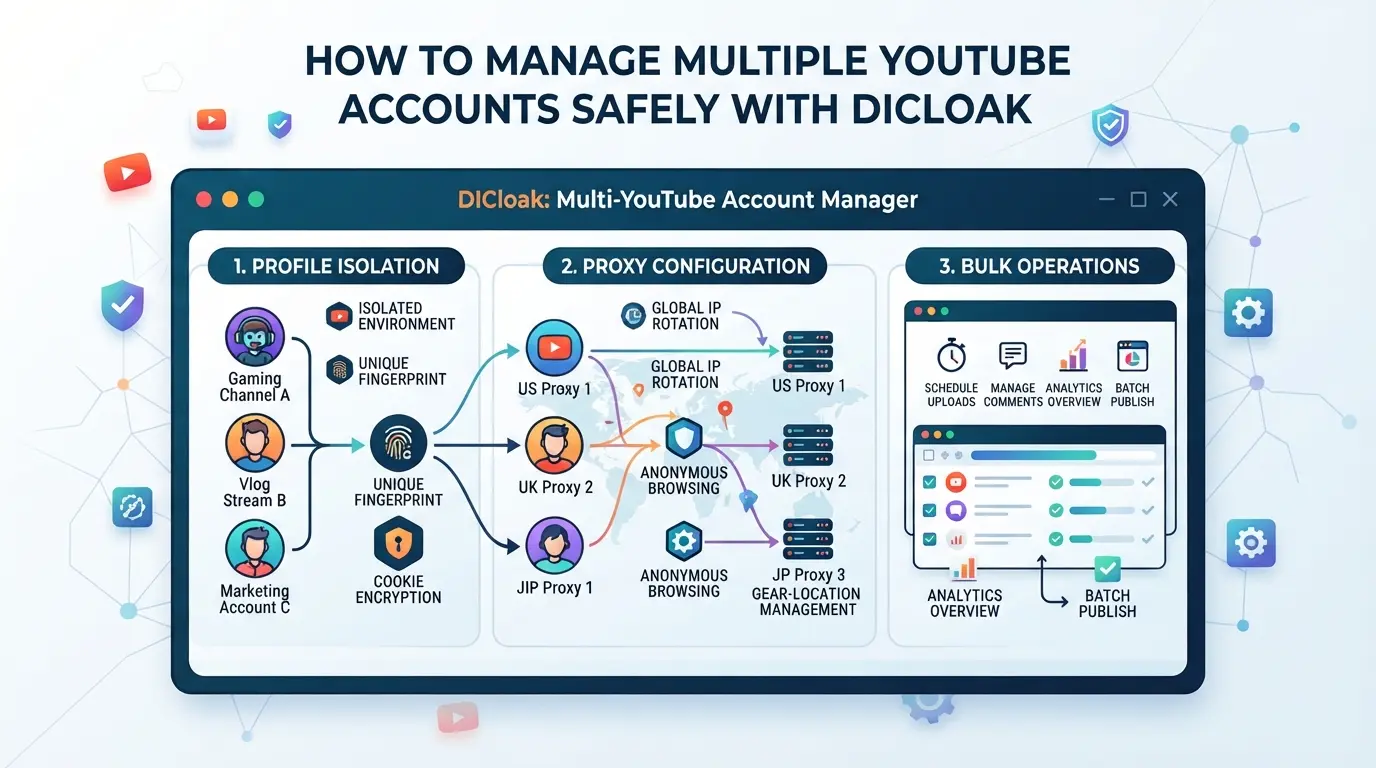
對於管理多個YouTube帳號的團隊來說,一般的瀏覽器設定會遇到瓶頸,工作階段重疊、網路不符與指紋混淆都可能觸發YouTube「發生錯誤」的訊息。先前章節已介紹實用修復方法,但當工作變成跨瀏覽器管理數十個帳號時,手動除錯就不夠用了。如果你的工作流程需要維持每個帳號的隔離與穩定,DICloak可在瀏覽器設定檔、指紋與代理層面彌補這項缺口。此處的應用範圍僅限於瀏覽器設定檔存取,DICloak不會更改YouTube的平台設定或內容。
營運人員可以為每個YouTube帳戶建立獨立的DICloak瀏覽器設定檔,確保工作階段不會衝突,且指紋訊號維持一致。實務上,這代表要設定能回報正確作業系統、使用者代理程式(User Agent)與地理位置的設定檔,這些都是YouTube用來確認環境的關鍵訊號。對於管理不同地區綁定帳戶的團隊來說,針對每個設定檔設定時區與語言,可減少混淆並維持每個工作階段穩定。跳過設定檔隔離通常會導致Cookie共用與指紋不匹配,進而引發重複的平台錯誤。真正的優勢在於每個帳戶都有專屬的受控環境,降低意外重疊的風險。
網路不匹配是YouTube錯誤的常見觸發因素,尤其當帳戶跨區域或團隊更換裝置時。操作人員可為每個DICloak設定檔指派選擇的代理伺服器,並在登入前使用內建連線檢查器驗證出口IP、國家及時區。若代理伺服器未通過測試,YouTube可能拒絕連線或封鎖功能,因此每次登入前都值得檢查。DICloak支援HTTP、HTTPS及SOCKS5代理伺服器,但代理來源、品質與合規性的選擇取決於使用者。避免重複使用隨機挑選且未經檢查的代理伺服器,否則團隊可能陷入耗時數小時的除錯循環。
基礎設定完成後,擴規模就意味著要處理重複性的設定作業。使用支援方案的 DICloak 團隊可透過「批次操作」一次性建立、編輯或指派代理伺服器與指紋設定到多個設定檔。這項批次處理能節省時間,尤其在新增帳號或更新設定檔欄位時。但要注意,錯誤的批次編輯會變更所有選取設定檔的設定,而非僅單一設定檔。最大的優點在於速度:無需逐一開啟每個設定檔調整設定,團隊可群組化處理,專注於重要事項。
透過 DICloak 設定檔隔離與代理伺服器設定建置工作流程的團隊,可讓 YouTube 帳號工作階段保持獨立且具擴充性。下一步是建立正確習慣,從源頭避免錯誤發生。
為減少重複錯誤,請專注於基礎事項:保持YouTube應用程式與瀏覽器為最新版本,每幾週清除快取與Cookie,並留意帳戶的任何異常活動。跳過這些步驟可能會導致舊錯誤或損毀的數據殘留,這類問題即使在一次性修復後,仍常會觸發「YouTube 發生錯誤」的訊息。
團隊混用設定檔、代理伺服器或權限時,會遇到更多錯誤,解決關鍵在於一致性。
有時候,無論進行多少次基礎除錯,都無法消除「YouTube 發生錯誤」的訊息。如果您已經嘗試過常見修復步驟,但問題仍然存在,就該升級處理了。
YouTube官方論壇與Reddit討論串彙整了真實場景的解決方案與錯誤模式。詳細描述你遇到的確切錯誤、使用的瀏覽器,以及已經執行過的操作,這通常比等待客服回覆能更快獲得更針對性的答案。
重新啟動後YouTube仍顯示「發生錯誤」,可能是因為殘留的工作階段衝突、帳戶問題或網路問題。例如,如果你近期切換過帳戶或變更過網路設定,YouTube可能會卡在舊資料上。清除瀏覽器快取並登出所有帳戶通常能解決這個問題。
是的,使用代理伺服器可能會導致YouTube出現「發生錯誤」這類問題。如果代理伺服器設定錯誤,或是位於被封鎖的區域,YouTube可能會阻擋你的連線。務必仔細檢查代理伺服器設定,並嘗試直接連線,確認問題是否出自代理伺服器。
管理多個YouTube帳號可能會導致工作階段混淆,並出現「發生錯誤」的訊息。要解決此問題,請為每個帳號使用單獨的瀏覽器設定檔或容器。如果使用代理伺服器,請為每個設定檔使用相同的代理伺服器。這樣可以隔離各個工作階段,避免衝突。
要確認錯誤是來自YouTube還是你的裝置,請查看YouTube的官方狀態頁面或社群媒體是否有中斷服務的相關報告。嘗試在其他裝置或應用程式上使用YouTube。如果只有你的裝置出現問題,代表問題是本機端的;如果其他人也回報有問題,則可能是YouTube端的問題。
要避免這類錯誤再次發生,請定期更新瀏覽器或YouTube應用程式、清除快取,並登出你不使用的帳號。保持裝置軟體與應用程式為最新版本,並為每個帳號使用專屬設定檔,有助於避免問題重複發生,讓YouTube執行更順暢。
如果您仍持續遇到問題,請考慮使用安全工具來保護您的連線,並在串流或瀏覽時將中斷情況降至最低。採取主動措施可協助您避免常見錯誤,並暢享喜愛內容的不中斷存取服務。免費試用 DICloak