Man lädt ein Video, und statt Wiedergabe zeigt ein rotes Banner: YouTube hat etwas schiefgelaufen. Vielleicht ist es das klassische "Später nochmal versuchen" oder die App läuft einfach ohne Fehlercode. Für die meisten Menschen ist nicht klar, ob das Problem an ihrem Gerät, der Verbindung oder bei YouTube liegt. Neustarten, aktualisieren und aktualisieren funktionieren nicht immer, manchmal hast du die grundlegenden Schritte zur Fehlersuche auf YouTube schon ausprobiert und kommst trotzdem nicht weiter.
Was viele Nutzer verwirrt, ist, dass diese Fehler von fast allem entstehen können: einem veralteten Cookie, einer defekten Erweiterung, einer Proxy-Fehlanpassung oder sogar einem temporären Fehler auf den YouTube-Servern. Der übliche Ratschlag wie Auffrischen, Cache löschen oder neu starten, behebt bei manchen Probleme, aber andere bleibt hängen. Es ist leicht, Zeit mit Raten zu verschwenden, dieselben Schritte zu wiederholen oder nach generischen Lösungen zu suchen, die nicht zu deinem Setup passen.
Die praktische Lösung ist, eine Quelle nach der anderen zu diagnostizieren, beginnend mit dem, was am wahrscheinlichsten YouTube kaputt macht. Das bedeutet, dass du dein Browserprofil, deinen Anmeldezustand und alle Netzwerkänderungen seit deinem letzten erfolgreichen Spiel überprüfen musst. Wenn man direkt Apps deinstalliert oder Geräte zurücksetzt, verliert man oft grundlos Einstellungen, wenn das Problem nur ein schlechtes Cookie oder eine vergessene Proxy-Einstellung war.
Um YouTube wieder zum Laufen zu bringen, konzentriere dich zuerst auf die häufigsten Schwachstellen. Hier ist, was wirklich hilft.
Was bedeutet 'Etwas ist schiefgelaufen' auf YouTube im Jahr 2026?
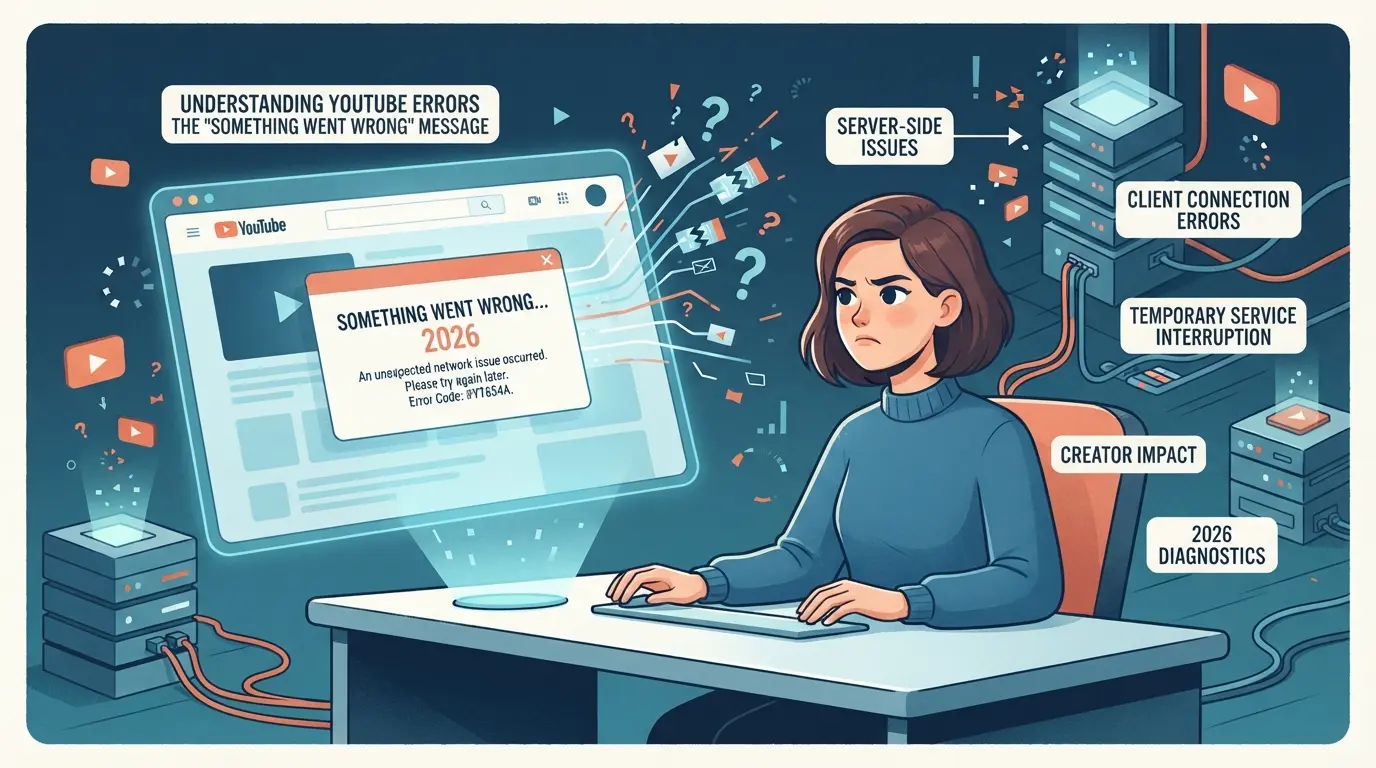
Wenn YouTube den Fehler "Etwas ist schiefgegangen" zeigt, bedeutet das, dass die Plattform auf ein Problem gestoßen ist, das sie nicht automatisch beheben konnte. Das ist nicht nur ein generischer Bug, meistens weist die Nachricht auf eine defekte Verbindung zwischen deinem Gerät, deinem Konto oder dem YouTube-Backend hin. Egal, ob du versuchst, ein Video anzuschauen, einen Kommentar zu posten oder Inhalte hochzuladen – der Fehler signalisiert, dass etwas in der Kette fehlgeschlagen ist und YouTube im Hintergrund weder wiederherstellen noch versuchen kann.
Häufige Fehlervarianten und deren Vorkommen
- Auf dem Handy könnte dieser Fehler beim Kontowechsel oder nach einem fehlgeschlagenen Videoladen auftreten.
- Desktop-Browser lösen sie während des Logins, bei Wiedergabeunterbrechungen oder beim Posten von Kommentaren aus.
- Uploads und Live-Chats können den Fehler auslösen, wenn deine Sitzung abläuft oder das Backend der Plattform instabil ist.
Zugrunde liegende Ursachen: Netzwerk-, Konto- und Plattformfaktoren
Die eigentlichen Auslöser hinter "Something Went Wrong" gliedern sich in drei Hauptgruppen auf. Netzwerkprobleme sind die üblichen Verdächtigen; wenn dein WLAN ausfällt oder wechselt, könnte YouTube die Sitzung aus den Augen verlieren, was den Fehler verursacht. Als Nächstes folgen Probleme mit Kontositzungen: abgelaufene Cookies, nicht übereinstimmende Anmeldezustände oder schneller Kontowechsel verwirren die Authentifizierung von YouTube, was zu Fehlern führt, die oft zufällig aussehen, sich aber wiederholen, wenn sie nicht behoben werden. Plattformseitige Ausfälle vervollständigen die Liste. Wenn YouTubes Server überlastet oder aktualisiert werden, kann selbst ein perfekt konfiguriertes Gerät gesperrt werden. Wenn du zum Beispiel gerade deinen Browser aktualisiert hast und den Fehler bemerkst, könnte es sich um einen Cookie-Konflikt oder eine Backend-Änderung handeln, die noch nicht synchronisiert wurde; das Aktualisieren löst das Problem nicht, wenn die Plattform selbst instabil ist. Der größte Kompromiss ist Geschwindigkeit versus Stabilität: Ein schneller Wechsel zwischen Konten oder Netzwerken erhöht die Wahrscheinlichkeit, dass die Plattform Fehler auslöst, aber zu lange Wartezeiten zwischen den Aktionen kann deine Sitzung beenden und dich zwingen, dich erneut einzuloggen. Die meisten "Etwas ging schief"-Fälle im Jahr 2026 hängen weiterhin mit alten Problemen, Netzwerkausbrüchen, Sitzungsfehlern oder Plattformproblemen zusammen, sodass das direkte Springen zu drastischen Lösungen Zeit verschwendet und selten etwas löst.
Wenn du den Fehler immer wieder siehst, ist es nicht nur Pech, sondern dass etwas in deinem Setup oder deiner Routine die Plattform kaputt macht. Als Nächstes möchten Sie wissen, warum diese Fehler immer wieder auftreten und welche Fehler dazu führen, dass sie länger bleiben, als sie sollten.
Warum passiert immer wieder 'etwas ist schiefgelaufen'? Wichtige Risiken und Fehler
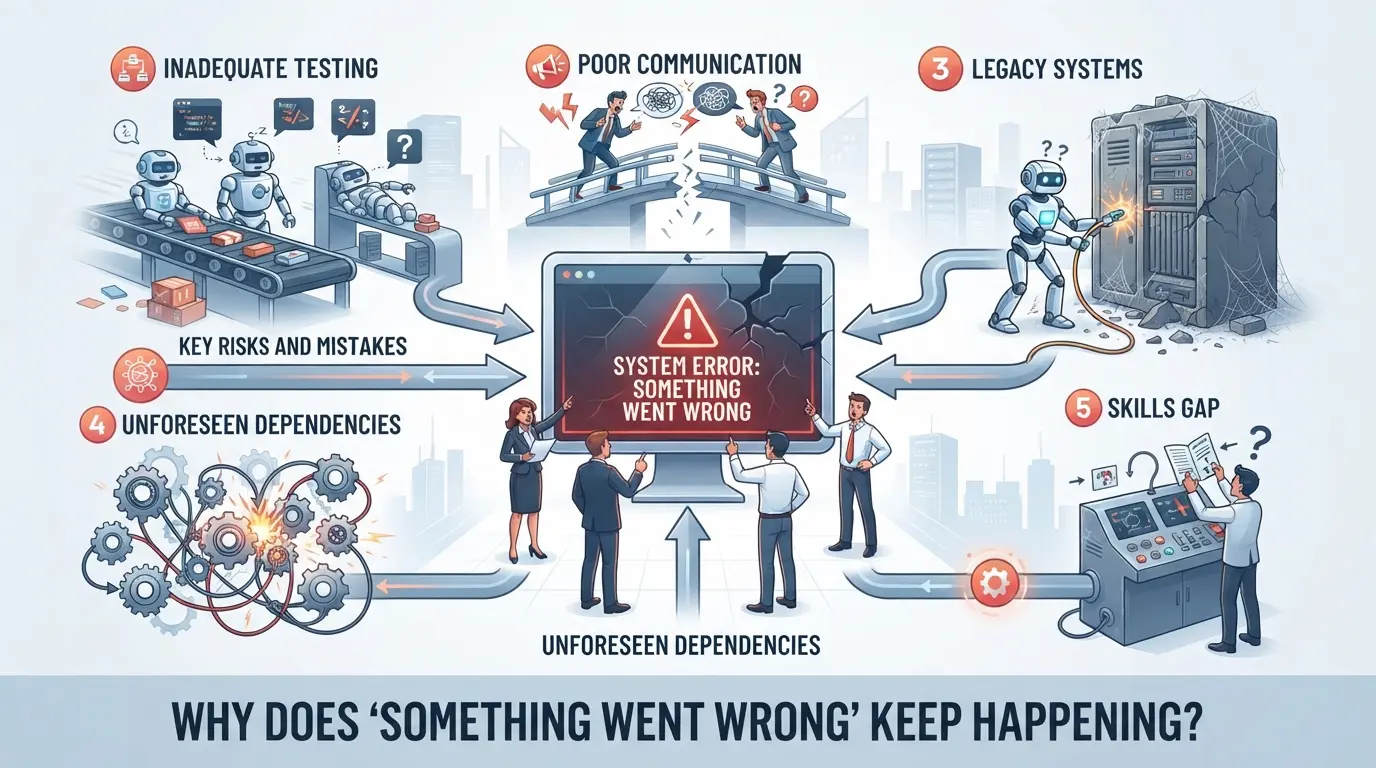
Wenn man immer wieder dieselbe "Etwas ist schiefgelaufen"-Nachricht auf YouTube sieht, bedeutet das meistens, dass man die eigentliche Ursache nicht behebt. Die meisten schnellen Lösungen übersehen ein tiefergehendes Problem: Entweder ist deine Kontositzung verwirrt, dein Netzwerk ist instabil oder dein Browser/deine App ist defekt. So laufen diese Fehler aus.
Konflikte bei Kontositzungen und Gerätewechsel
Das Wechseln zwischen Geräten mit demselben Google-Konto unterbricht oft deine Sitzung. YouTube kann hängen bleiben, wenn du gleichzeitig auf deinem Handy, Tablet und Desktop eingeloggt bist, besonders wenn du dein Passwort änderst oder Cookies auf nur einem Gerät löschst.
Netzwerk- und Proxy-Fehler, die Fehler auslösen
Das Wechseln des Netzwerks oder die Verwendung falscher Proxy-Einstellungen führt zu häufigen Ausfallpunkten. Wenn du zum Beispiel über WLAN anfängst, aber auf mobile Daten umsteigst, kann YouTube sehen, dass deine IP innerhalb von Sekunden von einer Region in eine andere springt. Das wirkt verdächtig und kann deine Sitzung abbrechen, manchmal ohne klare Vorwarnung. Wenn du einen Proxy betreibst, kann eine Diskrepanz im Standort oder eine rotierende IP die Wiedergabe unterbrechen oder sogar den Login blockieren. Viele Nutzer vergessen, dass YouTube einige Netzwerkinformationen im Hintergrund zwischenspeichert, sodass das Wechseln von Proxys ohne Neustart alte Fingerabdruckdaten aktiviert lässt. Deshalb erscheint direkt nach der Änderung der Netzwerkeinstellungen ein neuer Fehler, selbst wenn die Seite anderswo problemlos lädt. Durch die Nutzung automatischer Proxy-Erkennungstools können versteckte Weiterleitungen hinzugefügt werden, die eine Ein-Klick-Lösung in eine endlose Fehlerschleife verwandeln.
App- und Browserprobleme: Veraltete Versionen und Cache
- Überprüfe deine App- oder Browserversion, YouTube verzichtet oft auf die Unterstützung alter Versionen.
- Lösche Cookies und Cache erst, nachdem du bestätigt hast, dass du deine Logins und Synchronisationsdaten gespeichert hast.
- Deaktiviere Erweiterungen einzeln; Werbeblocker und Datenschutz-Tools sind Hauptverdächtige bei der Blockierung von Teilen von YouTube.
Wenn du ein Update verpasst oder eine Cache-Cleanup überspringst, wirst du wahrscheinlich denselben Fehler erneut sehen, egal wie oft du die Seite neu lädst.
Die meisten "YouTube-Schleifen, dass etwas schiefgelaufen ist"-Schleifen entstehen durch diese wiederholten Fehler. Als Nächstes musst du herausfinden, ob das Problem bei dir liegt oder ob YouTube selbst Probleme hat.
Wie man prüft, ob das Problem auf deiner Seite oder auf YouTubes Seite liegt
Bevor du Zeit mit zufälligen Lösungen verschwendest, trenne lokale Probleme von plattformweiten Problemen. Die meisten "Something Goes Wrong"-Fehler kommen von zwei Quellen: einem Fehler auf deinem Gerät oder einem Ausfall bei YouTube. So erkennt man, mit welchem du es zu tun hast.
Wie man den YouTube-Serverstatus überprüft
Schau auf der offiziellen YouTube-Statusseite nach Ausfallwarnungen nach. Wenn das Dashboard grün ist, du aber trotzdem keine Videos laden kannst, probiere einen unabhängigen Tracker wie Downdetector , um zu sehen, ob andere das gleiche Problem melden. Wenn Tausende von Menschen innerhalb einer Stunde neue Beschwerden posten, handelt es sich um einen YouTube-ähnlichen Ausfall – kümmere dich nicht um Reset oder Cache-Clears. Wenn beide Seiten nichts zeigen, konzentriere dich auf dein eigenes Setup.
Schnelle lokale Kontrollen: Internet, Gerät, Konto
Wenn der Stromausfall nicht weit verbreitet ist, führen Sie diese drei schnellen Überprüfungen durch, um Probleme auf Ihrer Seite auszuschließen:
- Öffne eine andere Seite (Google, Wikipedia) im selben Browser, wenn diese nicht funktionieren, ist es dein Netzwerk, nicht YouTube.
- Melde dich auf einem anderen Gerät mit demselben Konto bei YouTube an, wenn nur ein Gerät kaputtgeht, liegt es an einem lokalen Gerät oder am Browser.
- Wechsle zu einem anderen YouTube-Konto auf demselben Gerät; wenn nur ein Konto fehlschlägt, sind wahrscheinlich deine Kontositzung oder Cookies die Ursache.
Der schnellste Weg, Aufwand zu vermeiden, ist, einen globalen Ausfall auszuschließen, bevor man die eigenen Einstellungen ändert. Das verhindert, dass man Lösungen nachjagt, die erst funktionieren, wenn YouTubes Seite wieder verfügbar ist.
Als Nächstes sehen Sie die genauen Schritte zur Behebung von Geräte- oder Kontofehlern, sobald Sie wissen, dass das Problem bei Ihnen liegt.
Schritt-für-Schritt-Lösungen für 'Etwas ist schiefgelaufen' auf YouTube (Mobil und Desktop)
Wenn du bei "Etwas ist schiefgelaufen" hängen bleibst und bereits den Status von YouTube überprüft hast, beheben diese Schritte die häufigsten Ursachen, egal ob du am Handy oder Computer bist. Überspringe wilde Vermutungen: Fang hier an und mach nur weiter, wenn jeder Schritt fehlschlägt.
Mobile Lösungen: Android und iOS
- Neustarte das Gerät und die YouTube-App. Die meisten festhängenden Fehler verschwinden nach einem Neustart. Wenn sich die App überhaupt nicht öffnet, starte dein Handy neu und versuche es dann erneut.
- Aktualisieren Sie die YouTube-App. Veraltete Apps brechen häufiger nach einem erzwungenen Abmelden oder einem Systemupdate aus. Geh in deinen App Store, suche nach YouTube und tippe auf "Aktualisieren". Wenn es keinen Update-Button gibt, ist deine App aktuell.
- Lösche den App-Cache und die Daten. Auf Android halten Sie die YouTube-App gedrückt, tippen Sie auf "App Infos" und dann auf "Speicher & Cache". Tippen Sie auf "Cache leeren" und dann auf "Daten löschen". Auf iOS musst du die App löschen und neu installieren, es gibt keine manuelle Cache-Steuerung.
- Verbinden Sie sich wieder mit WLAN oder Mobilfunk. Schalte WLAN aus und nutze Mobilfunkdaten, oder umgekehrt. Einige Fehler treten nur auf, wenn sich deine IP ändert oder dein Proxy instabil ist.
Wenn keiner dieser Schritte hilft, überprüfe deinen Konto-Login-Status noch einmal. YouTube-Fehler folgen oft auf ein stilles Abmelden, besonders nach Passwortwechseln oder Netzwerkwechseln.
Desktop-Korrekturen: Windows, Mac, Linux
- Neustarte deinen Browser und Computer neu. Browserfehler bleiben bestehen, bis man neu anfängt. Chrome, Firefox oder Edge komplett schließen, nicht nur den Tab, und dann neu starten.
- Aktualisieren Sie Ihren Browser. Schau im Menü nach "Über" oder "Hilfe" nach. Veraltete Browser können neuere YouTube-Funktionen nicht laden, was Fehlerbanner auslöst.
- Browser-Cache und Cookies löschen. Alte Cache-Daten blockieren das Laden der Seiten, selbst nachdem das eigentliche Problem behoben ist. In Chrome öffnen Sie Einstellungen > Privatsphäre > Browserdaten löschen. Wählen Sie "Cookies und andere Seitendaten" und "Zwischengespeicherte Bilder und Dateien". Melde dich nach dem Löschen wieder an.
- Teste es mit einem anderen Browser. Wenn YouTube anderswo funktioniert, konzentriere dich auf Browsererweiterungen oder Profileinstellungen. Deaktiviere Erweiterungen einzeln, um das Problem zu erkennen.
Überprüfe deine Proxy-Einstellungen, falls du einen verwendest. Ein defekter Proxy liefert "Something Goes Wrong"-Fehler, selbst wenn dein Internet anderswo funktioniert.
Wenn beim Verwalten mehrerer YouTube-Konten weiterhin Fehler auftreten, ist der nächste Schritt zu prüfen, wie dein Team Logins, Sitzungen und Browserprofile handhabt.
Wie Social-Media-Teams Fehler reduzieren können, wenn sie mehrere YouTube-Konten verwalten
Teams, die viele YouTube-Konten betreiben, lösen oft die "Something Goes Wrong"-Fehler aus, indem sie Geräte, Browser oder Netzwerke wiederverwenden. Der schnellste Weg, diese Fehler zu reduzieren, ist, Arbeitsbereiche zu trennen und den Browser, die Cookies und den Proxy jedes Kontos sauber isoliert zu halten.
Risiken gemeinsamer Geräte und Browser
Wenn Teams zwischen Konten im selben Browser oder Gerät wechseln, treten drei Probleme schnell auf:
- Sitzungen kreuzen sich manchmal, sodass das Einloggen in ein Konto ein anderes erzwungen ausloggen kann, was zu Datenverlust oder Fehler-Popups führt.
- Browser-Fingerabdrücke überschneiden sich, YouTube kann mehrere Konten mit identischen Gerätedaten erkennen, was Warnsignale auslöst oder Aktionen blockiert.
- Zwischengespeicherte Cookies von einem Konto können Logins beschädigen oder während des Uploads falsche Sitzungsdaten einführen.
Best Practices für Kontoisolation und Proxy-Nutzung
Jedes YouTube-Konto in einem eigenen Browserprofil mit einem dedizierten Proxy zu behalten, ist die einzige Änderung, die die meisten Team-Fehlerschleifen löst. Wenn zum Beispiel zwei Teammitglieder jeweils drei Konten im Hauptprofil von Chrome eröffnen, kann YouTube nach nur wenigen Uploads nach einer Verifizierung fragen oder Fehler auslösen. Stattdessen sollten Sie jedem Konto ein einzigartiges Browserprofil und einen stabilen Proxy zuweisen. Das bedeutet, dass jede Sitzung ihren eigenen Cookie-Speicher und die Geräteidentität hat, sodass YouTube weniger wahrscheinlich verdächtige Wechsel sieht.
Der Hauptkompromiss: Die Einrichtung dauert länger, und du brauchst klares Tracking, um Verwechslungen zu vermeiden. Aber das Isolieren von Konten von Anfang an verhindert wiederholte Aussperrungen und spätere Kürzungen. Teams, die diesen Schritt überspringen, verbringen in der Regel viel mehr Zeit mit der Fehlersuche, besonders wenn YouTube-Fehler ohne klaren Grund immer wieder auftauchen.
Wie man mehrere YouTube-Konten sicher mit DICloak verwaltet: Profilisolierung, Proxy-Konfiguration und Massenoperationen
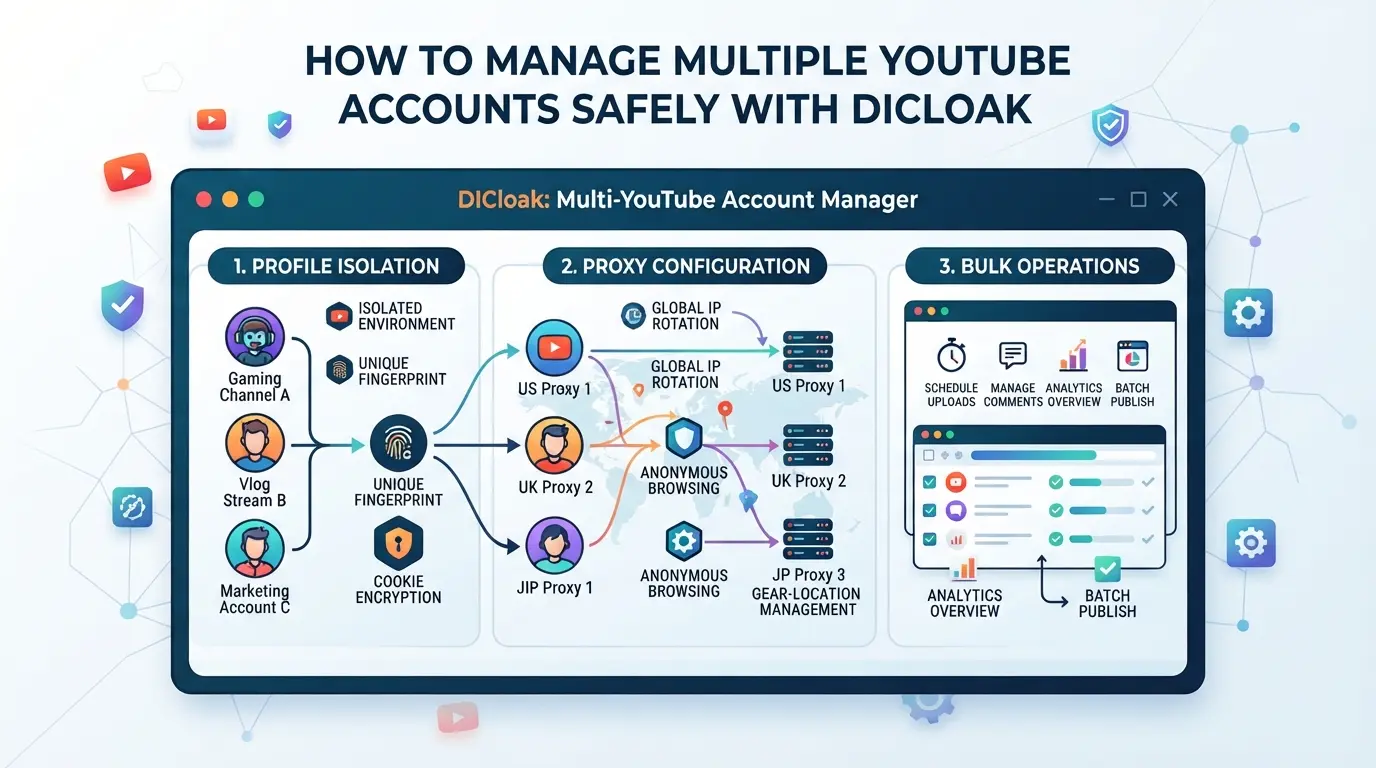
Bei Teams, die mehrere YouTube-Konten verwalten, stößt die übliche Browser-Konfiguration auf eine Wand, Sitzungsüberschneidungen, Netzwerk-Fehlanpassungen und Fingerabdruckverwirrung können alle zu YouTube-Fehlern führen, dass etwas schiefgelaufen ist. Der frühere Abschnitt behandelte praktische Lösungen, aber wenn die Aufgabe auf die Verwaltung von Dutzenden von Konten über Browser hinweg verlagert wird, reicht manuelle Fehlersuche nicht aus. Wenn dein Arbeitsablauf darauf abhängt, jedes Konto isoliert und stabil zu halten, füllt DICloak die Lücke im Browserprofil, im Fingerabdruck und bei der Proxy-Schicht. Der Umfang ist hier auf den Zugriff auf Browserprofile beschränkt, DICloak ändert weder die Plattformeinstellungen noch die Inhalte von YouTube.
Einrichten isolierter Browserprofile und Fingerabdruckkonfiguration
Betreiber können für jedes YouTube-Konto ein separates DICloak-Browserprofil erstellen, sodass Sitzungen nie kollidieren und die Fingerabdrucksignale konsistent bleiben. In der Praxis bedeutet das, Profile einzurichten, die das richtige Betriebssystem, den User Agent und die Geolokalisierung angeben – Schlüsselsignale, die YouTube auf Kontext überprüft. Für Teams, die mit Konten arbeiten, die an verschiedene Regionen gebunden sind, reduziert die Konfiguration der Zeitzone und Sprache pro Profil Verwirrung und sorgt für stabile Sitzungen. Das Überspringen der Profilisolation bedeutet oft geteilte Cookies und nicht übereinstimmende Fingerabdrücke, was zu wiederkehrenden Plattformfehlern führen kann. Der eigentliche Vorteil ist, dass jedes Konto seine eigene kontrollierte Umgebung bekommt, was das Risiko von versehentlichen Überschneidungen verringert.

Konfiguration von Proxys für jedes Profil
Netzwerk-Mismatch ist ein häufiger Auslöser für YouTube-Fehler, besonders wenn Konten über Regionen hinausgehen oder Teams das Gerät wechseln. Betreiber können ihren gewählten Proxy jedem DICloak-Profil zuweisen und mit dem integrierten Konnektivitätsprüfer die Ausreise-IP, das Land und die Zeitzone vor dem Einloggen überprüfen. Wenn ein Proxy den Test nicht besteht, kann YouTube die Verbindung ablehnen oder die Funktionen blockieren, daher lohnt es sich, jedes Mal zu überprüfen. DICloak unterstützt HTTP-, HTTPS- und SOCKS5-Proxys, aber die Wahl von Proxy-Quelle, Qualität und Compliance liegt beim Nutzer. Wiederverwendung zu vermeiden oder Proxys zufällig auszuwählen, ohne zu prüfen, kann Teams in Fehlerbehebungsschleifen stecken, die Stunden kosten.

Einsatz von Massenoperationen zur effizienten Verwaltung von Profilen
Sobald die Grundlagen festgelegt sind, bedeutet Hochskalierung sich mit repetitiver Einrichtung herumzuschlagen. Teams mit unterstützten DICloak-Plänen können Bulk Operations nutzen, um Proxys und Fingerabdruck-Einstellungen über viele Profile gleichzeitig zu erstellen, zu bearbeiten oder Fingerabdruck-Einstellungen zuzuweisen. Dieser Batch-Prozess spart Zeit, insbesondere beim Onboarding neuer Konten oder beim Aktualisieren von Profilfeldern. Aber sei vorsichtig, eine fehlerhafte Bulk-Bearbeitung kann die Einstellungen für jedes ausgewählte Profil ändern, nicht nur für eines. Der Hauptvorteil ist die Geschwindigkeit: Anstatt jedes Profil einzeln zu öffnen und Einstellungen anzupassen, bearbeiten die Teams sie in Gruppen und konzentrieren sich auf das, was zählt.

Teams, die Workflows mit DICloak-Profilisolation und Proxy-Einrichtung erstellen, können YouTube-Accounts-Sitzungen getrennt und skalierbar halten. Der nächste Schritt ist, Gewohnheiten einzuführen, die Fehler verhindern, bevor sie beginnen.
Wie man in Zukunft Fehler bei 'Etwas ist schiefgelaufen' verhindert: Langfristige Tipps
Routinewartung: Updates, Cache und Kontohygiene
Um wiederholte Fehler zu vermeiden, konzentrieren Sie sich auf die Grundlagen: Halten Sie Ihre YouTube-App und Ihren Browser aktuell, löschen Sie alle paar Wochen den Cache und die Cookies und achten Sie auf seltsame Aktivitäten auf Ihrem Konto. Wenn du diese Schritte überspringst, riskierst du, alte Fehler oder beschädigte Daten herumzuhängen – Probleme, die oft auch nach einer einmaligen Korrektur "YouTube, etwas ist schiefgelaufen" auslösen.
Workflow-Praktiken für Teams
Teams stoßen auf mehr Fehler, wenn sie Profile, Proxys oder Berechtigungen mischen. Konsequenz ist die Lösung dafür.
- Verwenden Sie für jedes Konto dasselbe Profil und denselben Proxy
- Setze freie Team-Zugangsrechte, keine gemeinsamen Logins
- Protokolliere Kontoänderungen, damit du Muster erkennen und wiederholte Auslöser schneller beheben kannst
Wann Sie Hilfe suchen: Kontaktaufnahme des YouTube-Supports und Nutzung von Community-Ressourcen
Manchmal beseitigt keine grundlegende Fehlersuche die Meldung "YouTube hat etwas schiefgelaufen". Wenn du die üblichen Lösungen erneut ausprobiert hast und das Problem bestehen bleibt, ist es Zeit, die Eskalation zu eskalieren.
Wie man den YouTube-Support kontaktiert
- Nutzen Sie die In-App-Schaltfläche "Hilfe" oder die offizielle YouTube-Supportseite.
- Sammeln Sie Details: Konto-E-Mail, Gerätetyp, Fehler-Screenshot.
- Erkläre, welche Schritte du schon ausprobiert hast, überspringe generische Antworten.
Nutzung von Community-Foren und Fehlerbehebungsgruppen
Die offiziellen YouTube-Foren und Reddit-Threads sammeln reale Fehlerbehebungen und Fehlermuster. Beschreiben Sie Ihren genauen Fehler, Ihren Browser und was Sie bereits getan haben – das bringt Ihnen oft eine schnellere und spezifischere Antwort als das Warten auf den Support.
Häufig gestellte Fragen zu YouTube: Etwas ist schiefgelaufen
Warum zeigt YouTube immer wieder 'Something Goes Wrong' an, selbst nachdem ich neu gestartet habe?
YouTube zeigt nach Neustart möglicherweise weiterhin den Fehler "Etwas ist schiefgelaufen" an, wegen anhaltender Sitzungskonflikte, Kontoproblemen oder Netzwerkproblemen. Wenn du zum Beispiel kürzlich das Konto gewechselt oder deine Netzwerkeinstellungen geändert hast, kann YouTube mit alten Daten hängen bleiben. Das Löschen des Browser-Caches und das Ausloggen aller Konten hilft oft, dieses Problem zu beheben.
Kann die Nutzung eines Proxys auf YouTube Fehler 'Something Goes Wrong' verursachen?
Ja, die Nutzung eines Proxys kann YouTube-Fehler verursachen wie "Etwas ist schiefgelaufen." Wenn der Proxy falsch eingerichtet ist oder sich in einem gesperrten Bereich befindet, kann YouTube Ihre Verbindung blockieren. Überprüfe immer deine Proxy-Einstellungen und versuche, direkt zu verbinden, um zu sehen, ob das Problem am Proxy liegt.
Wie behebe ich 'Etwas ist schiefgelaufen', wenn ich mehrere YouTube-Konten verwalte?
Die Verwaltung mehrerer YouTube-Konten kann zu Verwechslungen in den Sitzungen und dem Fehler "Etwas ist schiefgelaufen" führen. Um das zu beheben, verwenden Sie separate Browserprofile oder Container für jedes Konto. Verwenden Sie außerdem denselben Proxy für jedes Profil, wenn Sie Proxys verwenden. Das hält die Sitzungen isoliert und verhindert Konflikte.
Wird der Fehler von YouTube selbst oder von meinem Gerät verursacht?
Um herauszufinden, ob der Fehler von YouTube oder Ihrem Gerät stammt, überprüfen Sie die offizielle Statusseite von YouTube oder soziale Medien für Ausfallberichte. Versuche, YouTube auf einem anderen Gerät oder einer anderen App zu nutzen. Wenn nur dein Gerät Probleme hat, liegt das Problem lokal. Wenn andere ebenfalls Probleme melden, liegt das wahrscheinlich an YouTube.
Welche Schritte verhindern, dass 'Etwas ist schiefgelaufen'-Fehler zurückkehren?
Um zu verhindern, dass diese Fehler zurückkehren, aktualisieren Sie regelmäßig Ihren Browser oder Ihre YouTube-App, löschen Sie Ihren Cache und melden Sie sich von Konten ab, die Sie nicht verwenden. Die Software und Apps Ihres Geräts und Ihre Apps aktuell zu halten sowie für jedes Konto eigene Profile zu verwenden, hilft, wiederkehrende Probleme zu vermeiden. Dadurch läuft YouTube flüssiger.
Wenn Sie weiterhin anhaltende Probleme haben, sollten Sie ein sicheres Tool in Betracht ziehen, um Ihre Verbindung zu schützen und Störungen beim Streaming oder Surfen zu minimieren. Proaktive Maßnahmen können Ihnen helfen, häufige Fehler zu vermeiden und ungestörten Zugang zu Ihren Lieblingsinhalten zu genießen. Probier DICloak kostenlos aus
 Kostenlose Werkzeuge
 Cookie-Erweiterung
 UA Generator
 MAC-Adressen-Generator
 IP-Generator
 IP-Adressliste
 2FA-Code-Generator
 Weltuhr
 Anonymer Check
 WebRTC Leak Test
 UUID-Generator
 Proxy-Checker
 FB Anzeigenprüfer
 KI-Web-Scraping
 Kostenlose SMM-Tools
 Twitter Shadowban-Checker
 UTM Generator
 Username Generator
 AI Hashtag Generator
 LinkedIn Headline Generator
 Bildgrößen-Tool für Social Media