Si alguna vez te has encontrado con el error "ChatGPT Something Went Wrong", no estás solo. Puede ocurrirle a cualquiera que use la plataforma. Este error suele aparecer cuando ChatGPT no funciona correctamente por diversas razones. Entender los diferentes mensajes que puedes ver y qué causa el problema puede ayudarte a resolverlo rápidamente.
Entendiendo el error "ChatGPT Something Went Wrong"
Mensajes de error comunes
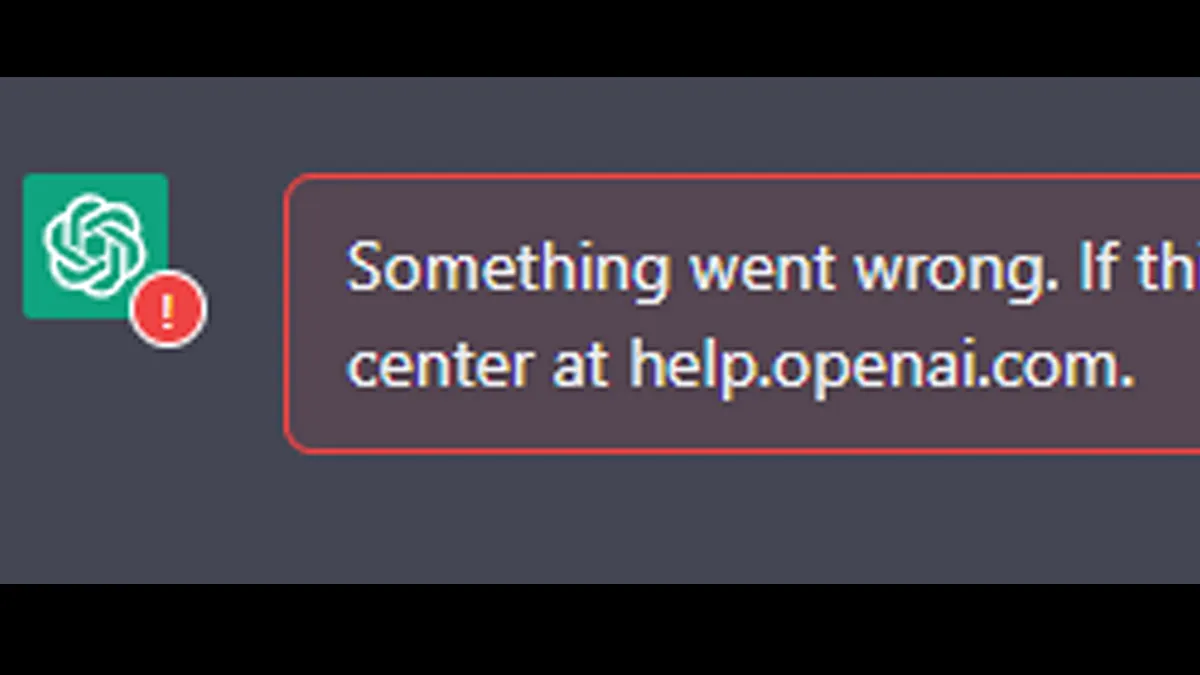
Cuando ves el error "Algo salió mal", puede aparecer de varias formas. Los mensajes comunes que los usuarios encuentran incluyen:
- "Algo salió mal. Por favor, inténtalo de nuevo más tarde." Este es el mensaje de error más frecuente, indicando un problema temporal.
- "No puedo procesar tu solicitud en este momento." Este mensaje suele aparecer cuando el sistema está saturado de tráfico o si hay un problema con el servidor.
- "ChatGPT está actualmente no disponible." Si la plataforma está caída, podrías ver este mensaje, señalando un problema más generalizado con el servicio.
Estos mensajes suelen señalar diferentes tipos de problemas, pero la causa subyacente sigue siendo la misma: algo impide que ChatGPT funcione correctamente.
Causas del error
El error "ChatGPT Something Went Wrong" puede ocurrir por varias razones. Aquí tienes algunas de las causas más comunes:
1. Problemas con el servidor
ChatGPT depende de servidores para procesar las solicitudes. Si estos servidores están experimentando un alto tráfico o dificultades técnicas, puede que te encuentres con el error "Algo salió mal". Esto puede ocurrir en horas punta, cuando muchos usuarios acceden a la plataforma, o si hay una interrupción inesperada o mantenimiento.
Por ejemplo, una caída generalizada que afecta a muchos usuarios podría ser resultado de sobrecarga del servidor o fallos en el sistema. Si miras la página de estado de OpenAI, podrías ver que los servidores están temporalmente caídos o enfrentando problemas de rendimiento.
2. Inestabilidad de la red
Los problemas de red en tu lado también pueden desencadenar el error "ChatGPT Something Went Wrong". Una conexión a internet débil o intermitente puede interrumpir la comunicación entre tu dispositivo y los servidores. Esto es especialmente cierto si estás en una red Wi-Fi lenta o inestable.
Por ejemplo, si usas Wi-Fi público, la conexión puede no ser lo suficientemente fuerte para mantener un enlace estable con los servidores de ChatGPT, lo que puede causar errores de comunicación.
3. Problemas con la cuenta de usuario
En algunos casos, problemas relacionados con tu cuenta de usuario pueden provocar este error. Si hay un problema con las credenciales de tu cuenta o si estás conectado en varios dispositivos, la plataforma puede tener dificultades para verificar tu identidad, lo que puede causar el error.
Por ejemplo, si usas una cuenta gratuita y has alcanzado el límite de uso del día, puedes encontrarte con este error. De manera similar, iniciar sesión desde varios lugares a la vez puede causar problemas de autenticación.
Pasos inmediatos de resolución de problemas
Ahora que conoces las posibles causas detrás del error "ChatGPT Something Went Wrong", veamos los pasos inmediatos que puedes seguir para solucionarlo. Ya sea un fallo menor o algo más serio, hay algunas soluciones rápidas que suelen funcionar.
Correcciones básicas
- Actualizar la página o la aplicación A veces, la solución más fácil es la más efectiva. Simplemente actualizar la página o reiniciar la app puede resolver problemas temporales. Si usas ChatGPT en un navegador, pulsa Ctrl + R (o Cmd + R en Mac) para recargar la página. Si usas la app, ciérrala y vuelve a abrirla.
- Comprueba tu conectividad a Internet Una conexión a internet débil o intermitente puede ser a menudo la causa del error. Asegúrate de que tu Wi-Fi o datos móviles estén estables. Si estás conectado a una red lenta o inestable, prueba a cambiar a otra. Por ejemplo, si estás conectado a Wi-Fi, cambiar a datos móviles puede mejorar la conexión.
- Borra la caché y las cookies de tu navegador Los datos antiguos almacenados en tu navegador podrían estar causando el error. Borrar tu caché y las cookies puede darte un nuevo comienzo. En Google Chrome, ve a Configuración > Privacidad y Seguridad > Borrar datos de navegación y selecciona Cookies y otros datos del sitio e imágenes y archivos en caché.
- Prueba el modo de incógnito A veces, las extensiones o ajustes del navegador interfieren con las páginas web. Prueba a abrir una ventana de incógnito (o navegación privada en otros navegadores) para desactivar las extensiones. Si el error desaparece, probablemente sea una extensión del navegador la que causa el problema.
Soluciones Avanzadas
Si las soluciones básicas no resuelven el error, prueba estos pasos avanzados.
- Cambia a otro navegador o dispositivo Si sigues teniendo el error, cambiar a otro navegador o dispositivo puede ayudar. Por ejemplo, si usas Chrome, prueba con Firefox, Safari o Edge. A veces, el problema es específico de un solo navegador, y cambiarlo puede solucionarlo rápidamente.
- Cierra sesión y vuelve a entrar en tu cuenta Si hay algún problema con tu cuenta, cerrar sesión y volver a iniciar sesión podría solucionarlo. Esto puede refrescar la conexión de tu cuenta y eliminar cualquier fallo temporal. Simplemente cierra sesión de tu cuenta OpenAI y vuelve a iniciar sesión para reiniciar tu sesión.
- Usa una conexión de red diferente Si tu red está causando el error, prueba a cambiar a otra red Wi-Fi o usa datos móviles. Una conexión más estable puede ayudarte a evitar errores al intentar usar ChatGPT. Por ejemplo, si usas Wi-Fi público, que puede ser lento o sobrecargado, cambiar a una conexión privada podría resolver el problema.
Siguiendo estos pasos de solución de problemas, a menudo puedes solucionar rápidamente el error "ChatGPT Something Went Wrong". Ya sea un simple problema de red o un problema más profundo de la cuenta, estos métodos pueden ayudarte a volver a usar ChatGPT sin complicaciones.
Comprobación del estado del servidor y la red
Si has revisado las correcciones básicas y soluciones avanzadas pero sigues viendo el error "ChatGPT Something Went Wrong", puede que sea momento de comprobar el estado de los servidores o de tu red. Los problemas con el servidor o la red pueden estar detrás de errores, y resolverlos podría ayudarte rápidamente a volver al buen camino.
Comprobaciones de estado del servidor
A veces, el problema no está en tu lado, sino en los servidores que alojan ChatGPT. Los servidores de OpenAI pueden sufrir cortes o periodos de mantenimiento, lo que puede impedir que ChatGPT funcione correctamente.
Cómo comprobar el estado del servidor de OpenAI:
- OpenAI ofrece una página de estado donde puedes comprobar si hay problemas en marcha. Visita OpenAI Status para ver el estado actual del sistema.
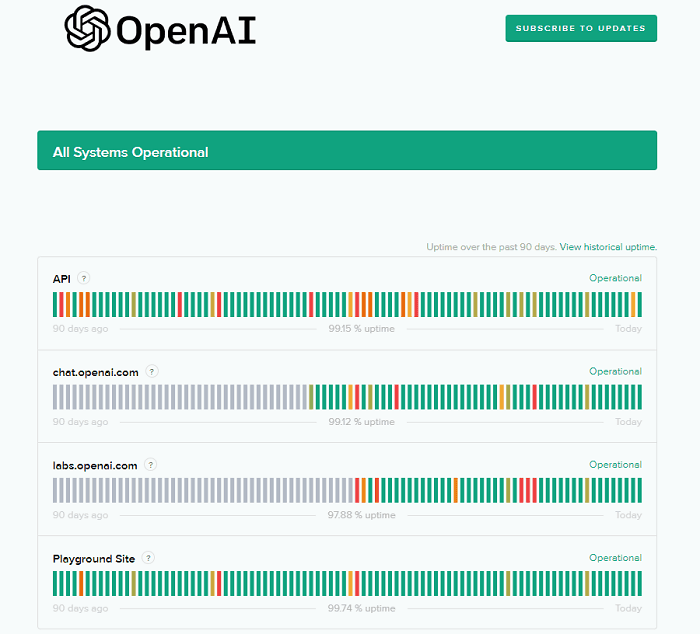
- Si la página de estado indica un problema con el servidor, probablemente por eso estás viendo el error "ChatGPT Something Went Wrong". En este caso, la mejor opción es esperar a que OpenAI resuelva el problema.
- También puedes seguir la cuenta oficial de Twitter de OpenAI o los foros comunitarios para mantenerte al día con el estado más reciente y cualquier interrupción del servicio.
Cuando ocurren problemas con los servidores, suelen ser temporales, y una vez que OpenAI los resuelva, deberías poder acceder a ChatGPT sin más problemas.
Recomendaciones de Redes
Incluso si el servidor funciona bien, los problemas de red también pueden desencadenar el error "ChatGPT Something Went Wrong". La inestabilidad de red o las restricciones de tu cortafuegos pueden bloquear tu conexión con ChatGPT, causando interrupciones.
Ajustando la configuración del cortafuegos: Si usas un cortafuegos, puede que esté bloqueando la conexión a los servidores de OpenAI. Revisa la configuración del cortafuegos y asegúrate de que no impida que ChatGPT funcione.
- Usuarios de Windows: Ve al Panel de Control > Sistema y Seguridad > Cortafuegos Defender de Windows y selecciona Permitir una aplicación o función a través del Cortafuegos Defender de Windows. Asegúrate de que tu navegador o aplicación pueda comunicarse.
- Usuarios de Mac: Ve a Preferencias del Sistema > Seguridad y Privacidad > Cortafuegos y asegúrate de que tu navegador o aplicación tiene acceso.
Permitir dominios específicos para un mejor acceso: Algunas restricciones de red, como las que se encuentran en escuelas o lugares de trabajo, pueden bloquear ciertos dominios necesarios para ChatGPT. Permitir dominios o direcciones IP específicas en la configuración de tu red puede ayudar.
Asegurándote de que la red y la configuración del cortafuegos estén correctamente configuradas, puedes evitar interrupciones que puedan activar el error "ChatGPT Something Went Wrong".
Estos pasos ayudan a identificar si los problemas del servidor o las restricciones de red son la causa de tu problema. Siguiendo estas sugerencias, puedes asegurar una conexión fluida con ChatGPT y minimizar errores.
Medidas preventivas para evitar futuros errores
Para evitar que vuelva a ocurrir el error "ChatGPT Something Went Wrong", adoptar algunos hábitos sencillos puede ayudar. Aunque algunos errores son inevitables, estos sencillos pasos pueden facilitar tu experiencia.
Mejores prácticas para usar ChatGPT
1. Aclara y especifica tus preguntas
Preguntas vagas o generales pueden confundir a ChatGPT y llevar a errores. Sé claro y específico con tus peticiones.
Ejemplo: En lugar de preguntar, "Cuéntame sobre la historia", pregunta: "¿Puedes darme un breve resumen de la Segunda Guerra Mundial?"
2. Simplifica tu lenguaje y estructura
Evita usar un lenguaje demasiado complejo. Frases simples y claras ayudan a ChatGPT a entender y responder mejor.
Ejemplo: En lugar de decir: "¿Podrías ayudarme con el error que encontré?", di: "¿Cómo arreglo el error de 'Algo salió mal'?"
3. Actualizar regularmente navegadores y aplicaciones
Mantén tu navegador o aplicación actualizado para evitar problemas de compatibilidad. El software actualizado garantiza interacciones más fluidas con ChatGPT.
Ejemplo: Revisa regularmente las actualizaciones en la configuración del navegador o en la tienda de aplicaciones.
Siguiendo estas prácticas sencillas, puedes reducir la posibilidad de encontrar errores y disfrutar de una experiencia más fluida en ChatGPT.
Buscando apoyo para asuntos sin resolver
Si has intentado solucionar el error "ChatGPT Something Went Wrong" sin éxito, quizá sea momento de buscar ayuda adicional. Hay varias formas de obtener soporte directamente de OpenAI, así como otros recursos que pueden responder a tus preguntas.
Contactando con el soporte de OpenAI
Si sigues teniendo problemas, contactar con el soporte de OpenAI es tu siguiente paso. OpenAI cuenta con un equipo de soporte dedicado que puede ayudarte a resolver cualquier problema relacionado con el error "ChatGPT Something Went Wrong".
Cómo pedir ayuda:
- Visita el Centro de Ayuda OpenAI: Ve al Centro de Ayuda OpenAI , donde puedes encontrar guías de solución de problemas, preguntas frecuentes e información de contacto.
- Envía un ticket de soporte: Si no encuentras una solución en el centro de ayuda, puedes enviar un ticket directamente desde la web. Proporciona una descripción detallada del problema que estás enfrentando, incluyendo lo que ya has intentado para solucionarlo.
- Foros de la comunidad: OpenAI también cuenta con foros donde los usuarios discuten problemas comunes y comparten soluciones. Este puede ser un lugar útil para encontrar consejos de otros usuarios que hayan tenido problemas similares.
Para mejorar aún más tu experiencia y seguridad al usar ChatGPT, es importante asegurarte de que tu cuenta esté protegida frente a posibles amenazas o interrupciones. Una forma de proteger tu cuenta es utilizando herramientas como DICloak, un navegador antidetección fiable que ayuda a mantener tu privacidad y seguridad en línea. Al evitar el rastreo y el enmascaramiento de tu huella digital, DICloak reduce las posibilidades de errores inesperados, como problemas de cuenta o restricciones de acceso, que puedan interferir con tu uso de ChatGPT.
¿Por qué elegir los navegadores antidetect DICloak para tu negocio?
⚡El Navegador Antidetección DICloak se ha convertido en un favorito mundial por su capacidad inigualable para gestionar múltiples cuentas de forma eficiente y segura. Diseñado para profesionales en gestión de redes sociales y más, DICloak ofrece potentes funciones como automatización RPA, operaciones masivas y un sincronizador. Además, permite personalizar las huellas digitales e integrar proxies para cada perfil, garantizando seguridad y eficiencia operativa de primer nivel. Es la herramienta definitiva para operaciones fluidas, seguras y escalables.
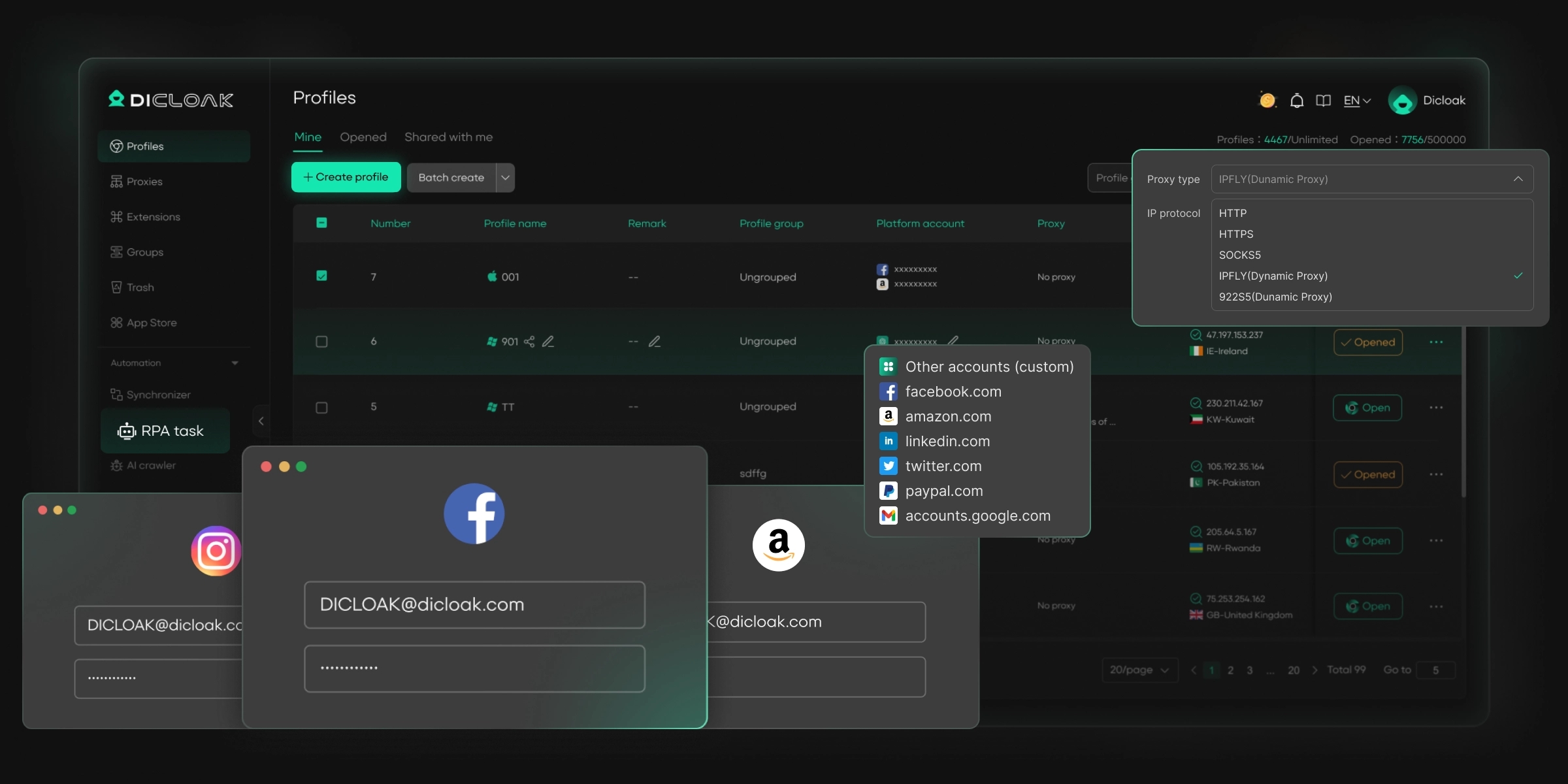
¿Qué hace que DICloak destaque?
✅ Gestiona 1.000+ cuentas en un solo dispositivo: ¡Deja de malgastar dinero en hardware extra! DICloak te permite gestionar varias cuentas en un solo dispositivo, reduciendo costes y aumentando la eficiencia.
✅ Seguridad garantizada de la cuenta, sin riesgos de baneo: Cada cuenta tiene su propio perfil aislado de navegador con huellas dactilares y IPs personalizadas, reduciendo drásticamente el riesgo de baneos. ¡Tus cuentas, tu control!
✅ Configuración flexible de proxy para máximo rendimiento: Integra sin problemas con todos los principales protocolos proxy (HTTP/HTTPS, SOCKS5) y gestiona tu pool de proxy con operaciones masivas. No más problemas con la gestión de IP: DICloak te cubre.
✅ Colaboración de equipo optimizada para mejores resultados: Gestiona fácilmente a tu equipo con herramientas avanzadas como compartir perfiles, ajustes de permisos, aislamiento de datos y registros de operaciones. Tu equipo trabaja de forma más inteligente, no más dura.
✅ Automatiza el farmeo con RPA: El RPA integrado de DICloak te ahorra horas de trabajo manual. Automatiza tareas repetitivas, optimiza los flujos de trabajo y céntrate en lo que realmente importa: hacer crecer tu negocio.
✅ Herramientas potenciales para escalar tus operaciones: Crea, importa y lanza varios perfiles de navegador con un solo clic. DICloak hace que escalar tu negocio sea lo más fácil posible.
✅ Compatible con todos los principales sistemas operativos: Basado en el núcleo de Chrome, DICloak soporta simular sistemas operativos Windows, Mac, iOS, Android y Linux. No importa qué plataforma necesites, DICloak te cubre.
🔗 ¿Listo para empezar?
Visita la web de DICloak para obtener más detalles y elegir el plan que mejor se adapte a ti. ¡Empieza gratis hoy mismo y experimenta el poder de la gestión multicuenta segura, eficiente y escalable!
Preguntas frecuentes
1. ¿Por qué sigue ocurriendo el error "Algo salió mal"?
Esto puede ocurrir debido a problemas temporales en el servidor, inestabilidad de la red o problemas con tu cuenta. Si es persistente, consultar la página de estado del servidor de OpenAI puede ayudar.
2. ¿Cómo puedo evitar que el error vuelva a ocurrir?
Seguir las mejores prácticas, como aclarar tus indicaciones y asegurar que tu red sea estable, puede reducir las probabilidades de que este error se repita en el futuro.
3. ¿Qué debo hacer si veo este error en un dispositivo o navegador específico?
Si el error solo aparece en ciertos dispositivos o navegadores, solucionar la configuración del navegador, borrar la caché y asegurarse de que el software está actualizado puede solucionar el problema.
Si estos recursos no resuelven tu problema, contactar con el soporte de OpenAI será el mejor siguiente paso.
Contactando con soporte o consultando las preguntas frecuentes, tendrás la mejor oportunidad de resolver cualquier problema persistente con el error "ChatGPT Something Went Wrong". Con los recursos adecuados, puedes volver rápidamente a usar ChatGPT sin más interrupciones.
Conclusión
El error "ChatGPT Something Went Wrong" puede ocurrir debido a problemas con el servidor, problemas de red o fallos de la cuenta. Entender las causas te ayuda a solucionarlo más rápido. Pasos sencillos como actualizar la página, mirar internet, borrar la caché o probar otro navegador suelen funcionar. Si el problema continúa, cerrar sesión y volver a conectar, cambiar de red o contactar con el soporte de OpenAI puede ayudar. Mantener actualizado tu navegador y tu aplicación también reduce errores futuros. Siguiendo estos pasos, puedes minimizar las interrupciones y disfrutar de una experiencia más fluida con ChatGPT.
 Herramientas gratuitas
 Complemento de cookies
 Generador UA
 Generador de direcciones MAC
 Generador de IP
 Lista de direcciones IP
 Generador de código 2FA
 Reloj Mundial
 Cheque Anónimo
 WebRTC Leak Test
 Generador UUID
 Verificador de Proxy
 Verificador de anuncios de Facebook
 Raspado web con IA
 Herramientas SMM Gratis
 Verificador de Sombreado de Twitter
 Generador UTM
 Generador de usernames
 Generador de hashtags con IA
 Generador de titulares para LinkedIn
 Redimensionador de imágenes sociales