Se alguma vez se deparou com o erro "ChatGPT Algo Correu Mal", não está sozinho. Pode acontecer a qualquer pessoa que use a plataforma. Este erro normalmente aparece quando o ChatGPT não consegue funcionar corretamente devido a várias razões. Compreender as diferentes mensagens que pode ver e o que causa o problema pode ajudá-lo a resolvê-lo rapidamente.
Compreender o erro "ChatGPT Algo Correu Mal"
Mensagens de erro comuns
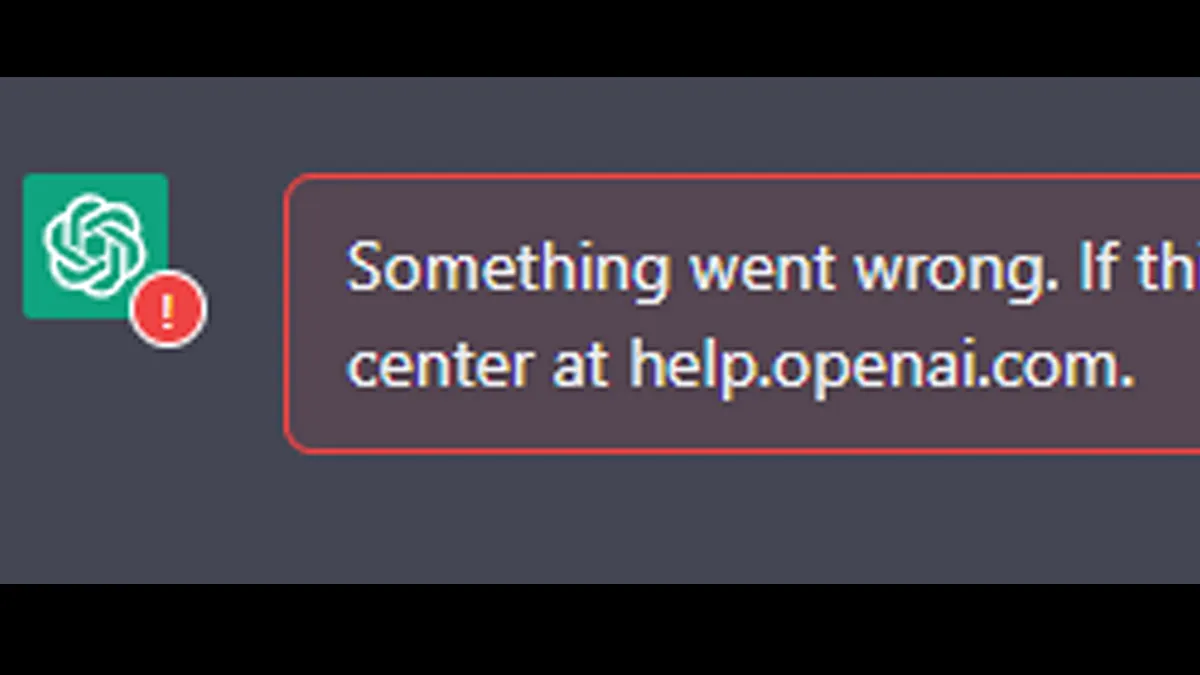
Quando vê o erro "Algo Correu Mal", pode aparecer de várias formas. Mensagens comuns que os utilizadores encontram incluem:
- "Algo correu mal. Por favor, tenta novamente mais tarde." Esta é a mensagem de erro mais frequente, indicando um problema temporário.
- "Não consigo processar o seu pedido neste momento." Esta mensagem normalmente aparece quando o sistema está sobrecarregado de tráfego ou se houver um problema no servidor.
- "O ChatGPT está atualmente indisponível." Se a plataforma estiver fora do ar, poderá ver esta mensagem, sinalizando um problema mais generalizado com o serviço.
Estas mensagens geralmente apontam para diferentes tipos de problemas, mas a causa subjacente mantém-se a mesma: algo está a impedir o ChatGPT de funcionar corretamente.
Causas do erro
O erro "ChatGPT Algo Correu Mal" pode ocorrer por várias razões. Aqui estão algumas das causas mais comuns:
1. Problemas com o servidor
O ChatGPT depende dos servidores para processar pedidos. Se estes servidores estiverem a ter muito tráfego ou dificuldades técnicas, pode encontrar o erro "Algo Correu Mal". Isto pode acontecer durante os períodos de maior movimento, quando muitos utilizadores acedem à plataforma, ou se houver uma interrupção inesperada ou manutenção.
Por exemplo, uma falha generalizada que afetou muitos utilizadores pode ser resultado de sobrecarga do servidor ou bugs no sistema. Se consultares a página de estado da OpenAI, podes ver que os servidores estão temporariamente em baixo ou a enfrentar problemas de desempenho.
2. Instabilidade de Rede
Problemas de rede do seu lado também podem desencadear o erro "ChatGPT Algo Correu Mal". Uma ligação à internet fraca ou intermitente pode perturbar a comunicação entre o seu dispositivo e os servidores. Isto é especialmente verdade se estiver numa rede Wi-Fi lenta ou instável.
Por exemplo, se estiver a usar Wi-Fi público, a ligação pode não ser suficientemente forte para manter uma ligação estável com os servidores do ChatGPT, causando erros de comunicação.
3. Problemas com a Conta de Utilizador
Em alguns casos, problemas relacionados com a sua conta de utilizador podem levar a este erro. Se houver algum problema com as credenciais da sua conta ou se estiver ligado em vários dispositivos, a plataforma pode ter dificuldades em verificar a sua identidade, causando o erro.
Por exemplo, se estiver a usar uma conta gratuita e já atingiu o limite de utilização do dia, pode encontrar este erro. Da mesma forma, iniciar sessão a partir de vários locais ao mesmo tempo pode causar problemas de autenticação.
Passos Imediatos de Resolução de Problemas
Agora que já sabe as possíveis causas por trás do erro "ChatGPT Something Went Wrong", vamos ver os passos imediatos que pode tomar para o corrigir. Quer seja um pequeno erro ou algo mais sério, há algumas soluções rápidas que muitas vezes funcionam.
Correções Básicas
- Atualizar a Página ou a Aplicação Por vezes, a solução mais fácil é a mais eficaz. Basta atualizar a página ou reiniciar a aplicação para resolver problemas temporários. Se estiveres a usar o ChatGPT num navegador, carrega em Ctrl + R (ou Cmd + R no Mac) para recarregar a página. Se estiveres a usar a aplicação, fecha e volta a abri-la.
- Verifique a Sua Conectividade à Internet Uma ligação à internet fraca ou intermitente pode muitas vezes ser a causa do erro. Certifique-se de que o seu Wi-Fi ou dados móveis está estável. Se estiveres ligado a uma rede lenta ou instável, tenta mudar para outra. Por exemplo, se estiver em Wi-Fi, mudar para dados móveis pode melhorar a ligação.
- Limpe a cache do seu navegador e os cookies Os dados antigos armazenados no seu navegador podem estar a causar o erro. Limpar a cache e os cookies pode dar-lhe um novo começo. No Google Chrome, vá a Definições > Privacidade e Segurança > Limpar Dados de Navegação e selecione Cookies e outros dados do site e imagens e ficheiros em cache.
- Experimente o Modo Incógnito Por vezes, extensões ou definições do navegador interferem com as páginas web. Tenta abrir uma janela incógnita (ou navegação privada noutros navegadores) para desativar extensões. Se o erro desaparecer, provavelmente é uma extensão do navegador a causar o problema.
Soluções Avançadas
Se as correções básicas não resolverem o erro, tente estes passos avançados.
- Muda para um navegador ou dispositivo diferente Se ainda estiveres com o erro, mudar para outro navegador ou dispositivo pode ajudar. Por exemplo, se estiveres a usar o Chrome, experimenta o Firefox, Safari ou Edge. Por vezes, o problema é específico de um navegador, e alterá-lo pode resolvê-lo rapidamente.
- Saia e volte a entrar na sua conta Se houver algum problema com a sua conta, sair e voltar a iniciar sessão pode resolver o problema. Isto pode atualizar a ligação à sua conta e eliminar quaisquer falhas temporárias. Basta sair da sua conta OpenAI e voltar a iniciar sessão para reiniciar a sua sessão.
- Use uma ligação de rede diferente Se a sua rede estiver a causar o erro, tente mudar para outra rede Wi-Fi ou usar dados móveis. Uma ligação mais estável pode ajudar a evitar erros ao tentar usar o ChatGPT. Por exemplo, se estiver a usar Wi-Fi público, que pode ser lento ou sobrecarregado, mudar para uma ligação privada pode resolver o problema.
Ao seguir estes passos de resolução de problemas, muitas vezes pode corrigir rapidamente o erro "ChatGPT Something Came Wrong". Quer seja um simples problema de rede ou um problema mais profundo da conta, estes métodos podem ajudá-lo a voltar a usar o ChatGPT sem complicações.
Verificação do Estado do Servidor e da Rede
Se já passou pelas correções básicas e soluções avançadas mas ainda vê o erro "ChatGPT Algo Correu Mal", pode ser altura de verificar o estado dos servidores ou da sua rede. Problemas com o servidor ou a rede podem estar por detrás de erros, e resolvê-los pode rapidamente colocá-lo de volta ao caminho certo.
Verificações de Estado do Servidor
Por vezes, o problema não está do teu lado, mas sim dos servidores que alojam o ChatGPT. Os servidores da OpenAI podem sofrer interrupções ou períodos de manutenção, o que pode impedir o ChatGPT de funcionar corretamente.
Como verificar o estado do servidor da OpenAI:
- A OpenAI disponibiliza uma página de estado onde pode verificar se existem problemas em andamento. Visite o estado do OpenAI para consultar o estado atual do sistema.
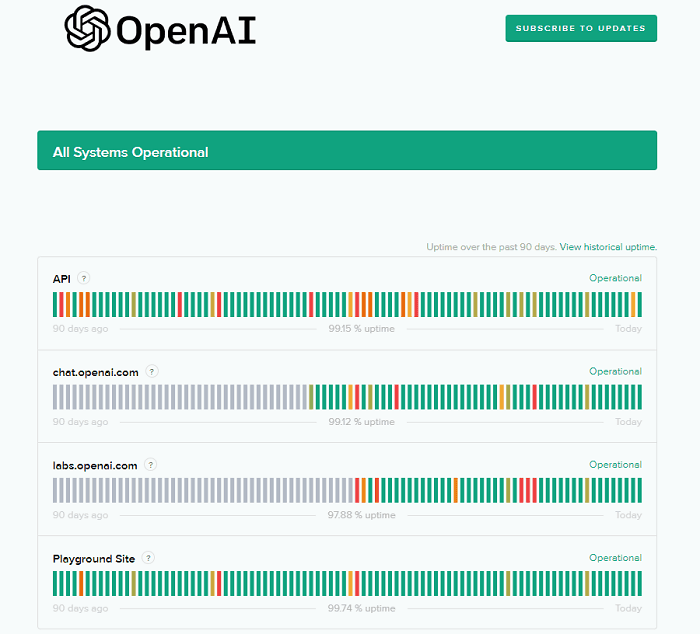
- Se a página de estado indicar um problema no servidor, provavelmente é por isso que está a ver o erro "ChatGPT Something Went Wrong". Neste caso, o melhor é esperar até que a OpenAI resolva o problema.
- Pode também seguir a conta oficial do Twitter da OpenAI ou os fóruns da comunidade para se manter atualizado sobre o estado mais recente e eventuais interrupções no serviço.
Quando ocorrem problemas no servidor, normalmente são temporários e, uma vez que a OpenAI os resolva, deverá conseguir aceder ao ChatGPT sem mais problemas.
Recomendações de Rede
Mesmo que o servidor esteja a funcionar bem, problemas de rede também podem desencadear o erro "ChatGPT Algo Correu Mal". Instabilidade da rede ou restrições do firewall podem bloquear a sua ligação ao ChatGPT, causando interrupções.
Ajustar as definições do firewall: Se estiveres a usar um firewall, pode estar a bloquear a ligação aos servidores da OpenAI. Verifica as definições do firewall e certifica-te de que não está a impedir o ChatGPT de funcionar.
- Utilizadores Windows: Vá ao Painel de Controlo > Sistema e Segurança > Windows Defender Firewall e selecione Permitir uma aplicação ou funcionalidade através do Windows Defender Firewall. Certifique-se de que o seu navegador ou aplicação tem autorização para comunicar.
- Utilizadores Mac: Vá às Preferências do Sistema > Segurança e Privacidade > Firewall e certifique-se de que o seu navegador ou aplicação tem acesso.
Permitir domínios específicos para melhor acesso: Algumas restrições de rede, como as encontradas em escolas ou locais de trabalho, podem bloquear certos domínios necessários para o ChatGPT. Permitir domínios ou endereços IP específicos nas definições da sua rede pode ajudar.
Ao garantir que as definições da sua rede e firewall estão devidamente configuradas, pode evitar interrupções que possam desencadear o erro "ChatGPT Algo Correu Mal".
Estes passos ajudam a identificar se problemas de servidor ou restrições de rede são a origem do seu problema. Ao seguir estas sugestões, pode garantir uma ligação suave ao ChatGPT e minimizar erros.
Medidas Preventivas para Evitar Erros Futuros
Para evitar que o erro "ChatGPT Algo Correu Mal" volte a acontecer, adotar alguns hábitos simples pode ajudar. Embora alguns erros sejam inevitáveis, estes passos simples podem tornar a sua experiência mais fluida.
Boas Práticas para Utilizar o ChatGPT
1. Esclareça e especifique as suas perguntas
Perguntas vagas ou gerais podem confundir o ChatGPT e levar a erros. Seja claro e específico nos seus pedidos.
Exemplo: Em vez de perguntar, "Fale-me sobre história", pergunte: "Pode dar-me uma breve visão geral da Segunda Guerra Mundial?"
2. Simplifique a Sua Linguagem e Estrutura
Evite usar linguagem demasiado complexa. Frases simples e claras ajudam o ChatGPT a compreender e responder melhor.
Exemplo: Em vez de dizer, "Pode ajudar-me com o erro que encontrei?", diga, "Como é que corrijo o erro 'Algo Correu Mal'?"
3. Atualizar regularmente navegadores e aplicações
Mantenha o seu navegador ou aplicação atualizado para evitar problemas de compatibilidade. O software atualizado garante interações mais fluidas com o ChatGPT.
Exemplo: Verifique regularmente atualizações nas definições do seu navegador ou na loja de aplicações.
Ao seguir estas práticas simples, pode reduzir a probabilidade de encontrar erros e desfrutar de uma experiência no ChatGPT mais fluida.
Procurando apoio para questões não resolvidas
Se já tentou resolver o erro "ChatGPT Something Went Wrong" sem sucesso, pode ser altura de procurar ajuda adicional. Existem algumas formas de obter apoio diretamente da OpenAI, bem como outros recursos que podem responder às suas perguntas.
Contactar o Suporte da OpenAI
Se ainda estiver a enfrentar problemas, contactar o suporte da OpenAI é o seu próximo passo. A OpenAI tem uma equipa de suporte dedicada que pode ajudar a resolver quaisquer problemas relacionados com o erro "ChatGPT Something Went Wrong".
Como pedir ajuda:
- Visite o Centro de Ajuda OpenAI: Vá ao Centro de Ajuda OpenAI , onde pode encontrar guias de resolução de problemas, perguntas frequentes e informações de contacto.
- Envie um pedido de suporte: Se não conseguir encontrar uma solução no centro de ajuda, pode submeter um pedido de suporte diretamente no site. Forneça uma descrição detalhada do problema que está a enfrentar, incluindo o que já tentou resolver.
- Fóruns comunitários: A OpenAI também tem fóruns onde os utilizadores discutem questões comuns e partilham soluções. Este pode ser um local útil para encontrar conselhos de outros utilizadores que já enfrentaram problemas semelhantes.
Para melhorar ainda mais a sua experiência e segurança ao usar o ChatGPT, é importante garantir que a sua conta está protegida contra potenciais ameaças ou interrupções. Uma forma de proteger a sua conta é utilizando ferramentas como o DICloak, um navegador antideteção fiável que ajuda a manter a sua privacidade e segurança online. Ao impedir o rastreio e mascarar a sua pegada digital, o DICloak reduz as hipóteses de erros inesperados, como problemas de conta ou restrições de acesso, que possam interferir com a sua utilização do ChatGPT.
Porque escolher os navegadores DICloak Antidetect para o seu negócio?
⚡O DICloak Antidetect Browser tornou-se um favorito mundial pela sua capacidade incomparável de gerir múltiplas contas de forma eficiente e segura. Concebido para profissionais na gestão de redes sociais e muito mais, o DICloak oferece funcionalidades poderosas como automação RPA, operações em massa e um sincronizador. Além disso, permite personalizar impressões digitais e integrar proxies para cada perfil, garantindo segurança e eficiência operacional de topo. É a ferramenta definitiva para operações fluidas, seguras e escaláveis.
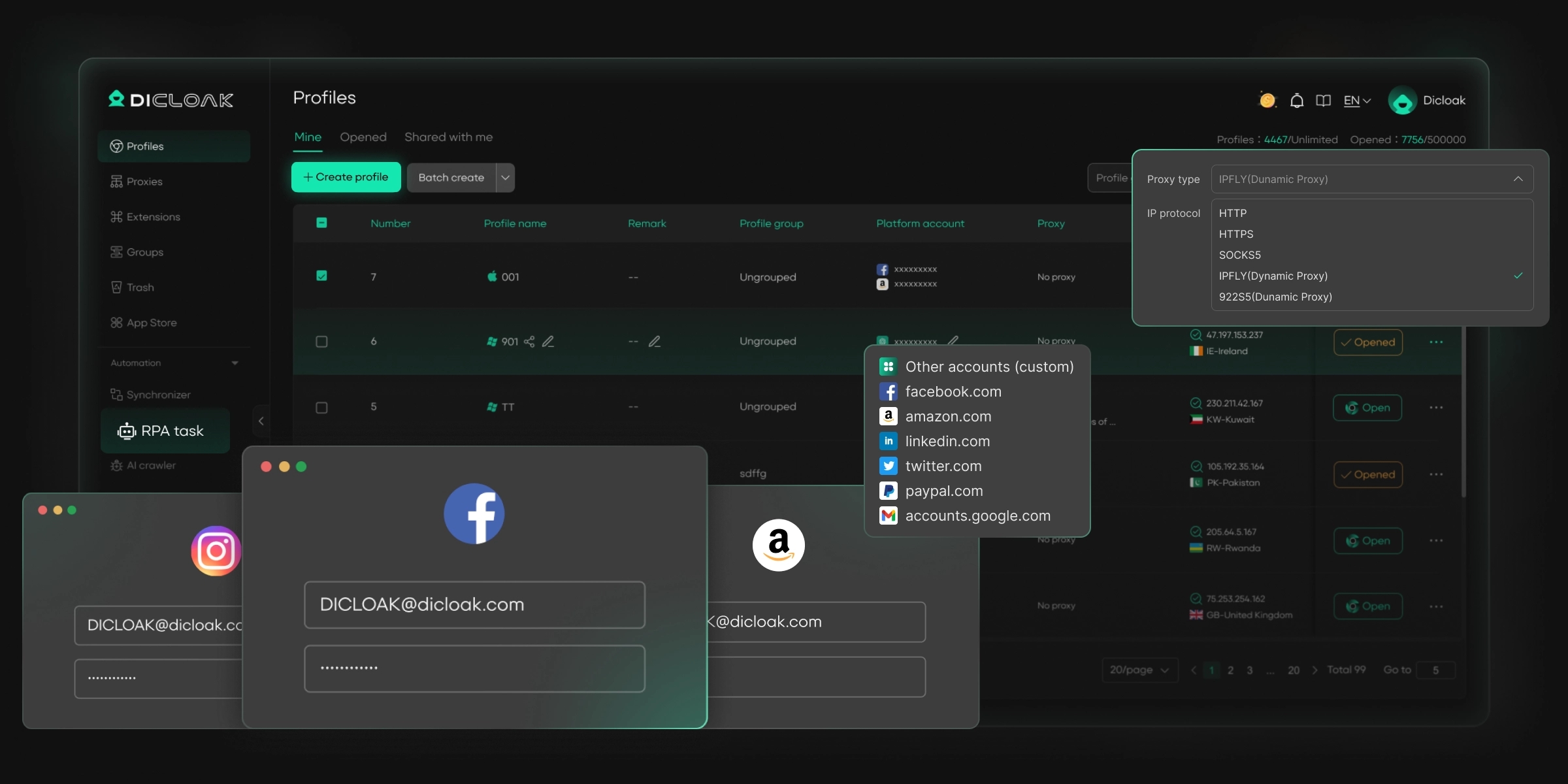
O que faz a DICloak destacar-se?
✅ Gerir 1.000+ Contas num Só Dispositivo: Parem de gastar dinheiro em hardware extra! O DICloak permite-lhe gerir várias contas num único dispositivo, reduzindo custos e aumentando a eficiência.
✅ Garantia de Segurança da Conta, Sem Riscos de Banimento: Cada conta tem o seu próprio perfil de navegador isolado com impressões digitais e IPs personalizados, reduzindo drasticamente o risco de banimentos. As tuas contas, o teu controlo!
✅ Configuração Flexível de Proxy para Desempenho Máximo: Integre de forma fluida com todos os principais protocolos proxy (HTTP/HTTPS, SOCKS5) e gere o seu pool de proxy com operações em massa. Nada de mais dificuldades com a gestão de propriedade intelectual — a DICloak tem tudo o que precisas.
✅ Colaboração de Equipa Simplificada para Melhores Resultados: Gerir facilmente a sua equipa com ferramentas avançadas como partilha de perfis, definições de permissões, isolamento de dados e registos de operações. A tua equipa trabalha de forma mais inteligente, não mais ardua.
✅ Automatize o Grind com RPA: O RPA incorporado da DICloak poupa-lhe horas de trabalho manual. Automatize tarefas repetitivas, otimize os fluxos de trabalho e concentre-se no que realmente importa — fazer crescer o seu negócio.
✅ Ferramentas Poderosas para Expandir as Suas Operações: Criar, importar e lançar vários perfis de navegador num só clique. A DICloak torna a expansão do seu negócio o mais fácil possível.
✅ Compatível com todos os principais sistemas operativos: Baseado no núcleo Chrome, o DICloak suporta a simulação de sistemas operativos Windows, Mac, iOS, Android e Linux. Independentemente da plataforma de que precises, a DICloak tem tudo o que precisas.
🔗 Pronto para começar?
Visite o site da DICloak para saber mais detalhes e escolher o plano que melhor se adequa a si. Comece gratuitamente hoje e experimente o poder da gestão multi-conta segura, eficiente e escalável!
Perguntas Frequentes
1. Porque é que o erro "Algo Correu Mal" continua a acontecer?
Isto pode acontecer devido a problemas temporários no servidor, instabilidade de rede ou problemas com a sua conta. Se for persistente, verificar a página de estado do servidor da OpenAI pode ajudar.
2. Como posso evitar que o erro volte a acontecer?
Seguir as melhores práticas, como esclarecer os seus prompts e garantir que a sua rede é estável, pode reduzir as hipóteses de este erro ocorrer no futuro.
3. O que devo fazer se vir este erro num dispositivo ou navegador específico?
Se o erro só aparecer em certos dispositivos ou navegadores, resolver as definições do navegador, limpar a cache e garantir que o software está atualizado pode resolver o problema.
Se estes recursos não resolverem o seu problema, contactar o suporte da OpenAI será o melhor passo a seguir.
Ao contactar o suporte ou consultar as FAQs, terá a melhor hipótese de resolver quaisquer problemas persistentes com o erro "ChatGPT Something Went Wrong". Com os recursos certos, pode rapidamente voltar a usar o ChatGPT sem mais perturbações.
Conclusão
O erro "ChatGPT Algo Correu Mal" pode acontecer devido a problemas no servidor, problemas de rede ou falhas na conta. Compreender as causas ajuda-te a resolver mais rapidamente. Passos simples como atualizar a página, verificar a internet, limpar a cache ou experimentar outro navegador muitas vezes funcionam. Se o problema continuar, fazer logout e voltar a entrar, mudar de rede ou contactar o suporte da OpenAI pode ajudar. Manter o navegador e a aplicação atualizados também reduz erros futuros. Ao seguir estes passos, pode minimizar interrupções e desfrutar de uma experiência ChatGPT mais fluida.
 Ferramentas Gratuitas
 Cookie Plugin
 Gerador de UA
 Gerador de Endereço MAC
 Gerador de Endereço IP
 Lista de Endereços IP
 Gerador de Código 2FA
 Relógio Mundial
 Verificação de Anonimato
 WebRTC Leak Test
 Gerador de UUID
 Verificador de Proxy
 Verificador de Anúncios FB
 Coleta Web com IA
 Ferramentas SMM Grátis
 Verificador de Shadowban do Twitter
 Verificador de Nomes do Instagram
 Gerador UTM
 Gerador de nomes de usuário
 Gerador de hashtags com IA
 Gerador de títulos para LinkedIn
 Redimensionador de imagens sociais