Wenn Sie jemals auf den Fehler "ChatGPT Something Goes Wrong" gestoßen sind, sind Sie nicht allein. Das kann jedem passieren, der die Plattform nutzt. Dieser Fehler tritt normalerweise auf, wenn ChatGPT aus verschiedenen Gründen nicht richtig funktioniert. Das Verständnis der verschiedenen Nachrichten, die Sie sehen könnten, und der Ursache, kann Ihnen helfen, es schnell zu lösen.
Verstehen des Fehlers "ChatGPT Something Are Goes Wrong"
Häufige Fehlermeldungen
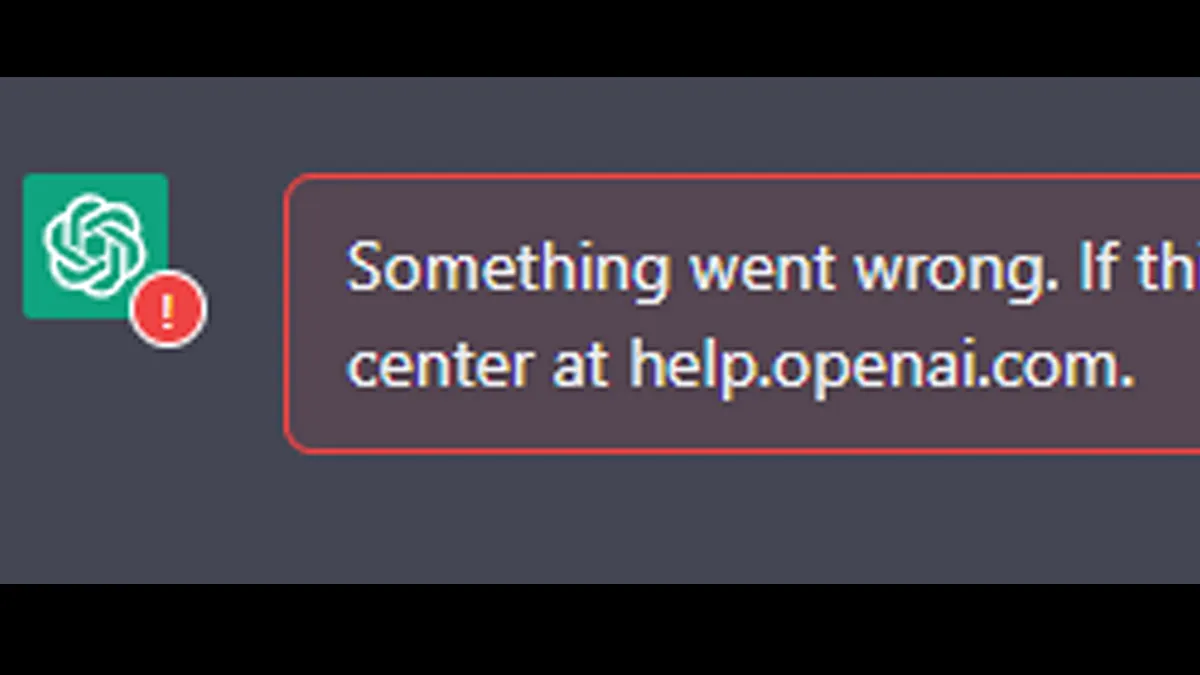
Wenn du den Fehler "Etwas ist schiefgegangen" siehst, kann er auf verschiedene Arten auftreten. Häufige Botschaften, denen Nutzer begegnen, sind:
- "Etwas ist schiefgelaufen. Bitte versuchen Sie es später noch einmal." Dies ist die häufigste Fehlermeldung, die auf ein vorübergehendes Problem hinweist.
- "Ich kann Ihre Anfrage momentan nicht bearbeiten." Diese Meldung erscheint normalerweise, wenn das System mit Verkehr überlastet ist oder ein Serverproblem vorliegt.
- "ChatGPT ist derzeit nicht verfügbar." Wenn die Plattform ausgefallen ist, könnten Sie diese Nachricht sehen, was auf ein weiter verbreitetes Problem mit dem Dienst hinweist.
Diese Nachrichten deuten im Allgemeinen auf verschiedene Arten von Problemen hin, aber die zugrunde liegende Ursache bleibt dieselbe: Irgendetwas verhindert, dass ChatGPT richtig funktioniert.
Ursachen des Fehlers
Der Fehler "ChatGPT Something Goes Wrong" kann aus mehreren Gründen auftreten. Hier sind einige der häufigsten Ursachen:
1. Serverprobleme
ChatGPT ist darauf angewiesen, dass Server Anfragen bearbeiten. Wenn diese Server hohen Traffic oder technische Schwierigkeiten haben, könnten Sie auf den Fehler "Etwas ist schiefgelaufen" stoßen. Dies kann zu Stoßzeiten passieren, wenn viele Nutzer auf die Plattform zugreifen oder es zu unerwarteten Störungen oder Wartungsausfällen kommt.
Zum Beispiel könnte ein weit verbreiteter Ausfall, der viele Nutzer betraf, auf Serverüberlastung oder Bugs im System zurückzuführen sein. Wenn Sie die Statusseite von OpenAI überprüfen, könnten Sie feststellen, dass die Server vorübergehend ausgefallen sind oder Leistungsprobleme haben.
2. Netzwerkinstabilität
Netzwerkprobleme auf deiner Seite können auch den Fehler "ChatGPT Something Goes Wrong" auslösen. Eine schwache oder intermittierende Internetverbindung kann die Kommunikation zwischen Ihrem Gerät und den Servern stören. Das gilt besonders, wenn du dich in einem langsamen oder instabilen WLAN-Netzwerk befindest.
Wenn Sie zum Beispiel öffentliches WLAN nutzen, ist die Verbindung möglicherweise nicht stark genug, um eine stabile Verbindung zu den ChatGPT-Servern aufrechtzuerhalten, was zu Kommunikationsfehlern führt.
3. Probleme mit Benutzerkonten
In manchen Fällen können Probleme im Zusammenhang mit Ihrem Benutzerkonto zu diesem Fehler führen. Wenn es ein Problem mit deinen Kontodaten gibt oder du auf mehreren Geräten eingeloggt bist, könnte die Plattform Schwierigkeiten haben, deine Identität zu verifizieren, was den Fehler verursacht.
Wenn Sie zum Beispiel ein kostenloses Konto verwenden und das Nutzungslimit für den Tag erreicht haben, könnten Sie auf diesen Fehler stoßen. Ebenso kann das Anmelden von mehreren Standorten gleichzeitig zu Authentifizierungsproblemen führen.
Sofortige Schritte zur Fehlerbehebung
Jetzt, da Sie die möglichen Ursachen für den Fehler "ChatGPT Something Goes Wrong" kennen, schauen wir uns die unmittelbaren Schritte an, die Sie unternehmen können, um das Problem zu beheben. Ob es sich um einen kleinen Fehler oder etwas Ernsteres handelt, es gibt einige schnelle Lösungen, die oft funktionieren.
Grundlegende Korrekturen
- Aktualisieren Sie die Seite oder App Manchmal ist die einfachste Lösung die effektivste. Das einfache Aktualisieren der Seite oder ein Neustart der App kann vorübergehende Probleme lösen. Wenn du ChatGPT im Browser benutzt, drücke Strg + R (oder Cmd + R auf dem Mac), um die Seite neu zu laden. Wenn du die App benutzt, schließe und öffne sie erneut.
- Überprüfe deine Internetverbindung Eine schwache oder intermittierende Internetverbindung kann oft die Ursache des Fehlers sein. Stellen Sie sicher, dass Ihr WLAN oder Ihre mobilen Daten stabil sind. Wenn du mit einem langsamen oder instabilen Netzwerk verbunden bist, versuche, zu einem anderen zu wechseln. Wenn Sie zum Beispiel WLAN nutzen, kann der Wechsel zu mobilen Daten die Verbindung verbessern.
- Löschen Sie Ihren Browser-Cache und Ihre Cookies Alte Daten, die in deinem Browser gespeichert sind, könnten den Fehler verursachen. Das Leeren deines Caches und deiner Cookies kann dir einen Neuanfang verschaffen. In Google Chrome gehen Sie zu Einstellungen > Privatsphäre und Sicherheit > Browserdaten löschen und wählen Sie Cookies sowie andere Seitendaten sowie zwischengespeicherte Bilder und Dateien aus.
- Probier den Inkognito-Modus aus Manchmal beeinträchtigen Browser-Erweiterungen oder -einstellungen Webseiten. Versuche, ein Inkognitofenster (oder privates Surfen in anderen Browsern) zu öffnen, um Erweiterungen zu deaktivieren. Wenn der Fehler verschwindet, ist es wahrscheinlich eine Browsererweiterung, die das Problem verursacht.
Fortschrittliche Lösungen
Wenn die grundlegenden Korrekturen den Fehler nicht beheben, probieren Sie diese fortgeschrittenen Schritte aus.
- Wechsle zu einem anderen Browser oder Gerät Wenn du weiterhin mit dem Fehler konfrontiert bist, kann ein Wechsel zu einem anderen Browser oder Gerät helfen. Wenn du zum Beispiel Chrome benutzt, probiere Firefox, Safari oder Edge aus. Manchmal ist das Problem spezifisch für einen Browser, und eine Änderung kann das Problem schnell beheben.
- Abmelden und wieder in Ihr Konto einloggen Wenn es ein Problem mit deinem Konto gibt, könnte das Aus- und Anmelden das Problem lösen. Das kann deine Kontoverbindung aktualisieren und eventuelle vorübergehende Fehler beseitigen. Melden Sie sich einfach von Ihrem OpenAI-Konto ab und melden Sie sich erneut an, um Ihre Sitzung zurückzusetzen.
- Verwenden Sie eine andere Netzwerkverbindung Wenn dein Netzwerk den Fehler verursacht, versuche, zu einem anderen WLAN-Netzwerk zu wechseln oder mobile Daten zu nutzen. Eine stabilere Verbindung kann Ihnen helfen, Fehler bei der Nutzung von ChatGPT zu vermeiden. Wenn du zum Beispiel öffentliches WLAN nutzt, das langsam oder überlastet sein kann, könnte ein Wechsel zu einer privaten Verbindung das Problem lösen.
Indem Sie diese Fehlerbehebungsschritte befolgen, können Sie den Fehler "ChatGPT Something Goes Wrong" oft schnell beheben. Ob es sich um ein einfaches Netzwerkproblem oder ein tieferes Kontoproblem handelt – diese Methoden können Ihnen helfen, ChatGPT wieder ohne Aufwand zu nutzen.
Überprüfung des Server- und Netzwerkstatus
Wenn Sie die grundlegenden Fixes und erweiterten Lösungen durchlaufen haben, aber immer noch den Fehler "ChatGPT Something Goes Wrong" sehen, ist es vielleicht an der Zeit, den Status der Server oder Ihres Netzwerks zu überprüfen. Probleme mit dem Server oder Netzwerk können hinter Fehlern liegen, und deren Behebung könnte Sie schnell wieder auf Kurs bringen.
Server-Statusprüfungen
Manchmal liegt das Problem nicht bei dir, sondern bei den Servern, die ChatGPT hosten. Die Server von OpenAI können Ausfälle oder Wartungsphasen erleben, was die ordnungsgemäße Funktionsweise von ChatGPT verhindern kann.
Wie man den Serverstatus von OpenAI überprüft:
- OpenAI bietet eine Statusseite , auf der Sie überprüfen können, ob es noch Probleme gibt. Besuchen Sie OpenAI Status , um den aktuellen Systemstatus einzusehen.
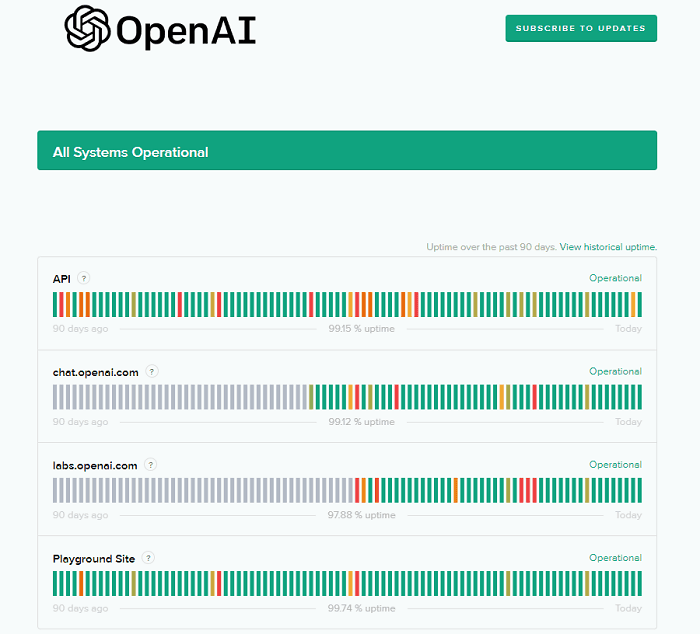
- Wenn die Statusseite ein Serverproblem anzeigt, ist das wahrscheinlich der Grund, warum du den Fehler "ChatGPT Something Goes Wrong" siehst. In diesem Fall ist es am besten, zu warten, bis OpenAI das Problem gelöst hat.
- Sie können auch dem offiziellen Twitter-Account von OpenAI oder den Community-Foren folgen, um über den neuesten Stand und etwaige Servicestörungen informiert zu bleiben.
Wenn Serverprobleme auftreten, sind diese meist vorübergehend, und sobald OpenAI sie behoben hat, sollten Sie ohne weitere Probleme auf ChatGPT zugreifen können.
Netzwerkempfehlungen
Selbst wenn der Server einwandfrei funktioniert, können Netzwerkprobleme auch den Fehler "ChatGPT Something Goes Wrong" auslösen. Netzwerkinstabilität oder Einschränkungen durch Ihre Firewall können Ihre Verbindung zu ChatGPT blockieren und zu Unterbrechungen führen.
Anpassung der Firewall-Einstellungen: Wenn du eine Firewall verwendest, könnte sie die Verbindung zu den OpenAI-Servern blockieren. Überprüfe deine Firewall-Einstellungen und stelle sicher, dass sie ChatGPT nicht daran hindert.
- Windows-Benutzer: Gehen Sie zur Kontrollpanel > System und Sicherheit > Windows Defender Firewall und wählen Sie eine App oder Funktion über die Windows Defender Firewall erlauben. Stellen Sie sicher, dass Ihr Browser oder Ihre App kommunizieren darf.
- Mac-Nutzer: Gehen Sie zu Systemeinstellungen > Sicherheit & Privatsphäre > Firewall und stellen Sie sicher, dass Ihr Browser oder Ihre App Zugriff hat.
Ermöglichung spezifischer Domains für besseren Zugriff: Einige Netzwerkbeschränkungen, wie sie in Schulen oder am Arbeitsplatz zu finden sind, könnten bestimmte Domains blockieren, die für ChatGPT benötigt werden. Bestimmte Domains oder IP-Adressen in deinen Netzwerkeinstellungen zuzulassen, kann helfen.
Indem Sie sicherstellen, dass Ihre Netzwerk- und Firewall-Einstellungen korrekt konfiguriert sind, können Sie Unterbrechungen vermeiden, die den Fehler "ChatGPT Something Goes Wrong" auslösen könnten.
Diese Schritte helfen dabei zu erkennen, ob Serverprobleme oder Netzwerkbeschränkungen die Ursache Ihres Problems sind. Indem Sie diese Vorschläge befolgen, können Sie eine reibungslose Verbindung zu ChatGPT sicherstellen und Fehler minimieren.
Vorbeugende Maßnahmen zur Vermeidung zukünftiger Fehler
Um zu verhindern, dass der Fehler "ChatGPT Something Goes Wrong" erneut auftritt, können einige einfache Gewohnheiten helfen. Auch wenn einige Fehler unvermeidbar sind, können diese einfachen Schritte Ihre Erfahrung erleichtern.
Best Practices für die Nutzung von ChatGPT
1. Klären und präzisieren Sie Ihre Fragen
Vage oder weit gefasste Fragen können ChatGPT verwirren und zu Fehlern führen. Sei klar und konkret mit deinen Wünschen.
Beispiel: Statt zu fragen: "Erzählen Sie mir etwas über Geschichte", fragen Sie: "Können Sie mir einen kurzen Überblick über den Zweiten Weltkrieg geben?"
2. Vereinfache deine Sprache und Struktur
Vermeiden Sie es, übermäßig komplexe Sprache zu verwenden. Einfache, klare Sätze helfen ChatGPT, besser zu verstehen und zu antworten.
Beispiel: Anstatt zu sagen: "Könnten Sie mir bei dem Fehler helfen, den ich gefunden habe?", sagen Sie: "Wie behebe ich den Fehler 'Etwas ist schiefgelaufen'?"
3. Aktualisieren Sie regelmäßig Browser und Apps
Halte deinen Browser oder deine App aktuell, um Kompatibilitätsprobleme zu vermeiden. Aktualisierte Software sorgt für flüssigere Interaktionen mit ChatGPT.
Beispiel: Schau regelmäßig in deinen Browsereinstellungen oder im App Store nach Updates.
Indem Sie diese einfachen Praktiken befolgen, können Sie das Risiko von Fehlern verringern und ein reibungsloseres ChatGPT-Erlebnis genießen.
Unterstützung für ungelöste Probleme suchen
Wenn du versucht hast, den Fehler "ChatGPT Something Goes Wrong" zu beheben, aber ohne Erfolg, ist es vielleicht an der Zeit, zusätzliche Hilfe in Anspruch zu nehmen. Es gibt einige Möglichkeiten, direkt Unterstützung von OpenAI zu erhalten, sowie andere Ressourcen, die Antworten auf deine Fragen geben können.
Kontakt mit dem OpenAI-Support
Wenn Sie weiterhin Probleme haben, ist es der nächste Schritt, den OpenAI-Support zu kontaktieren. OpenAI verfügt über ein eigenes Support-Team, das Ihnen helfen kann, Probleme im Zusammenhang mit dem Fehler "ChatGPT Something Goes Wrong" zu lösen.
Wie man um Hilfe bittet:
- Besuchen Sie das OpenAI Help Center: Besuchen Sie das OpenAI Help Center , wo Sie Fehlerbehebungsanleitungen, FAQs und Kontaktinformationen finden.
- Reichen Sie ein Support-Ticket ein: Wenn Sie im Helpcenter keine Lösung finden, können Sie ein Support-Ticket direkt von der Website einreichen. Gib eine detaillierte Beschreibung des Problems, mit dem du konfrontiert bist, einschließlich dessen, was du bereits versucht hast, um es zu beheben.
- Community-Foren: OpenAI bietet außerdem Foren, in denen Nutzer gemeinsame Probleme diskutieren und Lösungen austauschen. Dies kann ein hilfreicher Ort sein, um Ratschläge von anderen Nutzern zu finden, die ähnliche Probleme hatten.
Um Ihre Erfahrung und Sicherheit bei der Nutzung von ChatGPT weiter zu verbessern, ist es wichtig, Ihr Konto vor potenziellen Bedrohungen oder Unterbrechungen zu schützen. Eine Möglichkeit, Ihr Konto zu schützen, ist die Nutzung von Tools wie DICloak, einem zuverlässigen Anti-Detect-Browser , der Ihre Privatsphäre und Sicherheit online gewährleistet. Indem DICloak das Tracking und das Verbergen Ihres digitalen Fußabdrucks verhindert, verringert es die Wahrscheinlichkeit unerwarteter Fehler wie Kontoprobleme oder Zugriffsbeschränkungen, die Ihre Nutzung von ChatGPT beeinträchtigen könnten.
Warum wählen Sie DICloak Antidetect-Browser für Ihr Unternehmen?
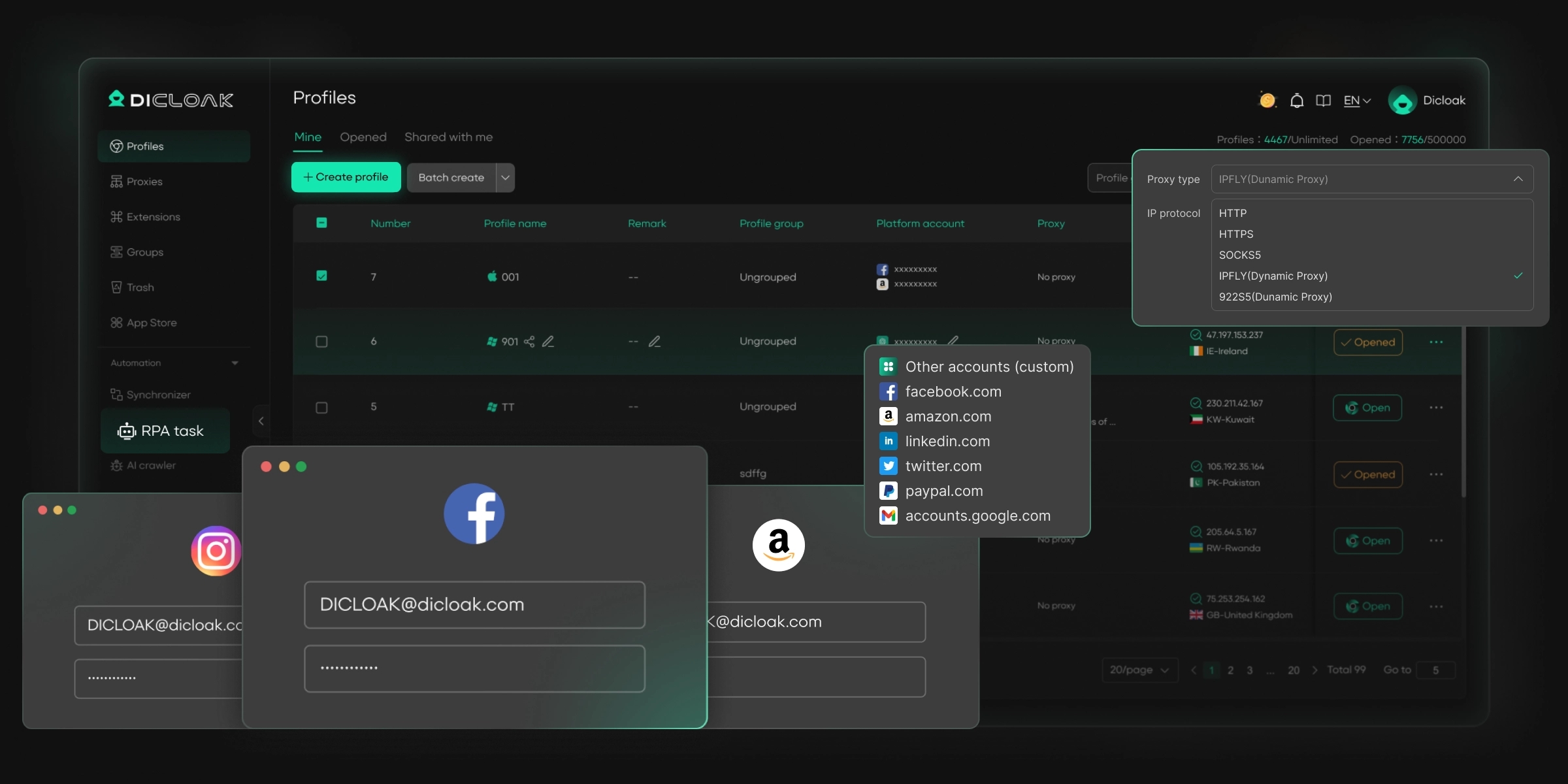
⚡Der DICloak Antidetect Browser ist zu einem weltweiten Favoriten geworden, da er seine unvergleichliche Fähigkeit hat, mehrere Konten effizient und sicher zu verwalten. DICloak wurde für Fachleute im Bereich Social-Media-Management und mehr konzipiert und bietet leistungsstarke Funktionen wie RPA-Automatisierung, Massenabläufe und einen Synchronisierer. Zusätzlich können Sie Fingerabdrücke anpassen und Proxys für jedes Profil integrieren, um auf höchster Ebene Sicherheit und operative Effizienz zu gewährleisten. Es ist das ultimative Werkzeug für nahtlose, sichere und skalierbare Abläufe.
Was macht DICloak besonders bekannt?
✅ Verwaltung von 1.000+ Konten auf einem Gerät: Hört auf, Geld für zusätzliche Hardware zu verschwenden! DICloak ermöglicht es Ihnen, mehrere Konten auf einem einzigen Gerät zu verwalten, was Kosten senkt und die Effizienz erhöht.
✅ Garantierte Kontosicherheit, Risiken ohne Sperre: Jedes Konto erhält sein eigenes isoliertes Browserprofil mit eigenen Fingerabdrücken und IPs, was das Risiko von Sperren drastisch reduziert. Deine Konten, deine Kontrolle!
✅ Flexible Proxy-Konfiguration für maximale Leistung: Integration nahtlos in alle wichtigen Proxy-Protokolle (HTTP/HTTPS, SOCKS5) und Verwaltung Ihres Proxy-Pools mit Massenoperationen. Kein Problem mehr mit IP-Management – DICloak hat alles für Sie abgedeckt.
✅ Optimierte Teamzusammenarbeit für bessere Ergebnisse: Verwalten Sie Ihr Team einfach mit fortschrittlichen Tools wie Profilfreigabe, Berechtigungseinstellungen, Datenisolierung und Betriebsprotokollen. Dein Team arbeitet klüger, nicht härter.
✅ Automatisierung des Grinds mit RPA: Das integrierte RPA von DICloak spart dir Stunden manueller Arbeit. Automatisieren Sie sich wiederholende Aufgaben, optimieren Sie Arbeitsabläufe und konzentrieren Sie sich auf das, was wirklich zählt – das Wachstum Ihres Unternehmens.
✅ Leistungsstarke Bulk-Tools zur Skalierung Ihrer Abläufe: Erstellen Sie, importieren und starten Sie mehrere Browserprofile mit einem Klick. DICloak macht es so einfach wie möglich zu skalieren.
✅ Kompatibel mit allen wichtigen Betriebssystemen: Basierend auf dem Chrome-Kern unterstützt DICloak die Simulation von Betriebssystemen Windows, Mac, iOS, Android und Linux. Egal, welche Plattform du brauchst, DICloak hat das Richtige für dich.
🔗 Bereit, loszulegen?
Besuchen Sie die DICloak-Website , um mehr Details zu erfahren und den passenden Plan für Sie auszuwählen. Starten Sie noch heute kostenlos und erleben Sie die Kraft eines sicheren, effizienten und skalierbaren Multi-Account-Managements!
FAQs
1. Warum tritt der Fehler "Etwas ist schief" immer wieder auf?
Das kann durch vorübergehende Serverprobleme, Netzwerkinstabilität oder Probleme mit deinem Konto passieren. Wenn es persistent ist, kann es helfen, die Serverstatusseite von OpenAI zu überprüfen.
2. Wie kann ich verhindern, dass der Fehler erneut auftritt?
Die Einhaltung bewährter Praktiken, wie das Klären Ihrer Prompts und die Sicherstellung der Stabilität Ihres Netzwerks, kann die Wahrscheinlichkeit eines solchen Fehlers in Zukunft verringern.
3. Was soll ich tun, wenn ich diesen Fehler auf einem bestimmten Gerät oder Browser sehe?
Wenn der Fehler nur auf bestimmten Geräten oder Browsern auftritt, kann die Fehlersuche bei den Browsereinstellungen, das Löschen des Caches und die Aktualisierung Ihrer Software das Problem beheben.
Wenn diese Ressourcen Ihr Problem nicht lösen, ist es der nächste Schritt am besten, den OpenAI-Support zu kontaktieren.
Wenn Sie den Support kontaktieren oder die FAQs prüfen, haben Sie die besten Chancen, bestehende Probleme mit dem Fehler "ChatGPT Something Goes Wrong" zu beheben. Mit den richtigen Ressourcen können Sie schnell wieder ChatGPT nutzen, ohne weitere Unterbrechungen.
Schlussfolgerung
Der Fehler "ChatGPT Something Goes Wrong" kann durch Serverprobleme, Netzwerkprobleme oder Kontofehler auftreten. Die Ursachen zu verstehen, hilft dir, das Problem schneller zu beheben. Einfache Schritte wie das Aktualisieren der Seite, das Überprüfen des Internets, das Löschen des Caches oder das Ausprobieren eines anderen Browsers funktionieren oft. Wenn das Problem weiterhin besteht, kann das Aus- und Wiedereinloggen, das Netzwerkwechsel oder die Kontaktaufnahme des OpenAI-Supports helfen. Auch die Aktualisierung Ihres Browsers und der App verringert zukünftige Fehler. Indem Sie diese Schritte befolgen, können Sie Störungen minimieren und ein reibungsloseres ChatGPT-Erlebnis genießen.
 Kostenlose Werkzeuge
 Cookie-Erweiterung
 UA Generator
 MAC-Adressen-Generator
 IP-Generator
 IP-Adressliste
 2FA-Code-Generator
 Weltuhr
 Anonymer Check
 WebRTC Leak Test
 UUID-Generator
 Proxy-Checker
 FB Anzeigenprüfer
 KI-Web-Scraping
 Kostenlose SMM-Tools
 Twitter Shadowban-Checker
 UTM Generator
 Username Generator
 AI Hashtag Generator
 LinkedIn Headline Generator
 Bildgrößen-Tool für Social Media