Si vous avez déjà rencontré l’erreur « ChatGPT Something Failed » (ChatGPT, quelque chose a mal tourné), vous n’êtes pas seul. Cela peut arriver à n’importe qui utilisant la plateforme. Cette erreur apparaît généralement lorsque ChatGPT ne fonctionne pas correctement pour diverses raisons. Comprendre les différents messages que vous pouvez voir et les causes du problème peut vous aider à le résoudre rapidement.
Comprendre l’erreur « ChatGPT : quelque chose a mal tourné »
Messages d’erreur courants
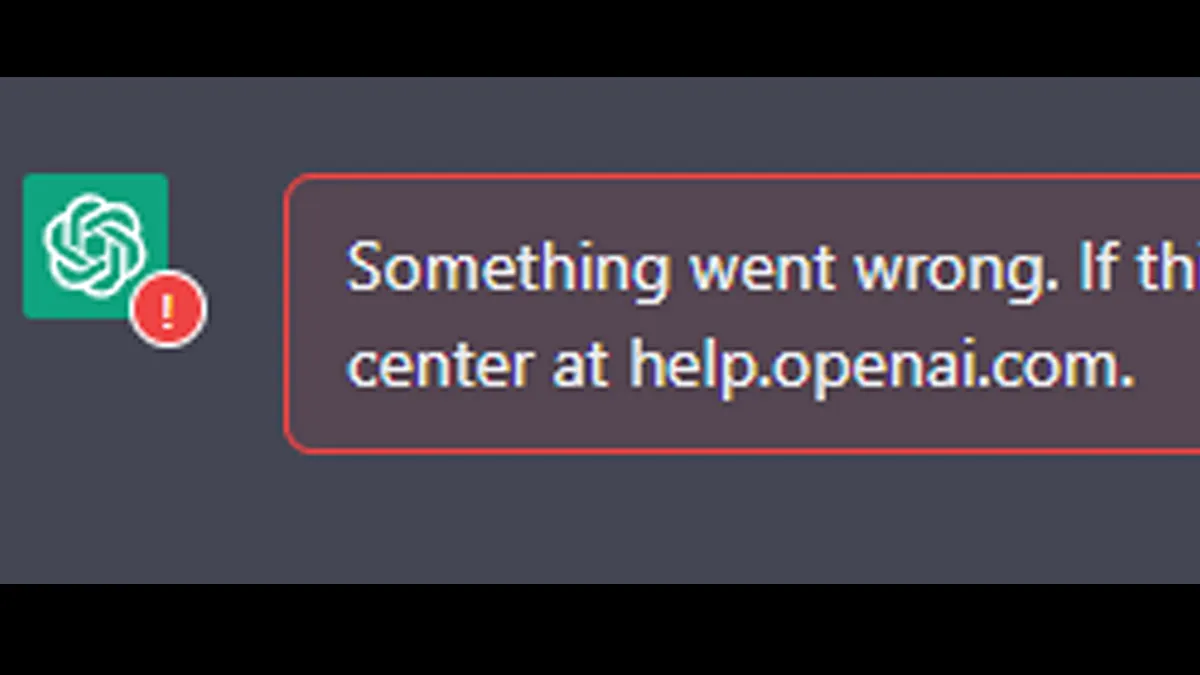
Lorsque vous voyez l’erreur « Quelque chose a mal tourné », elle peut apparaître de plusieurs manières. Les messages courants rencontrés par les utilisateurs incluent :
- « Quelque chose a mal tourné. Veuillez réessayer plus tard. » C’est le message d’erreur le plus fréquent, indiquant un problème temporaire.
- « Impossible de traiter votre demande pour le moment. » Ce message apparaît généralement lorsque le système est submergé par le trafic ou en cas de problème de serveur.
- « ChatGPT n’est pas disponible pour le moment. » Si la plateforme est hors service, vous pourriez voir ce message, signalant un problème plus répandu avec le service.
Ces messages pointent généralement vers différents types de problèmes, mais la cause sous-jacente reste la même : quelque chose empêche ChatGPT de fonctionner correctement.
Causes de l’erreur
L’erreur « ChatGPT Something Failed » peut survenir pour plusieurs raisons. Voici quelques-unes des causes les plus courantes :
1. Problèmes de serveur
ChatGPT s’appuie sur des serveurs pour traiter les demandes. Si ces serveurs rencontrent un trafic élevé ou des difficultés techniques, vous pouvez rencontrer l’erreur « Quelque chose a mal tourné ». Cela peut se produire lors des heures de pointe, lorsque de nombreux utilisateurs accèdent à la plateforme, ou en cas de panne ou de maintenance inattendue.
Par exemple, une panne généralisée qui a touché de nombreux utilisateurs pourrait être la conséquence d’une surcharge serveur ou de bugs dans le système. Si vous consultez la page d’état d’OpenAI, vous pourriez voir que les serveurs sont temporairement hors service ou rencontrent des problèmes de performance.
2. Instabilité du réseau
Des problèmes réseau de votre côté peuvent aussi déclencher l’erreur « ChatGPT Something Failed » (ChatGPT Quelque chose a mal tourné). Une connexion internet faible ou intermittente peut perturber la communication entre votre appareil et les serveurs. C’est particulièrement vrai si vous êtes sur un réseau Wi-Fi lent ou instable.
Par exemple, si vous utilisez le Wi-Fi public, la connexion peut ne pas être assez forte pour maintenir un lien stable avec les serveurs ChatGPT, ce qui provoque des erreurs de communication.
3. Problèmes liés aux comptes utilisateurs
Dans certains cas, des problèmes liés à votre compte utilisateur peuvent entraîner cette erreur. S’il y a un problème avec les identifiants de votre compte ou si vous êtes connecté sur plusieurs appareils, la plateforme peut avoir du mal à vérifier votre identité, ce qui provoque l’erreur.
Par exemple, si vous utilisez un compte gratuit et que vous avez atteint la limite d’utilisation de la journée, vous pourriez rencontrer cette erreur. De même, se connecter depuis plusieurs emplacements à la fois peut poser des problèmes d’authentification.
Étapes immédiates de dépannage
Maintenant que vous connaissez les causes possibles de l’erreur « ChatGPT Something Failed » (ChatGPT : quelque chose a mal tourné), voyons les étapes immédiates que vous pouvez entreprendre pour la corriger. Qu’il s’agisse d’un bug mineur ou d’un problème plus grave, il existe quelques solutions rapides qui fonctionnent souvent.
Corrections de base
- Rafraîchissez la page ou l’application Parfois, la solution la plus simple est la plus efficace. Un simple rafraîchissement de la page ou un redémarrage de l’application peut résoudre des problèmes temporaires. Si vous utilisez ChatGPT dans un navigateur, appuyez sur Ctrl + R (ou Cmd + R sur Mac) pour recharger la page. Si vous utilisez l’application, fermez-la et rouvrez-la.
- Vérifiez votre connectivité Internet Une connexion internet faible ou intermittente peut souvent être la cause de l’erreur. Assurez-vous que votre Wi-Fi ou vos données mobiles sont stables. Si vous êtes connecté à un réseau lent ou instable, essayez de changer de réseau. Par exemple, si vous êtes en Wi-Fi, passer aux données mobiles peut améliorer la connexion.
- Videz le cache de votre navigateur et les cookies Les anciennes données stockées dans votre navigateur pourraient être à l’origine de l’erreur. Vider votre cache et vos cookies peut vous offrir un nouveau départ. Dans Google Chrome, allez dans Paramètres > Confidentialité et sécurité > Effacer les données de navigation et sélectionnez Cookies et autres données du site ainsi que Images et fichiers en cache.
- Essayez le mode incognito Parfois, les extensions ou paramètres du navigateur interfèrent avec les pages web. Essayez d’ouvrir une fenêtre incognito (ou une navigation privée dans d’autres navigateurs) pour désactiver les extensions. Si l’erreur disparaît, c’est probablement une extension du navigateur qui cause le problème.
Solutions avancées
Si les corrections de base ne résolvent pas l’erreur, essayez ces étapes avancées.
- Changer de navigateur ou d’appareil Si vous rencontrez toujours cette erreur, changer de navigateur ou d’appareil peut aider. Par exemple, si vous utilisez Chrome, essayez Firefox, Safari ou Edge. Parfois, le problème est spécifique à un navigateur, et le modifier peut rapidement résoudre le problème.
- Déconnectez-vous et reconnectez-vous à votre compte S’il y a un problème avec votre compte, se déconnecter puis se reconnecter pourrait résoudre le problème. Cela peut rafraîchir la connexion de votre compte et effacer tout bug temporaire. Il suffit de vous déconnecter de votre compte OpenAI et de vous reconnecter pour réinitialiser votre session.
- Utilisez une connexion réseau différente Si votre réseau est la cause de l’erreur, essayez de changer de réseau Wi-Fi ou utilisez les données mobiles. Une connexion plus stable peut vous aider à éviter les erreurs lors de l’utilisation de ChatGPT. Par exemple, si vous utilisez le Wi-Fi public, qui peut être lent ou surchargé, passer à une connexion privée pourrait résoudre le problème.
En suivant ces étapes de dépannage, vous pouvez souvent corriger rapidement l’erreur « ChatGPT : quelque chose a mal tourné ». Qu’il s’agisse d’un simple problème réseau ou d’un problème plus profond du compte, ces méthodes peuvent vous aider à reprendre ChatGPT sans tracas.
Vérification de l’état du serveur et du réseau
Si vous avez suivi les correctifs de base et les solutions avancées mais que vous voyez toujours l’erreur « ChatGPT Something Failed », il est peut-être temps de vérifier l’état des serveurs ou de votre réseau. Des problèmes avec le serveur ou le réseau peuvent être à l’origine d’erreurs, et les résoudre peut rapidement vous remettre sur la bonne voie.
Vérifications du statut du serveur
Parfois, le problème ne vient pas de vous, mais plutôt des serveurs qui hébergent ChatGPT. Les serveurs d’OpenAI peuvent subir des pannes ou des périodes de maintenance, ce qui peut empêcher ChatGPT de fonctionner correctement.
Comment vérifier l’état du serveur d’OpenAI :
- OpenAI propose une page de statut où vous pouvez vérifier s’il y a des problèmes en cours. Consultez la section OpenAI Status pour consulter l’état actuel du système.
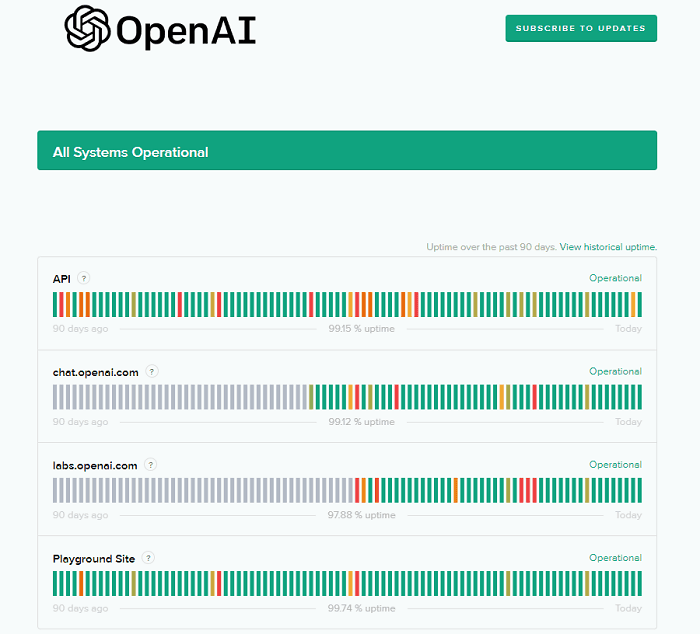
- Si la page d’état indique un problème de serveur, c’est probablement pour cela que vous voyez l’erreur « ChatGPT Something Failed ». Dans ce cas, la meilleure chose à faire est d’attendre qu’OpenAI résolve le problème.
- Vous pouvez également suivre le compte Twitter officiel d’OpenAI ou les forums communautaires pour rester informé des dernières avancées et des éventuelles interruptions de service.
Lorsque des problèmes de serveur surviennent, ils sont généralement temporaires, et une fois qu’OpenAI les résolve, vous devriez pouvoir accéder à ChatGPT sans autres soucis.
Recommandations de réseaux
Même si le serveur fonctionne bien, des problèmes réseau peuvent aussi déclencher l’erreur « ChatGPT Something Goes Wrong ». L’instabilité du réseau ou les restrictions de votre pare-feu peuvent bloquer votre connexion à ChatGPT, provoquant des interruptions.
Ajustement des paramètres du pare-feu : Si vous utilisez un pare-feu, il pourrait bloquer la connexion aux serveurs d’OpenAI. Vérifiez les paramètres de votre pare-feu et assurez-vous qu’il n’empêche pas ChatGPT de fonctionner.
- Utilisateurs Windows : Allez dans le Panneau de configuration > Système et sécurité > pare-feu Windows Defender et sélectionnez Autoriser une application ou une fonctionnalité via le pare-feu Windows Defender. Assurez-vous que votre navigateur ou application est autorisé à communiquer.
- Utilisateurs Mac : Rendez-vous dans Préférences système > Sécurité et Confidentialité > pare-feu et assurez-vous que votre navigateur ou application y a accès.
Permettre des domaines spécifiques pour un meilleur accès : Certaines restrictions réseau, comme celles présentes dans les écoles ou les lieux de travail, peuvent bloquer certains domaines nécessaires à ChatGPT. Permettre des domaines ou adresses IP spécifiques dans les paramètres réseau peut aider.
En vous assurant que vos paramètres réseau et pare-feu sont correctement configurés, vous pouvez éviter les interruptions qui pourraient déclencher l’erreur « ChatGPT Something Goes Wrong ».
Ces étapes aident à identifier si les problèmes de serveur ou les restrictions réseau sont à l’origine de votre problème. En suivant ces conseils, vous pouvez garantir une connexion fluide à ChatGPT et minimiser les erreurs.
Mesures préventives pour éviter les erreurs futures
Pour éviter que l’erreur « ChatGPT Something Goes Wrong » ne se reproduise, adopter quelques habitudes simples peut aider. Bien que certaines erreurs soient inévitables, ces étapes simples peuvent rendre votre expérience plus fluide.
Meilleures pratiques pour l’utilisation de ChatGPT
1. Clarifiez et précisez vos questions
Des questions vagues ou larges peuvent embrouiller ChatGPT et entraîner des erreurs. Soyez clair et précis dans vos demandes.
Exemple : Au lieu de demander « Parlez-moi de l’histoire », demandez « Pouvez-vous me donner un bref aperçu de la Seconde Guerre mondiale ? »
2. Simplifiez votre langage et votre structure
Évitez d’utiliser un langage trop complexe. Des phrases simples et claires aident ChatGPT à mieux comprendre et à mieux répondre.
Exemple : Au lieu de dire : « Pourriez-vous m’aider avec l’erreur que j’ai rencontrée ? », dites : « Comment corriger l’erreur 'Quelque chose a mal tourné' ? »
3. Mise à jour régulière des navigateurs et des applications
Gardez votre navigateur ou application à jour pour éviter les problèmes de compatibilité. Un logiciel mis à jour assure des interactions plus fluides avec ChatGPT.
Exemple : Vérifiez régulièrement les mises à jour dans les paramètres de votre navigateur ou dans l’App Store.
En suivant ces pratiques simples, vous pouvez réduire le risque d’erreurs et profiter d’une expérience ChatGPT plus fluide.
Chercher du soutien pour des questions non résolues
Si vous avez essayé de dépanner l’erreur « ChatGPT Something Failed » sans succès, il est peut-être temps de demander de l’aide supplémentaire. Il existe plusieurs moyens d’obtenir du support directement auprès d’OpenAI, ainsi que d’autres ressources qui peuvent répondre à vos questions.
Contacter le support OpenAI
Si vous rencontrez encore des problèmes, contacter le support OpenAI est votre prochaine étape. OpenAI dispose d’une équipe de support dédiée qui peut vous aider à résoudre tout problème lié à l’erreur « ChatGPT Something Going Wrong ».
Comment demander de l’aide :
- Visitez le Centre d’aide OpenAI : Rendez-vous sur le Centre d’aide OpenAI où vous trouverez des guides de dépannage, des FAQ et des informations de contact.
- Soumettez un ticket de support : Si vous ne trouvez pas de solution dans le centre d’aide, vous pouvez soumettre un ticket de support directement depuis le site web. Fournissez une description détaillée du problème auquel vous êtes confronté, y compris ce que vous avez déjà essayé de résoudre.
- Forums communautaires : OpenAI dispose également de forums où les utilisateurs discutent des problèmes courants et partagent des solutions. Ceci peut être un endroit utile pour trouver des conseils auprès d’autres utilisateurs ayant rencontré des problèmes similaires.
Pour améliorer encore votre expérience et votre sécurité lors de l’utilisation de ChatGPT, il est important de s’assurer que votre compte est protégé contre d’éventuelles menaces ou interruptions. Une façon de protéger votre compte est d’utiliser des outils comme DICloak, un navigateur antidétection fiable qui aide à préserver votre vie privée et votre sécurité en ligne. En empêchant le suivi et le masquage de votre empreinte numérique, DICloak réduit les risques d’erreurs inattendues, telles que des problèmes de compte ou des restrictions d’accès, qui pourraient interférer avec votre utilisation de ChatGPT.
Pourquoi choisir les navigateurs antidétection DICloak pour votre entreprise ?
⚡Le navigateur antidétection DICloak est devenu un favori mondial pour sa capacité inégalée à gérer plusieurs comptes de manière efficace et sécurisée. Conçu pour les professionnels de la gestion des réseaux sociaux et plus encore, DICloak propose des fonctionnalités puissantes telles que l’automatisation RPA, les opérations en vrac et un synchroniseur. De plus, il vous permet de personnaliser les empreintes digitales et d’intégrer des proxies pour chaque profil, garantissant une sécurité et une efficacité opérationnelle de haut niveau. C’est l’outil ultime pour des opérations fluides, sécurisées et évolutives.
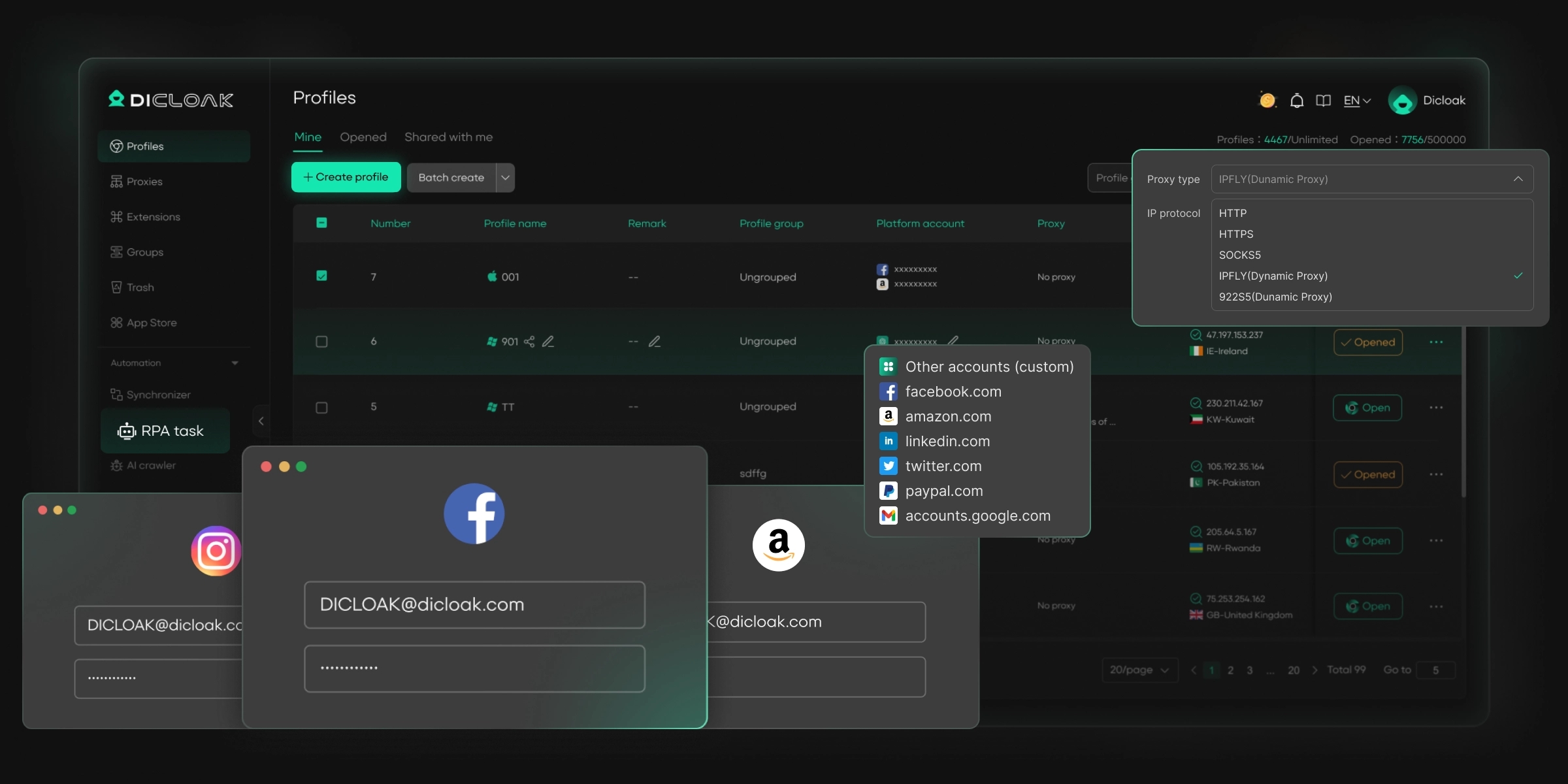
Qu’est-ce qui distingue DICloak ?
✅ Gérez 1 000+ comptes sur un seul appareil : Arrêtez de gaspiller de l’argent sur du matériel supplémentaire ! DICloak vous permet de gérer plusieurs comptes sur un seul appareil, réduisant ainsi les coûts et augmentant l’efficacité.
✅ Sécurité garantie des comptes, sans risques de bannissement : Chaque compte dispose de son propre profil navigateur isolé avec des empreintes digitales personnalisées et des adresses IP, réduisant considérablement le risque de bannissements. Vos comptes, votre contrôle !
✅ Configuration flexible de proxy pour des performances maximales : intégrez sans problème tous les principaux protocoles proxy (HTTP/HTTPS, SOCKS5) et gérez votre pool de proxy avec des opérations en masse. Plus de difficultés avec la gestion de la propriété intellectuelle — DICloak a ce qu’il vous faut.
✅ Collaboration d’équipe simplifiée pour de meilleurs résultats : Gérez facilement votre équipe avec des outils avancés comme le partage de profil, les paramètres d’autorisation, l’isolement des données et les journaux d’opérations. Votre équipe travaille plus intelligemment, pas plus durement.
✅ Automatisez le grind avec RPA : Le RPA intégré à DICloak vous fait gagner des heures de travail manuel. Automatisez les tâches répétitives, rationalisez les flux de travail et concentrez-vous sur ce qui compte vraiment : faire croître votre entreprise.
✅ Outils puissants de masse pour faire évoluer vos opérations : Créez, importez et lancez plusieurs profils navigateur en un seul clic. DICloak facilite la croissance de votre entreprise.
✅ Compatible avec tous les principaux systèmes d’exploitation : Basé sur le cœur Chrome, DICloak prend en charge la simulation des systèmes d’exploitation Windows, Mac, iOS, Android et Linux. Peu importe la plateforme dont vous avez besoin, DICloak a ce qu’il vous faut.
🔗 Prêt à commencer ?
Visitez le site web de DICloak pour en savoir plus et choisir le forfait qui vous convient. Commencez gratuitement dès aujourd’hui et découvrez la puissance d’une gestion multi-comptes sécurisée, efficace et évolutive !
FAQ
1. Pourquoi l’erreur « Quelque chose a mal tourné » se produit-elle sans cesse ?
Cela peut arriver à cause de problèmes temporaires de serveur, d’instabilité réseau ou de soucis avec votre compte. Si c’est persistant, consulter la page d’état du serveur d’OpenAI peut aider.
2. Comment puis-je éviter que l’erreur ne se reproduise ?
Suivre les bonnes pratiques, comme clarifier vos invites et s’assurer que votre réseau est stable, peut réduire les risques que cette erreur se reproduise à l’avenir.
3. Que dois-je faire si je vois cette erreur sur un appareil ou un navigateur spécifique ?
Si l’erreur n’apparaît que sur certains appareils ou navigateurs, dépanner les paramètres de votre navigateur, vider le cache et s’assurer que votre logiciel est à jour peut résoudre le problème.
Si ces ressources ne résolvent pas votre problème, contacter le support OpenAI sera la meilleure étape suivante.
En contactant le support ou en consultant la FAQ, vous aurez le meilleur moyen de résoudre les problèmes persistants liés à l’erreur « ChatGPT Something Going Wrong ». Avec les bonnes ressources, vous pouvez rapidement reprendre ChatGPT sans interruptions supplémentaires.
Conclusion
L’erreur « ChatGPT Something Goes Wrong » peut survenir à cause de problèmes de serveur, de soucis réseau ou de problèmes de compte. Comprendre les causes vous aide à le corriger plus rapidement. Des étapes simples comme rafraîchir la page, vérifier votre internet, vider le cache ou essayer un autre navigateur fonctionnent souvent. Si le problème persiste, se déconnecter puis se reconnecter, changer de réseau ou contacter le support OpenAI peut aider. Maintenir votre navigateur et votre application à jour réduit également les erreurs futures. En suivant ces étapes, vous pouvez minimiser les perturbations et profiter d’une expérience ChatGPT plus fluide.
 Outils gratuits
 Extension de cookie
 Générateur UA
 Générateur d'adresse MAC
 Générateur d'IP
 Liste des adresses IP
 Générateur de code 2FA
 Horloge mondiale
 Vérification Anonyme
 WebRTC Leak Test
 Générateur UUID
 Vérificateur de proxy
 Vérificateur d'annonces FB
 Extraction de données web par IA
 Outils SMM gratuits
 Vérificateur d'ombre bannissement Twitter
 Générateur UTM
 Générateur de noms d'utilisateur
 Generateur de hashtags IA
 Générateur de titre LinkedIn
 Redimensionneur d’images sociales