返回

如何修復ChatGPT內部伺服器錯誤:原因與解決方案

avatar
2026年3月8 分鐘 閱讀
分享給
  • 複製連結

遇到ChatGPT內部伺服器錯誤可能會令人懊惱,尤其是當你需要快速解答,頁面卻突然停止運作時。許多使用者認為問題一定來自ChatGPT本身,但事實並非總是如此。有時候問題是由伺服器流量、瀏覽器資料、網路不穩或本機設定問題所導致。

在本指南中,你將了解ChatGPT內部伺服器錯誤的含義、常見成因、如何檢查ChatGPT是否當機,以及可採取的修復步驟。我們也會介紹幾種簡單的方法,協助你未來預防此類錯誤,並探討當ChatGPT無法使用時可替代的備用AI工具。

什麼是ChatGPT內部伺服器錯誤?

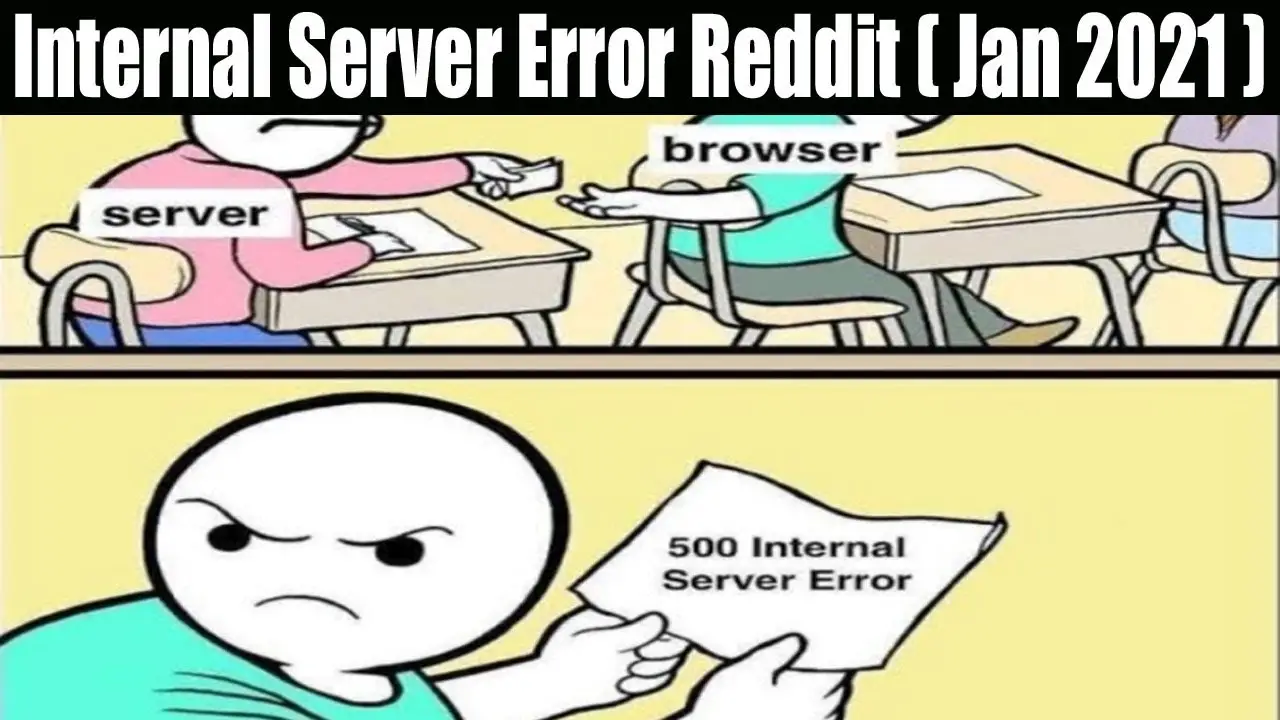
ChatGPT內部伺服器錯誤代表請求已傳達至ChatGPT,但在完成回覆前,服務端發生了某些故障。簡單來說,你的瀏覽器或應用程式要求ChatGPT執行某項任務,但系統無法正確完成該任務。OpenAI的說明文件將此類問題與其他錯誤狀態歸為一類,並建議先確認問題是來自服務本身、你的工作階段還是網路設定。

對許多用戶來說,這項錯誤顯示時沒有太多細節。你可能送出提示後等了幾秒,看到的卻是一則訊息而非答案。這種狀況可能發生在平台暫時性故障期間,不單單是你電腦本身出了問題。OpenAI的狀態記錄顯示,ChatGPT曾出現過錯誤率攀升、對話中斷、登入問題與短暫服務中斷的情況,包括2025年與2026年影響許多人正常使用的事件。

ChatGPT內部伺服器錯誤的常見原因

ChatGPT內部伺服器錯誤可能由伺服器端與本端兩種原因導致,以下是最常見的幾種:

  • 流量過載:當過多用戶同時使用ChatGPT時,伺服器可能會變慢或無法處理部分請求。OpenAI的狀態記錄顯示,高流量會導致錯誤率上升。
  • 伺服器維護:排程更新或突發維護也可能導致暫時性錯誤。有時候問題完全出自平台端,與你的裝置無關。
  • 請求速率限制:若短時間內發送過多請求,OpenAI可能會阻擋或延遲處理,導致回覆無法正常載入。
  • 網路連線品質不佳:若你的網路訊號微弱或不穩定,ChatGPT可能無法完成請求。這種狀況在公眾Wi-Fi或不穩定的行動網路中相當常見。
  • 瀏覽器快取與Cookie:過期或損壞的快取檔案可能導致載入問題、工作階段錯誤或回覆失敗。當ChatGPT運作異常時,OpenAI建議清除網站資料。
  • 伺服器遭受攻擊:大規模惡意攻擊(例如流量洪水攻擊)可能影響線上服務並引發錯誤。針對ChatGPT的狀況,OpenAI的狀態頁面是確認是否發生大範圍事件的最佳管道。

如何確認ChatGPT是否中斷服務

在嘗試修復前,瞭解問題是出在你這端還是ChatGPT這端相當重要。ChatGPT內部伺服器錯誤常發生在短暫的服務異常期間,以下是幾種簡易的確認方式。

確認伺服器狀態(官方方法)

前往OpenAI官方狀態頁面,查看ChatGPT或API的狀態。

  • 若顯示「正常運作」,問題很可能出在你的裝置或網路。
  • 若顯示「效能下降」或「服務中斷」,問題則在伺服器端。實際狀況中,發生這類事件時,許多使用者會同時看到錯誤訊息。

使用第三方工具(例如DownDetector)

你也可以透過DownDetector這類網站確認,搜尋「ChatGPT」並查看服務中斷圖表。

  • 回報數量突然飆升通常代表許多使用者正面臨相同問題。
  • 你也可以閱讀使用者留言,確認其他人是否也遇到ChatGPT內部伺服器錯誤。

ChatGPT內部伺服器錯誤的除錯與修復

步驟1:檢查OpenAI狀態頁面

在變更裝置上的任何設定前,請先確認ChatGPT是否發生大範圍問題。

  • 前往OpenAI 官方狀態頁面
  • 尋找諸如效能下降部分中斷大規模中斷這類通知
  • 若有現行問題,故障原因很可能不在你這端
  • 若一切顯示正常,請進行下一步

這能協助你避免浪費時間去修復服務本身導致的問題。

步驟二:重新整理瀏覽器

有時候問題只是暫時性的。

  • Windows 系統按F5、Mac 系統按Command + R執行一般重新整理
  • Windows 系統按Ctrl + Shift + R、Mac 系統按Command + Shift + R執行強制重新整理

強制重新整理會強制瀏覽器載入最新頁面資料,而非使用舊的快取檔案。

步驟三:登出並重新登入

損壞或過期的工作階段也可能導致錯誤。

  • 點擊左下角的個人資料圖示
  • 選擇登出
  • 完全關閉瀏覽器
  • 重新開啟瀏覽器並進入 ChatGPT
  • 重新登入你的帳號

這會建立新的工作階段,並可修復與登入相關的問題。

步驟四:清除快取與 Cookie

過期或損壞的瀏覽器資料可能導致 ChatGPT 無法正常運作。

適用於Chrome 或 Edge

  • Windows 用戶按下Ctrl + Shift + Delete,Mac 用戶按下Command + Shift + Delete
  • 將時間範圍設定為全部時間
  • 勾選Cookie 和其他網站資料
  • 勾選快取的影像和檔案
  • 點擊清除資料

適用於Firefox

  • Windows 用戶按下Ctrl + Shift + Delete,Mac 用戶按下Command + Shift + Delete
  • 將時間範圍設定為全部
  • 確認已勾選Cookie快取
  • 點擊立即清除

完成後,重新開啟 ChatGPT 並再次測試。

步驟5:測試網路連線狀態

網路訊號微弱或不穩定可能會觸發錯誤。

  • 開啟另一個大型網站,例如 Google
  • 確認網站是否能正常載入
  • 如果其他網站也載入緩慢,問題可能出在你的網路
  • 重新啟動數據機與路由器
  • 若有其他 Wi-Fi 網路,可嘗試切換
  • 你也可以使用行動熱點進行測試

更穩定的網路連線通常能解決此問題。

步驟6:停用瀏覽器擴充功能

部分擴充功能可能會封鎖 ChatGPT 運作所需的指令碼或頁面元素。

  • 開啟瀏覽器設定
  • 前往擴充功能附加元件
  • 暫時關閉所有擴充功能
  • 重新載入ChatGPT
  • 若恢復正常,請逐一重新開啟擴充功能以找出問題所在

廣告阻擋器與指令碼阻擋器是常見的問題成因。

步驟7:嘗試無痕或私密瀏覽模式

私密瀏覽是快速測試問題是否來自快取、Cookie或擴充功能的方法。

  • 開啟無痕或私密視窗
    • Chrome: Ctrl + Shift + N
    • Firefox: Ctrl + Shift + P
  • 造訪ChatGPT
  • 登入並再次測試

若ChatGPT在此模式下可正常執行,問題很可能出在您的預設瀏覽器設定。

步驟8:更換至其他瀏覽器

有時問題僅會影響單一瀏覽器。

  • 若您使用Chrome,請嘗試Firefox、Edge或Safari
  • 若ChatGPT在其他瀏覽器可正常執行,您的預設瀏覽器可能存在本機問題
  • 同時請確認您的瀏覽器已更新至最新版本

舊版瀏覽器有時無法順利執行現代化網頁應用程式。

步驟9:嘗試更換裝置

透過其他裝置測試可協助您快速縮小問題成因的範圍。

  • 在手機、平板電腦或其他電腦上開啟ChatGPT
  • 若在該裝置可正常使用,問題很可能出在你的主要裝置
  • 若所有裝置都無法使用,問題可能與你的網路或帳號有關

預防建議

你無法避免所有ChatGPT內部伺服器錯誤,但可以降低遭遇此問題的機率。

  • 定期清除瀏覽器快取與Cookie:過期的網站資料可能中斷工作階段、拖慢載入速度或導致頁面異常。當ChatGPT運作異常時,OpenAI也建議清除網站資料。
  • 監控OpenAI伺服器狀態:進行重要工作前,請查看OpenAI狀態頁面。若ChatGPT效能下降,你就會知道問題並非出自你這端。
  • 避免超出請求速率限制:勿在短時間內發送過多請求。當服務已不穩定時,請分散重試時間、避免重複快速輸入提示詞,這有助於減少與限制相關的問題。
  • 使用穩定的網路連線:訊號微弱的Wi-Fi與不穩定的網路可能中斷請求。OpenAI建議在除錯時嘗試更換網路。

可嘗試的ChatGPT替代方案

若ChatGPT無法使用,你可以改用其他AI工具處理簡單任務。

  • Microsoft Copilot: Microsoft 的 AI 助理可協助撰寫、研究與解答網路相關問題。這是目前的產品名稱;Bing Chat 已更名為 Copilot。
  • Google Gemini: Google 的對話式 AI 工具可協助腦力激盪、規劃與撰寫內容。這是先前名為 Bard 的工具現行名稱。
  • Poe: Poe 是一個讓使用者在單一平台就能存取多個 AI 模型的服務,其中包含來自不同廠商的工具。

運用DICloak指紋瀏覽器強化除錯效率

如果你不斷遇到 ChatGPT 內部伺服器錯誤,問題可能不僅僅出在伺服端。許多情況下,問題源於雜亂的瀏覽器設定:混亂的 Cookie、過快的快取、不穩定的代理伺服器,以及外掛程式衝突,都可能導致 ChatGPT 運作不穩。

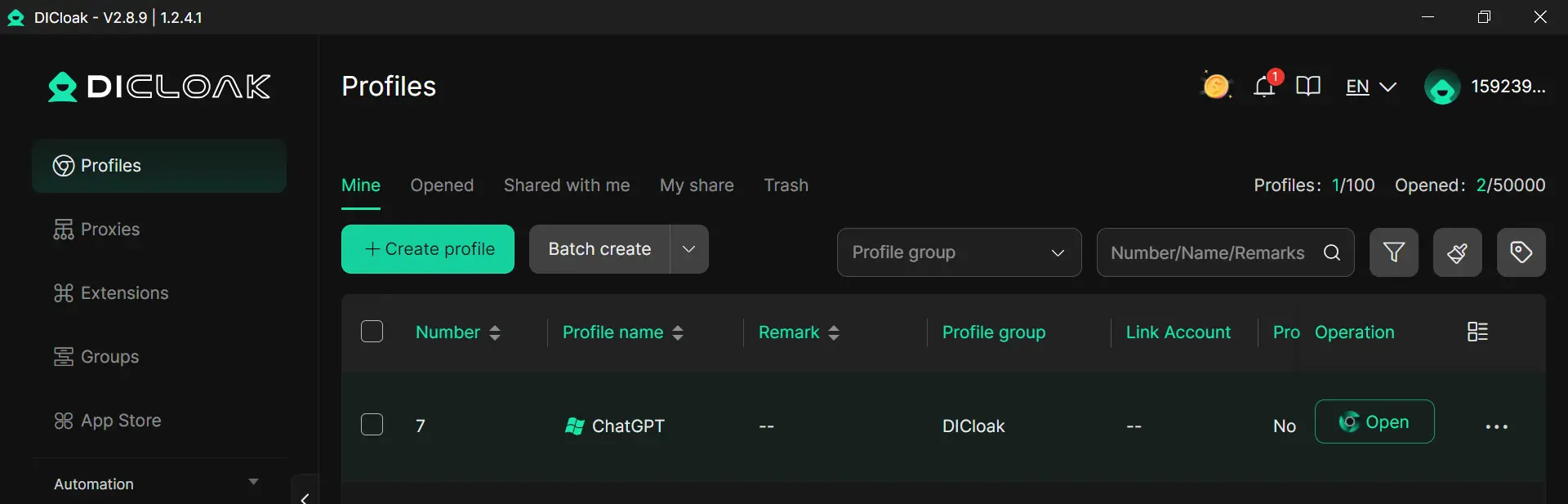
你可以 DICloak 中建立專屬於 ChatGPT 的獨立瀏覽器設定檔。每個設定檔都有獨立的指紋,代表一個帳號不會干擾另一個帳號,也能讓使用者透過更乾淨的設定檔測試錯誤是否源於瀏覽器本身。

例如,如果ChatGPT在一般瀏覽器中持續無法運作,使用者可以開啟全新的DICloak設定檔並重新登入。如果ChatGPT在此環境中可以正常使用,問題可能是由原本瀏覽器的快取、擴充功能或混合的工作階段資料所導致。這能讓除錯流程變得更快速、清晰。

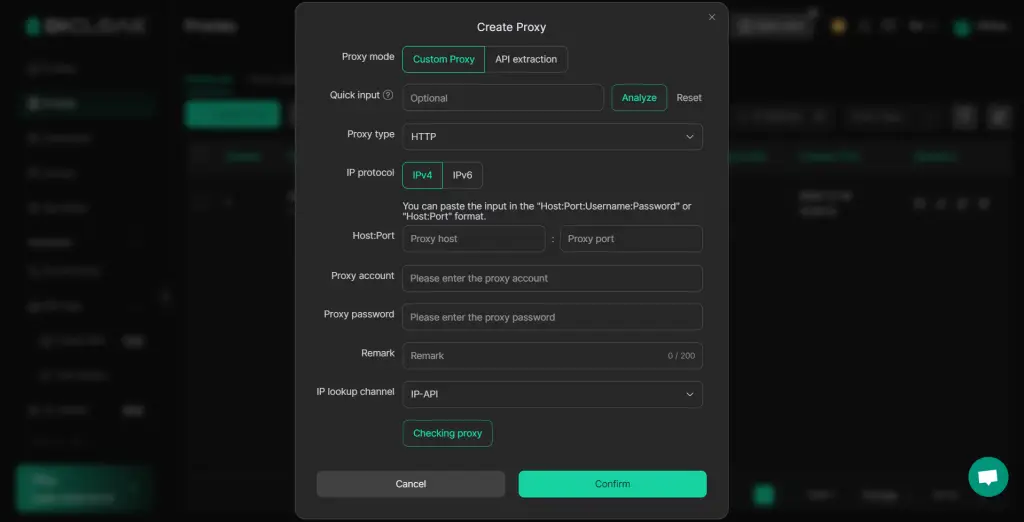
此外,你也可以在每個設定檔內維持更一致的網路設定。如果你設定代理伺服器,可以僅將其指派給單一設定檔,而非影響整個瀏覽器。這有助於減少可能中斷請求的連線不匹配問題

簡單來說,DICloak不會取代檢查OpenAI狀態頁面或清除Cookie這類常見的修復方式,但它能提供使用者更乾淨、更隔離的環境來測試ChatGPT,減少瀏覽器衝突,並提升除錯期間的工作階段穩定性。

結論

ChatGPT發生內部伺服器錯誤並不總是代表有嚴重問題。在許多情況下,問題是暫時性的,透過檢查狀態頁面、重新整理瀏覽器、清除快取或切換網路這類簡單步驟就能修復。關鍵在於找出問題是來自OpenAI端還是你自己的裝置。

如果錯誤持續發生,更乾淨的瀏覽器設定也能協助簡化除錯流程。整體而言,最佳方法很簡單:保持冷靜、逐步測試,並使用穩定的瀏覽環境。透過這種方式,你就能更快解決大多數 ChatGPT 內部伺服器錯誤問題,減少壓力並重回工作狀態。

關於修復 ChatGPT 內部伺服器錯誤的常見問題

ChatGPT 內部伺服器錯誤代表什麼意思?

ChatGPT 內部伺服器錯誤代表你的請求已送達 ChatGPT,但在回應完成前發生了某種故障。原因可能來自 OpenAI 端,也可能源於你的瀏覽器、網路或工作階段。

為什麼 ChatGPT 內部伺服器錯誤會重複發生?

如果 ChatGPT 內部伺服器錯誤反覆出現,最常見的原因包括伺服器流量過大、瀏覽器快取問題、網路不穩定、登入工作階段損壞,或擴充功能衝突。逐步檢查每個項目是找出原因的最佳方式。

如何快速修復 ChatGPT 內部伺服器錯誤?

要快速修復 ChatGPT 內部伺服器錯誤,請先檢查 OpenAI 狀態頁面。接著重新整理頁面、登出後重新登入、清除快取與 Cookie、停用擴充功能,並測試其他網路或裝置。

ChatGPT 內部伺服器錯誤一定是 OpenAI 造成的嗎?

不一定。ChatGPT 內部伺服器錯誤並非都是 OpenAI 伺服器的問題。有時候真正的問題是本端因素,例如 Wi-Fi 訊號薄弱、瀏覽器舊資料,或是瀏覽器外掛阻擋了部分頁面內容。

日後要如何預防 ChatGPT 內部伺服器錯誤?

透過保持瀏覽器乾淨、使用穩定的網路連線、避免過於頻繁地快速重試,以及在重要工作前檢查 OpenAI 狀態頁面,你可以降低遇到 ChatGPT 內部伺服器錯誤的機率。

相關文章