Nhìn thấy lỗi máy chủ nội bộ ChatGPT có thể gây khó chịu, đặc biệt là khi bạn cần câu trả lời nhanh và trang đột ngột ngừng hoạt động. Nhiều người dùng cho rằng vấn đề luôn đến từ chính ChatGPT, nhưng điều đó không phải lúc nào cũng đúng. Đôi khi sự cố là do lưu lượng truy cập máy chủ, dữ liệu trình duyệt, internet yếu hoặc sự cố thiết lập cục bộ.
Trong hướng dẫn này, bạn sẽ tìm hiểu ý nghĩa của lỗi máy chủ nội bộ ChatGPT, nguyên nhân thường gây ra, cách kiểm tra xem ChatGPT có bị ngừng hoạt động hay không và bạn có thể thực hiện những bước nào để khắc phục. Chúng tôi cũng sẽ xem xét một số cách đơn giản để ngăn chặn lỗi trong tương lai và khám phá các công cụ AI sao lưu mà bạn có thể sử dụng khi ChatGPT không khả dụng.
Lỗi máy chủ nội bộ ChatGPT là gì?
Lỗi máy chủ nội bộ ChatGPT có nghĩa là yêu cầu đã đến được ChatGPT, nhưng có điều gì đó không thành công ở phía dịch vụ trước khi có thể hoàn tất trả lời. Nói một cách đơn giản, trình duyệt hoặc ứng dụng của bạn yêu cầu ChatGPT làm điều gì đó và hệ thống không thể hoàn thành công việc đó một cách chính xác. Hướng dẫn trợ giúp của OpenAI nhóm loại sự cố này với các trạng thái lỗi khác và khuyên bạn nên kiểm tra trước xem sự cố đến từ chính dịch vụ, phiên của bạn hay thiết lập mạng của bạn.
Đối với nhiều người dùng, lỗi hiển thị mà không có nhiều chi tiết. Bạn có thể gửi lời nhắc, đợi vài giây rồi thấy tin nhắn thay vì câu trả lời. Điều này có thể xảy ra trong sự cố nền tảng tạm thời, không chỉ vì sự cố trên máy tính của bạn. Lịch sử trạng thái của OpenAI cho thấy ChatGPT đã có những khoảng thời gian lỗi tăng cao, cuộc trò chuyện không thành công, sự cố đăng nhập và gián đoạn dịch vụ ngắn, bao gồm cả các sự cố vào năm 2025 và 2026 ảnh hưởng đến việc sử dụng bình thường của nhiều người.
Nguyên nhân phổ biến gây ra lỗi máy chủ nội bộ ChatGPT
Lỗi máy chủ nội bộ ChatGPT có thể xảy ra vì cả lý do phía máy chủ và cục bộ. Dưới đây là những cái phổ biến nhất:
- Lưu lượng truy cập quá mức: Khi quá nhiều người dùng sử dụng ChatGPT cùng một lúc, máy chủ có thể chậm lại hoặc không xử lý được một số yêu cầu. Lịch sử trạng thái của OpenAI cho thấy lưu lượng truy cập cao có thể dẫn đến tỷ lệ lỗi tăng cao.
- Bảo trì máy chủ: Các bản cập nhật theo lịch trình hoặc bảo trì đột xuất cũng có thể gây ra lỗi tạm thời. Đôi khi vấn đề hoàn toàn nằm ở phía nền tảng, không phải trên thiết bị của bạn.
- Giới hạn tỷ lệ: Nếu quá nhiều yêu cầu được gửi trong thời gian ngắn, OpenAI có thể chặn hoặc trì hoãn chúng. Điều này có thể ngăn các câu trả lời tải bình thường.
- Kết nối Internet kém: Nếu mạng của bạn yếu hoặc không ổn định, ChatGPT có thể không hoàn thành yêu cầu. Điều này phổ biến trên Wi-Fi công cộng hoặc mạng di động không ổn định.
- Bộ nhớ cache và cookie của trình duyệt: Các tệp bộ nhớ cache cũ hoặc bị hỏng có thể gây ra sự cố tải, lỗi phiên hoặc trả lời không thành công. OpenAI khuyên bạn nên xóa dữ liệu trang web khi ChatGPT hoạt động kỳ lạ.
- Các cuộc tấn công vào máy chủ: Các cuộc tấn công độc hại lớn, chẳng hạn như tràn lưu lượng truy cập, có thể ảnh hưởng đến các dịch vụ trực tuyến và dẫn đến lỗi. Đối với ChatGPT, trang trạng thái của OpenAI là nơi tốt nhất để kiểm tra xem có xảy ra sự cố rộng lớn hơn hay không.
Cách kiểm tra xem ChatGPT có ngừng hoạt động hay không
Trước khi thử các bản sửa lỗi, điều quan trọng là phải biết sự cố nằm ở phía bạn hay ChatGPT. Lỗi máy chủ nội bộ ChatGPT thường xảy ra trong các sự cố dịch vụ ngắn. Dưới đây là các cách đơn giản để kiểm tra.
Xác minh trạng thái máy chủ (Phương pháp chính thức)
Truy cập trang trạng thái chính thức của OpenAI. Tìm trạng thái ChatGPT hoặc API.
- Nếu hiển thị "Đang hoạt động", thì sự cố có thể xảy ra trên thiết bị hoặc mạng của bạn.
- Nếu hiển thị "Đã xuống cấp" hoặc "Ngừng hoạt động", thì vấn đề nằm ở phía máy chủ. Trong các trường hợp thực tế, nhiều người dùng nhìn thấy lỗi cùng một lúc trong những sự cố này.
Sử dụng các công cụ của bên thứ ba (như DownDetector)
Bạn cũng có thể kiểm tra các trang web như DownDetector. Tìm kiếm "ChatGPT" và xem biểu đồ ngừng hoạt động.
- Sự gia tăng đột biến trong các báo cáo thường có nghĩa là nhiều người dùng đang phải đối mặt với vấn đề tương tự.
- Bạn cũng có thể đọc nhận xét của người dùng để xác nhận xem người khác có thấy lỗi máy chủ nội bộ ChatGPT hay không.
Khắc phục sự cố và khắc phục lỗi máy chủ nội bộ ChatGPT
Bước 1: Kiểm tra trang trạng thái OpenAI
Trước khi thay đổi bất kỳ thứ gì trên thiết bị của bạn, trước tiên hãy kiểm tra xem ChatGPT có gặp sự cố lớn hơn hay không.
- Truy cập trang trạng thái chính thức của OpenAI
- Tìm các thông báo như Hiệu suất bị suy giảm, Ngừng hoạt động một phần hoặc Ngừng hoạt động lớn
- Nếu có một vấn đề đang hoạt động, vấn đề có thể không đứng về phía bạn
- Nếu mọi thứ có vẻ bình thường, hãy chuyển sang bước tiếp theo
Điều này giúp bạn tránh lãng phí thời gian khắc phục sự cố do chính dịch vụ gây ra.
Bước 2: Làm mới trình duyệt của bạn
Đôi khi vấn đề chỉ là tạm thời.
- Nhấn F5 trên Windows hoặc Command + R trên Mac để làm mới bình thường
- Nhấn Ctrl + Shift + R trên Windows hoặc Command + Shift + R trên Mac để làm mới cứng
Làm mới cứng buộc trình duyệt tải dữ liệu trang mới thay vì sử dụng các tệp cũ được lưu trong bộ nhớ đệm.
Bước 3: Đăng xuất và đăng nhập lại
Phiên bị hỏng hoặc hết hạn cũng có thể gây ra lỗi.
- Nhấp vào biểu tượng hồ sơ của bạn ở góc dưới bên trái
- Chọn Đăng xuất
- Đóng hoàn toàn trình duyệt
- Mở lại và truy cập ChatGPT
- Đăng nhập lại vào tài khoản của bạn
Điều này mang lại cho bạn một phiên mới và có thể khắc phục các sự cố liên quan đến đăng nhập.
Bước 4: Xóa bộ nhớ cache và cookie
Dữ liệu trình duyệt cũ hoặc bị hỏng có thể ngăn ChatGPT hoạt động bình thường.
Đối với Chrome hoặc Edge:
- Nhấn Ctrl + Shift + Delete trên Windows hoặc Command + Shift + Delete trên máy Mac
- Đặt phạm vi thời gian thành Mọi lúc
- Kiểm tra Cookie và dữ liệu trang web khác
- Kiểm tra hình ảnh và tệp được lưu trong bộ nhớ cache
- Nhấp vào Xóa dữ liệu
Đối với Firefox:
- Nhấn Ctrl + Shift + Delete trên Windows hoặc Command + Shift + Delete trên máy Mac
- Đặt phạm vi thời gian thành Mọi thứ
- Đảm bảo rằng Cookie và Bộ nhớ cache được chọn
- Nhấp vào Xóa ngay
Sau đó, mở lại ChatGPT và kiểm tra lại.
Bước 5: Kiểm tra kết nối Internet của bạn
Kết nối yếu hoặc không ổn định có thể gây ra lỗi.
- Mở một trang web lớn khác như Google
- Kiểm tra xem nó có tải bình thường không
- Nếu các trang web khác cũng chậm, internet của bạn có thể là vấn đề
- Khởi động lại modem và bộ định tuyến của bạn
- Thử một mạng Wi-Fi khác nếu có thể
- Bạn cũng có thể kiểm tra bằng điểm phát sóng di động
Kết nối ổn định hơn thường có thể giải quyết vấn đề.
Bước 6: Tắt tiện ích mở rộng trình duyệt
Một số tiện ích mở rộng có thể chặn các tập lệnh hoặc phần tử trang mà ChatGPT cần.
- Mở cài đặt trình duyệt của bạn
- Đi tới Tiện ích mở rộng hoặc tiện ích bổ sung
- Tắt tất cả các tiện ích mở rộng trong giây lát
- Tải lại ChatGPT
- Nếu nó hoạt động, hãy bật lại từng tiện ích mở rộng để tìm ra sự cố
Trình chặn quảng cáo và trình chặn tập lệnh là những nguyên nhân phổ biến.
Bước 7: Dùng thử Chế độ ẩn danh hoặc Chế độ riêng tư
Duyệt web riêng tư là một cách nhanh chóng để kiểm tra xem vấn đề đến từ bộ nhớ cache, cookie hay tiện ích mở rộng.
- Mở cửa sổ ẩn danh hoặc riêng tư
- Chrome: Ctrl + Shift + N
- Firefox: Ctrl + Shift + P
- Truy cập ChatGPT
- Đăng nhập và kiểm tra lại
Nếu ChatGPT hoạt động ở đó, sự cố có thể xảy ra trong thiết lập trình duyệt bình thường của bạn.
Bước 8: Chuyển sang trình duyệt khác
Đôi khi sự cố chỉ ảnh hưởng đến một trình duyệt.
- Nếu bạn sử dụng Chrome, hãy thử Firefox, Edge hoặc Safari
- Nếu ChatGPT hoạt động trong một trình duyệt khác, trình duyệt chính của bạn có thể gặp sự cố cục bộ
- Ngoài ra, hãy đảm bảo trình duyệt của bạn được cập nhật lên phiên bản mới nhất
Các trình duyệt cũ hơn đôi khi có thể gặp khó khăn với các ứng dụng web hiện đại.
Bước 9: Thử thiết bị khác
Kiểm tra một thiết bị khác giúp bạn nhanh chóng thu hẹp nguyên nhân.
- Mở ChatGPT trên điện thoại, máy tính bảng hoặc máy tính khác của bạn
- Nếu nó hoạt động ở đó, sự cố có thể xảy ra với thiết bị chính của bạn
- Nếu nó bị lỗi ở mọi nơi, sự cố có thể là do mạng hoặc tài khoản của bạn
Mẹo phòng ngừa
Bạn không thể ngăn chặn mọi lỗi máy chủ nội bộ ChatGPT, nhưng bạn có thể giảm khả năng gặp phải lỗi đó.
- Thường xuyên xóa bộ nhớ cache và cookie của trình duyệt: Dữ liệu trang web cũ có thể làm gián đoạn phiên, tải chậm hoặc gây ra hành vi trang lạ. OpenAI cũng khuyến nghị xóa dữ liệu trang web khi ChatGPT không hoạt động bình thường.
- Theo dõi trạng thái máy chủ của OpenAI: Trước khi công việc quan trọng, hãy kiểm tra trang trạng thái OpenAI. Nếu ChatGPT đang giảm hiệu suất, bạn sẽ biết vấn đề không đứng về phía bạn.
- Tránh vượt quá giới hạn tỷ lệ: Đừng gửi quá nhiều yêu cầu quá nhanh. Khoảng cách thử lại và tránh nhắc lại nhanh chóng khi dịch vụ đã không ổn định. Điều này giúp giảm các vấn đề liên quan đến giới hạn.
- Sử dụng kết nối internet ổn định: Wi-Fi yếu và mạng không ổn định có thể làm gián đoạn các yêu cầu. OpenAI khuyên bạn nên thử một mạng khác khi khắc phục sự cố.
Các lựa chọn thay thế ChatGPT để thử
Nếu ChatGPT ngừng hoạt động, bạn có thể sử dụng một công cụ AI khác cho các tác vụ đơn giản.
- Microsoft Copilot: Trợ lý AI của Microsoft có thể giúp viết, nghiên cứu và các câu hỏi dựa trên web. Đó là tên sản phẩm hiện tại; Bing Chat được đổi tên thành Copilot.
- Google Gemini: Công cụ AI đàm thoại của Google có thể giúp động não, lập kế hoạch và viết. Nó là tên hiện tại của những gì từng được gọi là Bard.
- Poe: Poe là một nền tảng cho phép người dùng truy cập vào nhiều mô hình AI ở một nơi, bao gồm các công cụ từ các công ty khác nhau.
Nếu bạn liên tục thấy lỗi máy chủ nội bộ ChatGPT, vấn đề có thể không chỉ do máy chủ. Trong nhiều trường hợp, vấn đề đến từ thiết lập trình duyệt lộn xộn. Cookie hỗn hợp, bộ nhớ cache cũ, proxy không ổn định và xung đột tiện ích mở rộng đều có thể khiến ChatGPT kém ổn định hơn.
Bạn có thể tạo một hồ sơ trình duyệt riêng trong DICloak chỉ dành cho ChatGPT. Mỗi cấu hình giữ dấu vân tay riêng. Điều này có nghĩa là một tài khoản không can thiệp vào tài khoản khác. Nó cũng cung cấp cho người dùng một hồ sơ rõ ràng hơn để kiểm tra xem lỗi có đến từ chính trình duyệt hay không.
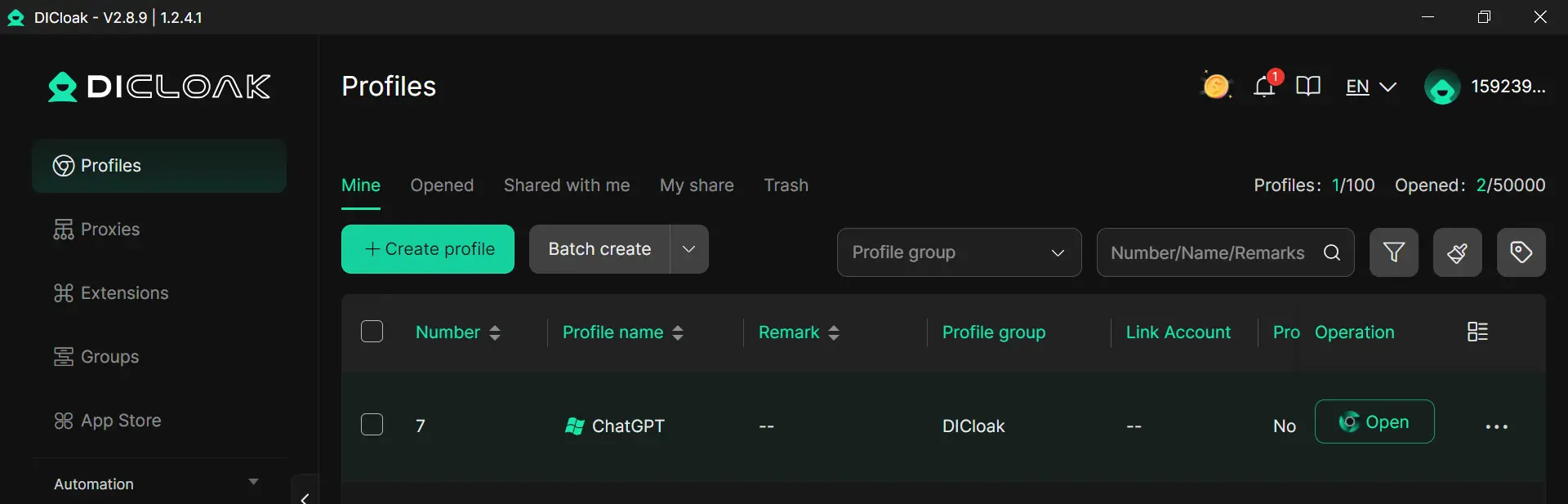
Ví dụ: nếu ChatGPT tiếp tục không thành công trong trình duyệt bình thường, người dùng có thể mở hồ sơ DICloak mới và đăng nhập lại. Nếu ChatGPT hoạt động ở đó, sự cố có thể do bộ nhớ cache, tiện ích mở rộng hoặc dữ liệu phiên hỗn hợp của trình duyệt gốc. Điều này giúp khắc phục sự cố nhanh hơn và rõ ràng hơn.
Bên cạnh đó, bạn cũng có thể giữ cài đặt mạng nhất quán hơn bên trong mỗi hồ sơ. Nếu bạn định cấu hình proxy, proxy chỉ có thể được gán cho một cấu hình, thay vì ảnh hưởng đến toàn bộ trình duyệt. Điều này giúp giảm kết nối không khớp có thể làm gián đoạn các yêu cầu.
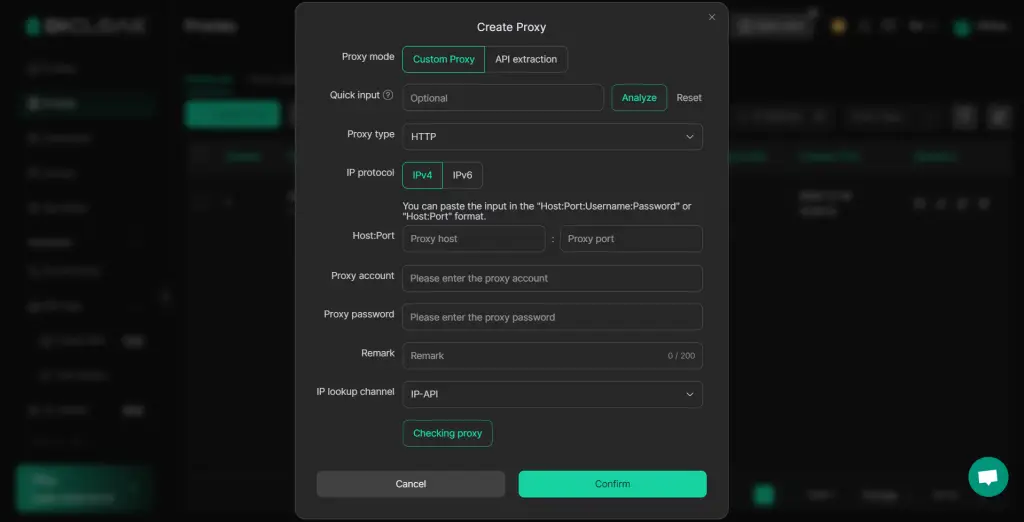
Nói một cách đơn giản, DICloak không thay thế các bản sửa lỗi thông thường như kiểm tra trang trạng thái OpenAI hoặc xóa cookie. Nhưng nó có thể cung cấp cho người dùng một cách rõ ràng và cô lập hơn để kiểm tra ChatGPT, giảm xung đột trình duyệt và cải thiện độ ổn định của phiên trong quá trình khắc phục sự cố.
Kết luận
Lỗi máy chủ nội bộ ChatGPT không phải lúc nào cũng có nghĩa là có điều gì đó không ổn nghiêm trọng. Trong nhiều trường hợp, sự cố chỉ là tạm thời và có thể được khắc phục bằng các bước đơn giản như kiểm tra trang trạng thái, làm mới trình duyệt, xóa bộ nhớ cache hoặc chuyển mạng. Điều quan trọng là tìm hiểu xem vấn đề đến từ phía OpenAI hay thiết bị của chính bạn.
Nếu lỗi tiếp tục xảy ra, thiết lập trình duyệt sạch hơn cũng có thể giúp khắc phục sự cố dễ dàng hơn. Nhìn chung, cách tiếp cận tốt nhất rất đơn giản: giữ bình tĩnh, kiểm tra từng bước và sử dụng môi trường duyệt web ổn định. Bằng cách đó, bạn có thể giải quyết hầu hết các vấn đề về lỗi máy chủ nội bộ ChatGPT nhanh hơn và trở lại làm việc với ít căng thẳng hơn.
Câu hỏi thường gặp về cách khắc phục lỗi máy chủ nội bộ ChatGPT
Lỗi máy chủ nội bộ ChatGPT có nghĩa là gì?
Lỗi máy chủ nội bộ ChatGPT có nghĩa là yêu cầu của bạn đã đến được ChatGPT, nhưng có điều gì đó không thành công trước khi có thể hoàn thành câu trả lời. Nguyên nhân có thể đứng về phía OpenAI hoặc có thể đến từ trình duyệt, mạng hoặc phiên của bạn.
Tại sao lỗi máy chủ nội bộ ChatGPT liên tục xảy ra?
Nếu lỗi máy chủ nội bộ ChatGPT xảy ra nhiều lần, các lý do phổ biến nhất là lưu lượng truy cập máy chủ cao, sự cố bộ nhớ cache của trình duyệt, internet không ổn định, phiên đăng nhập bị hỏng hoặc xung đột tiện ích mở rộng. Kiểm tra từng bước là cách tốt nhất để tìm ra nguyên nhân.
Làm cách nào để khắc phục lỗi máy chủ nội bộ ChatGPT một cách nhanh chóng?
Để khắc phục nhanh chóng lỗi máy chủ nội bộ ChatGPT, trước tiên hãy kiểm tra trang trạng thái OpenAI. Sau đó, làm mới trang, đăng xuất và đăng nhập lại, xóa bộ nhớ cache và cookie, tắt tiện ích mở rộng và kiểm tra mạng hoặc thiết bị khác.
Lỗi máy chủ nội bộ ChatGPT có phải luôn do OpenAI gây ra không?
Không. Lỗi máy chủ nội bộ ChatGPT không phải lúc nào cũng do máy chủ OpenAI gây ra. Đôi khi vấn đề thực sự là cục bộ, chẳng hạn như Wi-Fi yếu, dữ liệu trình duyệt cũ hoặc tiện ích mở rộng trình duyệt chặn một phần của trang.
Làm cách nào để ngăn chặn lỗi máy chủ nội bộ ChatGPT trong tương lai?
Bạn có thể giảm khả năng gặp lỗi máy chủ nội bộ ChatGPT bằng cách giữ cho trình duyệt của mình sạch sẽ, sử dụng kết nối internet ổn định, tránh thử lại quá nhanh và kiểm tra trang trạng thái OpenAI trước khi thực hiện công việc quan trọng.
 Công cụ miễn phí
 Cookie Cắm -in
 Trình tạo UA
 Trình tạo địa chỉ MAC
 Trình tạo địa chỉ IP
 Danh Sách Địa Chỉ IP
 Trình tạo mã 2FA
 Đồng Hồ Thế Giới
 Kiểm tra ẩn danh
 WebRTC Leak Test
 Trình tạo UUID
 Trình kiểm tra Proxy
 Kiểm tra FB Ads
 Quét web bằng AI
 Công Cụ SMM Miễn Phí
 Công Kiểm Tra Shadowban Twitter
 Công cụ Kiểm tra Tên Instagram
 Trình tạo UTM
 Trình tạo username
 Trinh tao hashtag AI
 Trình tạo tiêu đề LinkedIn
 Đổi kích thước ảnh mạng xã hội