Voir une erreur interne du serveur ChatGPT peut être frustrant, surtout quand vous avez besoin d’une réponse rapide et que la page cesse soudainement de fonctionner. Beaucoup d’utilisateurs pensent que le problème vient toujours de ChatGPT lui-même, mais ce n’est pas toujours le cas. Parfois, le problème est causé par le trafic des serveurs, les données du navigateur, une connexion internet faible ou des problèmes de configuration locale.
Dans ce guide, vous apprendrez ce que signifie une erreur serveur interne de ChatGPT, ce qui la cause généralement, comment vérifier si ChatGPT est hors service, et quelles étapes vous pouvez entreprendre pour la corriger. Nous examinerons également quelques moyens simples d’éviter cette erreur à l’avenir et explorerons des outils d’IA de sauvegarde que vous pourrez utiliser lorsque ChatGPT n’est pas disponible.
Qu’est-ce que l’erreur serveur interne de ChatGPT ?
Une erreur serveur interne de ChatGPT signifie que la requête est arrivée à ChatGPT, mais qu’un problème a échoué côté service avant que la réponse ne puisse être finalisée. En termes simples, votre navigateur ou application a demandé à ChatGPT de faire quelque chose, et le système n’a pas réussi à accomplir cette tâche correctement. Les conseils d’aide d’OpenAI classent ce type de problème avec d’autres états d’erreur et recommandent de vérifier d’abord si le problème vient du service lui-même, de votre session ou de votre configuration réseau.
Pour de nombreux utilisateurs, l’erreur apparaît sans beaucoup de détails. Vous pouvez envoyer une invite, attendre quelques secondes, puis voir un message au lieu d’une réponse. Cela peut se produire lors d’un problème temporaire de plateforme, pas seulement à cause d’un problème sur votre ordinateur. L’historique de statut d’OpenAI montre que ChatGPT a connu des périodes d’erreurs élevées, de conversations ratées, de problèmes de connexion et de courtes interruptions de service, y compris des incidents en 2025 et 2026 qui ont affecté l’utilisation normale de nombreuses personnes.
Causes courantes d’erreur interne du serveur ChatGPT
Une erreur interne serveur ChatGPT peut survenir pour des raisons côté serveur et locales. Voici les plus courantes :
- Trafic excessif : Lorsque trop d’utilisateurs utilisent ChatGPT en même temps, les serveurs peuvent ralentir ou ne pas traiter certaines requêtes. L’historique d’état d’OpenAI montre qu’un trafic élevé peut entraîner des taux d’erreur élevés.
- Maintenance des serveurs : Des mises à jour programmées ou des maintenances imprévues peuvent également provoquer des erreurs temporaires. Parfois, le problème vient entièrement du côté plateforme, pas de votre appareil.
- Limites de taux : Si trop de requêtes sont envoyées en peu de temps, OpenAI peut les bloquer ou les retarder. Cela peut empêcher les réponses de charger normalement.
- Mauvaise connexion Internet : Si votre réseau est faible ou instable, ChatGPT peut ne pas finaliser la requête. C’est courant sur le Wi-Fi public ou les réseaux mobiles instables.
- Cache du navigateur et cookies : Des fichiers cache anciens ou défectueux peuvent causer des problèmes de chargement, des erreurs de session ou des réponses échouées. OpenAI recommande de vider les données du site lorsque ChatGPT se comporte de manière étrange.
- Attaques contre les serveurs : Les attaques malveillantes majeures, telles que le trafic, peuvent affecter les services en ligne et entraîner des erreurs. Pour ChatGPT, la page de statut d’OpenAI est le meilleur endroit pour vérifier si un incident plus large se produit.
Comment vérifier si ChatGPT est hors service
Avant d’essayer des solutions, il est important de savoir si le problème vient de votre côté ou de celui de ChatGPT. Une erreur interne de serveur ChatGPT survient souvent lors de problèmes de service courts. Voici des moyens simples de vérifier.
Vérifier le statut du serveur (méthode officielle)
Rendez-vous sur la page officielle de statut d’OpenAI. Cherchez le statut de ChatGPT ou de l’API.
- Si l’affichage est « Fonctionnel », le problème est probablement sur votre appareil ou réseau.
- Si elle affiche « Dégradé » ou « Panne », le problème se situe côté serveur. Dans des cas réels, de nombreux utilisateurs voient des erreurs simultanément lors de ces incidents.
Utilisez des outils tiers (comme DownDetector)
Vous pouvez aussi consulter des sites comme DownDetector. Cherchez « ChatGPT » et regardez le graphique des pannes.
- Une hausse soudaine des signalements signifie généralement que de nombreux utilisateurs rencontrent le même problème.
- Vous pouvez aussi lire les commentaires des utilisateurs pour confirmer si d’autres détectent une erreur interne du serveur ChatGPT.
Dépannage et correction d’une erreur serveur interne ChatGPT
Étape 1 : Consultez la page d’état d’OpenAI
Avant de modifier quoi que ce soit sur votre appareil, vérifiez d’abord si ChatGPT rencontre un problème plus large.
- Rendez-vous sur la page officielle d’état d’OpenAI
- Cherchez des avis comme « Performances dégradées, Panne partielle » ou Panne majeure
- S’il y a un problème actif, il est probable que ce ne soit pas de votre côté
- Si tout semble normal, passez à l’étape suivante
Cela vous aide à éviter de perdre du temps à réparer quelque chose qui est causé par le service lui-même.
Étape 2 : Rafraîchir votre navigateur
Parfois, le problème n’est que temporaire.
- Appuyez sur F5 sur Windows ou Commande + R sur Mac pour un rafraîchissement normal
- Appuyez sur Ctrl + Shift + R sur Windows ou Commande + Shift + R sur Mac pour un rafraîchissement complet
Un rafraîchissement forcé oblige le navigateur à charger de nouvelles données de page au lieu d’utiliser d’anciens fichiers en cache.
Étape 3 : Déconnectez-vous et reconnectez-vous
Une session cassée ou expirée peut également entraîner des erreurs.
- Cliquez sur votre icône de profil en bas à gauche
- Choisir Te déconnecter
- Fermez complètement le navigateur
- Ouvre-le à nouveau et va sur ChatGPT
- Reconnectez-vous à votre compte
Cela vous donne une session fraîche et peut résoudre les problèmes liés à la connexion.
Étape 4 : Effacer le cache et les cookies
Des données anciennes ou endommagées du navigateur peuvent empêcher ChatGPT de fonctionner correctement.
Pour Chrome ou Edge :
- Appuyez sur Ctrl + Shift + Suppr sur Windows ou sur Commande + Shift + Supprêtre sur Mac
- Réglez la plage de temps à Toutes les temps
- Vérifier les cookies et autres données du site
- Vérifier les images et fichiers mis en cache
- Cliquez sur Effacer les données
Pour Firefox :
- Appuyez sur Ctrl + Shift + Suppr sur Windows ou sur Commande + Shift + Supprêtre sur Mac
- Réglez la plage de temps sur Everything
- Assurez-vous que les cookies et le cache sont sélectionnés
- Cliquez sur Effacer maintenant
Ensuite, rouvrez ChatGPT et testez à nouveau.
Étape 5 : Testez votre connexion Internet
Une connexion faible ou instable peut déclencher des erreurs.
- Ouvrez un autre grand site web comme Google
- Vérifiez si le chargement est normal
- Si d’autres sites sont aussi lents, votre connexion Internet pourrait poser problème
- Redémarrez votre modem et routeur
- Essayez un autre réseau Wi-Fi si possible
- Vous pouvez aussi tester avec un hotspot mobile
Une connexion plus stable peut souvent résoudre le problème.
Étape 6 : Désactiver les extensions de navigateur
Certaines extensions peuvent bloquer des scripts ou des éléments de page dont ChatGPT a besoin.
- Ouvrez les paramètres de votre navigateur
- Aller dans les extensions ou les extensions
- Désactivez toutes les extensions un instant
- Recharger ChatGPT
- Si ça marche, réactivez les rallonges une par une pour trouver le problème
Les bloqueurs de pubs et de script sont des causes fréquentes.
Étape 7 : Essayez le mode incognito ou privé
La navigation privée est un moyen rapide de vérifier si le problème vient du cache, des cookies ou des extensions.
- Ouvrez une fenêtre incognito ou privée
- Chrome : Ctrl + Shift + N
- Firefox : Ctrl + Shift + P
- Visitez ChatGPT
- Connectez-vous et testez-le à nouveau
Si ChatGPT fonctionne là-bas, le problème vient probablement de votre configuration normale de navigateur.
Étape 8 : Passer à un autre navigateur
Parfois, le problème n’affecte qu’un seul navigateur.
- Si vous utilisez Chrome, essayez Firefox, Edge ou Safari
- Si ChatGPT fonctionne dans un autre navigateur, votre navigateur principal pourrait avoir un problème local
- Assurez-vous également que votre navigateur est à jour avec la dernière version
Les navigateurs plus anciens peuvent parfois avoir du mal avec les applications web modernes.
Étape 9 : Essayez un autre appareil
Tester un autre appareil vous aide à cibler rapidement la cause.
- Ouvrez ChatGPT sur votre téléphone, tablette ou un autre ordinateur
- Si ça fonctionne là, le problème vient probablement de ton appareil principal
- Si cela tombe en panne partout, le problème pourrait venir de votre réseau ou de votre compte
Conseils préventifs
Vous ne pouvez pas empêcher toutes les erreurs internes du serveur ChatGPT, mais vous pouvez réduire le risque d’en rencontrer une.
- Effacez régulièrement le cache et les cookies du navigateur : Les anciennes données du site peuvent interrompre les sessions, ralentir le chargement ou provoquer un comportement de page étrange. OpenAI recommande également de vider les données du site lorsque ChatGPT ne fonctionne pas normalement.
- Surveillez l’état du serveur OpenAI : Avant de travailler un travail important, consultez la page d’état d’OpenAI. Si ChatGPT a des performances dégradées, vous saurez que le problème ne vient pas de votre côté.
- Évitez de dépasser les limites de taux : N’envoyez pas trop de demandes trop rapidement. Espacez les retentatives et évitez les invitations répétées et rapides lorsque le service est déjà instable. Cela aide à réduire les problèmes liés aux limites.
- Utilisez une connexion internet stable : Un Wi-Fi faible et des réseaux instables peuvent interrompre les requêtes. OpenAI suggère d’essayer un autre réseau lors du dépannage.
Alternatives à ChatGPT à essayer
Si ChatGPT est hors service, vous pouvez utiliser un autre outil d’IA pour des tâches simples.
- Microsoft Copilot : L’assistant IA de Microsoft peut aider à la rédaction, à la recherche et aux questions en ligne. C’est le nom actuel du produit ; Bing Chat a été renommé Copilot.
- Google Gemini : L’outil d’IA conversationnelle de Google peut aider à la réflexion, à la planification et à la rédaction. C’est le nom actuel de ce qui s’appelait autrefois Bard.
- Poe : Poe est une plateforme qui donne aux utilisateurs accès à plusieurs modèles d’IA en un seul endroit, y compris des outils de différentes entreprises.
Si vous voyez sans cesse une erreur interne du serveur ChatGPT, le problème ne vient peut-être pas seulement du serveur. Dans de nombreux cas, le problème vient d’une configuration désordonnée du navigateur. Des cookies mixtes, un ancien cache, des proxies instables et des conflits d’extensions peuvent tous rendre ChatGPT moins stable.
Vous pouvez créer un profil navigateur séparé dans DICloak uniquement pour ChatGPT. Chaque profil conserve sa propre empreinte. Cela signifie qu’un compte n’interfère pas avec un autre. Il offre également à l’utilisateur un profil plus propre pour vérifier si l’erreur provient du navigateur lui-même.
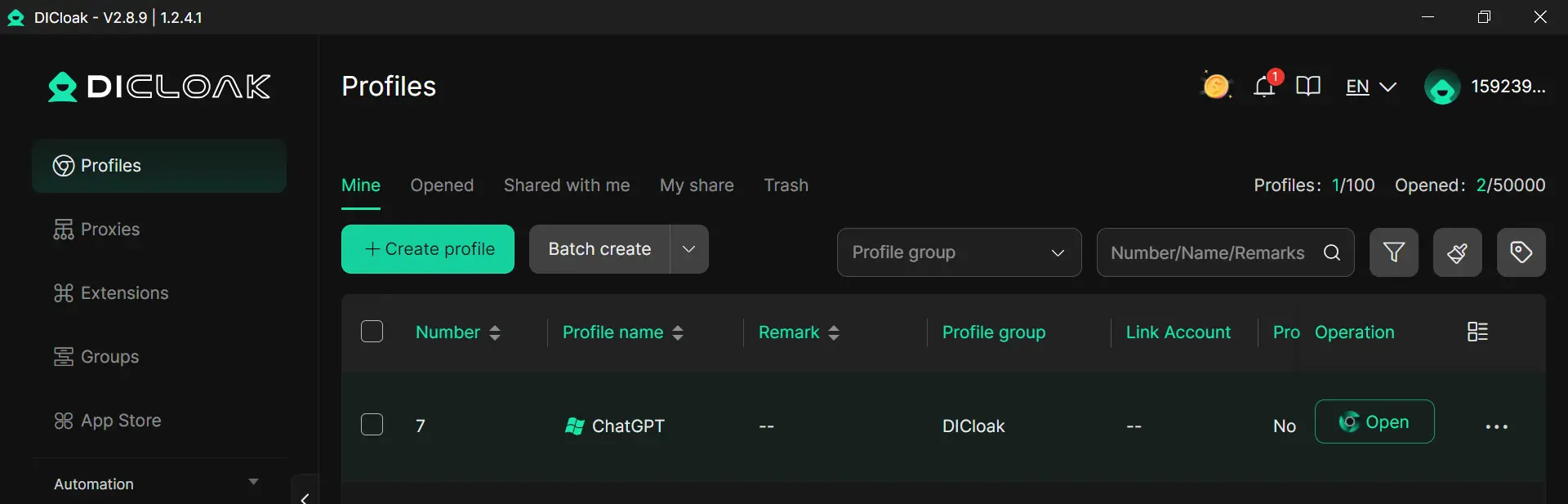
Par exemple, si ChatGPT continue de tomber en panne dans un navigateur normal, un utilisateur peut ouvrir un nouveau profil DICloak et se reconnecter. Si ChatGPT fonctionne là, le problème peut être causé par le cache du navigateur d’origine, les extensions ou les données de session mixtes. Cela rend le dépannage plus rapide et plus clair.
De plus, vous pouvez aussi garder les paramètres réseau plus cohérents dans chaque profil. Si vous configurez un proxy, il peut être assigné à un seul profil, au lieu d’affecter l’ensemble du navigateur. Cela aide à réduire les incompatibilités de connexion qui peuvent interrompre les requêtes.
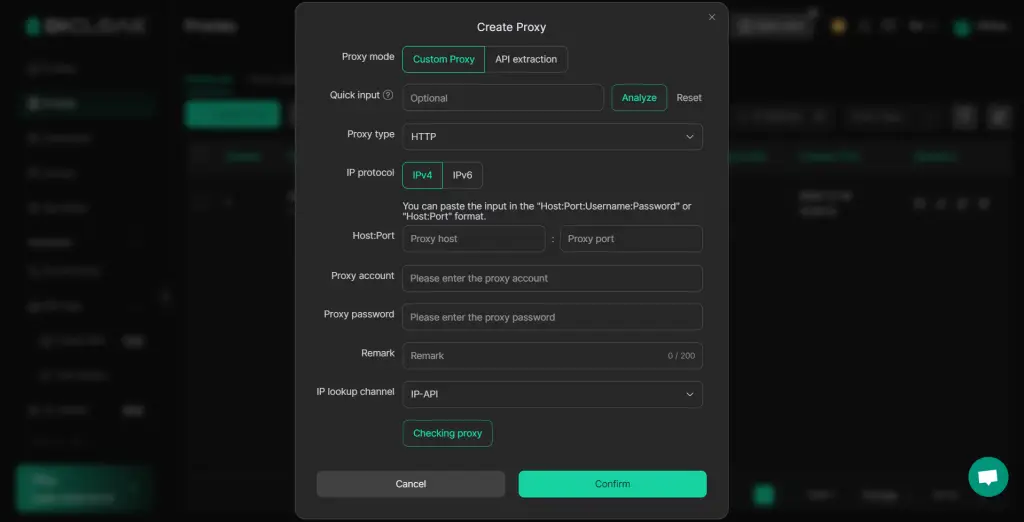
En termes simples, DICloak ne remplace pas les correctifs habituels comme vérifier la page de statut d’OpenAI ou effacer les cookies. Mais cela peut offrir aux utilisateurs un moyen plus propre et plus isolé de tester ChatGPT, de réduire les conflits de navigateurs et d’améliorer la stabilité des sessions lors du dépannage.
Conclusion
Une erreur interne de serveur ChatGPT ne signifie pas toujours qu’il y a un problème grave. Dans de nombreux cas, le problème est temporaire et peut être résolu par des étapes simples comme vérifier la page d’état, rafraîchir le navigateur, vider le cache ou changer de réseau. L’essentiel est de savoir si le problème vient du côté d’OpenAI ou de votre propre appareil.
Si l’erreur se reproduit, une configuration de navigateur plus propre peut aussi faciliter le dépannage. Dans l’ensemble, la meilleure approche est simple : rester calme, tester étape par étape et utiliser un environnement de navigation stable. Ainsi, vous pouvez résoudre la plupart des problèmes d’erreurs internes des serveurs ChatGPT plus rapidement et reprendre le travail avec moins de stress.
FAQ sur la façon de corriger une erreur interne du serveur ChatGPT
Que signifie l’erreur serveur interne de ChatGPT ?
Une erreur interne du serveur ChatGPT signifie que votre requête a atteint ChatGPT, mais qu’un problème a été échoué avant que la réponse ne puisse être finalisée. La cause peut venir du côté d’OpenAI, ou bien de votre navigateur, réseau ou session.
Pourquoi une erreur interne du serveur ChatGPT se produit-elle sans cesse ?
Si une erreur interne du serveur ChatGPT se reproduit à plusieurs reprises, les raisons les plus courantes sont un trafic serveur élevé, des problèmes de cache du navigateur, une connexion Internet instable, des sessions de connexion défaillantes ou des conflits d’extensions. Vérifier chaque étape étape par étape est la meilleure façon d’en trouver la cause.
Comment puis-je corriger rapidement l’erreur serveur interne de ChatGPT ?
Pour corriger rapidement l’erreur interne du serveur ChatGPT, consultez d’abord la page d’état d’OpenAI. Ensuite, rafraîchir la page, se déconnecter et revenir, effacer le cache et les cookies, désactiver les extensions, et tester un autre réseau ou appareil.
L’erreur interne du serveur ChatGPT est-elle toujours causée par OpenAI ?
Non. L’erreur interne du serveur ChatGPT n’est pas toujours causée par les serveurs OpenAI. Parfois, le vrai problème est local, comme un Wi-Fi faible, des données de navigateur anciennes ou une extension de navigateur qui bloque une partie de la page.
Comment puis-je éviter une erreur interne du serveur ChatGPT à l’avenir ?
Vous pouvez réduire le risque de détecter une erreur interne du serveur ChatGPT en gardant votre navigateur propre, en utilisant une connexion internet stable, en évitant trop de tentatives rapides et en vérifiant la page d’état d’OpenAI avant un travail important.
 Outils gratuits
 Extension de cookie
 Générateur UA
 Générateur d'adresse MAC
 Générateur d'IP
 Liste des adresses IP
 Générateur de code 2FA
 Horloge mondiale
 Vérification Anonyme
 WebRTC Leak Test
 Générateur UUID
 Vérificateur de proxy
 Vérificateur d'annonces FB
 Extraction de données web par IA
 Outils SMM gratuits
 Vérificateur d'ombre bannissement Twitter
 Générateur UTM
 Générateur de noms d'utilisateur
 Generateur de hashtags IA
 Générateur de titre LinkedIn
 Redimensionneur d’images sociales