Un compte Google est une partie essentielle de la vie quotidienne en ligne. Il vous permet d’utiliser Gmail, YouTube, Google Drive et bien d’autres services avec une seule connexion. Pour la plupart des gens, créer un compte est simple. Mais de nombreux utilisateurs se posent encore la même question : comment créer un compte Google sans numéro de téléphone en 2026.
Il y a de nombreuses raisons réelles à cela. Certains utilisateurs n’ont pas de numéro de téléphone. D’autres se soucient de la confidentialité ou préfèrent garder leurs comptes séparés. Bien que Google demande parfois une vérification téléphonique, il est encore possible dans certains cas de finaliser le processus d’inscription sans ajouter de numéro.
Ce guide explique étape par étape comment créer un compte Google sans numéro de téléphone . Vous apprendrez à quoi vous attendre lors de l’inscription, comment gérer les problèmes courants et comment protéger votre compte après la création. Toutes les étapes sont basées sur une expérience utilisateur réelle et les règles actuelles de Google, afin que vous puissiez faire des choix éclairés et éviter des problèmes inutiles.
Importance d’avoir un compte Google en 2026
Un compte Google est bien plus que « juste Gmail ». C’est la clé qui vous permet d’utiliser de nombreux services Google avec une seule connexion. Par exemple, avec l’un de vos comptes Google, vous pouvez utiliser Gmail, YouTube, Google Drive, Calendar et Google Play.
Un compte Google facilite également les tâches quotidiennes. Vous pouvez sauvegarder des fichiers dans Drive, sauvegarder les contacts, synchroniser les favoris et garder vos paramètres sur plusieurs appareils. Lorsque vous vous connectez à un compte Google sur un nouveau téléphone ou ordinateur portable, vos données peuvent apparaître immédiatement, donc vous n’avez pas besoin de repartir de zéro.
Cela dit, le compte est aussi une « porte d’entrée » sécuritaire. Si vous perdez l’accès, vous pouvez perdre des e-mails, des fichiers, voire des achats d’applications. C’est pourquoi Google propose des outils de sécurité et des options de récupération, comme Security Checkup et les paramètres de récupération.
Donc, lorsque vous apprenez à créer un compte Google , il est aussi judicieux d’apprendre à le garder en sécurité dès le premier jour.
Raisons de créer un compte Google sans numéro de téléphone
Beaucoup de gens cherchent comment créer un compte Google sans numéro de téléphone pour des raisons normales et valables. Certaines personnes n’ont pas de numéro de téléphone. D’autres ne veulent pas le partager à moins que ce ne soit vraiment nécessaire.
Voici des raisons courantes, avec des exemples clairs :
1. Vous n’avez pas de numéro de téléphone pour l’instant
Affaire : Un adolescent a une tablette Wi-Fi mais pas de carte SIM. Ils ont toujours besoin d’un compte Google pour les candidatures scolaires et les e-mails. Dans ce cas, créer un compte Google sans numéro de téléphone peut être un besoin pratique, pas un « tour de force ».
2. Vous voulez plus de confidentialité et moins de données personnelles liées entre elles
Certains utilisateurs préfèrent garder leur numéro de téléphone privé. Ils peuvent s’inquiéter des textos spam ou du partage de données. Ils veulent utiliser Gmail et Drive, mais ne veulent pas que leur numéro soit connecté au compte à moins que cela ne rende la sécurité.
3. Vous créez un compte séparé pour un but précis
Affaire : Un propriétaire de petite entreprise veut un compte uniquement pour une chaîne YouTube et un autre pour le support client. Ils ne veulent pas que tous les comptes soient liés au même numéro de téléphone. Ils cherchent : puis-je créer un compte Google sans numéro de téléphone parce qu’ils veulent une séparation plus nette.
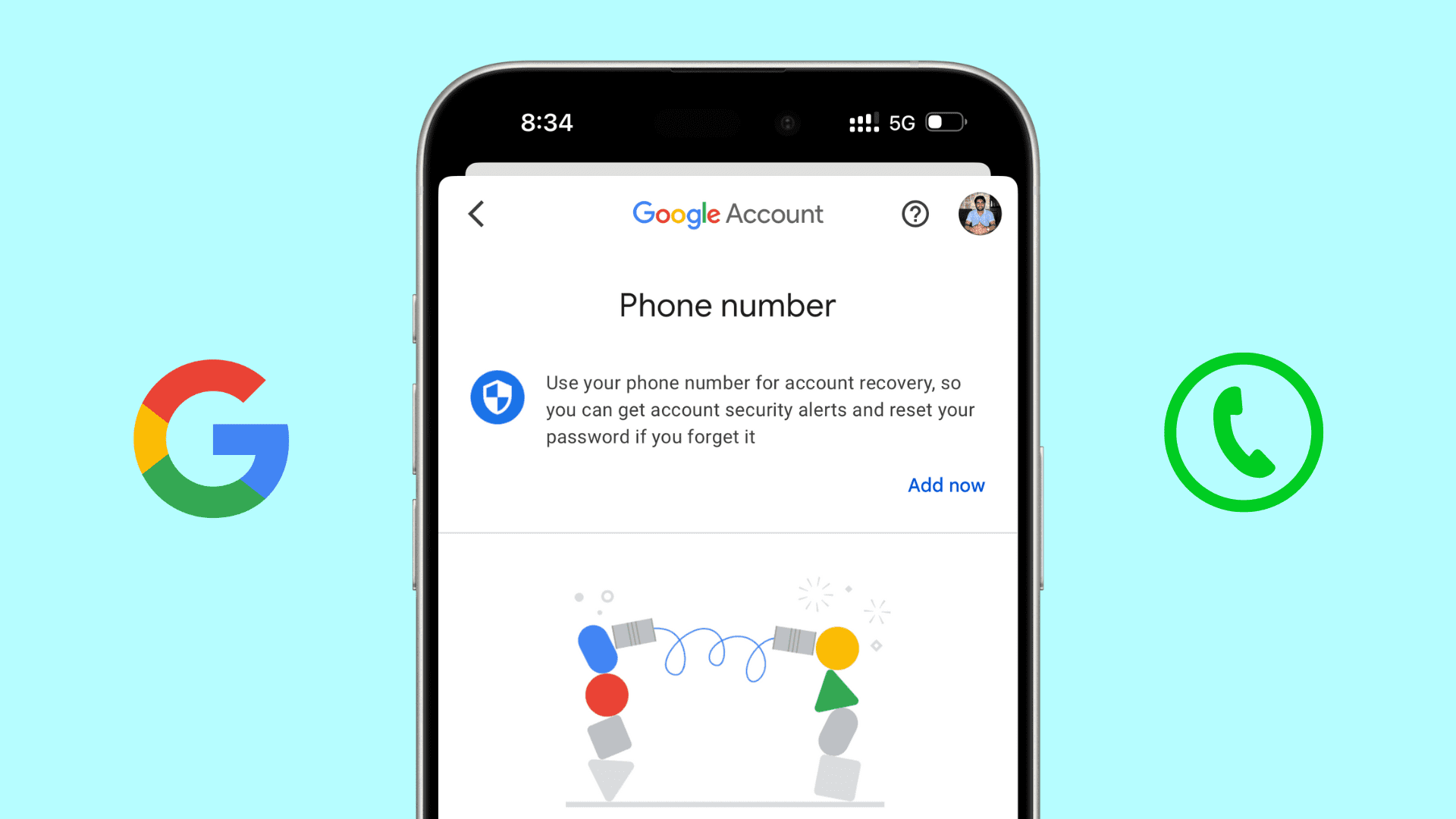
Comment créer un compte Google sans numéro de téléphone ? (Guide étape par étape)
Cette section vous montre comment créer un compte Google sans numéro de téléphone. Dans de nombreux cas, Google vous permet de passer le champ téléphone sur la page d’inscription. Mais parfois, l’étape téléphonique peut encore apparaître pour les contrôles de sécurité.
Accéder à la page d’inscription Google
D’abord, ouvrez votre navigateur web et allez sur la page de connexion du compte Google . C’est là que vous commencez le processus pour créer un compte Google.
Pour y arriver :
1. Dans le navigateur, tapez « accounts.google.com » et appuyez sur Entrée.
2. Si vous êtes déjà connecté avec un autre compte, cliquez sur votre photo ou initialez en haut à droite et choisissez Déconnecter.
3. Vous verrez un bouton qui indique Créer un compte. Cliquez dessus.
4. Choisir Pour mon usage personnel ou l’option qui correspond à vos besoins.
Une fois que vous cliquez sur Créer un compte, vous irez sur une page avec des champs vides. C’est là que vous commencez à créer un compte Google sans numéro de téléphone.
Remplir les informations requises
Sur la page d’inscription, Google demande quelques informations de base. Cela aide à configurer correctement votre nouveau compte avant de choisir comment le vérifier.
Saisie de votre nom et de votre adresse e-mail souhaitée
Vous verrez des cases étiquetées Prénom et Nom de famille. Tapez votre nom exactement comme vous le souhaitez. Ensuite, vous devez choisir un nom d’utilisateur. Ce sera votre adresse Gmail (exemple : yourname@gmail.com). Si une autre personne a déjà le nom que vous souhaitez, Google vous suggérera des choix similaires.
Exemple : Sarah veut que son e-mail soit sarahwrites@gmail.com, mais quelqu’un a déjà ce nom. Google suggère sarahwrites123@gmail.com. Elle choisit cela et passe à autre chose.
Si vous avez déjà une adresse e-mail différente (comme Yahoo ou Outlook), vous pouvez l’utiliser ici au lieu de créer une nouvelle adresse Gmail. Choisissez Utiliser mon adresse e-mail actuelle et saisissez-la.
Créer un mot de passe fort
Après le nom de l’email, Google demande un mot de passe. Un mot de passe fort aide à protéger votre nouveau compte. Utilisez au moins 8 caractères avec des lettres et des chiffres. Essayez d’éviter des mots simples comme « mot de passe » ou « 12345678 ».
Astuce de pro : Écris ton mot de passe dans un endroit sûr. Si vous l’oubliez plus tard, vous aurez besoin de vos options de récupération pour vous reconnecter. Cela fait référence à la sécurité de vos comptes Google plus tard.
Une fois cette partie terminée, cliquez sur Suivant pour continuer.
Passer le champ du numéro de téléphone
Voici maintenant la partie qui inquiète le plus beaucoup de gens : l’étape du numéro de téléphone. Dans de nombreux cas, Google affiche le champ téléphone mais affiche aussi un bouton Passer ou Passer pour l’instant . Si vous voyez ce bouton, cliquez dessus pour continuer sans téléphone.
À ce stade, vous faites exactement ce que les utilisateurs demandent lorsqu’ils recherchent : puis-je créer un compte Google sans numéro de téléphone — vous avancez sans entrer de numéro de téléphone. Cette étape peut sembler légèrement différente sur téléphones, tablettes et ordinateurs, mais l’idée reste la même.
Rappelez-vous : Le système de Google décide s’il faut afficher une exigence de téléphone en fonction de nombreux éléments comme votre appareil, l’historique du navigateur, les comptes précédents et la région. Même si vous ne voyez pas la demande téléphonique maintenant, vous pourriez la voir plus tard lorsque vous essayez de vous reconnecter.
Méthodes de vérification alternatives
Si l’invite du téléphone apparaît et que vous ne souhaitez vraiment pas entrer un numéro de téléphone, Google propose souvent d’autres moyens de prouver que vous êtes une vraie personne. Cela inclut des choses comme utiliser un autre e-mail ou répondre à des questions de sécurité.
- Utilisation d’une adresse e-mail existante
Avant l’étape téléphonique, Google peut demander un e-mail de récupération. C’est un deuxième e-mail que vous possédez déjà. Si vous saisissez ceci, Google peut envoyer un code à cet e-mail pour confirmer qu’il vous appartient. Beaucoup de gens choisissent cela plutôt qu’un téléphone.
Exemple : Mark a un ancien e-mail Yahoo. Lorsque Google demande un moyen de vérifier son compte, il saisit son adresse Yahoo. Google envoie un code à six chiffres à cette adresse. Mark vérifie sa boîte de réception Yahoo, récupère le code et le tape sur la page Google. Maintenant, son nouveau compte Google est confirmé sans téléphone.
- Vérification par questions de sécurité
Parfois, Google peut proposer des questions de sécurité que vous avez configurées sur un autre compte, ou correspondre à des détails comme l’email de date de naissance et de récupération. C’est moins courant, mais cela arrive comme moyen de sauvegarde pour confirmer son identité sans numéro de téléphone.
Conseil : Assurez-vous que votre email de récupération est accessible immédiatement. Si vous n’ouvrez pas cette boîte de réception, vous risquez de manquer le code de vérification et de rester bloqué.
Une fois ces étapes terminées, vous devriez voir un écran indiquant que votre nouveau compte Google est prêt. Vous pouvez désormais utiliser cet e-mail pour vous connecter à votre compte Google et accéder à Gmail, YouTube, Drive et plus encore.

Instructions spécifiques à chaque appareil pour créer un compte Google sans numéro de téléphone
Maintenant que vous connaissez les étapes de base pour créer un compte Google sans numéro de téléphone, cette section vous montre les étapes exactes sur différents appareils. Ces étapes vous aident à éviter le champ du téléphone s’il est optionnel. Dans de nombreux cas, Google vous laisse éviter le numéro de téléphone — surtout lorsque le processus d’inscription paraît « normal » selon les contrôles de sécurité de Google.
Création d’un compte sur ordinateur
Créer un compte Google sur un ordinateur est l’une des méthodes les plus courantes pour créer un compte Google sans numéro de téléphone. La plupart des gens utilisent un navigateur web complet pour cela, comme Chrome, Firefox ou Edge.
1. Ouvrez votre navigateur et allez sur la page de connexion du compte Google .
2. Cliquez sur Créer un compte et choisissez Pour mon usage personnel.
3. Inscrivez votre nom, votre date de naissance et choisissez votre nouvelle adresse Gmail.
4. Créez un mot de passe fort et cliquez sur Suivant.
5. Lorsque vous arrivez à l’écran demandant un numéro de téléphone, cherchez un bouton Passer .
Si vous voyez Passer, cliquez dessus pour continuer sans téléphone.
Si vous ne voyez pas Saut, essayez de commencer en mode incognito et répétez les étapes. De nombreux utilisateurs rapportent avoir réussi en utilisant la navigation privée pour cette raison.
Création d’un compte sur des appareils Android
Si vous utilisez un téléphone ou une tablette Android, vous pouvez créer un compte Google via les paramètres de l’appareil. Cette méthode permet souvent de créer un compte Google sans numéro de téléphone car elle utilise le gestionnaire de compte intégré et peut afficher plus clairement une option Saut .
Voici comment :
1. Sur Android, ouvrez l’application Paramètres .
2. Faites défiler jusqu’aux comptes ou mots de passe & comptes.
3. Appuyez sur Ajouter un compte et choisissez Google.
4. Toucher Créer un compte — Pour mon usage personnel.
5. Saisissez votre nom, votre date de naissance et votre adresse e-mail préférée.
6. Créer un mot de passe fort et appuyer sur Suivant.
7. Lorsque vous demandez un numéro de téléphone, vous pouvez voir Skip.
- Appuyez sur Passer (si disponible) pour continuer sans téléphone.
8. Suivez les étapes suivantes, y compris accepter les conditions de Google.
Créer un compte sur des appareils iOS
Vous pouvez aussi créer un compte Google sans numéro de téléphone sur des appareils Apple comme l’iPhone et l’iPad. Le processus est similaire à Android mais utilise les paramètres système iOS ou l’application Gmail.
Méthode 1 : Utilisation des paramètres iOS
1. Ouvrez l’application Paramètres sur votre iPhone ou iPad.
2. Faites défiler jusqu’à Email ou Comptes & Mots de passe.
3. Appuyez sur Ajouter un compte et choisissez Google.
4. Touchez Créer un compte et sélectionnez Pour mon usage personnel.
5. Saisissez votre nom, votre date de naissance et choisissez votre adresse e-mail.
6. Créer un mot de passe solide.
7. Lorsque l’écran vous demande votre numéro de téléphone, cherchez Skip — touchez-le s’il apparaît.
8. Terminez les autres étapes pour terminer votre nouveau compte Google.
Méthode 2 : Utiliser l’application Gmail
1. Télécharger l’application Gmail depuis l’App Store.
2. Ouvrez l’application et appuyez sur Ajouter un autre compte.
3. Choisissez Google puis Créer un compte.
4. Remplissez vos informations et cherchez Passer à l’étape du numéro de téléphone.
Différents appareils peuvent afficher l’étape du numéro de téléphone de manière légèrement différente, mais l’idée de base reste la même : si vous voyez Skip ou un lien similaire, vous pouvez continuer sans numéro de téléphone. Beaucoup d’utilisateurs trouvent que tester sur un autre appareil ou méthode (vs. app navigateur ou paramètres) facilite la création d’un compte Google sans numéro de téléphone.

Défis et solutions courants lors de la création d’un compte Google
Après avoir suivi les instructions spécifiques à chaque appareil ci-dessus, de nombreux utilisateurs peuvent terminer le processus sans problème. Pourtant, certaines personnes rencontrent des problèmes. Cette section explique les problèmes les plus courants lors de l’apprentissage de la création d’un compte Google sans numéro de téléphone, et comment les utilisateurs réels les résolvent au quotidien.
Gérer la demande de vérification téléphonique de Google
L’une des plus grandes préoccupations concerne l’écran de vérification téléphonique de Google. Vous pourriez arriver à un point où Google demande un numéro de téléphone sans afficher clairement l’option Passer . Cela amène souvent les utilisateurs à se demander à nouveau : puis-je créer un compte Google sans numéro de téléphone ?
La réponse honnête est : parfois oui, parfois non. Google décide cela en se basant sur les signaux de risque. Cela inclut votre appareil, votre réseau et vos activités d’inscription passées.
Exemple réel :
David a essayé de créer un compte Google sur son ordinateur de bureau. Le réseau était partagé par de nombreuses personnes. Google a affiché un écran de vérification téléphonique sans bouton de saut. Quand David a réessayé plus tard depuis son Wi-Fi domestique, le champ téléphone est devenu optionnel, et il a terminé la création d’un compte Google sans numéro de téléphone.
Cela ne signifie pas que vous avez fait quelque chose de mal. Cela signifie simplement que le système de Google voulait une preuve supplémentaire à ce moment-là.
Astuces pour contourner la vérification téléphonique
Ce sont des mesures pratiques et à faible risque que de nombreux utilisateurs ordinaires entreprennent. Ils ne garantissent pas le succès, mais ils aident souvent.
1) Changer l’environnement
Essayez un autre appareil ou réseau. Le Wi-Fi domestique est généralement meilleur que le Wi-Fi public. Un ordinateur portable personnel fonctionne souvent mieux qu’un ordinateur partagé.
2) Ralentir et essayer plus tard
Si vous essayez plusieurs fois en peu de temps, Google peut bloquer les inscriptions. Attendre plusieurs heures ou une journée entière peut réinitialiser ce signal.
3) Utiliser un email de récupération tôt
Lorsque Google détecte un véritable e-mail de récupération, cela peut réduire le besoin de vérification téléphonique. Cela vous aide aussi à récupérer votre compte plus tard.
4) Accepter la vérification téléphonique si nécessaire
Dans certains cas, Google ne vous permet pas d’avancer sans numéro de téléphone. Si le compte est important, ajouter un numéro une fois peut être l’option la plus sûre. Vous pouvez toujours gérer les paramètres de confidentialité plus tard sur la page de sécurité de votre compte Google .
Ces étapes aident de nombreux utilisateurs qui cherchent comment créer un compte Google sans numéro de téléphone, mais il est important de comprendre les limites. Google prend la décision finale.
Résolution des problèmes courants
Même après la création de leur compte, certains utilisateurs rencontrent de petits problèmes lorsqu’ils essaient de se connecter ou de finir leur configuration. Voici des problèmes courants et des solutions claires.
Problème 1 : Erreur « Quelque chose a mal tourné »
Cela arrive généralement à cause de problèmes réseau ou de tentatives répétées.
Correction : Fermez le navigateur. Effacez les cookies ou ouvrez une nouvelle fenêtre privée. Puis réessayez plus tard.
Problème 2 : Impossible de se connecter après création
Vous pouvez entrer le mauvais mot de passe ou l’oublier.
Correction : Utilisez l’email de récupération que vous avez ajouté lors de la configuration. Cela aide à restaurer l’accès lors de la connexion du compte Google.
Problème 3 : Compte bloqué peu après sa création
Cela peut arriver si Google détecte une activité inhabituelle juste après l’inscription.
Correction : Effectuez les vérifications de sécurité de Google et confirmez votre email de récupération. Évitez de vous connecter depuis plusieurs appareils en même temps.
Problème 4 : Confusion entre plusieurs comptes
De nombreux utilisateurs gèrent plusieurs comptes.
Correction : Notez quel e-mail est utilisé à chaque usage. Cela aide à séparer les comptes Google personnels et professionnels.
Apprendre à créer un compte Google sans numéro de téléphone ne consiste pas seulement à sauter un champ. Il s’agit aussi de comprendre la logique de sécurité de Google et de savoir comment réagir quand quelque chose tourne mal.
Le pouvoir du navigateur Antidétection pour réduire les prompts de vérification des téléphones Google
Un navigateur anti-détection comme DICloak peut vous aider à créer une configuration plus propre et plus cohérente. Cela peut réduire les alertes de sécurité supplémentaires dans certaines situations. Mais cela ne peut pas garantir que Google ne demandera jamais une vérification téléphonique. Google peut exiger un numéro de téléphone à tout moment en fonction de ses contrôles de risque.
Qu’est-ce qu’un navigateur antidétection ?
Un navigateur antidétection est un navigateur conçu pour gérer des « profils » de navigation séparés. Chaque profil peut avoir ses propres cookies, stockage local et paramètres d’empreintes digitales de l’appareil. L’objectif est d’éviter que les comptes ne soient liés par accident.
Les chercheurs en sécurité l’expliquent ainsi : de nombreuses plateformes surveillent votre « empreinte digitale » (signaux d’appareil, signaux de navigateur, signaux de comportement) pour détecter des connexions suspectes ou une automatisation. Les navigateurs anti-détection essaient de modifier ou de contrôler ces signaux.
En termes simples :
- Un navigateur normal, c’est comme une seule identité.
- Un navigateur antidétection est comme de nombreuses identités distinctes, chacune dans son propre conteneur.
C’est aussi pourquoi certains utilisateurs pensent qu’un navigateur antidétection pourrait aider à créer un compte Google sans numéro de téléphone : ils veulent un profil épuré qui ait l’air stable et normal.
Pourquoi choisir le navigateur antidétection DICloak pour votre entreprise ?
⚡Le navigateur antidétection DICloak est devenu un favori mondial pour sa capacité inégalée à gérer plusieurs comptes de manière efficace et sécurisée. Conçu pour les professionnels de la gestion des réseaux sociaux et plus encore, DICloak propose des fonctionnalités puissantes telles que l’automatisation RPA, les opérations en bloc et la synchronisation. De plus, il vous permet de personnaliser les empreintes digitales et d’intégrer des proxies pour chaque profil, garantissant une sécurité et une efficacité opérationnelle de haut niveau. C’est l’outil ultime pour des opérations fluides, sécurisées et évolutives.
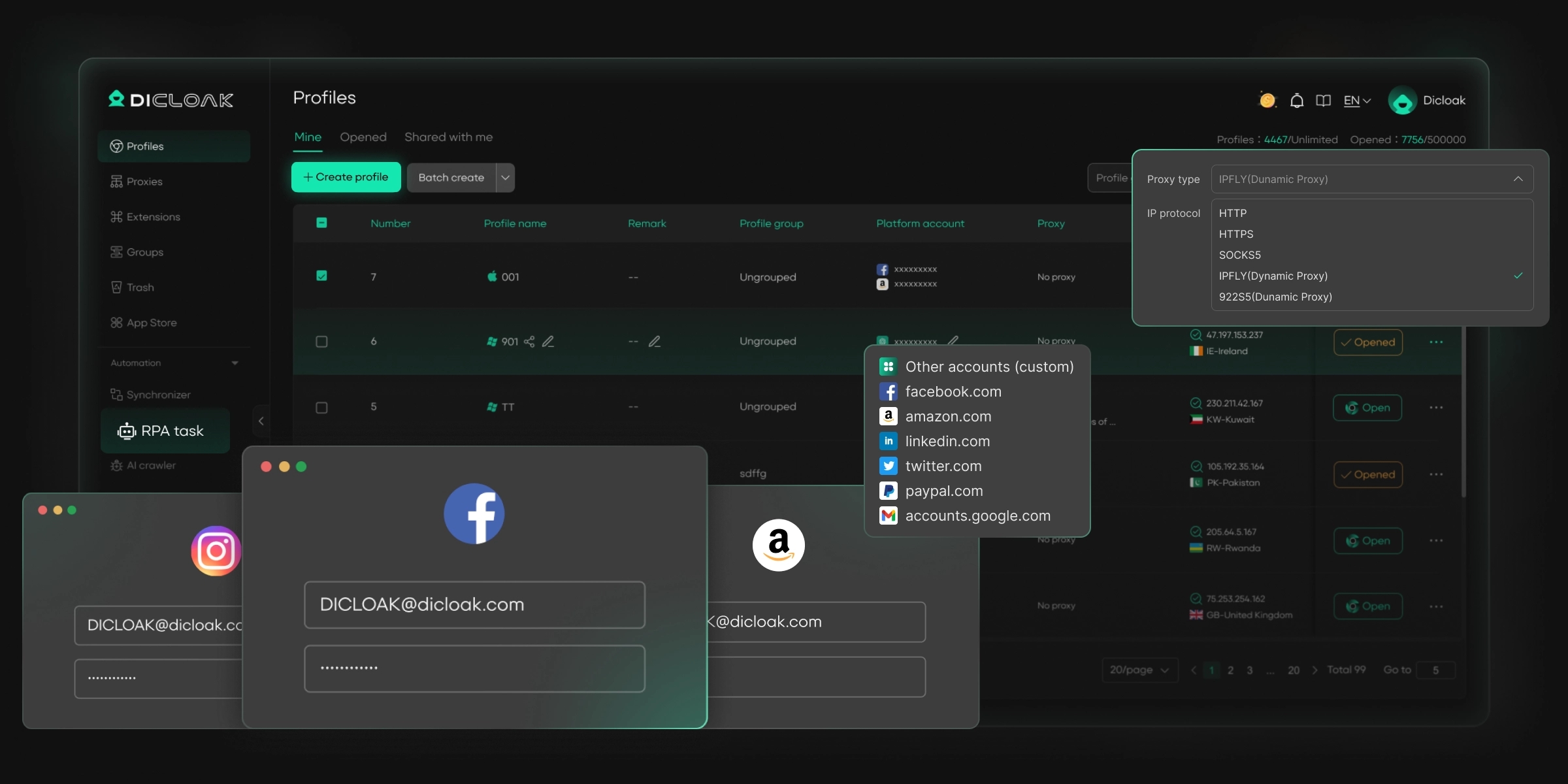
Qu’est-ce qui distingue DICloak ?
✅ Gérez 1 000+ comptes sur un seul appareil : Arrêtez de gaspiller de l’argent sur du matériel supplémentaire ! DICloak vous permet de gérer plusieurs comptes sur un seul appareil, réduisant ainsi les coûts et augmentant l’efficacité.
✅ Sécurité garantie des comptes, sans risques de bannissement : Chaque compte dispose de son propre profil navigateur isolé avec des empreintes digitales personnalisées et des adresses IP, réduisant considérablement le risque de bannissements. Vos comptes, votre contrôle !
✅ Configuration flexible du proxy pour des performances maximales : Intégrez sans problème avec tous les principaux protocoles proxy (HTTP/HTTPS, SOCKS5) et gérez votre pool de proxy avec des opérations en masse. Plus de difficultés avec la gestion de la propriété intellectuelle — DICloak a ce qu’il vous faut.
✅ Collaboration d’équipe simplifiée pour de meilleurs résultats : gérez facilement votre équipe grâce à des outils avancés comme le partage de profil, les paramètres d’autorisation, l’isolation des données et les journaux d’opérations. Votre équipe travaille plus intelligemment, pas plus durement.
✅ Automatisez le grind avec RPA : Le RPA intégré à DICloak vous fait gagner des heures de travail manuel. Automatisez les tâches répétitives, rationalisez les flux de travail et concentrez-vous sur ce qui compte vraiment : faire croître votre entreprise.
✅ Outils puissants de masse pour faire évoluer vos opérations : Créez, importez et lancez plusieurs profils navigateur en un seul clic. DICloak facilite la croissance de votre entreprise.
✅ Compatible avec tous les principaux systèmes d’exploitation : Basé sur le cœur Chrome, DICloak prend en charge la simulation des systèmes d’exploitation Windows, Mac, iOS, Android et Linux. Peu importe la plateforme dont vous avez besoin, DICloak a ce qu’il vous faut.
🔗 Prêt à commencer ?
Visitez le site web de DICloak pour en savoir plus et choisir le forfait qui vous convient. Commencez gratuitement dès aujourd’hui et découvrez la puissance d’une gestion multi-comptes sécurisée, efficace et évolutive !
FAQ sur la création d’un compte Google sans numéro de téléphone
1. Comment créer un compte Google sans numéro de téléphone en 2026 ?
Pour créer un compte Google sans numéro de téléphone, rendez-vous sur la page officielle d’inscription Google et suivez les étapes habituelles. Dans certains cas, Google affiche une option Passer sur l’écran du numéro de téléphone. Si vous voyez cette option, vous pouvez continuer sans entrer de numéro de téléphone. Gardez à l’esprit que Google peut toujours demander une vérification téléphonique dans certaines situations pour des raisons de sécurité.
2. Puis-je vraiment créer un compte Google sans numéro de téléphone ?
Oui, dans de nombreux cas, vous pouvez créer un compte Google sans numéro de téléphone, surtout si Google ne détecte pas d’activité inhabituelle lors de l’inscription. Cependant, Google ne garantit pas cette option pour tous les utilisateurs. L’étape du numéro de téléphone peut devenir obligatoire selon votre appareil, votre réseau ou votre comportement d’inscription.
3. Pourquoi Google demande-t-il parfois un numéro de téléphone lors de la création du compte ?
Google peut exiger un numéro de téléphone pour protéger les utilisateurs et prévenir le spam ou les abus. Si le système de Google détecte un risque plus élevé, il peut demander une vérification téléphonique même si vous essayez de créer un compte Google sans numéro de téléphone. C’est une mesure de sécurité normale et cela ne signifie pas que vous avez fait quelque chose de mal.
4. Est-il sûr de créer un compte Google sans numéro de téléphone ?
Oui, il peut être sûr de créer un compte Google sans numéro de téléphone, tant que vous ajoutez d’autres options de récupération. Google recommande vivement d’ajouter un e-mail de récupération et d’utiliser des mots de passe forts. Sans numéro de téléphone, la récupération du compte peut être plus difficile, donc la mise en place des options de sécurité est très importante.
5. Puis-je utiliser un faux numéro de téléphone pour créer un compte Google sans un vrai téléphone ?
Non. Il n’est pas recommandé d’utiliser un faux ou un numéro temporaire. Cela peut enfreindre les conditions de Google et entraîner la suspension du compte ou la perte d’accès. Si votre objectif est de créer un compte Google sans numéro de téléphone, la méthode la plus sûre est de suivre le processus d’inscription officiel de Google et de ne passer le champ téléphone que lorsqu’il est optionnel.
Conclusion
Apprendre à créer un compte Google sans numéro de téléphone en 2026 est possible, mais cela nécessite une compréhension claire des règles et des contrôles de sécurité de Google. De nombreux utilisateurs peuvent effectuer le processus d’inscription sans ajouter de numéro de téléphone lorsque l’option est disponible. D’autres peuvent être invités à vérifier avec un téléphone pour des raisons de sécurité. C’est normal et cela fait partie des efforts de Google pour protéger sa plateforme.
Si votre objectif est de créer un compte Google sans numéro de téléphone, la meilleure approche est de suivre les étapes officielles d’inscription, d’utiliser un appareil et un réseau stables, et d’ajouter une adresse e-mail de récupération pour la protection du compte. Des outils comme le navigateur antidétection DICloak peuvent aider à créer un environnement de connexion plus propre et plus cohérent, mais ils ne garantissent pas que la vérification téléphonique n’apparaîtra jamais.
Au final, la manière la plus sûre de créer un compte Google sans numéro de téléphone est de respecter les directives de Google, d’éviter les raccourcis risqués et de se concentrer sur la sécurité du compte à long terme. Un compte bien configuré est plus facile d’accès, plus sûr à gérer et moins susceptible de rencontrer des problèmes à l’avenir.
 Outils gratuits
 Extension de cookie
 Générateur UA
 Générateur d'adresse MAC
 Générateur d'IP
 Liste des adresses IP
 Générateur de code 2FA
 Horloge mondiale
 Vérification Anonyme
 WebRTC Leak Test
 Générateur UUID
 Vérificateur de proxy
 Vérificateur d'annonces FB
 Extraction de données web par IA
 Outils SMM gratuits
 Vérificateur d'ombre bannissement Twitter
 Générateur UTM
 Générateur de noms d'utilisateur
 Generateur de hashtags IA
 Générateur de titre LinkedIn
 Redimensionneur d’images sociales