Ein Google-Konto ist ein wesentlicher Bestandteil des täglichen Online-Lebens. Sie ermöglicht es Ihnen, Gmail, YouTube, Google Drive und viele andere Dienste mit einem Login zu nutzen. Für die meisten Menschen ist das Erstellen eines Kontos ganz einfach. Aber viele Nutzer stellen sich immer noch dieselbe Frage: Wie erstellt man 2026 ein Google-Konto ohne Telefonnummer ?
Dafür gibt es viele echte Gründe. Einige Nutzer haben keine Telefonnummer. Andere legen Wert auf Privatsphäre oder wollen ihre Konten getrennt halten. Obwohl Google manchmal nach einer Telefonverifizierung fragt, ist es in bestimmten Fällen dennoch möglich, den Anmeldeprozess ohne Eingabe einer Nummer abzuschließen.
Dieser Leitfaden erklärt Schritt für Schritt , wie man ein Google-Konto ohne Telefonnummer erstellt . Du lernst, was dich bei der Anmeldung erwartet, wie du häufige Probleme handhabst und wie du dein Konto nach der Erstellung sicher hältst. Alle Schritte basieren auf der echten Nutzererfahrung und den aktuellen Google-Regeln, sodass Sie fundierte Entscheidungen treffen und unnötige Probleme vermeiden können.
Bedeutung eines Google-Kontos im Jahr 2026
Ein Google-Konto ist mehr als "nur Gmail". Es ist der Schlüssel, mit dem man viele Google-Dienste mit einem einzigen Login nutzen kann. Zum Beispiel können Sie mit einem Ihrer Google-Konten Gmail, YouTube, Google Drive, Kalender und Google Play verwenden.
Ein Google-Konto erleichtert auch die täglichen Aufgaben. Du kannst Dateien im Drive speichern, Kontakte sichern, Lesezeichen synchronisieren und deine Einstellungen auf verschiedenen Geräten speichern. Wenn du dich auf einem neuen Handy oder Laptop mit einem Google-Konto anmeldest , können deine Daten sofort angezeigt werden, sodass du nicht bei null anfangen musst.
Allerdings ist das Konto auch eine Sicherheits-"Haustür". Wenn du den Zugang verlierst, kannst du E-Mails, Dateien und sogar App-Käufe verlieren. Deshalb bietet Google Sicherheitstools und Wiederherstellungsoptionen an, wie Sicherheitsüberprüfungen und Wiederherstellungseinstellungen.
Wenn du also die Schritte zum Erstellen eines Google-Kontos lernst, ist es auch klug, von Anfang an zu lernen, wie du es sicher hältst.
Gründe für die Erstellung eines Google-Kontos ohne Telefonnummer
Viele Leute suchen aus normalen, gültigen Gründen nach der Erstellung eines Google-Kontos ohne Telefonnummer . Manche Menschen haben keine Telefonnummer. Andere wollen es nur teilen, wenn es wirklich nötig ist.
Hier sind häufige Gründe mit klaren Beispielen:
1. Sie haben derzeit keine Telefonnummer
Fall: Ein Teenager hat ein WLAN-Tablet, aber keine SIM-Karte. Sie brauchen trotzdem ein Google-Konto für Schul-Apps und E-Mails. In diesem Fall kann das Erstellen eines Google-Kontos ohne Telefonnummer eine praktische Notwendigkeit sein, kein "Trick".
2. Du möchtest mehr Privatsphäre und weniger persönliche Daten, die miteinander verknüpft sind.
Einige Nutzer bevorzugen es, ihre Telefonnummer privat zu halten. Sie könnten sich Sorgen um Spam-SMS oder das Weitergeben von Daten machen. Sie wollen Gmail und Drive nutzen, aber sie wollen ihre Nummer nicht mit dem Konto verknüpfen, es sei denn, es hilft der Sicherheit.
3. Sie richten ein separates Konto für einen bestimmten Zweck ein
Fall: Ein Kleinunternehmer möchte ein Konto nur für einen YouTube-Kanal und ein anderes für den Kundensupport. Sie wollen nicht, dass jedes Konto mit derselben Telefonnummer verknüpft ist. Sie fragen: Kann ich ein Google-Konto ohne Telefonnummer erstellen , weil sie eine sauberere Trennung wollen.
Wie erstellt man ein Google-Konto ohne Telefonnummer? (Schritt-für-Schritt-Anleitung)
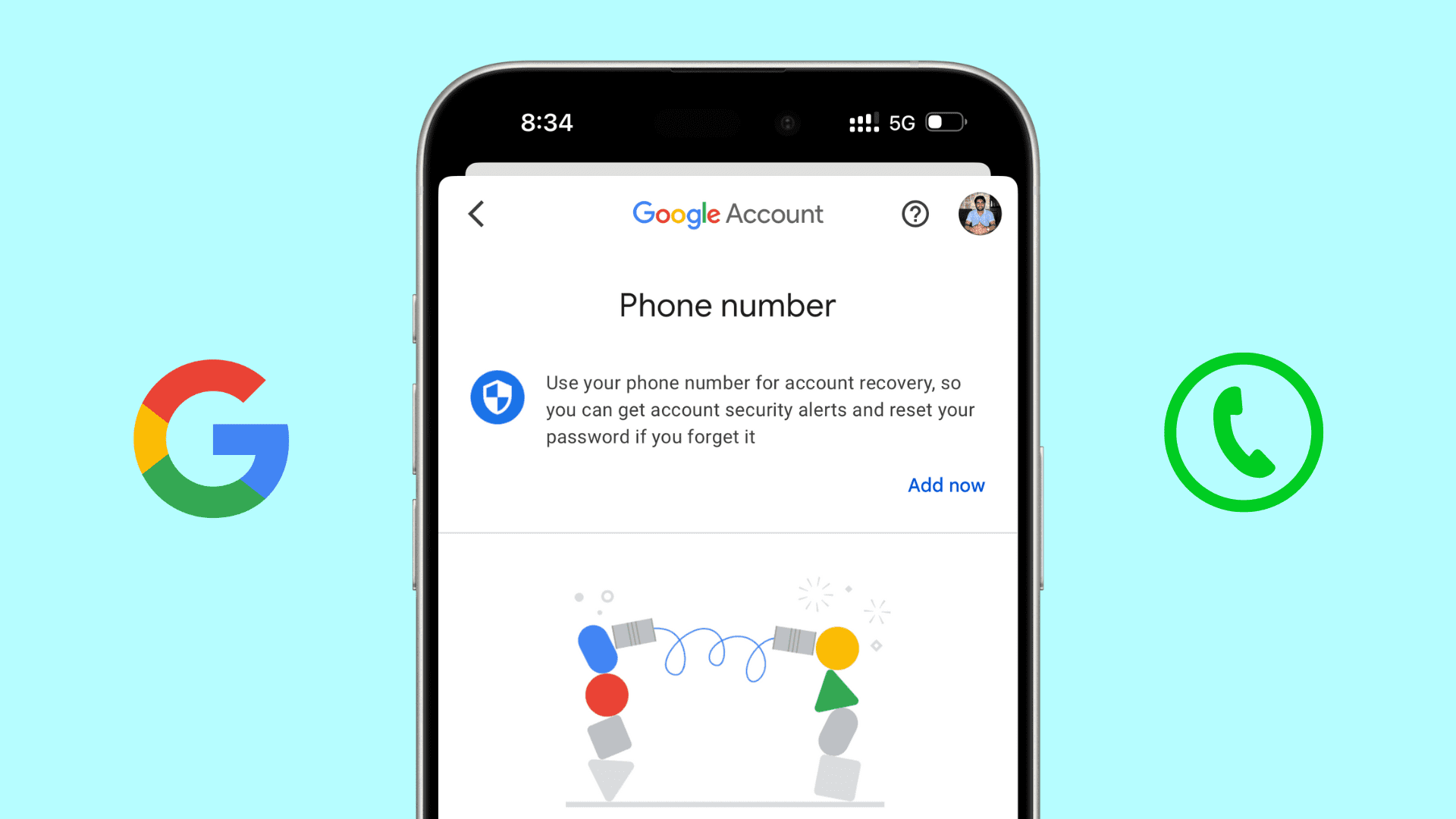
Dieser Abschnitt zeigt Ihnen, wie Sie ein Google-Konto ohne Telefonnummer erstellen. In vielen Fällen erlaubt Google, das Telefonfeld auf der Anmeldeseite zu überspringen. Aber manchmal erscheint der Telefon-Schritt trotzdem bei Sicherheitskontrollen.
Zugriff auf die Google-Anmeldeseite
Öffne zuerst deinen Webbrowser und gehe zur Anmeldeseite für das Google-Konto . Hier beginnt der Prozess zur Erstellung eines Google-Kontos.
Um hierher zu kommen:
1. Im Browser geben Sie "accounts.google.com" ein und drücken Sie Enter.
2. Wenn Sie bereits mit einem anderen Konto angemeldet sind, klicken Sie oben rechts auf Ihr Foto oder Ihre Initialen und wählen Sie Abmelden.
3. Sie sehen einen Button mit der Aufschrift Konto erstellen. Klick darauf.
4. Wähle für meinen persönlichen Gebrauch oder die Option, die zu deinen Bedürfnissen passt.
Sobald Sie auf Konto erstellen klicken, gelangen Sie zu einer Seite mit leeren Feldern. Hier beginnt man, ein Google-Konto ohne Telefonnummer zu erstellen.
Erforderliche Informationen ausfüllen
Auf der Anmeldeseite fragt Google nach einigen grundlegenden Informationen. Das hilft dabei, dein neues Konto richtig einzurichten, bevor du entscheidest, wie du es verifizierst.
Geben Sie Ihren Namen und Ihre gewünschte E-Mail-Adresse ein
Sie werden Kästchen mit Vorname und Nachname sehen. Gib deinen Namen genau so ein, wie er aussehen soll. Als Nächstes musst du einen Benutzernamen auswählen. Das wird deine Gmail-Adresse sein (Beispiel: yourname@gmail.com). Wenn eine andere Person bereits den gewünschten Namen hat, schlägt Google ähnliche Optionen vor.
Beispiel: Sarah möchte, dass ihre E-Mail sarahwrites@gmail.com ist, aber jemand hat diesen Namen schon. Google schlägt sarahwrites123@gmail.com vor. Sie entscheidet sich dafür und macht weiter.
Wenn Sie bereits eine andere E-Mail-Adresse haben (wie Yahoo oder Outlook), können Sie diese hier verwenden, anstatt eine neue Gmail-Adresse zu erstellen. Wählen Sie 'Meine aktuelle E-Mail-Adresse verwenden ' und geben Sie sie ein.
Ein starkes Passwort erstellen
Nach dem E-Mail-Namen fragt Google nach einem Passwort. Ein starkes Passwort hilft, Ihr neues Konto zu schützen. Verwenden Sie mindestens 8 Zeichen mit Buchstaben und Zahlen. Versuche, einfache Wörter wie "Passwort" oder "12345678" zu vermeiden.
Profi-Tipp: Schreib dein Passwort irgendwo sicher auf. Wenn du es später vergisst, brauchst du deine Wiederherstellungsoptionen, um dich wieder anzumelden. Das hängt später mit der Sicherheit deines Google-Kontos zusammen.
Sobald du diesen Teil beendet hast, klicke auf Weiter , um fortzufahren.
Das Telefonnummernfeld überspringen
Jetzt kommt der Teil, um den sich viele Menschen am meisten Sorgen machen: der Schritt für die Telefonnummer. In vielen Fällen zeigt Google das Telefonfeld an, bietet aber auch einen Sprung- oder Überspring-Button. Wenn du diesen Button siehst, klicke darauf, um ohne Handy weiterzumachen.
An diesem Punkt tun Sie genau das, was die Nutzer fragen, wenn sie suchen: Kann ich ein Google-Konto ohne Telefonnummer erstellen – Sie gehen voran, ohne eine Telefonnummer einzugeben. Dieser Schritt mag auf Handys, Tablets und Computern etwas anders aussehen, aber die Idee ist dieselbe.
Merken: Googles System entscheidet, ob eine Telefonanforderung angezeigt wird, basierend auf vielen Faktoren wie Ihrem Gerät, Browserverlauf, früheren Konten und Ihrer Region. Auch wenn du die Telefonanfrage jetzt nicht siehst, könntest du sie später sehen, wenn du erneut versuchst, dich anzumelden.
Alternative Verifikationsmethoden
Wenn die Telefonaufforderung erscheint und Sie wirklich keine Telefonnummer eingeben möchten, bietet Google oft andere Möglichkeiten an, um zu beweisen, dass Sie eine echte Person sind. Dazu gehören Dinge wie die Nutzung einer anderen E-Mail oder das Beantworten von Sicherheitsfragen.
- Verwendung einer bestehenden E-Mail-Adresse
Vor dem Telefon-Schritt kann Google nach einer Wiederherstellungs-E-Mail fragen. Dies ist eine zweite E-Mail, die Sie bereits besitzen. Wenn du das eingibst, kann Google einen Code an diese E-Mail senden, um zu bestätigen, dass es dir gehört. Viele Menschen entscheiden sich dafür statt für ein Handy.
Beispiel: Mark hat eine alte Yahoo-E-Mail. Als Google nach einer Möglichkeit bittet, sein Konto zu verifizieren, gibt er seine Yahoo-Adresse ein. Google sendet einen sechsstelligen Code an diese Adresse. Mark überprüft seinen Yahoo-Posteingang, holt den Code und tippt ihn auf die Google-Seite ein. Jetzt ist sein neues Google-Konto ohne Handy bestätigt.
- Verifizierung durch Sicherheitsfragen
Manchmal bietet Google Sicherheitsfragen an, die Sie auf einem anderen Konto eingerichtet haben, oder passt Details wie Geburtstag und Wiederherstellungs-E-Mail ab. Das ist seltener, aber es dient als Backup-Methode, um die Identität ohne Telefonnummer zu bestätigen.
Tipp: Stellen Sie sicher, dass Ihre Wiederherstellungs-E-Mail eine ist, auf die Sie sofort zugreifen können. Wenn du den Posteingang nicht öffnest, könntest du den Verifizierungscode verpassen und stecken bleiben.
Sobald Sie diese Schritte abgeschlossen haben, sollten Sie einen Bildschirm sehen, der zeigt, dass Ihr neues Google-Konto bereit ist. Jetzt kannst du diese E-Mail nutzen, um dich mit dem Google-Konto anzumelden und auf Gmail, YouTube, Drive und mehr zuzugreifen.

Gerätespezifische Anweisungen zur Erstellung eines Google-Kontos ohne Telefonnummer
Jetzt, da Sie die grundlegenden Schritte kennen , wie Sie ein Google-Konto ohne Telefonnummer erstellen, zeigt Ihnen dieser Abschnitt die genauen Schritte auf verschiedenen Geräten. Diese Schritte helfen Ihnen, das Telefonfeld zu vermeiden, wenn es optional ist. In vielen Fällen lässt Google Sie die Telefonnummer überspringen – besonders wenn sich der Anmeldeprozess für Googles Sicherheitsprüfungen "normal" anfühlt.
Ein Konto auf dem Desktop erstellen
Das Erstellen eines Google-Kontos auf einem Computer ist eine der häufigsten Möglichkeiten, ein Google-Konto ohne Telefonnummer zu erstellen . Die meisten Menschen nutzen dafür einen vollständigen Webbrowser, wie Chrome, Firefox oder Edge.
1. Öffnen Sie Ihren Browser und gehen Sie zur Anmeldeseite des Google-Kontos .
2. Klicke auf Konto erstellen und wähle Für meinen persönlichen Gebrauch.
3. Geben Sie Ihren Namen, Ihren Geburtstag aus und wählen Sie Ihre neue Gmail-Adresse aus.
4. Erstelle ein starkes Passwort und klicke auf Weiter.
5. Wenn Sie den Bildschirm erreichen, der nach einer Telefonnummer fragt, suchen Sie nach einem Überspringen-Button .
Wenn du Überspringen siehst, klicke darauf, um ohne Handy weiterzufahren.
Wenn du Skip nicht siehst, versuche, im Inkognitomodus zu starten und die Schritte zu wiederholen. Viele Nutzer berichten aus diesem Grund von Erfolgen beim privaten Surfen.
Ein Konto auf Android-Geräten erstellen
Wenn du ein Android-Handy oder Tablet benutzt, kannst du über die Geräteeinstellungen ein Google-Konto einrichten. Diese Methode ermöglicht es oft, ein Google-Konto ohne Telefonnummer zu erstellen , da sie den integrierten Kontoverwalter nutzt und eine Option Überspringen klarer anzeigen kann.
So läuft das:
1. Auf Android öffne die App Einstellungen .
2. Scrolle zu Konten oder Passwörtern & Konten.
3. Tippe auf Konto hinzufügen und wähle Google.
4. Tippen Sie auf Konto erstellen — Für meinen persönlichen Gebrauch.
5. Geben Sie Ihren Namen, Ihren Geburtstag und Ihre bevorzugte E-Mail-Adresse ein.
6. Erstelle ein starkes Passwort und tippe auf Nächstes.
7. Wenn Sie nach einer Telefonnummer gefragt werden, können Sie Skip sehen.
- Tippen Sie auf Überspringen (falls verfügbar), um ohne Telefon weiterzumachen.
8. Befolgen Sie die nächsten Schritte, einschließlich der Zustimmung zu Googles Bedingungen.
Ein Konto auf iOS-Geräten erstellen
Du kannst auch ein Google-Konto ohne Telefonnummer auf Apple-Geräten wie iPhone und iPad erstellen. Der Prozess ist ähnlich wie bei Android, verwendet jedoch die iOS-Systemeinstellungen oder die Gmail-App.
Methode 1: Verwendung der iOS-Einstellungen
1. Öffne die Einstellungs-App auf deinem iPhone oder iPad.
2. Scrolle zu Mail oder Konten & Passwörtern.
3. Tippe auf Konto hinzufügen und wähle Google aus.
4. Tippen Sie auf Konto erstellen und wählen Sie Für meinen persönlichen Gebrauch.
5. Geben Sie Ihren Namen, Ihr Geburtsdatum ein und wählen Sie Ihre E-Mail-Adresse aus.
6. Erstellen Sie ein starkes Passwort.
7. Wenn der Bildschirm nach deiner Telefonnummer fragt, suche nach Überspringen – tippe darauf, wenn sie erscheint.
8. Erledigen Sie die restlichen Schritte, um Ihr neues Google-Konto fertigzustellen.
Methode 2: Nutzung der Gmail-App
1. Lade die Gmail-App aus dem App Store herunter.
2. Öffne die App und tippe auf Hinzufügen eines anderen Kontos.
3. Wählen Sie Google und erstellen Sie dann ein Konto.
4. Geben Sie Ihre Daten ein und suchen Sie nach Skip im Ruf Telefonnummer.
Verschiedene Geräte zeigen den Telefonnummer-Schritt auf leicht unterschiedliche Weise an, aber die Grundidee ist dieselbe: Wenn Sie Skip oder einen ähnlichen Link sehen, können Sie ohne Telefonnummer weitermachen. Viele Nutzer stellen fest, dass es einfacher ist, ein Google-Konto ohne Telefonnummer auszuprobieren (Browser vs. app statt Einstellungen).
Häufige Herausforderungen und Lösungen bei der Erstellung eines Google-Kontos
Nachdem sie die gerätespezifischen Anweisungen oben befolgt haben, können viele Nutzer den Prozess reibungslos abschließen. Dennoch stoßen manche Menschen auf Probleme. Dieser Abschnitt erklärt die häufigsten Probleme beim Lernen, wie man ein Google-Konto ohne Telefonnummer erstellt, und wie echte Nutzer diese im Alltag lösen.
Umgang mit Googles Telefonverifizierungsaufforderung
Eine der größten Sorgen ist Googles Telefonverifizierungsbildschirm. Es kann sein, dass Google nach einer Telefonnummer fragt und nicht eindeutig eine Option Überspringen anzeigt. Das führt oft dazu, dass Nutzer erneut fragen: Kann ich ein Google-Konto ohne Telefonnummer erstellen?
Die ehrliche Antwort lautet: manchmal ja, manchmal nein. Google entscheidet dies anhand von Risikosignalen. Dazu gehören Ihr Gerät, Ihr Netzwerk und die vorherige Anmeldung.
Echtes Beispiel:
David versuchte, ein Google-Konto auf seinem Bürocomputer zu erstellen. Das Netzwerk wurde von vielen Menschen geteilt. Google zeigte einen Telefonverifizierungsbildschirm ohne Überspring-Button an. Als David es später erneut von seinem Heim-WLAN aus versuchte, wurde das Telefonfeld optional, und er erstellte ein Google-Konto ohne Telefonnummer.
Das bedeutet nicht, dass du etwas falsch gemacht hast. Das bedeutet nur, dass Googles System in diesem Moment zusätzlichen Beweis wollte.
Workarounds zur Umgehung der Telefonverifizierung
Dies sind praktische, risikoarme Maßnahmen, die viele normale Nutzer ergreifen. Sie garantieren keinen Erfolg, helfen aber oft.
1) Die Umwelt verändern
Versuche ein anderes Gerät oder Netzwerk. Heim-WLAN ist in der Regel besser als öffentliches WLAN. Ein persönlicher Laptop funktioniert oft besser als ein gemeinsamer Computer.
2) Langsamer machen und später versuchen
Wenn Sie es in kurzer Zeit mehrmals versuchen, kann Google die Anmeldungen blockieren. Mehrere Stunden oder einen ganzen Tag zu warten, kann dieses Signal zurücksetzen.
3) Verwenden Sie frühzeitig eine Wiederherstellungs-E-Mail
Wenn Google eine echte Wiederherstellungs-E-Mail sieht, könnte dies den Bedarf an Telefonverifizierung verringern. Das hilft dir auch, dein Konto später wiederherzustellen.
4) Telefonverifizierung akzeptieren, falls erforderlich
In manchen Fällen erlaubt Google Ihnen nicht, ohne Telefonnummer weiterzumachen. Wenn das Konto wichtig ist, könnte es am sichersten sein, eine Nummer einmal hinzuzufügen. Du kannst die Datenschutzeinstellungen später noch auf der Sicherheitsseite deines Google-Kontos verwalten.
Diese Schritte helfen vielen Nutzern, die suchen, wie man ein Google-Konto ohne Telefonnummer erstellt, aber es ist wichtig, die Grenzen zu verstehen. Google trifft die endgültige Entscheidung.
Fehlerbehebung häufiger Probleme
Selbst nach der Kontoerstellung haben einige Nutzer kleine Probleme, wenn sie versuchen, sich anzumelden oder die Einrichtung abzuschließen. Hier sind häufige Probleme und klare Lösungen.
Problem 1: "Etwas ist schiefgelaufen"-Fehler
Das passiert meist aufgrund von Netzwerkproblemen oder wiederholten Versuchen.
Lösung: Schließen Sie den Browser. Cookies löschen oder ein neues privates Fenster öffnen. Dann versuche es später noch einmal.
Problem 2: Kann sich nach der Erstellung nicht anmelden
Sie könnten das falsche Passwort eingeben oder es vergessen.
Lösung: Verwende die Wiederherstellungs-E-Mail, die du während der Einrichtung hinzugefügt hast. Das hilft, den Zugriff während der Google-Anmeldung wiederherzustellen.
Problem 3: Konto kurz nach der Erstellung gesperrt
Das kann passieren, wenn Google ungewöhnliche Aktivitäten direkt nach der Anmeldung sieht.
Lösung: Führen Sie die Sicherheitsprüfungen von Google durch und bestätigen Sie Ihre Wiederherstellungs-E-Mail. Vermeiden Sie es, sich von mehreren Geräten gleichzeitig anzumelden.
Problem 4: Verwechslung zwischen mehreren Konten
Viele Nutzer verwalten mehr als ein Konto.
Lösung: Schreiben Sie auf, welche E-Mail für welchen Zweck verwendet wird. Das hilft, persönliche und berufliche Google-Konten getrennt zu halten.
Zu lernen , wie man ein Google-Konto ohne Telefonnummer erstellt , bedeutet nicht nur, ein Feld zu überspringen. Es geht auch darum, Googles Sicherheitslogik zu verstehen und zu wissen, wie man reagiert, wenn etwas schiefgeht.
Die Kraft des Antidetect-Browsers bei der Reduzierung von Google-Telefon-Verifizierungshinweisen
Ein Antidetect-Browser wie DICloak kann Ihnen helfen, ein saubereres und konsistenteres Setup zu erstellen. Dies kann in manchen Situationen zusätzliche Sicherheitshinweise reduzieren . Aber es kann nicht garantieren , dass Google niemals eine Telefonverifizierung anfordert. Google kann jederzeit eine Telefonnummer verlangen, basierend auf seinen Risikoprüfungen.
Was ist ein Antidetect-Browser?
Ein Antidetect-Browser ist ein Browser, der dazu entwickelt wurde, separate Browsing-"Profile" zu verwalten. Jedes Profil kann eigene Cookies, lokalen Speicher und Gerätefingerabdruckeinstellungen haben. Das Ziel ist es, zu verhindern, dass Konten versehentlich miteinander verknüpft werden.
Sicherheitsforscher erklären es so: Viele Plattformen überwachen Ihren "Browser-Fingerabdruck" (Gerätesignale, Browsersignale, Verhaltenssignale), um verdächtige Logins oder Automatisierungen zu erkennen. Antidetect-Browser versuchen, diese Signale zu ändern oder zu steuern.
Einfach ausgedrückt:
- Ein normaler Browser ist wie eine einzige Identität.
- Ein Antidetect-Browser ist wie viele separate Identitäten, jede in einem eigenen Container.
Deshalb denken einige Nutzer auch, dass ein AntiDetect-Browser helfen könnte, ein Google-Konto ohne Telefonnummer zu erstellen: Sie wollen ein sauberes Profil, das stabil und normal aussieht.
Warum wählen Sie den DICloak Antidetect-Browser für Ihr Unternehmen?
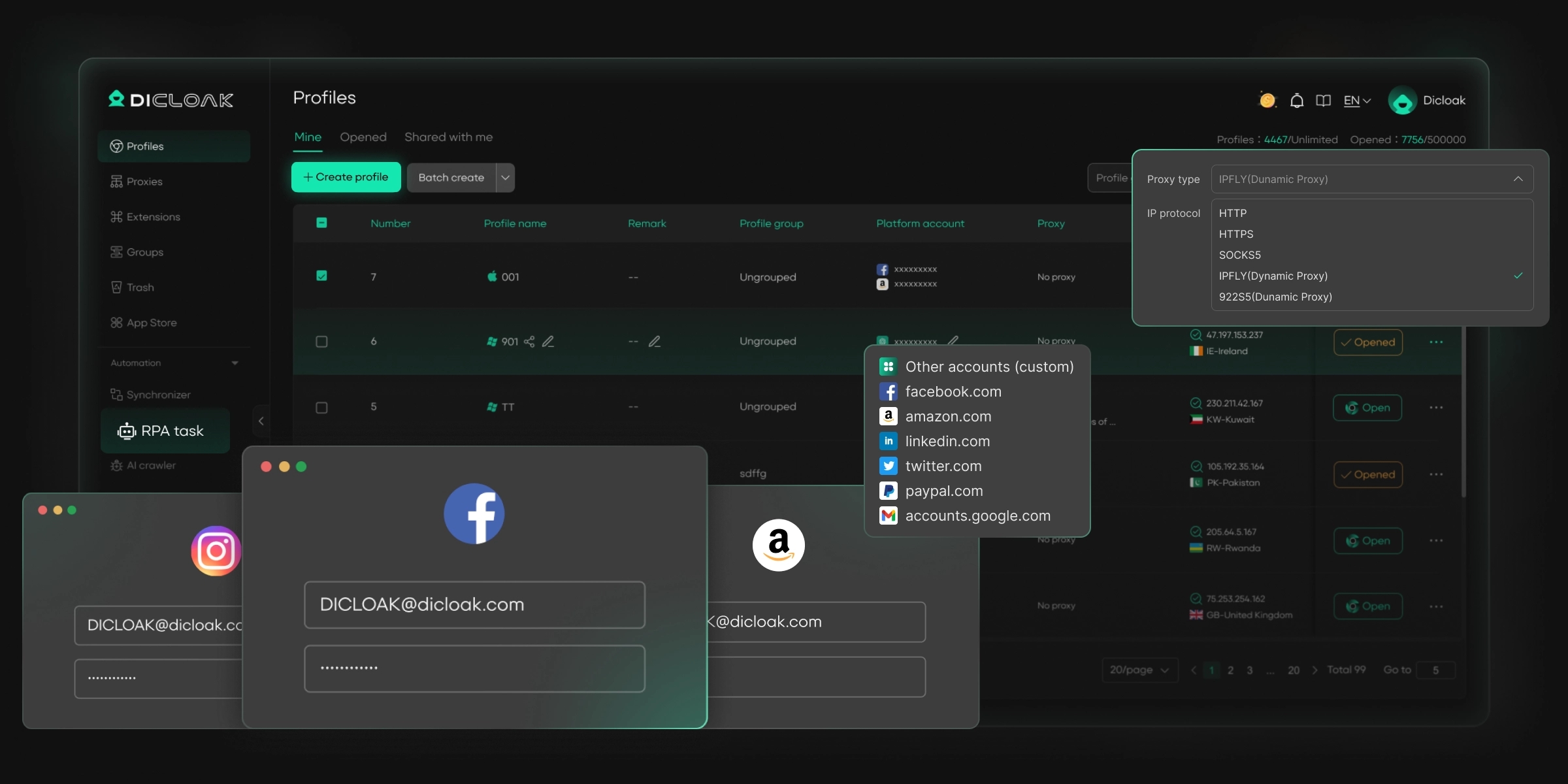
⚡Der DICloak Antidetect Browser ist zu einem weltweiten Favoriten geworden, da er seine unvergleichliche Fähigkeit hat, mehrere Konten effizient und sicher zu verwalten. DICloak wurde für Fachleute im Bereich Social-Media-Management und mehr konzipiert und bietet leistungsstarke Funktionen wie RPA-Automatisierung, Massenabläufe und Synchronisator. Zusätzlich können Sie Fingerabdrücke anpassen und Proxys für jedes Profil integrieren, um auf höchster Ebene Sicherheit und operative Effizienz zu gewährleisten. Es ist das ultimative Werkzeug für nahtlose, sichere und skalierbare Abläufe.
Was macht DICloak besonders bekannt?
✅ Verwaltung von 1.000+ Konten auf einem Gerät: Hört auf, Geld für zusätzliche Hardware zu verschwenden! DICloak ermöglicht es Ihnen, mehrere Konten auf einem einzigen Gerät zu verwalten, was Kosten senkt und die Effizienz erhöht.
✅ Garantierte Kontosicherheit, Risiken ohne Sperre: Jedes Konto erhält sein eigenes isoliertes Browserprofil mit eigenen Fingerabdrücken und IPs, was das Risiko von Sperren drastisch reduziert. Deine Konten, deine Kontrolle!
✅ Flexible Proxy-Konfiguration für maximale Leistung: Integrieren Sie sich nahtlos in alle wichtigen Proxy-Protokolle (HTTP/HTTPS, SOCKS5) und verwalten Sie Ihren Proxy-Pool mit Massenoperationen. Kein Problem mehr mit IP-Management – DICloak hat alles für Sie abgedeckt.
✅ Optimierte Teamzusammenarbeit für bessere Ergebnisse: Verwalten Sie Ihr Team einfach mit fortschrittlichen Tools wie Profilfreigabe, Berechtigungseinstellungen, Datenisolierung und Betriebsprotokollen. Dein Team arbeitet klüger, nicht härter.
✅ Automatisierung des Grinds mit RPA: Das integrierte RPA von DICloak spart dir Stunden manueller Arbeit. Automatisieren Sie sich wiederholende Aufgaben, optimieren Sie Arbeitsabläufe und konzentrieren Sie sich auf das, was wirklich zählt – das Wachstum Ihres Unternehmens.
✅ Leistungsstarke Bulk-Tools zur Skalierung Ihrer Abläufe: Erstellen Sie, importieren und starten Sie mehrere Browserprofile mit einem Klick. DICloak macht es so einfach wie möglich zu skalieren.
✅ Kompatibel mit allen wichtigen Betriebssystemen: Basierend auf dem Chrome-Kern unterstützt DICloak die Simulation von Betriebssystemen Windows, Mac, iOS, Android und Linux. Egal, welche Plattform du brauchst, DICloak hat das Richtige für dich.
🔗 Bereit, loszulegen?
Besuchen Sie die DICloak-Website , um mehr Details zu erfahren und den passenden Plan für Sie auszuwählen. Starten Sie noch heute kostenlos und erleben Sie die Kraft eines sicheren, effizienten und skalierbaren Multi-Account-Managements!
FAQs zum Erstellen eines Google-Kontos ohne Telefonnummer
1. Wie erstellt man 2026 ein Google-Konto ohne Telefonnummer?
Um ein Google-Konto ohne Telefonnummer zu erstellen, gehen Sie auf die offizielle Google-Anmeldeseite und folgen Sie den üblichen Schritten. In manchen Fällen zeigt Google auf dem Telefonnummernbildschirm eine Option "Überspringen " an. Wenn Sie diese Option sehen, können Sie weitermachen, ohne eine Telefonnummer einzugeben. Beachten Sie, dass Google in bestimmten Situationen aus Sicherheitsgründen weiterhin eine Telefonverifizierung verlangen kann.
2. Kann ich wirklich ein Google-Konto ohne Telefonnummer erstellen?
Ja, in vielen Fällen können Sie ein Google-Konto ohne Telefonnummer erstellen, besonders wenn Google während der Anmeldung keine ungewöhnlichen Aktivitäten erkennt. Google garantiert diese Option jedoch nicht für jeden Nutzer. Der Schritt Telefonnummer kann je nach Gerät, Netzwerk oder Anmeldeverhalten verpflichtend werden.
3. Warum verlangt Google manchmal eine Telefonnummer bei der Kontoerstellung?
Google kann eine Telefonnummer verlangen, um Nutzer zu schützen und Spam oder Missbrauch zu verhindern. Wenn Googles System ein höheres Risiko erkennt, kann es eine Telefonverifizierung anfordern, selbst wenn Sie versuchen, ein Google-Konto ohne Telefonnummer zu erstellen. Das ist eine normale Sicherheitsmaßnahme und bedeutet nicht, dass du etwas falsch gemacht hast.
4. Ist es sicher, ein Google-Konto ohne Telefonnummer zu erstellen?
Ja, es kann sicher sein, ein Google-Konto ohne Telefonnummer zu erstellen, solange du andere Wiederherstellungsoptionen hinzufügst. Google empfiehlt dringend, eine Wiederherstellungs-E-Mail hinzuzufügen und starke Passwörter zu verwenden. Ohne Telefonnummer kann die Wiederherstellung des Kontos schwieriger sein, daher ist die Einrichtung von Sicherheitsoptionen sehr wichtig.
5. Kann ich eine gefälschte Telefonnummer verwenden, um ein Google-Konto ohne echtes Telefon zu erstellen?
Nein. Die Verwendung einer gefälschten oder temporären Telefonnummer wird nicht empfohlen. Es kann gegen Googles Bedingungen verstoßen und zu einer Sperrung oder zum Verlust des Zugangs führen. Wenn Ihr Ziel darin besteht, ein Google-Konto ohne Telefonnummer zu erstellen, ist der sicherste Weg, den offiziellen Anmeldeprozess von Google zu befolgen und das Telefonfeld nur dann zu überspringen, wenn es optional ist.
Schlussfolgerung
Es ist möglich, 2026 zu lernen, wie man ein Google-Konto ohne Telefonnummer erstellt , erfordert jedoch ein klares Verständnis der Google-Regeln und Sicherheitsprüfungen. Viele Nutzer können den Anmeldeprozess abschließen, ohne eine Telefonnummer hinzuzufügen, wenn die Option verfügbar ist. Andere werden aus Sicherheitsgründen möglicherweise gebeten, dies telefonisch zu überprüfen. Das ist normal und Teil von Googles Bemühungen, seine Plattform zu schützen.
Wenn Ihr Ziel darin besteht, ein Google-Konto ohne Telefonnummer zu erstellen, ist der beste Ansatz, die offiziellen Anmeldeschritte zu befolgen, ein stabiles Gerät und Netzwerk zu nutzen und eine Wiederherstellungs-E-Mail zum Kontoschutz hinzuzufügen. Tools wie der DICloak Antidetect-Browser können helfen, eine sauberere und konsistentere Login-Umgebung zu schaffen, garantieren aber nicht, dass die Telefonverifizierung niemals erscheint.
Letztlich ist der sicherste Weg, ein Google-Konto ohne Telefonnummer zu erstellen , sich an die Richtlinien von Google zu halten, riskante Abkürzungen zu vermeiden und sich auf langfristige Kontosicherheit zu konzentrieren. Ein gut eingerichtetes Konto ist leichter zugänglich, sicherer zu verwalten und wird in Zukunft weniger wahrscheinlich auf Probleme stoßen.
 Kostenlose Werkzeuge
 Cookie-Erweiterung
 UA Generator
 MAC-Adressen-Generator
 IP-Generator
 IP-Adressliste
 2FA-Code-Generator
 Weltuhr
 Anonymer Check
 WebRTC Leak Test
 UUID-Generator
 Proxy-Checker
 FB Anzeigenprüfer
 KI-Web-Scraping
 Kostenlose SMM-Tools
 Twitter Shadowban-Checker
 UTM Generator
 Username Generator
 AI Hashtag Generator
 LinkedIn Headline Generator
 Bildgrößen-Tool für Social Media