Una cuenta de Google es una parte clave de la vida diaria en línea. Te permite usar Gmail, YouTube, Google Drive y muchos otros servicios con un solo inicio de sesión. Para la mayoría de las personas, crear una cuenta es sencillo. Pero muchos usuarios siguen haciéndose la misma pregunta: cómo crear una cuenta de Google sin número de teléfono en 2026.
Hay muchas razones reales para esto. Algunos usuarios no tienen número de teléfono. Otros se preocupan por la privacidad o quieren mantener sus cuentas separadas. Aunque Google a veces pide verificación telefónica, en ciertos casos sigue siendo posible completar el proceso de registro sin añadir un número.
Esta guía explica paso a paso cómo crear una cuenta de Google sin número de teléfono . Aprenderás qué esperar durante el registro, cómo manejar problemas comunes y cómo mantener tu cuenta segura tras la creación. Todos los pasos se basan en la experiencia real del usuario y en las normas actuales de Google, para que puedas tomar decisiones informadas y evitar problemas innecesarios.
Importancia de tener una cuenta de Google en 2026
Una cuenta de Google es más que "solo Gmail". Es la clave que te permite usar muchos servicios de Google con un solo inicio de sesión. Por ejemplo, con una de tus cuentas de Google, puedes usar Gmail, YouTube, Google Drive, Calendar y Google Play.
Una cuenta de Google también facilita las tareas diarias. Puedes guardar archivos en Drive, hacer copias de seguridad de contactos, sincronizar marcadores y mantener la configuración entre dispositivos. Cuando inicias sesión con una cuenta de Google en un teléfono o portátil nuevo, tus datos pueden aparecer de inmediato, así que no necesitas empezar de cero.
Dicho esto, la cuenta también es una "puerta de entrada" de seguridad. Si pierdes acceso, puedes perder correos electrónicos, archivos e incluso compras de aplicaciones. Por eso Google ofrece herramientas de seguridad y opciones de recuperación, como Security Checkup y ajustes de recuperación.
Así que cuando aprendas los pasos para crear una cuenta de Google , también es inteligente aprender a mantenerla segura desde el primer día.
Razones para crear una cuenta de Google sin número de teléfono
Mucha gente busca cómo crear una cuenta de Google sin número de teléfono por razones normales y válidas. Algunas personas no tienen número de teléfono. Otros no quieren compartirlo a menos que realmente sea necesario.
Aquí tienes razones comunes, con ejemplos claros:
1. No tienes número de teléfono ahora mismo
Caso: Un adolescente tiene una tableta Wi-Fi pero no tarjeta SIM. Todavía necesitan una cuenta de Google para las solicitudes escolares y el correo electrónico. En este caso, crear una cuenta de Google sin número de teléfono puede ser una necesidad práctica, no un "truco".
2. Quieres más privacidad y menos datos personales vinculados entre sí
Algunos usuarios prefieren mantener su número de teléfono privado. Pueden preocuparse por mensajes de spam o por compartir datos. Quieren usar Gmail y Drive, pero no quieren que su número esté conectado a la cuenta a menos que ayude con la seguridad.
3. Estás creando una cuenta separada para un propósito específico
Caso: Un propietario de pequeña empresa quiere una cuenta solo para un canal de YouTube y otra para atención al cliente. No quieren que todas las cuentas estén vinculadas al mismo número de teléfono. Buscan: ¿puedo crear una cuenta de Google sin número de teléfono porque quieren una separación más limpia?
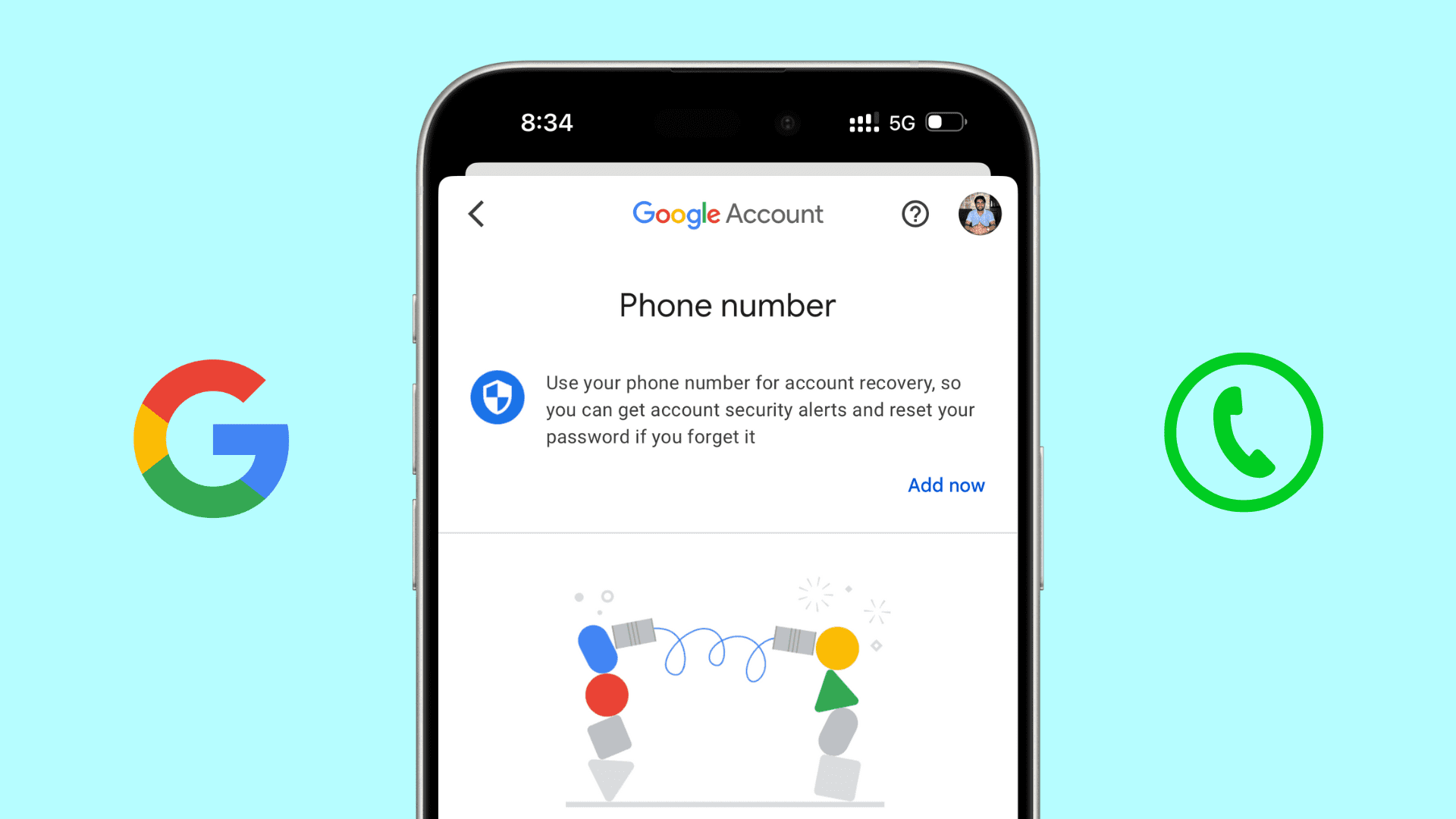
¿Cómo crear una cuenta de Google sin número de teléfono? (Guía paso a paso)
Esta sección te muestra cómo crear una cuenta de Google sin número de teléfono. En muchos casos, Google te permite saltarte el campo de teléfono en la página de registro. Pero a veces el paso telefónico puede aparecer para las revisiones de seguridad.
Acceso a la página de registro de Google
Primero, abre tu navegador web y ve a la página de inicio de sesión de la cuenta de Google . Aquí es donde empiezas el proceso para crear una cuenta de Google.
Para llegar aquí:
1. En el navegador, escribe "accounts.google.com" y pulsa Enter.
2. Si ya has iniciado sesión con otra cuenta, haz clic en tu foto o inicial en la esquina superior derecha y elige cerrar sesión.
3. Verás un botón que dice Crear cuenta. Haz clic.
4. Elige Para mi uso personal o la opción que se adapte a tus necesidades.
Una vez que hagas clic en Crear cuenta, irás a una página con campos vacíos. Aquí es donde empiezas a crear una cuenta de Google sin número de teléfono.
Relleno de la información requerida
En la página de registro, Google pide información básica. Esto ayuda a configurar correctamente tu nueva cuenta antes de decidir cómo verificarla.
Introducir tu nombre y dirección de correo electrónico deseada
Verás casillas etiquetadas como Nombre y Apellido. Escribe tu nombre exactamente como quieres que salga. A continuación, debes elegir un nombre de usuario. Esta será tu dirección de Gmail (ejemplo: yourname@gmail.com). Si otra persona ya tiene el nombre que quieres, Google sugerirá opciones similares.
Ejemplo: Sarah quiere que su correo sea sarahwrites@gmail.com, pero alguien ya tiene ese nombre. Google sugiere sarahwrites123@gmail.com. Ella elige esto y sigue adelante.
Si ya tienes una dirección de correo diferente (como Yahoo o Outlook), puedes usarla aquí en lugar de crear una nueva dirección de Gmail. Elige Usar mi dirección de correo electrónico actual e introdúcelo.
Creación de una contraseña fuerte
Después del nombre del correo electrónico, Google pide una contraseña. Una contraseña fuerte ayuda a proteger tu nueva cuenta. Usa al menos 8 caracteres con letras y números. Intenta evitar palabras simples como "contraseña" o "12345678".
Consejo profesional: Apunta tu contraseña en un lugar seguro. Si lo olvidas más adelante, necesitarás tus opciones de recuperación para volver a iniciar sesión. Esto enlaza con la seguridad de tu cuenta de Google más adelante.
Cuando termines esta parte, haz clic en Siguiente para continuar.
Saltarse el campo del número de teléfono
Ahora viene la parte que más preocupa a mucha gente: el paso del número de teléfono. En muchos casos, Google muestra el campo del teléfono pero también da un botón de Saltar o Saltar por ahora . Si ves ese botón, haz clic para continuar sin teléfono.
En este punto, estás haciendo exactamente lo que los usuarios piden cuando buscan si pueden crear una cuenta de Google sin número de teléfono: avanzas sin introducir un número de teléfono. Este paso puede verse ligeramente diferente en teléfonos, tabletas y ordenadores, pero la idea es la misma.
Recuerda: El sistema de Google decide si mostrar un requisito de teléfono basándose en muchos factores como tu dispositivo, historial de navegador, cuentas anteriores y región. Aunque no veas la solicitud telefónica ahora, puede que la veas más adelante cuando intentes iniciar sesión de nuevo.
Métodos alternativos de verificación
Si aparece el mensaje del teléfono y realmente no quieres introducir un número de teléfono, Google suele ofrecer otras formas de demostrar que eres una persona real. Estas incluyen cosas como usar otro correo electrónico o responder preguntas de seguridad.
- Usando una dirección de correo electrónico existente
Antes del paso por teléfono, Google puede pedir un correo de recuperación. Este es un segundo correo electrónico que ya posees. Si introduces esto, Google puede enviar un código a ese correo para confirmar que te pertenece. Mucha gente elige esto en lugar de un teléfono.
Ejemplo: Mark tiene un correo antiguo de Yahoo. Cuando Google pregunta por una forma de verificar su cuenta, introduce su dirección de Yahoo. Google envía un código de seis dígitos a esa dirección. Mark revisa su bandeja de entrada de Yahoo, obtiene el código y lo introduce en la página de Google. Ahora su nueva cuenta de Google está confirmada sin teléfono.
- Verificación mediante preguntas de seguridad
A veces, Google puede ofrecerte preguntas de seguridad que tengas configuradas en otra cuenta, o datos de coincidencia como el correo electrónico de fecha de nacimiento y recuperación. Esto es menos común, pero ocurre como forma de respaldo para confirmar tu identidad sin un número de teléfono.
Propina: Asegúrate de que tu correo de recuperación sea uno a lo que puedas acceder de inmediato. Si no abres esa bandeja de entrada, podrías perderte el código de verificación y quedarte atascado.
Una vez completas estos pasos, deberías ver una pantalla que indica que tu nueva cuenta de Google está lista. Ahora puedes usar ese correo electrónico para iniciar sesión en Google y acceder a Gmail, YouTube, Drive y más.

Instrucciones específicas para dispositivos para crear una cuenta de Google sin número de teléfono
Ahora que conoces los pasos básicos para crear una cuenta de Google sin número de teléfono, esta sección te muestra los pasos exactos en diferentes dispositivos. Estos pasos te ayudan a evitar el campo del teléfono si es opcional. En muchos casos, Google te permite saltarte el número de teléfono, especialmente cuando el proceso de registro se siente "normal" para los controles de seguridad de Google.
Creando una cuenta en el escritorio
Crear una cuenta de Google en un ordenador es una de las formas más comunes de crear una cuenta de Google sin número de teléfono. La mayoría de la gente usa un navegador web completo para esto, como Chrome, Firefox o Edge.
1. Abre tu navegador y ve a la página de inicio de sesión de la cuenta de Google .
2. Haz clic en Crear cuenta y elige Para mi uso personal.
3. Rellena tu nombre, fecha de nacimiento y elige tu nueva dirección de Gmail.
4. Crea una contraseña fuerte y haz clic en Siguiente.
5. Cuando llegues a la pantalla pidiendo un número de teléfono, busca un botón de Saltar .
Si ves Saltar, haz clic para continuar sin teléfono.
Si no ves Saltar, prueba a empezar en modo incógnito y repite los pasos. Muchos usuarios reportan éxito al usar la navegación privada por esta razón.
Creación de una cuenta en dispositivos Android
Si usas un teléfono o tablet Android, puedes crear una cuenta de Google desde la configuración del dispositivo. Este método suele permitirte crear una cuenta de Google sin número de teléfono porque utiliza el gestor de cuentas integrado y puede mostrar la opción de Saltar con mayor claridad.
Así es como:
1. En Android, abre la app Configuración .
2. Desplázate a Cuentas o Contraseñas y cuentas.
3. Toca Añadir cuenta y elige Google.
4. Toca Crear cuenta — Para uso personal.
5. Introduce tu nombre, fecha de nacimiento y correo electrónico preferido.
6. Crea una contraseña fuerte y pulsa Siguiente.
7. Cuando se le pide un número de teléfono, puede que veas a Skip.
- Toca Saltar (si está disponible) para continuar sin teléfono.
8. Sigue los siguientes pasos, incluyendo aceptar los términos de Google.
Creando una cuenta en dispositivos iOS
También puedes crear una cuenta de Google sin número de teléfono en dispositivos Apple como iPhone y iPad. El proceso es similar al de Android pero utiliza la configuración del sistema de iOS o la app de Gmail.
Método 1: Usar la configuración de iOS
1. Abre la app Configuración en tu iPhone o iPad.
2. Desplázate hasta Correo o Cuentas y Contraseñas.
3. Toca Añadir cuenta y elige Google.
4. Toca Crear cuenta y selecciona Para uso personal.
5. Introduce tu nombre, fecha de nacimiento y elige tu correo electrónico.
6. Crear una contraseña fuerte.
7. Cuando la pantalla te pida tu número de teléfono, busca Saltar — tócalo si aparece.
8. Completa el resto de los pasos para terminar tu nueva cuenta de Google.
Método 2: Usar la app de Gmail
1. Descargar la app de Gmail desde la App Store.
2. Abre la app y pulsa Añadir otra cuenta.
3. Elige Google y luego Crea cuenta.
4. Rellena tus datos y busca Saltar en el paso del número de teléfono.
Diferentes dispositivos pueden mostrar el paso del número de teléfono de formas ligeramente distintas, pero la idea básica es la misma: si ves Skip o un enlace similar, puedes continuar sin número de teléfono. Muchos usuarios descubren que probar en otro dispositivo o método (vs. app navegador frente a configuración) facilita terminar de crear una cuenta de Google sin número de teléfono.
Retos y soluciones comunes al crear una cuenta de Google
Tras seguir las instrucciones específicas de cada dispositivo anteriores, muchos usuarios pueden completar el proceso sin problemas. Aun así, algunas personas se encuentran con problemas. Esta sección explica los problemas más comunes al aprender a crear una cuenta de Google sin número de teléfono y cómo los usuarios reales los resuelven en situaciones cotidianas.
Cómo lidiar con el prompt de verificación telefónica de Google
Una de las mayores preocupaciones es la pantalla de verificación del teléfono de Google. Puede que llegues a un punto en el que Google pida un número de teléfono y no muestre claramente la opción de Saltar . Esto a menudo lleva a los usuarios a preguntarse de nuevo: ¿puedo crear una cuenta de Google sin número de teléfono?
La respuesta honesta es: a veces sí, a veces no. Google decide esto basándose en señales de riesgo. Estos incluyen tu dispositivo, la red y la actividad previa de registros.
Ejemplo real:
David intentó crear una cuenta de Google en el ordenador de su oficina. La red era compartida por muchas personas. Google mostró una pantalla de verificación del teléfono sin botón de saltar. Cuando David lo intentó de nuevo más tarde desde su Wi-Fi de casa, el campo del teléfono se volvió opcional y completó la creación de una cuenta de Google sin número de teléfono.
Esto no significa que hayas hecho nada malo. Solo significa que el sistema de Google quería pruebas adicionales en ese momento.
Soluciones alternativas para evitar la verificación telefónica
Son medidas prácticas y de bajo riesgo que muchos usuarios habituales adoptan. No garantizan el éxito, pero a menudo ayudan.
1) Cambiar el entorno
Prueba con otro dispositivo o red. El Wi-Fi doméstico suele ser mejor que el Wi-Fi público. Un portátil personal suele funcionar mejor que uno compartido.
2) Reduce el ritmo y prueba más tarde
Si lo intentas muchas veces en poco tiempo, Google puede bloquear las inscripciones. Esperar varias horas o un día completo puede reiniciar esta señal.
3) Utilizar un correo de recuperación con antelación
Cuando Google detecta un correo real de recuperación, puede reducir la necesidad de verificación telefónica. Esto también te ayuda a recuperar tu cuenta más adelante.
4) Aceptar la verificación telefónica si es necesario
En algunos casos, Google no te permitirá avanzar sin un número de teléfono. Si la cuenta es importante, añadir un número una vez puede ser la opción más segura. Aún puedes gestionar la configuración de privacidad más adelante dentro de la página de seguridad de tus cuentas de Google .
Estos pasos ayudan a muchos usuarios que buscan cómo crear una cuenta de Google sin número de teléfono, pero es importante entender los límites. Google controla la decisión final.
Resolución de problemas comunes
Incluso después de crear la cuenta, algunos usuarios se enfrentan a pequeños problemas cuando intentan iniciar sesión o terminar la configuración. Aquí tienes problemas comunes y soluciones claras.
Problema 1: Error de "Algo ha salido mal"
Esto suele ocurrir por problemas de red o intentos repetidos.
Solución: Cierra el navegador. Borra cookies o abre una nueva ventana privada. Luego vuelve a intentarlo más tarde.
Problema 2: No se puede iniciar sesión tras la creación
Puede que introduzcas la contraseña incorrecta o se te olvide.
Solución: Usa el correo de recuperación que añadiste durante la configuración. Esto ayuda a restaurar el acceso durante el inicio de sesión de la cuenta de Google.
Problema 3: Cuenta bloqueada poco después de crearse
Esto puede ocurrir si Google detecta actividad inusual justo después de registrarse.
Solución: Completa las comprobaciones de seguridad de Google y confirma tu correo de recuperación. Evita iniciar sesión desde varios dispositivos a la vez (ABS).
Problema 4: Confusión entre varias cuentas
Muchos usuarios gestionan más de una cuenta.
Solución: Apunta qué correo electrónico se utiliza para qué propósito. Esto ayuda a mantener separadas las cuentas personales y de trabajo de Google .
Aprender a crear una cuenta de Google sin número de teléfono no es solo saltarse un campo. También se trata de entender la lógica de seguridad de Google y saber cómo responder cuando algo sale mal.
El poder del navegador antidetect para reducir las solicitudes de verificación de teléfonos de Google
Un navegador antidetect como DICloak puede ayudarte a crear una configuración más limpia y consistente. Esto puede reducir los avisos de seguridad adicionales en algunas situaciones. Pero no puede garantizar que Google nunca pida la verificación por teléfono. Google puede requerir un número de teléfono en cualquier momento según sus comprobaciones de riesgo.
¿Qué es un navegador antidetect?
Un navegador antidetect es un navegador diseñado para gestionar "perfiles" de navegación separados. Cada perfil puede tener sus propias cookies, almacenamiento local y configuración de huellas dactilares del dispositivo. El objetivo es evitar que las cuentas se vinculen accidentalmente.
Los investigadores de seguridad lo explican así: muchas plataformas vigilan tu "huella dactilar del navegador" (señales de dispositivos, señales de usuario, señales de comportamiento) para detectar inicios de sesión sospechosos o automatización. Los navegadores antidetección intentan cambiar o controlar estas señales.
En términos sencillos:
- Un navegador normal es como una sola identidad.
- Un navegador antidetect es como muchas identidades separadas, cada una en su propio contenedor.
Por eso algunos usuarios piensan que un navegador antidetect podría ayudar a crear una cuenta de Google sin número de teléfono: quieren un perfil limpio que parezca estable y normal.
¿Por qué elegir el navegador DICloak Antidetect para tu negocio?
⚡El Navegador Antidetección DICloak se ha convertido en un favorito mundial por su capacidad inigualable para gestionar múltiples cuentas de forma eficiente y segura. Diseñado para profesionales en gestión de redes sociales y más, DICloak ofrece potentes funciones como automatización RPA, operaciones masivas y sincronizador. Además, permite personalizar las huellas digitales e integrar proxies para cada perfil, garantizando seguridad y eficiencia operativa de primer nivel. Es la herramienta definitiva para operaciones fluidas, seguras y escalables.
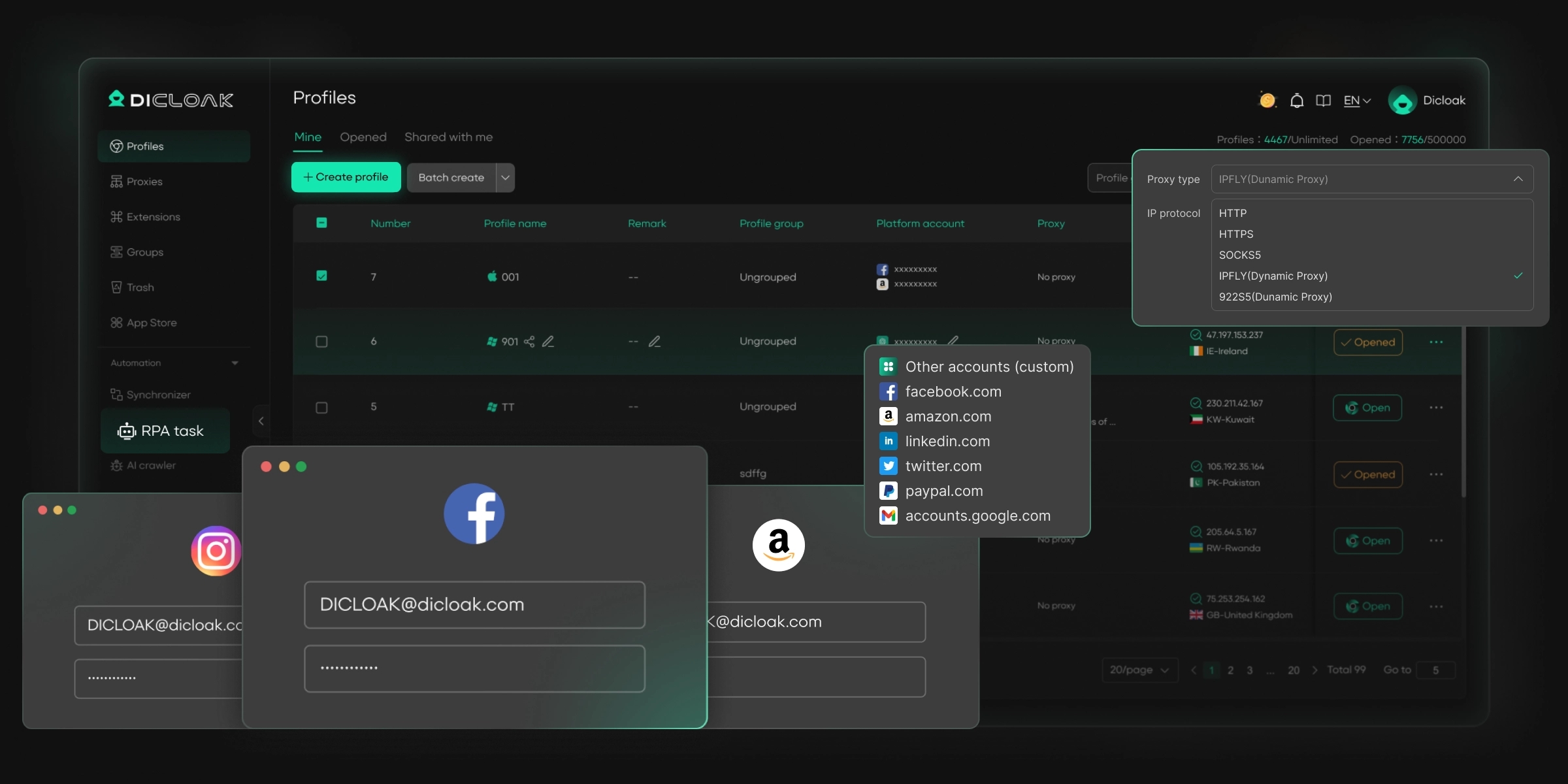
¿Qué hace que DICloak destaque?
✅ Gestiona 1.000+ cuentas en un solo dispositivo: ¡Deja de malgastar dinero en hardware extra! DICloak te permite gestionar varias cuentas en un solo dispositivo, reduciendo costes y aumentando la eficiencia.
✅ Seguridad garantizada de la cuenta, sin riesgos de baneo: Cada cuenta tiene su propio perfil aislado de navegador con huellas dactilares y IPs personalizadas, reduciendo drásticamente el riesgo de baneos. ¡Tus cuentas, tu control!
✅ Configuración flexible de proxy para máximo rendimiento: Intégrate sin problemas con todos los protocolos proxy principales (HTTP/HTTPS, SOCKS5) y gestiona tu pool de proxy con operaciones masivas. No más problemas con la gestión de IP: DICloak te cubre.
Colaboración de equipo optimizada para mejores resultados: Gestiona fácilmente a tu equipo con herramientas avanzadas como compartir perfiles, ajustes de permisos, aislamiento de datos y registros de operaciones. ✅ Tu equipo trabaja de forma más inteligente, no más dura.
✅ Automatiza el farmeo con RPA: El RPA integrado de DICloak te ahorra horas de trabajo manual. Automatiza tareas repetitivas, optimiza los flujos de trabajo y céntrate en lo que realmente importa: hacer crecer tu negocio.
✅ Herramientas potenciales para escalar tus operaciones: Crea, importa y lanza varios perfiles de navegador con un solo clic. DICloak hace que escalar tu negocio sea lo más fácil posible.
✅ Compatible con todos los principales sistemas operativos: Basado en el núcleo de Chrome, DICloak soporta simular sistemas operativos Windows, Mac, iOS, Android y Linux. No importa qué plataforma necesites, DICloak te cubre.
🔗 ¿Listo para empezar?
Visita la web de DICloak para obtener más detalles y elegir el plan que mejor se adapte a ti. ¡Empieza gratis hoy mismo y experimenta el poder de la gestión multicuenta segura, eficiente y escalable!
Preguntas frecuentes sobre cómo crear una cuenta de Google sin número de teléfono
1. ¿Cómo crear una cuenta de Google sin número de teléfono en 2026?
Para crear una cuenta de Google sin número de teléfono, ve a la página oficial de registro de Google y sigue los pasos normales. En algunos casos, Google muestra una opción de Saltar en la pantalla del número de teléfono. Si ves esta opción, puedes continuar sin introducir un número de teléfono. Ten en cuenta que Google puede seguir pidiendo verificación telefónica en ciertas situaciones por razones de seguridad.
2. ¿Realmente puedo crear una cuenta de Google sin un número de teléfono?
Sí, en muchos casos puedes crear una cuenta de Google sin número de teléfono, especialmente si Google no detecta actividad inusual durante el registro. Sin embargo, Google no garantiza esta opción para todos los usuarios. El paso del número de teléfono puede volverse obligatorio dependiendo de tu dispositivo, red o comportamiento de registro.
3. ¿Por qué Google a veces requiere un número de teléfono al crear la cuenta?
Google puede requerir un número de teléfono para proteger a los usuarios y prevenir el spam o abusos. Si el sistema de Google detecta un mayor riesgo, puede pedir la verificación telefónica incluso si intentas crear una cuenta de Google sin número de teléfono. Esta es una medida de seguridad normal y no significa que hayas hecho algo mal.
4. ¿Es seguro crear una cuenta de Google sin número de teléfono?
Sí, puede ser seguro crear una cuenta de Google sin número de teléfono, siempre que añadas otras opciones de recuperación. Google recomienda encarecidamente añadir un correo de recuperación y usar contraseñas fuertes. Sin un número de teléfono, la recuperación de la cuenta puede ser más difícil, por lo que configurar opciones de seguridad es muy importante.
5. ¿Puedo usar un número de teléfono falso para crear una cuenta de Google sin un teléfono real?
No. No se recomienda usar un número de teléfono falso o temporal. Puede violar los términos de Google y puede llevar a la suspensión de la cuenta o a la pérdida de acceso. Si tu objetivo es cómo crear una cuenta de Google sin número de teléfono, la opción más segura es seguir el proceso oficial de registro de Google y saltarte el campo de teléfono solo cuando sea opcional.
Conclusión
Aprender a crear una cuenta de Google sin número de teléfono en 2026 es posible, pero requiere un entendimiento claro de las normas y controles de seguridad de Google. Muchos usuarios pueden completar el proceso de registro sin añadir un número de teléfono cuando la opción está disponible. A otros se les puede pedir que lo verifiquen con un teléfono por razones de seguridad. Esto es normal y parte del esfuerzo de Google por proteger su plataforma.
Si tu objetivo es crear una cuenta de Google sin número de teléfono, la mejor opción es seguir los pasos oficiales de registro, usar un dispositivo y una red estables, y añadir un correo de recuperación para proteger la cuenta. Herramientas como el navegador antidetect DICloak pueden ayudar a crear un entorno de inicio de sesión más limpio y consistente, pero no garantizan que la verificación telefónica nunca aparezca.
Al final, la forma más segura de crear una cuenta de Google sin número de teléfono es seguir las directrices de Google, evitar atajos arriesgados y centrarse en la seguridad de la cuenta a largo plazo. Una cuenta bien configurada es más fácil de acceder, más segura de gestionar y menos probable que tenga problemas en el futuro.
 Herramientas gratuitas
 Complemento de cookies
 Generador UA
 Generador de direcciones MAC
 Generador de IP
 Lista de direcciones IP
 Generador de código 2FA
 Reloj Mundial
 Cheque Anónimo
 WebRTC Leak Test
 Generador UUID
 Verificador de Proxy
 Verificador de anuncios de Facebook
 Raspado web con IA
 Herramientas SMM Gratis
 Verificador de Sombreado de Twitter
 Generador UTM
 Generador de usernames
 Generador de hashtags con IA
 Generador de titulares para LinkedIn
 Redimensionador de imágenes sociales