Ver um erro interno do servidor do ChatGPT pode ser frustrante, especialmente quando precisas de uma resposta rápida e a página deixa de funcionar subitamente. Muitos utilizadores pensam que o problema vem sempre do próprio ChatGPT, mas isso nem sempre é verdade. Por vezes, o problema é causado pelo tráfego do servidor, dados do navegador, internet fraca ou problemas de configuração local.
Neste guia, vai aprender o que significa erro interno do servidor do ChatGPT, o que normalmente o causa, como verificar se o ChatGPT está em baixo e que passos pode tomar para o corrigir. Vamos também analisar algumas formas simples de evitar o erro no futuro e explorar ferramentas de IA de backup que pode usar quando o ChatGPT não estiver disponível.
O que é o erro do servidor interno do ChatGPT?
Um erro interno do servidor do ChatGPT significa que o pedido chegou ao ChatGPT, mas algo falhou do lado do serviço antes de a resposta poder ser concluída. Em palavras simples, o seu navegador ou aplicação pediu ao ChatGPT para fazer algo, e o sistema não conseguiu realizar essa tarefa corretamente. A orientação de ajuda da OpenAI agrupa este tipo de problema com outros estados de erro e recomenda primeiro verificar se o problema vem do próprio serviço, da sua sessão ou da sua configuração de rede.
Para muitos utilizadores, o erro aparece sem muitos detalhes. Pode enviar um aviso, esperar alguns segundos e depois ver uma mensagem em vez de uma resposta. Isto pode acontecer durante um problema temporário na plataforma, não apenas por causa de algo errado no seu computador. O histórico de estado da OpenAI mostra que o ChatGPT teve períodos de erros elevados, conversas falhadas, problemas de login e interrupções curtas no serviço, incluindo incidentes em 2025 e 2026 que afetaram o uso normal de muitas pessoas.
Causas Comuns do Erro do Servidor Interno do ChatGPT
Um erro interno no servidor do ChatGPT pode ocorrer tanto do lado do servidor como localmente. Aqui estão as mais comuns:
- Tráfego Excessivo: Quando demasiados utilizadores usam o ChatGPT ao mesmo tempo, os servidores podem abrandar ou falhar no processamento de alguns pedidos. O histórico de estado da OpenAI mostra que um tráfego elevado pode levar a taxas de erro elevadas.
- Manutenção do servidor: Atualizações programadas ou manutenções inesperadas também podem causar erros temporários. Por vezes, o problema está totalmente do lado da plataforma, não do teu dispositivo.
- Limites de Taxa: Se forem enviados demasiados pedidos num curto espaço de tempo, a OpenAI pode bloqueá-los ou atrasá-los. Isto pode impedir que as respostas carreguem normalmente.
- Má Ligação à Internet: Se a sua rede for fraca ou instável, o ChatGPT pode não concluir o pedido. Isto é comum em redes Wi-Fi públicas ou móveis instáveis.
- Cache e Cookies do Navegador: Ficheiros de cache antigos ou avariados podem causar problemas de carregamento, erros de sessão ou respostas falhadas. A OpenAI recomenda limpar dados do site quando o ChatGPT se comporta de forma estranha.
- Ataques aos Servidores: Ataques maliciosos de grande porte, como a inundação de tráfego, podem afetar serviços online e causar erros. Para o ChatGPT, a página de estado da OpenAI é o melhor local para verificar se está a acontecer um incidente mais amplo.
Como Verificar se o ChatGPT está fora de serviço
Antes de tentar correções, é importante saber se o problema está do seu lado ou do ChatGPT. Um erro interno do servidor do ChatGPT ocorre frequentemente durante problemas de serviço curtos. Aqui estão formas simples de verificar.
Verificar o Estado do Servidor (Método Oficial)
Aceda à página oficial de estado da OpenAI. Procure o estado do ChatGPT ou da API.
- Se mostrar "Operacional", o problema provavelmente está no seu dispositivo ou rede.
- Se mostrar "Degradado" ou "Falha", o problema está do lado do servidor. Em casos reais, muitos utilizadores veem erros ao mesmo tempo durante estes incidentes.
Use ferramentas de terceiros (como o DownDetector)
Também podes consultar sites como o DownDetector. Procura "ChatGPT" e vê o gráfico de falhas.
- Um aumento súbito de denúncias normalmente significa que muitos utilizadores enfrentam o mesmo problema.
- Também pode ler os comentários dos utilizadores para confirmar se outros detetam um erro interno no servidor do ChatGPT.
Resolução de Problemas e Correção de Erro do Servidor Interno do ChatGPT
Passo 1: Consulte a Página de Estado da OpenAI
Antes de mudar qualquer coisa no seu dispositivo, verifique primeiro se o ChatGPT tem um problema mais amplo.
- Ir à página oficial de estado da OpenAI
- Procure avisos como Desempenho Degradado, Interrupção Parcial ou Falha Grave
- Se houver um problema ativo, provavelmente o problema não está do teu lado
- Se tudo parecer normal, passa para o próximo passo
Isto ajuda-o a evitar perder tempo a corrigir algo causado pelo próprio serviço.
Passo 2: Atualize o Seu Navegador
Por vezes, o problema é apenas temporário.
- Pressiona F5 no Windows ou Command + R no Mac para uma atualização normal
- Pressiona Ctrl + Shift + R no Windows ou Command + Shift + R no Mac para uma atualização completa
Uma atualização forçada obriga o navegador a carregar dados de página frescos em vez de usar ficheiros antigos em cache.
Passo 3: Sair e Voltar a Entrar
Uma sessão quebrada ou expirada também pode causar erros.
- Clique no ícone do seu perfil no canto inferior esquerdo
- Escolher Desconectar
- Fecha completamente o navegador
- Abre novamente e vai ao ChatGPT
- Volte a iniciar sessão na sua conta
Isto dá-lhe uma sessão nova e pode resolver problemas relacionados com o login.
Passo 4: Limpar a Cache e os Cookies
Dados antigos ou danificados do navegador podem impedir que o ChatGPT funcione corretamente.
Para Chrome ou Edge:
- Pressiona Ctrl + Shift + Delete no Windows ou Command + Shift + Delete no Mac
- Defina o intervalo de tempo para Todos os tempos
- Verificar Cookies e outros dados do site
- Verificar imagens e ficheiros em cache
- Clique em Apagar dados
Para o Firefox:
- Pressiona Ctrl + Shift + Delete no Windows ou Command + Shift + Delete no Mac
- Defina o intervalo de tempo para Tudo
- Certifique-se de que os Cookies e a Cache estão selecionados
- Clica em Limpar Agora
Depois disso, reabre o ChatGPT e testa novamente.
Passo 5: Teste a Sua Ligação à Internet
Uma ligação fraca ou instável pode desencadear erros.
- Abra outro grande site como o Google
- Verifica se carrega normalmente
- Se outros sites também estiverem lentos, a sua internet pode ser o problema
- Reinicie o modem e o router
- Experimente outra rede Wi-Fi, se possível
- Também pode testar com um hotspot móvel
Uma ligação mais estável pode muitas vezes resolver o problema.
Passo 6: Desativar Extensões de Navegador
Algumas extensões podem bloquear scripts ou elementos de página que o ChatGPT precisa.
- Abra as definições do seu navegador
- Vá a Extensões ou Complementos
- Desliga todas as extensões por um momento
- Recarregar o ChatGPT
- Se funcionar, ligue as extensões uma a uma para encontrar o problema
Bloqueadores de anúncios e bloqueadores de guiões são causas comuns.
Passo 7: Experimente o Modo Incógnito ou Privado
A navegação privada é uma forma rápida de testar se o problema vem da cache, cookies ou extensões.
- Abra uma janela incógnita ou privada
- Chrome: Ctrl + Shift + N
- Firefox: Ctrl + Shift + P
- Visite ChatGPT
- Inicia sessão e testa novamente
Se o ChatGPT funciona lá, o problema provavelmente está na configuração normal do teu navegador.
Passo 8: Muda para outro navegador
Por vezes, o problema só afeta um navegador.
- Se usares o Chrome, experimenta o Firefox, Edge ou Safari
- Se o ChatGPT funciona noutro navegador, o seu navegador principal pode ter um problema local
- Certifica-te também de que o teu navegador está atualizado para a versão mais recente
Navegadores mais antigos podem, por vezes, ter dificuldades com aplicações web modernas.
Passo 9: Experimente Outro Dispositivo
Testar outro dispositivo ajuda-o a restringir rapidamente a causa.
- Abra o ChatGPT no seu telemóvel, tablet ou outro computador
- Se funcionar aí, o problema provavelmente está no teu dispositivo principal
- Se falhar em todo o lado, o problema pode estar na sua rede ou conta
Dicas de Prevenção
Não podes evitar todos os erros internos do servidor do ChatGPT, mas podes reduzir a probabilidade de te deparares com um.
- Limpe regularmente a cache do navegador e os cookies: Dados antigos do site podem quebrar sessões, atrasar o carregamento ou causar comportamentos estranhos nas páginas. A OpenAI também recomenda limpar os dados do site quando o ChatGPT não está a funcionar normalmente.
- Monitorizar o estado do servidor da OpenAI: Antes de trabalhos importantes, consulte a página de estado do OpenAI. Se o ChatGPT está a ter um desempenho degradado, vai saber que o problema não está do seu lado.
- Evite exceder os limites de taxa: Não envie demasiados pedidos demasiado depressa. Espaça as tentativas e evita avisos rápidos e repetidos quando o serviço já está instável. Isto ajuda a reduzir problemas relacionados com limites.
- Use uma ligação à internet estável: Wi-Fi fraco e redes instáveis podem interromper pedidos. A OpenAI sugere tentar uma rede diferente durante a resolução de problemas.
Alternativas ao ChatGPT para experimentar
Se o ChatGPT estiver em baixo, pode usar outra ferramenta de IA para tarefas simples.
- Microsoft Copilot: O assistente de IA da Microsoft pode ajudar com escrita, pesquisa e questões baseadas na web. É o nome atual do produto; O Bing Chat foi renomeado para Copilot.
- Google Gemini: A ferramenta de IA conversacional da Google pode ajudar no brainstorming, planeamento e escrita. É o nome atual do que antes se chamava Bardo.
- Poe: O Poe é uma plataforma que dá aos utilizadores acesso a múltiplos modelos de IA num só local, incluindo ferramentas de diferentes empresas.
Se continuares a ver um erro interno no servidor do ChatGPT, o problema pode não ser só o servidor. Em muitos casos, o problema vem de uma configuração desregulada do navegador. Cookies mistos, cache antiga, proxies instáveis e conflitos de extensões podem todos tornar o ChatGPT menos estável.
Podes criar um perfil de navegador separado no DICloak só para o ChatGPT. Cada perfil mantém a sua própria impressão digital. Isto significa que uma conta não interfere com outra. Também fornece ao utilizador um perfil mais limpo para testar se o erro vem do próprio navegador.
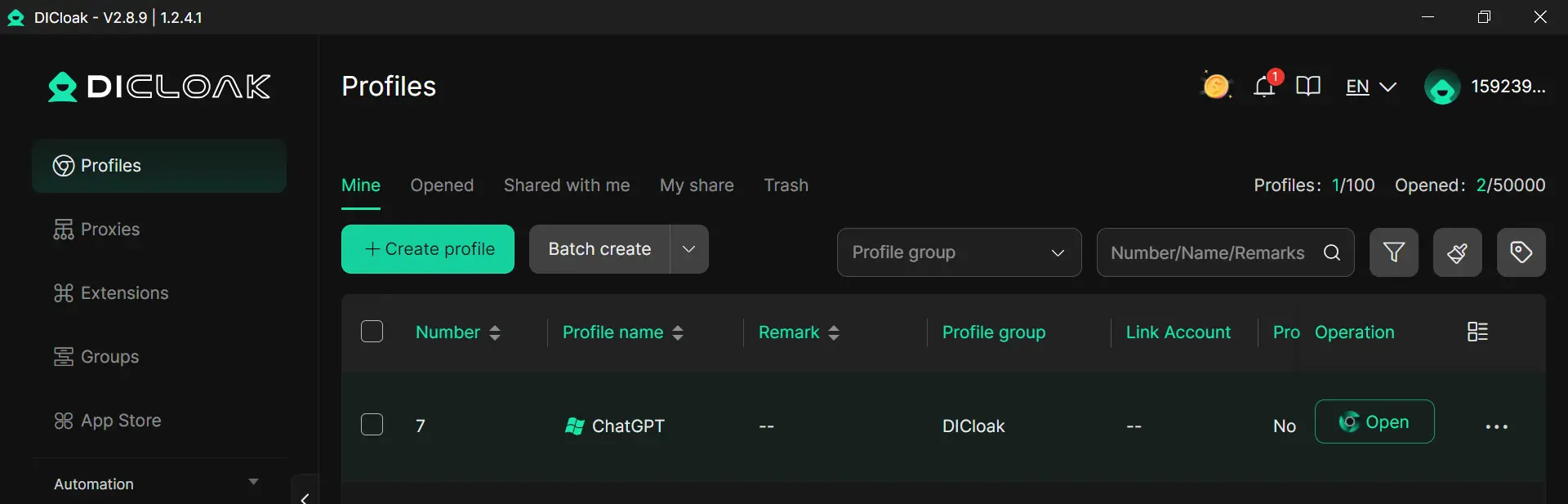
Por exemplo, se o ChatGPT continuar a falhar num navegador normal, um utilizador pode abrir um perfil DICloak novo e iniciar sessão novamente. Se o ChatGPT funcionar lá, o problema pode ser causado pela cache do navegador original, extensões ou dados de sessão mistas. Isto torna a resolução de problemas mais rápida e clara.
Além disso, também pode manter as definições de rede mais consistentes dentro de cada perfil. Se configurares um proxy, ele pode ser atribuído apenas a um perfil, em vez de afetar todo o navegador. Isto ajuda a reduzir incompatibilidades de ligação que podem interromper pedidos.
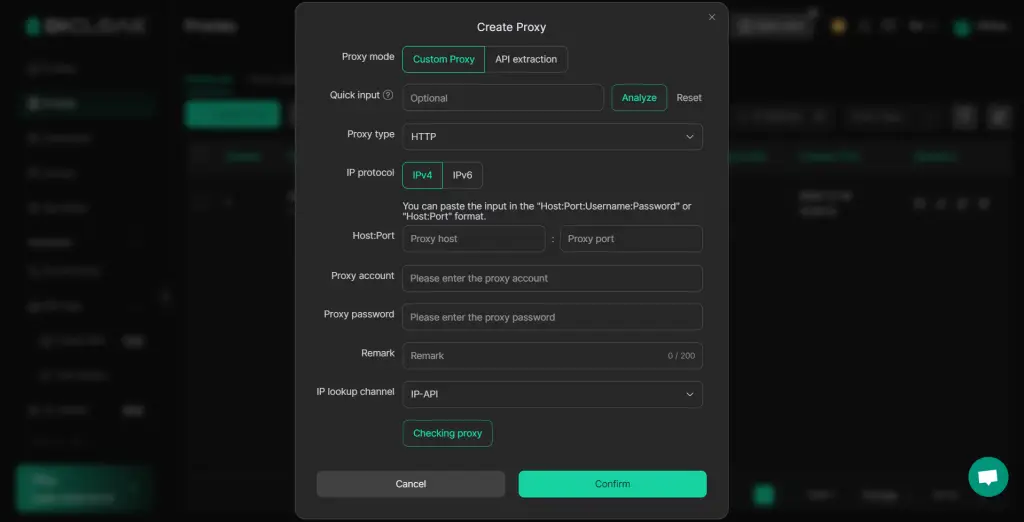
Em termos simples, o DICloak não substitui correções normais como verificar a página de estado do OpenAI ou limpar cookies. Mas pode dar aos utilizadores uma forma mais limpa e isolada de testar o ChatGPT, reduzir conflitos de navegador e melhorar a estabilidade da sessão durante a resolução de problemas.
Conclusão
Um erro interno no servidor do ChatGPT nem sempre significa que algo está seriamente errado. Em muitos casos, o problema é temporário e pode ser resolvido com passos simples como verificar a página de estado, atualizar o navegador, limpar a cache ou mudar de rede. A chave é descobrir se o problema vem do lado da OpenAI ou do seu próprio dispositivo.
Se o erro continuar a acontecer, uma configuração mais limpa do navegador também pode ajudar a facilitar a resolução de problemas. No geral, a melhor abordagem é simples: manter a calma, testar passo a passo e usar um ambiente de navegação estável. Assim, pode resolver a maioria dos problemas de erro do servidor interno do ChatGPT mais rapidamente e voltar ao trabalho com menos stress.
Perguntas Frequentes sobre Como Corrigir Erro do Servidor Interno do ChatGPT
O que significa erro interno do servidor do ChatGPT?
Um erro interno no servidor do ChatGPT significa que o seu pedido chegou ao ChatGPT, mas algo falhou antes de a resposta poder ser concluída. A causa pode ser do lado da OpenAI, ou pode vir do seu navegador, rede ou sessão.
Porque é que o erro interno do servidor do ChatGPT continua a acontecer?
Se o erro interno do servidor do ChatGPT acontecer repetidamente, as razões mais comuns são o elevado tráfego do servidor, problemas na cache do navegador, internet instável, sessões de login avariadas ou conflitos de extensão. Verificar cada um passo a passo é a melhor forma de encontrar a causa.
Como posso corrigir rapidamente o erro do servidor interno do ChatGPT?
Para corrigir rapidamente o erro interno do servidor do ChatGPT, consulte primeiro a página de estado do OpenAI. Depois atualiza a página, faz logout e volta a entrar, limpa a cache e os cookies, desativa as extensões e testa outra rede ou dispositivo.
O erro interno do servidor do ChatGPT é sempre causado pela OpenAI?
Não. O erro interno do servidor ChatGPT nem sempre é causado pelos servidores OpenAI. Por vezes, o verdadeiro problema é local, como Wi-Fi fraco, dados antigos do navegador ou uma extensão do navegador a bloquear parte da página.
Como posso evitar erros internos do servidor do ChatGPT no futuro?
Pode reduzir a hipótese de ver erro do servidor interno do ChatGPT mantendo o navegador limpo, usando uma ligação à internet estável, evitando tentativas rápidas a mais e verificando a página de estado do OpenAI antes de fazer trabalhos importantes.
 Ferramentas Gratuitas
 Cookie Plugin
 Gerador de UA
 Gerador de Endereço MAC
 Gerador de Endereço IP
 Lista de Endereços IP
 Gerador de Código 2FA
 Relógio Mundial
 Verificação de Anonimato
 WebRTC Leak Test
 Gerador de UUID
 Verificador de Proxy
 Verificador de Anúncios FB
 Coleta Web com IA
 Ferramentas SMM Grátis
 Verificador de Shadowban do Twitter
 Verificador de Nomes do Instagram
 Gerador UTM
 Gerador de nomes de usuário
 Gerador de hashtags com IA
 Gerador de títulos para LinkedIn
 Redimensionador de imagens sociais