Einen internen ChatGPT-Serverfehler zu sehen, kann frustrierend sein, besonders wenn man eine schnelle Antwort braucht und die Seite plötzlich nicht mehr funktioniert. Viele Nutzer denken, dass das Problem immer von ChatGPT selbst stammt, aber das ist nicht immer der Fall. Manchmal wird das Problem durch Serververkehr, Browserdaten, schwaches Internet oder lokale Setup-Probleme verursacht.
In diesem Leitfaden erfahren Sie, was ein interner Serverfehler bei ChatGPT bedeutet, was ihn normalerweise verursacht, wie Sie prüfen, ob ChatGPT ausgefallen ist, und welche Schritte Sie unternehmen können, um das Problem zu beheben. Wir werden außerdem einige einfache Wege betrachten, um Fehler in Zukunft zu verhindern, und Backup-KI-Tools erkunden, die Sie nutzen können, wenn ChatGPT nicht verfügbar ist.
Was ist der interne Serverfehler von ChatGPT?
Ein interner ChatGPT-Serverfehler bedeutet, dass die Anfrage ChatGPT erreicht hat, aber auf der Serviceseite fehlschlug etwas fehl, bevor die Antwort abgeschlossen werden konnte. Einfach gesagt: Ihr Browser oder Ihre App hat ChatGPT gebeten, etwas zu tun, und das System konnte diese Aufgabe nicht richtig erledigen. OpenAI hilft dabei, solche Probleme mit anderen Fehlerzuständen zu gruppieren und empfiehlt, zunächst zu prüfen, ob das Problem vom Dienst selbst, Ihrer Sitzung oder Ihrer Netzwerkkonfiguration stammt.
Bei vielen Nutzern wird der Fehler ohne viele Details angezeigt. Sie können einen Prompt senden, ein paar Sekunden warten und dann eine Nachricht statt einer Antwort sehen. Das kann während eines vorübergehenden Plattformproblems passieren, nicht nur wegen eines Problems an Ihrem Computer. Der Statusverlauf von OpenAI zeigt, dass ChatGPT Phasen mit erhöhten Fehlern, fehlgeschlagenen Konversationen, Login-Problemen und kurzen Serviceunterbrechungen hatte, darunter Vorfälle in den Jahren 2025 und 2026, die die normale Nutzung für viele Menschen beeinträchtigten.
Häufige Ursachen für einen internen ChatGPT-Serverfehler
Ein interner ChatGPT-Serverfehler kann sowohl aus serverseitigen als auch lokalen Gründen auftreten. Hier sind die häufigsten:
- Übermäßiger Verkehr: Wenn zu viele Nutzer ChatGPT gleichzeitig nutzen, können die Server einige Anfragen verlangsamen oder nicht bearbeiten. Die Statushistorie von OpenAI zeigt, dass hoher Datenverkehr zu erhöhten Fehlerraten führen kann.
- Serverwartung: Geplante Updates oder unerwartete Wartungen können ebenfalls vorübergehende Fehler verursachen. Manchmal liegt das Problem komplett auf der Plattformseite, nicht auf deinem Gerät.
- Ratenbegrenzungen: Wenn in kurzer Zeit zu viele Anfragen gesendet werden, kann OpenAI diese blockieren oder verzögern. Das kann verhindern, dass Antworten normal geladen werden.
- Schlechte Internetverbindung: Wenn Ihr Netzwerk schwach oder instabil ist, kann ChatGPT die Anfrage nicht erfüllen. Dies ist bei öffentlichem WLAN oder instabilen Mobilfunknetzen üblich.
- Browser-Cache und Cookies: Alte oder defekte Cache-Dateien können Ladeprobleme, Sitzungsfehler oder fehlgeschlagene Antworten verursachen. OpenAI empfiehlt, Seitendaten zu löschen, wenn ChatGPT sich merkwürdig verhält.
- Angriffe auf Server: Große bösartige Angriffe wie Traffic Flooding können Online-Dienste beeinträchtigen und zu Fehlern führen. Für ChatGPT ist die Statusseite von OpenAI der beste Ort, um zu überprüfen, ob ein größerer Vorfall stattfindet.
Wie man prüft, ob ChatGPT ausgefallen ist
Bevor Sie Lösungen ausprobieren, ist es wichtig zu wissen, ob das Problem auf Ihrer Seite oder auf ChatGPTs Seite liegt. Ein interner ChatGPT-Serverfehler tritt häufig bei Kurzlaufzeitproblemen auf. Hier sind einfache Möglichkeiten, das zu überprüfen.
Serverstatus überprüfen (offizielle Methode)
Gehe auf die offizielle Statusseite von OpenAI. Suchen Sie nach dem Status von ChatGPT oder API.
- Wenn es "Betriebsfähig" anzeigt, liegt das Problem wahrscheinlich bei deinem Gerät oder Netzwerk.
- Wenn "Verschlechtert" oder "Ausfall" angezeigt wird, liegt das Problem auf der Serverseite. In realen Fällen sehen viele Nutzer während dieser Vorfälle gleichzeitig Fehler.
Verwende Drittanbieter-Tools (wie DownDetector)
Du kannst auch Seiten wie DownDetector anschauen. Suchen Sie nach "ChatGPT" und schauen Sie sich das Ausfalldiagramm an.
- Ein plötzlicher Anstieg der Meldungen bedeutet in der Regel, dass viele Nutzer mit demselben Problem konfrontiert sind.
- Sie können auch Nutzerkommentare lesen, um zu bestätigen, ob andere einen Fehler im internen ChatGPT-Server sehen.
Fehlerbehebung und Behebung des internen ChatGPT-Serverfehlers
Schritt 1: Überprüfen Sie die OpenAI-Statusseite
Bevor du etwas auf deinem Gerät änderst, überprüfe zuerst, ob ChatGPT ein größeres Problem hat.
- Gehe auf die offizielle Statusseite von OpenAI
- Achten Sie auf Hinweise wie Verschlechterung der Leistung, Teilausfall oder größerer Ausfall
- Wenn es ein aktives Problem gibt, liegt das Problem wahrscheinlich nicht auf deiner Seite
- Wenn alles normal aussieht, gehe zum nächsten Schritt
Das hilft Ihnen, Zeit zu vermeiden, etwas zu beheben, das durch den Service selbst verursacht wurde.
Schritt 2: Aktualisieren Sie Ihren Browser
Manchmal ist das Problem nur vorübergehend.
- Drücke F5 unter Windows oder Command + R auf dem Mac für eine normale Aktualisierung
- Unter Windows drücken Sie Strg + Shift + R oder Command + Shift + R auf dem Mac für eine feste Aktualisierung
Ein Hard-Refresh zwingt den Browser, neue Seitendaten zu laden, anstatt alte zwischengespeicherte Dateien zu verwenden.
Schritt 3: Abmelden und wieder einloggen
Eine defekte oder abgelaufene Sitzung kann ebenfalls Fehler verursachen.
- Klicken Sie unten links auf Ihr Profil-Symbol
- Wählen Sie Ausloggen
- Schließen Sie den Browser vollständig
- Öffne es erneut und gehe zu ChatGPT
- Melde dich wieder in dein Konto an
Das sorgt für eine frische Sitzung und kann Login-bezogene Probleme beheben.
Schritt 4: Cache und Cookies löschen
Alte oder beschädigte Browserdaten können verhindern, dass ChatGPT richtig funktioniert.
Für Chrome oder Edge:
- Drücke Strg + Shift + Delete unter Windows oder Command + Shift + Delete auf dem Mac
- Setze die Zeitspanne auf Alle Zeit
- Überprüfen Sie Cookies und andere Seitendaten
- Überprüfen Sie zwischengespeicherte Bilder und Dateien
- Klicken Sie auf Daten löschen
Für Firefox:
- Drücke Strg + Shift + Delete unter Windows oder Command + Shift + Delete auf dem Mac
- Stellen Sie den Zeitrahmen auf Alles ein
- Stelle sicher, dass Cookies und Cache ausgewählt sind
- Klicken Sie jetzt auf Löschen
Danach öffne ChatGPT erneut und teste erneut.
Schritt 5: Teste deine Internetverbindung
Eine schwache oder instabile Verbindung kann Fehler auslösen.
- Eröffne eine weitere große Website wie Google
- Überprüfe, ob es normal lädt
- Wenn andere Seiten ebenfalls langsam sind, könnte dein Internet das Problem sein
- Neustarte dein Modem und deinen Router
- Versuchen Sie möglichst ein anderes WLAN-Netzwerk
- Du kannst auch mit einem mobilen Hotspot testen
Eine stabilere Verbindung kann das Problem oft lösen.
Schritt 6: Deaktiviere Browser-Erweiterungen
Einige Erweiterungen können Skripte oder Seitenelemente blockieren, die ChatGPT benötigt.
- Öffnen Sie Ihre Browsereinstellungen
- Gehe zu Erweiterungen oder Add-ons
- Schalten Sie für einen Moment alle Erweiterungen aus
- ChatGPT neu laden
- Wenn es funktioniert, schalte die Erweiterungen nacheinander wieder ein, um das Problem zu finden
Werbeblocker und Skriptblocker sind häufige Ursachen.
Schritt 7: Versuche den Inkognito- oder Privatmodus
Privates Surfen ist eine schnelle Möglichkeit zu testen, ob das Problem vom Cache, Cookies oder Erweiterungen stammt.
- Öffne ein inkognito- oder privates Fenster
- Chrome: Strg + Shift + N
- Firefox: Strg + Shift + P
- Besuchen Sie ChatGPT
- Melde dich an und teste es nochmal
Wenn ChatGPT dort funktioniert, liegt das Problem wahrscheinlich in deinem normalen Browser-Setup.
Schritt 8: Wechsel zu einem anderen Browser
Manchmal betrifft das Problem nur einen Browser.
- Wenn du Chrome benutzt, probiere Firefox, Edge oder Safari
- Wenn ChatGPT in einem anderen Browser funktioniert, könnte dein Hauptbrowser ein lokales Problem haben
- Stelle außerdem sicher, dass dein Browser auf die neueste Version aktualisiert ist
Ältere Browser haben manchmal Schwierigkeiten mit modernen Webanwendungen.
Schritt 9: Probier ein anderes Gerät aus
Ein anderes Gerät zu testen, hilft Ihnen, die Ursache schnell einzugrenzen.
- Öffne ChatGPT auf deinem Handy, Tablet oder einem anderen Computer
- Wenn es dort funktioniert, liegt das Problem wahrscheinlich am Hauptgerät
- Wenn es überall ausfällt, könnte das Problem bei deinem Netzwerk oder Konto liegen
Vorbeugende Tipps
Du kannst nicht jeden internen ChatGPT-Serverfehler verhindern, aber du kannst die Wahrscheinlichkeit verringern, auf einen zu stoßen.
- Löschen Sie regelmäßig den Browser-Cache und die Cookies: Alte Seitendaten können Sitzungen unterbrechen, das Laden verlangsamen oder merkwürdiges Seitenverhalten verursachen. OpenAI empfiehlt außerdem, Site-Daten zu löschen, wenn ChatGPT nicht normal funktioniert.
- Überwachen Sie den Serverstatus von OpenAI: Vor wichtigen Arbeiten schauen Sie auf der OpenAI-Statusseite. Wenn ChatGPT eine Leistungsverschlechterung hat, weißt du, dass das Problem nicht auf deiner Seite liegt.
- Vermeiden Sie das Überschreiten von Ratenbegrenzungen: Senden Sie nicht zu viele Anfragen zu schnell. Verteilt die Versuche und vermeide schnelle wiederholte Eingaben, wenn der Dienst bereits instabil ist. Das hilft, grenzbezogene Probleme zu reduzieren.
- Nutzen Sie eine stabile Internetverbindung: Schwaches WLAN und instabile Netzwerke können Anfragen unterbrechen. OpenAI empfiehlt, bei der Fehlersuche ein anderes Netzwerk auszuprobieren.
ChatGPT-Alternativen zum Ausprobieren
Wenn ChatGPT ausfällt, kannst du ein anderes KI-Tool für einfache Aufgaben verwenden.
- Microsoft Copilot: Der KI-Assistent von Microsoft kann bei Schreiben, Recherche und webbasierten Fragen helfen. Es ist der aktuelle Produktname; Bing Chat wurde in Copilot umbenannt.
- Googeln Sie Gemini: Googles konversationsbasiertes KI-Tool kann beim Brainstorming, Planen und Schreiben helfen. Es ist der heutige Name für das, was früher Bard genannt wurde.
- Poe: Poe ist eine Plattform, die den Nutzern Zugang zu mehreren KI-Modellen an einem Ort bietet, einschließlich Tools verschiedener Unternehmen.
Wenn du immer wieder einen internen ChatGPT-Serverfehler siehst, liegt das Problem vielleicht nicht nur am Server. In vielen Fällen entsteht das Problem durch eine chaotische Browser-Konfiguration. Gemischte Cookies, alter Cache, instabile Proxys und Erweiterungskonflikte können ChatGPT weniger stabil machen.
Du kannst in DICloak ein separates Browserprofil nur für ChatGPT erstellen. Jedes Profil behält seinen eigenen Fingerabdruck. Das bedeutet, dass ein Konto nicht mit einem anderen interferiert. Außerdem gibt es dem Nutzer ein saubereres Profil, um zu testen, ob der Fehler vom Browser selbst stammt.
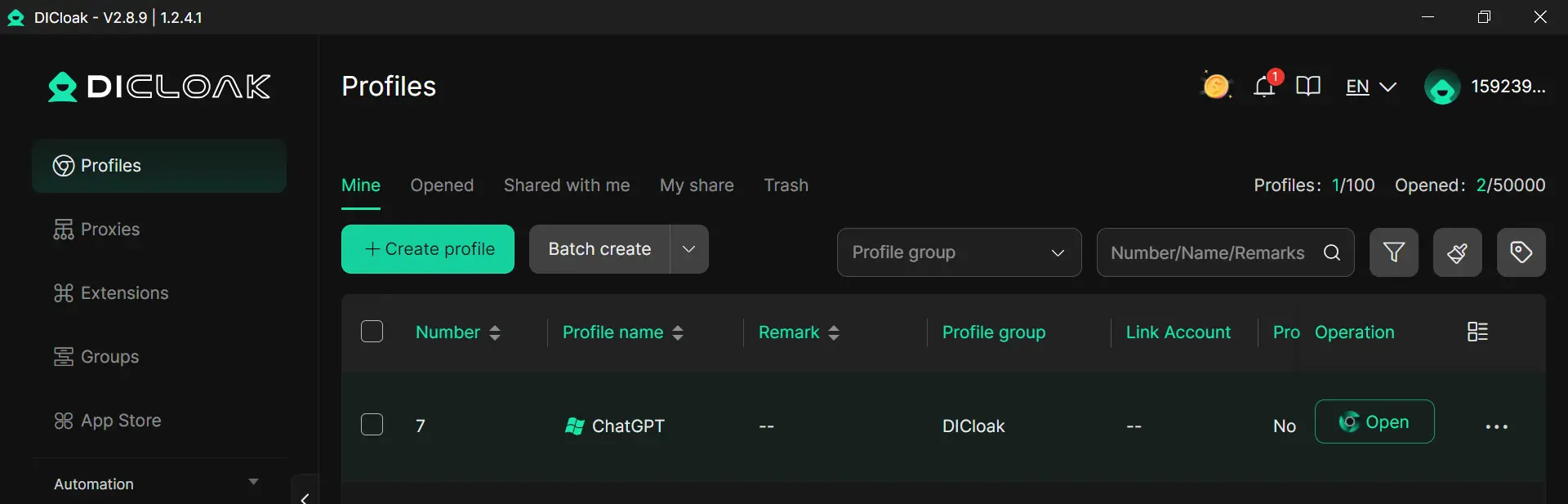
Wenn ChatGPT beispielsweise in einem normalen Browser immer wieder fehlschlägt, kann ein Nutzer ein frisches DICloak-Profil öffnen und sich erneut anmelden. Wenn ChatGPT dort funktioniert, könnte das Problem durch den Cache des ursprünglichen Browsers, Erweiterungen oder gemischte Sitzungsdaten verursacht werden. Das macht die Fehlersuche schneller und klarer.
Außerdem können Sie die Netzwerkeinstellungen innerhalb jedes Profils konsistenter halten. Wenn du einen Proxy konfigurierst, kann er nur einem Profil zugewiesen werden, anstatt den gesamten Browser zu beeinflussen. Dies hilft, Verbindungsfehler zu reduzieren , die Anfragen unterbrechen können.
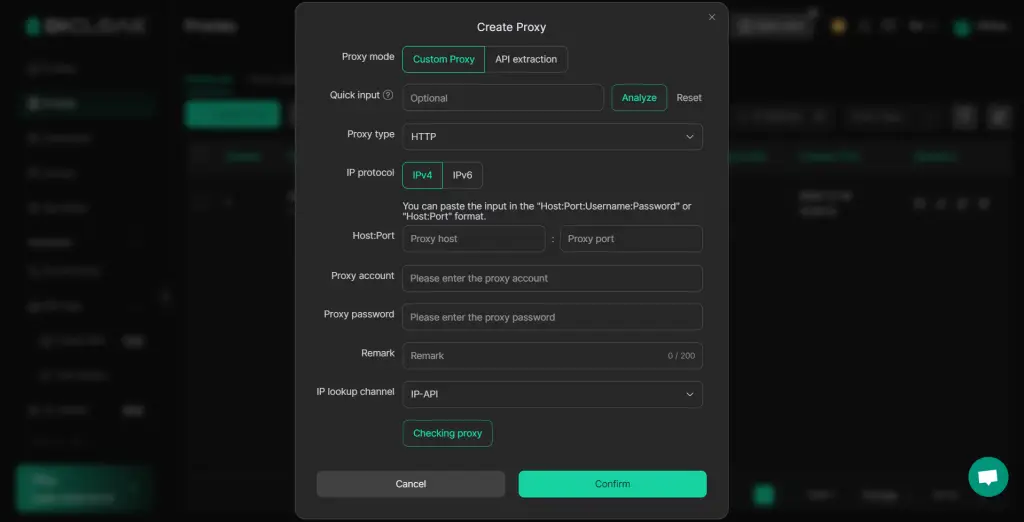
Einfach ausgedrückt ersetzt DICloak keine normalen Fixs, wie das Überprüfen der OpenAI-Statusseite oder das Löschen von Cookies. Aber es kann den Nutzern eine sauberere und isoliertere Möglichkeit bieten, ChatGPT zu testen, Browserkonflikte zu reduzieren und die Sitzungsstabilität während der Fehlerbehebung zu verbessern.
Fazit
Ein interner ChatGPT-Serverfehler bedeutet nicht immer, dass etwas ernsthaft nicht stimmt. In vielen Fällen ist das Problem vorübergehend und kann mit einfachen Schritten wie dem Überprüfen der Statusseite, dem Aktualisieren des Browsers, dem Löschen des Caches oder dem Wechseln des Netzwerks behoben werden. Der Schlüssel ist herauszufinden, ob das Problem von OpenAI oder von deinem eigenen Gerät kommt.
Wenn der Fehler weiterhin auftritt, kann eine sauberere Browser-Einrichtung auch helfen, die Fehlersuche zu erleichtern. Insgesamt ist der beste Ansatz einfach: Bleiben Sie ruhig, testen Sie Schritt für Schritt und nutzen Sie eine stabile Browsing-Umgebung. So können Sie die meisten internen Fehlerprobleme von ChatGPT schneller lösen und mit weniger Stress wieder an die Arbeit gehen.
FAQs zur Behebung eines internen ChatGPT-Serverfehlers
Was bedeutet der interne ChatGPT-Serverfehler?
Ein interner ChatGPT-Serverfehler bedeutet, dass Ihre Anfrage ChatGPT erreicht hat, aber etwas fehlschlug, bevor die Antwort abgeschlossen werden konnte. Die Ursache kann auf der Seite von OpenAI liegen oder von deinem Browser, Netzwerk oder deiner Sitzung ausgehen.
Warum tritt der interne Serverfehler bei ChatGPT immer wieder auf?
Wenn ein interner ChatGPT-Serverfehler immer wieder auftritt, sind die häufigsten Gründe hoher Serververkehr, Probleme mit dem Browser-Cache, instabiles Internet, defekte Anmeldesitzungen oder Erweiterungskonflikte. Jede einzelne Schritt für Schritt zu überprüfen, ist der beste Weg, die Ursache zu finden.
Wie behebe ich den internen Serverfehler von ChatGPT schnell?
Um den internen Serverfehler von ChatGPT schnell zu beheben, überprüfen Sie zuerst die OpenAI-Statusseite. Dann wird die Seite aktualisiert, abgemeldet und wieder eingeschaltet, Cache und Cookies gelöscht, Erweiterungen deaktiviert und ein anderes Netzwerk oder Gerät getestet.
Wird der interne ChatGPT-Serverfehler immer durch OpenAI verursacht?
Nein. Der interne ChatGPT-Serverfehler wird nicht immer durch OpenAI-Server verursacht. Manchmal liegt das eigentliche Problem lokal, wie schwaches WLAN, alte Browserdaten oder eine Browsererweiterung , die einen Teil der Seite blockiert.
Wie kann ich in Zukunft einen internen ChatGPT-Serverfehler verhindern?
Sie können die Wahrscheinlichkeit eines internen ChatGPT-Serverfehlers verringern, indem Sie Ihren Browser sauber halten, eine stabile Internetverbindung nutzen, zu viele schnelle Wiederholungen vermeiden und die OpenAI-Statusseite vor wichtigen Arbeiten überprüfen.
 Kostenlose Werkzeuge
 Cookie-Erweiterung
 UA Generator
 MAC-Adressen-Generator
 IP-Generator
 IP-Adressliste
 2FA-Code-Generator
 Weltuhr
 Anonymer Check
 WebRTC Leak Test
 UUID-Generator
 Proxy-Checker
 FB Anzeigenprüfer
 KI-Web-Scraping
 Kostenlose SMM-Tools
 Twitter Shadowban-Checker
 UTM Generator
 Username Generator
 AI Hashtag Generator
 LinkedIn Headline Generator
 Bildgrößen-Tool für Social Media