Ver un error interno en el servidor de ChatGPT puede ser frustrante, especialmente cuando necesitas una respuesta rápida y la página deja de funcionar de repente. Muchos usuarios piensan que el problema siempre viene del propio ChatGPT, pero eso no siempre es cierto. A veces el problema se debe al tráfico del servidor, los datos del navegador, internet débil o problemas de configuración local.
En esta guía, aprenderás qué significa el error interno del servidor de ChatGPT, qué suele causarlo, cómo comprobar si ChatGPT está caído y qué pasos puedes seguir para solucionarlo. También analizaremos algunas formas sencillas de evitar errores en el futuro y exploraremos herramientas de IA de respaldo que puedes usar cuando ChatGPT no esté disponible.
¿Qué es el error interno del servidor de ChatGPT?
Un error interno del servidor de ChatGPT significa que la solicitud llegó a ChatGPT, pero algo falló en el lado del servicio antes de que se pudiera completar la respuesta. En pocas palabras, tu navegador o aplicación pidió a ChatGPT que hiciera algo, y el sistema no pudo terminar ese trabajo correctamente. La guía de ayuda de OpenAI agrupa este tipo de problema con otros estados de error y recomienda primero comprobar si el problema proviene del propio servicio, de tu sesión o de tu configuración de red.
Para muchos usuarios, el error aparece sin muchos detalles. Puedes enviar un mensaje, esperar unos segundos y luego ver un mensaje en lugar de una respuesta. Esto puede ocurrir durante un problema temporal en la plataforma, no solo por algún problema en tu ordenador. El historial de estado de OpenAI muestra que ChatGPT ha tenido periodos de errores elevados, conversaciones fallidas, problemas de inicio de sesión y breves interrupciones en el servicio, incluyendo incidentes en 2025 y 2026 que afectaron al uso normal de muchas personas.
Causas comunes del error interno del servidor de ChatGPT
Puede ocurrir un error interno en el servidor de ChatGPT tanto por razones del lado del servidor como locales. Aquí están los más comunes:
- Tráfico excesivo: Cuando demasiados usuarios usan ChatGPT al mismo tiempo, los servidores pueden ralentizarse o no procesar algunas solicitudes. El historial de estado de OpenAI muestra que un tráfico elevado puede provocar tasas de error elevadas.
- Mantenimiento del servidor: Las actualizaciones programadas o el mantenimiento inesperado también pueden causar errores temporales. A veces el problema está completamente en la plataforma, no en tu dispositivo.
- Límites de tarifa: Si se envían demasiadas solicitudes en poco tiempo, OpenAI puede bloquearlas o retrasarlas. Esto puede evitar que las respuestas carguen normalmente.
- Conexión a Internet deficiente: Si tu red es débil o inestable, ChatGPT puede no completar la solicitud. Esto es común en redes Wi-Fi públicas o móviles inestables.
- Caché y cookies del navegador: Los archivos de caché antiguos o rotos pueden causar problemas de carga, errores de sesión o respuestas fallidas. OpenAI recomienda borrar los datos del sitio cuando ChatGPT se comporta de forma extraña.
- Ataques a servidores: Los grandes ataques maliciosos, como el tráfico saturado, pueden afectar a los servicios en línea y provocar errores. Para ChatGPT, la página de estado de OpenAI es el mejor lugar para comprobar si se está produciendo un incidente más amplio.
Cómo comprobar si ChatGPT está caído
Antes de intentar soluciones, es importante saber si el problema está de tu lado o del de ChatGPT. Un error interno del servidor de ChatGPT suele ocurrir durante problemas de servicio corto. Aquí tienes formas sencillas de comprobarlo.
Verificar el estado del servidor (método oficial)
Ve a la página oficial de estado de OpenAI. Busca el estado de ChatGPT o de la API.
- Si muestra "Operativo", el problema probablemente esté en tu dispositivo o red.
- Si muestra "Degradado" o "Corte", el problema está en el lado del servidor. En casos reales, muchos usuarios ven errores al mismo tiempo durante estos incidentes.
Utiliza herramientas de terceros (como DownDetector)
También puedes consultar sitios como DownDetector. Busca "ChatGPT" y mira el gráfico de cortes.
- Un aumento repentino de los informes suele significar que muchos usuarios se enfrentan al mismo problema.
- También puedes leer los comentarios de los usuarios para confirmar si otros ven un error interno del servidor de ChatGPT.
Solución de problemas y corrección de un error interno en el servidor de ChatGPT
Paso 1: Consulta la página de estado de OpenAI
Antes de cambiar cualquier cosa en tu dispositivo, primero comprueba si ChatGPT tiene un problema más amplio.
- Ir a la página oficial de estado de OpenAI
- Busca avisos como Rendimiento Degradado, Corte Parcial o Corte Mayor
- Si hay un problema activo, probablemente no sea de tu parte
- Si todo parece normal, pasa al siguiente paso
Esto te ayuda a evitar perder tiempo arreglando algo que sea causado por el propio servicio.
Paso 2: Actualiza tu navegador
A veces el problema es solo temporal.
- Pulsa F5 en Windows o Comando + R en Mac para una actualización normal
- Pulsa Ctrl + Shift + R en Windows o Command + Shift + R en Mac para un refresco forzado
Una actualización forzada obliga al navegador a cargar datos de página frescos en lugar de usar archivos antiguos en caché.
Paso 3: Cerrar sesión y volver a iniciar sesión
Una sesión rota o caducada también puede causar errores.
- Haz clic en el icono de tu perfil en la esquina inferior izquierda
- Elige cerrar sesión
- Cierra completamente el navegador
- Ábrelo de nuevo y ve a ChatGPT
- Vuelve a iniciar sesión en tu cuenta
Esto te da una sesión nueva y puede solucionar problemas relacionados con el inicio de sesión.
Paso 4: Borrar caché y cookies
Los datos antiguos o dañados del navegador pueden impedir que ChatGPT funcione correctamente.
Para Chrome o Edge:
- Pulsa Ctrl + Shift + Borrar en Windows o Comando + Shift + Borrar en Mac
- Pon el rango de tiempo en Todos los tiempos
- Comprobar cookies y otros datos del sitio
- Comprobar imágenes y archivos en caché
- Haz clic en Borrar datos
Para Firefox:
- Pulsa Ctrl + Shift + Borrar en Windows o Comando + Shift + Borrar en Mac
- Pon el rango de tiempo en Todo
- Asegúrate de que Cookies y Caché estén seleccionadas
- Haz clic en Borrar ahora
Después de eso, reabre ChatGPT y vuelve a probarlo.
Paso 5: Prueba tu conexión a Internet
Una conexión débil o inestable puede desencadenar errores.
- Abre otra web importante como Google
- Comprueba si carga normalmente
- Si otros sitios también son lentos, tu internet puede ser el problema
- Reinicia tu módem y router
- Prueba con otra red Wi-Fi si es posible
- También puedes probar con un hotspot móvil
Una conexión más estable puede a menudo resolver el problema.
Paso 6: Desactivar las extensiones del navegador
Algunas extensiones pueden bloquear scripts o elementos de página que ChatGPT necesita.
- Abre la configuración de tu navegador
- Ve a Extensiones o Complementos
- Apaga todas las extensiones por un momento
- Recargar ChatGPT
- Si funciona, vuelve a activar las extensiones una a una para encontrar el problema
Los bloqueadores de anuncios y los bloqueadores de guiones son causas comunes.
Paso 7: Prueba en modo incógnito o privado
La navegación privada es una forma rápida de comprobar si el problema proviene de la caché, las cookies o las extensiones.
- Abre una ventana de incógnito o privada
- Chrome: Ctrl + Shift + N
- Firefox: Ctrl + Shift + P
- Visita ChatGPT
- Inicia sesión y pruébalo de nuevo
Si ChatGPT funciona allí, el problema probablemente esté en tu configuración normal de navegador.
Paso 8: Cambiar a otro navegador
A veces el problema solo afecta a un navegador.
- Si usas Chrome, prueba con Firefox, Edge o Safari
- Si ChatGPT funciona en otro navegador, tu navegador principal puede tener un problema local
- También asegúrate de que tu navegador esté actualizado a la última versión
Los navegadores antiguos a veces pueden tener dificultades con las aplicaciones web modernas.
Paso 9: Prueba con otro dispositivo
Probar otro dispositivo te ayuda a acotar rápidamente la causa.
- Abre ChatGPT en tu móvil, tablet u otro ordenador
- Si funciona ahí, probablemente el problema esté en tu dispositivo principal
- Si falla en todas partes, el problema puede estar en tu red o cuenta
Consejos preventivos
No puedes evitar todos los errores internos del servidor de ChatGPT, pero sí puedes reducir la probabilidad de encontrarte con uno.
- Borra regularmente la caché y las cookies del navegador: Los datos antiguos del sitio pueden romper las sesiones, ralentizar la carga o causar un comportamiento extraño de la página. OpenAI también recomienda borrar los datos del sitio cuando ChatGPT no funciona con normalidad.
- Monitoriza el estado del servidor de OpenAI: Antes de hacer trabajos importantes, consulta la página de estado de OpenAI. Si ChatGPT está teniendo un rendimiento degradado, sabrás que el problema no es de tu parte.
- Evita exceder los límites de tarifa: No envíes demasiadas solicitudes demasiado rápido. Espacia los intentos y evita los prompts repetidos y rápidos cuando el servicio ya está inestable. Esto ayuda a reducir problemas relacionados con los límites.
- Utiliza una conexión a internet estable: Wi-Fi débil y redes inestables pueden interrumpir las solicitudes. OpenAI sugiere probar con otra red al hacer la resolución de problemas.
Alternativas a ChatGPT para probar
Si ChatGPT está caído, puedes usar otra herramienta de IA para tareas sencillas.
- Microsoft Copilot: El asistente de IA de Microsoft puede ayudar con la redacción, la investigación y las preguntas basadas en la web. Es el nombre actual del producto; Bing Chat fue renombrado como Copilot.
- Google Gemini: La herramienta de IA conversacional de Google puede ayudar con la lluvia de ideas, la planificación y la redacción. Es el nombre actual de lo que antes se llamaba Bardo.
- Poe: Poe es una plataforma que ofrece a los usuarios acceso a múltiples modelos de IA en un solo lugar, incluyendo herramientas de diferentes empresas.
Si sigues viendo un error interno del servidor de ChatGPT, el problema puede no ser solo el servidor. En muchos casos, el problema viene de una configuración desordenada del navegador. Cookies mixtas, caché antigua, proxies inestables y conflictos de extensiones pueden hacer que ChatGPT sea menos estable.
Puedes crear un perfil de navegador separado en DICloak solo para ChatGPT. Cada perfil conserva su propia huella digital. Esto significa que una cuenta no interfiere con otra. También proporciona al usuario un perfil más limpio para comprobar si el error proviene del propio navegador.
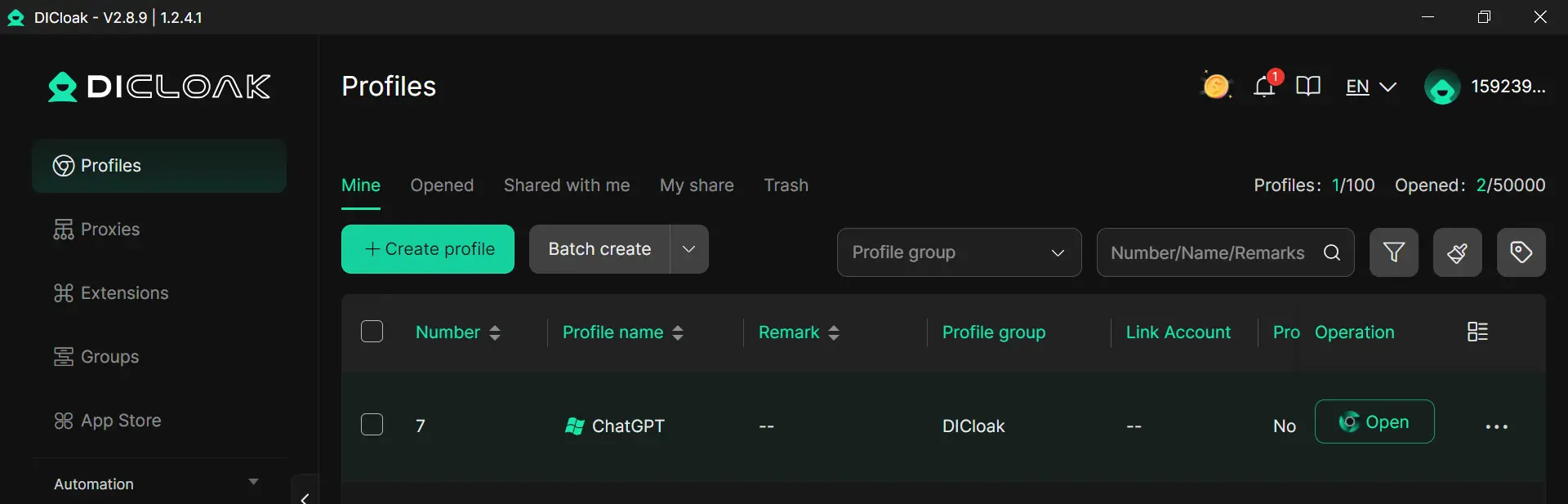
Por ejemplo, si ChatGPT sigue fallando en un navegador normal, un usuario puede abrir un perfil DICloak nuevo y volver a iniciar sesión. Si ChatGPT funciona allí, el problema puede deberse a la caché del navegador original, las extensiones o los datos de sesión mixtos. Esto hace que la resolución de problemas sea más rápida y clara.
Además, también puedes mantener la configuración de red más consistente dentro de cada perfil. Si configuras un proxy, solo puede asignarse a un perfil, en lugar de afectar a todo el navegador. Esto ayuda a reducir las discrepancias de conexión que pueden interrumpir las solicitudes.
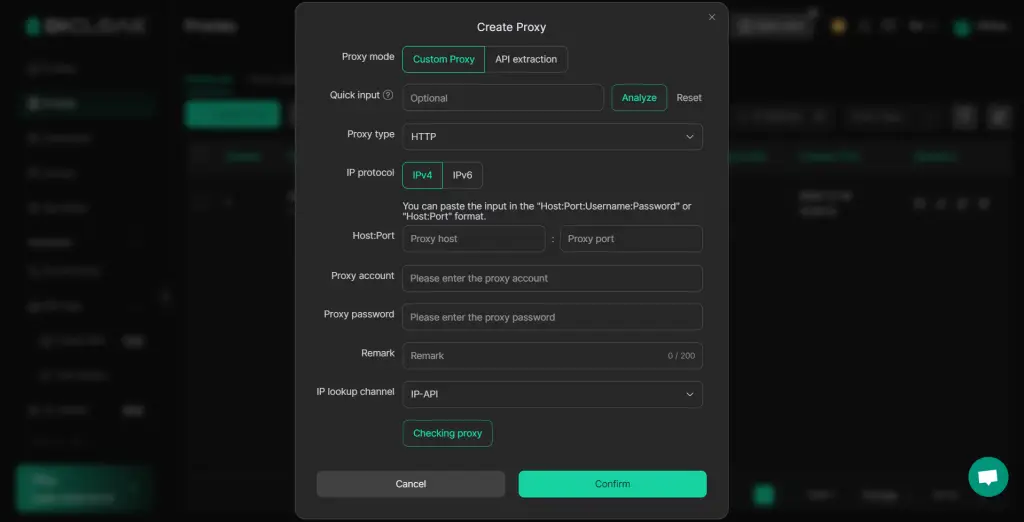
En términos sencillos, DICloak no reemplaza soluciones normales como revisar la página de estado de OpenAI o borrar cookies. Pero puede ofrecer a los usuarios una forma más limpia y aislada de probar ChatGPT, reducir conflictos en el navegador y mejorar la estabilidad de la sesión durante la resolución de problemas.
Conclusión
Un error interno del servidor de ChatGPT no siempre significa que algo esté gravemente mal. En muchos casos, el problema es temporal y puede solucionarse con pasos sencillos como revisar la página de estado, actualizar el navegador, borrar la caché o cambiar de red. La clave es averiguar si el problema viene del lado de OpenAI o de tu propio dispositivo.
Si el error sigue ocurriendo, una configuración más limpia del navegador también puede facilitar la resolución de problemas. En general, el mejor enfoque es sencillo: mantener la calma, probar paso a paso y usar un entorno de navegación estable. De ese modo, puedes resolver la mayoría de los problemas de error internos de ChatGPT más rápido y volver al trabajo con menos estrés.
Preguntas frecuentes sobre cómo arreglar un error interno del servidor de ChatGPT
¿Qué significa el error interno del servidor de ChatGPT?
Un error interno del servidor de ChatGPT significa que tu solicitud llegó a ChatGPT, pero algo falló antes de que pudiera completarse la respuesta. La causa puede ser del lado de OpenAI, o puede venir de tu navegador, red o sesión.
¿Por qué sigue ocurriendo un error del servidor interno de ChatGPT?
Si el error interno del servidor de ChatGPT ocurre una y otra vez, las razones más comunes son el alto tráfico del servidor, problemas de caché del navegador, internet inestable, sesiones de inicio de sesión rotas o conflictos de extensiones. Revisar cada uno paso a paso es la mejor manera de encontrar la causa.
¿Cómo puedo arreglar rápidamente el error del servidor interno de ChatGPT?
Para solucionar rápidamente el error del servidor interno de ChatGPT, primero revisa la página de estado de OpenAI. Luego actualiza la página, cierra sesión y vuelve a conectar, borra la caché y las cookies, desactiva las extensiones y prueba otra red o dispositivo.
¿Es el error interno del servidor de ChatGPT siempre causado por OpenAI?
No. El error interno del servidor de ChatGPT no siempre es causado por los servidores OpenAI. A veces el verdadero problema es local, como un Wi-Fi débil, datos antiguos del navegador o una extensión del navegador bloqueando parte de la página.
¿Cómo puedo evitar errores internos del servidor de ChatGPT en el futuro?
Puedes reducir la posibilidad de detectar errores internos en el servidor de ChatGPT manteniendo tu navegador limpio, usando una conexión a internet estable, evitando demasiados intentos rápidos y consultando la página de estado de OpenAI antes de hacer trabajos importantes.
 Herramientas gratuitas
 Complemento de cookies
 Generador UA
 Generador de direcciones MAC
 Generador de IP
 Lista de direcciones IP
 Generador de código 2FA
 Reloj Mundial
 Cheque Anónimo
 WebRTC Leak Test
 Generador UUID
 Verificador de Proxy
 Verificador de anuncios de Facebook
 Raspado web con IA
 Herramientas SMM Gratis
 Verificador de Sombreado de Twitter
 Generador UTM
 Generador de usernames
 Generador de hashtags con IA
 Generador de titulares para LinkedIn
 Redimensionador de imágenes sociales