Si vous demandez pourquoi ChatGPT ne fonctionne pas, vous n’êtes pas seul. Beaucoup d’utilisateurs rencontrent des problèmes soudains comme des chargements lents, des erreurs de connexion, des écrans vides ou aucune réponse. Ces problèmes peuvent survenir même lorsque ChatGPT fonctionnait correctement il y a quelques instants. La bonne nouvelle, c’est que la plupart des problèmes ont des causes claires et des solutions rapides. Ce guide explique les raisons les plus courantes pour lesquelles ChatGPT cesse de fonctionner et vous montre des étapes simples et pratiques pour le remettre en marche rapidement.
Pourquoi ChatGPT ne fonctionne-t-il pas pour de nombreux utilisateurs ?
Quand on demande pourquoi ChatGPT ne fonctionne pas, la réponse peut être plusieurs choses. ChatGPT peut être lent, ne pas charger, ou ne pas vous permettre de vous connecter à des comptes gratuits chatgpt.com ou ChatGPT . Parfois, les erreurs de suppression de ChatGPT surviennent pour des raisons que vous pouvez corriger rapidement. D’autres fois, le problème vient du côté serveur, et il faut juste attendre.
Il est important de trouver la véritable cause rapidement. Si vous connaissez le bon problème, vous pouvez gagner du temps. Par exemple, un mauvais lien internet peut bloquer ChatGPT. Vérifier d’abord votre Wi-Fi avant d’essayer d’autres idées peut faire fonctionner rapidement l’outil. D’autres fois, OpenAI (le créateur de ChatGPT AI) subit une panne temporaire. Par exemple, en juin 2025, des utilisateurs du monde entier ont signalé que le service était hors service toute la journée avec des messages d’erreur tels que « quelque chose a mal tourné », à cause d’une grande panne qu’OpenAI a confirmée sur sa page de statut.
Si vous vous lancez dans les réparations sans connaître le vrai problème, vous risquez de perdre des minutes à faire de mauvaises étapes. Une simple vérification de l’écran de connexion ChatGPT peut vous indiquer si le site répond d’une quelconque mauvaise. Si ça continue de tourner ou affiche une page blanche, le problème pourrait venir du côté serveur. Mais si la boîte de connexion apparaît et n’accepte pas votre mot de passe, le problème pourrait venir de votre compte ou du navigateur.
Prendre le bon départ vous fait gagner du temps et du stress. C’est particulièrement vrai si vous utilisez ChatGPT Plus ou un projet lourd qui ne peut pas attendre. Une fois que vous aurez identifié le schéma du problème, le reste des solutions de ce guide prendra sens, et vous pourrez reprendre le travail en toute confiance.

Problèmes courants menant à des dysfonctionnements de ChatGPT
Quand on continue à demander pourquoi ChatGPT ne fonctionne pas, la cause se résume souvent à quelques grands groupes. Connaître ces groupes vous aide à résoudre le problème plus rapidement. Des problèmes peuvent survenir sur le serveur, votre réseau ou le navigateur que vous utilisez.
Problèmes de serveurs
Pannes de serveur
Une raison courante pour laquelle ChatGPT tombe en panne est la chute des serveurs. ChatGPT AI fonctionne sur des serveurs appartenant à OpenAI. Parfois, ces serveurs se mettent hors ligne pour maintenance ou à cause d’erreurs. Quand cela arrive, chatgpt.com peut ne pas charger du tout. Par exemple, en 2025, de nombreux utilisateurs à travers le monde ont vu des erreurs comme « Quelque chose a mal tourné » parce que le serveur était surchargé ou en réparation.
Si le problème se trouve côté serveur, vous pouvez voir des messages indiquant que le site n’est pas disponible ou ne rien afficher à l’écran après la connexion ChatGPT. Dans ces cas, rafraîchir la page ne sert à rien. Vous devez consulter une page de statut ou attendre qu’OpenAI règle le problème.
Trafic élevé et dégradation des performances
Parfois, les serveurs ne sont pas complètement en panne, mais ils ralentissent. Cela arrive lorsque trop de personnes utilisent le service en même temps. Une forte demande peut faire attendre plus longtemps les utilisateurs sans ChatGPT ou constater des retards dans leurs réponses. Même les abonnés à ChatGPT Plus peuvent remarquer un ralentissement aux heures de pointe. C’est différent d’une panne totale mais cela influence toujours le fonctionnement de l’IA.
Si ChatGPT est lent mais pas complètement cassé, le problème vient probablement des performances, pas d’une panne complète.
Problèmes réseau
Problèmes de connectivité Internet
Votre connexion internet joue un rôle important dans le fonctionnement de l’IA de ChatGPT . Si le Wi-Fi ou les données mobiles sont lentes ou instables, ChatGPT peut ne pas charger les messages, ou vous pouvez recevoir des erreurs indiquant qu’un problème réseau est survenu.
Un bon exemple : vous ouvrez chatgpt.com, mais rien n’apparaît. Vous essayez d’autres sites web et ils se chargent aussi lentement — cela signifie que votre internet pourrait être le problème. Redémarrer votre routeur ou passer à un autre réseau règle souvent le problème.
Restrictions régionales affectant l’accès
Certains pays ou réseaux bloquent ou limitent l’accès à des services d’IA comme ChatGPT. Cela peut empêcher le site de charger ou vous empêcher d’utiliser certaines fonctionnalités même après votre connexion. Dans ces cas, vous pouvez voir un écran vide ou un message concernant du contenu restreint lorsque vous essayez d’utiliser la connexion ChatGPT.
Essayer un autre réseau ou vérifier les restrictions locales peut aider à confirmer si c’est bien le problème.
Problèmes liés au navigateur
Nettoyage du cache et des cookies
Votre navigateur web sauvegarde des données comme des images, des cookies et des fichiers en cache. Parfois, ces données deviennent obsolètes ou corrompues et peuvent empêcher chatgpt.com de charger correctement. Par exemple, de nombreux utilisateurs rapportent que vider le cache et les cookies a résolu des problèmes de chargement ou de connexion lorsqu’ils ont détecté une erreur après avoir saisi leur mot de passe.
Pour corriger cela :
- Va dans les paramètres de ton navigateur
- Vider le cache et les cookies
- Ensuite, fermez et rouvrez le navigateur
Cette étape simple corrige souvent des erreurs courantes.
Compatibilité des navigateurs et extensions
Certains navigateurs ou extensions peuvent interférer avec ChatGPT. Des extensions comme les bloqueurs de pubs ou les outils de confidentialité peuvent bloquer les scripts dont le site a besoin pour fonctionner. Si ChatGPT ne se charge pas ou si vous ne pouvez pas passer l’écran de connexion ChatGPT , essayez de désactiver les extensions ou d’ouvrir le site dans une fenêtre privée. Beaucoup d’utilisateurs trouvent que ChatGPT fonctionne bien dans des navigateurs comme Chrome, Firefox ou Safari lorsque les extensions sont désactivées.
Passer à un autre navigateur peut rapidement vous indiquer si le problème vient de votre configuration actuelle.
Accès bloqué à ChatGPT
Raisons du blocage
ChatGPT peut bloquer l’accès pour protéger les utilisateurs et le système. Cela arrive souvent lorsque vous utilisez un proxy ou un réseau partagé. Les écoles, les bureaux et le Wi-Fi public peuvent déclencher des filtres de sécurité. Trop de tentatives de connexion peuvent aussi provoquer un blocage temporaire.
Par exemple, les utilisateurs voient parfois un message de blocage alors que « ChatGPT » est faux. Cela signifie que le service est opérationnel, mais votre accès est limité.
Étapes pour résoudre les problèmes d’accès
Commencez simplement. Désactivez l’outil proxy. Rafraîchir chatgpt.com. Essayez un autre réseau, comme les données mobiles. Effacer les cookies du navigateur peut également aider.
Si le blocage reste, contactez le support via la page de connexion ChatGPT et expliquez ce qui s’est passé.
Problèmes de connexion
Problèmes courants de connexion
Les erreurs de connexion sont une autre raison fréquente pour laquelle ChatGPT ne fonctionne pas. Vous pouvez voir une boucle de chargement, une page blanche ou un message de connexion échoué. Ces problèmes touchent à la fois les utilisateurs de ChatGPT gratuit et de ChatGPT Plus .
Une solution courante consiste à ouvrir une fenêtre incognito et à se reconnecter. Cela contourne les données défectueuses du navigateur.
Comment récupérer votre compte
Si vous avez oublié votre mot de passe, utilisez le lien de réinitialisation sur l’écran de connexion. Si votre compte a été bloqué ou désactivé, suivez l’email d’OpenAI ou faites appel.
Si l’accès ne peut pas être rétabli rapidement et que votre travail est urgent, utiliser une alternative à ChatGPT peut aider en attendant.
Pourquoi ChatGPT ne fonctionne-t-il pas même après la connexion
Même après avoir corrigé les problèmes d’accès et de connexion, vous pouvez encore vous demander pourquoi ChatGPT ne fonctionne pas quand vous recevez des messages étranges ou aucune réponse. Beaucoup de ces problèmes proviennent de bugs ou d’erreurs dans le comportement du système ou de l’outil. Savoir ce que signifient ces messages vous aide à les corriger plus rapidement.
Comprendre les messages d’erreur de ChatGPT
Messages d’erreur courants sur ChatGPT expliqués
Lorsque vous utilisez chatgpt.com ou chatgpt gratuit, vous pouvez voir des messages comme « Quelque chose a mal tourné », « Une erreur réseau s’est produite » ou une erreur interne du serveur. Cela arrive souvent lorsque le système ne peut pas traiter votre demande. Cela ne signifie pas toujours que ChatGPT est hors service partout — l’erreur peut être locale sur votre session ou votre appareil. Ces messages généraux sont courants et peuvent apparaître pour de nombreuses raisons, notamment des serveurs lents ou des interruptions temporaires. Consulter la page d’état d’OpenAI peut vous indiquer s’il y a une panne plus large.
Par exemple, de nombreux utilisateurs voient l’alerte « Quelque chose a mal tourné » lorsque trop de requêtes arrivent sur les serveurs de ChatGPT aux heures de pointe. Cela indique que le problème pourrait venir du serveur, et non de votre navigateur ou réseau.
Comment dépanner les messages d’erreur ChatGPT
D’abord, essayez des étapes simples. Rafraîchissez la page ou cliquez sur « Réessayer ». Rafraîchir les données résout souvent des bugs rapides. Si cela échoue, vide le cache du navigateur et les cookies. Vous pouvez aussi ouvrir ChatGPT dans une fenêtre privée ou incognito pour exclure les anciens paramètres qui interfèrent.
Si les erreurs persistent, vérifiez votre connexion internet et changez de réseau si possible. Un test rapide consiste à ouvrir un autre site — s’il charge correctement, le problème est plus spécifique à ChatGPT AI. Si rien ne fonctionne et que ChatGPT Plus affiche toujours des erreurs, réessayez plus tard ou cherchez une alternative à ChatGPT pendant que le problème est corrigé.
Pourquoi ChatGPT ne répond-il pas
Les erreurs ne concernent pas seulement les messages — parfois ChatGPT ne répond pas à votre invite ou la réponse paraît étrange. Ce sont des bugs techniques distincts qui affectent votre expérience.
Quand ChatGPT ne répond pas
Parfois, vous soumettez une consigne et rien ne se passe. Cela peut donner l’impression que l’outil est gelé. Souvent, cela est dû à un délai d’attente en backend ou à un serveur surchargé. Cela peut aussi arriver si votre consigne est trop longue ou trop complexe. Décomposer un texte long en parties plus petites peut aider ChatGPT à traiter et à répondre. Les utilisateurs constatent souvent que diviser leur demande en questions courtes permet de répondre plus rapidement.
Si chatgpt.com ne répond pas après une longue attente, rafraîchissez la page ou redémarrez l’application. Cette simple étape reconnecte votre séance et ramène souvent des réponses normales.
Facteurs qui influencent la qualité des réponses de ChatGPT
Même lorsque ChatGPT répond, la qualité peut varier. L’IA peut se répéter, donner des réponses floues ou sembler manquer des parties de votre question. Ce n’est pas toujours un signe d’erreur — parfois, l’invite est floue ou difficile à interpréter. Écrire des consignes claires et courtes aide à obtenir un meilleur résultat.
Un autre facteur est la charge des serveurs. Lorsque de nombreux utilisateurs sont actifs — surtout aux heures de pointe — la qualité et la rapidité de la réponse peuvent diminuer. À cette époque, les utilisateurs des forfaits gratuits ChatGPT peuvent constater des réponses plus lentes que les abonnés ChatGPT Plus , qui bénéficient d’un accès prioritaire.
Si les réponses persistent, essayez une alternative à ChatGPT pour comparer les résultats. Cela peut aider à déterminer si le problème vient de l’IA de ChatGPT ou de la façon dont la question a été posée.
Étapes efficaces de dépannage pour ChatGPT qui ne fonctionnent pas
Après avoir appris les erreurs et bugs de la dernière section, vous connaissez maintenant les types de problèmes qui expliquent pourquoi ChatGPT n’a pas d’expérience fonctionnelle . Dans cette partie, nous expliquons des étapes pratiques que vous pouvez suivre pour résoudre les problèmes courants sur ChatGPT AI. Ces étapes vont de simples vérifications à des solutions plus profondes.
Techniques de dépannage de base
Rafraîchissement de la page et redémarrage
L’un des moyens les plus simples de résoudre les problèmes est de rafraîchir la page. Si vous voyez un écran vide ou une erreur après la connexion chatGPT, appuyez sur le bouton rafraîchir. Cela peut recharger la connexion et éliminer de petits bugs. Beaucoup d’utilisateurs rapportent que la page fonctionne à nouveau après un rafraîchissement rapide alors que le problème n’était que temporaire. Si le rafraîchissement ne fonctionne pas, fermez le navigateur ou l’application et rouvrez-le.
Par exemple, lorsque ChatGPT est lent mais pas complètement hors service, le rafraîchissement corrige souvent de courts délais causés par un petit accroc de connexion. Cela fonctionne aussi si vous voyez « Quelque chose a mal tourné » après avoir tapé une invite.
Changer de navigateur ou utiliser le mode navigation privée
Parfois, votre navigateur pose problème. Les extensions, l’ancien cache ou les cookies peuvent bloquer le chargement de certaines parties de ChatGPT. Un test simple consiste à ouvrir chatgpt.com dans un autre navigateur comme Firefox, Safari ou Chrome. Si le site y fonctionne, le problème est peut-être votre navigateur principal.
Utiliser le mode incognito ou privé est une autre façon rapide de tester cela. Les fenêtres incognito n’utilisent pas d’anciens cookies ni extensions. Si ChatGPT charge bien en mode privé, alors le problème vient probablement des paramètres habituels de votre navigateur. Beaucoup d’utilisateurs trouvent que cette méthode permet de résoudre les problèmes de connexion ou de chargement sans rien modifier d’autre.
Solutions avancées de dépannage
Vérification des outils de développement pour détecter des erreurs
Pour les utilisateurs qui souhaitent des indices plus approfondis, les outils développeurs de votre navigateur peuvent révéler des erreurs techniques. Appuyez sur F12 sur de nombreux navigateurs pour ouvrir ces outils. Regarde l’onglet « Console ». Si vous voyez des messages comme « 404 » ou « Échec du chargement de la ressource », il peut y avoir des parties défectueuses du site.
Cette étape est plus utile si vous partagez vos découvertes avec le soutien. Par exemple, les développeurs peuvent utiliser ces journaux d’erreurs pour repérer des problèmes de scripts ou de chargement de fichiers qui pourraient empêcher ChatGPT AI de fonctionner.
Contacter le support OpenAI pour obtenir de l’aide
Si vous avez essayé toutes les étapes de base et que le problème persiste, il est temps de contacter le support. OpenAI dispose d’un centre d’aide où vous pouvez envoyer un ticket concernant votre problème. Incluez ces détails :
- Ce que vous avez essayé (rafraîchissement, changement de navigateur, vérifications réseau)
- Le message exact que vous voyez
- Que vous utilisiez ChatGPT Plus ou gratuitement
- Captures d’écran si possible
Un cas provenant de forums utilisateurs montre que de nombreuses personnes ayant constaté des erreurs de connexion répétées ont obtenu des réponses du support OpenAI en moins d’une journée lorsqu’ils ont fourni des détails clairs. Cela conduit souvent à une résolution plus rapide que des messages vagues comme « Ça ne fonctionne toujours pas. »
Si vous avez besoin de réponses en attendant, vous pouvez aussi essayer une alternative à ChatGPT pour continuer à fonctionner. Certaines alternatives peuvent offrir des réponses rapides par IA sur des tâches similaires, mais gardez à l’esprit qu’elles diffèrent du service officiel et peuvent varier en qualité.
Conseils d’utilisation pour empêcher que ChatGPT ne fonctionne plus à l’avenir
Maintenant que vous savez comment résoudre les problèmes lorsque ChatGPT ne fonctionne pas, cela aide à éviter qu’ils ne se reproduisent. Ces étapes facilitent votre utilisation de chatgpt.com, ChatGPT gratuite et ChatGPT Plus . Ils aident aussi à réduire les erreurs frustrantes et le temps perdu.
Maintenir votre navigateur à jour
Un ancien navigateur peut causer des problèmes de connexion ChatGPT, des erreurs ou des réponses lentes. Les navigateurs modernes comme Chrome, Firefox et Safari se mettent souvent à jour pour bien fonctionner avec des outils comme ChatGPT AI. Par exemple, les anciennes versions de Chrome ne se chargent pas correctement ou présentent des problèmes de mise en page que les versions récentes corrigent automatiquement. Mettre à jour votre navigateur vous permet de rester compatible avec les dernières normes web et de réduire les erreurs.
Il est facile de vérifier les mises à jour dans les paramètres de votre navigateur. Les nouvelles mises à jour améliorent souvent la rapidité et la sécurité — des éléments qui aident ChatGPT à mieux fonctionner.
Garantir une connexion Internet stable
Une connexion internet rapide et stable est essentielle pour que ChatGPT fonctionne. Si votre connexion continue de couper ou de legger, le chatbot peut ne pas charger les réponses, ou bien afficher des erreurs comme « problème réseau » ou une échouement après la connexion chatGPT.
Pour éviter cela, essayez :
- Utiliser un Wi-Fi fiable ou de fortes données mobiles.
- Redémarrer votre routeur si la connexion tombe.
- Changer de réseau si l’un d’eux est instable.
Rester informé de l’état du serveur
Parfois, seuls les serveurs ChatGPT posent problème — pas votre appareil ni votre réseau. Des outils officiels comme la page d’état d’OpenAI indiquent si le système fonctionne ou si ChatGPT est hors service à l’échelle mondiale.
Ressources pour vérifier l’état de santé du serveur
Pour vérifier l’état du serveur :
- Visitez la page d’état d’OpenAI.
- Utilisez des sites de rapports en temps réel comme DownDetector où les utilisateurs signalent des problèmes.
- Suivez les réseaux sociaux officiels d’OpenAI pour les alertes aux pannes.
Si les serveurs sont hors service, il se peut que vous n’ayez qu’à attendre. Savoir cela tôt évite de gaspiller le dépannage lorsque le problème n’est pas de votre côté.
Utilisation d’un navigateur antidétection comme DICloak
Si vous utilisez plusieurs comptes ou vous connectez souvent à ChatGPT depuis différents endroits ou appareils, les navigateurs standards peuvent afficher des contrôles de sécurité supplémentaires ou des blocages. Un navigateur anti-détection comme DICloak peut aider à faciliter la connexion et la gestion des comptes. DICloak vous permet de créer des profils de navigateur isolés avec des empreintes digitales uniques, ce qui réduit les flags et les blocages de compte. Cela signifie moins d’interruptions lors de l’utilisation répétée d’outils comme chatgpt.com entre comptes.
De nombreux utilisateurs qui gèrent plusieurs comptes IA ou des campagnes marketing constatent que ces navigateurs contribuent à maintenir la stabilité. Au lieu de réessayer la connexion chatgpt plusieurs fois à cause des blocages de sécurité, vous pouvez passer d’un profil à l’autre qui ressemble à différents appareils.
L’utilisation de tels outils est particulièrement utile dans les environnements de travail où la disponibilité et la fiabilité comptent. Mais gardez à l’esprit que ce sont des méthodes avancées — elles sont particulièrement utiles lorsque vous avez besoin d’un accès stable et reproductible sur de nombreux comptes.
Comment DICloak rend le partage de comptes ChatGPT sûr
DICloak propose un ensemble de fonctionnalités permettant à plusieurs utilisateurs de partager un même compte ChatGPT de manière sécurisée et simultanée, sans déclencher d’avertissements de sécurité ni d’interruptions.
Avec le mode Multi-ouvert de DICloak, plusieurs membres de l’équipe peuvent accéder simultanément au même compte ChatGPT. Personne n’est déconnecté, même quand plusieurs personnes travaillent simultanément.
En attribuant un proxy résidentiel statique au profil du navigateur, toutes les connexions semblent provenir d’un seul emplacement cohérent. Vous pouvez considérer une adresse IP comme une clé de maison numérique. Utiliser la même clé chaque jour semble normal pour le système. Mais si plusieurs clés différentes de différents endroits ouvrent soudainement la même porte, des alarmes se déclenchent. Un proxy statique garantit que toute votre équipe utilise la même « clé » de confiance, afin que les systèmes de sécurité d’OpenAI restent calmes.
- Session de connexion partagée
La fonction Data Sync maintient la session de connexion active. Après que l’utilisateur principal se soit connecté une fois, les autres membres de l’équipe peuvent ouvrir le profil et utiliser ChatGPT sans avoir à taper le mot de passe à nouveau.
- Accès contrôlé par l’équipe
DICloak vous permet de créer des comptes individuels pour les membres de l’équipe et d’attribuer l’accès uniquement au profil spécifique du navigateur ChatGPT. Vos autres profils navigateurs et comptes personnels restent entièrement privés.
Guide étape par étape pour partager en toute sécurité un compte ChatGPT avec DICloak
Partager un compte ChatGPT avec DICloak est simple et ne nécessite pas d’expérience technique.
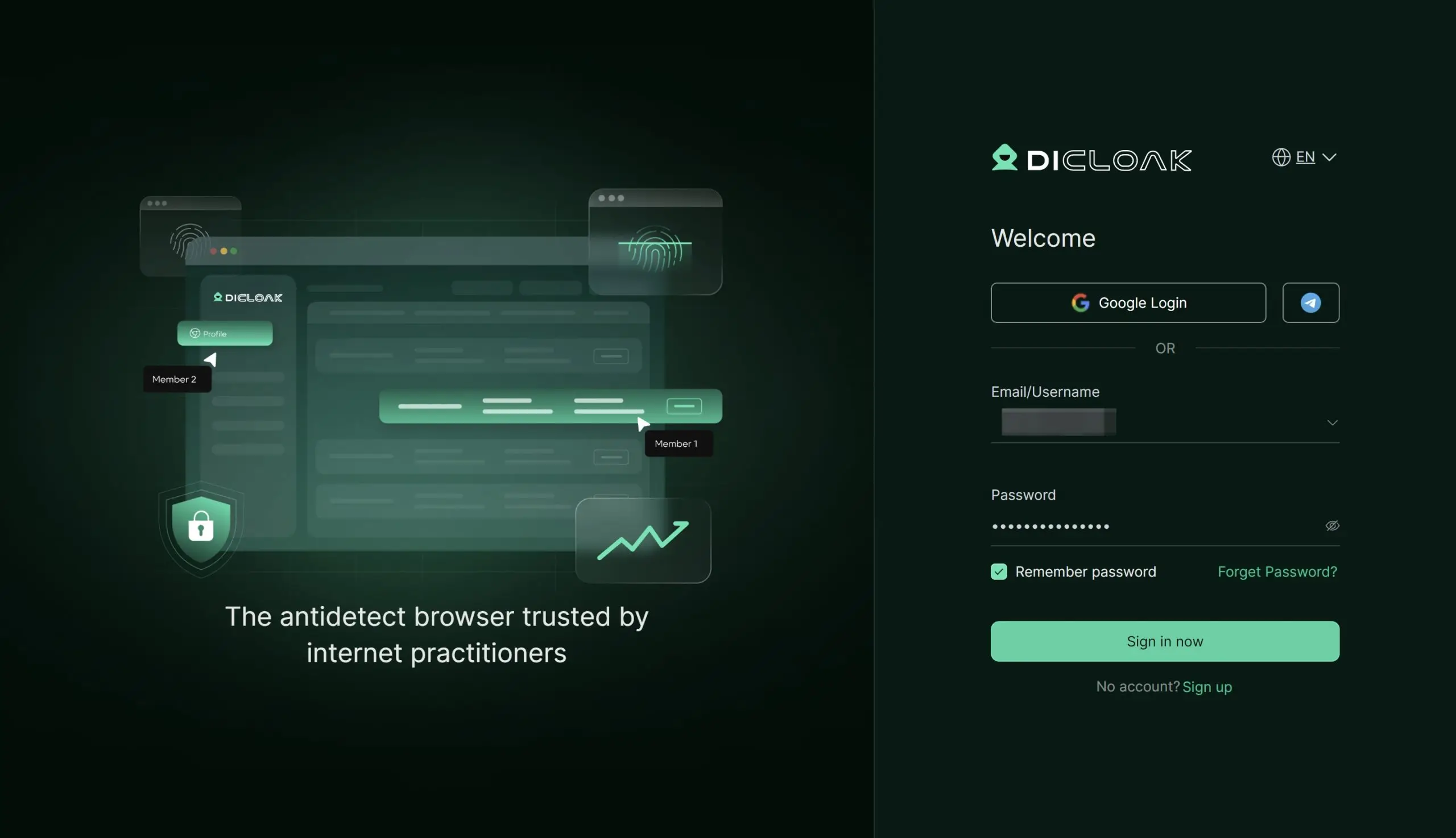
1. Télécharger et installer DICloak
Allez sur le site officiel de DICloak, créez-vous un compte et téléchargez la demande. Installe-le sur ton ordinateur.
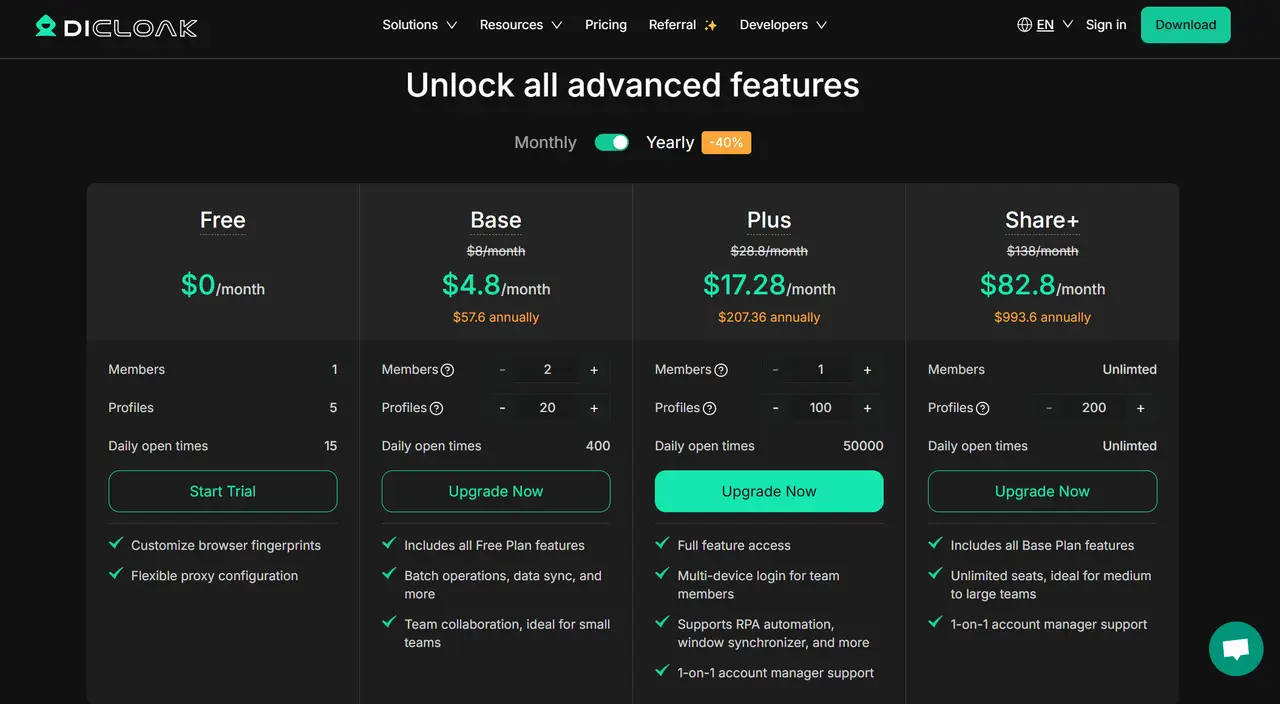
2. Choisir le plan approprié
Pour partager des profils de navigateur, il vous faut un abonnement actif à DICloak. Choisissez un plan en fonction de la taille de votre équipe. Le Plan de base fonctionne bien pour les petites équipes, tandis que le Plan Share+ est meilleur pour les équipes plus grandes qui ont besoin d’un nombre illimité de membres.
3. Configurez un proxy résidentiel statique (recommandé)
Bien que optionnel, l’utilisation d’un proxy résidentiel statique unique est fortement conseillée. Cela donne à votre profil partagé une adresse IP fixe, ce qui empêche les drapeaux de sécurité causés par les connexions depuis plusieurs endroits. Cela réduit considérablement le risque de connexions forcées ou de vérifications de comptes. DICloak ne vend pas directement de proxys mais s’intègre avec des fournisseurs tiers de confiance.
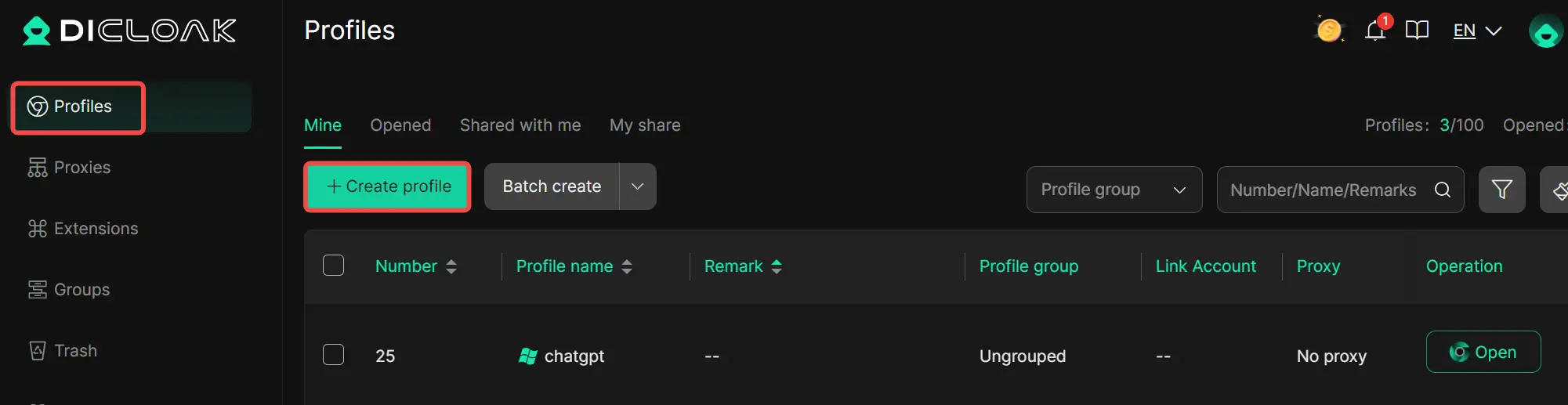
4. Créer un profil de navigateur dédié
Dans l’application DICloak, créez un nouveau profil de navigateur. Ce profil servira d’environnement sécurisé pour le compte ChatGPT partagé.
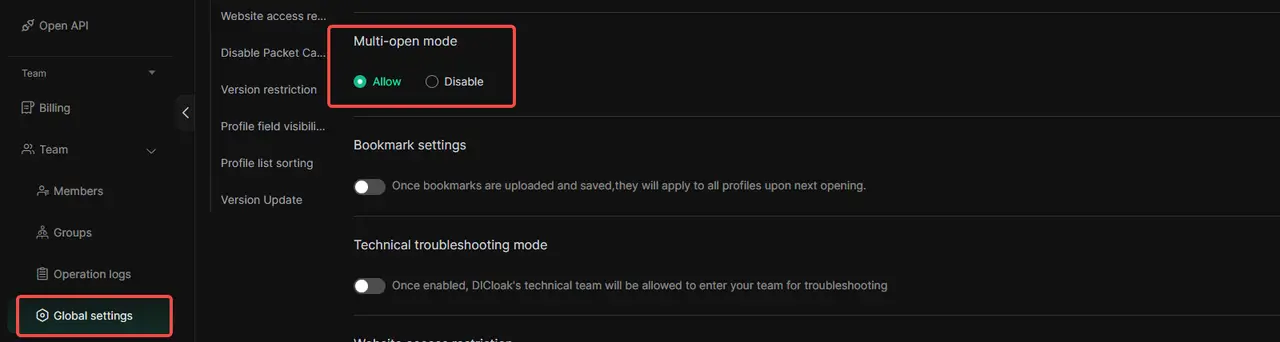
5. Activation du mode Multi-ouverture
Ouvre les paramètres globaux, localise le mode Multi-ouvert, et mets-le sur Permettre. Cela permet à plusieurs utilisateurs d’ouvrir et d’utiliser le même compte ChatGPT en même temps.
6. Connexion à ChatGPT
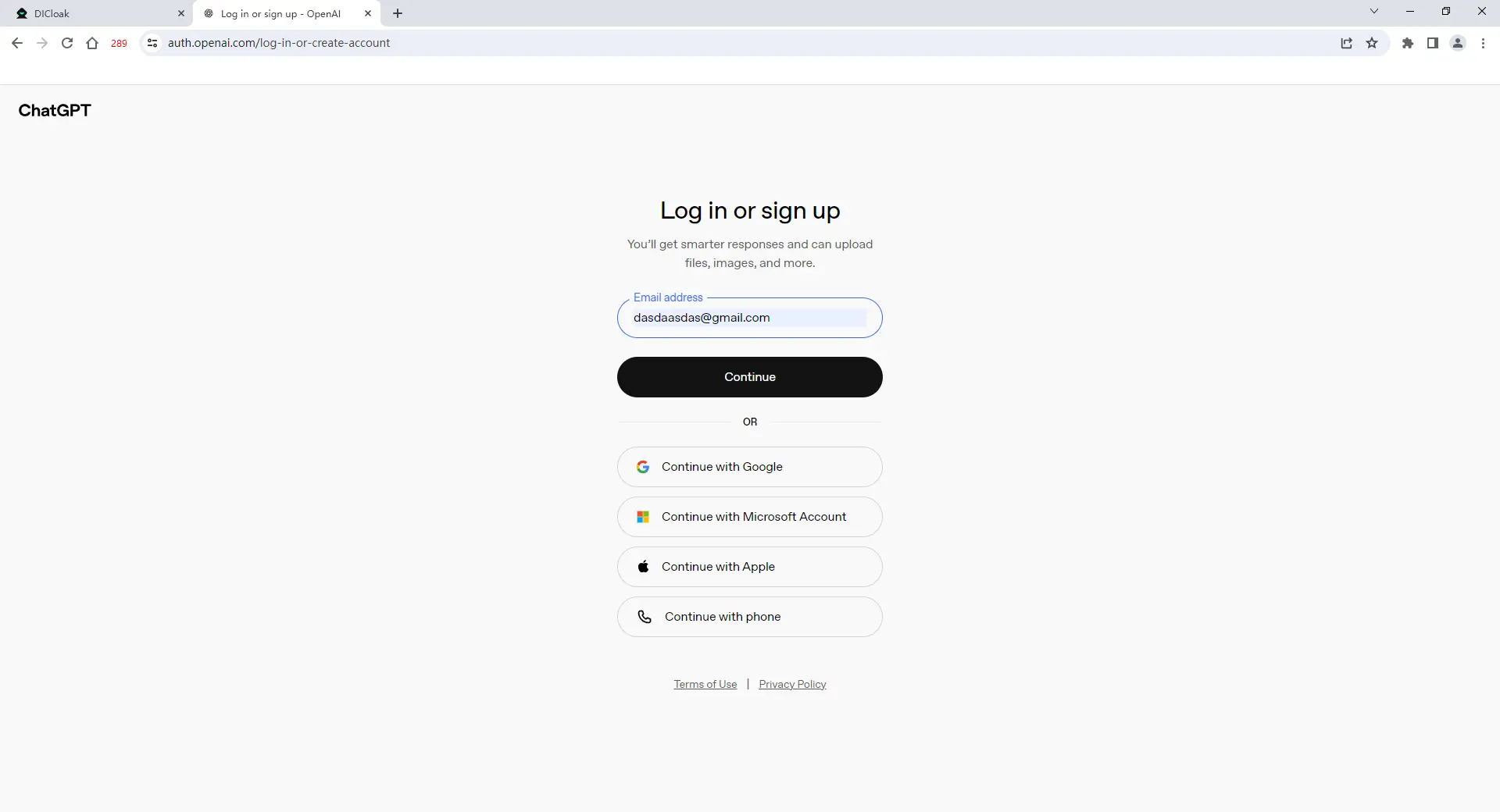
Lance le nouveau profil du navigateur. Une fenêtre de navigateur sécurisée s’ouvre. Visitez le site officiel de ChatGPT et connectez-vous normalement.
7. Inviter les membres de l’équipe
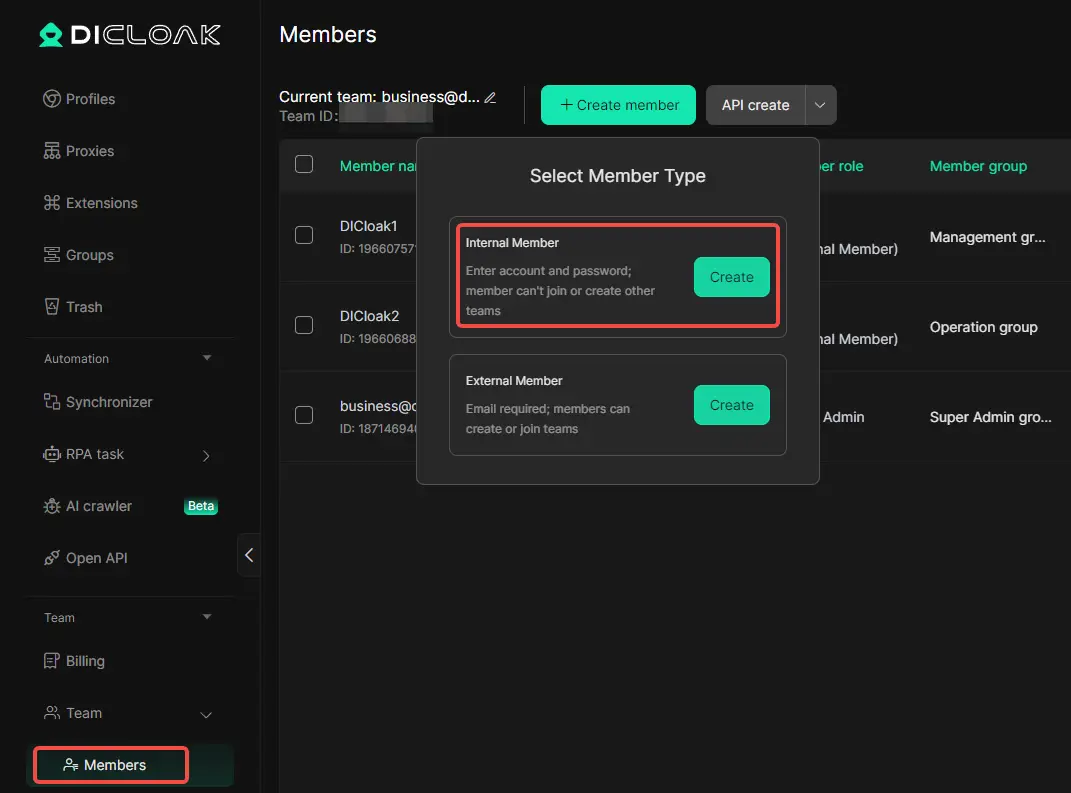
Retournez au tableau de bord DICloak et utilisez la fonction équipe pour créer des comptes membres. Invitez vos coéquipiers à rejoindre votre équipe DICloak.
8. Commencez à utiliser le compte partagé
Une fois qu’un coéquipier accepte l’invitation, le profil partagé apparaîtra dans son application DICloak. Ils peuvent l’ouvrir depuis leur propre appareil et seront déjà connectés au même profil ChatGPT.
Contrôles avancés de DICloak pour protéger un compte ChatGPT partagé
Au-delà de l’accès partagé, DICloak inclut des contrôles avancés qui aident à protéger le titulaire du compte contre les abus ou les fuites de données.
- Protection par mot de passe : Le gestionnaire de mots de passe intégré de DICloak permet une connexion en un clic sans jamais montrer le vrai mot de passe aux membres de l’équipe.
- Protection contre le vol de cookies et de sessions : Vous pouvez désactiver les outils de développement de navigateurs et bloquer l’installation d’extensions, ce qui empêche les méthodes courantes utilisées pour voler les données de session.
- Défense contre la surveillance réseau : DICloak peut bloquer automatiquement des outils de détection de paquets tels que Wireshark ou Fiddler, empêchant ainsi l’inspection réseau des données de connexion.
- Contrôle d’accès au site web : La liste blanche des URL permet de limiter la navigation aux sites approuvés comme chat.openai.com, garantissant ainsi que les utilisateurs ne peuvent pas ouvrir d’autres sites dans le profil partagé.
- Masquage de données sensibles : La fonctionnalité Web Element Hider vous permet de masquer des parties spécifiques de l’interface ChatGPT, telles que les informations de facturation, les détails d’abonnement ou les paramètres de compte, aux utilisateurs partagés.
Foire aux questions sur le fait que ChatGPT ne fonctionne pas
Pourquoi ChatGPT ne fonctionne-t-il pas alors que le site web est en ligne ?
Cela signifie généralement que le problème n’est pas une panne complète. Lorsque les utilisateurs demandent pourquoi ChatGPT ne fonctionne pas, les raisons courantes incluent des problèmes de cache du navigateur, une instabilité réseau ou des restrictions au niveau du compte. Même si chatgpt.com charge, les sessions de connexion peuvent échouer ou les requêtes peuvent expirer. Essayer le mode incognito ou changer de réseau règle souvent ce problème.
Pourquoi ChatGPT ne fonctionne-t-il pas pour mon compte mais fonctionne-t-il pour d’autres ?
Si vous vous demandez pourquoi ChatGPT ne fonctionne pas uniquement pour vous, le problème est souvent lié au compte. Des tentatives répétées de connexion ou des adresses IP partagées peuvent déclencher des vérifications de sécurité. Cela peut entraîner des blocages temporaires ou des réponses infructueuses alors que d’autres peuvent encore accéder au service normalement.
Pourquoi ChatGPT ne fonctionne-t-il pas sur un navigateur mais fonctionne-t-il sur un autre ?
Une réponse courante à la raison pour laquelle ChatGPT ne fonctionne pas est l’interférence du navigateur. Les anciens cookies, fichiers en cache ou extensions comme les bloqueurs de publicité peuvent empêcher ChatGPT de charger correctement. Si ça fonctionne dans un autre navigateur ou en mode navigation privée, vider le cache et désactiver les extensions résout généralement le problème.
Pourquoi ChatGPT ne fonctionne-t-il pas aux heures de pointe ?
Le trafic élevé est une des principales raisons pour lesquelles ChatGPT ne fonctionne pas à certains moments. Lorsque de nombreux utilisateurs accèdent à ChatGPT simultanément, les serveurs peuvent ralentir. Cela peut entraîner des réponses retardées, des erreurs ou même l’absence totale de réponses. Attendre quelques minutes ou réessayer plus tard restaure souvent les performances normales.
Pourquoi ChatGPT ne fonctionne-t-il pas lors du partage d’un compte avec d’autres ?
Si vous partagez un compte, la raison pour laquelle ChatGPT ne fonctionne-t-il pas peut être due à plusieurs connexions provenant de différents endroits ou adresses IP. Ce comportement peut déclencher des systèmes de sécurité et forcer la déconnexion. Utiliser un profil de navigateur stable et une configuration IP cohérente permet de réduire ce risque.
Conclusion
Si vous demandez pourquoi ChatGPT ne fonctionne pas, la réponse se résume généralement à quelques points clés : l’état du serveur, la stabilité du réseau, la configuration du navigateur ou des problèmes liés au compte. Dans la plupart des cas, de simples actions comme rafraîchir la page, vider le cache, changer de navigateur ou vérifier si ChatGPT est hors service peuvent résoudre rapidement le problème.
Comprendre ces causes courantes vous aide à réagir plus rapidement et à éviter les perturbations répétées. En maintenant votre navigateur à jour, en utilisant une connexion internet stable et en restant informé de l’état du service, vous pouvez réduire les problèmes futurs. Et lorsque le partage de compte est nécessaire, utiliser des outils contrôlés et des configurations sécurisées peut aider à maintenir un accès stable et fiable.
 Outils gratuits
 Extension de cookie
 Générateur UA
 Générateur d'adresse MAC
 Générateur d'IP
 Liste des adresses IP
 Générateur de code 2FA
 Horloge mondiale
 Vérification Anonyme
 WebRTC Leak Test
 Générateur UUID
 Vérificateur de proxy
 Vérificateur d'annonces FB
 Extraction de données web par IA
 Outils SMM gratuits
 Vérificateur d'ombre bannissement Twitter
 Générateur UTM
 Générateur de noms d'utilisateur
 Generateur de hashtags IA
 Générateur de titre LinkedIn
 Redimensionneur d’images sociales