Nếu bạn đang hỏi tại sao ChatGPT không hoạt động, bạn không đơn độc. Nhiều người dùng gặp phải các vấn đề đột ngột như tải chậm, lỗi đăng nhập, màn hình trống hoặc hoàn toàn không có phản hồi. Những vấn đề này có thể xảy ra ngay cả khi ChatGPT hoạt động tốt chỉ vài phút trước. Tin tốt là hầu hết các vấn đề đều có nguyên nhân rõ ràng và cách khắc phục nhanh chóng. Hướng dẫn này phân tích những lý do phổ biến nhất khiến ChatGPT ngừng hoạt động và chỉ cho bạn các bước đơn giản, thiết thực để giúp nó chạy trở lại nhanh chóng.
Tại sao ChatGPT không hoạt động với nhiều người dùng?
Khi mọi người hỏi tại sao ChatGPT không hoạt động, câu trả lời có thể là nhiều điều. ChatGPT có thể chậm, không tải được hoặc không cho phép bạn đăng nhập vào chatgpt.com hoặc tài khoản miễn phí ChatGPT . Đôi khi, lỗi lỗi ChatGPT xảy ra vì những lý do bạn có thể khắc phục nhanh chóng. Những lần khác, vấn đề nằm ở phía máy chủ và bạn chỉ cần chờ đợi.
Điều quan trọng là phải tìm ra nguyên nhân thực sự sớm. Nếu bạn biết đúng vấn đề, bạn có thể tiết kiệm thời gian. Ví dụ: một liên kết internet xấu có thể chặn ChatGPT. Kiểm tra Wi-Fi của bạn trước, trước khi thử các ý tưởng khác, có thể làm cho công cụ hoạt động trở lại nhanh chóng. Những lần khác, OpenAI (nhà sản xuất ChatGPT AI) bị ngừng hoạt động tạm thời. Ví dụ: vào tháng 6 năm 2025, người dùng trên toàn thế giới báo cáo dịch vụ ngừng hoạt động cả ngày với các thông báo lỗi như "đã xảy ra sự cố", do sự cố lớn mà OpenAI đã xác nhận trên trang trạng thái của mình.
Nếu bạn nhảy vào các bản sửa lỗi mà không biết vấn đề thực sự, bạn có thể lãng phí vài phút cho các bước sai. Kiểm tra đơn giản màn hình đăng nhập ChatGPT có thể cho bạn biết liệu trang web có phản hồi hay không. Nếu nó tiếp tục quay hoặc hiển thị một trang trống, sự cố có thể là phía máy chủ. Nhưng nếu hộp đăng nhập xuất hiện và không chấp nhận mật khẩu của bạn, vấn đề có thể là do tài khoản hoặc trình duyệt của bạn.
Khởi đầu đúng đắn giúp bạn tiết kiệm thời gian và căng thẳng. Điều này đặc biệt đúng nếu bạn đang sử dụng ChatGPT Plus hoặc một dự án nặng không thể chờ đợi. Khi bạn phát hiện ra mô hình của vấn đề, phần còn lại của các bản sửa lỗi trong hướng dẫn này sẽ có ý nghĩa và bạn có thể tự tin quay lại làm việc.

Các vấn đề phổ biến dẫn đến trục trặc ChatGPT
Khi bạn vẫn hỏi: tại sao ChatGPT không hoạt động, nguyên nhân thường rơi vào một vài nhóm lớn. Biết các nhóm này giúp bạn khắc phục sự cố nhanh hơn. Sự cố có thể xảy ra trên máy chủ, mạng của bạn hoặc trình duyệt bạn sử dụng.
Sự cố máy chủ
Máy chủ ngừng hoạt động
Một lý do phổ biến khiến ChatGPT ngừng hoạt động là sự cố máy chủ. ChatGPT AI chạy trên các máy chủ thuộc sở hữu của OpenAI. Đôi khi các máy chủ này ngoại tuyến để bảo trì hoặc do lỗi. Khi điều đó xảy ra, chatgpt.com có thể không tải. Ví dụ, vào năm 2025, có những lúc nhiều người dùng trên thế giới gặp lỗi như "Đã xảy ra sự cố" do máy chủ bị quá tải hoặc đang sửa chữa.
Nếu sự cố xảy ra ở phía máy chủ, bạn có thể thấy thông báo cho biết trang web không khả dụng hoặc không thấy bất kỳ thứ gì trên màn hình sau khi đăng nhập ChatGPT. Trong những trường hợp này, việc làm mới trang sẽ không giúp ích gì. Bạn cần kiểm tra trang trạng thái hoặc đợi OpenAI khắc phục sự cố.
Lưu lượng truy cập cao và suy giảm hiệu suất
Đôi khi máy chủ không ngừng hoạt động hoàn toàn, nhưng chúng chậm lại. Điều này xảy ra khi có quá nhiều người sử dụng dịch vụ cùng một lúc. Nhu cầu cao có thể khiến người dùng miễn phí ChatGPT phải chờ đợi lâu hơn hoặc thấy sự chậm trễ trong phản hồi. Ngay cả những người đăng ký ChatGPT Plus cũng có thể nhận thấy sự chậm lại vào thời gian cao điểm. Điều này khác với sự cố ngừng hoạt động hoàn toàn nhưng vẫn ảnh hưởng đến cách hoạt động của AI.
Nếu ChatGPT chậm nhưng không bị hỏng hoàn toàn, vấn đề có thể là hiệu suất chứ không phải ngừng hoạt động hoàn toàn.
Sự cố mạng
Sự cố kết nối Internet
Kết nối internet của bạn đóng một vai trò lớn trong việc ChatGPT AI có hoạt động hay không. Nếu Wi-Fi hoặc dữ liệu di động chậm hoặc không ổn định, ChatGPT có thể không tải tin nhắn hoặc bạn có thể gặp lỗi cho biết đã xảy ra sự cố mạng.
Một ví dụ điển hình: bạn mở chatgpt.com, nhưng không có gì xuất hiện. Bạn thử các trang web khác và chúng cũng tải chậm — điều này có nghĩa là internet của bạn có thể là vấn đề. Khởi động lại bộ định tuyến của bạn hoặc chuyển sang mạng khác thường khắc phục được điều này.
Các hạn chế khu vực ảnh hưởng đến quyền truy cập
Một số quốc gia hoặc mạng chặn hoặc hạn chế quyền truy cập vào các dịch vụ AI như ChatGPT. Điều này có thể khiến trang web không tải hoặc ngăn bạn sử dụng một số tính năng nhất định ngay cả sau khi bạn đăng nhập. Trong những trường hợp này, bạn có thể thấy màn hình trống hoặc thông báo về nội dung bị hạn chế khi cố gắng sử dụng thông tin đăng nhập ChatGPT.
Thử một mạng khác hoặc kiểm tra các hạn chế cục bộ có thể giúp xác nhận xem đây có phải là sự cố hay không.
Các vấn đề liên quan đến trình duyệt
Xóa bộ nhớ cache và cookie
Trình duyệt web của bạn lưu dữ liệu như hình ảnh, cookie và tệp được lưu trong bộ nhớ đệm. Đôi khi dữ liệu này trở nên lỗi thời hoặc bị hỏng và có thể ngăn chatgpt.com tải chính xác. Ví dụ: nhiều người dùng báo cáo rằng việc xóa bộ nhớ cache và cookie đã khắc phục sự cố tải hoặc sự cố đăng nhập khi họ thấy lỗi sau khi nhập mật khẩu.
Để khắc phục điều này:
- Đi tới cài đặt trình duyệt của bạn
- Xóa bộ nhớ cache và cookie
- Sau đó đóng và mở lại trình duyệt
Bước đơn giản này thường khắc phục các lỗi thường gặp.
Khả năng tương thích và tiện ích mở rộng của trình duyệt
Một số trình duyệt hoặc tiện ích mở rộng trình duyệt có thể can thiệp vào ChatGPT. Các tiện ích mở rộng như trình chặn quảng cáo hoặc công cụ bảo mật có thể chặn các tập lệnh mà trang web cần chạy. Nếu ChatGPT không tải hoặc bạn không thể vượt qua màn hình đăng nhập ChatGPT , hãy thử tắt tiện ích mở rộng hoặc mở trang web trong cửa sổ riêng tư. Nhiều người dùng nhận thấy rằng ChatGPT hoạt động tốt trong các trình duyệt như Chrome, Firefox hoặc Safari khi các tiện ích mở rộng bị tắt.
Chuyển sang trình duyệt khác có thể nhanh chóng cho bạn biết liệu sự cố có phải là do thiết lập hiện tại của bạn hay không.
Quyền truy cập bị chặn vào ChatGPT
Lý do bị chặn
ChatGPT có thể chặn quyền truy cập để bảo vệ người dùng và hệ thống. Điều này thường xảy ra khi bạn sử dụng proxy hoặc mạng dùng chung. Trường học, văn phòng và Wi-Fi công cộng có thể kích hoạt các bộ lọc bảo mật. Quá nhiều lần đăng nhập cũng có thể gây ra lệnh cấm tạm thời.
Ví dụ: người dùng đôi khi thấy một thông báo chặn mặc dù ChatGPT ngừng hoạt động là sai. Điều này có nghĩa là dịch vụ đã hoạt động, nhưng quyền truy cập của bạn bị hạn chế.
Các bước để giải quyết vấn đề truy cập
Bắt đầu đơn giản. Tắt công cụ proxy. Làm mới chatgpt.com. Hãy thử một mạng khác, chẳng hạn như dữ liệu di động. Xóa cookie của trình duyệt cũng có thể hữu ích.
Nếu lệnh chặn vẫn còn, hãy liên hệ với bộ phận hỗ trợ từ trang đăng nhập ChatGPT và giải thích điều gì đã xảy ra.
Vấn đề đăng nhập
Các vấn đề đăng nhập phổ biến
Lỗi đăng nhập là một lý do phổ biến khác khiến ChatGPT không hoạt động. Bạn có thể thấy vòng lặp tải, trang trống hoặc thông báo đăng nhập không thành công. Những vấn đề này ảnh hưởng đến cả người dùng ChatGPT miễn phí và ChatGPT Plus .
Một cách khắc phục phổ biến là mở cửa sổ ẩn danh và đăng nhập lại. Điều này bỏ qua dữ liệu trình duyệt bị hỏng.
Cách khôi phục tài khoản của bạn
Nếu bạn quên mật khẩu, hãy sử dụng liên kết đặt lại trên màn hình đăng nhập. Nếu tài khoản của bạn bị khóa hoặc bị vô hiệu hóa, hãy làm theo email từ OpenAI hoặc gửi khiếu nại.
Nếu không thể khôi phục quyền truy cập nhanh chóng và công việc của bạn khẩn cấp, việc sử dụng giải pháp thay thế ChatGPT có thể hữu ích trong khi chờ đợi.
Tại sao ChatGPT không hoạt động ngay cả sau khi đăng nhập
Ngay cả sau khi khắc phục sự cố truy cập và đăng nhập, bạn vẫn có thể thắc mắc tại sao ChatGPT không hoạt động khi bạn nhận được tin nhắn lạ hoặc hoàn toàn không có phản hồi. Nhiều vấn đề trong số này đến từ trục trặc hoặc lỗi trong hành vi của hệ thống hoặc công cụ. Biết ý nghĩa của những thông báo này sẽ giúp bạn khắc phục chúng nhanh hơn.
Hiểu thông báo lỗi từ ChatGPT
Giải thích các thông báo lỗi ChatGPT phổ biến
Khi sử dụng chatgpt.com hoặc chatgpt miễn phí, bạn có thể thấy các thông báo như "Đã xảy ra sự cố", "Đã xảy ra lỗi mạng" hoặc lỗi máy chủ nội bộ. Những điều này thường xảy ra khi hệ thống không thể xử lý yêu cầu của bạn. Chúng không phải lúc nào cũng có nghĩa là ChatGPT ngừng hoạt động ở khắp mọi nơi — lỗi có thể xảy ra cục bộ với phiên hoặc thiết bị của bạn. Những thông báo chung chung này phổ biến và có thể xuất hiện vì nhiều lý do, bao gồm máy chủ chậm hoặc gián đoạn tạm thời. Kiểm tra trang trạng thái của OpenAI có thể cho bạn biết liệu có sự cố ngừng hoạt động rộng hơn hay không.
Ví dụ: nhiều người dùng nhìn thấy cảnh báo "Đã xảy ra sự cố" khi có quá nhiều yêu cầu đến máy chủ của ChatGPT vào giờ cao điểm. Điều này cho bạn biết sự cố có thể nằm trên máy chủ chứ không phải trong trình duyệt hoặc mạng của bạn.
Cách khắc phục sự cố thông báo lỗi ChatGPT
Đầu tiên, hãy thử các bước đơn giản. Làm mới trang hoặc nhấp vào "Thử lại". Làm mới thường giải quyết các trục trặc nhanh chóng. Nếu không thành công, hãy xóa bộ nhớ cache và cookie của trình duyệt. Bạn cũng có thể mở ChatGPT trong cửa sổ riêng tư hoặc ẩn danh để loại trừ các cài đặt cũ can thiệp.
Nếu lỗi vẫn tiếp diễn, hãy kiểm tra kết nối internet của bạn và chuyển đổi mạng nếu có thể. Kiểm tra nhanh là mở một trang web khác — nếu nó tải tốt, vấn đề cụ thể hơn đối với ChatGPT AI. Nếu vẫn thất bại và ChatGPT Plus vẫn hiển thị lỗi, hãy thử lại sau hoặc tìm giải pháp thay thế ChatGPT trong khi sự cố được khắc phục.
Tại sao ChatGPT không phản hồi
Lỗi không chỉ liên quan đến tin nhắn — đôi khi ChatGPT không trả lời lời nhắc của bạn hoặc phản hồi có cảm giác kỳ lạ. Đây là những trục trặc kỹ thuật riêng biệt ảnh hưởng đến trải nghiệm của bạn.
Khi ChatGPT không phản hồi
Đôi khi bạn gửi lời nhắc và không có gì xảy ra. Điều này có thể cảm thấy như công cụ bị đóng băng. Thường thì điều này là do hết thời gian chờ phụ trợ hoặc máy chủ quá tải. Nó cũng có thể xảy ra nếu lời nhắc của bạn quá dài hoặc phức tạp. Chia văn bản dài thành các phần nhỏ hơn có thể giúp ChatGPT xử lý và phản hồi. Người dùng thường thấy rằng việc chia yêu cầu của họ thành các câu hỏi ngắn dẫn đến câu trả lời nhanh hơn.
Nếu chatgpt.com không đưa ra câu trả lời sau một thời gian dài chờ đợi, hãy làm mới trang hoặc khởi động lại ứng dụng. Bước đơn giản này kết nối lại phiên của bạn và thường mang lại phản hồi bình thường.
Các yếu tố ảnh hưởng đến chất lượng phản hồi ChatGPT
Ngay cả khi ChatGPT phản hồi, chất lượng có thể khác nhau. AI có thể lặp lại, đưa ra câu trả lời không rõ ràng hoặc dường như bỏ lỡ các phần trong câu hỏi của bạn. Đây không phải lúc nào cũng là dấu hiệu của lỗi - đôi khi lời nhắc không rõ ràng hoặc khó giải thích. Viết lời nhắc ngắn gọn, rõ ràng giúp có được kết quả tốt hơn.
Một yếu tố khác là tải máy chủ. Khi nhiều người dùng hoạt động - đặc biệt là trong thời gian cao điểm - chất lượng và tốc độ phản hồi có thể giảm. Trong những thời điểm đó, người dùng sử dụng các gói miễn phí ChatGPT có thể nhận thấy câu trả lời chậm hơn so với người đăng ký ChatGPT Plus , những người được ưu tiên truy cập.
Nếu phản hồi kém vẫn tiếp diễn, hãy thử một giải pháp thay thế ChatGPT để so sánh kết quả. Điều này có thể giúp xác định xem vấn đề là do ChatGPT AI hay cách đặt câu hỏi.
Các bước khắc phục sự cố hiệu quả khi ChatGPT không hoạt động
Sau khi tìm hiểu về các lỗi và trục trặc trong phần trước, bây giờ bạn đã biết các loại sự cố gây ra tại sao ChatGPT không hoạt động trải nghiệm. Trong phần này, chúng tôi giải thích các bước có thể sử dụng mà bạn có thể thực hiện để khắc phục các sự cố thường gặp trên ChatGPT AI. Các bước này đi từ kiểm tra đơn giản đến khắc phục sâu hơn.
Kỹ thuật khắc phục sự cố cơ bản
Làm mới trang và khởi động lại
Một trong những cách dễ nhất để khắc phục sự cố là làm mới trang. Nếu bạn thấy màn hình trống hoặc lỗi sau khi đăng nhập chatgpt, hãy nhấn nút làm mới. Điều này có thể tải lại kết nối và xóa các trục trặc nhỏ. Nhiều người dùng báo cáo trang hoạt động trở lại sau khi làm mới nhanh khi sự cố chỉ là tạm thời. Nếu làm mới không hoạt động, hãy đóng trình duyệt hoặc ứng dụng và mở lại.
Ví dụ: khi ChatGPT chậm nhưng không ngừng hoạt động hoàn toàn, việc làm mới thường khắc phục độ trễ ngắn do trục trặc kết nối tạm thời. Điều này cũng hoạt động nếu bạn thấy "Đã xảy ra sự cố" sau khi nhập lời nhắc.
Chuyển đổi trình duyệt hoặc sử dụng chế độ ẩn danh
Đôi khi trình duyệt của bạn gây ra sự cố. Tiện ích mở rộng, bộ nhớ cache cũ hoặc cookie có thể chặn tải các phần của ChatGPT. Một bài kiểm tra đơn giản là mở chatgpt.com trong một trình duyệt khác như Firefox, Safari hoặc Chrome. Nếu trang web hoạt động ở đó, trình duyệt chính của bạn có thể là vấn đề.
Sử dụng chế độ ẩn danh hoặc riêng tư là một cách nhanh chóng khác để kiểm tra điều này. Cửa sổ ẩn danh không sử dụng cookie hoặc tiện ích cũ. Nếu ChatGPT tải tốt ở chế độ riêng tư, thì vấn đề có thể đến từ cài đặt trình duyệt bình thường của bạn. Nhiều người dùng nhận thấy phương pháp này giúp giải quyết các vấn đề đăng nhập hoặc tải mà không cần thay đổi bất cứ điều gì khác.
Giải pháp khắc phục sự cố nâng cao
Kiểm tra các công cụ dành cho nhà phát triển để tìm lỗi
Đối với những người dùng muốn có manh mối sâu hơn, các công cụ dành cho nhà phát triển của trình duyệt có thể hiển thị lỗi kỹ thuật. Nhấn F12 trên nhiều trình duyệt để mở các công cụ này. Nhìn vào tab "Bảng điều khiển". Nếu bạn thấy các thông báo như "404" hoặc "Không tải được tài nguyên", thì thông báo đó có thể hiển thị các phần bị hỏng của trang web.
Bước này hữu ích hơn nếu bạn chia sẻ những phát hiện của mình với bộ phận hỗ trợ. Ví dụ: các nhà phát triển có thể sử dụng các nhật ký lỗi này để phát hiện các vấn đề với tập lệnh hoặc tải tệp có thể ngăn ChatGPT AI hoạt động.
Liên hệ với bộ phận hỗ trợ của OpenAI để được hỗ trợ
Nếu bạn đã thử tất cả các bước cơ bản mà sự cố vẫn xảy ra, đã đến lúc liên hệ với bộ phận hỗ trợ. OpenAI có một trung tâm trợ giúp nơi bạn có thể gửi phiếu yêu cầu về vấn đề của mình. Bao gồm các chi tiết sau:
- Những gì bạn đã thử (làm mới, chuyển đổi trình duyệt, kiểm tra mạng)
- Thông báo chính xác bạn thấy
- Cho dù bạn sử dụng ChatGPT Plus hay ChatGPT miễn phí
- Ảnh chụp màn hình nếu có thể
Một trường hợp từ diễn đàn người dùng cho thấy nhiều người thấy lỗi đăng nhập lặp đi lặp lại đã nhận được câu trả lời từ bộ phận hỗ trợ của OpenAI trong vòng một ngày khi họ bao gồm các chi tiết rõ ràng. Điều này thường dẫn đến độ phân giải nhanh hơn so với các thông báo mơ hồ như "Nó vẫn không hoạt động".
Nếu bạn cần câu trả lời trong khi chờ đợi, bạn cũng có thể thử một giải pháp thay thế ChatGPT để tiếp tục làm việc. Một số lựa chọn thay thế có thể cung cấp phản hồi AI nhanh chóng cho các tác vụ tương tự, nhưng hãy nhớ rằng chúng khác với dịch vụ chính thức và có thể khác nhau về chất lượng.
Mẹo của người dùng để ngăn ChatGPT không hoạt động trong tương lai
Bây giờ bạn đã biết cách khắc phục sự cố khi ChatGPT không hoạt động, điều đó sẽ giúp ngăn chúng xảy ra lần nữa. Các bước này giúp việc sử dụng chatgpt.com, chatgpt miễn phí và ChatGPT Plus của bạn mượt mà hơn. Chúng cũng giúp giảm các lỗi khó chịu và lãng phí thời gian.
Luôn cập nhật trình duyệt của bạn
Trình duyệt cũ có thể gây ra sự cố khi đăng nhập ChatGPT, lỗi hoặc phản hồi chậm. Các trình duyệt hiện đại như Chrome, Firefox và Safari cập nhật thường xuyên để hoạt động tốt với các công cụ như ChatGPT AI. Ví dụ: các phiên bản Chrome cũ hơn đôi khi không tải trang web đúng cách hoặc hiển thị các vấn đề về bố cục mà các phiên bản mới hơn tự động khắc phục. Cập nhật trình duyệt giúp bạn tương thích với các tiêu chuẩn web mới nhất và giảm lỗi.
Thật dễ dàng để kiểm tra các bản cập nhật trong cài đặt trình duyệt của bạn. Các bản cập nhật mới thường cải thiện tốc độ và bảo mật — những thứ giúp ChatGPT chạy tốt hơn.
Đảm bảo kết nối Internet ổn định
Kết nối internet nhanh, ổn định là điều cần thiết để ChatGPT hoạt động. Nếu kết nối của bạn liên tục bị ngắt hoặc giật lag, chatbot có thể không tải phản hồi hoặc có thể hiển thị các lỗi như "sự cố mạng" hoặc không thành công sau khi đăng nhập chatgpt.
Để ngăn chặn điều này, hãy thử:
- Sử dụng Wi-Fi đáng tin cậy hoặc dữ liệu di động mạnh.
- Khởi động lại bộ định tuyến của bạn nếu kết nối bị ngắt.
- Chuyển đổi mạng nếu một mạng không ổn định.
Cập nhật thông tin về trạng thái máy chủ
Đôi khi, chỉ có máy chủ ChatGPT gặp sự cố — không phải thiết bị hoặc mạng của bạn. Các công cụ chính thức như Trang trạng thái OpenAI cho biết liệu hệ thống có đang hoạt động hay ChatGPT ngừng hoạt động trên toàn cầu hay không.
Tài nguyên để kiểm tra tình trạng máy chủ
Để kiểm tra tình trạng máy chủ:
- Truy cập trang trạng thái OpenAI.
- Sử dụng các trang web báo cáo theo thời gian thực như DownDetector nơi người dùng báo cáo sự cố.
- Theo dõi phương tiện truyền thông xã hội chính thức của OpenAI để biết cảnh báo mất điện.
Nếu máy chủ ngừng hoạt động, bạn có thể chỉ cần chờ đợi. Biết sớm điều này sẽ tránh khắc phục sự cố lãng phí khi vấn đề không đứng về phía bạn.
Sử dụng trình duyệt chống phát hiện như DICloak
Nếu bạn sử dụng nhiều tài khoản hoặc thường xuyên đăng nhập vào ChatGPT từ các vị trí hoặc thiết bị khác nhau, các trình duyệt tiêu chuẩn có thể hiển thị các kiểm tra hoặc chặn bảo mật bổ sung. Trình duyệt chống phát hiện như DICloak có thể giúp đăng nhập và xử lý tài khoản mượt mà hơn. DICloak cho phép bạn tạo hồ sơ trình duyệt biệt lập với dấu vân tay kỹ thuật số duy nhất, giúp giảm cờ và chặn tài khoản. Điều này có nghĩa là ít bị gián đoạn hơn khi sử dụng các công cụ như chatgpt.com lặp đi lặp lại trên các tài khoản.
Nhiều người dùng quản lý nhiều tài khoản AI hoặc chiến dịch tiếp thị nhận thấy rằng các trình duyệt này giúp giữ mọi thứ ổn định. Thay vì thử đăng nhập lại chatgpt nhiều lần vì các chặn bảo mật, bạn có thể chuyển đổi giữa các cấu hình trông giống như các thiết bị khác nhau.
Sử dụng các công cụ như vậy đặc biệt hữu ích trong môi trường làm việc, nơi thời gian hoạt động và độ tin cậy quan trọng. Nhưng hãy nhớ rằng đây là những phương pháp nâng cao — chúng hữu ích nhất khi bạn cần quyền truy cập ổn định, có thể lặp lại trên nhiều tài khoản.
Cách DICloak giúp chia sẻ tài khoản ChatGPT an toàn
DICloak cung cấp một bộ tính năng cho phép nhiều người dùng chia sẻ một tài khoản ChatGPT một cách an toàn và cùng một lúc mà không kích hoạt cảnh báo hoặc gián đoạn bảo mật.
Với chế độ Đa mở của DICloak, một số thành viên trong nhóm có thể truy cập cùng một tài khoản ChatGPT cùng một lúc. Không ai bị đăng xuất, ngay cả khi nhiều người đang làm việc cùng một lúc.
Bằng cách gán một proxy dân cư tĩnh cho hồ sơ trình duyệt, tất cả các thông tin đăng nhập dường như đến từ một vị trí nhất quán. Bạn có thể coi địa chỉ IP là chìa khóa nhà kỹ thuật số. Sử dụng cùng một phím mỗi ngày cảm thấy bình thường đối với hệ thống. Nhưng nếu nhiều chìa khóa khác nhau từ những nơi khác nhau đột nhiên mở cùng một cánh cửa, chuông báo động sẽ kêu. Proxy tĩnh đảm bảo toàn bộ nhóm của bạn sử dụng cùng một "khóa" đáng tin cậy, vì vậy hệ thống bảo mật của OpenAI luôn bình tĩnh.
- Phiên đăng nhập được chia sẻ
Tính năng Đồng bộ hóa dữ liệu giữ cho phiên đăng nhập hoạt động. Sau khi người dùng chính đăng nhập một lần, các thành viên khác trong nhóm có thể mở hồ sơ và sử dụng ChatGPT mà không cần nhập lại mật khẩu.
- Quyền truy cập nhóm được kiểm soát
DICloak cho phép bạn tạo tài khoản thành viên nhóm cá nhân và chỉ chỉ định quyền truy cập vào hồ sơ trình duyệt ChatGPT cụ thể. Các hồ sơ trình duyệt và tài khoản cá nhân khác của bạn vẫn hoàn toàn riêng tư.
Hướng dẫn từng bước để chia sẻ tài khoản ChatGPT một cách an toàn với DICloak
Chia sẻ tài khoản ChatGPT với DICloak rất đơn giản và không yêu cầu kinh nghiệm kỹ thuật.
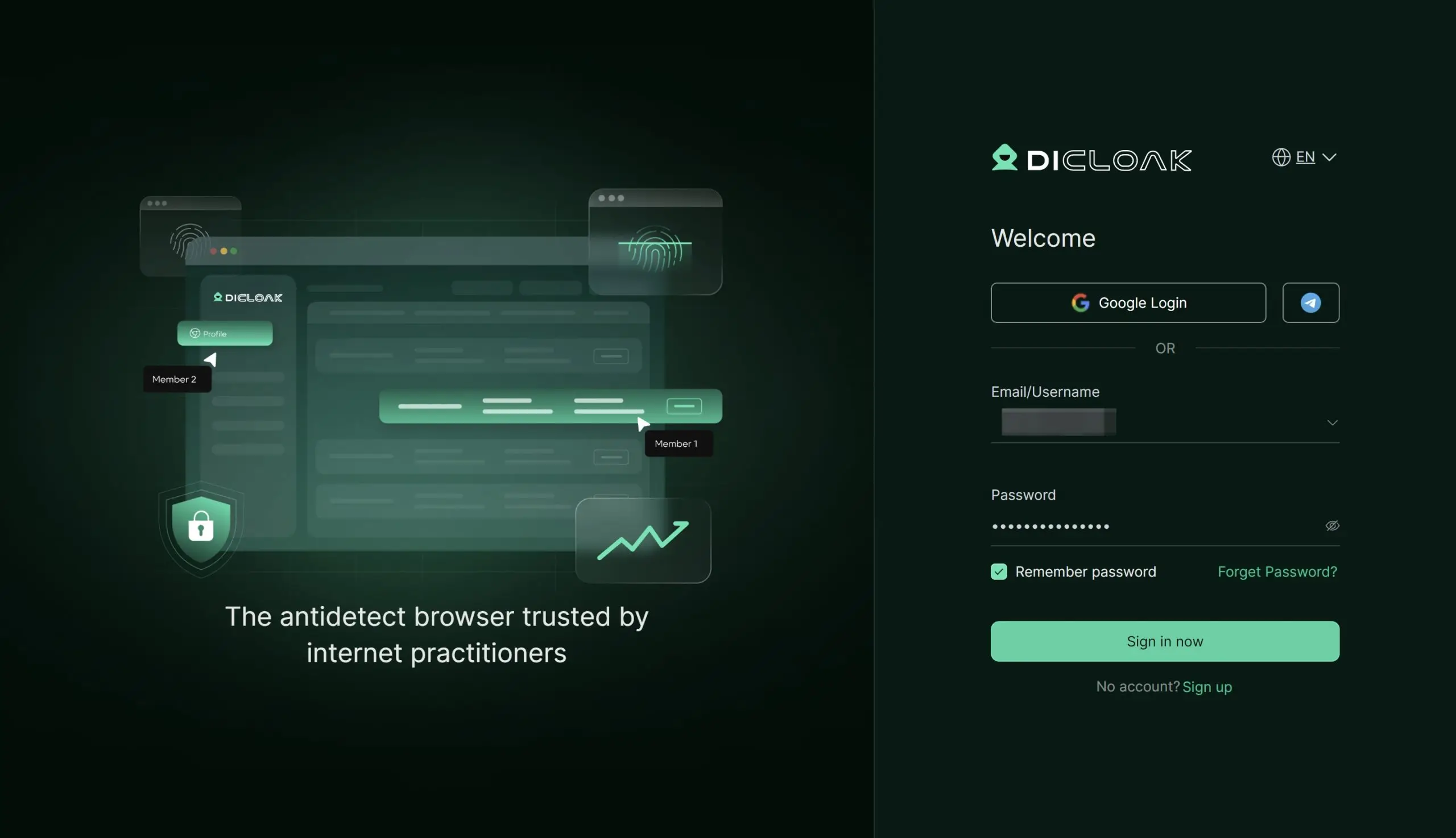
1. Tải xuống và cài đặt DICloak
Truy cập trang web chính thức của DICloak, đăng ký tài khoản và tải xuống ứng dụng. Cài đặt nó trên máy tính của bạn.
2. Chọn kế hoạch phù hợp
Để chia sẻ hồ sơ trình duyệt, bạn cần đăng ký DICloak đang hoạt động. Chọn một kế hoạch dựa trên quy mô nhóm của bạn. Gói cơ bản hoạt động tốt cho các nhóm nhỏ, trong khi Gói Chia sẻ + tốt hơn cho các nhóm lớn hơn cần thành viên không giới hạn.
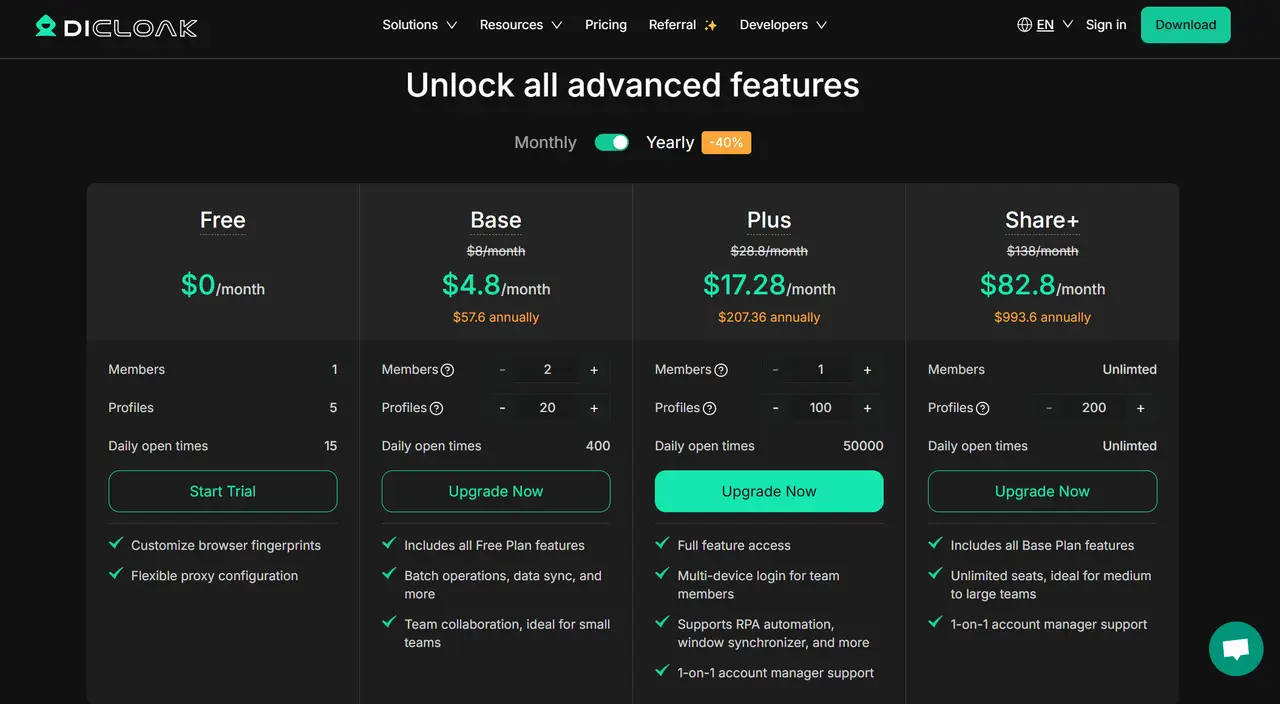
3. Thiết lập proxy dân cư tĩnh (Khuyến nghị)
Mặc dù không bắt buộc, nhưng bạn nên sử dụng một proxy dân cư tĩnh duy nhất. Nó cung cấp cho hồ sơ được chia sẻ của bạn một địa chỉ IP cố định, giúp ngăn chặn cờ bảo mật do đăng nhập từ nhiều vị trí gây ra. Điều này làm giảm đáng kể khả năng bị buộc đăng xuất hoặc kiểm tra tài khoản. DICloak không bán proxy trực tiếp mà tích hợp với các nhà cung cấp bên thứ ba đáng tin cậy.
4. Tạo hồ sơ trình duyệt chuyên dụng
Bên trong ứng dụng DICloak, tạo một hồ sơ trình duyệt mới. Hồ sơ này sẽ hoạt động như môi trường an toàn cho tài khoản ChatGPT được chia sẻ.
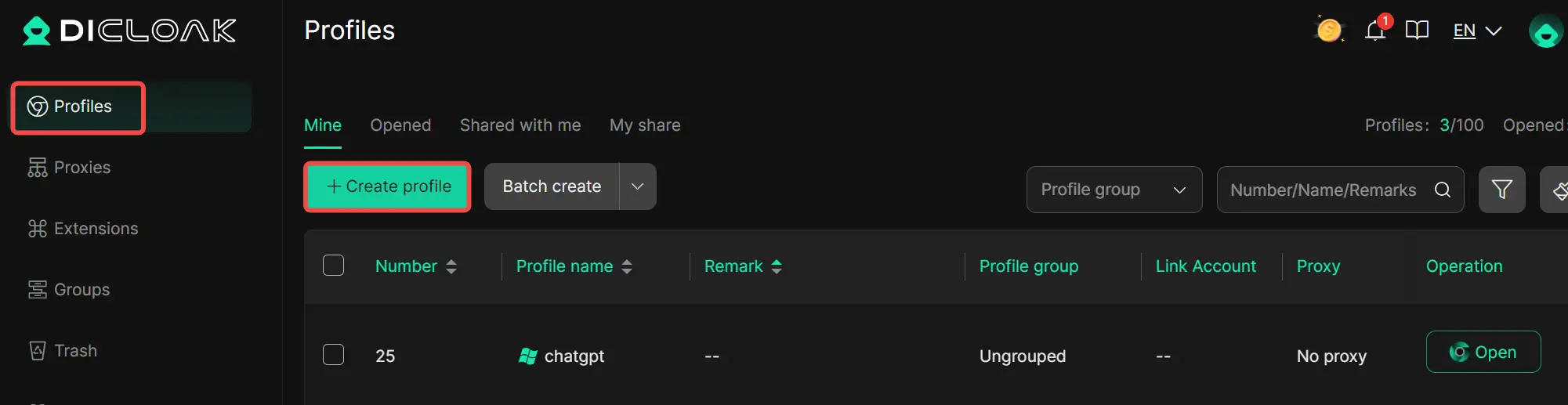
5. Bật Chế độ nhiều mở
Mở Cài đặt chung, tìm chế độ Nhiều mở và đặt nó thành Cho phép. Điều này cho phép nhiều người dùng mở và sử dụng cùng một tài khoản ChatGPT cùng một lúc.
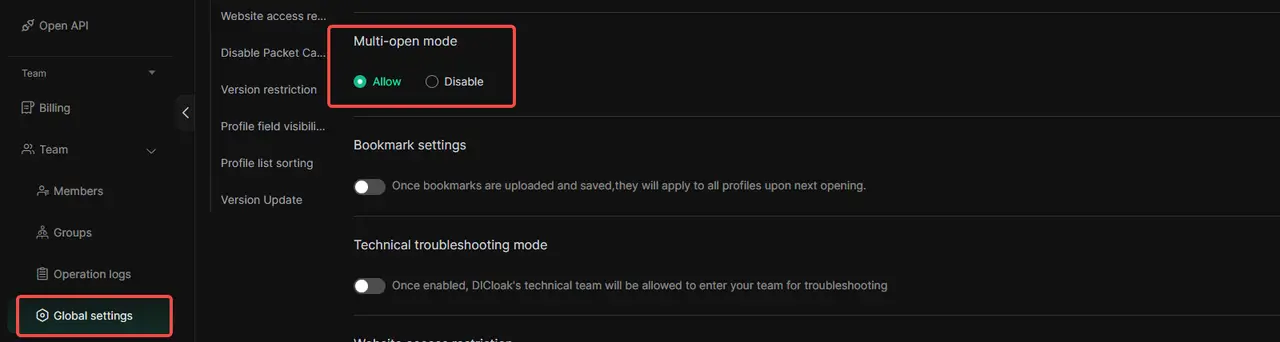
6. Đăng nhập vào ChatGPT
Khởi chạy hồ sơ trình duyệt mới. Một cửa sổ trình duyệt an toàn sẽ mở ra. Truy cập trang web chính thức của ChatGPT và đăng nhập bình thường.
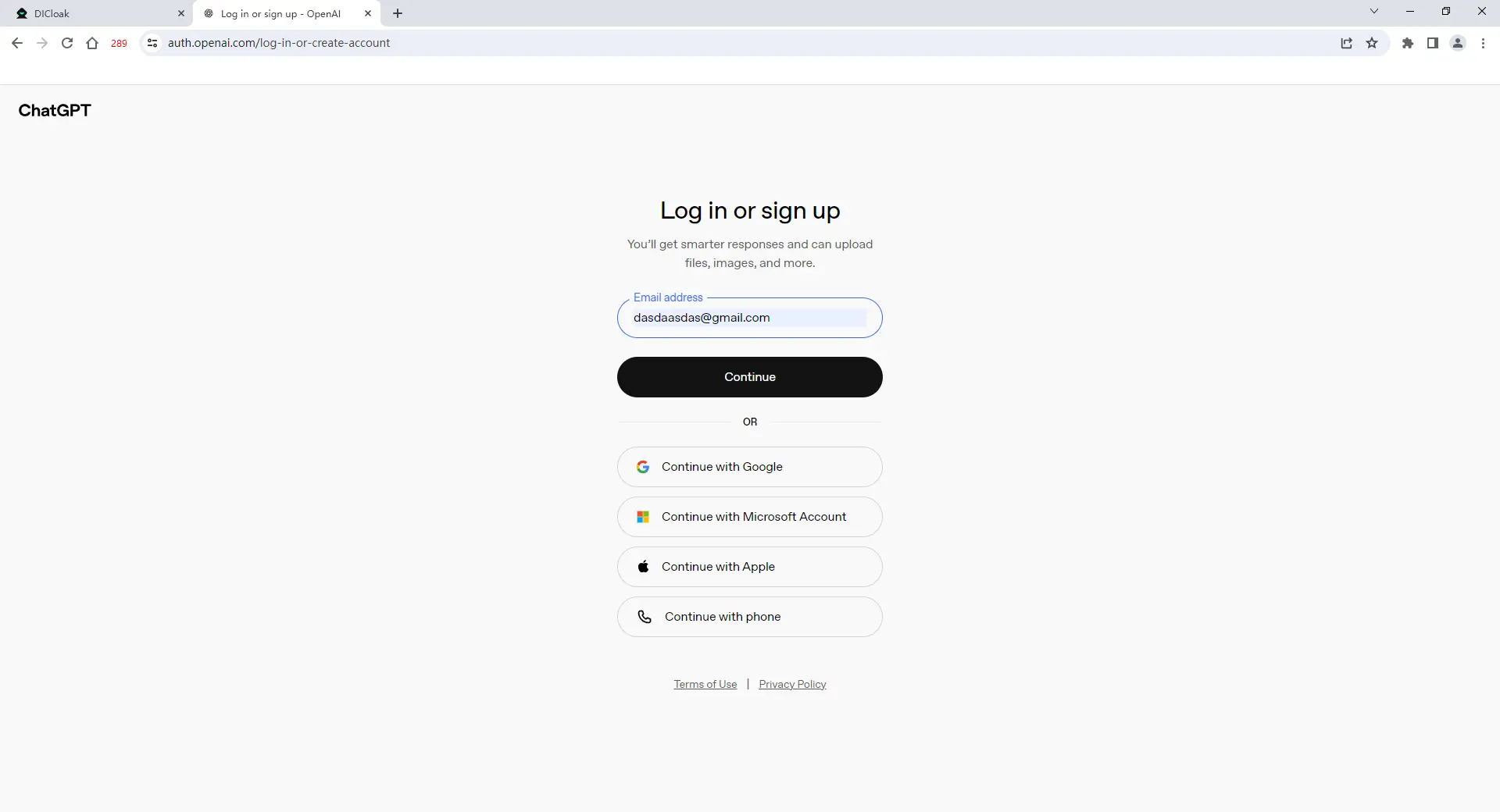
7. Mời các thành viên trong nhóm
Quay lại bảng điều khiển DICloak và sử dụng tính năng nhóm để tạo tài khoản thành viên. Mời đồng đội tham gia nhóm DICloak của bạn.
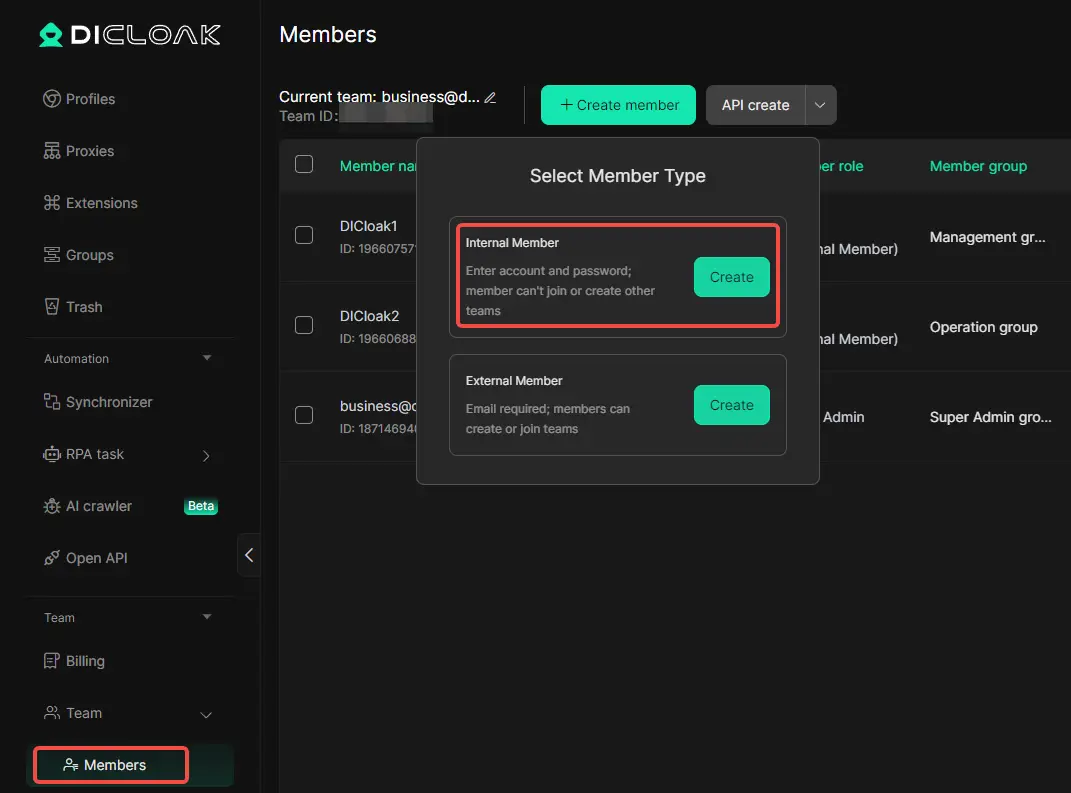
8. Bắt đầu sử dụng tài khoản được chia sẻ
Sau khi đồng đội chấp nhận lời mời, hồ sơ trình duyệt được chia sẻ sẽ xuất hiện trong ứng dụng DICloak của họ. Họ có thể mở nó từ thiết bị của riêng mình và sẽ đăng nhập vào cùng một hồ sơ ChatGPT.
Kiểm soát DICloak nâng cao để bảo vệ tài khoản ChatGPT được chia sẻ
Ngoài quyền truy cập được chia sẻ, DICloak còn bao gồm các biện pháp kiểm soát nâng cao giúp bảo vệ chủ sở hữu tài khoản khỏi bị lạm dụng hoặc rò rỉ dữ liệu.
- Bảo vệ bằng mật khẩu: Trình quản lý mật khẩu tích hợp của DICloak cho phép đăng nhập bằng một cú nhấp chuột mà không cần hiển thị mật khẩu thực cho các thành viên trong nhóm.
- Bảo vệ chống trộm cookie và phiên: Bạn có thể tắt các công cụ dành cho nhà phát triển trình duyệt và chặn cài đặt tiện ích mở rộng, điều này sẽ dừng các phương pháp phổ biến được sử dụng để đánh cắp dữ liệu phiên.
- Phòng thủ giám sát mạng: DICloak có thể tự động chặn các công cụ đánh hơi gói như Wireshark hoặc Fiddler, ngăn chặn việc kiểm tra dữ liệu đăng nhập ở cấp mạng.
- Kiểm soát truy cập trang web: Danh sách trắng URL cho phép bạn giới hạn duyệt web ở các trang web được phê duyệt như chat.openai.com, đảm bảo người dùng không thể mở các trang web khác bên trong hồ sơ được chia sẻ.
- Mặt nạ dữ liệu nhạy cảm: Tính năng Trình ẩn phần tử web cho phép bạn ẩn các phần cụ thể của giao diện ChatGPT, chẳng hạn như thông tin thanh toán, chi tiết đăng ký hoặc cài đặt tài khoản, khỏi người dùng được chia sẻ.
Câu hỏi thường gặp về ChatGPT không hoạt động
Tại sao ChatGPT không hoạt động mặc dù trang web đang trực tuyến?
Điều này thường có nghĩa là vấn đề không phải là sự cố mất điện hoàn toàn. Khi người dùng hỏi lý do tại sao ChatGPT không hoạt động, các lý do phổ biến bao gồm sự cố bộ nhớ cache của trình duyệt, mạng không ổn định hoặc hạn chế cấp tài khoản. Ngay cả khi tải chatgpt.com, các phiên đăng nhập có thể không thành công hoặc yêu cầu có thể hết thời gian chờ. Thử chế độ ẩn danh hoặc chuyển đổi mạng thường khắc phục được điều này.
Tại sao ChatGPT không hoạt động cho tài khoản của tôi nhưng hoạt động cho người khác?
Nếu bạn thắc mắc tại sao ChatGPT không chỉ hoạt động với bạn, thì vấn đề thường liên quan đến tài khoản. Các lần đăng nhập nhiều lần hoặc địa chỉ IP được chia sẻ có thể kích hoạt kiểm tra bảo mật. Điều này có thể gây ra các lệnh chặn tạm thời hoặc phản hồi không thành công trong khi những người khác vẫn có thể truy cập dịch vụ bình thường.
Tại sao ChatGPT không hoạt động trên trình duyệt này mà hoạt động trên trình duyệt khác?
Một câu trả lời phổ biến cho lý do tại sao ChatGPT không hoạt động là sự can thiệp của trình duyệt. Cookie cũ, tệp được lưu trong bộ nhớ cache hoặc tiện ích mở rộng như trình chặn quảng cáo có thể ngăn ChatGPT tải chính xác. Nếu nó hoạt động ở một trình duyệt khác hoặc chế độ ẩn danh, việc xóa bộ nhớ cache và tắt tiện ích mở rộng thường giải quyết được vấn đề.
Tại sao ChatGPT không hoạt động trong giờ cao điểm?
Lưu lượng truy cập cao là lý do chính khiến ChatGPT không hoạt động vào một số thời điểm nhất định. Khi nhiều người dùng truy cập ChatGPT cùng một lúc, máy chủ có thể chậm lại. Điều này có thể dẫn đến phản hồi chậm trễ, lỗi hoặc không có phản hồi nào cả. Chờ đợi vài phút hoặc thử lại sau thường khôi phục hiệu suất bình thường.
Tại sao ChatGPT không hoạt động khi chia sẻ tài khoản với người khác?
Nếu bạn đang chia sẻ tài khoản, lý do tại sao ChatGPT không hoạt động có thể là do nhiều lần đăng nhập từ các vị trí hoặc địa chỉ IP khác nhau. Hành vi này có thể kích hoạt hệ thống bảo mật và buộc đăng xuất. Sử dụng cấu hình trình duyệt ổn định và thiết lập IP nhất quán giúp giảm rủi ro này.
Kết luận
Nếu bạn đang hỏi tại sao ChatGPT không hoạt động, câu trả lời thường đến từ một số lĩnh vực chính: trạng thái máy chủ, độ ổn định mạng, thiết lập trình duyệt hoặc các vấn đề liên quan đến tài khoản. Trong hầu hết các trường hợp, các hành động đơn giản như làm mới trang, xóa bộ nhớ cache, chuyển đổi trình duyệt hoặc kiểm tra xem ChatGPT có ngừng hoạt động hay không có thể khắc phục sự cố nhanh chóng.
Hiểu được những nguyên nhân phổ biến này giúp bạn phản ứng nhanh hơn và tránh bị gián đoạn lặp đi lặp lại. Bằng cách cập nhật trình duyệt của bạn, sử dụng kết nối internet ổn định và luôn nhận thức được trạng thái dịch vụ, bạn có thể giảm các sự cố trong tương lai. Và khi cần chia sẻ tài khoản, việc sử dụng các công cụ được kiểm soát và thiết lập an toàn có thể giúp truy cập ổn định và đáng tin cậy.
 Công cụ miễn phí
 Cookie Cắm -in
 Trình tạo UA
 Trình tạo địa chỉ MAC
 Trình tạo địa chỉ IP
 Danh Sách Địa Chỉ IP
 Trình tạo mã 2FA
 Đồng Hồ Thế Giới
 Kiểm tra ẩn danh
 WebRTC Leak Test
 Trình tạo UUID
 Trình kiểm tra Proxy
 Kiểm tra FB Ads
 Quét web bằng AI
 Công Cụ SMM Miễn Phí
 Công Kiểm Tra Shadowban Twitter
 Công cụ Kiểm tra Tên Instagram
 Trình tạo UTM
 Trình tạo username
 Trinh tao hashtag AI
 Trình tạo tiêu đề LinkedIn
 Đổi kích thước ảnh mạng xã hội