Si preguntas por qué ChatGPT no funciona, no estás solo. Muchos usuarios se enfrentan a problemas repentinos como cargas lentas, errores de inicio de sesión, pantallas en blanco o ninguna respuesta. Estos problemas pueden ocurrir incluso cuando ChatGPT funcionaba bien hace solo unos momentos. La buena noticia es que la mayoría de los problemas tienen causas claras y soluciones rápidas. Esta guía desglosa las razones más comunes por las que ChatGPT deja de funcionar y te muestra pasos sencillos y prácticos para que vuelva a funcionar rápidamente.
¿Por qué ChatGPT no funciona para muchos usuarios?
Cuando la gente pregunta por qué ChatGPT no funciona, la respuesta puede ser muchas cosas. ChatGPT puede ir lento, no cargar o no permitirte iniciar sesión en cuentas chatgpt.com o gratuitas de ChatGPT . A veces, los errores de caída de ChatGPT ocurren por razones que puedes arreglar rápido. Otras veces, el problema está en el lado del servidor y simplemente tienes que esperar.
Es importante encontrar la causa real cuanto antes. Si conoces el problema correcto, puedes ahorrar tiempo. Por ejemplo, un mal enlace a internet puede bloquear ChatGPT. Comprobar primero tu Wi-Fi, antes de probar otras ideas, puede hacer que la herramienta vuelva a funcionar rápidamente. Otras veces, OpenAI (el creador de ChatGPT AI) sufre una caída temporal. Por ejemplo, en junio de 2025, usuarios de todo el mundo informaron que el servicio estuvo caído todo el día con mensajes de error como "algo salió mal", debido a una gran caída que OpenAI confirmó en su página de estado.
Si te lanzas a arreglar sin conocer el verdadero problema, podrías perder minutos en los pasos equivocados. Una simple comprobación de la pantalla de inicio de sesión de ChatGPT puede indicarte si el sitio responde en absoluto. Si sigue girando o muestra una página en blanco, el problema podría estar en el servidor. Pero si aparece la caja de inicio de sesión y no acepta tu contraseña, el problema podría ser tu cuenta o el navegador.
Empezar bien te ahorra tiempo y estrés. Esto es especialmente cierto si usas ChatGPT Plus o un proyecto pesado que no puede esperar. Una vez que detectes el patrón del problema, el resto de las soluciones de esta guía tendrán sentido y podrás volver al trabajo con confianza.

Problemas comunes que pueden causar fallos en ChatGPT
Cuando sigues preguntando: ¿por qué ChatGPT no funciona?, la causa suele caer en varios grandes grupos. Conocer estos grupos te ayuda a solucionar el problema más rápido. Los problemas pueden ocurrir en el servidor, tu red o el navegador que usas.
Problemas con los servidores
Interrupciones de servidores
Una razón común por la que ChatGPT se cae es por las caídas de servidores. ChatGPT AI funciona en servidores propiedad de OpenAI. A veces estos servidores se desconectan por mantenimiento o por errores. Cuando eso ocurre, puede que chatgpt.com no cargue en absoluto. Por ejemplo, en 2025 hubo ocasiones en que muchos usuarios en todo el mundo vieron errores como "Algo salió mal" porque el servidor estaba sobrecargado o en reparación.
Si el problema está en el lado del servidor, podrías ver mensajes que dicen que el sitio no está disponible o que no ven nada en la pantalla tras iniciar sesión con ChatGPT. En estos casos, actualizar la página no ayuda. Tienes que consultar una página de estado o esperar a que OpenAI solucione el problema.
Alto tráfico y degradación del rendimiento
A veces los servidores no están completamente caídos, pero sí se ralentizan. Esto ocurre cuando demasiadas personas usan el servicio a la vez. La alta demanda puede hacer que los usuarios sin ChatGPT esperen más o vean retrasos en las respuestas. Incluso los suscriptores de ChatGPT Plus pueden notar una desaceleración en las horas punta. Esto es diferente a un corte total, pero sigue afectando cómo funciona la IA.
Si ChatGPT es lento pero no está completamente roto, el problema probablemente sea el rendimiento, no una caída completa.
Problemas de red
Problemas de conectividad a Internet
Tu conexión a internet juega un papel importante en si la IA de ChatGPT funciona. Si el Wi-Fi o los datos móviles son lentos o inestables, ChatGPT puede no cargar mensajes, o puede que aparezca errores diciendo que ha ocurrido un problema de red.
Un buen ejemplo: abres chatgpt.com, pero no aparece nada. Pruebas otras páginas web y también cargan despacio, lo que significa que tu internet podría ser el problema. Reiniciar el router o cambiar a otra red suele solucionar esto.
Restricciones regionales que afectan al acceso
Algunos países o redes bloquean o limitan el acceso a servicios de IA como ChatGPT. Esto puede hacer que el sitio no cargue o impedir que uses ciertas funciones incluso después de iniciar sesión. En estos casos, podrías ver una pantalla en blanco o un mensaje sobre contenido restringido cuando intentes usar el inicio de sesión de ChatGPT.
Probar con otra red o comprobar las restricciones locales puede ayudar a confirmar si este es el problema.
Problemas relacionados con el navegador
Borrar caché y cookies
Tu navegador web guarda datos como imágenes, cookies y archivos en caché. A veces estos datos quedan obsoletos o se corrompen y pueden impedir que chatgpt.com carguen correctamente. Por ejemplo, muchos usuarios informan que borrar la caché y las cookies solucionó problemas de carga o de inicio de sesión cuando vieron un error tras introducir su contraseña.
Para solucionar esto:
- Ve a la configuración de tu navegador
- Borrar caché y cookies
- Luego cierra y vuelve a abrir el navegador
Este sencillo paso suele corregir errores comunes.
Compatibilidad y extensiones de navegador
Algunos navegadores o extensiones pueden interferir con ChatGPT. Extensiones como bloqueadores de anuncios o herramientas de privacidad pueden bloquear scripts que el sitio necesita para ejecutarse. Si ChatGPT no carga o no puedes pasar de la pantalla de inicio de sesión de ChatGPT , prueba a desactivar las extensiones o abrir el sitio en una ventana privada. Muchos usuarios encuentran que ChatGPT funciona bien en navegadores como Chrome, Firefox o Safari cuando las extensiones están deshabilitadas.
Cambiar a otro navegador puede indicarte rápidamente si el problema está en tu configuración actual.
Acceso bloqueado a ChatGPT
Motivos para ser bloqueado
ChatGPT puede bloquear el acceso para proteger a los usuarios y al sistema. Esto suele ocurrir cuando usas un proxy o una red compartida. Las escuelas, oficinas y el Wi-Fi público pueden activar filtros de seguridad. Demasiados intentos de inicio de sesión también pueden causar un bloqueo temporal.
Por ejemplo, a veces los usuarios ven un mensaje de bloqueo aunque si ChatGPT está caído es falso. Esto significa que el servicio está activo, pero tu acceso es limitado.
Pasos para resolver problemas de acceso
Empieza simple. Desactiva la herramienta proxy. Actualiza chatgpt.com. Prueba con otra red, como datos móviles. Borrar las cookies del navegador también puede ayudar.
Si el bloqueo se mantiene, contacta con el soporte desde la página de inicio de sesión de ChatGPT y explícale lo que ha pasado.
Problemas de inicio de sesión
Problemas comunes de inicio de sesión
Los errores de inicio de sesión son otra razón común por la que ChatGPT no funciona. Puede que veas un bucle de carga, una página en blanco o un mensaje de inicio de sesión fallido. Estos problemas afectan tanto a usuarios de ChatGPT free como a usuarios de ChatGPT Plus .
Una solución común es abrir una ventana de incógnito y volver a iniciar sesión. Esto evita los datos rotos del navegador.
Cómo recuperar tu cuenta
Si olvidaste tu contraseña, usa el enlace de restablecimiento en la pantalla de inicio de sesión. Si tu cuenta fue bloqueada o deshabilitada, sigue el correo de OpenAI o presenta una apelación.
Si el acceso no puede restablecerse rápidamente y tu trabajo es urgente, usar una alternativa a ChatGPT puede ayudar mientras esperas.
¿Por qué ChatGPT no funciona ni siquiera después de iniciar sesión?
Incluso después de solucionar problemas de acceso e inicio, puede que sigas preguntándote por qué ChatGPT no funciona cuando recibes mensajes extraños o ninguna respuesta. Muchos de estos problemas provienen de fallos o errores en el comportamiento del sistema o de la herramienta. Saber lo que significan estos mensajes te ayuda a solucionarlos más rápido.
Entendiendo los mensajes de error de ChatGPT
Explicación de mensajes de error comunes de ChatGPT
Cuando usas chatgpt.com o chatgpt free, puedes ver mensajes como "Algo salió mal", "Ha ocurrido un error de red" o un error interno del servidor. Esto suele ocurrir cuando el sistema no puede procesar tu solicitud. No siempre significan que ChatGPT esté caído en todas partes: el error puede ser local en tu sesión o dispositivo. Estos mensajes generales son comunes y pueden aparecer por muchas razones, incluyendo servidores lentos o interrupciones temporales. Consultar la página de estado de OpenAI puede indicarte si hay una caída más amplia.
Por ejemplo, muchos usuarios ven la alerta de "Algo ha salido mal" cuando demasiadas solicitudes llegan a los servidores de ChatGPT en horas punta. Esto te indica que el problema podría estar en el servidor, no en tu navegador o red.
Cómo solucionar los mensajes de error de ChatGPT
Primero, prueba pasos sencillos. Actualiza la página o haz clic en "Intentar de nuevo". Actualizar suele resolver fallos rápidos. Si eso falla, borra la caché y las cookies del navegador. También puedes abrir ChatGPT en una ventana privada o de incógnito para descartar que la configuración antigua interfiera.
Si los errores continúan, revisa tu conexión a internet y cambia de red si es posible. Una prueba rápida es abrir otro sitio — si carga bien, el problema es más específico de la IA de ChatGPT. Si todo lo demás falla y ChatGPT Plus sigue mostrando errores, inténtalo de nuevo más tarde o busca una alternativa a ChatGPT mientras se soluciona el problema.
¿Por qué ChatGPT no responde?
Los errores no son solo por mensajes: a veces ChatGPT no responde a tu mensaje o la respuesta resulta extraña. Son fallos técnicos separados que afectan a tu experiencia.
Cuando ChatGPT no responde
A veces envías un prompt y no pasa nada. Esto puede parecer que la herramienta está congelada. A menudo esto se debe a un tiempo de espera en el backend o a un servidor sobrecargado. También puede ocurrir si tu prompt es demasiado largo o complejo. Dividir textos largos en partes más pequeñas puede ayudar a ChatGPT a procesar y responder. Los usuarios suelen encontrar que dividir su solicitud en preguntas cortas conduce a respuestas más rápidas.
Si chatgpt.com no responde tras una larga espera, actualiza la página o reinicia la app. Este sencillo paso reconecta tu sesión y a menudo devuelve respuestas normales.
Factores que afectan a la calidad de la respuesta de ChatGPT
Incluso cuando ChatGPT responde, la calidad puede variar. La IA puede repetirse, dar respuestas poco claras o parecer pasar por alto partes de tu pregunta. Esto no siempre es un signo de error: a veces el prompt es poco claro o difícil de interpretar. Escribir prompts claros y cortos ayuda a obtener mejores resultados.
Otro factor es la carga del servidor. Cuando muchos usuarios están activos —especialmente en horas punta— la calidad y la velocidad de respuesta pueden bajar. En esos momentos, los usuarios con planes gratuitos de ChatGPT pueden notar respuestas más lentas que los suscriptores de ChatGPT Plus , que tienen acceso prioritario.
Si las respuestas siguen siendo malas, prueba una alternativa a ChatGPT para comparar resultados. Esto puede ayudar a determinar si el problema está en la IA de ChatGPT o en la forma en que se hizo la pregunta.
Pasos efectivos para la resolución de problemas de ChatGPT que no funciona
Después de conocer los errores y fallos de la última sección, ahora sabes qué tipo de problemas causan por qué ChatGPT no funciona en experiencias. En esta parte, explicamos pasos útiles que puedes seguir para solucionar problemas comunes en ChatGPT AI. Estos pasos van desde simples comprobaciones hasta soluciones más profundas.
Técnicas básicas de resolución de problemas
Actualizar la página y reiniciar
Una de las formas más sencillas de solucionar problemas es actualizar la página. Si ves una pantalla en blanco o un error tras iniciar sesión en chatGPT, pulsa el botón de actualizar. Esto puede recargar la conexión y eliminar pequeños fallos. Muchos usuarios reportan que la página vuelve a funcionar tras una rápida actualización cuando el problema era solo temporal. Si actualizar no funciona, cierra el navegador o la app y ábrela de nuevo.
Por ejemplo, cuando ChatGPT va lento pero no está completamente caído, la actualización suele corregir retrasos cortos causados por un pequeño fallo en la conexión. Esto también funciona si ves "Algo salió mal" después de escribir un prompt.
Cambio de navegador o uso del modo incógnito
A veces tu navegador causa problemas. Las extensiones, la caché antigua o las cookies pueden bloquear la carga de partes de ChatGPT. Una prueba sencilla es abrir chatgpt.com en otro navegador como Firefox, Safari o Chrome. Si el sitio funciona allí, el problema puede ser tu navegador principal.
Usar el modo incógnito o privado es otra forma rápida de probar esto. Las ventanas de incógnito no usan cookies ni extensiones antiguas. Si ChatGPT carga bien en modo privado, probablemente el problema venga de la configuración normal de tu navegador. Muchos usuarios encuentran que este método ayuda a resolver problemas de inicio de sesión o carga sin cambiar nada más.
Soluciones Avanzadas de Resolución de Problemas
Comprobando las herramientas de desarrollo en busca de errores
Para los usuarios que buscan pistas más profundas, las herramientas de desarrollo de tu navegador pueden mostrar errores técnicos. Pulsa F12 en muchos navegadores para abrir estas herramientas. Mira la pestaña "Consola". Si ves mensajes como "404" o "No se ha podido cargar el recurso", puede que aparezcan partes rotas del sitio.
Este paso es más útil si compartes tus hallazgos con el soporte. Por ejemplo, los desarrolladores pueden usar estos registros de errores para detectar problemas con scripts o cargar archivos que puedan impedir que la IA de ChatGPT funcione.
Contactando con el soporte de OpenAI para pedir ayuda
Si has probado todos los pasos básicos y el problema sigue ocurriendo, es hora de contactar con el soporte. OpenAI tiene un centro de ayuda donde puedes enviar un ticket sobre tu problema. Incluye estos detalles:
- Lo que has probado (actualizar, cambiar de navegador, comprobar la red)
- El mensaje exacto que ves
- Tanto si usas ChatGPT Plus como ChatGPT gratis
- Capturas de pantalla si es posible
Un caso de foros de usuarios muestra que muchas personas que vieron errores repetidos de inicio de sesión obtuvieron respuestas del soporte de OpenAI en un día cuando incluyeron detalles claros. Esto suele llevar a una resolución más rápida que mensajes vagos como "Sigue sin funcionar."
Si necesitas respuestas mientras esperas, también podrías probar una alternativa a ChatGPT para seguir funcionando. Algunas alternativas pueden ofrecer respuestas rápidas de IA en tareas similares, pero ten en cuenta que son diferentes del servicio oficial y pueden variar en calidad.
Consejos de usuario para evitar que ChatGPT deje de funcionar en el futuro
Ahora que sabes cómo solucionar los problemas cuando ChatGPT no funciona, ayuda a evitar que vuelvan a ocurrir. Estos pasos hacen que tu uso de chatgpt.com, ChatGPT sea gratuito y ChatGPT Plus sea más fluido. También ayudan a reducir errores frustrantes y tiempo perdido.
Mantener tu navegador actualizado
Un navegador antiguo puede causar problemas con el inicio de sesión de ChatGPT, errores o respuestas lentas. Los navegadores modernos como Chrome, Firefox y Safari se actualizan con frecuencia para funcionar bien con herramientas como ChatGPT AI. Por ejemplo, las versiones antiguas de Chrome a veces no cargan correctamente el sitio o muestran problemas de diseño que las versiones más recientes solucionan automáticamente. Actualizar tu navegador te mantiene compatible con los últimos estándares web y reduce errores.
Es fácil comprobar actualizaciones en la configuración de tu navegador. Las nuevas actualizaciones suelen mejorar la velocidad y la seguridad, cosas que ayudan a que ChatGPT funcione mejor.
Garantizar una conexión estable a Internet
Una conexión rápida y estable a internet es esencial para que ChatGPT funcione. Si tu conexión sigue cayendo o se retrasa, el chatbot puede no cargar las respuestas, o puede mostrar errores como "problema de red" o fallar tras iniciar sesión en chatgpt.
Para evitar esto, intenta:
- Usando Wi-Fi fiable o datos móviles potentes.
- Reiniciar el router si se cae la conexión.
- Cambiar de red si una es inestable.
Mantenerse informado sobre el estado del servidor
A veces, solo los servidores de ChatGPT tienen problemas — no tu dispositivo ni tu red. Herramientas oficiales como la Página de Estado de OpenAI muestran si el sistema funciona o si ChatGPT está caído a nivel global.
Recursos para comprobar la salud del servidor
Para comprobar la salud del servidor:
- Visita la página de estado de OpenAI.
- Utiliza sitios de informes en tiempo real como DownDetector, donde los usuarios reportan problemas.
- Sigue las redes sociales oficiales de OpenAI para alertas de cortes.
Si los servidores están caídos, puede que solo tengas que esperar. Saber esto pronto evita desperdiciar la resolución de problemas cuando el problema no es de tu parte.
Usando un navegador antidetect como DICloak
Si usas varias cuentas o inicias sesión en ChatGPT desde diferentes ubicaciones o dispositivos con frecuencia, los navegadores estándar pueden mostrar controles de seguridad o bloqueos adicionales. Un navegador antidetección como DICloak puede ayudar a facilitar el inicio de sesión y la gestión de cuentas. DICloak te permite crear perfiles aislados de navegador con huellas digitales únicas, lo que reduce las banderas y bloqueos de cuenta. Esto significa menos interrupciones al usar herramientas como chatgpt.com repetidamente entre cuentas.
Muchos usuarios que gestionan múltiples cuentas de IA o campañas de marketing descubren que estos navegadores ayudan a mantener la estabilidad. En lugar de intentar repetir el inicio de sesión en chatgpt muchas veces por bloqueos de seguridad, puedes cambiar entre perfiles que parezcan diferentes dispositivos.
El uso de estas herramientas es especialmente útil en entornos laborales donde el tiempo de actividad y la fiabilidad importan. Pero ten en cuenta que estos son métodos avanzados: son especialmente útiles cuando necesitas acceso estable y repetible en muchas cuentas.
Cómo DICloak hace que compartir cuentas de ChatGPT sea seguro
DICloak ofrece un conjunto de funciones que permiten a varios usuarios compartir una sola cuenta de ChatGPT de forma segura y simultánea, sin activar advertencias de seguridad ni interrupciones.
Con el modo Multi-abierto de DICloak, varios miembros del equipo pueden acceder a la misma cuenta de ChatGPT a la vez. Nadie se desconecta, ni siquiera cuando varias personas trabajan simultáneamente.
Al asignar un proxy residencial estático al perfil del navegador, todos los inicios de sesión parecen provenir de una ubicación consistente. Puedes pensar en una dirección IP como una clave digital de la casa. Usar la misma tecla todos los días se siente normal para el sistema. Pero si muchas llaves diferentes de distintos lugares abren de repente la misma puerta, suenan las alarmas. Un proxy estático garantiza que todo tu equipo use la misma "clave" de confianza, para que los sistemas de seguridad de OpenAI mantengan la calma.
- Sesión de inicio de sesión compartida
La función de Sincronización de Datos mantiene activa la sesión de inicio de sesión. Después de que el usuario principal inicie sesión una vez, los demás miembros del equipo pueden abrir el perfil y usar ChatGPT sin tener que volver a escribir la contraseña.
- Acceso Controlado del Equipo
DICloak te permite crear cuentas individuales para miembros del equipo y asignar acceso solo al perfil específico del navegador de ChatGPT. Tus otros perfiles de navegador y cuentas personales permanecen completamente privados.
Guía paso a paso para compartir de forma segura una cuenta de ChatGPT con DICloak
Compartir una cuenta de ChatGPT con DICloak es sencillo y no requiere experiencia técnica.
1. Descargar e instalar DICloak
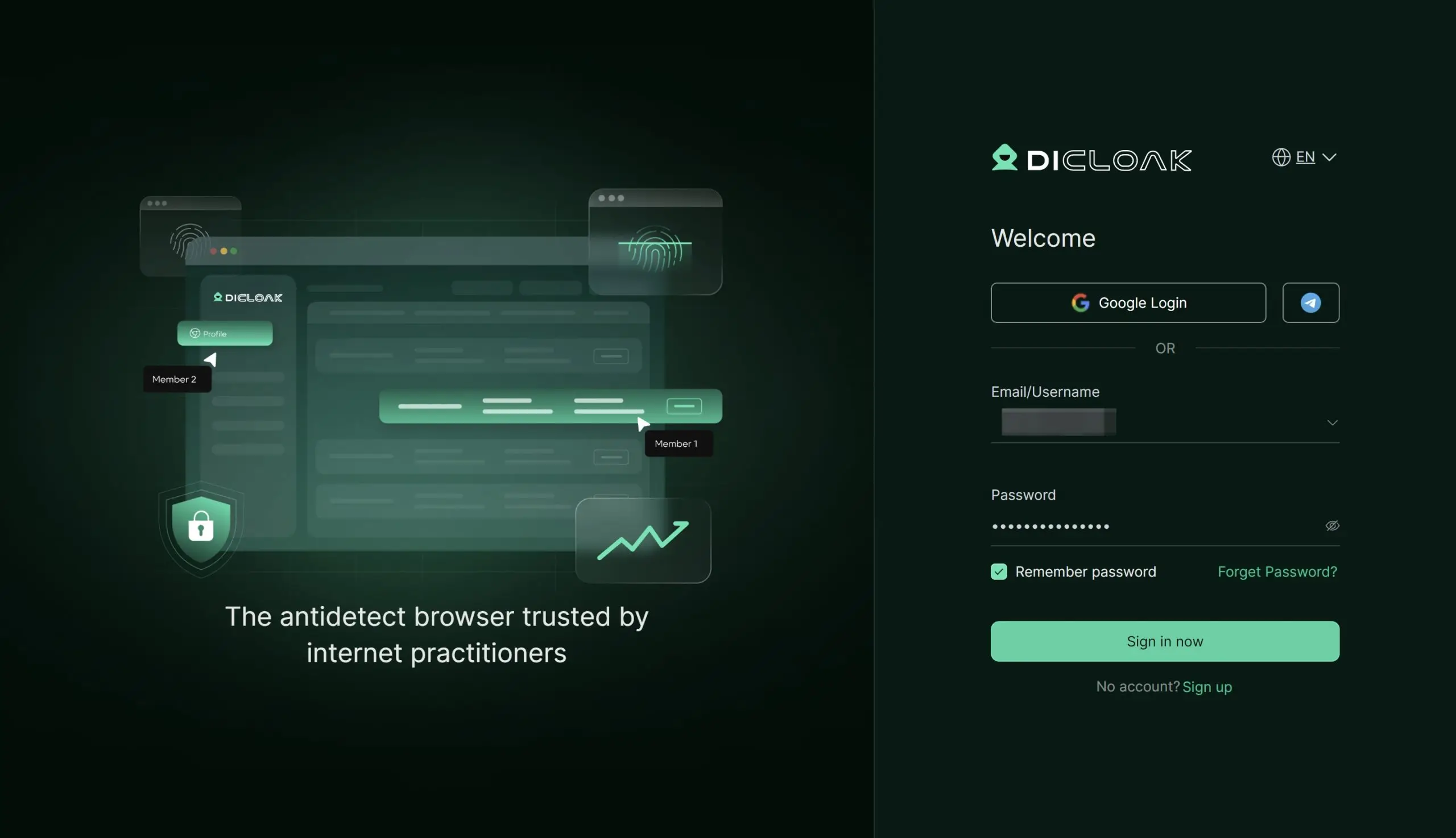
Ve a la web oficial de DICloak, crea una cuenta y descarga la solicitud. Instálalo en tu ordenador.
2. Seleccionar el plan adecuado
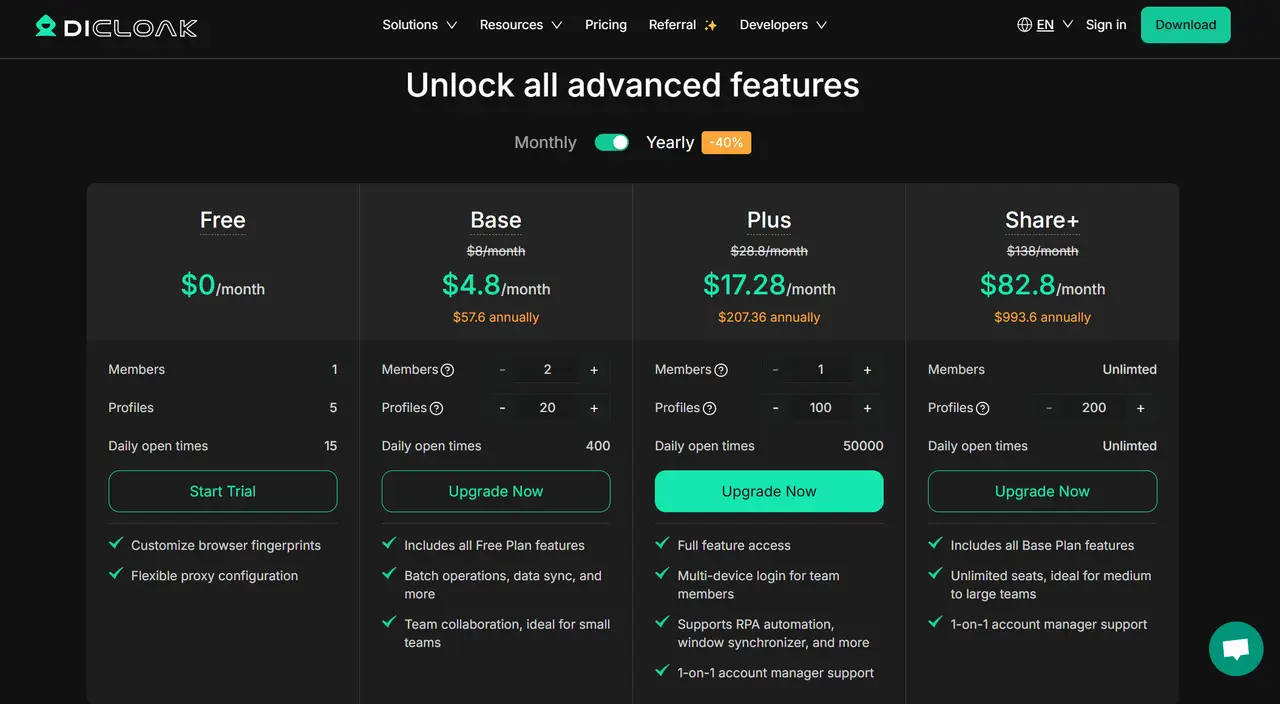
Para compartir perfiles de navegador, necesitas una suscripción activa a DICloak. Elige un plan según el tamaño de tu equipo. El Plan Base funciona bien para equipos pequeños, mientras que el Plan Share+ es mejor para equipos grandes que necesitan miembros ilimitados.
3. Configurar un proxy residencial estático (recomendado)
Aunque opcional, se recomienda encarecidamente usar un único proxy residencial estático. Proporciona a tu perfil compartido una dirección IP fija, lo que evita las banderas de seguridad causadas por inicios de sesión desde múltiples ubicaciones. Esto reduce considerablemente la posibilidad de accesos forzados o comprobaciones de cuentas. DICloak no vende proxies directamente, pero se integra con proveedores de terceros de confianza.
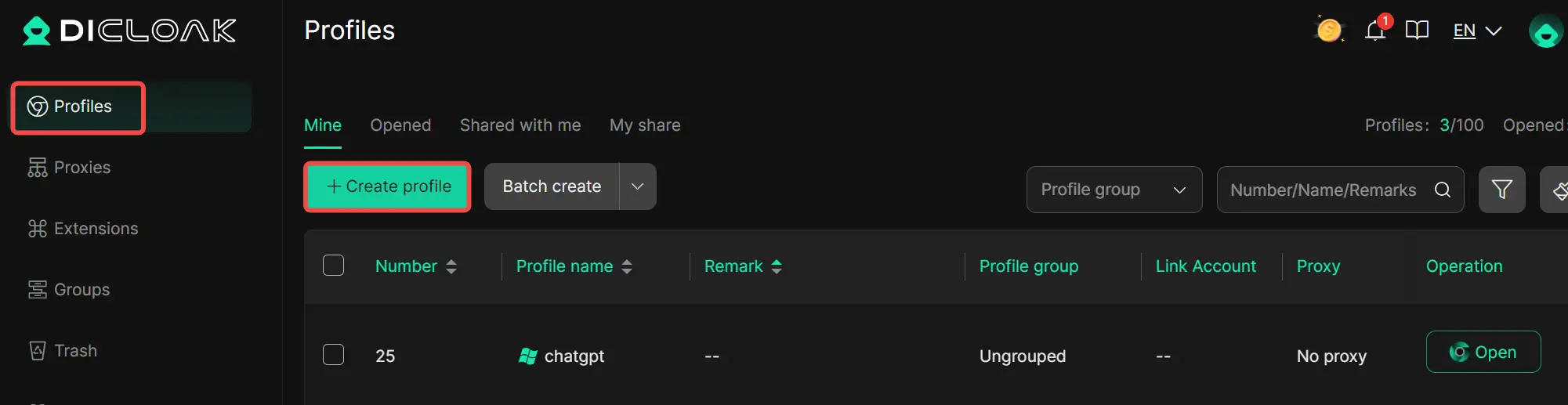
4. Crear un perfil dedicado en el navegador
Dentro de la app de DICloak, crea un nuevo perfil de navegador. Este perfil servirá como el entorno seguro para la cuenta compartida de ChatGPT.
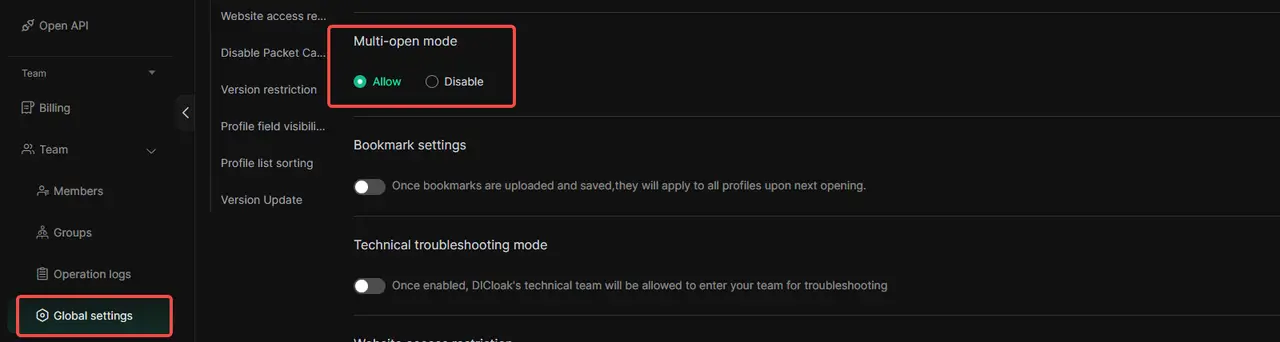
5. Activar el modo Multi-apertura
Abre la configuración global, localiza el modo Multiabierto y ponlo en Permitir. Esto permite que varios usuarios abran y usen la misma cuenta de ChatGPT al mismo tiempo.
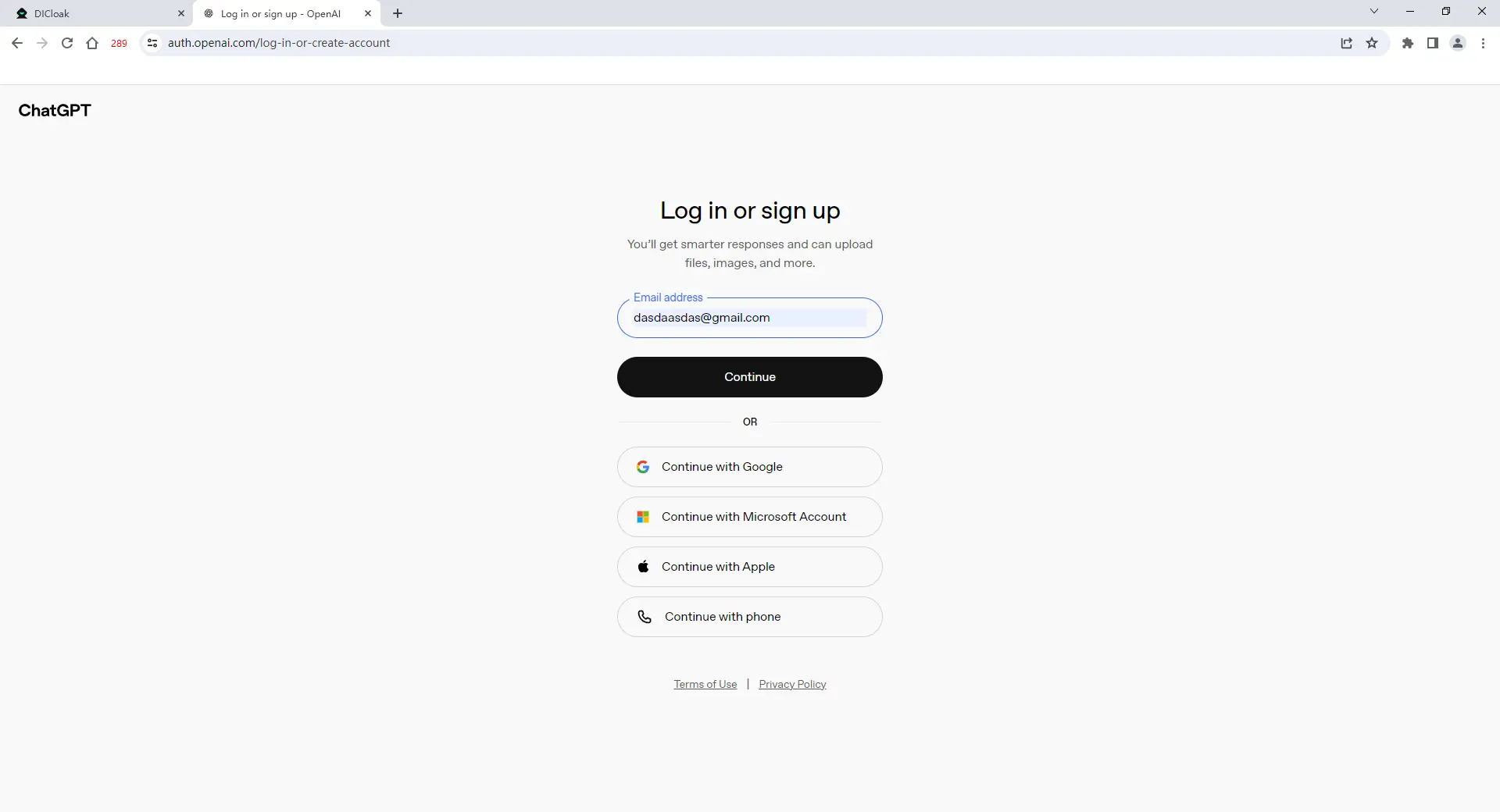
6. Iniciar sesión en ChatGPT
Abre el nuevo perfil del navegador. Se abrirá una ventana segura del navegador. Visita la web oficial de ChatGPT y inicia sesión con normalidad.
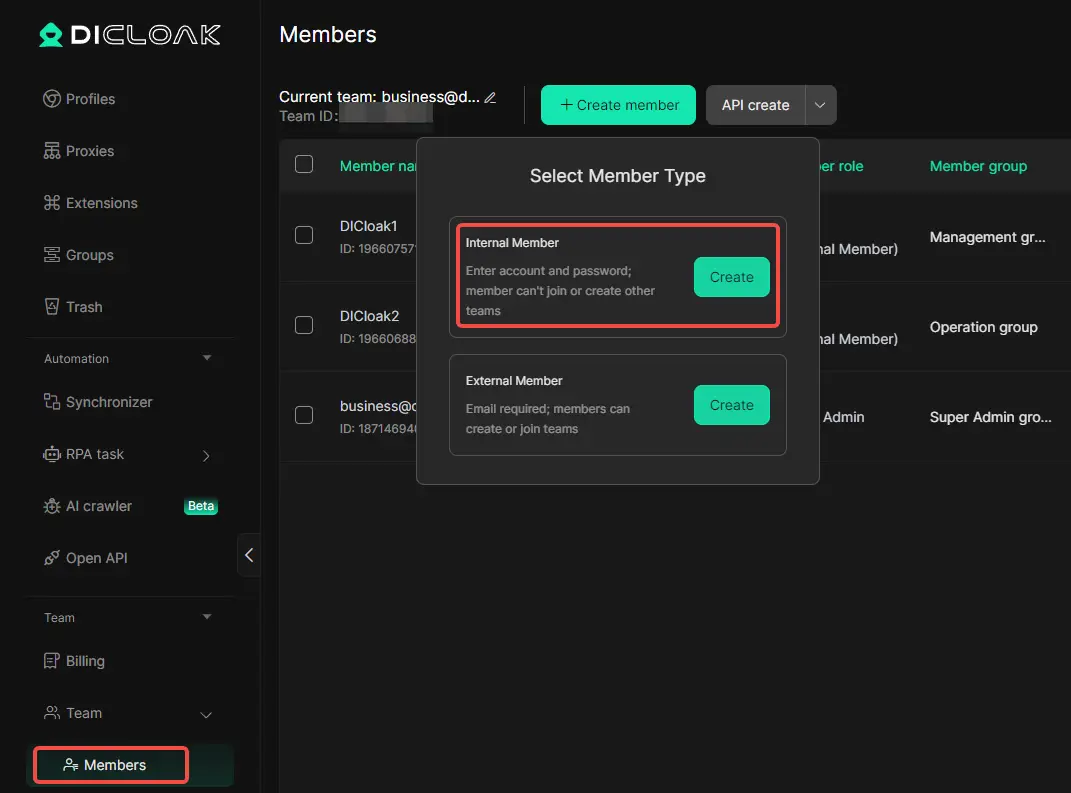
7. Invitar a miembros del equipo
Vuelve al panel de DICloak y utiliza la función de equipo para crear cuentas de miembro. Invita a tus compañeros a unirse a tu equipo de DICloak.
8. Empieza a usar la cuenta compartida
Una vez que un compañero acepta la invitación, el perfil compartido del navegador aparecerá en su aplicación DICloak. Pueden abrirlo desde su propio dispositivo y ya estarán conectados al mismo perfil de ChatGPT.
Controles avanzados de DICloak para proteger una cuenta compartida de ChatGPT
Más allá del acceso compartido, DICloak incluye controles avanzados que ayudan a proteger al titular de la cuenta contra el uso indebido o filtraciones de datos.
- Protección por contraseña: El gestor de contraseñas integrado de DICloak permite iniciar sesión con un solo clic sin mostrar nunca la contraseña real a los miembros del equipo.
- Protección contra el robo de cookies y sesiones: Puedes desactivar las herramientas de desarrollo de navegadores y bloquear la instalación de extensiones, lo que detiene los métodos comunes usados para robar datos de sesión.
- Defensa de monitorización de red: DICloak puede bloquear automáticamente herramientas de detección de paquetes como Wireshark o Fiddler, impidiendo la inspección a nivel de red de los datos de inicio de sesión.
- Control de acceso a sitios web: La lista blanca de URL te permite limitar la navegación a sitios aprobados como chat.openai.com, asegurando que los usuarios no puedan abrir otros sitios dentro del perfil compartido.
- Enmascaramiento de datos sensibles: La función Web Element Hider permite ocultar partes específicas de la interfaz de ChatGPT, como información de facturación, detalles de suscripción o configuración de cuenta, a usuarios compartidos.
Preguntas frecuentes sobre que ChatGPT no funciona
¿Por qué ChatGPT no funciona aunque la web esté en línea?
Esto suele significar que el problema no es un corte total. Cuando los usuarios preguntan por qué ChatGPT no funciona, las razones comunes incluyen problemas de caché en el navegador, inestabilidad de la red o restricciones a nivel de cuenta. Incluso si chatgpt.com carga, las sesiones de inicio de sesión pueden fallar o las solicitudes pueden expirar. Probar el modo incógnito o cambiar de red suele solucionar esto.
¿Por qué ChatGPT no funciona para mi cuenta pero sí para otros?
Si te preguntas por qué ChatGPT no funciona solo para ti, el problema suele estar relacionado con la cuenta. Intentos repetidos de inicio de sesión o direcciones IP compartidas pueden activar comprobaciones de seguridad. Esto puede causar bloqueos temporales o respuestas fallidas, mientras que otros aún pueden acceder al servicio con normalidad.
¿Por qué ChatGPT no funciona en un navegador pero sí en otro?
Una respuesta común a por qué ChatGPT no funciona es la interferencia del navegador. Cookies antiguas, archivos en caché o extensiones como los bloqueadores de anuncios pueden impedir que ChatGPT cargue correctamente. Si funciona en otro navegador o en modo incógnito, borrar la caché y desactivar las extensiones suele solucionar el problema.
¿Por qué ChatGPT no funciona durante las horas punta?
El alto tráfico es una de las principales razones por las que ChatGPT no funciona en ciertos momentos. Cuando muchos usuarios acceden a ChatGPT a la vez, los servidores pueden ralentizarse. Esto puede provocar respuestas retrasadas, errores o incluso la ausencia de respuestas. Esperar unos minutos o intentarlo de nuevo más tarde suele restaurar el rendimiento normal.
¿Por qué ChatGPT no funciona al compartir una cuenta con otros?
Si compartes una cuenta, por qué ChatGPT no funciona puede deberse a múltiples inicios de sesión desde diferentes ubicaciones o direcciones IP. Este comportamiento puede activar sistemas de seguridad y forzar cerrar sesión. Utilizar un perfil de navegador estable y una configuración de IP consistente ayuda a reducir este riesgo.
Conclusión
Si preguntas por qué ChatGPT no funciona, la respuesta suele depender de unas pocas áreas clave: estado del servidor, estabilidad de la red, configuración del navegador o problemas relacionados con la cuenta. En la mayoría de los casos, acciones simples como actualizar la página, borrar la caché, cambiar de navegador o comprobar si ChatGPT está caído pueden solucionar el problema rápidamente.
Comprender estas causas comunes te ayuda a reaccionar más rápido y evitar interrupciones repetidas. Manteniendo tu navegador actualizado, usando una conexión estable a internet y manteniéndote al tanto del estado del servicio, puedes reducir problemas futuros. Y cuando es necesario compartir cuentas, usar herramientas controladas y configuraciones seguras puede ayudar a mantener el acceso estable y fiable.
 Herramientas gratuitas
 Complemento de cookies
 Generador UA
 Generador de direcciones MAC
 Generador de IP
 Lista de direcciones IP
 Generador de código 2FA
 Reloj Mundial
 Cheque Anónimo
 WebRTC Leak Test
 Generador UUID
 Verificador de Proxy
 Verificador de anuncios de Facebook
 Raspado web con IA
 Herramientas SMM Gratis
 Verificador de Sombreado de Twitter
 Generador UTM
 Generador de usernames
 Generador de hashtags con IA
 Generador de titulares para LinkedIn
 Redimensionador de imágenes sociales