Wenn du fragst, warum ChatGPT nicht funktioniert, bist du nicht allein. Viele Nutzer haben plötzliche Probleme wie langsames Laden, Anmeldefehler, leere Bildschirme oder gar keine Antworten. Diese Probleme können sogar auftreten, wenn ChatGPT vor wenigen Momenten noch einwandfrei funktionierte. Die gute Nachricht ist, dass die meisten Probleme klare Ursachen und schnelle Lösungen haben. Dieser Leitfaden erklärt die häufigsten Gründe, warum ChatGPT nicht mehr funktioniert, und zeigt Ihnen einfache, praktische Schritte, um es schnell wieder zum Laufen zu bringen.
Warum funktioniert ChatGPT für viele Nutzer nicht?
Wenn Leute fragen, warum ChatGPT nicht funktioniert, kann die Antwort vieles sein. ChatGPT kann langsam sein, nicht laden oder dich nicht in chatgpt.com oder ChatGPT kostenlosen Konten anmelden. Manchmal passieren ChatGPT-Down-Fehler aus Gründen, die du schnell beheben kannst. Manchmal liegt das Problem auf der Serverseite, und man muss einfach warten.
Es ist wichtig, die wahre Ursache frühzeitig zu finden. Wenn Sie das richtige Problem kennen, können Sie Zeit sparen. Zum Beispiel kann eine schlechte Internetverbindung ChatGPT blockieren. Wenn Sie zuerst Ihr WLAN überprüfen, bevor Sie andere Ideen ausprobieren, kann das Tool schnell wieder funktionieren. Manchmal hat OpenAI (der Hersteller von ChatGPT AI) einen vorübergehenden Ausfall. So berichteten Nutzer weltweit im Juni 2025, dass der Dienst den ganzen Tag über ausgefallen war, mit Fehlermeldungen wie "Etwas ist schiefgelaufen" wegen eines großen Ausfalls, den OpenAI auf seiner Statusseite bestätigt hatte.
Wenn du in die Reparaturen einspringst, ohne das wahre Problem zu kennen, könntest du Minuten mit den falschen Schritten verschwenden. Ein einfacher Blick auf den ChatGPT-Login-Bildschirm kann anzeigen, ob die Seite überhaupt reagiert. Wenn es sich ständig dreht oder eine leere Seite zeigt, könnte das Problem serverseitig sein. Wenn das Anmeldefenster erscheint und dein Passwort nicht akzeptiert, könnte das Problem an deinem Konto oder Browser liegen.
Der richtige Start spart Ihnen Zeit und Stress. Das gilt besonders, wenn Sie ChatGPT Plus nutzen oder ein anspruchsvolles Projekt haben, das nicht warten kann. Sobald du das Muster des Problems erkannt hast, werden die restlichen Lösungen in diesem Leitfaden Sinn ergeben, und du kannst mit Selbstvertrauen wieder an die Arbeit gehen.

Häufige Probleme, die zu Fehlfunktionen von ChatGPT führen
Wenn du immer noch fragst: Warum funktioniert ChatGPT nicht, fällt die Ursache oft in ein paar große Gruppen. Diese Gruppen zu kennen, hilft dir, das Problem schneller zu lösen. Probleme können auf dem Server, Ihrem Netzwerk oder dem von Ihnen verwendeten Browser auftreten.
Serverprobleme
Serverausfälle
Ein häufiger Grund, warum ChatGPT ausfällt , sind Serverausfälle. ChatGPT AI läuft auf Servern, die OpenAI gehören. Manchmal gehen diese Server wegen Wartung oder Fehlern offline. Wenn das passiert, lädt chatgpt.com vielleicht gar nicht. Zum Beispiel gab es im Jahr 2025 Zeiten, in denen viele Nutzer weltweit Fehler wie "Etwas ist schiefgelaufen", weil der Server überlastet oder repariert wurde.
Wenn das Problem auf der Serverseite liegt, könnten Sie Nachrichten sehen, dass die Seite nicht verfügbar ist oder nach dem ChatGPT-Login nichts auf dem Bildschirm angezeigt wird. In diesen Fällen hilft das Aktualisieren der Seite nicht. Du musst auf einer Statusseite nachsehen oder warten, bis OpenAI das Problem behebt.
Hoher Verkehr und Leistungsverschlechterung
Manchmal sind die Server nicht komplett ausgefallen, aber sie verlangsamen sich. Das passiert, wenn zu viele Menschen den Dienst gleichzeitig nutzen. Die hohe Nachfrage kann dazu führen, dass ChatGPT-Nutzer länger warten oder Verzögerungen bei den Antworten erleben. Sogar ChatGPT Plus-Abonnenten könnten zu Spitzenzeiten eine Verlangsamung bemerken. Das unterscheidet sich von einem vollständigen Ausfall, beeinflusst aber trotzdem, wie die KI funktioniert.
Wenn ChatGPT langsam, aber nicht vollständig kaputt ist, liegt das Problem wahrscheinlich an der Performance und nicht an einem kompletten Ausfall.
Netzwerkprobleme
Internetverbindungsprobleme
Ihre Internetverbindung spielt eine große Rolle dabei, ob ChatGPT AI funktioniert. Wenn WLAN oder mobile Daten langsam oder instabil sind, lädt ChatGPT möglicherweise keine Nachrichten oder Sie erhalten Fehlermeldungen, die sagen, dass ein Netzwerkproblem aufgetreten ist.
Ein gutes Beispiel: Man öffnet chatgpt.com, aber es erscheint nichts. Wenn du andere Webseiten ausprobierst, laden sie ebenfalls langsam – das bedeutet, dass dein Internet das Problem sein könnte. Ein Neustart deines Routers oder ein Wechsel in ein anderes Netzwerk behebt das oft.
Regionale Beschränkungen, die den Zugang betreffen
Einige Länder oder Netzwerke blockieren oder beschränken den Zugang zu KI-Diensten wie ChatGPT. Das kann dazu führen, dass die Seite nicht lädt oder dich daran hindert, bestimmte Funktionen zu nutzen, selbst nachdem du dich eingeloggt hast. In diesen Fällen sehen Sie möglicherweise einen leeren Bildschirm oder eine Nachricht über eingeschränkte Inhalte, wenn Sie versuchen, ChatGPT-Login zu nutzen.
Ein anderes Netzwerk auszuprobieren oder lokale Einschränkungen zu prüfen, kann helfen zu bestätigen, ob das das Problem ist.
Browserbezogene Probleme
Cache und Cookies löschen
Ihr Webbrowser speichert Daten wie Bilder, Cookies und zwischengespeicherte Dateien. Manchmal werden diese Daten veraltet oder beschädigt und können verhindern, dass chatgpt.com korrekt geladen wird. Zum Beispiel berichten viele Nutzer, dass das Löschen des Caches und der Cookies Lade- oder Login-Probleme behoben hat, wenn sie nach der Eingabe ihres Passworts einen Fehler sahen.
Um das zu beheben:
- Geh zu deinen Browsereinstellungen
- Cache und Cookies löschen
- Dann schließen und öffnen Sie den Browser erneut
Dieser einfache Schritt behebt häufig häufige Fehler.
Browser-Kompatibilität und Erweiterungen
Einige Browser oder Browser-Erweiterungen können ChatGPT beeinträchtigen. Erweiterungen wie Werbeblocker oder Datenschutz-Tools können Skripte blockieren, die die Seite ausführen muss. Wenn ChatGPT nicht geladen wird oder du nicht über den ChatGPT-Anmeldebildschirm hinwegkommst, versuche, Erweiterungen auszuschalten oder die Seite in einem privaten Fenster zu öffnen. Viele Nutzer stellen fest, dass ChatGPT in Browsern wie Chrome, Firefox oder Safari gut funktioniert, wenn Erweiterungen deaktiviert sind.
Ein Wechsel zu einem anderen Browser kann dir schnell zeigen, ob das Problem bei deiner aktuellen Einrichtung liegt.
Blockierter Zugriff auf ChatGPT
Gründe für die Blockierung
ChatGPT kann den Zugriff blockieren, um Nutzer und das System zu schützen. Das passiert oft, wenn du einen Proxy oder ein gemeinsames Netzwerk verwendest. Schulen, Büros und öffentliches WLAN können Sicherheitsfilter auslösen. Zu viele Anmeldeversuche können ebenfalls zu einer vorübergehenden Sperre führen.
Zum Beispiel sehen Nutzer manchmal eine Blockierungsnachricht, obwohl ChatGPT down falsch ist. Das bedeutet, der Dienst ist aktiv, aber dein Zugang ist eingeschränkt.
Schritte zur Lösung von Zugriffsproblemen
Fang einfach an. Schalte das Proxy-Tool aus. Aktualisieren Sie chatgpt.com. Versuchen Sie ein anderes Netzwerk, zum Beispiel mobile Daten. Das Löschen von Browser-Cookies kann ebenfalls helfen.
Wenn die Sperre bleibt, kontaktiere den Support über die ChatGPT-Login-Seite und erkläre, was passiert ist.
Login-Probleme
Häufige Login-Probleme
Anmeldefehler sind ein weiterer häufiger Grund, warum ChatGPT nicht funktioniert. Sie könnten eine Ladeschleife, eine leere Seite oder eine fehlgeschlagene Anmeldemeldung sehen. Diese Probleme betreffen sowohl ChatGPT-Gratis - als auch ChatGPT-Plus-Nutzer .
Eine gängige Lösung ist, ein Inkognitofenster zu öffnen und sich erneut einzuloggen. Dadurch werden defekte Browserdaten umgangen.
Wie Sie Ihr Konto wiederherstellen können
Wenn du dein Passwort vergessen hast, benutze den Reset-Link auf dem Anmeldebildschirm. Wenn Ihr Konto gesperrt oder deaktiviert wurde, folgen Sie der E-Mail von OpenAI oder legen Sie Einspruch ein.
Wenn der Zugriff nicht schnell wiederhergestellt werden kann und Ihre Arbeit dringend ist, kann die Nutzung einer ChatGPT-Alternative während der Wartezeit helfen.
Warum funktioniert ChatGPT nicht, selbst nach dem Login?
Selbst nachdem Zugriffs- und Login-Probleme behoben wurden, fragen Sie sich vielleicht, warum ChatGPT nicht funktioniert , wenn Sie seltsame Nachrichten oder gar keine Antwort erhalten. Viele dieser Probleme entstehen durch Fehler oder Fehler im System- oder Werkzeugverhalten. Zu wissen, was diese Nachrichten bedeuten, hilft Ihnen, sie schneller zu beheben.
Verständnis von Fehlermeldungen von ChatGPT
Häufige ChatGPT-Fehlermeldungen erklärt
Wenn du chatgpt.com oder ChatGPT Free nutzt, kannst du Nachrichten wie "Etwas ist schiefgelaufen", "Ein Netzwerkfehler ist aufgetreten" oder einen internen Serverfehler sehen. Dies passiert oft, wenn das System Ihre Anfrage nicht bearbeiten kann. Sie bedeuten nicht immer, dass ChatGPT überall ausgefallen ist – der Fehler kann lokal an Ihrer Sitzung oder Ihrem Gerät stammen. Diese allgemeinen Nachrichten sind häufig und können aus vielen Gründen auftreten, unter anderem durch langsame Server oder vorübergehende Unterbrechungen. Wenn Sie die Statusseite von OpenAI überprüfen, können Sie anzeigen, ob es einen größeren Ausfall gibt.
Zum Beispiel sehen viele Nutzer die "Etwas ist schiefgelaufen"-Warnung, wenn zu viele Anfragen zu Spitzenzeiten die Server von ChatGPT erreichen. Das zeigt dir, dass das Problem möglicherweise auf dem Server liegt und nicht in deinem Browser oder Netzwerk.
Wie man ChatGPT-Fehlermeldungen behebt
Versuche zuerst einfache Schritte. Aktualisieren Sie die Seite oder klicken Sie auf "Nochmals versuchen". Das Aktualisieren löst oft schnelle Fehler. Wenn das fehlschlägt, lösche den Browser-Cache und die Cookies. Du kannst ChatGPT auch in einem privaten oder inkognitoartigen Fenster öffnen, um zu verhindern, dass alte Einstellungen stören.
Wenn die Fehler weiterhin bestehen, überprüfe deine Internetverbindung und wechsle, wenn möglich, das Netz. Ein schneller Test ist, eine andere Seite zu öffnen – wenn sie einwandfrei lädt, betrifft das Problem eher ChatGPT-KI. Wenn alles andere fehlschlägt und ChatGPT Plus weiterhin Fehler zeigt, versuche es später erneut oder suche nach einer ChatGPT-Alternative , während das Problem behoben wird.
Warum antwortet ChatGPT nicht?
Fehler betreffen nicht nur Nachrichten – manchmal reagiert ChatGPT nicht auf Ihre Eingabeaufforderung oder die Antwort wirkt seltsam. Das sind separate technische Fehler, die dein Erlebnis beeinflussen.
Wenn ChatGPT nicht antwortet
Manchmal reicht man einen Prompt ein und es passiert nichts. Das kann sich so anfühlen, als wäre das Werkzeug eingefroren. Oft liegt das an einem Backend-Timeout oder einem überlasteten Server. Es kann auch passieren, wenn dein Prompt zu lang oder zu komplex ist. Das Aufteilen langer Texte in kleinere Teile kann ChatGPT helfen, zu verarbeiten und zu reagieren. Nutzer stellen oft fest, dass die Aufteilung ihrer Anfrage in kurze Fragen zu schnelleren Antworten führt.
Wenn chatgpt.com nach langer Wartezeit keine Antwort gibt, aktualisiere die Seite oder starte die App neu. Dieser einfache Schritt verbindet deine Sitzung wieder und bringt oft normale Antworten zurück.
Faktoren, die die Qualität der ChatGPT-Antwort beeinflussen
Selbst wenn ChatGPT antwortet, kann die Qualität variieren. Die KI könnte sich wiederholen, unklare Antworten geben oder Teile deiner Frage zu übersehen scheinen. Das ist nicht immer ein Zeichen eines Fehlers – manchmal ist der Prompt unklar oder schwer zu interpretieren. Klare, kurze Prompts zu schreiben, hilft, bessere Ergebnisse zu erzielen.
Ein weiterer Faktor ist die Serverbelastung. Wenn viele Nutzer aktiv sind – besonders zu Stoßzeiten – können die Reaktionsqualität und -geschwindigkeit sinken. In solchen Zeiten bemerken Nutzer von ChatGPT-Gratisplänen möglicherweise langsamere Antworten als ChatGPT Plus-Abonnenten , die bevorzugten Zugriff erhalten.
Wenn schlechte Antworten weiterhin bestehen, probiere eine ChatGPT-Alternative , um die Ergebnisse zu vergleichen. Das kann helfen festzustellen, ob das Problem bei der ChatGPT-KI liegt oder an der Art und Weise, wie die Frage gestellt wurde.
Effektive Fehlerbehebungsschritte für ChatGPT, das nicht funktioniert,
Nachdem Sie im letzten Abschnitt von Fehlern und Glitches erfahren haben, wissen Sie nun, welche Arten von Problemen verursachen, warum ChatGPT keine funktionierenden Erfahrungen verursacht. In diesem Teil erklären wir nutzbare Schritte, die Sie unternehmen können, um häufige Probleme in ChatGPT AI zu beheben. Diese Schritte reichen von einfachen Prüfungen bis hin zu tiefergehenden Lösungen.
Grundlegende Fehlerbehebungstechniken
Seite aktualisieren und neu starten
Eine der einfachsten Möglichkeiten, Probleme zu beheben, ist das Aktualisieren der Seite. Wenn du nach der ChatGPT-Anmeldung einen leeren Bildschirm oder einen Fehler siehst, drücke den Aktualisieren-Button. Das kann die Verbindung neu laden und kleine Fehler beseitigen. Viele Nutzer berichten, dass die Seite nach einem schnellen Aktualisieren wieder funktioniert, als das Problem nur vorübergehend war. Wenn das Aktualisieren nicht funktioniert, schließe den Browser oder die App und öffne sie erneut.
Wenn ChatGPT zum Beispiel langsam, aber nicht vollständig offline ist, behebt das Aktualisieren oft kurze Verzögerungen, die durch einen kurzen Verbindungsfehler verursacht werden. Das funktioniert auch, wenn du nach dem Tippen eines Prompts "Etwas ist schiefgelaufen" siehst.
Browserwechsel oder Nutzung des Inkognitomodus
Manchmal verursacht dein Browser Probleme. Erweiterungen, alter Cache oder Cookies können Teile von ChatGPT am Laden blockieren. Ein einfacher Test ist , chatgpt.com in einem anderen Browser wie Firefox, Safari oder Chrome zu öffnen. Wenn die Seite dort funktioniert, könnte dein Hauptbrowser das Problem sein.
Inkognito oder privater Modus ist eine weitere schnelle Möglichkeit, das zu testen. Inkognito-Fenster verwenden keine alten Cookies oder Erweiterungen. Wenn ChatGPT im privaten Modus problemlos lädt, liegt das Problem wahrscheinlich an den normalen Browsereinstellungen. Viele Nutzer finden, dass diese Methode hilft, Login- oder Ladeprobleme zu lösen, ohne sonst etwas zu ändern.
Fortschrittliche Lösungen zur Fehlerbehebung
Überprüfung von Entwicklertools auf Fehler
Für Nutzer, die tiefere Hinweise suchen, können die Entwicklertools Ihres Browsers technische Fehler anzeigen. Drücke in vielen Browsern F12 , um diese Tools zu öffnen. Schau dir den Tab "Konsole" an. Wenn Sie Nachrichten wie "404" oder "Resource nicht geladen" sehen, könnten defekte Teile der Seite angezeigt werden.
Dieser Schritt ist hilfreicher, wenn du deine Erkenntnisse mit dem Support teilst. Beispielsweise können Entwickler diese Fehlerprotokolle nutzen, um Probleme mit Skripten oder beim Laden von Dateien zu erkennen, die die ChatGPT-KI am Funktionieren hindern könnten.
Kontaktaufnahme des OpenAI-Supports für Unterstützung
Wenn du alle grundlegenden Schritte ausprobiert hast und das Problem weiterhin auftritt, ist es Zeit, den Support zu kontaktieren. OpenAI hat ein Hilfezentrum, in dem du ein Ticket zu deinem Problem einreichen kannst. Fügen Sie diese Details hinzu:
- Was du ausprobiert hast (Aktualisieren, Browserwechsel, Netzwerkprüfungen)
- Die genaue Botschaft, die du siehst
- Egal, ob du ChatGPT Plus oder ChatGPT Free nutzt
- Screenshots, wenn möglich,
Ein Fall aus Nutzerforen zeigt, dass viele Menschen, die wiederholte Anmeldefehler sahen, innerhalb eines Tages Antworten vom OpenAI-Support erhielten, wenn sie klare Details angaben. Das führt oft zu einer schnelleren Auflösung als vage Nachrichten wie "Es funktioniert immer noch nicht."
Wenn du während der Wartezeit Antworten brauchst, könntest du auch eine ChatGPT-Alternative ausprobieren, um weiterzuarbeiten. Einige Alternativen bieten schnelle KI-Antworten auf ähnliche Aufgaben, aber beachten Sie, dass sie sich vom offiziellen Dienst unterscheiden und in ihrer Qualität variieren können.
Nutzertipps, um zu verhindern, dass ChatGPT in Zukunft nicht mehr funktioniert
Jetzt, wo Sie wissen, wie man Probleme behebt, wenn ChatGPT nicht funktioniert, hilft es, sie vor erneuten Auftritten zu verhindern. Diese Schritte erleichtern Ihre Nutzung von chatgpt.com, ChatGPT Free und ChatGPT Plus . Sie helfen außerdem, frustrierende Fehler und Zeitverschwendung zu reduzieren.
Ihren Browser auf dem neuesten Stand halten
Ein alter Browser kann Probleme mit der ChatGPT-Anmeldung, Fehlern oder langsamen Antworten verursachen. Moderne Browser wie Chrome, Firefox und Safari aktualisieren sich oft und funktionieren gut mit Tools wie ChatGPT AI. Zum Beispiel laden ältere Chrome-Versionen die Seite manchmal nicht richtig oder zeigen Layout-Probleme, die neuere Versionen automatisch beheben. Das Aktualisieren Ihres Browsers hält Sie mit den neuesten Webstandards kompatibel und reduziert Fehler.
Es ist einfach, in den Browsereinstellungen nach Updates zu suchen. Neue Updates verbessern oft Geschwindigkeit und Sicherheit – Dinge, die ChatGPT besser laufen lassen.
Sicherstellung einer stabilen Internetverbindung
Eine schnelle, stabile Internetverbindung ist unerlässlich, damit ChatGPT funktioniert. Wenn deine Verbindung ständig abbricht oder laggt, lädt der Chatbot möglicherweise keine Antworten, oder er zeigt Fehler wie "Netzwerkproblem" an oder scheitert nach der ChatGPT-Anmeldung.
Um das zu verhindern, versuchen Sie:
- Sie nutzen zuverlässiges WLAN oder starke mobile Daten.
- Starte deinen Router neu, wenn die Verbindung abbricht.
- Netzwerkwechsel, wenn eines instabil ist.
Über den Serverstatus informiert bleiben
Manchmal haben nur die ChatGPT-Server Probleme – nicht dein Gerät oder Netzwerk. Offizielle Tools wie die OpenAI-Statusseite zeigen, ob das System funktioniert oder ob ChatGPT global ausgefallen ist .
Ressourcen zur Überprüfung der Servergesundheit
Um die Servergesundheit zu überprüfen:
- Besuchen Sie die OpenAI-Statusseite.
- Nutzen Sie Echtzeit-Berichtsseiten wie DownDetector, auf denen Nutzer Probleme melden.
- Folgen Sie den offiziellen sozialen Medien von OpenAI für Störungswarnungen.
Wenn die Server ausfallen, musst du vielleicht nur warten. Das frühzeitig zu wissen, verhindert verschwendete Fehlerbehebung, wenn das Problem nicht auf Ihrer Seite liegt.
Verwendung eines Antidetect-Browsers wie DICloak
Wenn du mehrere Konten nutzt oder dich häufig von verschiedenen Orten oder Geräten aus bei ChatGPT anmeldest, können Standardbrowser zusätzliche Sicherheitsprüfungen oder Sperren anzeigen. Ein AntiDetect-Browser wie DICloak kann helfen, die Anmeldung und die Kontoverwaltung reibungsloser zu gestalten. DICloak ermöglicht es, isolierte Browserprofile mit einzigartigen digitalen Fingerabdrücken zu erstellen, was Konto-Flags und -Sperren reduziert. Das bedeutet weniger Unterbrechungen, wenn Tools wie chatgpt.com wiederholt über Konten hinweg verwendet werden.
Viele Nutzer, die mehrere KI-Konten oder Marketingkampagnen verwalten, stellen fest, dass diese Browser helfen, die Stabilität zu gewährleisten. Anstatt ChatGPT-Login wegen Sicherheitsblockaden mehrfach zu versuchen, kannst du zwischen Profilen wechseln, die wie verschiedene Geräte aussehen.
Der Einsatz solcher Werkzeuge ist besonders nützlich in Arbeitsumgebungen, in denen Verfügbarkeit und Zuverlässigkeit wichtig sind. Beachten Sie jedoch, dass dies fortschrittliche Methoden sind – sie sind am hilfreichsten, wenn Sie stabilen, wiederholbaren Zugriff über viele Konten hinweg benötigen.
Wie DICloak das ChatGPT-Konto-Teilen sicher macht
DICloak bietet eine Reihe von Funktionen, die es mehreren Nutzern ermöglichen, gleichzeitig sicher und sicher ein ChatGPT-Konto zu teilen , ohne Sicherheitswarnungen oder Unterbrechungen auszulösen.
Mit dem Multi-Open-Modus von DICloak können mehrere Teammitglieder gleichzeitig auf dasselbe ChatGPT-Konto zugreifen. Niemand wird ausgeloggt, selbst wenn mehrere Personen gleichzeitig arbeiten.
Durch die Zuweisung eines statischen Wohnproxys zum Browserprofil scheinen alle Logins von einem einheitlichen Ort zu kommen. Man kann eine IP-Adresse als digitalen Hausschlüssel betrachten. Jeden Tag dieselbe Taste zu benutzen fühlt sich für das System normal an. Aber wenn viele verschiedene Schlüssel von verschiedenen Orten plötzlich dieselbe Tür öffnen, gehen Alarme los. Ein statischer Proxy stellt sicher, dass Ihr gesamtes Team denselben vertrauenswürdigen "Schlüssel" verwendet, damit die Sicherheitssysteme von OpenAI ruhig bleiben.
Die Data Sync-Funktion hält die Anmeldesitzung aktiv. Nachdem sich der Hauptnutzer einmal eingeloggt hat, können andere Teammitglieder das Profil öffnen und ChatGPT nutzen, ohne das Passwort erneut einzugeben.
- Kontrollierter Teamzugang
DICloak ermöglicht es Ihnen, individuelle Teammitglieder-Konten zu erstellen und nur den Zugriff auf das spezifische ChatGPT-Browserprofil zuzuweisen. Ihre anderen Browserprofile und persönlichen Konten bleiben vollständig privat.
Schritt-für-Schritt-Anleitung, um ein ChatGPT-Konto sicher mit DICloak zu teilen
Das Teilen eines ChatGPT-Kontos mit DICloak ist einfach und erfordert keine technische Erfahrung.
1. DICloak herunterladen und installieren
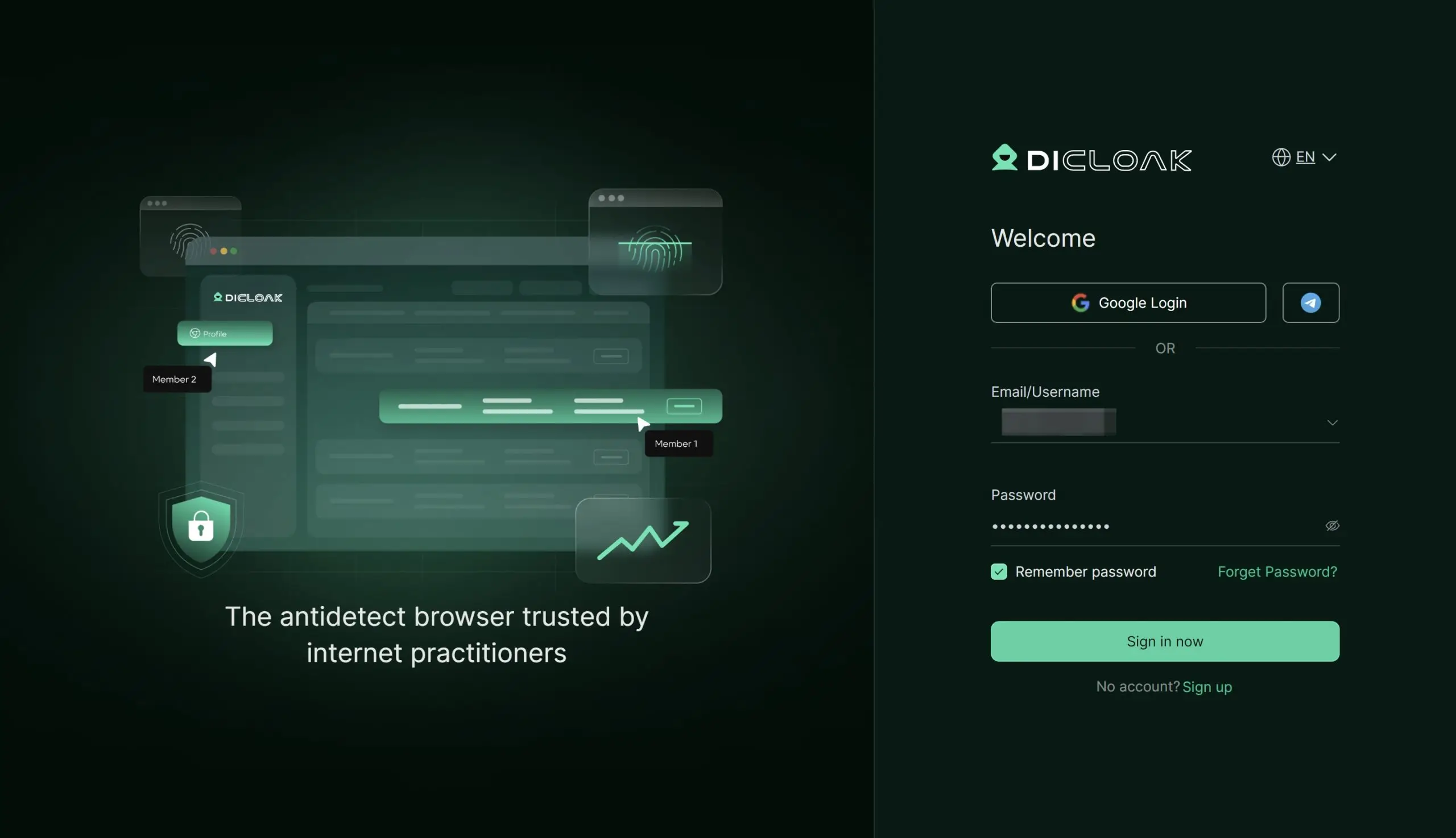
Gehe auf die offizielle DICloak-Website, melde dich für ein Konto an und lade die Anwendung herunter. Installiere es auf deinem Computer.
2. Wählen Sie den passenden Plan aus
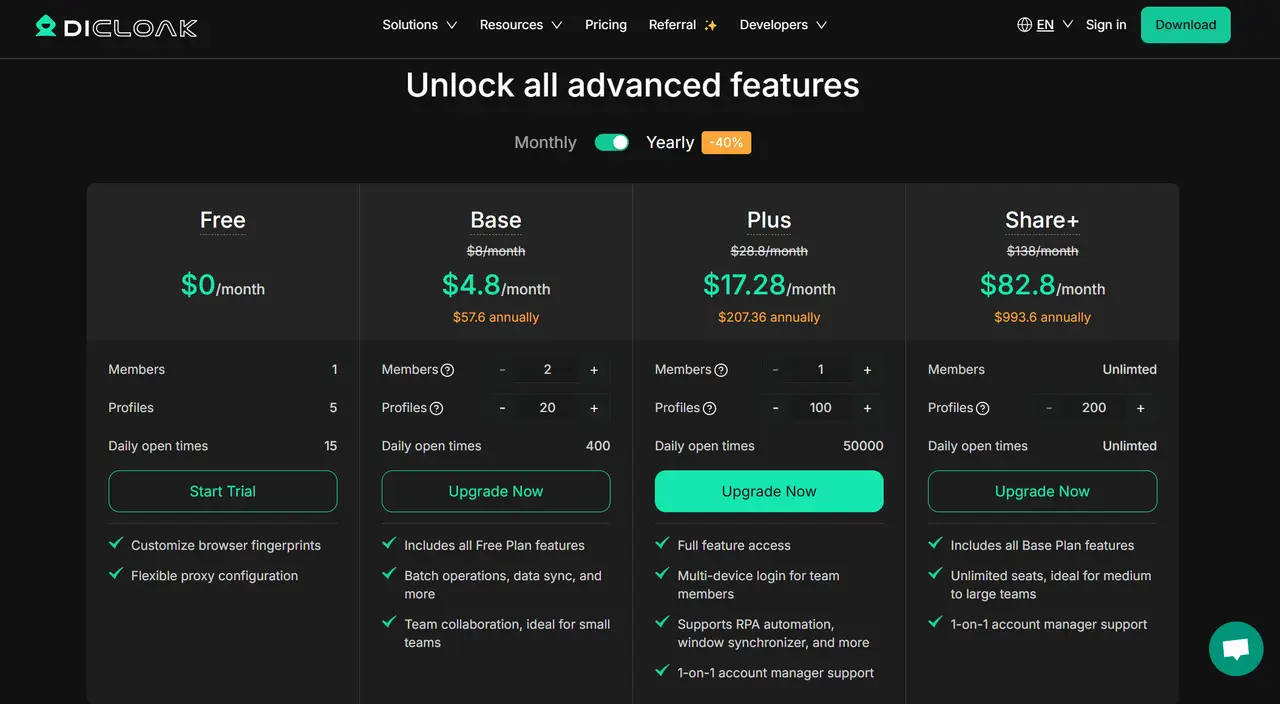
Um Browserprofile zu teilen, benötigen Sie ein aktives DICloak-Abonnement. Wählen Sie einen Plan basierend auf der Größe Ihres Teams. Der Basisplan funktioniert gut für kleine Teams, während der Share+ Plan besser für größere Teams geeignet ist, die unbegrenzte Mitglieder benötigen.
3. Richten Sie einen statischen Wohn-Proxy ein (Empfohlen)
Obwohl optional, wird dringend empfohlen, einen einzelnen statischen Wohnvollmacht zu verwenden. Es gibt deinem geteilten Profil eine feste IP-Adresse, die Sicherheitsflaggen verhindert, die durch Anmeldungen von mehreren Standorten verursacht werden. Dies verringert die Wahrscheinlichkeit von erzwungenen Ausloggungen oder Kontokontrollen erheblich. DICloak verkauft keine Proxys direkt, sondern integriert sich mit vertrauenswürdigen Drittanbietern.
4. Erstellen Sie ein dediziertes Browserprofil
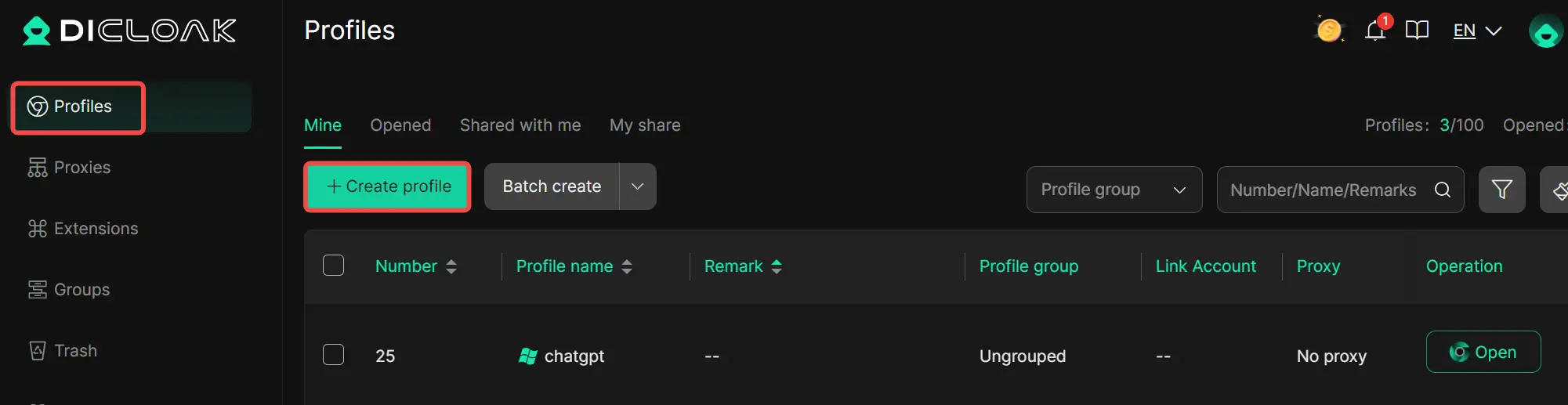
Innerhalb der DICloak-App erstellen Sie ein neues Browserprofil. Dieses Profil dient als sichere Umgebung für das gemeinsame ChatGPT-Konto.
5. Multi-Open-Modus aktivieren
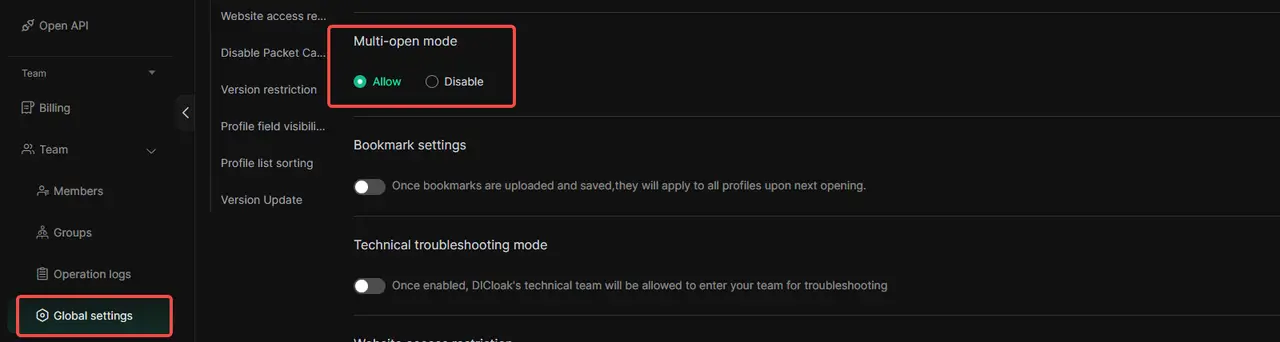
Öffne die Globalen Einstellungen, finde den Multi-Open-Modus und stelle es auf Erlauben. Dadurch können mehrere Nutzer gleichzeitig dasselbe ChatGPT-Konto öffnen und nutzen.
6. Melden Sie sich bei ChatGPT an
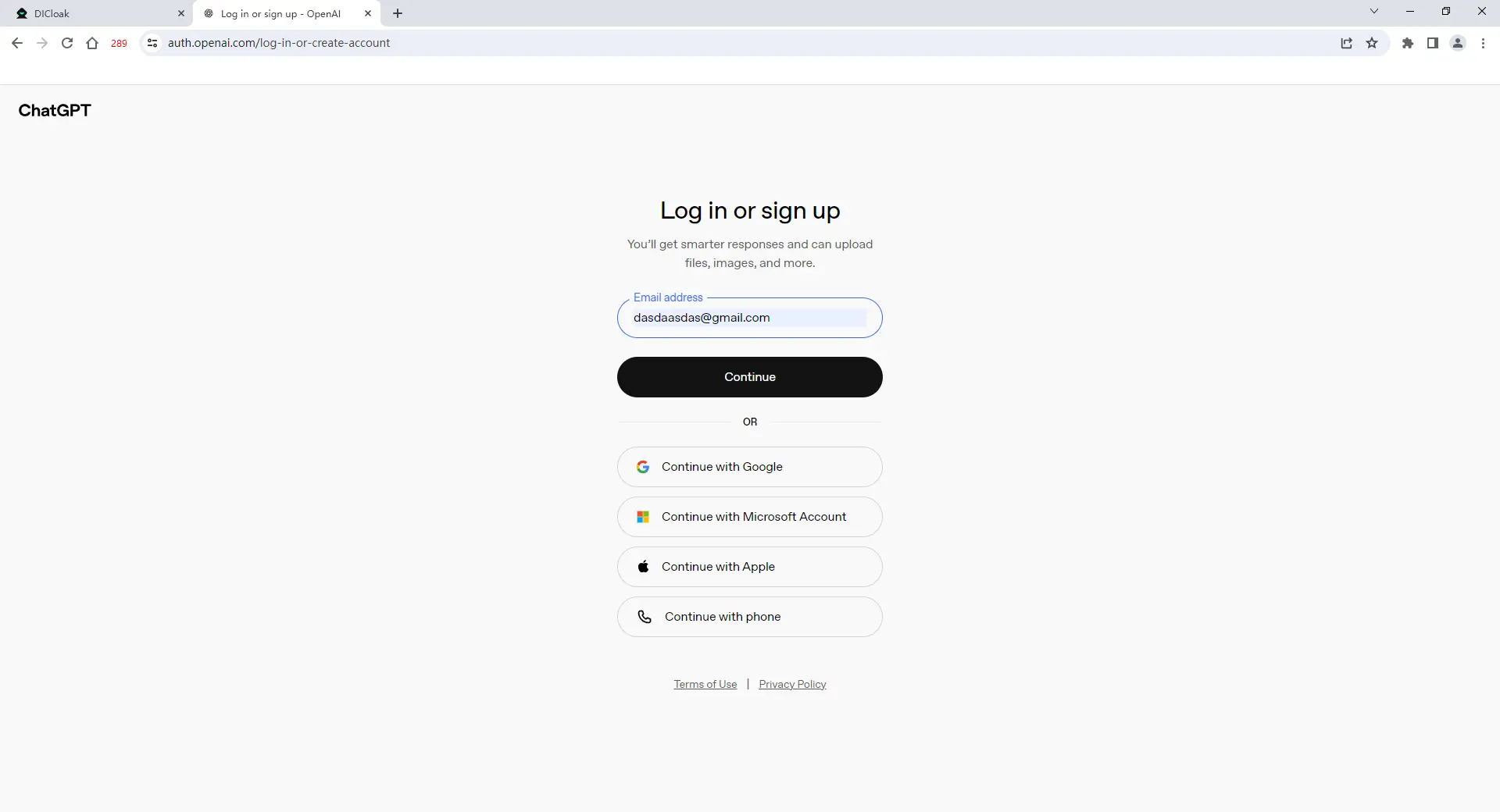
Starte das neue Browserprofil. Ein sicheres Browserfenster öffnet sich. Besuchen Sie die offizielle ChatGPT-Website und loggen Sie sich normal ein.
7. Teammitglieder einladen
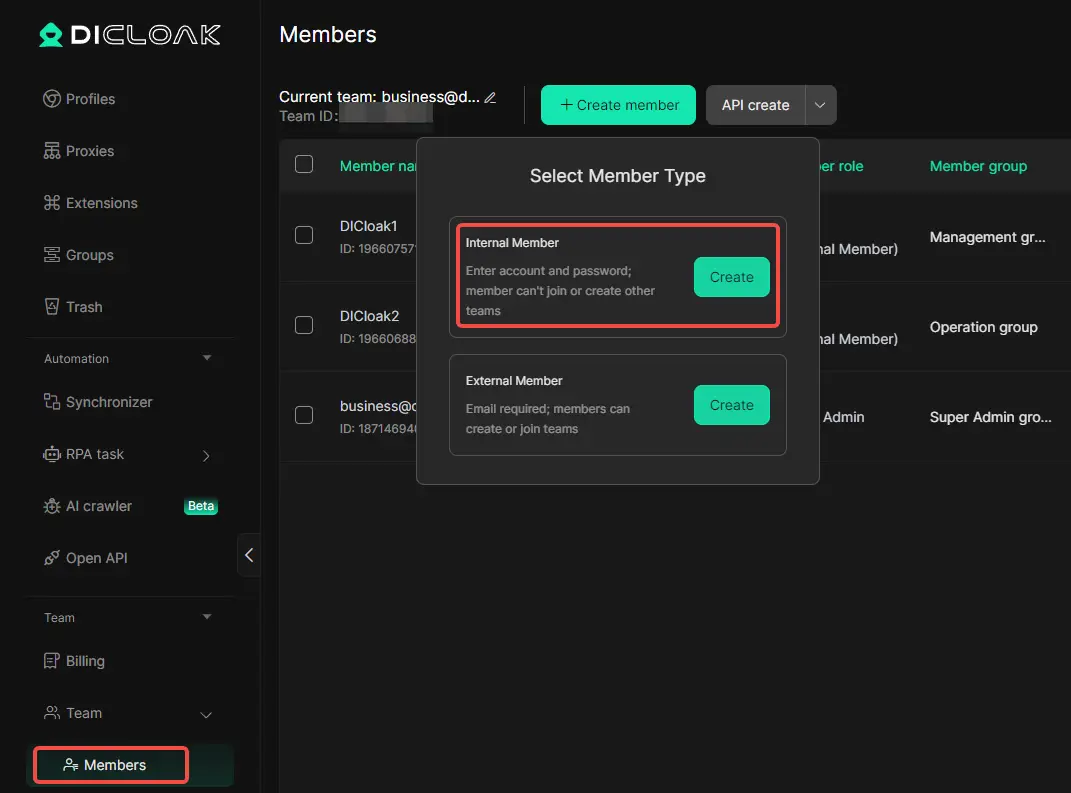
Kehren Sie zum DICloak-Dashboard zurück und nutzen Sie die Teamfunktion, um Mitgliederkonten zu erstellen. Lade deine Teamkollegen ein, deinem DICloak-Team beizutreten.
8. Beginne mit der Nutzung des gemeinsamen Kontos
Sobald ein Teammitglied die Einladung annimmt, erscheint das gemeinsame Browserprofil in seiner DICloak-App. Sie können es von ihrem eigenen Gerät aus öffnen und sind bereits im selben ChatGPT-Profil eingeloggt.
Fortschrittliche DICloak-Steuerungen zum Schutz eines gemeinsamen ChatGPT-Kontos
Über den gemeinsamen Zugriff hinaus enthält DICloak fortschrittliche Kontrollen, die den Kontoinhaber vor Missbrauch oder Datenlecks schützen.
- Passwortschutz: Der integrierte Passwortmanager von DICloak ermöglicht einen Ein-Klick-Login, ohne jemals das echte Passwort den Teammitgliedern anzuzeigen.
- Schutz vor Cookie- und Session-Diebstahl: Du kannst Browser-Entwicklertools deaktivieren und die Installation von Erweiterungen blockieren, was gängige Methoden zum Diebstahl von Sitzungsdaten stoppt.
- Netzwerküberwachungsverteidigung: DICloak kann automatisch Paket-Sniffing-Tools wie Wireshark oder Fiddler blockieren und so eine netzwerkebene Überprüfung von Login-Daten verhindern.
- Website-Zugangskontrolle: URL-Whitelisting ermöglicht es Ihnen, das Surfen auf genehmigte Seiten wie chat.openai.com zu beschränken, sodass Nutzer keine anderen Websites innerhalb des gemeinsamen Profils öffnen können.
- Maskierung sensibler Daten: Die Funktion Web Element Hider ermöglicht es Ihnen, bestimmte Teile der ChatGPT-Oberfläche, wie Rechnungsinformationen, Abonnementdetails oder Kontoeinstellungen, vor gemeinsamen Nutzern auszublenden.
Häufig gestellte Fragen zum Nichtfunktionieren von ChatGPT
Warum funktioniert ChatGPT nicht, obwohl die Website online ist?
Das bedeutet in der Regel, dass das Problem kein vollständiger Stromausfall ist. Wenn Nutzer fragen, warum ChatGPT nicht funktioniert, sind häufige Gründe Browser-Cache-Probleme, Netzwerkinstabilität oder Einschränkungen auf Kontoebene. Selbst wenn chatgpt.com lädt, können Anmeldesitzungen fehlschlagen oder Anfragen ablaufen. Inkognitomodus oder Netzwerkwechsel beheben das oft.
Warum funktioniert ChatGPT nicht für mein Konto, aber für andere?
Wenn Sie sich fragen, warum ChatGPT nicht nur für Sie funktioniert, liegt das Problem oft am Konto. Wiederholte Anmeldeversuche oder gemeinsame IP-Adressen können Sicherheitsprüfungen auslösen. Dies kann vorübergehende Sperren oder fehlgeschlagene Antworten verursachen, während andere weiterhin normal auf den Dienst zugreifen können.
Warum funktioniert ChatGPT nicht in einem Browser, aber in einem anderen?
Eine häufige Erklärung dafür, warum ChatGPT nicht funktioniert, ist Browserstörung. Alte Cookies, zwischengespeicherte Dateien oder Erweiterungen wie Werbeblocker können verhindern, dass ChatGPT korrekt geladen wird. Wenn es in einem anderen Browser oder im Inkognitomodus funktioniert, löst das Löschen des Caches und das Deaktivieren von Erweiterungen das Problem meist.
Warum funktioniert ChatGPT während der Hauptverkehrszeiten nicht?
Hoher Traffic ist ein Hauptgrund, warum ChatGPT zu bestimmten Zeiten nicht funktioniert. Wenn viele Nutzer gleichzeitig auf ChatGPT zugreifen, können Server langsamer werden. Das kann zu verzögerten Antworten, Fehlern oder gar keiner Antwort führen. Ein paar Minuten warten oder später erneut versuchen, stellt oft die normale Leistung wieder her.
Warum funktioniert ChatGPT nicht, wenn man ein Konto mit anderen teilt?
Wenn du ein Konto teilst, könnte der Warum ChatGPT nicht funktioniert durch mehrere Logins von verschiedenen Standorten oder IP-Adressen verursacht werden. Dieses Verhalten kann Sicherheitssysteme auslösen und Abmeldungen erzwingen. Die Verwendung eines stabilen Browserprofils und einer konsistenten IP-Einrichtung hilft, dieses Risiko zu reduzieren.
Schlussfolgerung
Wenn du fragst, warum ChatGPT nicht funktioniert, läuft die Antwort meist auf ein paar Schlüsselbereiche hinaus: Serverstatus, Netzwerkstabilität, Browser-Setup oder kontobezogene Probleme. In den meisten Fällen können einfache Aktionen wie das Aktualisieren der Seite, das Löschen des Caches, das Browserwechseln oder das Überprüfen von ChatGPT, ob ChatGPT ausgefallen ist, das Problem schnell beheben.
Das Verständnis dieser häufigen Ursachen hilft Ihnen, schneller zu reagieren und wiederholte Störungen zu vermeiden. Indem Sie Ihren Browser aktuell halten, eine stabile Internetverbindung nutzen und den Dienststatus im Blick behalten, können Sie zukünftige Probleme vermeiden. Und wenn Kontofreigabe erforderlich ist, können kontrollierte Tools und sichere Einrichtungen helfen, den Zugriff stabil und zuverlässig zu halten.
 Kostenlose Werkzeuge
 Cookie-Erweiterung
 UA Generator
 MAC-Adressen-Generator
 IP-Generator
 IP-Adressliste
 2FA-Code-Generator
 Weltuhr
 Anonymer Check
 WebRTC Leak Test
 UUID-Generator
 Proxy-Checker
 FB Anzeigenprüfer
 KI-Web-Scraping
 Kostenlose SMM-Tools
 Twitter Shadowban-Checker
 UTM Generator
 Username Generator
 AI Hashtag Generator
 LinkedIn Headline Generator
 Bildgrößen-Tool für Social Media