Les sessions LinkedIn tombent plus souvent que prévu, surtout si vous changez d’appareil, utilisez plusieurs comptes ou laissez une session inactive pendant seulement une heure. Le vrai casse-tête n’est pas seulement de se reconnecter, mais de gérer des logements inattendus qui perturbent le flux de travail, forcent des invites à deux facteurs et parfois vous bloquent en plein milieu d’une tâche. Beaucoup d’utilisateurs essaient de maintenir LinkedIn connecté en modifiant les paramètres du navigateur ou en désactivant les déconnexions automatiques, mais ces corrections fonctionnent rarement. Ce qui cause réellement l’instabilité des sessions, c’est généralement un mélange d’expiration des cookies, de décalages d’empreintes digitales du navigateur et de règles de plateforme qui ne sont pas évidentes avant que votre session ne disparaisse.
Essayer d’empêcher la déconnexion des sessions LinkedIn en ne gérant que les paramètres du navigateur manque la plupart des déclencheurs cachés. Pour ceux qui jonglent avec plusieurs comptes LinkedIn, la gestion des sessions devient encore plus compliquée, un simple faux et vous êtes signalé pour activité suspecte, ou forcé de vérifier à nouveau. Même des étapes basiques comme effacer les cookies ou désactiver les extensions peuvent se retourner contre vous si vous ne comprenez pas comment LinkedIn gère l’authentification et la reconnaissance des appareils.
Au lieu de deviner des solutions simples, l’approche pratique consiste à comprendre quels déclencheurs de session comptent, quels comportements de navigateur ou d’appareil LinkedIn surveille, et comment les outils multi-comptes modifient le risque. Vous devrez équilibrer la commodité avec les contrôles de sécurité, et savoir quoi faire en cas d’échec d’une session, surtout si vous comptez sur LinkedIn pour la communication, le recrutement ou le rapport.
Voici comment garder les sessions LinkedIn connectées sans être gêné par des déclencheurs cachés de déconnexion.
Pourquoi les sessions LinkedIn se déconnectent-elles de manière inattendue
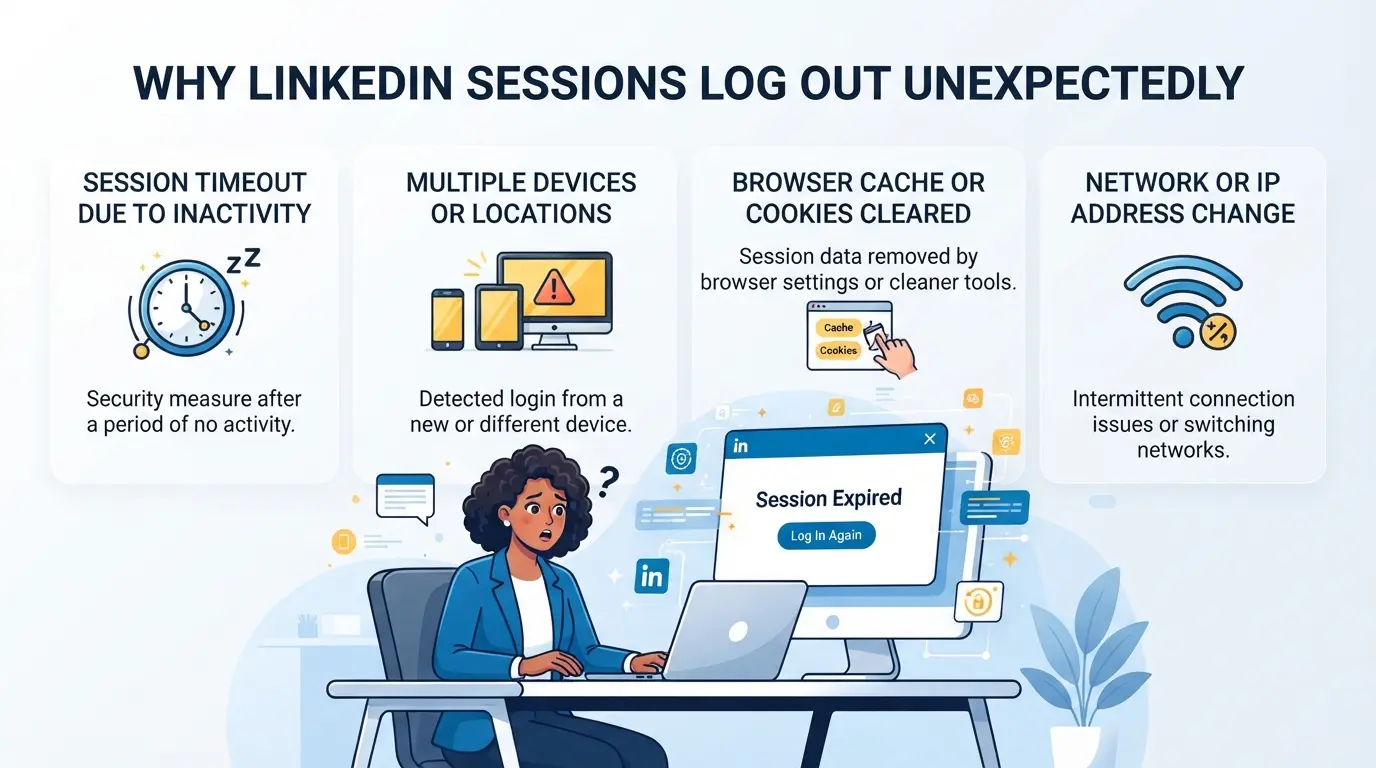
LinkedIn déconnecte les utilisateurs en cours de session pour des raisons qui ne sont pas toujours évidentes : perdre l’accès ne consiste pas seulement à fermer votre navigateur ou à oublier votre mot de passe. La plupart des échecs de session sont liés à la façon dont la plateforme perçoit votre appareil, votre navigateur et votre réseau, puis les relie à ses propres contrôles de sécurité. La perte de session la plus courante vient du fait que LinkedIn détecte un décalage ou un changement dans votre empreinte de session, pas simplement une inactivité ou un bug aléatoire.
Facteurs du navigateur et de l’appareil
L’expiration ou la suppression des cookies est le moyen le plus rapide de se déconnecter, surtout si vous utilisez la navigation privée ou videz régulièrement le cache. Même une mise à jour du navigateur peut réinitialiser les données de la session ; si vos paramètres d’extension changent ou si la version de votre navigateur saute, LinkedIn vous considère comme un nouvel appareil et vous oblige à vous déconnecter.
Politiques de sécurité de LinkedIn
LinkedIn applique des règles de délai de session qui varient selon le type de compte et la région. Pour la plupart des utilisateurs, une inactivité de 90 minutes peut déclencher une déconnexion forcée. Mais le vrai problème commence lorsque LinkedIn détecte une activité suspecte, se connectant depuis deux appareils simultanément, changeant de navigateur sans se déconnecter, ou utilisant des extensions qui interfèrent avec les scripts de page. Par exemple, si vous exécutez LinkedIn dans Chrome et Firefox simultanément, la plateforme peut signaler cela comme un conflit de session, forçant les deux navigateurs à se déconnecter et nécessitant une réauthentification. Il ne s’agit pas seulement des paramètres de sécurité ; il s’agit du score de risque de LinkedIn. Si vous utilisez des outils d’automatisation, ou même si vous changez rapidement de compte, LinkedIn peut verrouiller votre session après une seule tentative de connexion ratée, en supposant que vous soyez un bot ou quelqu’un essayant de contourner les contrôles standards. Lorsque cela arrive, vous verrez l’écran de connexion apparaître même si vous n’avez pas fermé l’onglet, et parfois une invite de vérification au lieu de votre fil. Attendre ne fonctionne que rarement, les réinitialisations de session sont liées aux vérifications côté serveur, et seule une reconnexion avec un appareil reconnu restaurera l’accès.
Changements de réseau et d’IP
- Se connecter depuis une nouvelle adresse IP peut déclencher une réinitialisation immédiate de la session.
- Une mauvaise configuration des proxys, comme les changements de route ou les protocoles inadaptés, brise souvent la continuité de la session.
- Le passage du Wi-Fi aux données mobiles en cours de session est un autre déclencheur courant de déconnexion.
Si vous faites attention aux paramètres du navigateur mais ignorez les changements d’IP, LinkedIn vous verra toujours comme un nouvel utilisateur et vous forcera à vous déconnecter. Il ne s’agit pas seulement d’empreintes digitales de l’appareil ; la plateforme vérifie les signaux réseau et navigateur avant de décider de maintenir votre session active.
Les déclencheurs de déconnexion de LinkedIn sont en couches : si vous ne corrigez que les problèmes du navigateur mais changez de réseau, vous serez quand même expulsé. Pour dépanner ou éviter la perte de session, vous devez vérifier les trois angles avant d’essayer les correctifs. L’étape suivante est de vérifier quoi vérifier avant d’essayer de garder LinkedIn connecté.
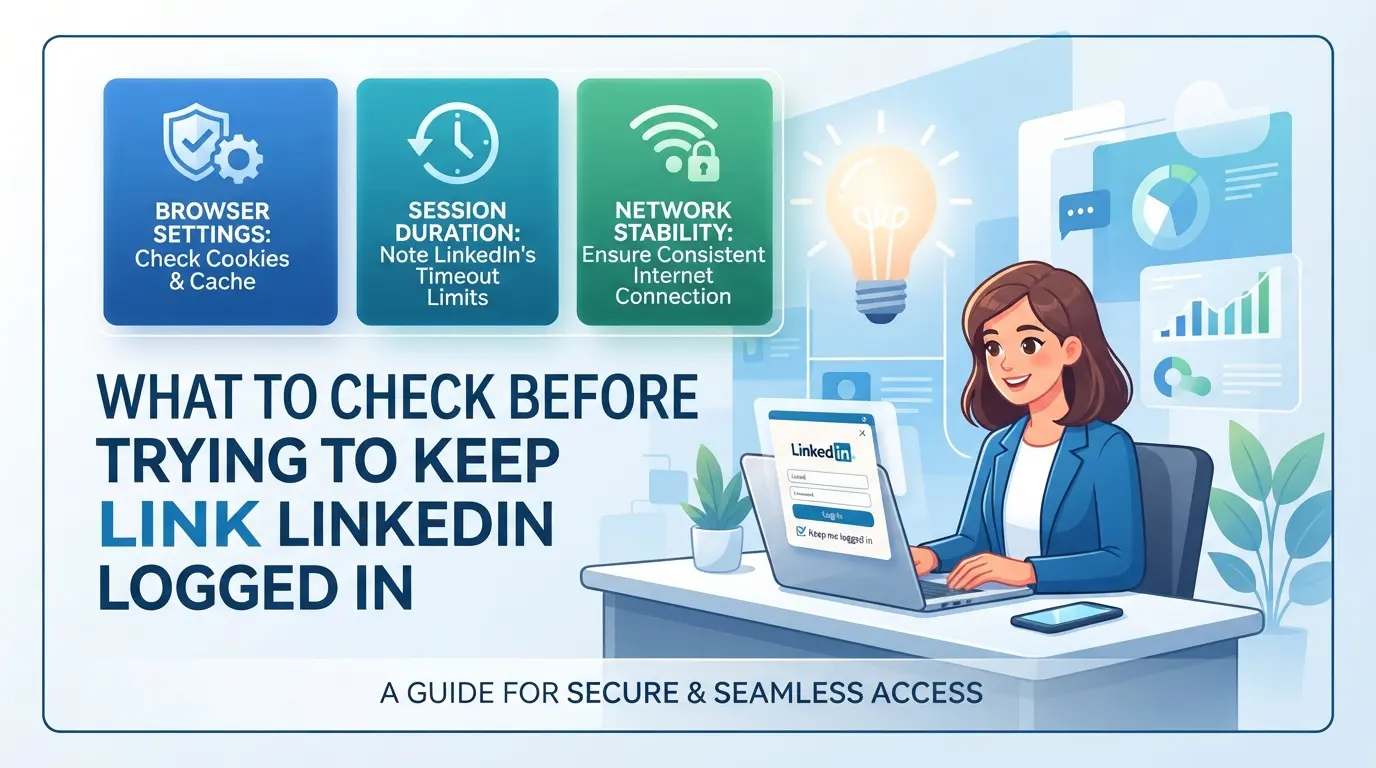
Que vérifier avant d’essayer de garder LinkedIn connecté
Avant de perdre du temps avec des ajustements du navigateur ou des outils tiers, vérifiez les bases ci-dessous. En manquer un seul peut rendre tous les conseils « gardez-moi connecté » inutiles, peu importe le nombre d’astuces que vous essayez.
Paramètres et extensions du navigateur
Les effacements de cookies ou de cache peuvent casser n’importe quelle session LinkedIn ; si votre navigateur efface automatiquement les données à la fermeture, vous vous déconnecterez à chaque fois. Les conflits d’extensions peuvent aussi perturber l’authentification : les gestionnaires de mots de passe, les bloqueurs de confidentialité, voire même les plugins à rafrafraîchissement automatique injectent parfois des scripts qui déclenchent les contrôles de sécurité de LinkedIn. Le vrai risque est de penser que votre configuration est correcte, mais que les mises à jour silencieuses des extensions ou les paramètres de « confidentialité » commencent à forcer de nouvelles connexions dans votre dos.
Cohérence des appareils et des systèmes d’exploitation
- Évitez de changer d’appareil, chaque appareil déclenche de nouvelles vérifications de session LinkedIn.
- Vérifiez les mises à jour récentes du système d’exploitation ; celles-ci peuvent réinitialiser les empreintes digitales des appareils et inviter à se déconnecter.
- Assurez-vous que les fuseaux horaires et les horloges système correspondent entre les appareils, sinon LinkedIn pourrait signaler la session comme suspecte.
Stabilité du réseau
Même une configuration solide échoue si votre IP varie. LinkedIn suit les changements d’IP pour signaler les connexions risquées, donc passer d’un réseau à l’autre ou d’un proxie aléatoire peut rapidement tuer votre session.
- Utilisez une IP stable et résidentielle, évitez les données mobiles ou le Wi-Fi public pour la stabilité de la session.
- Examinez votre configuration proxy, assurez-vous que les IP restent cohérentes à chaque session.
- Ne laissez pas votre routeur redémarrer automatiquement ou faire pivoter vos adresses IP du jour au lendemain ; une nouvelle IP à 3h du matin signifie souvent une déconnexion forcée le matin.
Si vous oubliez un seul élément ici, vous continuerez à être déconnecté, même si tout le reste semble correct. Ensuite, vous verrez des solutions étape par étape pour garder les sessions LinkedIn actives.
Comment garder les sessions LinkedIn connectées : solutions étape par étape
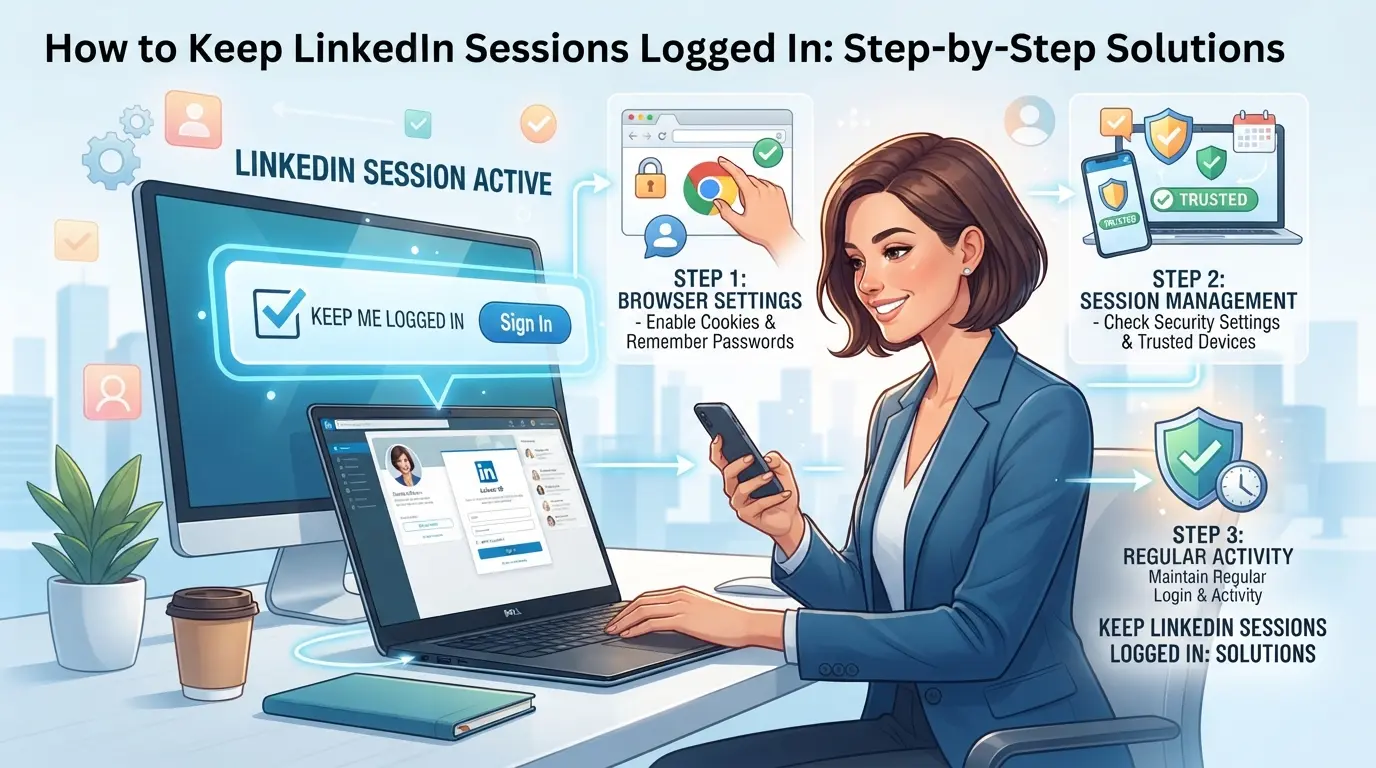
Si vous en avez assez que LinkedIn vous déconnecte au hasard, la solution n’est pas seulement « rester connecté », il s’agit de configurer votre navigateur, d’éviter les pièges de session et de garder votre réseau stable. Voici l’ordre exact à suivre si vous voulez que votre session dure, pas seulement quelques heures.
Configurez le navigateur pour la persistance des sessions
Rester connecté commence par le verrouillage des paramètres du navigateur. Une étape manquante ici peut signifier que LinkedIn décharge votre session la prochaine fois que vous fermez l’onglet.
- Activez la rétention des cookies. Allez dans les paramètres du navigateur, trouvez la section confidentialité ou sécurité, et réglez les cookies sur « conserver jusqu’à leur expiration ». Si vous activez « supprimer à la sortie », LinkedIn vous déconnectera après chaque redémarrage.
- Désactivez le nettoyage automatique du cache. Assurez-vous que « vider le cache à la sortie » est désactivé. Si votre navigateur efface le cache à chaque session, LinkedIn peut forcer une nouvelle connexion, même après une authentification réussie.
- Mettez LinkedIn sur liste blanche dans vos exceptions sur les cookies. Si vous utilisez des outils de confidentialité plus stricts, ajoutez linkedin.com à la liste des « jamais clairs ». Oublier cela crée des logouts aléatoires même lorsque d’autres sites restent connectés.
Évitez les erreurs courantes qui tuent la session
De petites erreurs peuvent nuire à la persistance des sessions, surtout si vous passez d’un appareil à l’autre ou utilisez une navigation privée.
- N’utilisez pas le mode incognito. Les onglets incognito effacent les cookies et les données de session dès que vous les fermez. LinkedIn considère cela comme un nouvel appareil à chaque fois.
- Évitez de vous connecter depuis plusieurs appareils en même temps. LinkedIn suit les empreintes digitales des appareils. Si vous vous connectez simultanément sur votre téléphone et votre ordinateur portable, vous risquez de déclencher des contrôles de sécurité.
- Ne pas effacer manuellement les cookies. Si vous effacez les cookies pour linkedin.com, vous perdrez tous les tokens de session, attendez-vous à vous réauthentifier lors de la prochaine visite.
Gestion de la cohérence du réseau et des proxy
Les sessions LinkedIn dépendent de la cohérence de l’IP et du proxy. Des changements soudains peuvent déclencher des logouts forcés ou des demandes de vérification.
- Utilisez une adresse IP stable. Si votre IP change en cours de session (surtout avec les données mobiles ou les proxies tournants), LinkedIn peut signaler la session comme suspecte et forcer la déconnexion.
- Vérifiez la compatibilité des proxy pour la session. Certains proxies font tourner les IP ou laissent tomber des cookies. Restez sur des proxies résidentiels statiques pour LinkedIn, changer d’IP en cours de session entraîne presque toujours une reconnexion forcée.
- Évitez de changer de réseau (WiFi vers cellulaire) pendant la connexion. LinkedIn croise l’appareil et le réseau, changer de réseau en pleine session peut casser l’authentification.
Respecter ces étapes réduit la plupart des déconnexions aléatoires. Mais le vrai fil piège vient des erreurs qui semblent anodines, comme activer les paramètres de confidentialité ou passer d’un profil de navigateur à l’autre. Ensuite, les erreurs les plus courantes qui déclenchent la perte de session LinkedIn, et comment les repérer avant que votre session ne soit effacée.
Erreurs courantes qui déclenchent les logouts LinkedIn
De petites erreurs peuvent casser votre session, même après avoir bien configuré les choses. La plupart des logouts forcés proviennent de changements d’appareil, de proxies instables ou d’extensions de navigateur qui perturbent les cookies. Voici ce qui déclenche ces logouts et comment les éviter.
Changement d’appareil ou de navigateur
Changer d’appareil ou de navigateur, même avec le même compte, invalide souvent votre session. LinkedIn suit les empreintes digitales des appareils et les nouvelles connexions peuvent supprimer les anciennes. Pour éviter cela, restez à un seul navigateur et appareil par session de compte, sinon vous serez confronté à des vérifications répétées de code.
Utilisation de proxys peu fiables
Des changements fréquents d’IP ou des proxies de faible qualité perturbent presque toujours les sessions.
- LinkedIn peut considérer la rotation des IP ou des emplacements proxy incompatibles comme suspects, ce qui entraîne des logouts forcés ou des points de contrôle de compte.
- Restez avec un proxy stable et correspondant à la région pour chaque compte et évitez de changer de réseau lors d’une seule session.
Les extensions qui effacent automatiquement les cookies, les trackers de blocage ou réécrivent des scripts peuvent perturber le flux d’authentification de LinkedIn. Cela se termine généralement par une déconnexion soudaine ou un message « session expirée ». Désactivez ou supprimez toute extension qui touche les cookies ou modifie les scripts de page lorsque vous utilisez LinkedIn pour maintenir votre session stable.
Comment Teams et les utilisateurs multi-comptes peuvent maintenir des sessions LinkedIn stables avec DICloak
Pour toute personne travaillant avec plusieurs comptes LinkedIn, que vous gériez des actions de sensibilisation, des campagnes ou une équipe, les astuces habituelles des sessions ne durent que rarement. Une fois que vous passez de l’utilisation en solo aux workflows d’équipe, même de petites erreurs comme un stockage de navigateur qui se chevauche ou des IP incohérentes peuvent déconnecter vos sessions ou déclencher des vérifications de sécurité supplémentaires. Au lieu de corriger les problèmes après qu’ils surviennent, les équipes peuvent utiliser DICloak comme point de contrôle pour la stabilité et l’accès aux sessions, en maintenant chaque connexion LinkedIn isolée et les actions de l’équipe traçables. Le champ d’application ici couvre uniquement les contrôles du profil navigateur, du proxy, et des permissions, pas la gestion des comptes LinkedIn elle-même.
Isoler les comptes LinkedIn avec des profils de navigateur séparés et une configuration d’empreintes digitales
Les équipes gérant plusieurs comptes LinkedIn rencontrent rapidement des problèmes si les sessions partagent le même espace de stockage navigateur ou les mêmes signaux d’appareil. Les opérateurs peuvent créer un profil navigateur DICloak unique pour chaque compte LinkedIn, en stockant séparément les cookies, le cache et les données de session. Les paramètres d’empreintes digitales, comme le système d’exploitation, l’agent utilisateur, la langue et la taille de l’écran, sont configurables par profil, de sorte que chaque workflow de compte conserve sa propre identité de navigateur. Cela permet aux équipes d’exécuter différents comptes LinkedIn sans contamination croisée due à des artefacts partagés ou aux paramètres par défaut. La séparation se fait au niveau de l’environnement et des empreintes digitales, et non à l’intérieur même de la plateforme LinkedIn.

Attribuez des proxys appartenant à l’utilisateur à chaque profil afin de maintenir la cohérence IP
L’un des moyens les plus rapides de perdre une session LinkedIn est de passer d’une adresse IP à l’autre ou d’utiliser des proxies peu fiables. Les opérateurs peuvent attribuer un proxy appartenant à chaque profil DICloak, en saisissant les détails du proxy et en testant la connexion avant de commencer une session. Les protocoles pris en charge, HTTP, HTTPS, SOCKS5, couvrent la plupart des cas d’usage, et la vérification intégrée du proxy affiche l’IP active, la région et le fuseau horaire. Si un proxy échoue au test ou tourne de manière inattendue, vous le verrez avant de risquer une déconnexion de session. La qualité et la conformité du proxy dépendent de l’équipe, et DICloak ne stocke et applique que les paramètres, ne fournit jamais de proxies ni ne vérifie les politiques de la plateforme.

Contrôle de l’accès et des autorisations de l’équipe pour la sécurité des comptes
Plus il y a de membres dans l’équipe, le risque de logouts accidentels ou d’accès indésirable augmente. Les administrateurs peuvent créer des groupes de profils dans DICloak et les attribuer à des membres spécifiques, contrôlant exactement qui peut ouvrir quels profils LinkedIn et quelles actions ils peuvent entreprendre. Les autorisations incluent à la fois un accès fonctionnel (comme la modification des paramètres du profil) et la visibilité sur les champs, de sorte que les membres réguliers ne voient que ce qui est nécessaire pour leur rôle. Cette configuration de privilège minimum permet de gérer les sessions prévisible, une seule permission manquée ou un profil partagé peut perturber tout le flux de travail du compte. Les contrôles des autorisations s’appliquent à l’intérieur de DICloak, pas à l’intérieur même de LinkedIn.

La stabilisation des sessions au niveau du profil du navigateur, du proxy et de la couche d’autorisation n’est qu’une partie du tableau ; ensuite, vous verrez où la gestion des sessions rencontre des risques plus profonds de sécurité et de conformité.
Quand la gestion des sessions seule ne suffit pas : risques liés à la sécurité des comptes et à la conformité
Rester connecté n’est qu’une partie de la sécurité d’un compte LinkedIn, mais de graves risques subsistent liés à des habitudes de mot de passe faibles, des violations des politiques et des erreurs de confidentialité.
Exposition des crédentiels et gestion des mots de passe
Sauvegarder les mots de passe dans votre navigateur facilite grandement les prises de contrôle de compte si l’appareil est perdu ou compromis. Utilisez un gestionnaire de mots de passe dédié avec des identifiants maîtres forts, pas un remplissage automatique du navigateur.
Violations des politiques de LinkedIn
Même si vous savez comment garder les sessions LinkedIn connectées, des outils ou scripts automatisés peuvent rapidement signaler votre compte. LinkedIn suit les schémas et les empreintes digitales des appareils, les comptes qui agissent trop vite ou qui se connectent depuis des emplacements incompatibles sont souvent bloqués ou restreints. Un faux pas et vous pouvez perdre l’access, parfois sans avertissement.
Confidentialité des données et conformité
- Vérifiez si les membres de l’équipe partagent l’accès aux comptes d’une manière qui enfreint la politique de l’entreprise.
- Assurez-vous que l’exportation et le stockage des données respectent le RGPD ou les règles locales.
- Utilisez des profils séparés pour chaque personne, combinant travail et sessions personnelles risque de violer la vie privée.
Rester connecté aide, mais ignorer ces problèmes peut tout de même entraîner la perte de comptes ou des problèmes de conformité.
Comment résoudre la perte d’une session LinkedIn : étapes rapides de récupération
Si votre session LinkedIn se déconnecte sans avertissement, vous avez besoin d’une récupération rapide qui ne met pas votre compte en danger. Voici ce qu’il faut faire : sauter les correctifs génériques et vous concentrer sur les étapes qui restaurent réellement l’accès.
Vérifier le statut du navigateur et des cookies
- Ouvrez le menu de confidentialité ou de paramètres de votre navigateur et confirmez que les cookies sont activés pour LinkedIn. Si les cookies sont bloqués ou supprimés, le site forcera une nouvelle connexion.
- Essayez de recharger l’onglet LinkedIn. Si vous êtes toujours déconnecté, vérifiez s’il existe des extensions de navigateur qui pourraient effacer les cookies ou utiliser des fonctionnalités de « confidentialité », cela peut effacer votre session sans prévenir.
- Restaurez les cookies à partir d’une sauvegarde récente si vous utilisez un gestionnaire de profil navigateur. Cela peut vous permettre de revenir dans votre session sans connexion complète.
Examiner les paramètres réseau et proxy
- Vérifiez que votre appareil utilise un réseau stable, des changements soudains d’adresse IP peuvent vous exclure de LinkedIn.
- Si vous utilisez un proxy, assurez-vous qu’il est toujours connecté et configuré sur la même région que vos identifiants habituels. LinkedIn suit les déplacements d’IP et peut les signaler comme suspects.
- Fais une vérification rapide de l’IP avec un service comme whatismyipaddress.com pour vérifier que tu ne passes pas d’un lieu à l’autre.
Re-authentifier en toute sécurité
- Allez sur la page de connexion LinkedIn et entrez vos identifiants, évitez d’utiliser des gestionnaires tiers de remplissage automatique ou de mots de passe qui déclenchent parfois des blocages de compte.
- Si LinkedIn demande une vérification supplémentaire, utilisez l’authentification à deux facteurs. Ne sautez pas cette étape, forcer l’accès avec des codes obsolètes peut geler votre compte.
- Si vous êtes redirigé vers un défi de sécurité, attendez 10 minutes avant de réessayer. Trop de tentatives ratées en peu de temps peuvent vous bloquer pendant des heures.
La manière la plus fiable d’éviter de futures pertes de session est de combiner une gestion soigneuse des cookies avec des habitudes réseau stables, en sauter une signifie généralement plus de connexions forcées et des contrôles de sécurité supplémentaires.
Foire aux questions sur la façon de garder les sessions LinkedIn connectées
Puis-je garder LinkedIn connecté sur plusieurs appareils ?
LinkedIn vous permet de rester connecté sur plusieurs appareils, mais la stabilité de la session baisse lorsque vous basculez entre eux. Si vous vous connectez sur un nouveau téléphone ou ordinateur, LinkedIn peut vous déconnecter ailleurs pour des raisons de sécurité. Pour garder LinkedIn connecté, essayez d’utiliser le même appareil et navigateur autant que possible.
L’utilisation d’un proxy aide-t-elle à garder les sessions LinkedIn connectées ?
Un proxy stable et cohérent peut aider à éviter la déconnexion des sessions LinkedIn, surtout si vous accédez à LinkedIn depuis différents endroits. Cependant, une mauvaise qualité du proxy ou des changements fréquents d’adresse IP peuvent déclencher les contrôles de sécurité de LinkedIn et provoquer des déconnexions. Utilisez des proxies fiables avec des adresses IP fixes pour une meilleure gestion des sessions.
Combien de temps dure une session LinkedIn avant le temps mort ?
Les sessions LinkedIn restent généralement actives jusqu’à ce que vous vous déconnectiez, effacez vos cookies ou déclenchiez un événement de sécurité comme un changement de mot de passe. Il n’y a pas de délai fixe, mais si vous êtes inactif pendant plusieurs heures ou plusieurs jours, LinkedIn peut vous demander de vous reconnecter. Garder votre navigateur ouvert et les cookies intacts aide à maintenir votre session.
Est-il sûr d’utiliser des extensions de navigateur pour gérer les sessions LinkedIn ?
Certaines extensions de navigateur prétendent aider à la gestion des sessions LinkedIn, mais il faut être prudent. Les extensions peuvent stocker vos identifiants ou interférer avec les cookies, ce qui peut exposer votre compte à des risques ou provoquer des déconnexions indésirables. Utilisez uniquement des extensions bien évaluées provenant de sources fiables et évitez de leur donner accès à des données sensibles.
Que dois-je faire si LinkedIn me déconnecte à plusieurs reprises ?
Si LinkedIn continue de vous déconnecter, vérifiez les paramètres de votre navigateur, effacez le cache et les cookies, et examinez toute configuration de proxy ou de proxy. Assurez-vous que votre appareil ne bloque pas les cookies ni ne lance d’extensions conflictuelles. Examinez les politiques de sécurité de LinkedIn et dépannez chaque étape pour en identifier la cause et éviter de futurs problèmes de session.
Maintenant que vous connaissez les étapes pour maintenir un accès ininterrompu, réfléchissez à la méthode qui correspond le mieux à vos besoins quotidiens de travail et de sécurité. Adopter une approche proactive peut vous aider à rester connecté sans connexions fréquentes ni interruptions inutiles.
Essayez DICloak gratuitement
 Outils gratuits
 Extension de cookie
 Générateur UA
 Générateur d'adresse MAC
 Générateur d'IP
 Liste des adresses IP
 Générateur de code 2FA
 Horloge mondiale
 Vérification Anonyme
 WebRTC Leak Test
 Générateur UUID
 Vérificateur de proxy
 Vérificateur d'annonces FB
 Extraction de données web par IA
 Outils SMM gratuits
 Vérificateur d'ombre bannissement Twitter
 Générateur UTM
 Générateur de noms d'utilisateur
 Generateur de hashtags IA
 Générateur de titre LinkedIn
 Redimensionneur d’images sociales