Las sesiones de LinkedIn se caen más a menudo de lo que la gente espera, especialmente si cambias de dispositivo, ejecutas varias cuentas o dejas una sesión inactiva solo una hora. El verdadero dolor de cabeza no es solo volver a iniciar sesión, sino lidiar con logouts inesperados que arruinan el flujo de trabajo, obligan a activar los avisos de dos factores y, a veces, te bloquean a mitad de una tarea. Muchos usuarios intentan mantener LinkedIn conectado ajustando la configuración del navegador o desactivando los cerramientos automáticos, pero estas soluciones rara vez se mantienen. Lo que realmente causa inestabilidad en las sesiones suele ser una mezcla de caducidad de cookies, discrepancias en las huellas digitales del navegador y reglas de plataforma que no son evidentes hasta que tu sesión desaparece.
Intentar evitar la cerrada de sesión de LinkedIn gestionando solo la configuración del navegador pierde la mayoría de los desencadenantes ocultos. Para cualquiera que gestione varias cuentas de LinkedIn, la gestión de sesiones se complica aún más: un lapso y te señalan por actividad sospechosa o te obligan a verificar de nuevo. Incluso pasos básicos como borrar cookies o desactivar extensiones pueden salir mal si no entiendes cómo LinkedIn gestiona la autenticación y el reconocimiento de dispositivos.
En lugar de adivinar soluciones fáciles, el enfoque práctico es entender qué desencadenantes de sesión importan, qué comportamientos de navegador o dispositivo rastrea LinkedIn y cómo las herramientas multicuenta cambian el riesgo. Tendrás que equilibrar la comodidad con las comprobaciones de seguridad y saber qué hacer cuando una sesión falla, especialmente si dependes de LinkedIn para contacto, reclutamiento o informes.
Así es como mantener las sesiones de LinkedIn conectadas sin que te estropeen con desencadenantes ocultos de cierre de sesión.
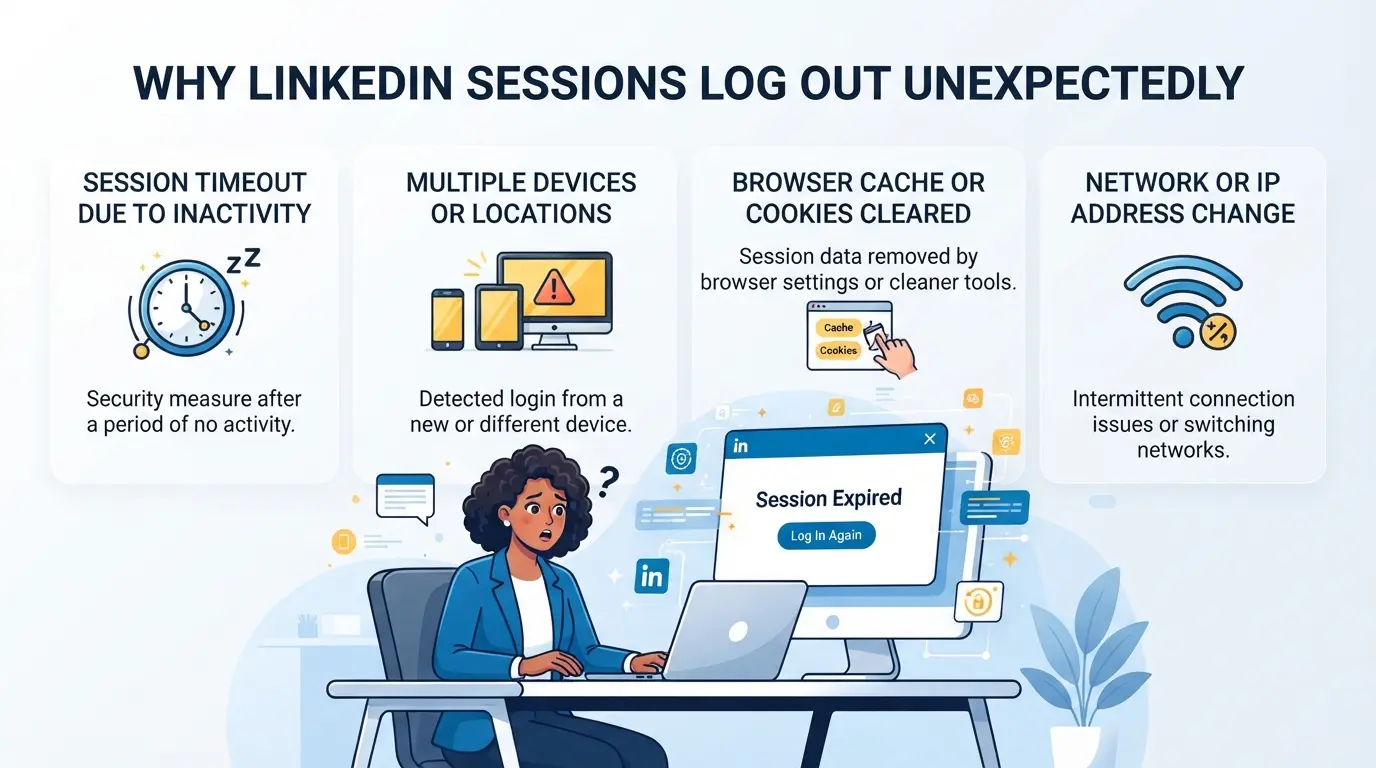
Por qué las sesiones de LinkedIn se cierran de forma inesperada
LinkedIn desconecta a los usuarios a mitad de sesión por razones que no siempre son evidentes; perder el acceso no es solo cerrar el navegador u olvidar la contraseña. La mayoría de los fallos de sesión se remontan a cómo la plataforma ve tu dispositivo, navegador y red, y luego los vincula a sus propias comprobaciones de seguridad. La pérdida de sesión más común proviene de que LinkedIn detecta una descoordinación o un cambio en la huella de tu sesión, no simplemente inactividad o un error aleatorio.
Factores de navegador y dispositivo
La caducidad o eliminación de cookies es la forma más rápida de cerrar sesión, especialmente si usas navegación privada o limpias caché con regularidad. Incluso una actualización del navegador puede restablecer los datos de la sesión; si cambian los ajustes de extensión o cambia la versión de tu navegador, LinkedIn te trata como un dispositivo nuevo y obliga a cerrar sesión.
Políticas de Seguridad de LinkedIn
LinkedIn aplica reglas de tiempo de espera de sesión que varían según el tipo de cuenta y la región. Para la mayoría de los usuarios, una inactividad de 90 minutos puede provocar una cerrada forzada. Pero el verdadero problema comienza cuando LinkedIn detecta actividad sospechosa, iniciar sesión desde dos dispositivos a la vez, cambiar de navegador sin cerrar sesión o usar extensiones que interfieren con los scripts de página. Por ejemplo, si ejecutas LinkedIn en Chrome y Firefox simultáneamente, la plataforma puede marcar ese choque de sesión, obligando a ambos navegadores a cerrar sesión y requiriendo reautenticación. Esto no es solo cuestión de ajustes de seguridad; se trata de la puntuación de riesgos de LinkedIn. Si usas herramientas de automatización, o incluso cambias de cuenta rápidamente, LinkedIn puede bloquear tu sesión tras un solo intento fallido de inicio de sesión, suponiendo que puedas ser un bot o alguien que intenta saltarte los controles estándar. Cuando esto ocurre, verás aparecer la pantalla de inicio de sesión aunque no hayas cerrado la pestaña, y a veces aparecerá una notificación de verificación en lugar de tu feed. Esperar a que pase rara vez funciona, los reinicios de sesión están ligados a comprobaciones del lado del servidor, y solo volver a iniciar sesión con un dispositivo reconocido restaurará el acceso.
Cambios en la red e IP
- Iniciar sesión desde una nueva dirección IP puede provocar un reinicio inmediato de la sesión.
- La mala configuración del proxy, como cambios de ruta o protocolos desajustados, a menudo rompe la continuidad de la sesión.
- Cambiar entre Wi-Fi y datos móviles a mitad de sesión es otro desencadenante común para cerrar sesión.
Si tienes cuidado con la configuración del navegador pero ignoras los cambios de IP, LinkedIn seguirá viéndote como un usuario nuevo y te obligará a cerrar sesión. No se trata solo de la huella digital del dispositivo; la plataforma verifica las señales de red y del navegador antes de decidir si mantiene activa tu sesión.
Los desencadenantes de cierre de sesión de LinkedIn son en capas; si solo solucionas problemas de navegador pero sigues cambiando de red, seguirás siendo expulsado. Para solucionar problemas o evitar la pérdida de sesión, necesitas comprobar los tres ángulos antes de intentar solucionarlos. El siguiente paso es mirar qué comprobar antes de intentar mantener LinkedIn conectado.
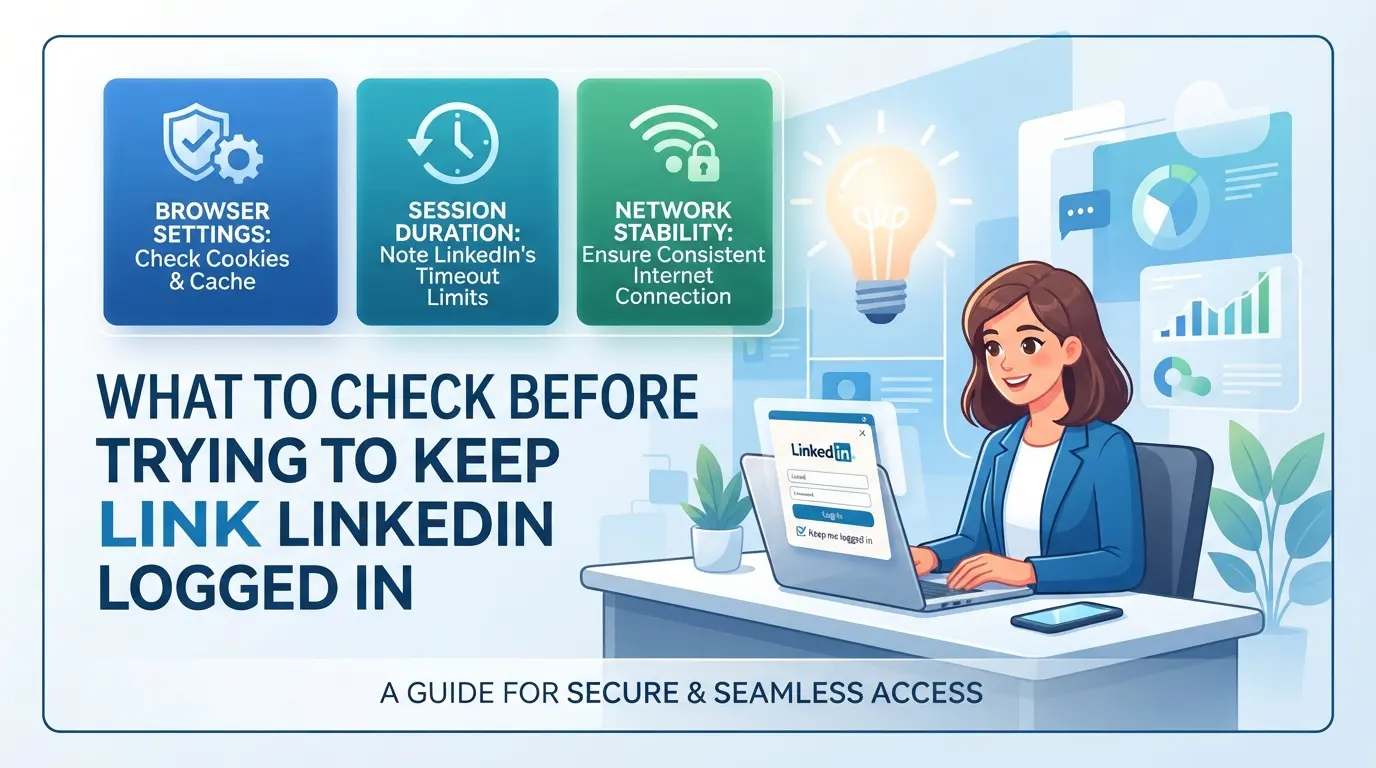
Qué comprobar antes de intentar mantener LinkedIn conectado
Antes de perder tiempo con ajustes del navegador o herramientas de terceros, revisa los conceptos básicos a continuación. Perderte solo uno de estos puede hacer que cualquier consejo de "mantenme conectado" sea inútil, por muchos trucos que intentes.
Configuración y extensiones del navegador
Los borrados de cookies o caché romperán cualquier sesión de LinkedIn; si tu navegador borra automáticamente los datos al cerrar, cerrarás sesión siempre. Los conflictos de extensiones también pueden interrumpir la autenticación: los gestores de contraseñas, bloqueadores de privacidad o incluso plugins de actualización automática a veces inyectan scripts que activan las comprobaciones de seguridad de LinkedIn. El verdadero riesgo es pensar que tu configuración está bien, pero las actualizaciones silenciosas de extensiones o la configuración de "privacidad" empiezan a forzar nuevos inicios de sesión a tus espaldas.
Consistencia de dispositivos y sistemas operativos
- Evita cambiar de dispositivo, cada dispositivo activa nuevas comprobaciones de sesión en LinkedIn.
- Comprueba actualizaciones recientes del sistema operativo; estas pueden restablecer las huellas digitales del dispositivo y solicitar cierres de sesión.
- Asegúrate de que las zonas horarias y los relojes del sistema coincidan entre dispositivos, o LinkedIn puede marcar la sesión como sospechosa.
Estabilidad de la red
Incluso una configuración sólida falla si tu IP cambia. LinkedIn rastrea los cambios de IP para marcar inicios de sesión riesgosos, así que cambiar entre redes o proxies aleatorios puede arruinar tu sesión rápidamente.
- Usa una IP estable y residencial, evita los datos móviles o el Wi-Fi público para mantener la estabilidad de la sesión.
- Revisa tu configuración de proxy, asegúrate de que las IPs sean consistentes en cada sesión.
- No dejes que tu router se reinicie automáticamente o rote IPs durante la noche; una IP nueva a las 3 de la madrugada suele significar un cierre forzado antes de la mañana.
Si te falta solo un punto, seguirás desconectándote, aunque todo lo demás parezca correcto. A continuación, verás soluciones paso a paso para mantener activas las sesiones de LinkedIn.
Cómo mantener las sesiones de LinkedIn conectadas: soluciones paso a paso
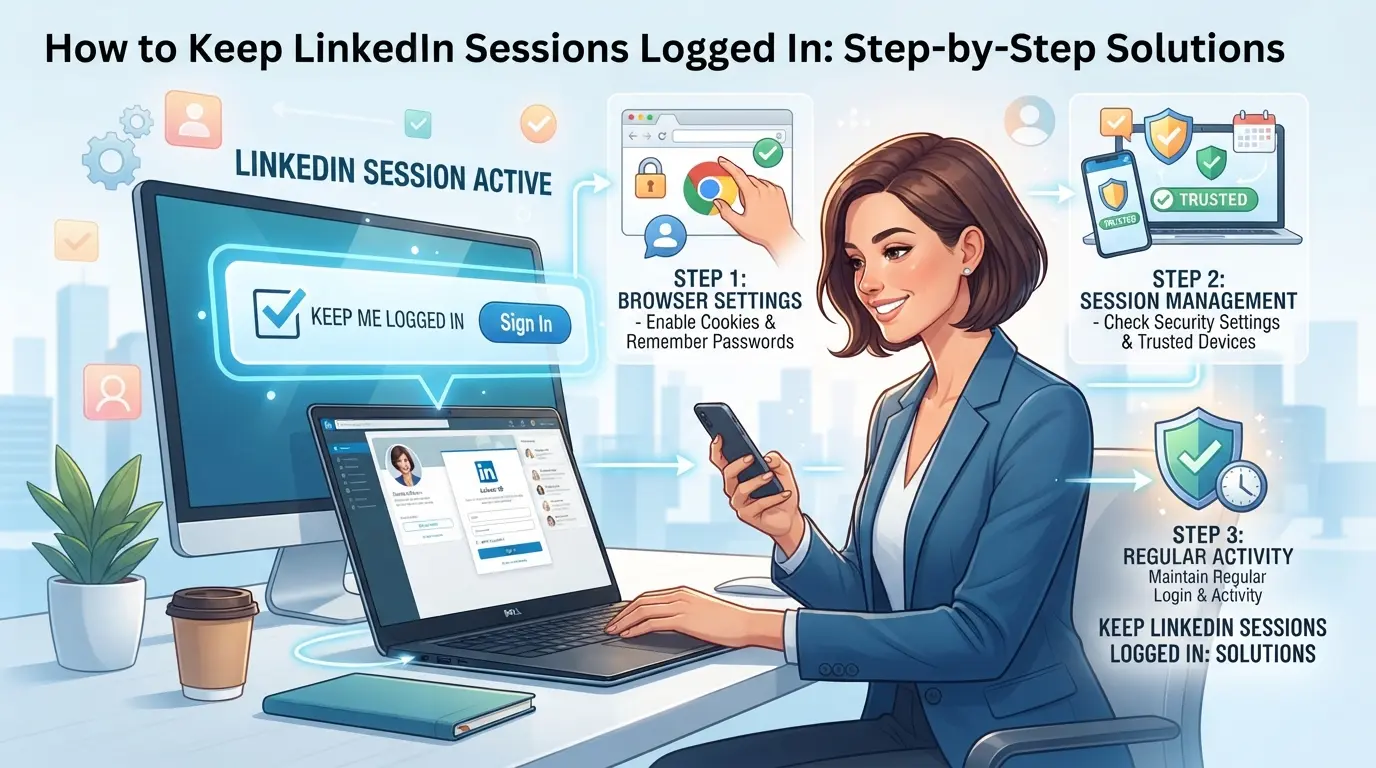
Si estás cansado de que LinkedIn te cierre sesión al azar, la solución no es solo "mantente conectado", sino configurar tu navegador, evitar trampas de sesión y mantener tu red estable. Este es el orden exacto a seguir si quieres que tu sesión dure, no solo unas horas.
Configurar el navegador para la persistencia de la sesión
Permanecer conectado empieza con bloquear la configuración del navegador. Saltarse un paso aquí puede significar que LinkedIn volque tu sesión la próxima vez que cierres la pestaña.
- Activa la retención de cookies. Ve a la configuración del navegador, busca la sección de privacidad o seguridad y configura las cookies en "conservar hasta que caduquen". Si configuras "eliminar al salir", LinkedIn te desconectará tras cada reinicio.
- Desactiva el borrado automático de caché. Asegúrate de que "borrar caché al salir" esté desactivado. Si tu navegador borra la caché en cada sesión, LinkedIn puede forzar un nuevo inicio de sesión, incluso tras una autenticación exitosa.
- Incluye a LinkedIn en la lista blanca de tus excepciones de cookies. Si usas herramientas de privacidad más estrictas, añade linkedin.com a la lista de "nunca aclarar". Olvidar esto crea logouts aleatorios incluso cuando otros sitios siguen conectados.
Evita errores comunes que arruinan la sesión
Pequeños errores pueden arruinar la persistencia de la sesión, especialmente si cambias de dispositivo o usas navegación privada.
- No uses el modo incógnito. Las pestañas incógnitas borran cookies y datos de sesión en cuanto los cierras. LinkedIn ve esto como un dispositivo nuevo cada vez.
- Evita iniciar sesión desde varios dispositivos a la vez. LinkedIn rastrea las huellas dactilares de los dispositivos. Si inicias sesión en tu teléfono y portátil simultáneamente, corres el riesgo de activar comprobaciones de seguridad.
- No borres manualmente las cookies. Si borras cookies para linkedin.com, perderás todos los tokens de sesión, espera volver a autenticarte en la próxima visita.
Gestionar la Consistencia de la Red y el Proxy
Las sesiones de LinkedIn dependen de la coherencia de la IP y del proxy. Cambios repentinos pueden desencadenar logouts forzados o solicitudes de verificación.
- Usa una dirección IP estable. Si tu IP cambia a mitad de sesión (especialmente con datos móviles o proxies rotativos), LinkedIn puede marcar la sesión como sospechosa y forzar la cerrada de sesión.
- Revisa la compatibilidad de los proxies de la sesión. Algunos proxies rotan IPs o dejan cookies. Usa proxies residenciales estáticos para LinkedIn, cambiar IPs a mitad de sesión casi siempre lleva a un reinicio de sesión forzado.
- Evita cambiar de red (WiFi a celular) mientras estás conectado. LinkedIn cruza la verificación de dispositivo y red, cambiar de red a mitad de sesión puede romper la autenticación.
Seguir estos pasos reduce la mayoría de las cerraciones de sesión aleatorias. Pero el verdadero problema viene de errores que parecen inofensivos, como cambiar la configuración de privacidad o saltar entre perfiles de navegador. A continuación: los errores más comunes que provocan la pérdida de sesiones en LinkedIn y cómo detectarlos antes de que se borre tu sesión.
Errores comunes que desencadenan logouts de LinkedIn
Pequeños errores pueden romper tu sesión, incluso después de configurarlo bien. La mayoría de los logouts forzados provienen de cambios de dispositivo, proxies inestables o extensiones del navegador que manipulan las cookies. Esto es lo que activa esos logouts y cómo esquivarlos.
Cambio de dispositivo o navegador
Cambiar de dispositivo o navegador, incluso con la misma cuenta, suele invalidar tu sesión. LinkedIn rastrea las huellas dactilares de los dispositivos y los nuevos inicios de sesión pueden expulsar los antiguos. Para evitar esto, céntrate a un solo navegador y dispositivo por sesión de cuenta, de lo contrario te enfrentarás a verificaciones repetidas de código.
Uso de proxies poco fiables
Los cambios frecuentes de IP o los proxies de baja calidad casi siempre interrumpen las sesiones.
- LinkedIn puede considerar sospechosos la rotación de IPs o las ubicaciones proxy desajustadas, lo que puede llevar a accesos forzados o puntos de control de cuentas.
- Mantente con un proxy estable y con correspondencia regional para cada cuenta y evita cambiar de red durante una sola sesión.
Las extensiones que borran automáticamente cookies, bloquean rastreadores o reescriben scripts pueden romper el flujo de autenticación de LinkedIn. Esto suele acabar con una cerrada de sesión repentina o un mensaje de "sesión expirada". Desactiva o elimina cualquier extensión que toque cookies o modifique scripts de página al usar LinkedIn para mantener tu sesión estable.
Cómo Teams y los usuarios de varias cuentas pueden mantener estables las sesiones de LinkedIn con DICloak
Para cualquiera que trabaje con varias cuentas de LinkedIn, ya sea que estés gestionando campañas o un equipo, los trucos habituales de sesión rara vez duran mucho. Una vez que pasas de usar solo a flujos de trabajo en equipo, incluso pequeños errores como almacenamiento en el navegador superpuesto o IPs inconsistentes pueden cerrar sesión o activar más comprobaciones de seguridad. En lugar de parchear los problemas después de que ocurran, los equipos pueden usar DICloak como punto de control para la estabilidad y el acceso a las sesiones, manteniendo cada inicio de sesión aislado y las acciones del equipo rastreables. El ámbito aquí abarca solo el perfil del navegador, proxy y controles de permisos, no la gestión de cuentas de LinkedIn en sí.
Aislar cuentas de LinkedIn con perfiles de navegador separados y configuración de huellas dactilares
Los equipos que gestionan varias cuentas de LinkedIn se encuentran rápidamente con problemas si las sesiones comparten el mismo almacenamiento de navegador o señales de dispositivo. Los operadores pueden crear un perfil único de navegador DICloak para cada cuenta de LinkedIn, almacenando cookies, caché y datos de sesión por separado. La configuración de huellas dactilares, como el sistema operativo, el agente de usuario, el idioma y el tamaño de la pantalla, se pueden configurar por perfil, por lo que cada flujo de trabajo de cuenta mantiene su propia identidad de navegador. Esto permite a los equipos ejecutar diferentes cuentas de LinkedIn sin contaminación cruzada por artefactos compartidos del navegador o configuraciones predeterminadas. La separación ocurre a nivel de entorno y huellas dactilares, no dentro de la plataforma de LinkedIn en sí.

Asigna proxies propiedad del usuario para cada perfil para mantener la consistencia de la IP
Una de las formas más rápidas de perder una sesión de LinkedIn es saltar entre direcciones IP o usar proxies poco fiables. Los operadores pueden asignar un proxy propiedad del usuario a cada perfil de DICloak, introduciendo los datos del proxy y probando la conexión antes de iniciar una sesión. Los protocolos soportados, HTTP, HTTPS, SOCKS5, cubren la mayoría de los casos de uso, y la comprobación integrada del proxy muestra la IP activa, la región y la zona horaria. Si un proxy falla la prueba o rota inesperadamente, lo verás antes de arriesgarte a cerrar sesión de sesión. La calidad y cumplimiento del proxy dependen del equipo, y DICloak solo almacena y aplica la configuración, nunca proporciona proxies ni verifica las políticas de la plataforma.

Control del acceso y permisos del equipo para la seguridad de la cuenta
Cuanto más miembros en el equipo, aumenta el riesgo de logouts accidentales o accesos no deseados. Los administradores pueden crear grupos de perfiles en DICloak y asignarlos a miembros específicos del equipo, controlando exactamente quién puede abrir qué perfiles de LinkedIn y qué acciones pueden realizar. Los permisos incluyen tanto acceso funcional (como editar la configuración del perfil) como visibilidad en campos, por lo que los miembros normales solo ven lo que se necesita para su función. Esta configuración de privilegio mínimo mantiene la gestión de sesiones predecible; un permiso perdido o un perfil compartido puede interrumpir todo el flujo de trabajo de la cuenta. Los controles de permisos se aplican dentro de DICloak, no dentro de LinkedIn en sí.

Estabilizar las sesiones en el perfil del navegador, el proxy y la capa de permisos es solo una parte del panorama; a continuación, verás dónde la gestión de sesiones se encuentra con riesgos más profundos de seguridad y cumplimiento.
Cuando la gestión de sesiones por sí sola no es suficiente: riesgos de seguridad y cumplimiento de la cuenta
Permanecer conectado es solo una parte de mantener una cuenta de LinkedIn segura; los riesgos serios siguen surgiendo por hábitos débiles con contraseñas, violaciones de políticas y errores de privacidad.
Exposición de credenciales y gestión de contraseñas
Guardar contraseñas en tu navegador facilita mucho las tomas de control si el dispositivo se pierde o se ve comprometido. Usa un gestor de contraseñas dedicado con credenciales maestras fuertes, no el autorelleno del navegador.
Violaciones de la política de LinkedIn
Aunque sepas cómo mantener las sesiones de LinkedIn conectadas, herramientas o scripts automatizados pueden marcar rápidamente tu cuenta. LinkedIn rastrea patrones y huellas dactilares de dispositivos, cuentas que actúan demasiado rápido o que inician sesión desde ubicaciones desajustadas suelen quedar bloqueadas o restringidas. Un solo error y puedes perder el acceso, a veces sin previo aviso.
Privacidad y cumplimiento de datos
- Comprueba si los miembros del equipo comparten el acceso a la cuenta de formas que incumplan la política de la empresa.
- Asegúrate de que la exportación y almacenamiento de datos cumplan con el RGPD o las normas locales.
- Utiliza perfiles separados para cada persona; mezclar sesiones de trabajo y personales implica vulneraciones de privacidad.
Permanecer conectado ayuda, pero ignorar estos problemas puede acabar en pérdida de cuentas o problemas de cumplimiento.
Cómo solucionar la pérdida de sesiones en LinkedIn: pasos rápidos de recuperación
Si tu sesión de LinkedIn cierra sesión sin previo aviso, necesitas una recuperación rápida que no ponga en riesgo tu cuenta. Esto es lo que debes hacer: salta las correcciones genéricas y céntrate en los pasos que realmente restauran el acceso.
Comprobar el estado del navegador y de las cookies
- Abre el menú de privacidad o configuración de tu navegador y confirma que las cookies están activadas para LinkedIn. Si las cookies están bloqueadas o eliminadas, el sitio obligará a iniciar sesión con un nuevo usuario.
- Prueba a recargar la pestaña de LinkedIn. Si sigues desconectado, comprueba si hay alguna extensión del navegador que pueda borrar cookies o ejecutar funciones de "privacidad", que pueden borrar tu sesión sin previo aviso.
- Restaura las cookies desde una copia de seguridad reciente si usas un gestor de perfiles de navegador. Esto puede permitirte volver a la sesión sin iniciar sesión completamente.
Revisa la configuración de red y proxy
- Confirma que tu dispositivo usa una red estable, los cambios repentinos de dirección IP pueden expulsarte de LinkedIn.
- Si usas un proxy, asegúrate de que sigue conectado y configurado en la misma región que tus inicios de sesión habituales. LinkedIn rastrea los desplazamientos de IP y puede señalarlos como sospechosos.
- Haz una comprobación rápida de IP usando un servicio como whatismyipaddress.com para comprobar que no estás saltando entre ubicaciones.
Re-autenticar de forma segura
- Ve a la página de inicio de sesión de LinkedIn e introduce tus credenciales, evita usar gestores de autorelleno o contraseñas de terceros que a veces activan bloqueos de cuentas.
- Si LinkedIn pide verificación adicional, usa autenticación en dos pasos. No te saltes este paso, forzar el acceso con códigos desactualizados puede congelar tu cuenta.
- Si te redirigen a un desafío de seguridad, espera 10 minutos antes de intentarlo de nuevo. Demasiados intentos fallidos en poco tiempo pueden bloquearte durante horas.
La forma más fiable de evitar futuras pérdidas de sesión es combinar una gestión cuidadosa de cookies con hábitos estables de red; saltarse uno suele significar más inicios de sesión forzados y comprobaciones de seguridad adicionales.
Preguntas frecuentes sobre cómo mantener conectadas las sesiones de LinkedIn
¿Puedo mantener LinkedIn conectado en varios dispositivos?
LinkedIn te permite mantener la sesión conectada en varios dispositivos, pero la estabilidad de la sesión disminuye cuando cambias entre ellos. Si inicias sesión en un teléfono u ordenador nuevo, LinkedIn puede desconectarte en otro sitio por razones de seguridad. Para mantener LinkedIn conectado, intenta usar el mismo dispositivo y navegador tanto como sea posible.
¿Usar un proxy ayuda a mantener las sesiones de LinkedIn conectadas?
Un proxy estable y consistente puede ayudar a evitar la desconexión de sesión de LinkedIn, especialmente si accedes a LinkedIn desde diferentes ubicaciones. Sin embargo, la mala calidad del proxy o los cambios frecuentes en la dirección IP pueden activar las comprobaciones de seguridad de LinkedIn y provocar cierres de sesión. Utiliza proxies fiables con direcciones IP fijas para una mejor gestión de las sesiones.
¿Cuánto dura una sesión de LinkedIn antes de un tiempo muerto?
Las sesiones de LinkedIn suelen permanecer activas hasta que cierras sesión, borras las cookies o activas un evento de seguridad como un cambio de contraseña. No hay un tiempo de espera fijo, pero si estás inactivo durante varias horas o días, LinkedIn puede requerir que vuelvas a iniciar sesión. Mantener el navegador abierto y las cookies intactas ayuda a mantener tu sesión.
¿Es seguro usar extensiones de navegador para gestionar sesiones de LinkedIn?
Algunas extensiones de navegador afirman ayudar con la gestión de sesiones de LinkedIn, pero hay precaución. Las extensiones pueden almacenar tus credenciales o interferir con cookies, lo que puede exponer tu cuenta a riesgos o causar cierres de sesión no deseados. Utiliza solo extensiones bien valoradas de fuentes confiables y evita darles acceso a datos sensibles.
¿Qué debería hacer si LinkedIn me desconecta repetidamente?
Si LinkedIn sigue desconectándote, revisa la configuración del navegador, borra la caché y las cookies, y revisa cualquier proxy o configuración de proxy. Asegúrate de que tu dispositivo no bloquee cookies ni ejecute extensiones en conflicto. Revisa las políticas de seguridad de LinkedIn y soluciona cada paso para identificar la causa y evitar problemas en futuras sesiones.
Ahora que conoces los pasos para mantener un acceso ininterrumpido, considera qué método se adapta mejor a tu flujo de trabajo diario y a tus necesidades de seguridad. Adoptar un enfoque proactivo puede ayudarte a mantenerte conectado sin iniciar sesión frecuentemente ni interrupciones innecesarias.
Prueba DICloak gratis
 Herramientas gratuitas
 Complemento de cookies
 Generador UA
 Generador de direcciones MAC
 Generador de IP
 Lista de direcciones IP
 Generador de código 2FA
 Reloj Mundial
 Cheque Anónimo
 WebRTC Leak Test
 Generador UUID
 Verificador de Proxy
 Verificador de anuncios de Facebook
 Raspado web con IA
 Herramientas SMM Gratis
 Verificador de Sombreado de Twitter
 Generador UTM
 Generador de usernames
 Generador de hashtags con IA
 Generador de titulares para LinkedIn
 Redimensionador de imágenes sociales