LinkedIn-Sitzungen brechen öfter ab, als man erwartet, besonders wenn man das Gerät wechselt, mehrere Konten betreibt oder eine Sitzung nur eine Stunde lang ungenutzt lässt. Der eigentliche Kopfschmerz besteht nicht nur darin, sich wieder einzuloggen, sondern auch mit unerwarteten Ausloggungen umzugehen, die den Workflow zerstören, Zwei-Faktor-Eingaben erzwingen und dich manchmal mitten im Task aussperren. Viele Nutzer versuchen, LinkedIn angemeldet zu halten, indem sie Browsereinstellungen anpassen oder automatische Ausloggungen deaktivieren, aber diese Lösungen bleiben selten bestehen. Was tatsächlich zu Sitzungsinstabilität führt, ist meist eine Mischung aus Cookie-Ablauf, Browser-Fingerabdruck-Fehlanpassungen und Plattformregeln, die erst offensichtlich sind, wenn deine Sitzung verschwindet.
Wenn man versucht, LinkedIn-Sitzungen abzumelden, indem man nur Browsereinstellungen verwaltet, übersieht man die meisten versteckten Auslöser. Für alle, die mehrere LinkedIn-Konten jonglieren, wird das Sitzungsmanagement noch komplizierter: Ein Ausrutscher und man wird wegen verdächtiger Aktivitäten markiert oder muss erneut überprüfen. Selbst einfache Schritte wie das Löschen von Cookies oder das Deaktivieren von Erweiterungen können nach hinten losgehen, wenn man nicht versteht, wie LinkedIn Authentifizierung und Geräterkennung handhabt.
Anstatt auf einfache Lösungen zu raten, ist der praktische Ansatz zu verstehen, welche Sitzungsauslöser wichtig sind, welche Browser- oder Geräteverhalten LinkedIn verfolgt und wie Multi-Account-Tools das Risiko verändern. Sie müssen Bequemlichkeit gegen Sicherheitskontrollen abwägen und wissen, was zu tun ist, wenn eine Sitzung fehlschlägt – besonders wenn Sie auf LinkedIn für Kontaktaufnahme, Rekrutierung oder Berichterstattung angewiesen sind.
So hältst du LinkedIn-Sitzungen eingeloggt, ohne von versteckten Auslösern aus dem Loggen gestolpert zu werden.
Warum LinkedIn-Sitzungen sich unerwartet abmelden
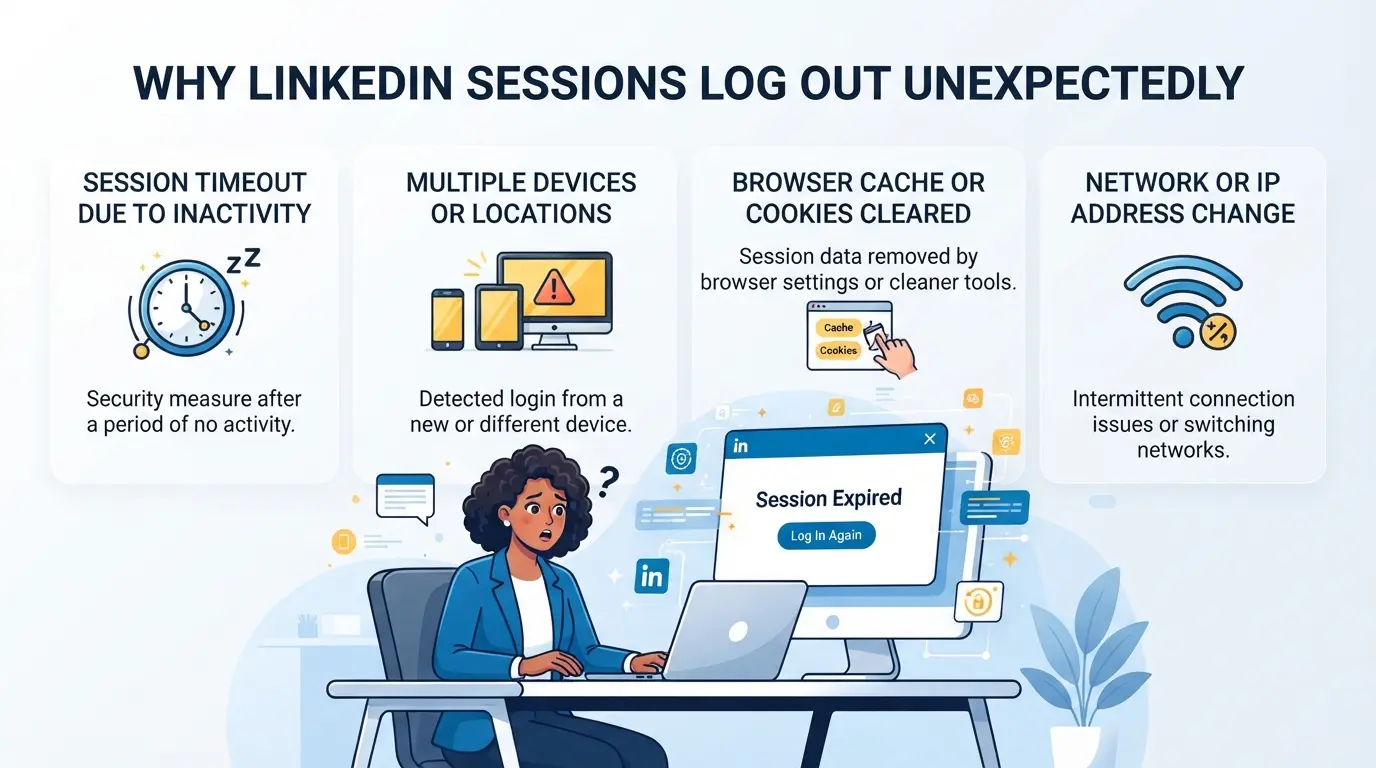
LinkedIn meldet Nutzer mitten in der Sitzung aus Gründen ab, die nicht immer offensichtlich sind; der Verlust des Zugriffs bedeutet nicht nur, den Browser zu schließen oder das Passwort zu vergessen. Die meisten Sitzungsfehler führen darauf zurück, wie die Plattform Ihr Gerät, Ihren Browser und Ihr Netzwerk wahrnimmt und diese dann mit ihren eigenen Sicherheitsprüfungen verknüpft. Der häufigste Sitzungsverlust entsteht, wenn LinkedIn eine Diskrepanz oder Änderung in Ihrem Sitzungsabdruck erkennt, nicht einfach durch Inaktivität oder einen zufälligen Fehler.
Browser- und Gerätefaktoren
Cookie-Ablauf oder -Löschung ist der schnellste Weg, sich abzumelden, besonders wenn Sie privates Surfen nutzen oder regelmäßig den Cache leeren. Sogar ein Browser-Update kann Sitzungsdaten zurücksetzen; wenn sich Ihre Erweiterungseinstellungen ändern oder Ihre Browserversion springt, behandelt LinkedIn Sie als neues Gerät und erzwingt einen Ausloggen.
LinkedIn-Sicherheitsrichtlinien
LinkedIn wendet Sitzungs-Timeout-Regeln an, die je nach Kontotyp und Region variieren. Für die meisten Nutzer kann eine Inaktivität von 90 Minuten zu einem erzwungenen Ausloggen führen. Das eigentliche Problem beginnt jedoch, wenn LinkedIn verdächtige Aktivitäten erkennt, sich von zwei Geräten gleichzeitig anmeldet, den Browser wechselt, ohne sich abzumelden oder Erweiterungen nutzt, die Seitenskripte stören. Wenn Sie beispielsweise LinkedIn gleichzeitig in Chrome und Firefox ausführen, kann die Plattform dies als Sitzungskonflikt markieren, was beide Browser zum Ausloggen zwingt und eine erneute Authentifizierung erfordert. Es geht nicht nur um Sicherheitseinstellungen; es geht um LinkedIns Risikobewertung. Wenn Sie Automatisierungstools verwenden oder sogar nur schnell das Konto wechseln, kann LinkedIn Ihre Sitzung nach einem einzigen fehlgeschlagenen Anmeldeversuch sperren, in der Annahme, Sie könnten ein Bot oder jemand sein, der Standardkontrollen umgehen will. Wenn das passiert, erscheint der Anmeldebildschirm, selbst wenn Sie den Tab nicht geschlossen haben, und manchmal eine Verifizierungsaufforderung statt Ihres Feeds. Abwarten funktioniert selten, Sitzungszurücksetzungen sind an serverseitige Kontrollen gebunden, und nur das erneute Einloggen mit einem anerkannten Gerät stellt den Zugriff wieder her.
Netzwerk- und IP-Änderungen
- Das Einloggen von einer neuen IP-Adresse kann einen sofortigen Sitzungsreset auslösen.
- Proxy-Fehlkonfigurationen, wie Routenänderungen oder nicht übereinstimmende Protokolle, unterbrechen oft die Sitzungskontinuität.
- Der Wechsel zwischen WLAN und mobilen Daten mitten in der Sitzung ist ein weiterer häufiger Auslöser für das Abmelden.
Wenn du mit den Browsereinstellungen vorsichtig bist, aber IP-Änderungen ignorierst, erkennt LinkedIn dich trotzdem als neuen Nutzer und erzwingt ein Ausloggen. Es geht nicht nur um Geräte-Fingerprinting; die Plattform überprüft Netzwerk- und Browsersignale, bevor sie entscheidet, ob sie deine Sitzung am Leben hält.
LinkedIns Logo-Auslöser sind geschichtet, wenn du nur Browserprobleme behebst, aber ständig das Netzwerk wechselst, wirst du trotzdem rausgeworfen. Um Fehler zu beheben oder Sitzungsverluste zu verhindern, musst du alle drei Blickwinkel prüfen, bevor du Fixs versuchst. Der nächste Schritt ist, zu prüfen, was du überprüfen solltest, bevor du versuchst, LinkedIn eingeloggt zu halten.
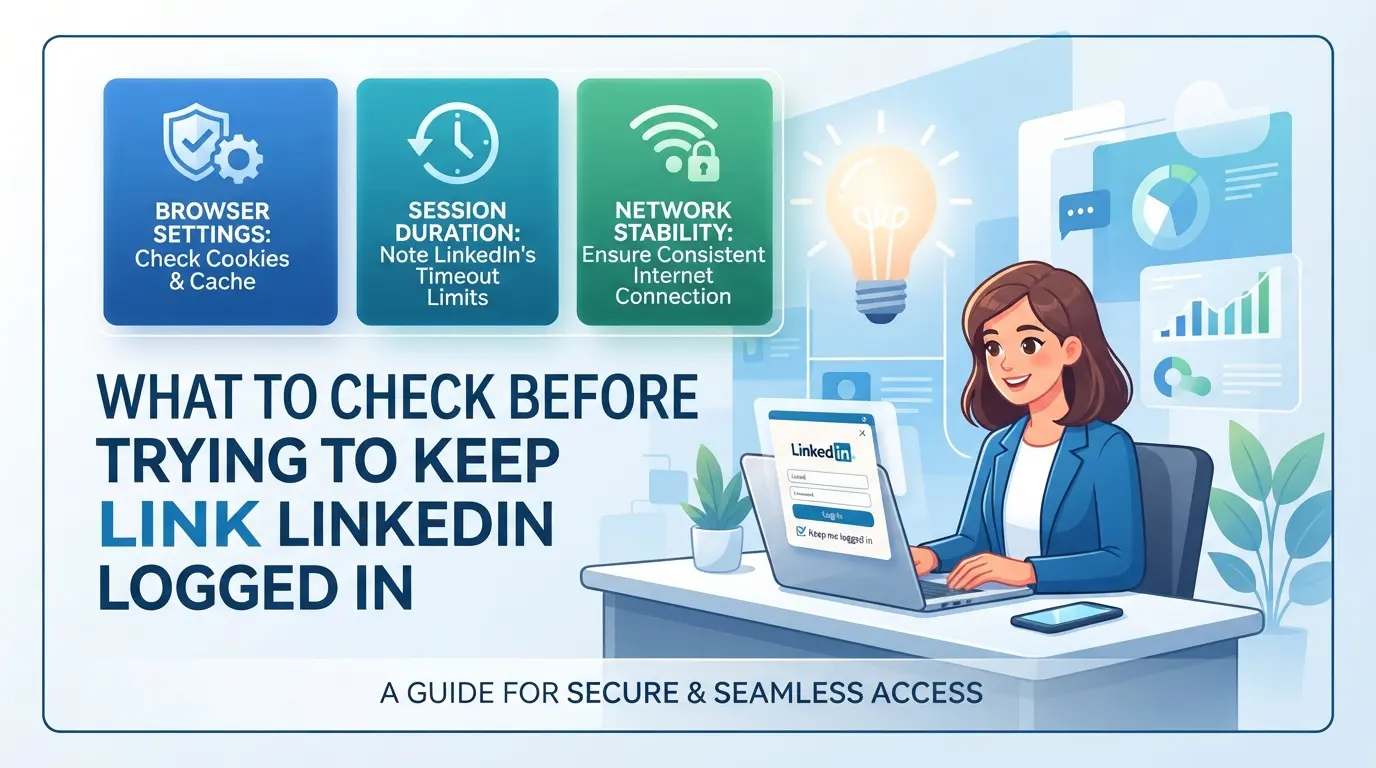
Was man überprüfen sollte, bevor man versucht, LinkedIn eingeloggt zu halten
Bevor du Zeit mit Browser-Anpassungen oder Drittanbieter-Tools verschwendest, überprüfe die untenstehenden Basics noch einmal. Wenn du nur einen dieser Dinge verpasst, kann jeder "Lass mich eingeloggt bleiben"-Tipp nutzlos machen, egal wie viele Tricks du ausprobierst.
Browser-Einstellungen und Erweiterungen
Cookie- oder Cache-Löschungen stören jede LinkedIn-Sitzung; wenn dein Browser die Daten beim Schließen automatisch löscht, meldest du dich jedes Mal ab. Erweiterungskonflikte können die Authentifizierung ebenfalls stören: Passwortmanager, Datenschutzblocker oder sogar Auto-Refresh-Plugins schleusen manchmal Skripte ein, die LinkedIns Sicherheitsprüfungen auslösen. Das eigentliche Risiko besteht darin, zu denken, dass dein Setup in Ordnung ist, aber stille Erweiterungsupdates oder "Datenschutz"-Einstellungen erzwingen hinter deinem Rücken neue Logins.
Konsistenz von Geräten und Betriebssystemen
- Vermeiden Sie es, das Gerät zu wechseln, jedes Gerät löst neue LinkedIn-Sitzungsprüfungen aus.
- Überprüfen Sie aktuelle OS-Updates; diese können Geräte-Fingerabdrücke zurücksetzen und Abmeldungen auslösen.
- Stellen Sie sicher, dass Zeitzonen und Systemuhren auf verschiedenen Geräten übereinstimmen, sonst könnte LinkedIn die Sitzung als verdächtig markieren.
Netzwerkstabilität
Selbst eine solide Einrichtung scheitert, wenn deine IP springt. LinkedIn verfolgt IP-Änderungen, um riskante Logins zu markieren, sodass das Wechseln zwischen Netzwerken oder zufälligen Proxys deine Sitzung schnell beenden kann.
- Verwenden Sie eine stabile, private IP, vermeiden Sie mobile Daten oder öffentliches WLAN für Sitzungsstabilität.
- Überprüfe deine Proxy-Einrichtung und stelle sicher, dass die IPs innerhalb jeder Sitzung konsistent bleiben.
- Lass deinen Router nicht über Nacht automatisch neu starten oder die IPs wechseln; eine neue IP um 3 Uhr morgens bedeutet oft einen erzwungenen Ausloggen bis morgens.
Verpasst du hier nur einen Punkt, wirst du weiterhin ausgeloggt, selbst wenn alles andere richtig erscheint. Als Nächstes siehst du Schritt-für-Schritt-Lösungen, wie du LinkedIn-Sitzungen aktiv halten kannst.
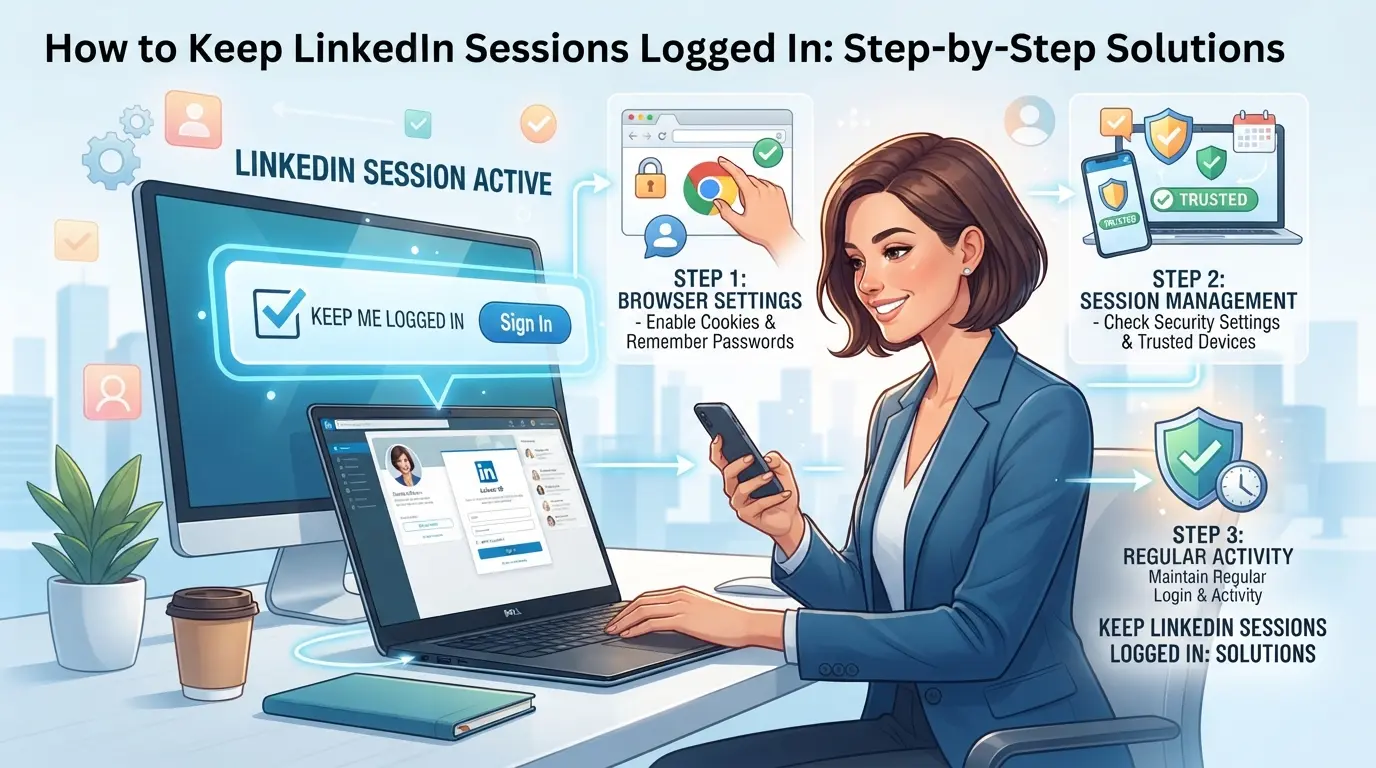
Wie man LinkedIn-Sitzungen eingeloggt hält: Schritt-für-Schritt-Lösungen
Wenn du es leid bist, dass LinkedIn dich zufällig ausloggt, ist die Lösung nicht nur "bleib angemeldet", sondern darum, deinen Browser einzurichten, Sitzungsfallen zu vermeiden und dein Netzwerk stabil zu halten. Hier ist die genaue Reihenfolge, der du folgen solltest, wenn deine Sitzung dauern soll und nicht nur ein paar Stunden überleben soll.
Browser für Sitzungspersistenz konfigurieren
Eingeloggt zu bleiben beginnt damit, dass man die Browsereinstellungen sperrt. Wenn man hier einen Schritt verpasst, kann das dazu führen, dass LinkedIn beim nächsten Schließen des Tabs die Sitzung löscht.
- Aktivieren Sie die Cookie-Aufbewahrung. Gehen Sie zu den Browsereinstellungen, suchen Sie den Bereich Privatsphäre oder Sicherheit und setzen Sie Cookies auf "Behalten bis sie ablaufen". Wenn Sie "Löschen beim Verlassen" setzen, meldet sich LinkedIn nach jedem Neustart aus.
- Deaktivieren Sie das automatische Cache-Löschen. Stellen Sie sicher, dass "Cache beim Verlassen löschen" ausgeschaltet ist. Wenn Ihr Browser den Cache in jeder Sitzung löscht, kann LinkedIn einen neuen Login erzwingen, selbst nach erfolgreicher Authentifizierung.
- Whitelist LinkedIn in deinen Cookie-Ausnahmen. Wenn du strengere Datenschutz-Tools nutzt, füge linkedin.com der Liste "nie gelöscht" hinzu. Wenn du das vergisst, entstehen zufällige Ausloggungen, selbst wenn andere Seiten weiterhin angemeldet sind.
Vermeiden Sie häufige Fehler, die die Sitzungen beenden
Kleine Fehler können die Sitzungspersistenz beeinträchtigen, besonders wenn du zwischen den Geräten springst oder privates Surfen nutzt.
- Verwenden Sie keinen Inkognitomodus. Inkognito-Tabs löschen Cookies und Sitzungsdaten, sobald Sie sie schließen. LinkedIn sieht jedes Mal ein neues Gerät.
- Vermeiden Sie es, sich von mehreren Geräten gleichzeitig anzumelden. LinkedIn verfolgt Geräte-Fingerabdrücke. Wenn Sie sich gleichzeitig auf Ihrem Handy und Laptop anmelden, riskieren Sie, Sicherheitskontrollen auszulösen.
- Lösche Cookies nicht manuell. Wenn du Cookies für linkedin.com löschst, verlierst du alle Session-Tokens, erwarte beim nächsten Besuch eine erneute Authentifizierung.
Netzwerk- und Proxy-Konsistenz verwalten
LinkedIn-Sitzungen hängen von IP- und Proxy-Konsistenz ab. Plötzliche Änderungen können erzwungene Ausloggungen oder Verifizierungsanfragen auslösen.
- Verwenden Sie eine stabile IP-Adresse. Wenn sich Ihre IP mitten in der Sitzung ändert (besonders bei mobilen Daten oder rotierenden Proxys), kann LinkedIn die Sitzung als verdächtig markieren und zum Ausloggen zwingen.
- Überprüfe die Proxy-Einstellungen auf die Sitzungskompatibilität. Manche Proxys rotieren IPs oder droppen Cookies. Bleib bei LinkedIn bei statischen Wohn-Proxys, ein Wechsel der IPs mitten in der Sitzung führt fast immer zu einem erzwungenen erneuten Login.
- Vermeiden Sie es, das Netzwerk (WLAN auf Mobilfunk) zu wechseln, während Sie angemeldet sind. LinkedIn vergleicht Geräte und Netzwerke; ein Netzwerkwechsel mitten in der Sitzung kann die Authentifizierung brechen.
Wenn du dich an diese Schritte hältst, werden die meisten zufälligen Ausmeldungen reduziert. Aber der eigentliche Stolperdraht entsteht durch Fehler, die harmlos erscheinen, wie das Umschalten von Datenschutzeinstellungen oder das Springen zwischen Browserprofilen. Als Nächstes: Die häufigsten Fehler, die einen LinkedIn-Sitzungsverlust auslösen, und wie man sie erkennt, bevor die eigene Sitzung gelöscht wird.
Häufige Fehler, die LinkedIn-Ausloggungen auslösen
Kleine Ausrutscher können deine Sitzung zerstören, selbst nachdem du alles richtig eingerichtet hast. Die meisten erzwungenen Abmeldungen entstehen durch Geräteänderungen, instabile Proxys oder Browsererweiterungen, die Cookies stören. Hier ist, was diese Ausloggungen auslöst und wie du sie umgehen kannst.
Geräte- oder Browserwechsel
Das Wechseln von Geräten oder Browsern, selbst mit demselben Konto, macht Ihre Sitzung oft ungültig. LinkedIn verfolgt die Geräte-Fingerabdrücke und neue Anmeldungen können alte austauschen. Um das zu vermeiden, sollten Sie pro Kontositzung auf einen Browser und ein Gerät einsetzen, sonst müssen Sie wiederholt Code überprüfen.
Verwendung unzuverlässiger Proxys
Häufige IP-Änderungen oder minderwertige Proxys stören fast immer Sitzungen.
- LinkedIn kann IP-Rotationen oder nicht übereinstimmende Proxy-Standorte als verdächtig ansehen, was zu erzwungenen Ausloggungen oder Kontokontrollen führt.
- Bleiben Sie für jedes Konto bei einem stabilen, regionsabgestimmten Proxy und vermeiden Sie es, während einer einzigen Sitzung das Netzwerk zu wechseln.
Erweiterungen, die Cookies automatisch löschen, Block-Tracker oder Skripte umschreiben, können den Authentifizierungsfluss von LinkedIn unterbrechen. Dies endet meist mit einem plötzlichen Ausloggen oder einer "Sitzung abgelaufen"-Meldung. Deaktiviere oder entferne jede Erweiterung, die Cookies berührt oder Seitenskripte ändert, wenn du LinkedIn nutzt, um deine Sitzung stabil zu halten.
Wie Teams und Multi-Account-Nutzer LinkedIn-Sitzungen mit DICloak stabil halten können
Für alle, die mit mehreren LinkedIn-Konten arbeiten, egal ob Sie Outreach, Kampagnen oder Teammanagement durchführen, funktionieren die üblichen Sitzungstricks selten lange. Sobald Sie von der Alleinnutzung auf Team-Workflows wechseln, können selbst kleine Fehler wie überlappender Browserspeicher oder inkonsistente IPs Ihre Sitzungen abmelden oder weitere Sicherheitsprüfungen auslösen. Anstatt Probleme danach zu beheben, können Teams DICloak als Kontrollpunkt für Sitzungsstabilität und Zugriff nutzen, sodass jeder LinkedIn-Login isoliert und Teamaktionen nachverfolgbar bleiben. Der Umfang umfasst hier nur Browser-Profil-, Proxy- und Berechtigungskontrollen, nicht die LinkedIn-Kontoverwaltung selbst.
Isoliere LinkedIn-Konten mit separaten Browserprofilen und Fingerabdruckkonfiguration
Teams, die mehrere LinkedIn-Konten verwalten, stoßen schnell auf Probleme, wenn Sitzungen denselben Browserspeicher oder dieselben Gerätesignale teilen. Operatoren können für jedes LinkedIn-Konto ein einzigartiges DICloak-Browserprofil erstellen und Cookies sowie Cache-, Cache- und Sitzungsdaten separat speichern. Die Fingerabdruckeinstellungen wie Betriebssystem, User Agent, Sprache und Bildschirmgröße sind pro Profil konfigurierbar, sodass jeder Account-Workflow seine eigene Browseridentität behält. So können Teams verschiedene LinkedIn-Konten betreiben, ohne durch gemeinsame Browserartefakte oder Standardeinstellungen zu kontaminieren. Die Trennung erfolgt auf Umgebungs- und Fingerabdruckebene, nicht innerhalb der LinkedIn-Plattform selbst.

Weisen Sie benutzereigene Proxys für jedes Profil zu, um IP-Konsistenz zu gewährleisten
Eine der schnellsten Möglichkeiten, eine LinkedIn-Sitzung zu verlieren, ist, zwischen IP-Adressen zu wechseln oder unzuverlässige Proxys zu verwenden. Operatoren können jedem DICloak-Profil einen benutzerdefinierten Proxy zuweisen, die Daten des Proxys eingeben und die Verbindung testen, bevor eine Sitzung gestartet wird. Unterstützte Protokolle wie HTTP, HTTPS, SOCKS5 decken die meisten Anwendungsfälle ab, und die integrierte Proxy-Prüfung zeigt die aktive IP, Region und Zeitzone. Wenn ein Proxy den Test nicht besteht oder unerwartet rotiert, sehen Sie es, bevor Sie ein Sitzungs-Logot riskieren. Die Qualität und Einhaltung des Proxys liegen im Ermessen des Teams, und DICloak speichert und wendet nur die Einstellungen an, stellt nie Proxys bereit oder prüft die Plattformrichtlinien.

Zugriff und Berechtigungen des Kontrollteams für die Kontosicherheit
Mit mehr Teammitgliedern steigt das Risiko versehentlicher Ausloggungen oder unerwünschter Zugriffe. Administratoren können Profilgruppen in DICloak einrichten und bestimmten Teammitgliedern zuweisen, wobei sie genau steuern, wer welche LinkedIn-Profile öffnen darf und welche Aktionen sie ausführen können. Berechtigungen umfassen sowohl funktionalen Zugriff (wie das Bearbeiten von Profileinstellungen) als auch Feldsichtbarkeit, sodass normale Mitglieder nur das sehen, was für ihre Rolle benötigt wird. Diese Least-Privileg-Konfiguration sorgt für die Sitzungsabwicklung vorhersehbar; eine verpasste Berechtigung oder ein gemeinsames Profil kann den gesamten Account-Workflow stören. Die Berechtigungskontrollen gelten innerhalb von DICloak, nicht innerhalb von LinkedIn selbst.

Die Stabilisierung von Sitzungen im Browserprofil, Proxy und auf der Berechtigungsschicht ist nur ein Teil des Zusammenhangs. Als Nächstes sehen Sie, wo das Sitzungsmanagement auf tiefere Sicherheits- und Compliance-Risiken trifft.
Wenn das Sitzungsmanagement allein nicht ausreicht: Risiken der Kontosicherheit und der Compliance.
Eingeloggt zu bleiben ist nur ein Teil der Sicherheit eines LinkedIn-Kontos; ernsthafte Risiken bestehen weiterhin aus schwachen Passwortgewohnheiten, Verstößen gegen Richtlinien und Datenschutzfehlern.
Bekanntmachbarkeit und Passwortverwaltung
Das Speichern von Passwörtern im Browser erleichtert die Übernahme von Konton erheblich, falls das Gerät verloren geht oder kompromittiert wird. Verwenden Sie einen eigenen Passwortmanager mit starken Master-Zugangsdaten, nicht das automatische Ausfüllen des Browsers.
Verstöße gegen die LinkedIn-Richtlinien
Selbst wenn du weißt, wie man LinkedIn-Sitzungen eingeloggt hält, können automatisierte Tools oder Skripte dein Konto schnell markieren. LinkedIn verfolgt Muster und Gerätefingerabdrücke, Konten, die zu schnell handeln oder sich von unterschiedlichen Standorten anmelden, werden oft gesperrt oder eingeschränkt. Ein Fehltritt und du kannst den Zugriff verlieren, manchmal ohne Vorwarnung.
Datenschutz und Compliance
- Überprüfen Sie, ob Teammitglieder den Kontozugang auf eine Weise teilen, die gegen die Unternehmensrichtlinien verstößt.
- Stellen Sie sicher, dass der Export und die Speicherung der Daten der DSGVO oder lokalen Vorschriften entsprechen.
- Verwenden Sie separate Profile für jede Person, um Arbeits- und Privatsitzungen zu mischen, birgt das Risiko von Datenschutzverletzungen.
Eingeloggt zu bleiben hilft, aber das Ignorieren dieser Probleme kann trotzdem zu Verlusten von Konten oder Compliance-Problemen führen.
Wie man den Verlust einer LinkedIn-Sitzung behebt: Schnelle Wiederherstellungsschritte
Wenn sich deine LinkedIn-Sitzung ohne Vorwarnung abmeldet, brauchst du eine schnelle Wiederherstellung, die dein Konto nicht gefährdet. So kannst du es tun: Überspringe allgemeine Korrekturen und konzentriere dich auf die Schritte, die tatsächlich den Zugriff wiederherstellen.
Überprüfen Sie Browser- und Cookie-Status
- Öffnen Sie das Datenschutz- oder Einstellungsmenü Ihres Browsers und bestätigen, dass Cookies für LinkedIn aktiviert sind. Wenn Cookies blockiert oder gelöscht werden, erzwingt die Seite einen neuen Login.
- Versuche, den LinkedIn-Tab neu zu laden. Wenn du immer noch ausgeloggt bist, prüfe Browser-Erweiterungen, die Cookies löschen oder "Privatsphäre"-Funktionen ausführen – diese können deine Sitzung ohne Vorwarnung löschen.
- Stellen Sie Cookies aus einem aktuellen Backup wieder her, wenn Sie einen Browser-Profilmanager verwenden. So können Sie ohne vollständige Anmeldung wieder in Ihre Sitzung zurückkehren.
Netzwerk- und Proxy-Einstellungen überprüfen
- Bestätige dich, dass dein Gerät ein stabiles Netzwerk nutzt, plötzliche IP-Adressänderungen können dich aus LinkedIn werfen.
- Wenn du einen Proxy verwendest, stelle sicher, dass er weiterhin verbunden ist und auf dieselbe Region wie deine üblichen Logins eingestellt ist. LinkedIn verfolgt IP-Verschiebungen und kann sie als verdächtig markieren.
- Führe eine schnelle IP-Prüfung mit einem Dienst wie whatismyipaddress.com durch, um zu überprüfen, dass du nicht zwischen den Standorten springst.
Sichere Authentifizierung erneut
- Gehe auf die LinkedIn-Anmeldeseite und gib deine Zugangsdaten ein, vermeide es, Drittanbieter-Autofill oder Passwortmanager zu verwenden, die manchmal Kontosperrungen auslösen.
- Wenn LinkedIn zusätzliche Verifizierung verlangt, verwenden Sie die Zwei-Faktor-Authentifizierung. Überspringen Sie diesen Schritt nicht, denn der erzwungene Zugriff mit veralteten Codes kann Ihr Konto einfrieren.
- Wenn du zu einer Sicherheitsherausforderung weitergeleitet wirst, warte 10 Minuten, bevor du es erneut versuchst. Zu viele fehlgeschlagene Versuche in kurzer Zeit können dich stundenlang ausschließen.
Die zuverlässigste Methode, um zukünftigen Sitzungsverlust zu verhindern, ist die Kombination aus sorgfältiger Cookie-Verwaltung mit stabilen Netzwerkgewohnheiten; das Überspringen eines Cookies bedeutet meist mehr erzwungene Logins und zusätzliche Sicherheitsprüfungen.
Häufig gestellte Fragen darüber, wie man LinkedIn-Sitzungen eingeloggt hält
Kann ich LinkedIn auf mehreren Geräten angemeldet lassen?
LinkedIn erlaubt es dir, auf mehreren Geräten eingeloggt zu bleiben, aber die Sitzungsstabilität sinkt, wenn du zwischen ihnen wechselst. Wenn du dich auf einem neuen Handy oder Computer anmeldest, kann LinkedIn dich aus Sicherheitsgründen woanders abmelden. Um LinkedIn eingeloggt zu halten, versuche, so oft wie möglich dasselbe Gerät und denselben Browser zu verwenden.
Hilft die Verwendung eines Proxys, LinkedIn-Sitzungen eingeloggt zu halten?
Ein stabiler, konsistenter Proxy kann helfen, LinkedIn-Sitzungsabmeldungen zu verhindern, besonders wenn Sie von verschiedenen Standorten aus auf LinkedIn zugreifen. Allerdings können schlechte Proxy-Qualität oder häufige IP-Adressänderungen die Sicherheitsprüfungen von LinkedIn auslösen und Abmeldungen verursachen. Verwenden Sie zuverlässige Proxys mit festen IP-Adressen für ein besseres Sitzungsmanagement.
Wie lange dauert eine LinkedIn-Sitzung vor Timeout?
LinkedIn-Sitzungen bleiben in der Regel aktiv, bis du dich abmeldest, deine Cookies löschst oder ein Sicherheitsereignis wie eine Passwortänderung auslöst. Es gibt keine feste Auszeit, aber wenn du mehrere Stunden oder Tage inaktiv bist, kann LinkedIn verlangen, dass du dich erneut anmeldest. Wenn du deinen Browser offen hältst und die Cookies unverändert bleiben, hilft es, deine Sitzung aufrechtzuerhalten.
Ist es sicher, Browser-Erweiterungen zur Verwaltung von LinkedIn-Sitzungen zu verwenden?
Einige Browser-Erweiterungen behaupten, bei der Linkedin-Sitzungsverwaltung zu helfen, seien aber vorsichtig. Erweiterungen können Ihre Zugangsdaten speichern oder Cookies stören, was Ihr Konto einem Risiko aussetzen oder unerwünschte Ausloggungen verursachen kann. Verwenden Sie nur gut bewertete Erweiterungen von vertrauenswürdigen Quellen und vermeiden Sie es, ihnen Zugang zu sensiblen Daten zu gewähren.
Was soll ich tun, wenn LinkedIn mich wiederholt abmeldet?
Wenn LinkedIn dich weiterhin abmeldet, überprüfe deine Browsereinstellungen, lösche den Cache und die Cookies und überprüfe alle Proxy- oder Proxy-Einrichtungen. Stelle sicher, dass dein Gerät keine Cookies blockiert oder widersprüchliche Erweiterungen ausführt. Überprüfe die Sicherheitsrichtlinien von LinkedIn und bearbeite jeden Schritt, um die Ursache zu finden und zukünftige Sitzungsprobleme zu vermeiden.
Jetzt, da Sie die Schritte kennen, um einen ununterbrochenen Zugriff zu gewährleisten, überlegen Sie, welche Methode am besten zu Ihrem täglichen Arbeitsablauf und Ihren Sicherheitsbedarf passt. Ein proaktiver Ansatz kann Ihnen helfen, ohne häufige Anmeldungen oder unnötige Unterbrechungen verbunden zu bleiben.
Probier DICloak kostenlos aus
 Kostenlose Werkzeuge
 Cookie-Erweiterung
 UA Generator
 MAC-Adressen-Generator
 IP-Generator
 IP-Adressliste
 2FA-Code-Generator
 Weltuhr
 Anonymer Check
 WebRTC Leak Test
 UUID-Generator
 Proxy-Checker
 FB Anzeigenprüfer
 KI-Web-Scraping
 Kostenlose SMM-Tools
 Twitter Shadowban-Checker
 UTM Generator
 Username Generator
 AI Hashtag Generator
 LinkedIn Headline Generator
 Bildgrößen-Tool für Social Media