As sessões do LinkedIn caem mais frequentemente do que as pessoas esperam, especialmente se mudar de dispositivo, gerir várias contas ou deixar uma sessão ociosa durante apenas uma hora. A verdadeira dor de cabeça não é apenas voltar a iniciar sessão, mas lidar com loguts inesperados que matam o fluxo de trabalho, forçam comandos de dois fatores e, por vezes, bloqueiam-no a meio da tarefa. Muitos utilizadores tentam manter o LinkedIn iniciado ao ajustar as definições do navegador ou desativar deslogouts automáticos, mas estas correções raramente se mantêm. O que realmente causa instabilidade nas sessões é geralmente uma mistura de expiração de cookies, incompatibilidades nas impressões digitais do navegador e regras da plataforma que só são óbvias quando a sua sessão desaparece.
Tentar evitar o encerramento de sessão do LinkedIn apenas gerindo as definições do navegador falha a maioria dos gatilhos ocultos. Para quem gere várias contas do LinkedIn, a gestão das sessões torna-se ainda mais complicada: um deslize e é assinalado por atividade suspeita, ou obrigado a verificar novamente. Mesmo passos básicos como limpar cookies ou desativar extensões podem sair-lhe pela culatra se não perceber como o LinkedIn gere autenticação e reconhecimento de dispositivos.
Em vez de adivinhar soluções fáceis, a abordagem prática é perceber quais os gatilhos das sessões que importam, que comportamentos de navegador ou dispositivo o LinkedIn acompanha e como as ferramentas multi-conta alteram o risco. Terá de equilibrar a conveniência com as verificações de segurança e saber o que fazer quando uma sessão falhar, especialmente se depender do LinkedIn para divulgação, recrutamento ou relatórios.
Aqui está como manter as sessões do LinkedIn iniciadas sem ser atrapalhado por gatilhos ocultos de logout.
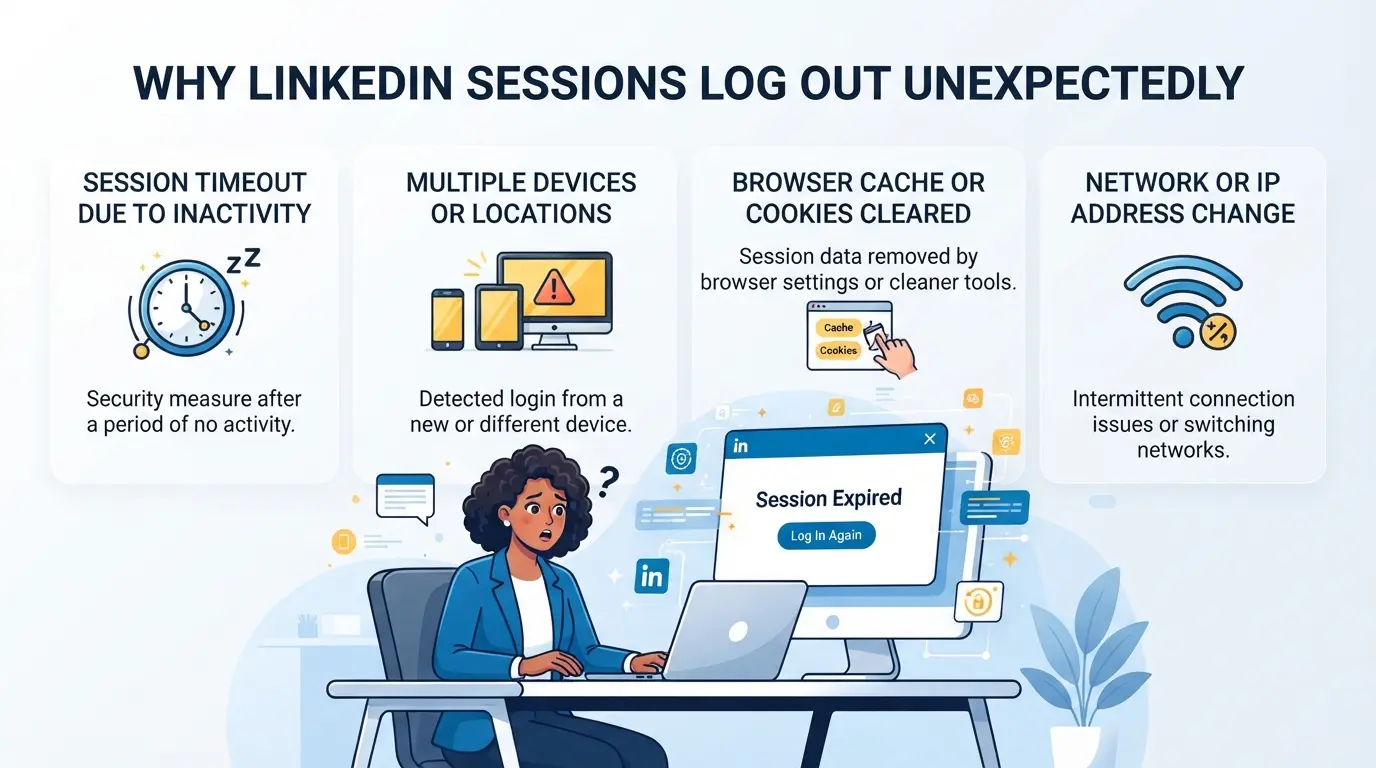
Por que as sessões do LinkedIn Encerram Sessão de Forma Inesperada
O LinkedIn faz logout dos utilizadores a meio da sessão por razões que nem sempre são óbvias; perder o acesso não é apenas fechar o navegador ou esquecer a palavra-passe. A maioria das falhas de sessão tem origem na forma como a plataforma vê o seu dispositivo, navegador e rede, e depois associa-os às suas próprias verificações de segurança. A perda de sessão mais comum ocorre quando o LinkedIn detetou uma incompatibilidade ou alteração na área da sua sessão, não apenas inatividade ou um bug aleatório.
Fatores do Navegador e do Dispositivo
A expiração ou eliminação de cookies é a forma mais rápida de fazer logout, especialmente se usar navegação privada ou limpar cache regularmente. Mesmo uma atualização do navegador pode reiniciar os dados da sessão; se as definições da extensão mudarem ou a versão do navegador saltar, o LinkedIn considera-o um dispositivo novo e obriga a fazer logout.
Políticas de Segurança do LinkedIn
O LinkedIn aplica regras de timeout de sessão que variam consoante o tipo de conta e a região. Para a maioria dos utilizadores, uma inatividade de 90 minutos pode desencadear um encerramento forçado. Mas o verdadeiro problema começa quando o LinkedIn deteta atividade suspeita, como iniciar sessão a partir de dois dispositivos ao mesmo tempo, mudar de navegador sem sair ou usar extensões que interferem com scripts de página. Por exemplo, se executar o LinkedIn no Chrome e Firefox simultaneamente, a plataforma pode assinalar isso como um conflito de sessão, forçando ambos os navegadores a sair e exigindo reautenticação. Isto não é apenas uma questão de definições de segurança; trata-se da pontuação de risco do LinkedIn. Se usar ferramentas de automação, ou mesmo mudar rapidamente de conta, o LinkedIn pode bloquear a sua sessão após uma única tentativa falhada de login, assumindo que pode ser um bot ou alguém a tentar contornar os controlos padrão. Quando isto acontece, verá o ecrã de login a aparecer mesmo que não tenha fechado o separador, e por vezes um pedido de verificação em vez do seu feed. Esperar raramente resulta, os resets de sessão estão ligados a verificações do lado do servidor, e só ao iniciar sessão novamente com um dispositivo reconhecido é possível restaurar o acesso.
Alterações de Rede e IP
- Iniciar sessão a partir de um novo endereço IP pode desencadear um reset imediato da sessão.
- A má configuração do proxy, como alterações de rotas ou protocolos inadequados, frequentemente quebra a continuidade da sessão.
- Alternar entre Wi-Fi e dados móveis a meio da sessão é outro gatilho comum para desconectar.
Se for cuidadoso com as definições do navegador mas ignorar as alterações ao IP, o LinkedIn continuará a vê-lo como um novo utilizador e forçará o encerramento de sessão. Não se trata apenas de impressão digital do dispositivo; a plataforma verifica os sinais de rede e do navegador antes de decidir se mantém a sua sessão ativa.
Os gatilhos de logout do LinkedIn são em camadas; se só corrigires problemas do navegador mas continuares a trocar de rede, serás expulso na mesma. Para resolver problemas ou evitar a perda de sessões, precisas de verificar os três ângulos antes de tentares as correções. O passo seguinte é ver o que verificar antes de tentares manter o LinkedIn iniciado.
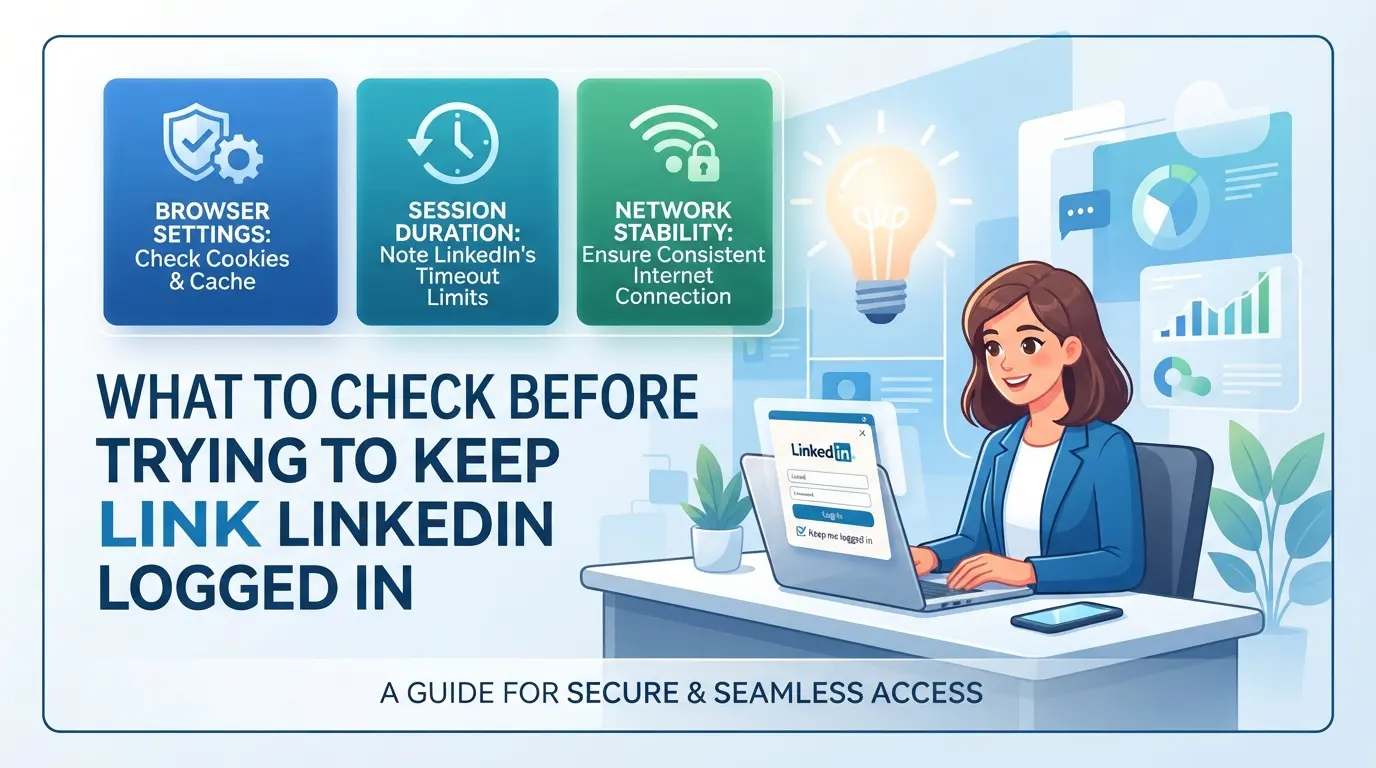
O que verificar antes de tentar manter o LinkedIn ligado
Antes de perder tempo com ajustes do navegador ou ferramentas de terceiros, verifique o básico abaixo. Perder apenas uma destas pode tornar inúteis todas as dicas de "mantém-me ligado", não importa quantos truques tente.
Definições e Extensões do Navegador
Apagamentos de cookies ou cache vão quebrar qualquer sessão do LinkedIn; se o seu navegador apagar automaticamente os dados ao fechar, vai sair sempre da sessão. Conflitos de extensões também podem perturbar a autenticação: gestores de passwords, bloqueadores de privacidade ou até plugins de atualização automática por vezes injetam scripts que ativam as verificações de segurança do LinkedIn. O verdadeiro risco é pensar que a sua configuração está bem, mas atualizações silenciosas de extensões ou definições de "privacidade" começam a forçar novos logins às suas escondidas.
Consistência de dispositivos e sistemas operativos
- Evita mudar de dispositivo, cada dispositivo ativa novas verificações de sessão no LinkedIn.
- Verifique atualizações recentes do sistema operativo; estas podem redefinir impressões digitais do dispositivo e pedir logouts.
- Certifique-se de que os fusos horários e os relógios do sistema coincidem entre dispositivos, ou o LinkedIn pode assinalar a sessão como suspeita.
Estabilidade da Rede
Mesmo uma configuração sólida falha se o teu IP variar. O LinkedIn monitoriza alterações de IP para sinalizar logins arriscados, por isso mudar entre redes ou proxies aleatórios pode matar rapidamente a tua sessão.
- Use um IP residencial estável, evite dados móveis ou Wi-Fi público para estabilidade da sessão.
- Revê a configuração do teu proxy, certifica-te de que os IPs se mantêm consistentes em cada sessão.
- Não deixes o router reiniciar automaticamente ou rodar IPs durante a noite; um IP novo às 3h da manhã muitas vezes significa um desconecto forçado pela manhã.
Se falhares apenas um item aqui, vais continuar a ser deslogado, mesmo que tudo o resto pareça correto. De seguida, vais ver soluções passo a passo para manter as sessões do LinkedIn ativas.
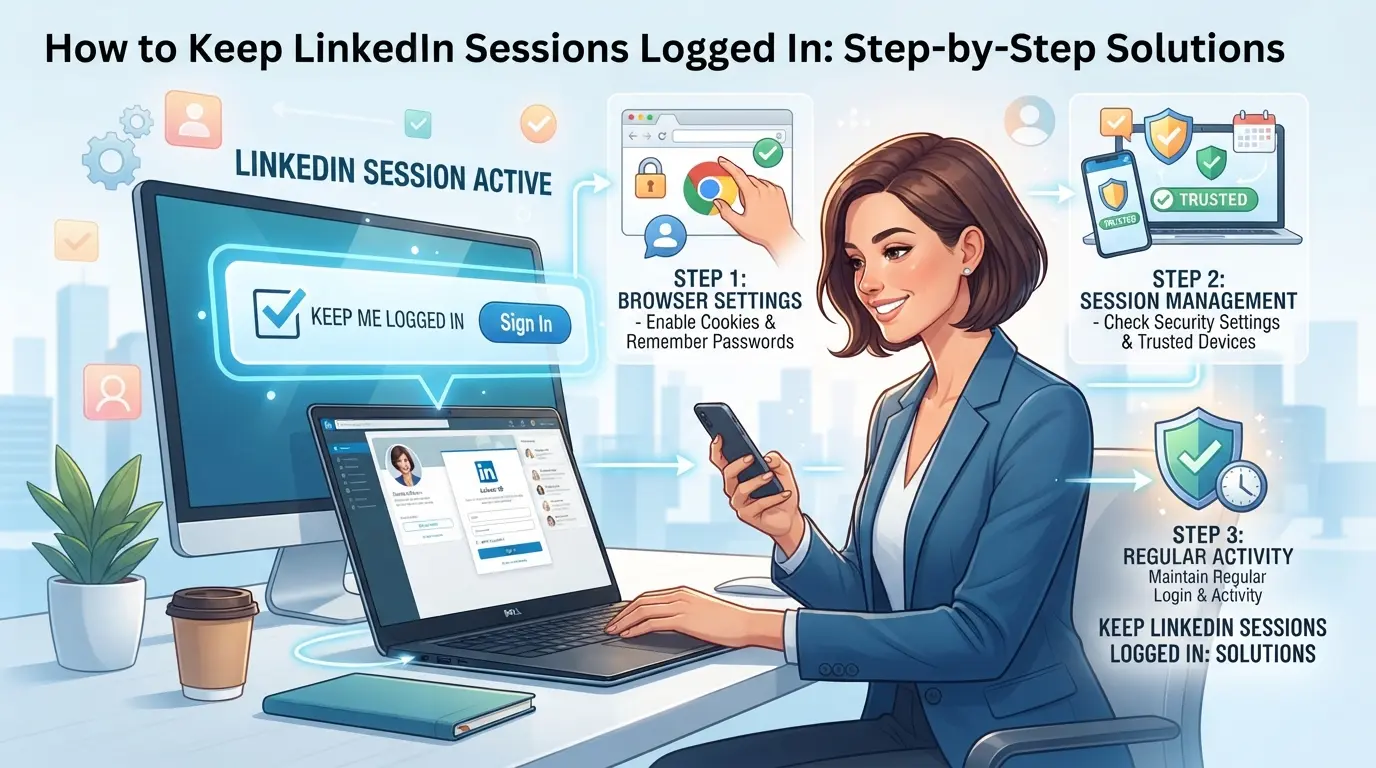
Como Manter as Sessões do LinkedIn Iniciadas: Soluções Passo a Passo
Se estás cansado de o LinkedIn te deslogar aleatoriamente, a solução não é apenas "ficar ligado", trata-se de configurar o navegador, evitar armadilhas de sessão e manter a tua rede estável. Aqui está a ordem exata a seguir se quiseres que a tua sessão dure, e não apenas dure algumas horas.
Configurar o Navegador para Persistência da Sessão
Manter-se ligado começa por bloquear as definições do navegador. Falhar um passo aqui pode significar que o LinkedIn despeje a sua sessão da próxima vez que fecha o separador.
- Ative a retenção de cookies. Vá às definições do navegador, encontre a secção de privacidade ou segurança e defina os cookies para "guardar até expirarem." Se definir "apagar ao sair", o LinkedIn irá fazer logout após cada reinício.
- Desative a limpeza automática do cache. Certifique-se de que o "limpar cache ao sair" está desligado. Se o seu navegador apagar a cache em cada sessão, o LinkedIn pode forçar um novo login, mesmo após uma autenticação bem-sucedida.
- Coloque o LinkedIn na lista branca nas suas exceções de cookies. Se usar ferramentas de privacidade mais rigorosas, adicione-linkedin.com à lista de "nunca limpar". Esquecer isto cria logots aleatórios mesmo quando outros sites permanecem ligados.
Evite Erros Comuns que Estragam a Sessão
Pequenos erros podem prejudicar a persistência da sessão, especialmente se alternar entre dispositivos ou usar navegação privada.
- Não use o modo incógnito. Separadores incógnito apagam cookies e dados de sessão assim que os fecha. O LinkedIn vê isto como um novo dispositivo todas as vezes.
- Evite iniciar sessão a partir de vários dispositivos ao mesmo tempo. O LinkedIn regista impressões digitais dos dispositivos. Se iniciar sessão no telemóvel e no portátil simultaneamente, corre o risco de ativar verificações de segurança.
- Não limpe manualmente os cookies. Se limpar os cookies para linkedin.com, perde todos os tokens da sessão, espere reautenticar na próxima visita.
Gerir a Consistência da Rede e Proxy
As sessões do LinkedIn dependem da consistência do IP e do proxy. Alterações súbitas podem desencadear logots forçados ou pedidos de verificação.
- Use um endereço IP estável. Se o seu IP mudar a meio da sessão (especialmente com dados móveis ou proxies rotativos), o LinkedIn pode sinalizar a sessão como suspeita e forçar o encerramento da sessão.
- Verifique as definições de compatibilidade dos proxies da sessão. Alguns proxies rodam IPs ou deixam de usar cookies. Mantenha-se com proxies residenciais estáticos para o LinkedIn, mudar de IPs a meio da sessão quase sempre leva a um reinício forçado.
- Evite mudar de rede (WiFi para celular) enquanto estiver logado. O LinkedIn cruza o dispositivo com a rede, mudando de rede a meio da sessão pode quebrar a autenticação.
Seguir estes passos reduz a maioria dos logouts aleatórios. Mas o verdadeiro problema vem de erros que parecem inofensivos, como alternar definições de privacidade ou saltar entre perfis de navegador. A seguir: os erros mais comuns que desencadeiam a perda de sessões no LinkedIn e como os detetar antes de a tua sessão ser apagada.
Erros Comuns que Desencadeiam Logots no LinkedIn
Pequenos deslizes podem quebrar a tua sessão, mesmo depois de configurares tudo corretamente. A maioria dos loguts forçados vem de alterações de dispositivo, proxies instáveis ou extensões de navegador que mexem com cookies. Aqui está o que desencadeia esses logouts e como os evitar.
Mudança de Dispositivo ou Navegador
Mudar de dispositivo ou navegador, mesmo com a mesma conta, muitas vezes invalida a sua sessão. O LinkedIn rastreia impressões digitais dos dispositivos e novos logins podem expulsar os antigos. Para evitar isto, mantenha-se num navegador e dispositivo por sessão da conta, caso contrário, terá verificações repetidas de código.
Utilização de Proxies Pouco Fiáveis
Mudanças frequentes de IP ou proxies de baixa qualidade quase sempre interrompem as sessões.
- O LinkedIn pode considerar suspeitas a rotação de IP ou locais proxy inadequados, levando a loguts forçados ou checkpoints de conta.
- Mantenha-se com um proxy estável e com correspondência regional para cada conta e evite mudar de rede durante uma única sessão.
Extensões que apagam automaticamente cookies, bloqueiam rastreadores ou reescrevem scripts podem quebrar o fluxo de autenticação do LinkedIn. Isto normalmente termina com um encerramento repentino ou uma mensagem de "sessão expirada". Desative ou remova qualquer extensão que toque em cookies ou modifique scripts de página ao usar o LinkedIn para manter a sua sessão estável.
Como os Teams e os utilizadores de múltiplas contas podem manter as sessões do LinkedIn estáveis com o DICloak
Para quem trabalha com várias contas do LinkedIn, quer esteja a gerir outreach, campanhas ou a gerir uma equipa, os truques habituais das sessões raramente funcionam por muito tempo. Depois de passar do uso individual para fluxos de trabalho de equipa, até pequenos erros como armazenamento sobreposto no navegador ou IPs inconsistentes podem fazer logout das suas sessões ou desencadear mais verificações de segurança. Em vez de corrigir os problemas depois de acontecerem, as equipas podem usar o DICloak como ponto de controlo para a estabilidade e acesso às sessões, mantendo cada login do LinkedIn isolado e as ações da equipa rastreáveis. O âmbito aqui abrange apenas o perfil do navegador, proxy e controlos de permissões, não a gestão de contas do LinkedIn em si.
Isole Contas do LinkedIn com Perfis de Navegador Separados e Configuração de Impressões Digitais
Equipas que gerem várias contas do LinkedIn enfrentam rapidamente problemas se as sessões partilharem o mesmo armazenamento do navegador ou sinais de dispositivo. Os operadores podem criar um perfil de navegador DICloak único para cada conta do LinkedIn, armazenando cookies, cache e dados de sessão separadamente. As definições de impressões digitais, como o sistema operativo, agente do utilizador, linguagem e tamanho do ecrã, são configuráveis por perfil, pelo que cada fluxo de trabalho de conta mantém a sua própria identidade de navegador. Isto permite que as equipas operem diferentes contas do LinkedIn sem contaminação cruzada por artefactos partilhados do navegador ou definições predefinidas. A separação ocorre ao nível do ambiente e das impressões digitais, não dentro da própria plataforma LinkedIn.

Atribuir proxies de propriedade do utilizador para cada perfil para manter a consistência do IP
Uma das formas mais rápidas de perder uma sessão no LinkedIn é saltar entre endereços IP ou usar proxies pouco fiáveis. Os operadores podem atribuir um proxy propriedade do utilizador a cada perfil DICloak, introduzindo os dados do proxy e testando a ligação antes de iniciar a sessão. Protocolos suportados, HTTP, HTTPS, SOCKS5, cobrem a maioria dos casos de uso, e a verificação do proxy incorporada mostra o IP ativo, a região e o fuso horário. Se um proxy falhar no teste ou rodar inesperadamente, verá isso antes de arriscar um encerramento da sessão. A qualidade e conformidade do proxy dependem da equipa, e o DICloak apenas armazena e aplica as definições, nunca fornece proxies nem verifica as políticas da plataforma.

Controlo do Acesso e Permissões da Equipa para a Segurança da Conta
Com mais membros da equipa, há maior risco de loguts acidentais ou acessos indesejados. Os administradores podem criar grupos de perfis no DICloak e atribuí-los a membros específicos da equipa, controlando exatamente quem pode abrir que perfis do LinkedIn e que ações podem tomar. As permissões incluem tanto acesso funcional (como editar definições de perfil) como visibilidade no campo, por isso os membros normais só veem o que é necessário para o seu papel. Esta configuração de privilégios mínimos mantém o tratamento das sessões previsível; uma permissão perdida ou um perfil partilhado pode perturbar todo o fluxo de trabalho da conta. Os controlos de permissões aplicam-se dentro do DICloak, não dentro do próprio LinkedIn.

Estabilizar sessões no perfil do navegador, proxy e camada de permissões é apenas parte do quadro; a seguir, verá onde a gestão de sessões encontra riscos mais profundos de segurança e conformidade.
Quando a gestão de sessões por si só não é suficiente: Riscos de Segurança e Conformidade da Conta
Manter-se ligado é apenas uma parte de manter uma conta do LinkedIn segura; riscos sérios continuam a surgir devido a hábitos fracos de palavras-passe, violações de políticas e erros de privacidade.
Exposição a Credenciais e Gestão de Palavras-passe
Guardar palavras-passe no seu navegador facilita muito a tomada de conta se o dispositivo for perdido ou comprometido. Use um gestor de palavras-passe dedicado com credenciais master fortes, não o preenchimento automático do navegador.
Violações das Políticas do LinkedIn
Mesmo que saiba como manter as sessões do LinkedIn iniciadas, ferramentas ou scripts automáticos podem rapidamente sinalizar a sua conta. O LinkedIn rastreia padrões e impressões digitais de dispositivos, contas a agir demasiado rápido ou iniciar sessão a partir de locais incompatíveis são frequentemente bloqueados ou restringidos. Um passo em falso e pode perder o acesso, por vezes sem aviso.
Privacidade e Conformidade de Dados
- Verifica se os membros da equipa partilham o acesso à conta de formas que violem a política da empresa.
- Certifique-se de que a exportação e armazenamento de dados cumprem o RGPD ou as regras locais.
- Use perfis separados para cada pessoa; misturar sessões de trabalho e pessoais pode causar violações de privacidade.
Manter-se ligado ajuda, mas ignorar estes problemas pode acabar com contas perdidas ou problemas de conformidade.
Como Resolver a Perda de Sessões no LinkedIn: Passos Rápidos de Recuperação
Se a sua sessão do LinkedIn desligar sem aviso, precisa de uma recuperação rápida que não coloque a sua conta em risco. Aqui está o que fazer: evite correções genéricas e concentre-se nos passos que realmente restauram o acesso.
Verificar o estado do navegador e dos cookies
- Abra o menu de privacidade ou definições do seu navegador e confirme que os cookies estão ativados para o LinkedIn. Se os cookies forem bloqueados ou eliminados, o site forçará um novo login.
- Tente recarregar o separador do LinkedIn. Se ainda estiver desconectado, verifique se há extensões do navegador que possam apagar cookies ou executar funcionalidades de "privacidade", pois estas podem apagar a sua sessão sem aviso.
- Restaure cookies a partir de uma cópia de segurança recente se usar um gestor de perfis de navegador. Isto pode permitir que volte à sua sessão sem iniciar sessão completamente.
Revise as Definições de Rede e Proxy
- Confirme que o seu dispositivo está a usar uma rede estável, mudanças repentinas de endereço IP podem expulsá-lo do LinkedIn.
- Se usares um proxy, certifica-te de que ainda está ligado e configurado para a mesma região dos teus logins habituais. O LinkedIn rastreia mudanças de IP e pode assinalá-las como suspeitas.
- Faz uma verificação rápida do IP usando um serviço como o whatismyipaddress.com para confirmar que não estás a saltar entre localizações.
Re-autenticar de forma segura
- Vai à página de login do LinkedIn e insere as tuas credenciais, evita usar gestores de autopreenchimento ou passwords de terceiros que por vezes ativam bloqueios de contas.
- Se o LinkedIn pedir verificação extra, use autenticação de dois fatores. Não salte este passo, forçar o acesso com códigos desatualizados pode congelar a sua conta.
- Se for redirecionado para um desafio de segurança, espere 10 minutos antes de tentar novamente. Muitas tentativas falhadas num curto espaço de tempo podem bloqueá-lo durante horas.
A forma mais fiável de evitar perdas futuras de sessões é combinar uma gestão cuidadosa de cookies com hábitos de rede estáveis; saltar um normalmente significa mais logins forçados e verificações de segurança adicionais.
Perguntas Frequentes sobre como manter as sessões do LinkedIn ligadas
Posso manter o LinkedIn ligado em vários dispositivos?
O LinkedIn permite-lhe manter sessão ligada em vários dispositivos, mas a estabilidade da sessão cai quando alterna entre eles. Se iniciar sessão num telemóvel ou computador novo, o LinkedIn pode desconectar-se noutro local por razões de segurança. Para manter o LinkedIn ligado, tente usar o mesmo dispositivo e navegador sempre que possível.
Usar um proxy ajuda a manter as sessões do LinkedIn iniciadas?
Um proxy estável e consistente pode ajudar a evitar o logout das sessões do LinkedIn, especialmente se estiver a aceder ao LinkedIn a partir de locais diferentes. No entanto, a má qualidade do proxy ou mudanças frequentes de endereço IP podem desencadear as verificações de segurança do LinkedIn e causar deslogamentos. Use proxies fiáveis com endereços IP fixos para melhor gestão das sessões.
Quanto tempo dura uma sessão no LinkedIn antes do timeout?
As sessões do LinkedIn normalmente mantêm-se ativas até que faça logout, limpe os cookies ou acione um evento de segurança como uma alteração de palavra-passe. Não existe um tempo fixo, mas se estiver inativo durante várias horas ou dias, o LinkedIn pode exigir que faça login novamente. Manter o navegador aberto e os cookies intactos ajuda a manter a sua sessão.
É seguro usar extensões de navegador para gerir sessões do LinkedIn?
Algumas extensões de navegador afirmam ajudar na gestão de sessões do LinkedIn, mas tenha cautela. As extensões podem armazenar as suas credenciais ou interferir com cookies, o que pode expor a sua conta a riscos ou causar deslogouts indesejados. Use apenas extensões bem avaliadas de fontes confiáveis e evite dar-lhes acesso a dados sensíveis.
O que devo fazer se o LinkedIn me deslogar repetidamente?
Se o LinkedIn continuar a desconectar-se, verifique as definições do navegador, limpe a cache e os cookies, e reveja qualquer proxy ou configuração de proxy. Certifique-se de que o seu dispositivo não está a bloquear cookies nem a executar extensões conflitantes. Revise as políticas de segurança do LinkedIn e resolva cada passo para identificar a causa e evitar problemas futuras nas sessões.
Agora que conhece os passos para manter o acesso ininterrupto, considere qual o método que melhor se adequa ao seu fluxo de trabalho diário e às suas necessidades de segurança. Adotar uma abordagem proativa pode ajudá-lo a manter-se ligado sem logins frequentes ou interrupções desnecessárias.
Experimente DICloak Grátis
 Ferramentas Gratuitas
 Cookie Plugin
 Gerador de UA
 Gerador de Endereço MAC
 Gerador de Endereço IP
 Lista de Endereços IP
 Gerador de Código 2FA
 Relógio Mundial
 Verificação de Anonimato
 WebRTC Leak Test
 Gerador de UUID
 Verificador de Proxy
 Verificador de Anúncios FB
 Coleta Web com IA
 Ferramentas SMM Grátis
 Verificador de Shadowban do Twitter
 Verificador de Nomes do Instagram
 Gerador UTM
 Gerador de nomes de usuário
 Gerador de hashtags com IA
 Gerador de títulos para LinkedIn
 Redimensionador de imagens sociais