Proxy Helper es una extensión popular para gestionar proxies en navegadores basados en Chrome. Ofrece a los usuarios una forma rápida de cambiar la configuración de IP, cambiar de tipo de proxy y controlar el tráfico del navegador sin modificar toda la red del sistema. Para principiantes, parece sencillo y cómodo. Pero para los usuarios que gestionan la gestión de cuentas, automatización, extracción u otras tareas avanzadas, es importante entender tanto cómo funciona Proxy Helper como dónde comienzan sus límites.
¿Qué es el Ayudante de Proxy?
Un Proxy Helper es una extensión del navegador que ayuda a los usuarios a configurar y gestionar un proxy dentro del navegador, normalmente sin cambiar la configuración de red de todo el ordenador. En términos sencillos, actúa como un pequeño panel de control para uso proxy. En la Chrome Web Store, la extensión Proxy Helper se describe a sí misma como una herramienta para establecer configuraciones de proxy para Chrome y soportar tipos comunes de proxy como HTTP, HTTPS, SOCKS4, SOCKS5 y scripts PAC. Herramientas similares también se centran en el cambio rápido de proxy y el control de proxy basado en perfiles.

Control a nivel de navegador vs. enrutamiento a nivel de sistema
- Aislamiento granular: Proxy Helper solo hace túneles en Chromium. Tus aplicaciones bancarias y la telemetría del sistema operativo permanecen en tu IP de casa, impidiendo que IPs "sucias" de centros de datos marquen tus cuentas personales sensibles.
- Aprovisionamiento instantáneo: Alterna entre diferentes perfiles proxy en segundos sin tener que navegar por los menús de red de Windows o macOS.
- Túnel dividido: Utiliza listas de bypass para asegurar que los scripts locales y el localhost (127.0.0.1) sigan siendo accesibles mientras el tráfico de tu navegador se enruta globalmente.
- Gestión Multiperfil: Es necesario para los profesionales que ejecutan diferentes proxies en navegadores basados en Chromium como Brave, Microsoft Edge y Opera.
¿Qué es exactamente la extensión Proxy Helper y cómo funciona?
Proxy Helper es una extensión especializada de Chromium que anula la API proxy interna del navegador. Actúa como un motor de enrutamiento dedicado para los protocolos HTTP, HTTPS, SOCKS4 y SOCKS5 . Está diseñado para interceptar las solicitudes del navegador y encapsularlas en el túnel proxy antes de que lleguen a la pila de red del sistema operativo.
¿Cuáles son las limitaciones conocidas para los usuarios profesionales?
Los profesionales deben tener en cuenta varias vulnerabilidades técnicas:
- Filtraciones de WebRTC: Los proxies a menudo no enmascaran las filtraciones de IP locales WebRTC (Comunicación en Tiempo Real), que pueden exponer tu IP real de origen incluso detrás de un proxy.
- Resolución DNS: A menos que estén configuradas correctamente, tus solicitudes DNS podrían seguir enrutando a través de los servidores de tu proveedor en lugar del túnel proxy.
- Colisiones de extensiones: Ejecutar Proxy Helper junto con otras herramientas de red como SwitchyOmega provoca instrucciones de enrutamiento contradictorias, lo que a menudo resulta en una conexión "muerta".
- Huella dactilar de hardware: Un proxy solo enmascara tu IP. No oculta tus firmas Canvas, WebGL o Audio , que las plataformas usan para vincular varias cuentas a una sola máquina.
¿Cómo instalar y configurar Proxy Helper en tu navegador?
- Abre la Chrome Web Store y busca "Proxy Helper".
- Haz clic en Añadir a Chrome y confirma los permisos.
- Navega al menú de Extensiones (icono de puzle) y pinea el Asistente de Proxy a la barra de herramientas.
Configuración paso a paso para servidores HTTP y SOCKS5
- Haz clic derecho en el icono del Proxy Helper y selecciona Opciones.
- En la sección de Servidor Proxy , selecciona tu protocolo. SOCKS5 es la opción preferida para operaciones sigilosas, ya que soporta tanto protocolos TCP como UDP .
- Introduce la dirección IP y el número de puerto proporcionado por tu panel proxy.
- Asegúrate de que no haya espacios finales en los campos y haz clic en Guardar.
¿Cómo verificar si tu proxy está realmente activo?
Nunca confíes en el interruptor "Encendido" de la extensión. Utiliza Pixelscan o suites de diagnóstico similares para realizar las siguientes comprobaciones:
- Comprobación de la lista negra de IP: Confirma que el proxy no está ya señalado por las principales bases de datos antifraude.
- Prueba de fugas WebRTC: Esto es fundamental. Si tu IP interna local (por ejemplo, 192.168.x.x) es visible, el proxy está perdiendo filtraciones.
- Prueba de fuga DNS: Asegúrate de que el servidor DNS coincida con el país de origen del proxy.
- Convertidor de galletas: Si estás migrando cuentas, utiliza la herramienta de conversión para asegurarte de que los datos de tu sesión están formateados correctamente para el nuevo perfil.
¿Cómo configuras la autenticación proxy y las listas de bypass?
Para proxies privados, la autenticación es obligatoria. En las Opciones del Ayudante de Proxy, navega a la pestaña de Autenticación .
Configuración de listas de bypass para sitios locales o de confianza
Las listas de bypass permiten el "túnel dividido" dentro del navegador. Introduce dominios (uno por línea) que deberían cargarse a través de tu conexión habitual.
- Localhost: Incluye
127.0.0.1 siempre y localhost así tus bots de automatización o scripts locales pueden seguir comunicándose con el navegador.
- Metadatos internos: Si usas AWS o GCP, evita los servicios internos de metadatos (por ejemplo,
169.254.169.254) para evitar conflictos de enrutamiento.
Gestión de errores emergentes comunes de autenticación
Si Chrome te pide repetidamente una casilla de "Iniciar sesión" a pesar de introducir credenciales en la extensión, la extensión no está inyectando el encabezado.
- Solución: Utiliza el formato en línea en el campo del servidor proxy si es compatible:
username:password@IP:Port
- Alternativamente, vuelve a introducir las credenciales en la pestaña de Autenticación y asegúrate de que no estás usando el "Modo Global" si el proxy requiere disparadores específicos de dominio.
¿Qué son los scripts PAC y cuándo deberías usarlos para automatización?
Los scripts PAC (Proxy Auto-Configuration) son archivos lógicos basados en JavaScript que permiten al navegador seleccionar dinámicamente un proxy en función de la URL solicitada.
Automatización de la selección de proxy por dominio
Usando una FindProxyForURL función, puedes automatizar flujos de trabajo complejos. Por ejemplo:
Esta lógica te permite enrutar el tráfico de redes sociales a través de una IP residencial mientras mantienes el tráfico de los motores de búsqueda en una IP de centro de datos más rápida.
Importación de archivos PAC remotos vs. locales
- PAC remoto: Introduce la URL proporcionada por tu proveedor proxy. Esto es ideal para girar pools de proxy donde el proveedor gestiona la lógica del lado del servidor.
- PAC local: Sube un
.pac archivo. Esto te da control total sobre la lógica de enrutamiento sin depender del tiempo de actividad del servidor externo.
¿Por qué no funciona Proxy Helper? Soluciones comunes y solución de problemas.
Solución de los errores de "No Internet" y fallos de conexión
- Desajuste de protocolo: Asegúrate de no haber introducido una IP de SOCKS5 en un campo HTTP.
- Lista blanca de IP: Si tu proveedor utiliza autenticación basada en IP, asegúrate de que tu IP actual de casa esté en la lista blanca en su panel de control.
- Rotación de nodos: Si usas proxies rotativos, el nodo específico que te asignan puede haberse desconectado. Forzar una rotación en la configuración de tu proveedor.
Solución de conflictos de extensiones y problemas de caché DNS
Si has cambiado recientemente la configuración del proxy pero el navegador sigue usando la IP antigua o no resuelve dominios, debes borrar la caché interna.
- Ir a:
chrome://net-internals/#dns
- Haz clic en Borrar caché del host.
- Reinicia el navegador para vaciar la tabla de enrutamiento.
¿Qué tipos de proxy ofrecen los mejores resultados con esta extensión?
Elegir entre IPs residenciales, de centros de datos y móviles
- Residencial: Esencial para la gestión de cuentas (Gmail, LinkedIn, Amazon). Tienen las puntuaciones de confianza más altas porque parecen ser usuarios legítimos en casa.
- Centro de datos: Ideal para raspado a alta velocidad de sitios no protegidos. Son rápidos y baratos, pero fácilmente detectables por sistemas anti-bot avanzados.
- Móvil: El "Estándar de Oro" para tareas de alto riesgo como la agricultura en TikTok o la participación en airdrops . Comparten IPs entre miles de usuarios, lo que hace casi imposible que las plataformas las prohíban sin daños colaterales.
IPs estáticas vs. rotativas para la gestión de múltiples cuentas
- Sesiones súper pegajosas: Al gestionar cuentas registradas, utiliza sesiones "fijadas". NodeMaven, por ejemplo, ofrece sesiones de hasta 24 horas. Esto evita que aparezcan banderas de "secuestro de sesión" causadas por un cambio de IP a mitad de la operación.
- IPs rotativas: Ideal para web scraping o investigación de mercado donde necesitas alcanzar un objetivo miles de veces sin activar límites de tasa.
¿Cuándo una simple extensión no es suficiente para tu flujo de trabajo?
Proxy Helper es una tubería "tonta"; cambia tu IP pero deja la firma de hardware expuesta. Las plataformas sofisticadas utilizan Canvas, WebGL, WebGPU y huellas digitales de audio para identificar tu dispositivo independientemente de tu IP. Si estás escalando más allá de unas pocas cuentas, necesitas un aislamiento total del perfil.
Sección Práctica: Escalabilidad con DICloak
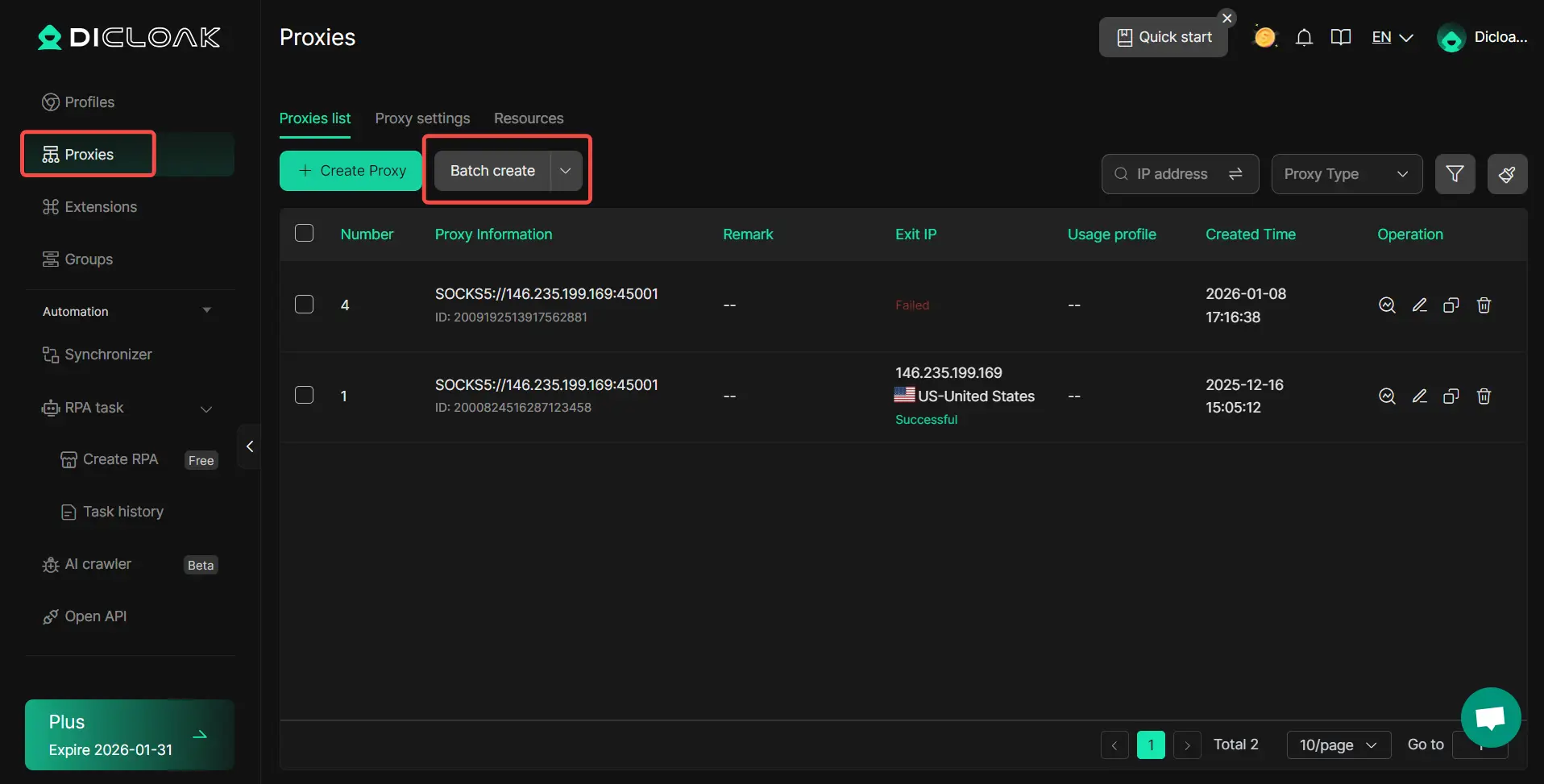
Para los operadores profesionales que gestionan 100+ cuentas, Proxy Helper supone un riesgo de seguridad. Necesitas una solución antidetección como DICloak para proporcionar un perfil de hardware único y limpio para cada perfil.
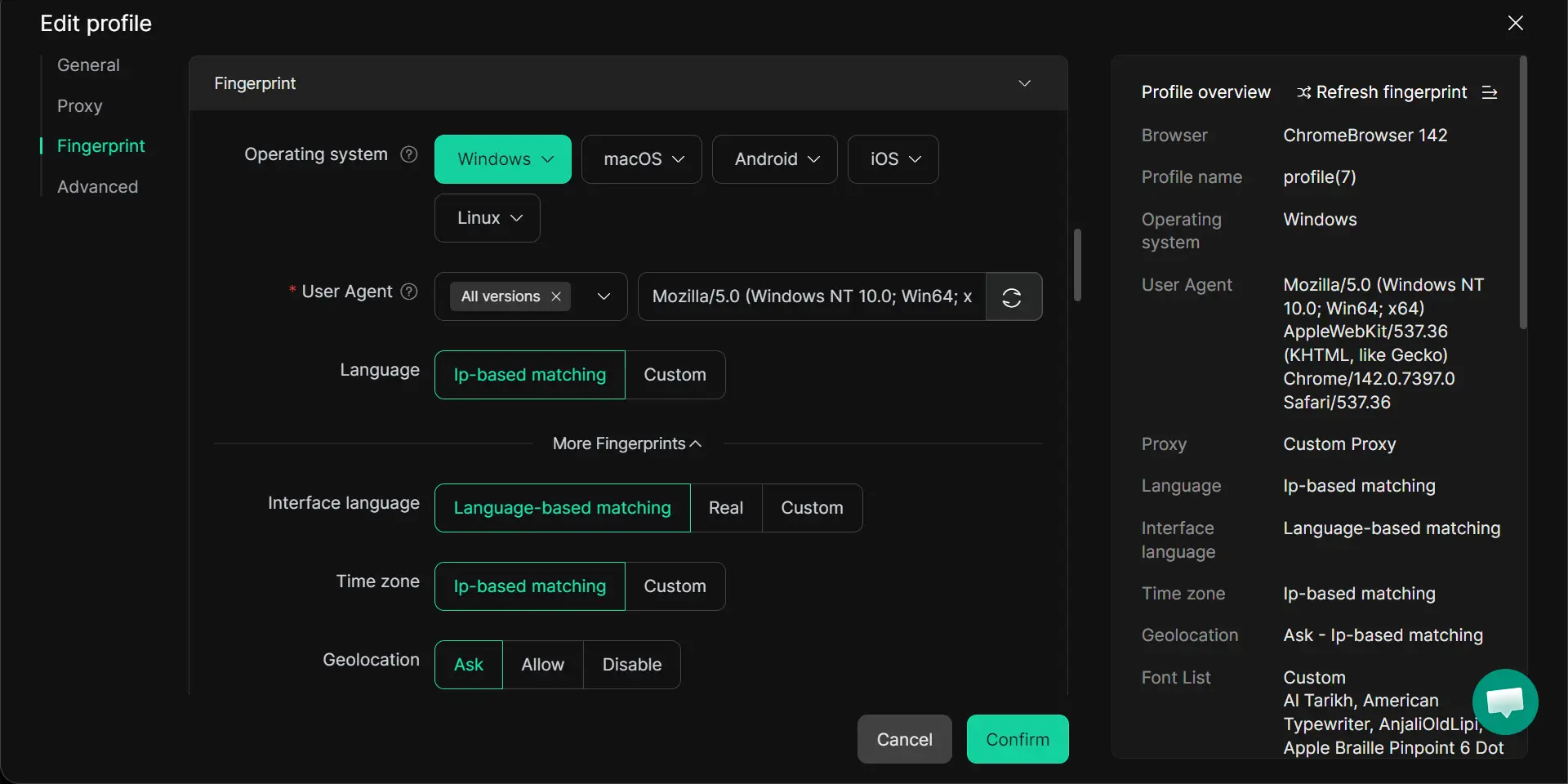
- Máscara de huellas dactilares: DICloak crea perfiles aislados con parámetros personalizados de huella digital únicos para evitar la vinculación de cuentas.
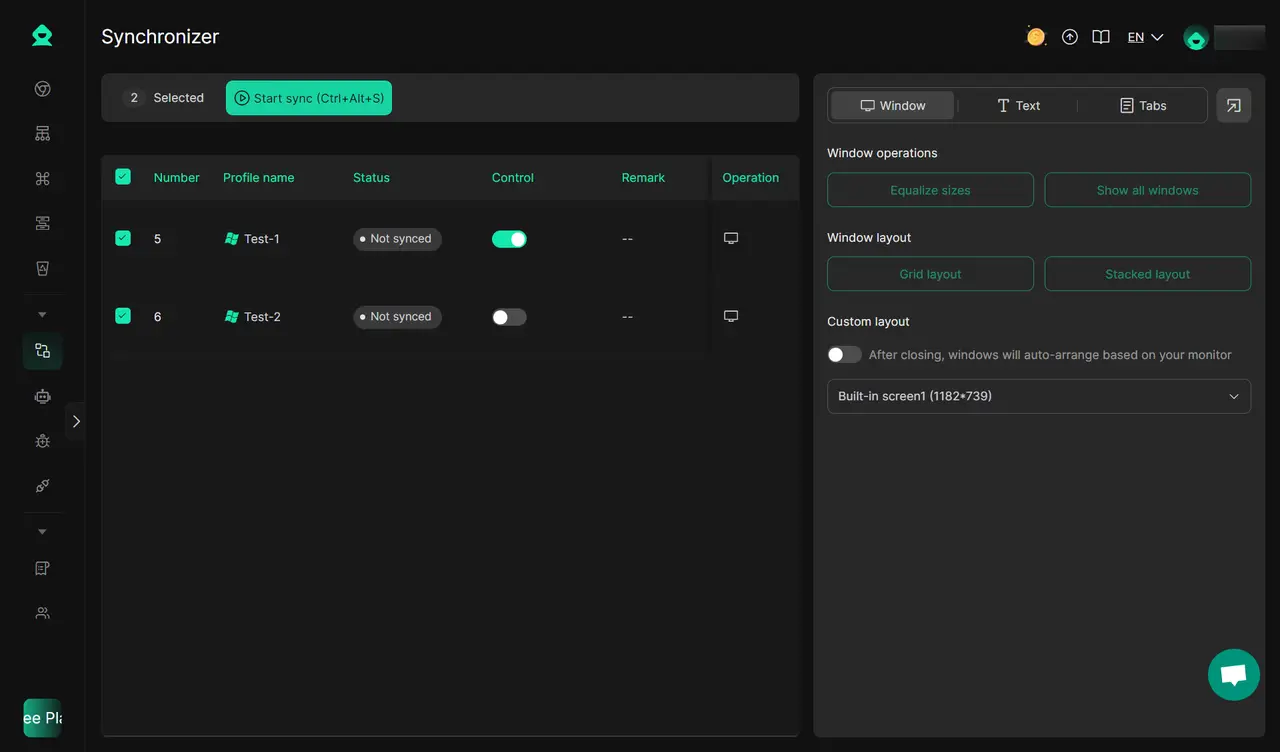
- Sincronizador y RPA: Usa el Sincronizador para reflejar acciones en varias ventanas. Para la agricultura airdrop, utiliza RPA (Automatización Robótica de Procesos) para simular el comportamiento real del usuario con retrasos aleatorios e interacciones humanas para evitar la detección.
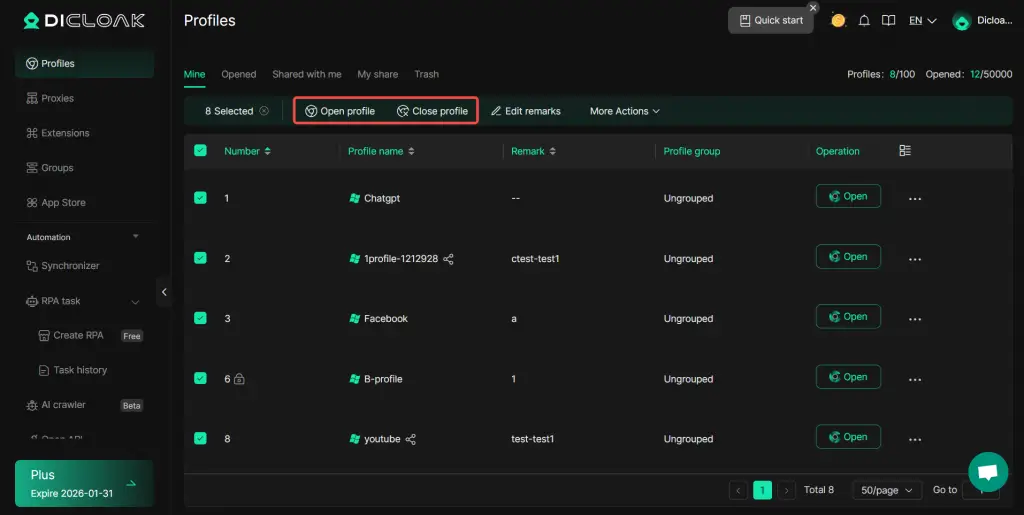
- Operaciones masivas: Abre o comparte cientos de perfiles con cookies y datos de sesión únicos en un solo clic, una hazaña imposible con un navegador estándar y un Proxy Helper.
Preguntas frecuentes
¿Funciona Proxy Helper en Firefox o Safari?
No. Proxy Helper es estrictamente para navegadores basados en Chromium . Para Firefox, necesitarías una extensión diseñada específicamente para el motor de Gecko.
¿Puedo usar Proxy Helper para el web scraping?
Sí, pero usa el Modo Lista de Reglas. Esto te permite asignar diferentes proxies a dominios específicos, asegurando que no quemes tus IPs residenciales de alto valor en datos de bajo valor.
¿Cómo puedo solucionar el bucle "Se requiere autenticación"?
Esto suele ser un error tipográfico o la falta de lista blanca de IP. Revisa tus credenciales y asegúrate de que tu proveedor proxy no te haya rotado a un nodo que no soporta autenticación basada en navegador.
¿Es seguro Proxy Helper para gestionar monederos cripto?
No. El aislamiento a nivel de navegador es insuficiente para la gestión de carteras de alto valor. No enmascara las firmas subyacentes del sistema operativo o hardware (Canvas/WebGL), que usan intercambios sofisticados y plataformas DeFi para vincular y marcar cuentas "sybil". Usa un perfil endurecido como DICloak.
¿Cuál es la diferencia entre el Modo Global y el Modo Lista de Reglas?
El Modo Global enruta todas y cada una de las solicitudes en Chrome a través del proxy. El Modo Lista de Reglas usa lógica (similar a un script PAC) para hacer proxy solo de sitios específicos mientras deja que el resto se ejecute en tu IP local.
 Herramientas gratuitas
 Complemento de cookies
 Generador UA
 Generador de direcciones MAC
 Generador de IP
 Lista de direcciones IP
 Generador de código 2FA
 Reloj Mundial
 Cheque Anónimo
 WebRTC Leak Test
 Generador UUID
 Verificador de Proxy
 Verificador de anuncios de Facebook
 Raspado web con IA
 Herramientas SMM Gratis
 Verificador de Sombreado de Twitter
 Generador UTM
 Generador de usernames
 Generador de hashtags con IA
 Generador de titulares para LinkedIn
 Redimensionador de imágenes sociales