Proxy Helper é uma extensão popular para gerir proxies em navegadores baseados em Chrome. Oferece aos utilizadores uma forma rápida de alterar as definições de IP, trocar de tipo de proxy e controlar o tráfego do navegador sem alterar toda a rede do sistema. Para iniciantes, parece simples e conveniente. Mas para utilizadores que lidam com gestão de contas, automação, scraping ou outras tarefas avançadas, é importante compreender tanto como funciona o Proxy Helper como onde começam os seus limites.
O que é o Proxy Helper?
Um Proxy Helper é uma extensão do navegador que ajuda os utilizadores a configurar e gerir um proxy dentro do navegador, normalmente sem alterar as definições de rede de todo o computador. Em termos simples, funciona como um pequeno painel de controlo para uso proxy. Na Chrome Web Store, a extensão Proxy Helper descreve-se como uma ferramenta para definir definições de proxy para o Chrome e suportar tipos comuns de proxy como scripts HTTP, HTTPS, SOCKS4, SOCKS5 e PAC. Ferramentas semelhantes de navegador também se concentram na troca rápida de proxy e no controlo de proxy baseado em perfis.

Controlo ao Nível do Navegador vs. Encaminhamento a Nível de Sistema
- Isolamento Granular: O Proxy Helper faz túneis apenas ao tráfego Chromium. As suas aplicações bancárias e a telemetria do seu sistema operativo permanecem no seu IP doméstico, impedindo que IPs "sujos" dos centros de dados sinalizem as suas contas pessoais sensíveis.
- Provisionamento Instantâneo: Alterne entre diferentes perfis de proxy em segundos sem ter de navegar pelos menus de rede do Windows ou macOS.
- Túnel Dividido: Use listas de bypass para garantir que os scripts locais e o localhost (127.0.0.1) permanecem acessíveis enquanto o tráfego do seu navegador é encaminhado globalmente.
- Gestão Multi-Perfis: Necessário para profissionais que executam diferentes proxies em navegadores baseados em Chromium , como Brave, Microsoft Edge e Opera.
O que é exatamente a extensão Proxy Helper e como funciona?
O Proxy Helper é uma extensão especializada do Chromium que sobrepõe a API interna do proxy do navegador. Funciona como um motor de encaminhamento dedicado para os protocolos HTTP, HTTPS, SOCKS4 e SOCKS5 . Foi concebido para intercetar pedidos do navegador e encapsulá-los no túnel proxy antes de chegarem à pilha de rede do sistema operativo.
Quais são as limitações conhecidas para utilizadores profissionais?
Os profissionais devem ter em conta várias vulnerabilidades técnicas:
- Fugas de informação WebRTC: Os proxies muitas vezes falham em mascarar fugas locais de IP WebRTC (Comunicação em Tempo Real), que podem expor o seu verdadeiro IP doméstico mesmo atrás de um proxy.
- Resolução DNS: A menos que estejam configurados corretamente, os seus pedidos DNS podem ainda ser encaminhados pelos servidores do seu ISP em vez do túnel proxy.
- Colisões de Extensão: Executar o Proxy Helper juntamente com outras ferramentas de rede como o SwitchyOmega causa instruções de encaminhamento contraditórias, resultando frequentemente numa ligação "morta".
- Impressão Digital de Hardware: Um proxy apenas mascara o teu IP. Não faz nada para esconder as suas assinaturas Canvas, WebGL ou Áudio , que as plataformas usam para ligar várias contas a uma única máquina.
Como instalar e configurar o Proxy Helper no seu navegador?
- Abre a Chrome Web Store e pesquisa por "Proxy Helper".
- Clica em Adicionar ao Chrome e confirma as permissões.
- Navega até ao menu Extensões (ícone do puzzle) e Pin Proxy Helper para a barra de ferramentas.
Configuração passo a passo para servidores HTTP e SOCKS5
- Clique com o botão direito no ícone do Proxy Helper e selecione Opções.
- Na secção de Servidor Proxy , selecione o seu protocolo. O SOCKS5 é a escolha preferida para operações furtivas, pois suporta tanto protocolos TCP como UDP .
- Introduza o endereço IP e o número de porta fornecido pelo seu painel proxy.
- Certifique-se de que não existem espaços finais nos campos e clique em Guardar.
Como verificar se o seu proxy está realmente ativo?
Nunca confies no botão "Ligado" da extensão. Use o Pixelscan ou suites de diagnóstico semelhantes para executar as seguintes verificações:
- Verificação da Lista Negra de IP: Confirme que o proxy não está já assinalado pelas principais bases de dados anti-fraude.
- Teste de Fuga WebRTC: Isto é fundamental. Se o seu IP interno local (por exemplo, 192.168.x.x) estiver visível, o proxy está a vazar.
- Teste de Fuga DNS: Garanta que o servidor DNS corresponde ao país de origem do proxy.
- Conversor de Bolachas: Se estiver a migrar contas, use a ferramenta de conversão para garantir que os dados da sua sessão estão formatados corretamente para o novo perfil.
Como configuras listas de autenticação e bypass de proxy?
Para proxies privados, a autenticação é obrigatória. Nas Opções de Auxiliar de Proxy, navegue até ao separador Autenticação .
Configuração de listas de bypass para sites locais ou de confiança
As listas de bypass permitem o "split tunneling" dentro do navegador. Introduza os domínios (um por linha) que devem carregar através da sua ligação normal.
- Localhost: Inclua
127.0.0.1 sempre e localhost assim os seus bots de automação ou scripts locais ainda possam comunicar com o navegador.
- Metadados Internos: Se estiver a usar AWS ou GCP, contorne os serviços internos de metadados (por exemplo,
169.254.169.254) para evitar conflitos de roteamento.
Gestão de erros comuns de pop-up de autenticação
Se o Chrome lhe pedir repetidamente uma caixa de "Iniciar sessão" apesar de ter introduzido credenciais na extensão, a extensão está a falhar em injetar o cabeçalho.
- Correção: Use o formato inline no campo do servidor proxy , se for suportado:
username:password@IP:Port
- Alternativamente, volte a introduzir as credenciais no separador de Autenticação e certifique-se de que não está a usar o "Modo Global" se o proxy exigir gatilhos específicos do domínio.
O que são scripts PAC e quando deve usá-los para automação?
Os scripts PAC (Proxy Auto-Configuration) são ficheiros lógicos baseados em JavaScript que permitem ao navegador selecionar dinamicamente um proxy com base no URL solicitado.
Automatização da seleção de proxy por domínio
Usando uma FindProxyForURL função, pode automatizar fluxos de trabalho complexos. Por exemplo:
Esta lógica permite-lhe encaminhar o tráfego das redes sociais através de um IP residencial, mantendo o tráfego dos motores de busca num IP de centro de dados mais rápido.
Importação de ficheiros PAC remotos vs. locais
- PAC remoto: Introduza o URL fornecido pelo seu fornecedor de proxy. Isto é ideal para pools de proxy rotativos onde o fornecedor gere a lógica do lado do servidor.
- PAC local: Carrega um
.pac ficheiro. Isto dá-lhe controlo total sobre a lógica de encaminhamento sem depender do tempo de funcionamento de servidores externos.
Porque é que o Proxy Helper não está a funcionar? Correções comuns e resolução de problemas.
Resolução dos erros de "Sem Internet" e falha de ligação
- Incompatibilidade de Protocolo: Certifique-se de que não introduziu um IP SOCKS5 num campo HTTP.
- Lista Branca de IP: Se o seu fornecedor usa autenticação baseada em IP, certifique-se de que o seu IP atual está na lista branca no painel de controlo deles.
- Rotação do Nó: Se usares proxies rotativos, o nó específico que lhe foi atribuído pode ter ficado offline. Forçar uma rotação nas definições do seu prestador.
Correção de conflitos de extensões e problemas de cache DNS
Se mudaste recentemente as definições do proxy mas o navegador continua a usar o IP antigo ou não consegue resolver domínios, tens de limpar a cache interna.
- Aceda a:
chrome://net-internals/#dns
- Clique em Limpar cache do anfitrião.
- Reinicie o navegador para limpar a tabela de encaminhamento.
Quais os tipos de proxy que oferecem os melhores resultados com esta extensão?
Escolher entre IPs Residenciais, de Datacenters e Móveis
- Residencial: Essenciais para a gestão de contas (Gmail, LinkedIn, Amazon). Eles têm as pontuações de confiança mais elevadas, pois parecem ser utilizadores legítimos em casa.
- Centro de dados: Ideal para raspagem rápida de locais não protegidos. São rápidos e baratos, mas facilmente detetáveis por sistemas anti-bot avançados.
- Móvel: O "Padrão Ouro" para tarefas de alto risco como o TikTok farming ou a participação em airdrops . Partilham IPs com milhares de utilizadores, tornando quase impossível para as plataformas bani-los sem danos colaterais.
IPs estáticos vs. rotativos para gestão de múltiplas contas
- Sessões Super Exigentes: Ao gerir contas logadas, use sessões "fixas". A NodeMaven, por exemplo, oferece sessões até 24 horas. Isto evita flags de "sequestro de sessão" causados por uma mudança de IP a meio da operação.
- IPs rotativos: Ideal para web scraping ou pesquisa de mercado, onde precisas de atingir um alvo milhares de vezes sem ativar limites de taxa.
Quando é que uma simples extensão deixa de ser suficiente para o seu fluxo de trabalho?
Proxy Helper é um tubo "burro"; altera o teu IP mas deixa a assinatura do hardware exposta. Plataformas sofisticadas utilizam Canvas, WebGL, WebGPU e impressões digitais de áudio para identificar o seu dispositivo, independentemente do seu IP. Se estás a escalar para além de algumas contas, precisas de isolamento total do perfil.
Secção Prática: Escalabilidade com DICloak
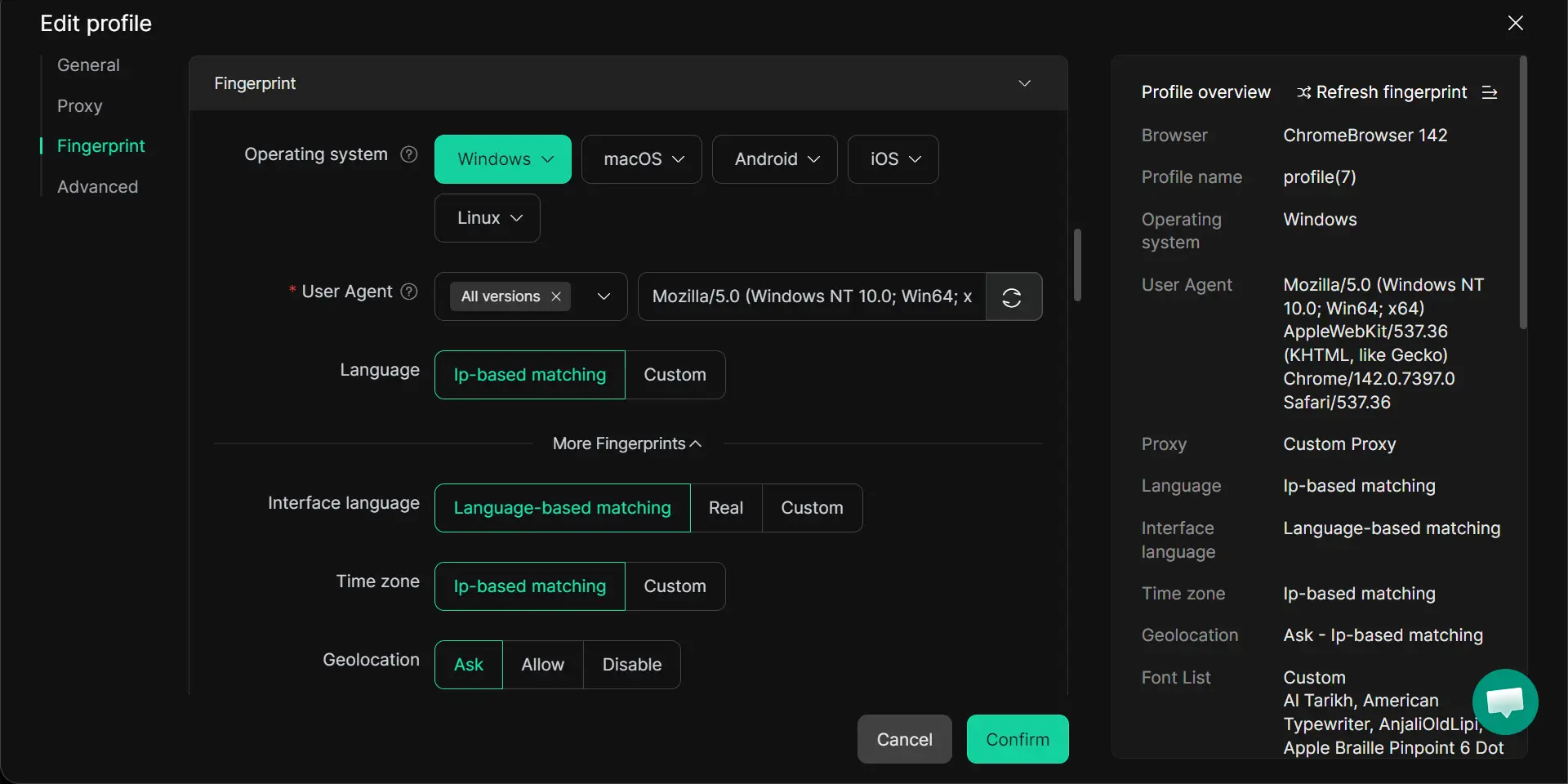
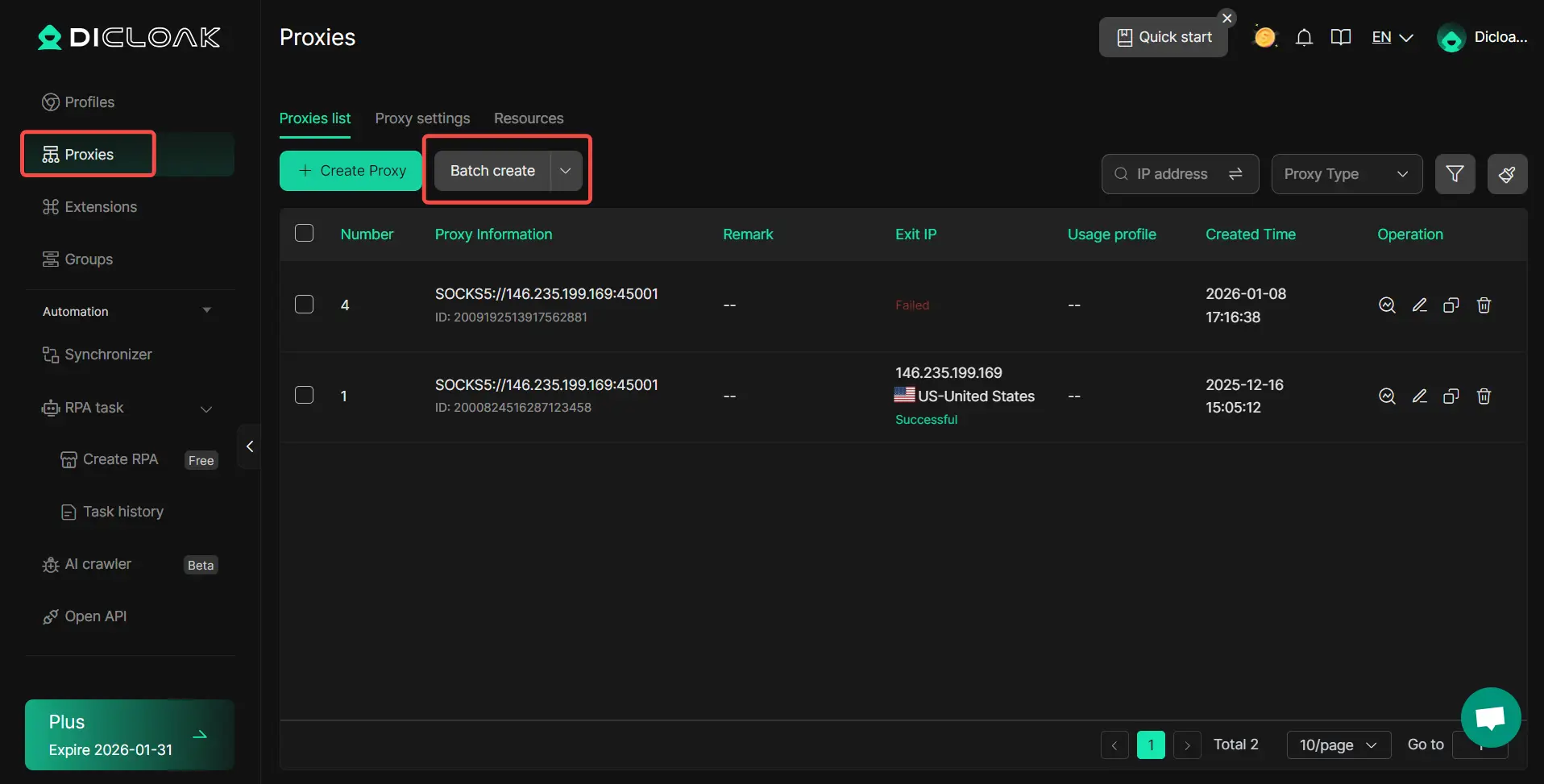
Para operadores profissionais que gerem 100+ contas, o Proxy Helper representa um risco de segurança. Precisa de uma solução antideteção como o DICloak para fornecer um perfil de hardware único e limpo para cada perfil.
- Máscara de Impressões Digitais: O DICloak cria perfis isolados com parâmetros de impressão digital personalizados e únicos para evitar a ligação de contas.
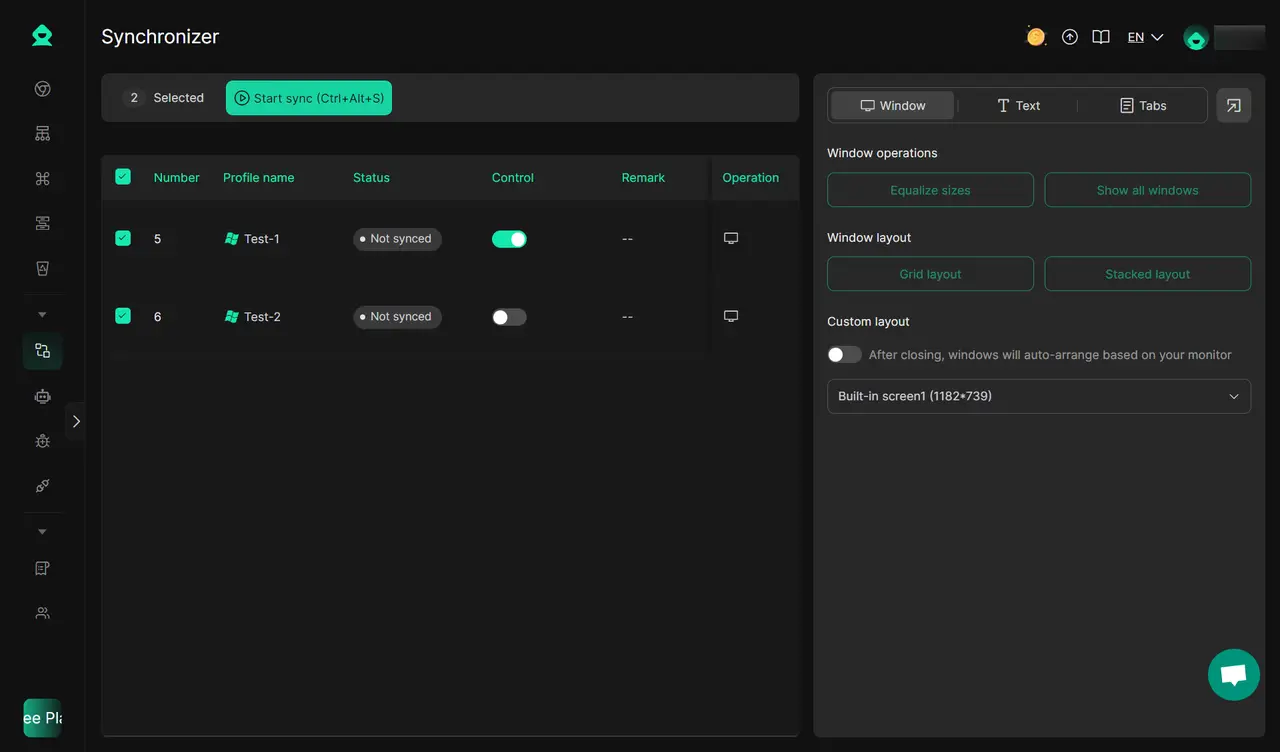
- Sincronizador & RPA: Use o Sincronizador para espelhar ações em várias janelas. Para o airdrop farming, use RPA (Automação Robótica de Processos) para simular o comportamento real do utilizador com atrasos aleatórios e interações semelhantes às humanas para evitar a deteção.
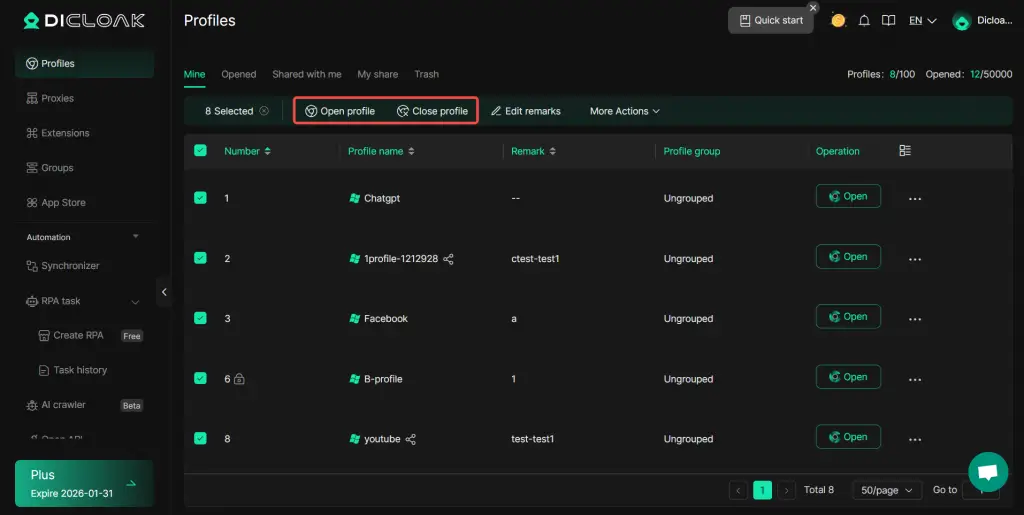
- Operações em massa: Abra ou partilhe centenas de perfis com cookies únicos e dados de sessão num único clique, uma tarefa impossível com um navegador padrão e Proxy Helper.
Perguntas Frequentes
O Proxy Helper funciona no Firefox ou no Safari?
Não. Proxy Helper é estritamente para navegadores baseados em Chromium . Para o Firefox, precisarias de uma extensão especificamente construída para o motor Gecko.
Posso usar o Proxy Helper para web scraping?
Sim, mas usa o Modo Lista de Regras. Isto permite-lhe atribuir diferentes proxies a domínios específicos, garantindo que não gasta os seus IPs residenciais de alto valor em dados de baixo valor.
Como é que resolvo o ciclo "Autenticação Necessária"?
Isto é geralmente um erro tipográfico ou falta de whitelisting de IP. Confirma as tuas credenciais e certifica-te de que o teu fornecedor proxy não te rodou para um nó que não suporta autenticação baseada em browser.
O Proxy Helper é seguro para gerir carteiras de criptomoedas?
Não. O isolamento ao nível do navegador é insuficiente para a gestão de carteiras de alto valor. Não mascaram as assinaturas do sistema operativo ou hardware subjacentes (Canvas/WebGL), que exchanges sofisticadas e plataformas DeFi usam para ligar e sinalizar contas "sybil". Use um perfil endurecido como o DICloak.
Qual é a diferença entre o Modo Global e o Modo de Lista de Regras?
O Modo Global encaminha todos os pedidos no Chrome através do proxy. O Modo Lista de Regras usa lógica (semelhante a um script PAC) para apenas fazer proxy de sites específicos, deixando o resto correr no seu IP local.
 Ferramentas Gratuitas
 Cookie Plugin
 Gerador de UA
 Gerador de Endereço MAC
 Gerador de Endereço IP
 Lista de Endereços IP
 Gerador de Código 2FA
 Relógio Mundial
 Verificação de Anonimato
 WebRTC Leak Test
 Gerador de UUID
 Verificador de Proxy
 Verificador de Anúncios FB
 Coleta Web com IA
 Ferramentas SMM Grátis
 Verificador de Shadowban do Twitter
 Verificador de Nomes do Instagram
 Gerador UTM
 Gerador de nomes de usuário
 Gerador de hashtags com IA
 Gerador de títulos para LinkedIn
 Redimensionador de imagens sociais