Proxy Helper est une extension de navigateur populaire pour gérer les proxies dans les navigateurs basés sur Chrome. Il offre aux utilisateurs un moyen rapide de modifier les paramètres IP, de changer de type proxy et de contrôler le trafic du navigateur sans modifier tout le réseau système. Pour les débutants, cela semble simple et pratique. Mais pour les utilisateurs qui gèrent la gestion de compte, l’automatisation, le scraping ou d’autres tâches avancées, il est important de comprendre à la fois comment fonctionne Proxy Helper et où commencent ses limites.
Qu’est-ce que l’Assistant Proxy ?
Un Proxy Helper est une extension de navigateur qui aide les utilisateurs à configurer et gérer un proxy à l’intérieur du navigateur, généralement sans modifier les paramètres réseau de l’ordinateur entier. En termes simples, il agit comme un petit panneau de contrôle pour l’utilisation par procuration. Sur le Chrome Web Store, l’extension Proxy Helper se décrit comme un outil permettant de définir les paramètres de proxy pour Chrome et de prendre en charge les types de proxy courants tels que HTTP, HTTPS, SOCKS4, SOCKS5 et les scripts PAC. Des outils similaires de navigateur se concentrent également sur la commutation rapide de proxy et le contrôle de proxy basé sur des profils.

Contrôle au niveau du navigateur vs. routage à l’échelle du système
- Isolation granulaire : Proxy Helper ne tunnellise que le trafic Chromium. Vos applications bancaires et la télémétrie du système d’exploitation restent sur votre adresse IP domestique, empêchant ainsi les IP « sales » des centres de données de signaler vos comptes personnels sensibles.
- Provisionnement instantané : Basculez entre différents profils proxy en quelques secondes sans naviguer dans les menus réseau de Windows ou macOS.
- Tunnel fractionné : Utilisez des listes de contournement pour garantir que les scripts locaux et le localhost (127.0.0.1) restent accessibles pendant que le trafic de votre navigateur est acheminé globalement.
- Gestion multi-profils : Indispensable pour les praticiens utilisant différents proxies sur des navigateurs basés sur Chromium comme Brave, Microsoft Edge et Opera.
Qu’est-ce que l’extension Proxy Helper exactement et comment fonctionne-t-elle ?
Proxy Helper est une extension spécialisée de Chromium qui remplace l’API proxy interne du navigateur. Il agit comme un moteur de routage dédié pour les protocoles HTTP, HTTPS, SOCKS4 et SOCKS5 . Il est conçu pour intercepter les requêtes du navigateur et les encapsuler dans le tunnel proxy avant qu’elles n’atteignent la pile réseau du système d’exploitation.
Quelles sont les limites connues pour les utilisateurs professionnels ?
Les praticiens professionnels doivent tenir compte de plusieurs vulnérabilités techniques :
- Fuites de WebRTC : Les proxys ne masquent souvent pas les fuites d’IP locales WebRTC (Communication en temps réel), qui peuvent exposer votre véritable IP domestique même derrière un proxy.
- Résolution DNS : Sauf configuration correcte, vos requêtes DNS peuvent toujours passer par les serveurs de votre FAI plutôt que par le tunnel proxy.
- Collisions d’extension : Faire tourner Proxy Helper en parallèle d’autres outils réseau comme SwitchyOmega provoque des instructions de routage contradictoires, ce qui entraîne souvent une connexion « morte ».
- Empreintes digitales matérielles : Un proxy ne masque que votre IP. Cela ne fait rien pour masquer vos signatures Canvas, WebGL ou audio , que les plateformes utilisent pour lier plusieurs comptes à une seule machine.
Comment installer et configurer Proxy Helper dans votre navigateur ?
- Ouvrez le Chrome Web Store et cherchez « Proxy Helper ».
- Cliquez sur Ajouter à Chrome et confirmez les permissions.
- Naviguez jusqu’au menu Extensions (icône de puzzle) et épinglez l’Assistant Proxy vers la barre d’outils.
Configuration étape par étape pour les serveurs HTTP et SOCKS5
- Faites un clic droit sur l’icône Proxy Helper et sélectionnez Options.
- Dans la section Serveur Proxy , sélectionnez votre protocole. SOCKS5 est le choix privilégié pour les opérations furtives car il prend en charge à la fois les protocoles TCP et UDP .
- Saisissez l’adresse IP et le numéro de port fourni par votre tableau de bord proxy.
- Assurez-vous qu’il n’y a pas de cases de fin dans les champs et cliquez sur Enregistrer.
Comment vérifier si votre proxy est réellement actif ?
Ne faites jamais confiance au bouton « On » de l’extension. Utilisez Pixelscan ou des suites de diagnostic similaires pour effectuer les vérifications suivantes :
- Vérification de la liste noire des IP : Confirmez que le proxy n’est pas déjà signalé par les principales bases de données anti-fraude.
- Test de fuite WebRTC : C’est crucial. Si votre IP interne locale (par exemple, 192.168.x.x) est visible, le proxy fuit.
- Test de fuite DNS : Assurez-vous que le serveur DNS correspond au pays d’origine du proxy.
- Convertisseur de cookies : Si vous migrez des comptes, utilisez l’outil de conversion pour vous assurer que vos données de session sont correctement formatées pour le nouveau profil.
Comment configurez-vous des listes d’authentification proxy et de contournement ?
Pour les proxies privés, l’authentification est obligatoire. Dans les options d’assistance proxy, allez à l’onglet Authentification .
Configuration des listes de contournement pour des sites locaux ou de confiance
Les listes de contournement activent le « split tunneling » dans le navigateur. Saisissez les domaines (un par ligne) qui devraient se charger via votre connexion habituelle.
- Localhost : Incluez
127.0.0.1 toujours et localhost ainsi vos bots d’automatisation ou scripts locaux peuvent toujours communiquer avec le navigateur.
- Métadonnées internes : Si vous utilisez AWS ou GCP, contournez les services internes de métadonnées (par exemple,
169.254.169.254) pour éviter les conflits de routage.
Gestion des erreurs courantes de fenêtres contextuelles d’authentification
Si Chrome vous invite à plusieurs reprises à afficher une case « Connexion » alors qu’il saisit des identifiants dans l’extension, l’extension ne parvient pas à injecter l’en-tête.
- Correction : Utilisez le format en ligne dans le champ serveur proxy si cela est supporté :
username:password@IP:Port
- Sinon, rentrez les identifiants dans l’onglet Authentification et assurez-vous que vous n’utilisez pas le « Mode Global » si le proxy nécessite des déclencheurs spécifiques au domaine.
Qu’est-ce que les scripts PAC et quand faut-il les utiliser pour l’automatisation ?
Les scripts PAC (Proxy Auto-Configuration) sont des fichiers logiques basés sur JavaScript qui permettent au navigateur de sélectionner dynamiquement un proxy en fonction de l’URL demandée.
Automatisation de la sélection de proxy par domaine
En utilisant une FindProxyForURL fonction, vous pouvez automatiser des flux de travail complexes. Par exemple :
Cette logique vous permet de faire passer le trafic des réseaux sociaux via une IP résidentielle tout en conservant le trafic des moteurs de recherche sur une adresse IP de centre de données plus rapide.
Importation de fichiers PAC à distance vs locaux
- PAC à distance : Saisissez l’URL fournie par votre fournisseur proxy. C’est idéal pour les pools de proxy rotatifs où le fournisseur gère la logique côté serveur.
- PAC local : Téléchargez un
.pac fichier. Cela vous donne un contrôle total sur la logique de routage sans dépendre de la disponibilité des serveurs externes.
Pourquoi Proxy Helper ne fonctionne-t-il pas ? Correctifs courants et dépannages.
Résolution des erreurs « pas Internet » et de défaillance de connexion
- Décalage de protocole : Assurez-vous de ne pas avoir saisi une IP SOCKS5 dans un champ HTTP.
- Liste blanche de la propriété intellectuelle : Si votre fournisseur utilise une authentification basée sur IP, assurez-vous que votre IP domestique actuelle est sur liste blanche dans leur tableau de bord.
- Rotation des nœuds : Si vous utilisez des proxies rotatifs, le nœud spécifique qui vous est assigné peut être hors ligne. Forcez une rotation dans les paramètres de votre prestataire.
Résoudre les conflits d’extensions et les problèmes de cache DNS
Si vous avez récemment modifié les paramètres du proxy mais que le navigateur utilise toujours l’ancienne IP ou ne résout pas les domaines, vous devez vider le cache interne.
- Aller à :
chrome://net-internals/#dns
- Cliquez sur Effacer le cache hôte.
- Redémarrez le navigateur pour vider la table de routage.
Quels types de proxy offrent les meilleurs résultats avec cette extension ?
Choisir entre les IP résidentielles, de centres de données et mobiles
- Résidentiel : Essentiel pour la gestion de comptes (Gmail, LinkedIn, Amazon). Ils détiennent les scores de confiance les plus élevés car ils apparaissent comme des utilisateurs à domicile légitimes.
- Centre de données : Idéal pour le scraping rapide de sites non protégés. Ils sont rapides et bon marché mais facilement détectables par des systèmes anti-bots avancés.
- Mobiles : La « référence » pour des tâches à enjeux élevés comme le farming TikTok ou la participation à des airdrops . Elles partagent des IP avec des milliers d’utilisateurs, rendant presque impossible pour les plateformes de les interdire sans dommages collatéraux.
IP statiques vs. tournantes pour la gestion multi-comptes
- Sessions super collantes : Lorsque vous gérez des comptes connectés, utilisez des sessions « épinglées ». NodeMaven, par exemple, propose des sessions allant jusqu’à 24 heures. Cela évite les drapeaux de « détournement de session » causés par un changement d’IP en cours d’opération.
- IP tournant : Idéal pour le web scraping ou les études de marché où il faut atteindre une cible des milliers de fois sans déclencher de limites de taux.
Quand une simple extension ne suffit-elle pas à votre flux de travail ?
Proxy Helper est un tuyau « stupide » ; cela modifie votre IP mais laisse votre signature matérielle exposée. Les plateformes sophistiquées utilisent Canvas, WebGL, WebGPU et les empreintes digitales audio pour identifier votre appareil, quelle que soit votre IP. Si vous dépassez quelques comptes, vous avez besoin d’une isolation totale du profil.
Section pratique : Mise à l’échelle avec DICloak
Pour les opérateurs professionnels gérant 100+ comptes, Proxy Helper représente un risque de sécurité. Il vous faut une solution anti-détection comme DICloak pour fournir un profil matériel unique et propre pour chaque profil.
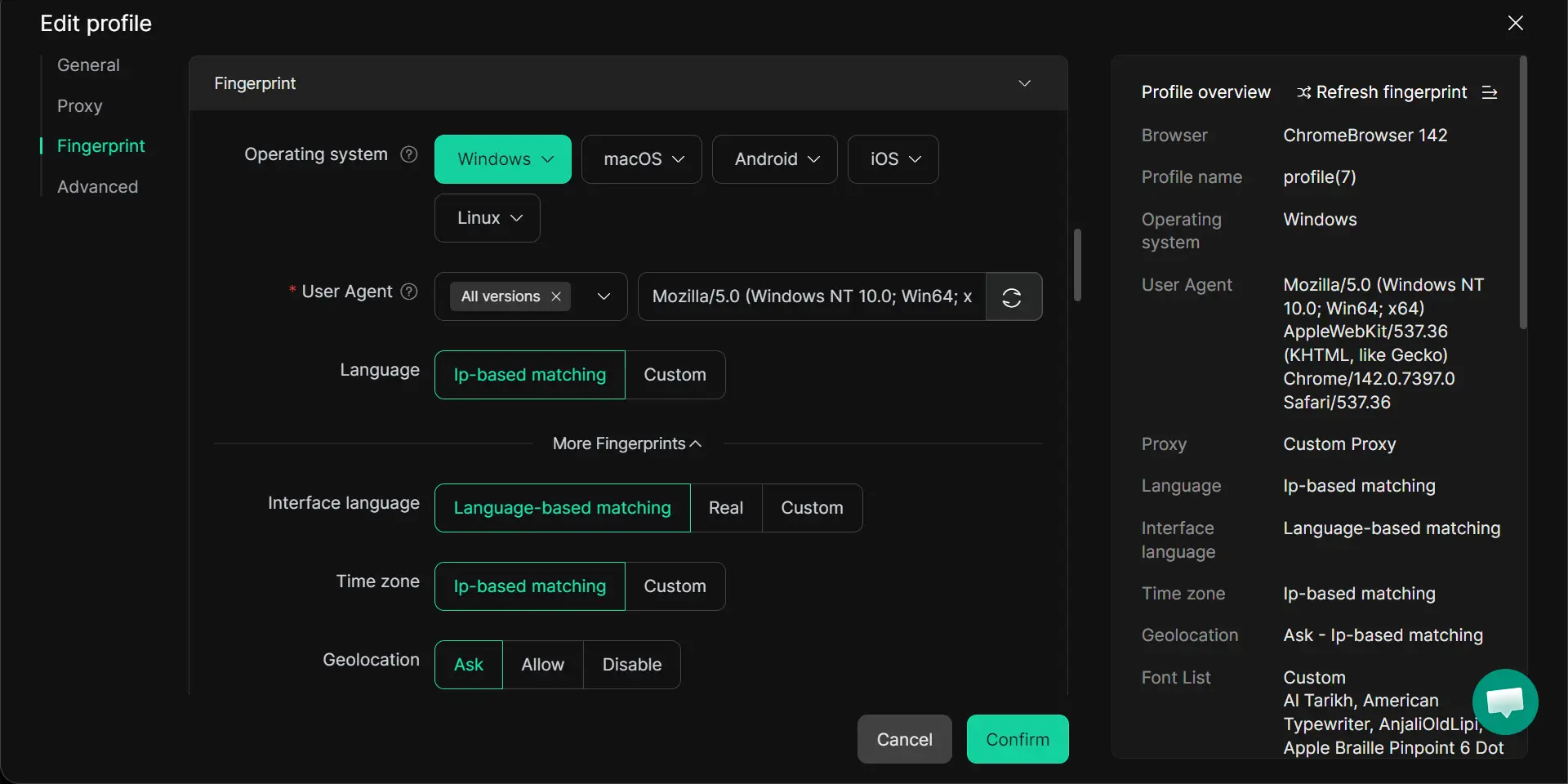
- Masquage d’empreintes digitales : DICloak crée des profils isolés avec des paramètres d’empreintes digitales personnalisés uniques pour empêcher la liaison de compte.
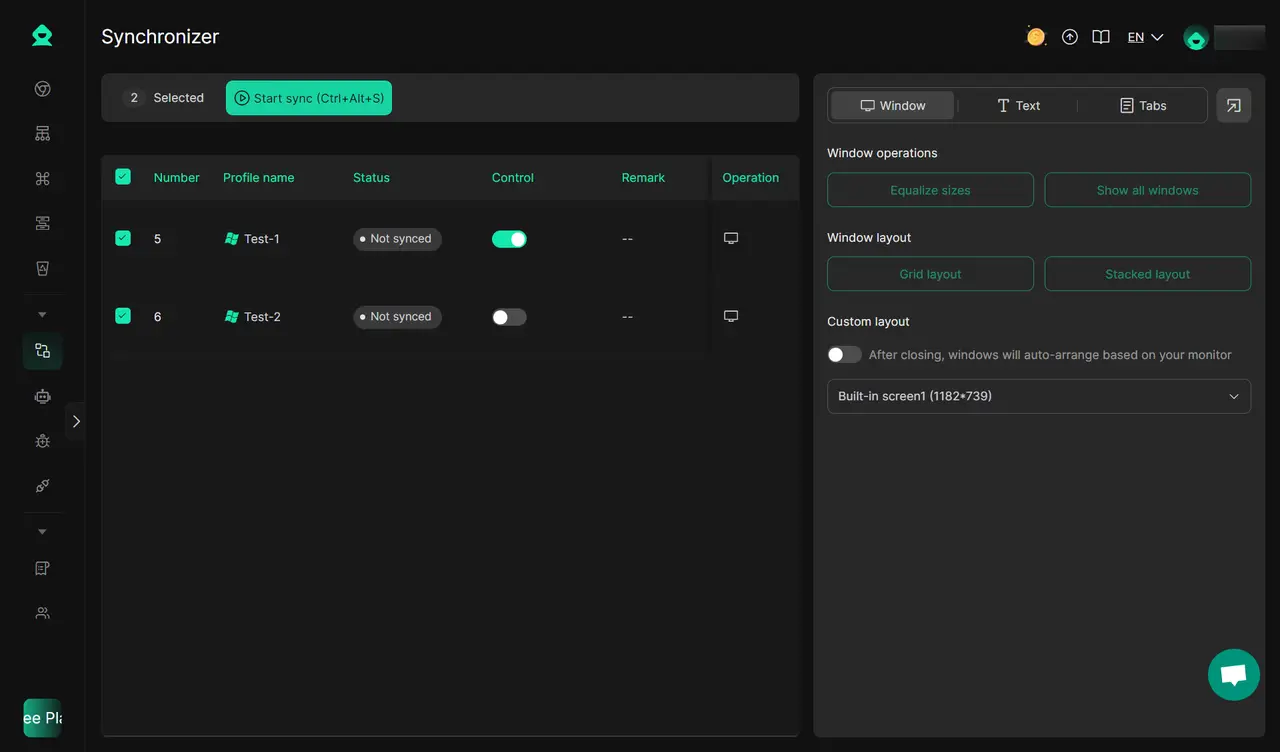
- Synchroniseur & RPA : Utilisez le synchroniseur pour refléter les actions sur plusieurs fenêtres. Pour le farming par airdrop, utilisez la RPA (automatisation robotisée des procédés) pour simuler le comportement réel de l’utilisateur avec des délais aléatoires et des interactions humaines afin d’éviter la détection.
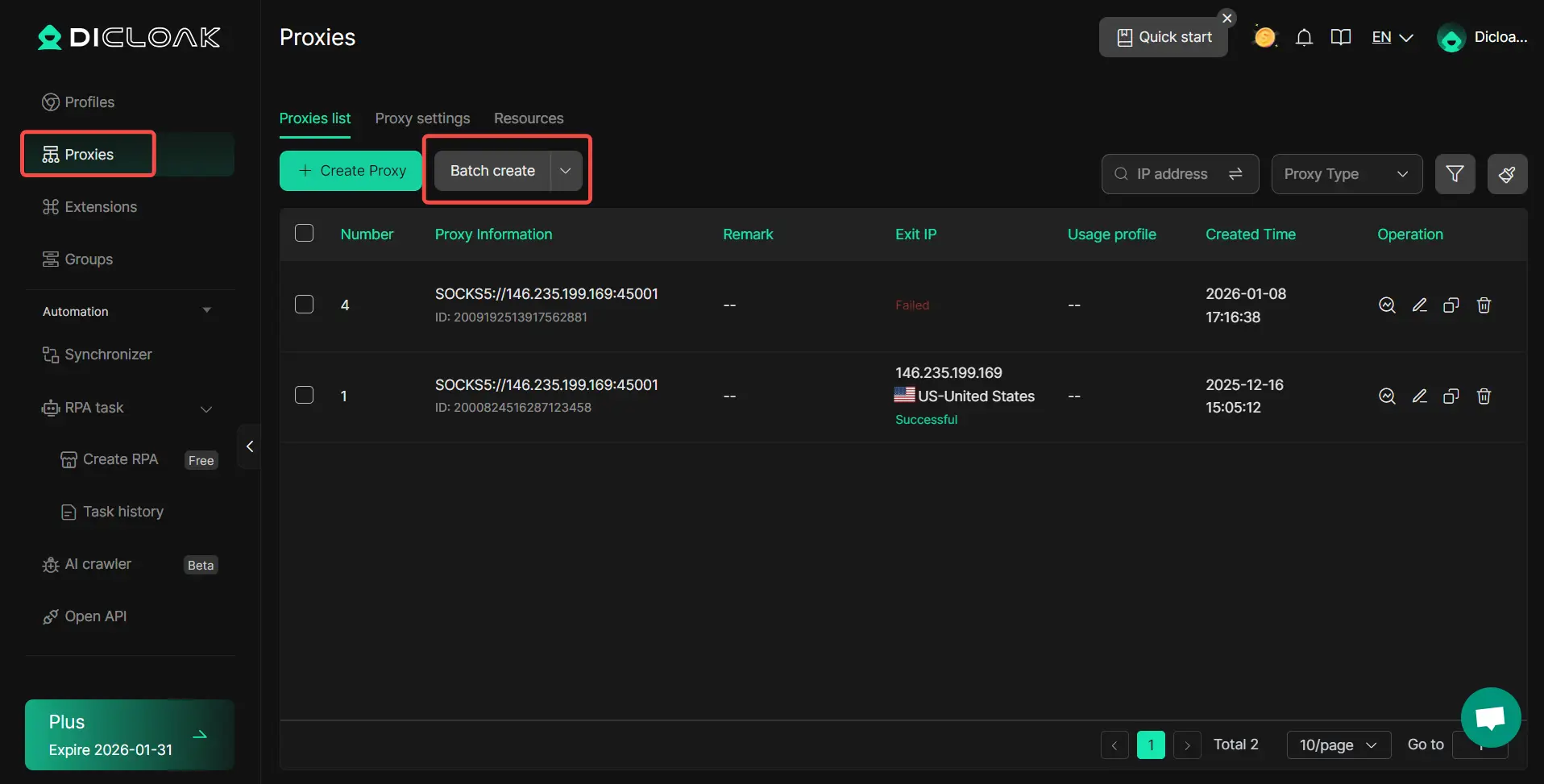
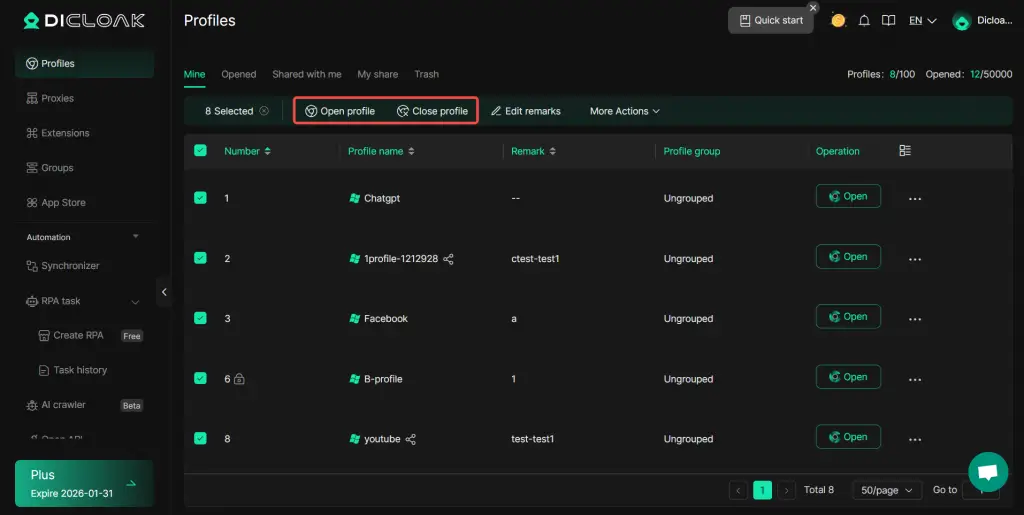
- Opérations en masse : Ouvrir ou partager des centaines de profils avec des cookies uniques et des données de session en un seul clic, un exploit impossible avec un navigateur standard et un Proxy Helper.
FAQ
L’Assistant Proxy fonctionne-t-il sur Firefox ou Safari ?
Non. Proxy Helper est strictement destiné aux navigateurs basés sur Chromium . Pour Firefox, il faudrait une extension spécialement conçue pour le moteur Gecko.
Puis-je utiliser Proxy Helper pour le web scraping ?
Oui, mais utilisez le mode Liste de règles. Cela vous permet d’attribuer différents proxies à des domaines spécifiques, garantissant ainsi de ne pas brûler vos IP résidentielles de grande valeur sur des données de faible valeur.
Comment puis-je corriger la boucle « Authentification requise » ?
C’est généralement une faute de frappe ou un manque de liste blanche sur IP. Vérifiez vos identifiants et assurez-vous que votre fournisseur de proxy ne vous a pas fait tourner vers un nœud qui ne supporte pas l’auth-contrôle par navigateur.
Proxy Helper est-il sûr pour gérer des portefeuilles crypto ?
Non. L’isolation au niveau du navigateur est insuffisante pour une gestion de portefeuille à forte valeur. Il ne masque pas les signatures sous-jacentes du système d’exploitation ou du matériel (Canvas/WebGL), que les plateformes sophistiquées et DeFi utilisent pour lier et signaler les comptes « sybil ». Utilisez un profil durci comme DICloak.
Quelle est la différence entre le mode global et le mode liste de règles ?
Le mode global redirige chaque requête dans Chrome via le proxy. Le mode Rule List utilise la logique (similaire à un script PAC) pour ne proxy que des sites spécifiques tout en laissant le reste fonctionner sur votre IP locale.
 Outils gratuits
 Extension de cookie
 Générateur UA
 Générateur d'adresse MAC
 Générateur d'IP
 Liste des adresses IP
 Générateur de code 2FA
 Horloge mondiale
 Vérification Anonyme
 WebRTC Leak Test
 Générateur UUID
 Vérificateur de proxy
 Vérificateur d'annonces FB
 Extraction de données web par IA
 Outils SMM gratuits
 Vérificateur d'ombre bannissement Twitter
 Générateur UTM
 Générateur de noms d'utilisateur
 Generateur de hashtags IA
 Générateur de titre LinkedIn
 Redimensionneur d’images sociales