Proxy Helper là một tiện ích mở rộng trình duyệt phổ biến để quản lý proxy trong các trình duyệt dựa trên Chrome. Nó cung cấp cho người dùng một cách nhanh chóng để thay đổi cài đặt IP, chuyển đổi loại proxy và kiểm soát lưu lượng truy cập trình duyệt mà không cần thay đổi toàn bộ mạng hệ thống. Đối với người mới bắt đầu, nó trông đơn giản và thuận tiện. Nhưng đối với những người dùng xử lý quản lý tài khoản, tự động hóa, cạo hoặc các tác vụ nâng cao khác, điều quan trọng là phải hiểu cả cách thức hoạt động của Proxy Helper và giới hạn của nó bắt đầu từ đâu.
Proxy Helper là gì?
Trình trợ giúp proxy là một tiện ích mở rộng trình duyệt giúp người dùng thiết lập và quản lý proxy bên trong trình duyệt, thường không thay đổi cài đặt mạng của toàn bộ máy tính. Nói một cách đơn giản, nó hoạt động giống như một bảng điều khiển nhỏ để sử dụng proxy. Trên Cửa hàng Chrome trực tuyến, tiện ích Proxy Helper tự mô tả mình là một công cụ để đặt cài đặt proxy cho Chrome và hỗ trợ các loại proxy phổ biến như tập lệnh HTTP, HTTPS, SOCKS4, SOCKS5 và PAC. Các công cụ trình duyệt tương tự cũng tập trung vào chuyển đổi proxy nhanh chóng và kiểm soát proxy dựa trên hồ sơ.

Kiểm soát cấp trình duyệt so với định tuyến toàn hệ thống
- Cách ly hạt: Trình trợ giúp proxy chỉ tạo đường hầm lưu lượng truy cập Chromium. Các ứng dụng ngân hàng và phép đo từ xa hệ điều hành của bạn vẫn còn trên IP nhà của bạn, ngăn các IP trung tâm dữ liệu "bẩn" gắn cờ các tài khoản cá nhân nhạy cảm của bạn.
- Cung cấp tức thì: Chuyển đổi giữa các cấu hình proxy khác nhau trong vài giây mà không cần điều hướng qua menu mạng Windows hoặc macOS.
- Đường hầm phân chia: Sử dụng danh sách bỏ qua để đảm bảo các tập lệnh cục bộ và máy chủ cục bộ (127.0.0.1) vẫn có thể truy cập được trong khi lưu lượng truy cập trình duyệt của bạn được định tuyến trên toàn cầu.
- Quản lý đa hồ sơ: Cần thiết cho các học viên chạy các proxy khác nhau trên các trình duyệt dựa trên Chromium như Brave, Microsoft Edge và Opera.
Chính xác thì tiện ích mở rộng Proxy Helper là gì và nó hoạt động như thế nào?
Proxy Helper là một tiện ích mở rộng Chromium chuyên dụng ghi đè API proxy nội bộ của trình duyệt. Nó hoạt động như một công cụ định tuyến chuyên dụng cho các giao thức HTTP, HTTPS, SOCKS4 và SOCKS5 . Nó được thiết kế để chặn các yêu cầu của trình duyệt và đóng gói chúng vào đường hầm proxy trước khi chúng chạm vào ngăn xếp mạng hệ điều hành.
Những hạn chế đã biết đối với người dùng chuyên nghiệp là gì?
Các học viên chuyên nghiệp phải tính đến một số lỗ hổng kỹ thuật:
- Rò rỉ WebRTC: Proxy thường không che giấu rò rỉ IP cục bộ WebRTC (Giao tiếp thời gian thực), điều này có thể làm lộ IP nhà thực sự của bạn ngay cả sau proxy.
- Độ phân giải DNS: Trừ khi được định cấu hình chính xác, các yêu cầu DNS của bạn vẫn có thể định tuyến qua máy chủ của ISP thay vì đường hầm proxy.
- Va chạm mở rộng: Chạy Proxy Helper cùng với các công cụ mạng khác như SwitchyOmega gây ra các hướng dẫn định tuyến mâu thuẫn, thường dẫn đến kết nối "chết".
- Lấy dấu vân tay phần cứng: Proxy chỉ che giấu IP của bạn. Nó không làm gì để ẩn chữ ký Canvas, WebGL hoặc Âm thanh của bạn, mà các nền tảng sử dụng để liên kết nhiều tài khoản với một máy duy nhất.
Làm thế nào để cài đặt và cấu hình Proxy Helper trong trình duyệt của bạn?
- Mở Cửa hàng Chrome trực tuyến và tìm kiếm "Trình trợ giúp proxy".
- Nhấp vào Thêm vào Chrome và xác nhận quyền.
- Điều hướng đến menu Tiện ích mở rộng (biểu tượng câu đố) và Ghim Trình trợ giúp proxy vào thanh công cụ.
Thiết lập từng bước cho máy chủ HTTP và SOCKS5
- Nhấp chuột phải vào biểu tượng Trình trợ giúp proxy và chọn Tùy chọn.
- Trong phần Máy chủ proxy , chọn giao thức của bạn. SOCKS5 là lựa chọn ưu tiên cho các hoạt động tàng hình vì nó hỗ trợ cả giao thức TCP và UDP .
- Nhập địa chỉ IP và số cổng do bảng điều khiển proxy của bạn cung cấp.
- Đảm bảo không có khoảng trắng nào tồn tại trong các trường và nhấp vào Lưu.
Làm thế nào để xác minh xem proxy của bạn có thực sự hoạt động hay không?
Không bao giờ tin tưởng vào nút chuyển đổi "Bật" của tiện ích mở rộng. Sử dụng Pixelscan hoặc các bộ chẩn đoán tương tự để chạy các bước kiểm tra sau:
- Kiểm tra danh sách đen IP: Xác nhận proxy chưa được gắn cờ bởi cơ sở dữ liệu chống gian lận chính.
- Kiểm tra rò rỉ WebRTC: Điều này rất quan trọng. Nếu IP nội bộ cục bộ của bạn (ví dụ: 192.168.xx) hiển thị, proxy đang bị rò rỉ.
- Kiểm tra rò rỉ DNS: Đảm bảo máy chủ DNS khớp với quốc gia xuất xứ của proxy.
- Công cụ chuyển đổi cookie: Nếu bạn đang di chuyển tài khoản, hãy sử dụng công cụ chuyển đổi để đảm bảo dữ liệu phiên của bạn được định dạng chính xác cho hồ sơ mới.
Làm thế nào để bạn thiết lập xác thực proxy và bỏ qua danh sách?
Đối với proxy riêng tư, xác thực là bắt buộc. Trong Tùy chọn Trình trợ giúp Proxy, điều hướng đến tab Xác thực .
Đặt cấu hình danh sách bỏ qua cho các trang web cục bộ hoặc đáng tin cậy
Danh sách bỏ qua cho phép "tạo đường hầm phân chia" trong trình duyệt. Nhập tên miền (một tên miền mỗi dòng) sẽ tải qua kết nối thông thường của bạn.
- Máy chủ địa phương: Luôn bao gồm
127.0.0.1 và localhost để bot tự động hóa hoặc tập lệnh cục bộ của bạn vẫn có thể giao tiếp với trình duyệt.
- Siêu dữ liệu nội bộ: Nếu bạn đang chạy trên AWS hoặc GCP, hãy bỏ qua các dịch vụ siêu dữ liệu nội bộ (ví dụ:
169.254.169.254) để tránh xung đột định tuyến.
Xử lý các lỗi cửa sổ bật lên xác thực phổ biến
Nếu Chrome liên tục nhắc bạn bằng hộp "Đăng nhập" mặc dù đã nhập thông tin đăng nhập vào tiện ích mở rộng, tiện ích mở rộng không chèn tiêu đề.
- Khắc phục: Sử dụng định dạng nội tuyến trong trường máy chủ proxy nếu được hỗ trợ:
username:password@IP:Port
- Ngoài ra, hãy nhập lại thông tin đăng nhập vào tab Xác thực và đảm bảo bạn không sử dụng "Chế độ chung" nếu proxy yêu cầu trình kích hoạt dành riêng cho miền.
Tập lệnh PAC là gì và khi nào bạn nên sử dụng chúng để tự động hóa?
Tập lệnh PAC (Cấu hình tự động proxy) là các tệp logic dựa trên JavaScript cho phép trình duyệt tự động chọn proxy dựa trên URL được yêu cầu.
Tự động lựa chọn proxy theo miền
Sử dụng một FindProxyForURL hàm, bạn có thể tự động hóa quy trình làm việc phức tạp. Ví dụ:
Logic này cho phép bạn định tuyến lưu lượng truy cập mạng xã hội thông qua IP dân cư trong khi vẫn giữ lưu lượng truy cập của công cụ tìm kiếm trên IP trung tâm dữ liệu nhanh hơn.
Nhập tệp PAC từ xa so với cục bộ
- PAC từ xa: Nhập URL do nhà cung cấp proxy của bạn cung cấp. Điều này lý tưởng cho các nhóm proxy luân phiên nơi nhà cung cấp quản lý logic phía máy chủ.
- PAC địa phương: Tải tệp lên
.pac . Điều này cho phép bạn kiểm soát toàn bộ logic định tuyến mà không phụ thuộc vào thời gian hoạt động của máy chủ bên ngoài.
Tại sao Proxy Helper không hoạt động? Các bản sửa lỗi thường gặp và khắc phục sự cố.
Giải quyết lỗi "Không có Internet" và lỗi kết nối
- Giao thức không khớp: Đảm bảo bạn chưa nhập IP SOCKS5 vào trường HTTP.
- Danh sách trắng IP: Nếu nhà cung cấp của bạn sử dụng xác thực dựa trên IP, hãy đảm bảo IP nhà hiện tại của bạn được đưa vào danh sách trắng trong bảng điều khiển của họ.
- Xoay nút: Nếu sử dụng proxy luân phiên, nút cụ thể mà bạn được chỉ định có thể đã ngoại tuyến. Buộc xoay vòng trong cài đặt của nhà cung cấp của bạn.
Khắc phục xung đột tiện ích mở rộng và sự cố bộ nhớ cache DNS
Nếu gần đây bạn đã thay đổi cài đặt proxy nhưng trình duyệt vẫn đang sử dụng IP cũ hoặc không phân giải được miền, bạn phải xóa bộ nhớ cache nội bộ.
- Truy cập:
chrome://net-internals/#dns
- Nhấp vào Xóa bộ nhớ cache của máy chủ.
- Khởi động lại trình duyệt để xóa bảng định tuyến.
Loại proxy nào mang lại kết quả tốt nhất với tiện ích mở rộng này?
Lựa chọn giữa IP dân cư, trung tâm dữ liệu và di động
- Khu dân cư: Cần thiết cho việc quản lý tài khoản (Gmail, LinkedIn, Amazon). Họ có điểm tin cậy cao nhất khi họ xuất hiện với tư cách là người dùng gia đình hợp pháp.
- Trung tâm dữ liệu: Tốt nhất để quét tốc độ cao các trang web không được bảo vệ. Chúng nhanh và rẻ nhưng dễ dàng bị phát hiện bởi các hệ thống chống bot tiên tiến.
- Di động: "Tiêu chuẩn vàng" cho các nhiệm vụ đặt cược cao như canh tác TikTok hoặc tham gia airdrop . Họ chia sẻ IP cho hàng nghìn người dùng, khiến các nền tảng gần như không thể cấm chúng mà không có thiệt hại tài sản thế chấp.
IP tĩnh so với IP luân phiên để quản lý nhiều tài khoản
- Phiên siêu dính: Khi quản lý tài khoản đã đăng nhập, hãy sử dụng các phiên "cố định". Ví dụ: NodeMaven cung cấp các phiên lên đến 24 giờ. Điều này ngăn chặn cờ "chiếm quyền điều khiển phiên" do IP thay đổi giữa hoạt động.
- IP luân phiên: Tốt nhất cho việc quét web hoặc nghiên cứu thị trường, nơi bạn cần đạt được mục tiêu hàng nghìn lần mà không kích hoạt giới hạn tốc độ.
Khi nào một tiện ích mở rộng đơn giản không đủ cho quy trình làm việc của bạn?
Proxy Helper là một đường ống "ngu ngốc"; nó thay đổi IP của bạn nhưng để lộ chữ ký phần cứng của bạn. Các nền tảng phức tạp sử dụng dấu vân tay Canvas, WebGL, WebGPU và Âm thanh để xác định thiết bị của bạn bất kể IP của bạn là gì. Nếu bạn đang mở rộng quy mô vượt quá một vài tài khoản, bạn cần cách ly hồ sơ hoàn toàn.
Phần thực hành: Mở rộng quy mô với DICloak
Đối với các nhà khai thác chuyên nghiệp quản lý 100+ tài khoản, Proxy Helper là một rủi ro bảo mật. Bạn cần một giải pháp chống phát hiện như DICloak để cung cấp một cấu hình phần cứng sạch sẽ, độc đáo cho mọi cấu hình.
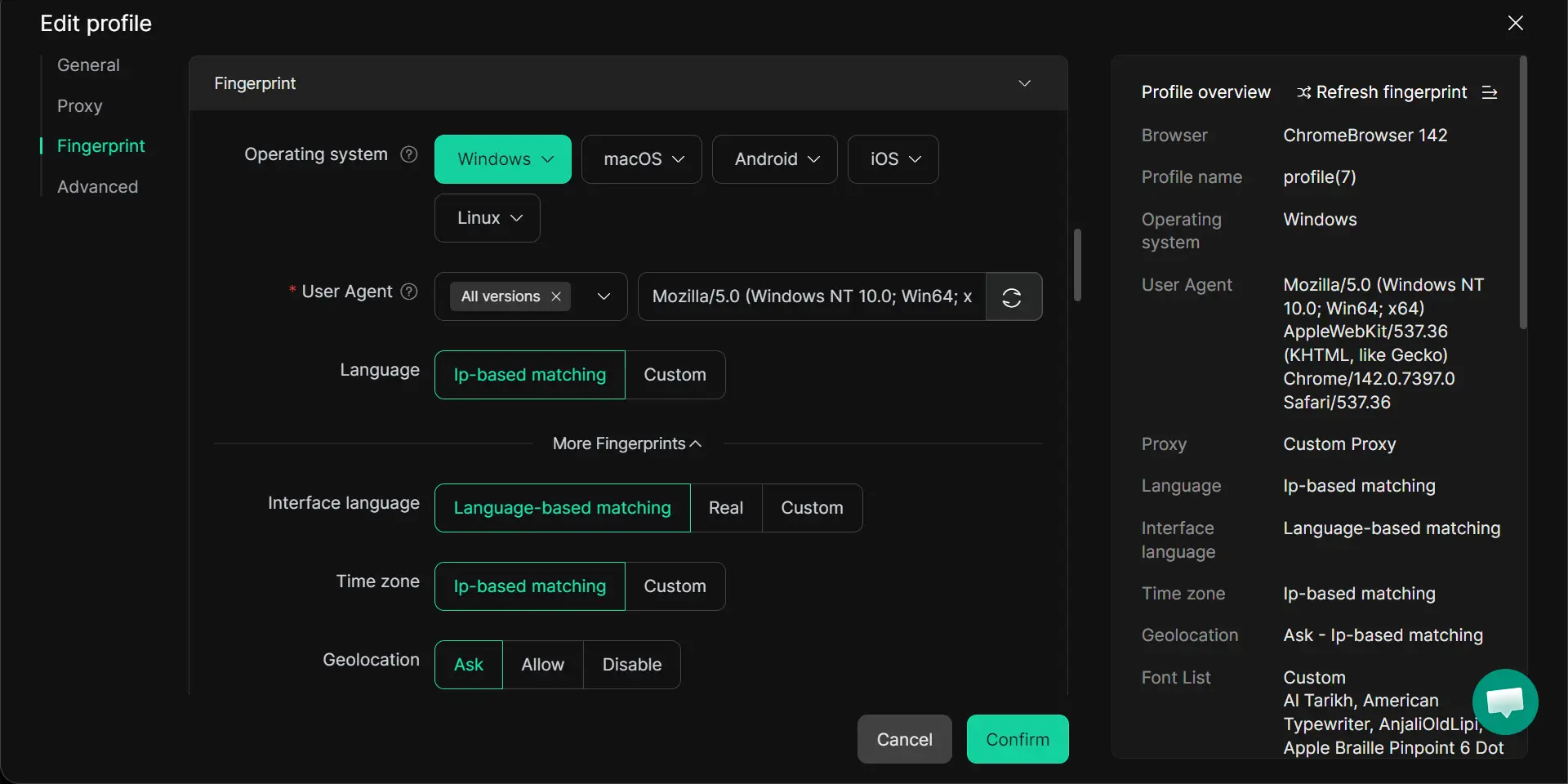
- Mặt nạ vân tay: DICloak tạo các cấu hình riêng biệt với các thông số vân tay tùy chỉnh duy nhất để ngăn liên kết tài khoản.
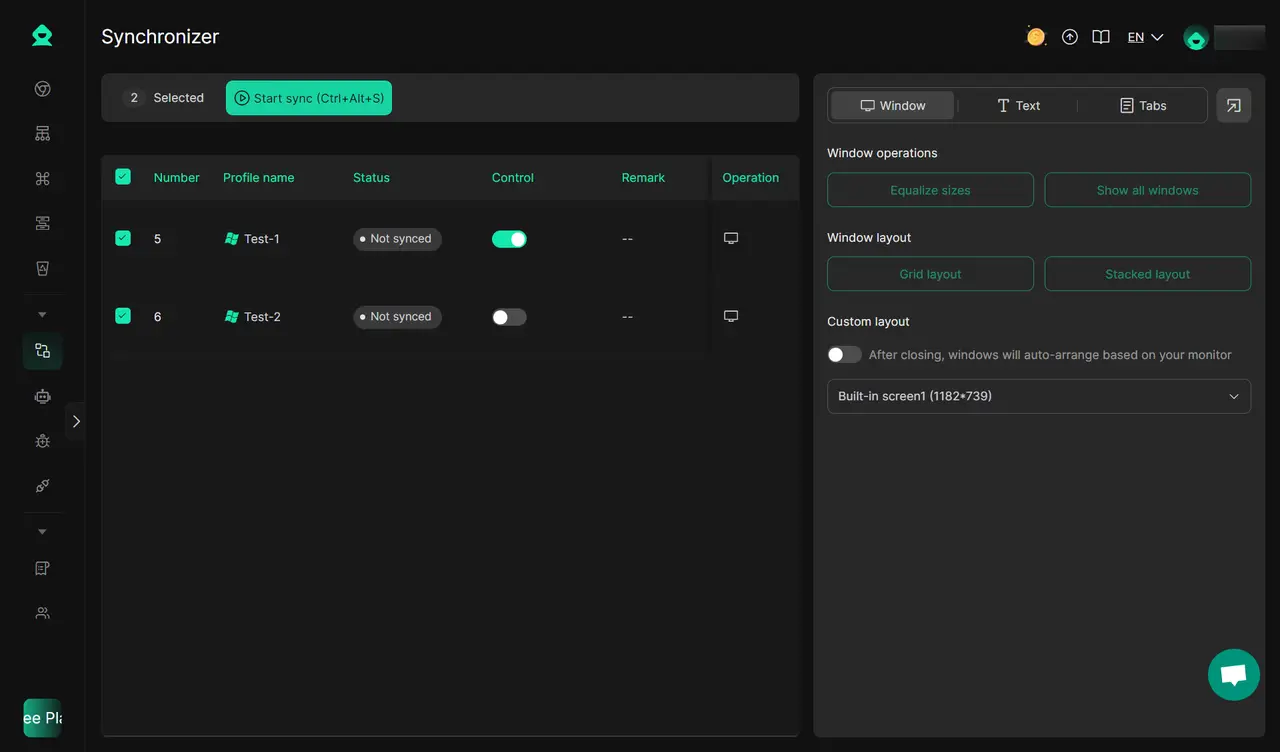
- Đồng bộ hóa & RPA: Sử dụng Bộ đồng bộ hóa để phản chiếu các hành động trên nhiều cửa sổ. Đối với airdrop farming, hãy sử dụng RPA (Robotic Process Automation) để mô phỏng hành vi thực của người dùng với độ trễ ngẫu nhiên và tương tác giống con người để tránh bị phát hiện.
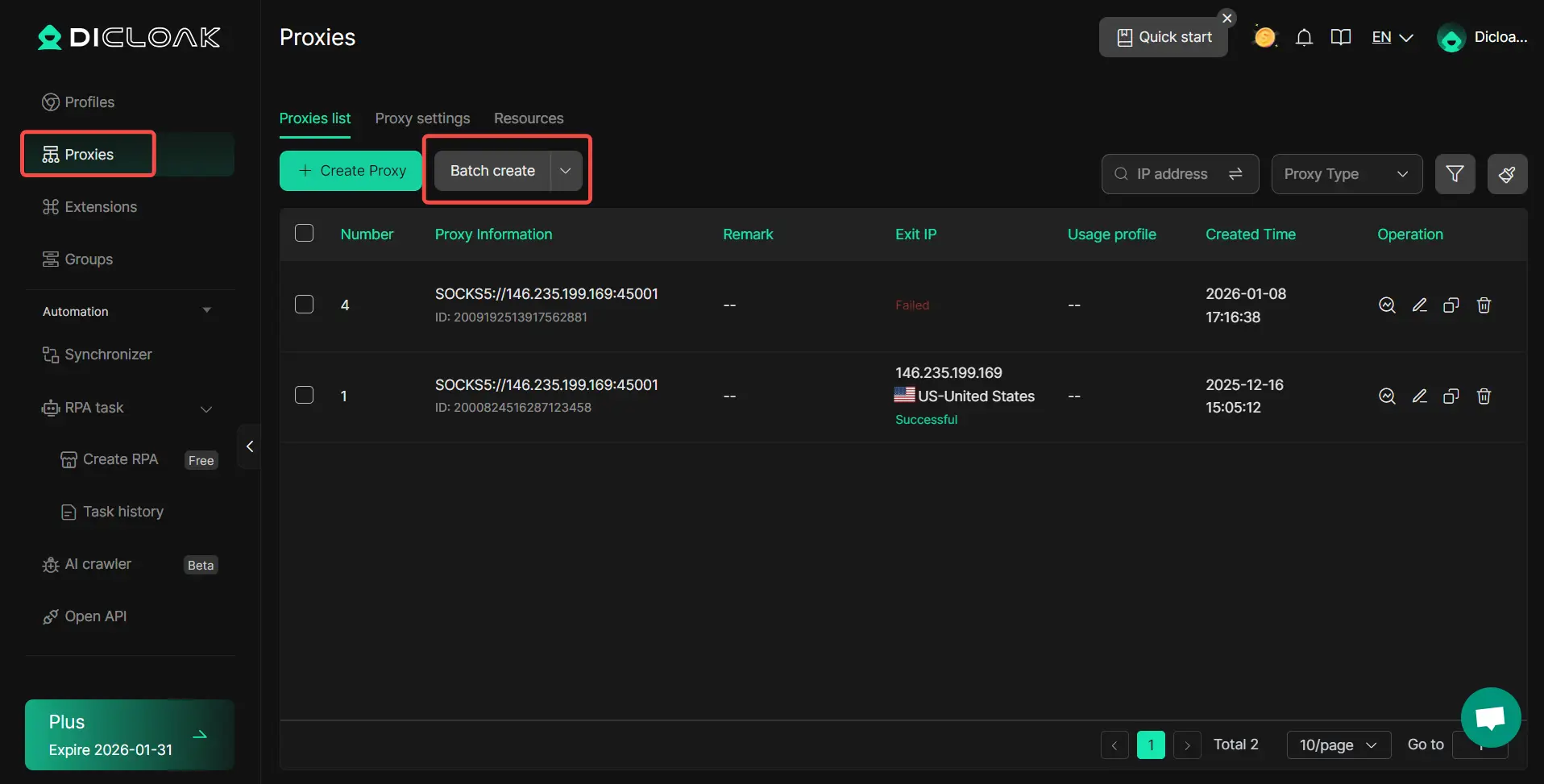
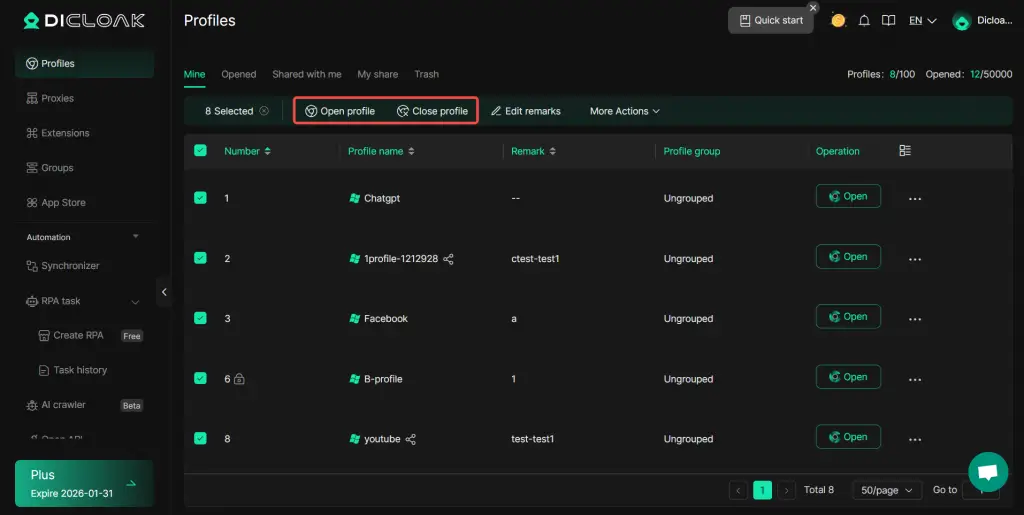
- Hoạt động hàng loạt: Mở hoặc chia sẻ hàng trăm hồ sơ với cookie và dữ liệu phiên duy nhất chỉ bằng một cú nhấp chuột, một kỳ tích không thể thực hiện được với trình duyệt tiêu chuẩn và Trình trợ giúp proxy.
Câu hỏi thường gặp
Proxy Helper có hoạt động trên Firefox hay Safari không?
Không. Proxy Helper hoàn toàn dành cho các trình duyệt dựa trên Chromium . Đối với Firefox, bạn sẽ cần một tiện ích mở rộng được xây dựng đặc biệt cho công cụ Gecko.
Tôi có thể sử dụng Proxy Helper để quét web không?
Có, nhưng sử dụng Chế độ danh sách quy tắc. Điều này cho phép bạn gán các proxy khác nhau cho các miền cụ thể, đảm bảo bạn không đốt các IP dân cư có giá trị cao của mình trên dữ liệu có giá trị thấp.
Làm cách nào để khắc phục vòng lặp "Yêu cầu xác thực"?
Đây thường là lỗi chính tả hoặc thiếu danh sách trắng IP. Kiểm tra kỹ thông tin đăng nhập của bạn và đảm bảo nhà cung cấp proxy của bạn không chuyển bạn sang một nút không hỗ trợ xác thực dựa trên trình duyệt.
Proxy Helper có an toàn để quản lý ví tiền điện tử không?
Không. Cách ly cấp trình duyệt là không đủ để quản lý ví có giá trị cao. Nó không che giấu chữ ký hệ điều hành hoặc phần cứng cơ bản (Canvas/WebGL), mà các sàn giao dịch và nền tảng DeFi phức tạp sử dụng để liên kết và gắn cờ các tài khoản "sybil". Sử dụng cấu hình cứng như DICloak.
Sự khác biệt giữa Chế độ toàn cầu và Chế độ danh sách quy tắc là gì?
Chế độ toàn cầu định tuyến mọi yêu cầu trong Chrome thông qua proxy. Chế độ danh sách quy tắc sử dụng logic (tương tự như tập lệnh PAC) để chỉ proxy các trang web cụ thể trong khi cho phép phần còn lại chạy trên IP cục bộ của bạn.
 Công cụ miễn phí
 Cookie Cắm -in
 Trình tạo UA
 Trình tạo địa chỉ MAC
 Trình tạo địa chỉ IP
 Danh Sách Địa Chỉ IP
 Trình tạo mã 2FA
 Đồng Hồ Thế Giới
 Kiểm tra ẩn danh
 WebRTC Leak Test
 Trình tạo UUID
 Trình kiểm tra Proxy
 Kiểm tra FB Ads
 Quét web bằng AI
 Công Cụ SMM Miễn Phí
 Công Kiểm Tra Shadowban Twitter
 Công cụ Kiểm tra Tên Instagram
 Trình tạo UTM
 Trình tạo username
 Trinh tao hashtag AI
 Trình tạo tiêu đề LinkedIn
 Đổi kích thước ảnh mạng xã hội