Intentar superar las comprobaciones de huellas digitales del navegador Pixelscan nunca se trata solo de cambiar algunos ajustes y esperar lo mejor. La mayoría de los lectores se han encontrado con el mismo problema: Pixelscan marca su navegador, incluso después de cambiar proxies o modificar los agentes de usuario. La verdadera frustración llega cuando crees que has cubierto lo básico, borrado cookies, cambiado de dispositivo, incluso enmascarado tu IP, solo para que vuelva a aparecer la advertencia de "Huella dactilar detectada".
La cuestión es que Pixelscan no busca solo diferencias simples. Su prueba de huellas dactilares revisa decenas de señales, como WebGL, resolución de pantalla, zona horaria, fuentes del sistema e incluso cómo tu navegador maneja las APIs de lienzo y audio. Puedes pasar una prueba de Pixelscan para una cuenta y luego fallar en otra porque un solo parámetro no coincide con el patrón esperado. Depender de trucos comunes o usar extensiones antiguas del navegador apenas funciona ya.
Lo que realmente cambia la aguja es entender qué parámetros de huella digital del navegador Pixelscan comprueba más agresivamente y cómo puedes ajustarlos sin romper tu flujo de trabajo. Herramientas como DICloak te permiten crear perfiles aislados de navegador, asignar huellas personalizadas y asignar proxies por cuenta, así evitas los disparadores evidentes de detección y gestionas tus sesiones en masa. Si te saltas estos pasos, verás más baneos y restricciones, especialmente al gestionar múltiples cuentas o inicios de sesión de equipos.
Superar las comprobaciones de Pixelscan requiere más que suerte. A continuación: qué debes comprobar antes de empezar a ajustar tu navegador.
Por qué superar las comprobaciones de huellas digitales del navegador Pixelscan es más importante que nunca en 2026
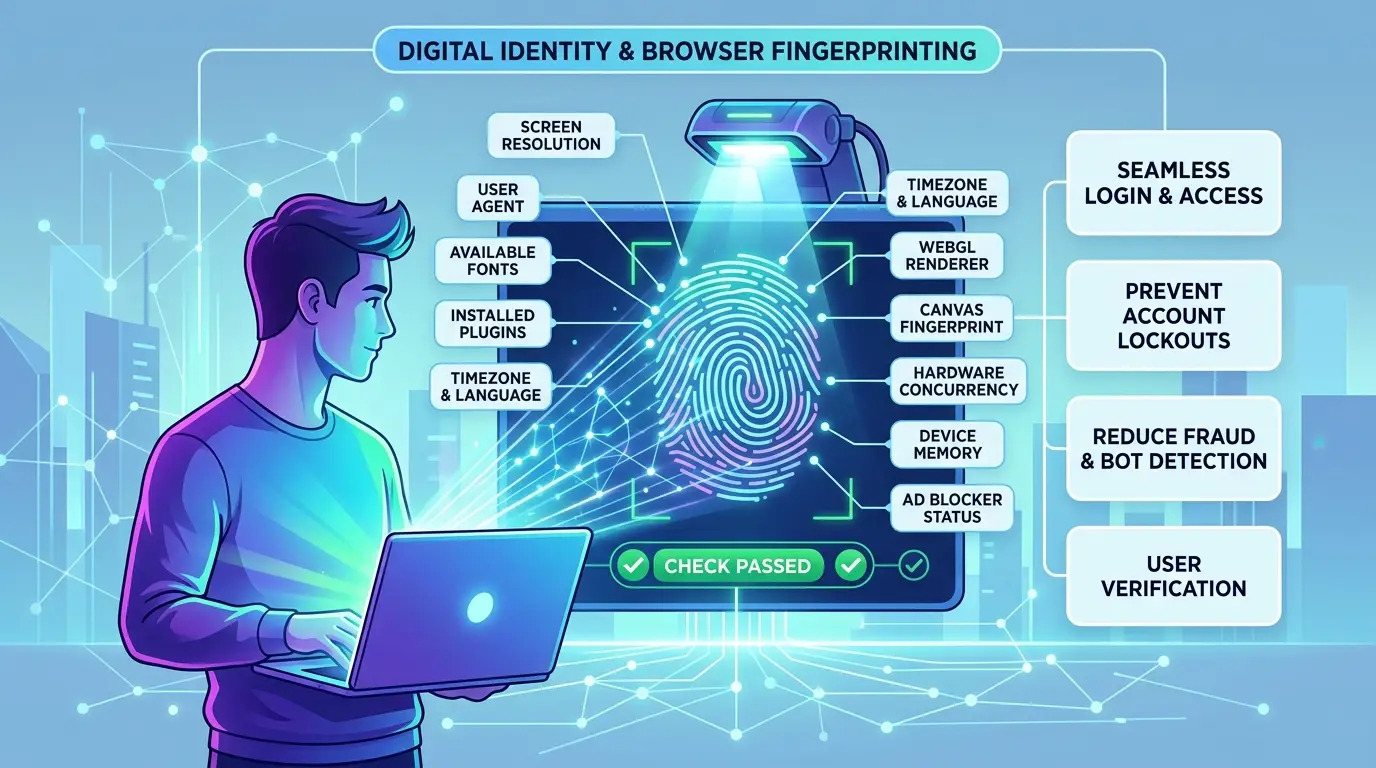
Si fallas una comprobación de huellas dactilares de Pixelscan en 2026, no solo estás lidiando con un inicio de sesión bloqueado, corres el riesgo de perder cuentas, que te marquen de fraude o que toda tu configuración se queme de la noche a la mañana. Ahora los sitios utilizan las comprobaciones Pixelscan como guardianes de la confianza, e incluso pequeñas discrepancias pueden provocar baneos o listas negras silenciosas.
Lo que realmente significa para tus cuentas fallar una comprobación de Pixelscan
Una comprobación fallida suele causar problemas inmediatos: tu cuenta puede ser baneada sin previo aviso o te obligan a usar la verificación por teléfono o documentos. A veces, te toparás con un muro donde tus acciones son limitadas, shadowbaned, aunque aún puedas iniciar sesión. A largo plazo, huellas dactilares repetidas o discrepancias evidentes vinculan tus cuentas, facilitando que las plataformas borren todos tus inicios de sesión de golpe.
Cómo utilizan las comprobaciones de huellas digitales Pixelscan en sitios web y plataformas
La huella digital del navegador Pixelscan está en el centro de la mayoría de las defensas antifraude y anti-bot. Las tiendas de comercio electrónico , las redes publicitarias, las plataformas sociales e incluso los sitios cripto dependen de estas comprobaciones para detectar registros falsos, bots abusivos o granjas de cuentas. Pasar te trata como a cualquier otro usuario normal. Fallar marca tu dispositivo como sospechoso, y a veces no lo sabrás hasta que te bloquean más adelante. El problema es que ahora los sitios cruzan los resultados de Pixelscan entre varias cuentas, así que un solo error puede arruinar toda tu operación. Si usas automatizaciones, el riesgo aumenta porque los scripts y bots suelen activar comprobaciones extra.
¿Quién necesita aprobar Pixelscan? Escenarios clave en 2026
Cualquiera que gestione varias cuentas en 2026, afiliados, vendedores de comercio electrónico, gestores de redes sociales, cazadores de airdrops o extractores de datos, debe pasar las comprobaciones de Pixelscan siempre. Los equipos que comparten perfiles o gestionan operaciones masivas no pueden permitirse ni una sola huella débil. Un mal resultado puede hacer que decenas de cuentas sean restringidas o baneadas, haciendo que tu flujo de trabajo se deshaga y desperdicie tu inversión.
Los sitios no solo bloquean trucos antiguos, sino que suben el listón con cada actualización. Entender exactamente qué elementos de huella dactilar revisa Pixelscan (y por qué) es ahora el punto de partida para crear cuentas que perduren.
Qué Pixelscan realmente comprueba: los elementos de huellas dactilares que más importan
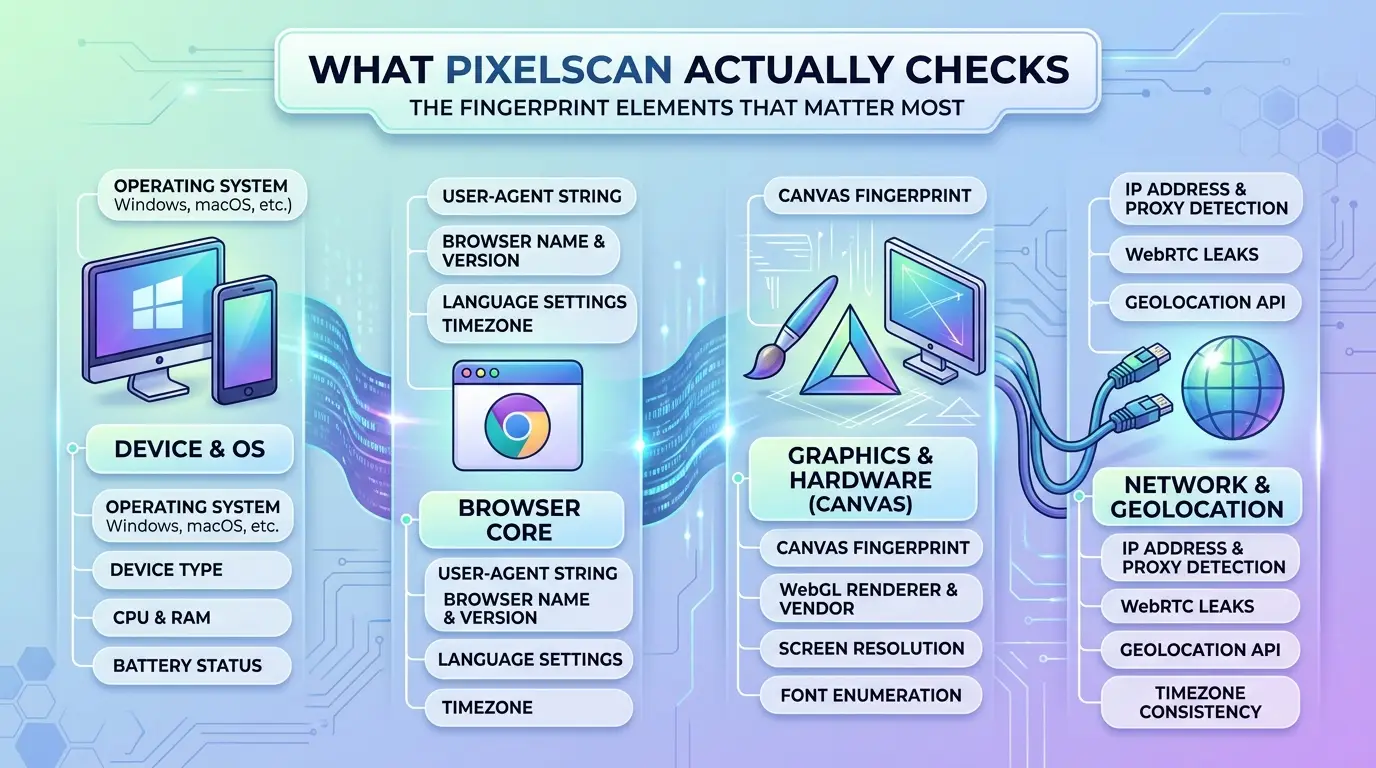
Pixelscan no solo escanea tu navegador en busca de algunos rasgos evidentes, sino que revisa decenas de parámetros de huellas dactilares y los cruza en busca de signos sutiles de desajuste o automatización. Si tu objetivo es superar las comprobaciones de huellas digitales del navegador Pixelscan, necesitas saber qué detalles realmente activan la detección y cuáles son principalmente ruidos. Fallar solo un elemento crítico puede hacer que tu sesión sea marcada, aunque todo lo demás parezca correcto. Esto es en lo que Pixelscan se centra más.
Componentes principales de huellas dactilares Pixelscan Análisis
Pixelscan profundiza en el aspecto técnico, realizando comprobaciones en canvas, WebGL, audio, fuentes instaladas e incluso pequeños detalles de renderizado. Registra tu cadena de usuario-agente, sistema operativo, resolución de pantalla, lenguaje del navegador y zona horaria. Si alguna de estas cosas no encaja, como un user-agent de Windows en una pantalla de Mac, tienes un mayor riesgo de ser detectado. La mayoría de los fallos ocurren cuando usas un generador de perfiles aleatorio que no sincroniza estos parámetros correctamente.
| Parámetro |
Desajuste común |
Riesgo de detección |
| Lienzo/WebGL |
Renderizado sintético |
Alto |
| Tipografías |
Fuentes del sistema que faltan |
Medio |
| User-Agent |
Desajuste entre sistema operativo y navegador |
Alto |
| Pantalla |
Resolución/aspecto incorrecto |
Medio |
| Idioma |
Sistema de localización que no coincide |
Medio |
Comprobaciones de red y localización: IP, Proxy, Huso Horario, WebRTC
Pixelscan vincula la huella digital de tu navegador con las señales de tu red. El sistema comprueba tu dirección IP, configuración del proxy, zona horaria y estado de la fuga de WebRTC . Si tu IP es de Alemania pero tu navegador indica que estás en Brasil, la diferencia destaca. Los errores de zona horaria son un fracaso clásico, muchas herramientas olvidan sincronizar la zona horaria del navegador con la ubicación del proxy, así que te marcan al instante. Las filtraciones de WebRTC pueden exponer tu IP real incluso detrás de un proxy, y Pixelscan realiza pruebas activas para detectar esto. Usar un proxy sin sincronizar la huella digital y la zona horaria del navegador es uno de los errores más comunes de principiantes. Lo que complica a la mayoría de los usuarios es no gestionar estas señales de red sincronizadas; Pixelscan detecta incluso pequeñas discrepancias y marca tu sesión para su revisión. Puedes usar un navegador antidetect como DICloak para vincular proxies, sincronizar zonas horarias y aislar cada perfil, reduciendo tu riesgo.
Señales de comportamiento y ambientales
Pixelscan busca señales de automatización o comportamientos antinaturales, navegadores sin cabeza, señales extrañas de plugins, funciones de escritorio ausentes o actividad inusual del ratón. Si tu sesión carga demasiado rápido o se salta las acciones humanas típicas, te marcarán un golpe. El modo sin cabeza es una pista clara; También lo son las extensiones de navegador que dejan huellas. Incluso pequeñas diferencias, como no tener plugins comunes o usar una configuración básica, pueden activar la detección. En la práctica, ejecutar un navegador con simulación completa del entorno y entrada normal del usuario es más seguro que intentar despojarlo todo.
Por qué la mayoría de la gente falla en las comprobaciones de Pixelscan: errores comunes y desencadenantes ocultos
La mayoría de los fallos en Pixelscan no son por no tener una configuración, sino por pequeños desajustes o atajos perezosos que se acumulan y alertan al sistema. Incluso si usas un navegador antidetect o un proxy, estos detalles "fáciles de pasar por alto" son la razón por la que los equipos siguen viendo señales de alarma en lugar de un pase limpio.
Desajuste entre IP, zona horaria y localización del sistema
Pixelscan busca la armonía entre tu dirección IP, zona horaria del navegador y lenguaje del sistema. Si tu proxy está en Alemania pero tu zona horaria muestra Nueva York, o la localización del sistema está configurada en chino mientras tu IP está en Francia, eso es una señal de alarma instantánea. Incluso un desfasamiento de una hora entre la hora local y la geolocalización basada en IP puede desencadenar comprobaciones profundas. Algunas herramientas configuran automáticamente la zona horaria del navegador pero saltan el reloj del sistema operativo o la región del sistema; Pixelscan compara los tres. Para solucionarlo, siempre alinea la localización de tu sistema operativo y el idioma del navegador con el país de tu proxy, y comprueba dos veces que el reloj del sistema coincida con la zona horaria esperada de la IP. Si inicias sesión desde la misma máquina pero cambias de proxies sin corregir estos, te marcarán por "viaje imposible" o "sesión sospechosa".
Ruido de huellas dactilares: sobremodificación e inconsistencia
Intentar cambiar todos los parámetros del navegador a la vez sale mal. Pixelscan detecta huellas dactilares que parecen "demasiado aleatorias" o que no coinciden con las estadísticas reales del usuario. Si tu WebGL, audio y datos de canvas parecen venir de dispositivos diferentes, eso es una falsificación obvia. Mantente en ajustes realistas y consistentes.
Calidad del proxy y problemas de fugas
Los proxies de gama baja o IPs reutilizadas casi siempre fallan. Pixelscan comprueba si hay fugas de DNS o WebRTC, donde tu IP real o las sesiones antiguas se filtran. Incluso una sola fuga puede estropear un sistema que por lo demás está limpio.
Lista rápida de comprobación: desencadenantes comunes que causan fallos
- Desajuste entre proxy y zona horaria/ubicación del sistema
- Reloj del sistema no sincronizado con la ubicación del proxy
- El lenguaje del navegador no coincide con el país proxy
- Parámetros de huella digital sobrealeatorizados
- Filtraciones de WebRTC o DNS que exponen IP real
- IPs proxy que aparecen en listas negras o que se han marcado como centros de datos
- Datos de Canvas, WebGL o fuentes incompatibles con el tipo de dispositivo
El verdadero problema es saltarse estos conceptos básicos; Pixelscan castiga los montajes descuidados mucho más que los trucos evidentes.
Si quieres evitar fallar las comprobaciones de Pixelscan, necesitas controlar cada detalle que vincule tu "identidad de navegador" con tu red y dispositivo. A continuación: soluciones paso a paso que realmente funcionen en 2026.
Paso a paso: Cómo superar una verificación de huellas dactilares del navegador Pixelscan en 2026
Superar una comprobación de Pixelscan en 2026 significa que todos los detalles del navegador y de la red parezcan reales, no solo aleatorios. Un ajuste fallado y verás un fallo instantáneo. Este es el proceso exacto que funciona ahora, no los atajos del año pasado.
Prepara tu proxy y configuración de red
Empieza con un proxy de primer nivel, residencial, centro de datos o tipos "premium" que se detectan rápido. La IP debería coincidir con tu país y ciudad objetivo. A continuación, configura la zona horaria y el reloj del sistema para que coincidan con la ubicación del proxy. Para la geolocalización, obliga a tu navegador a reportar la misma región que tu IP o Pixelscan verá una discrepancia. Si tu proxy cambia de IP a mitad de sesión, Pixelscan lo detectará, solo usa proxies estables. 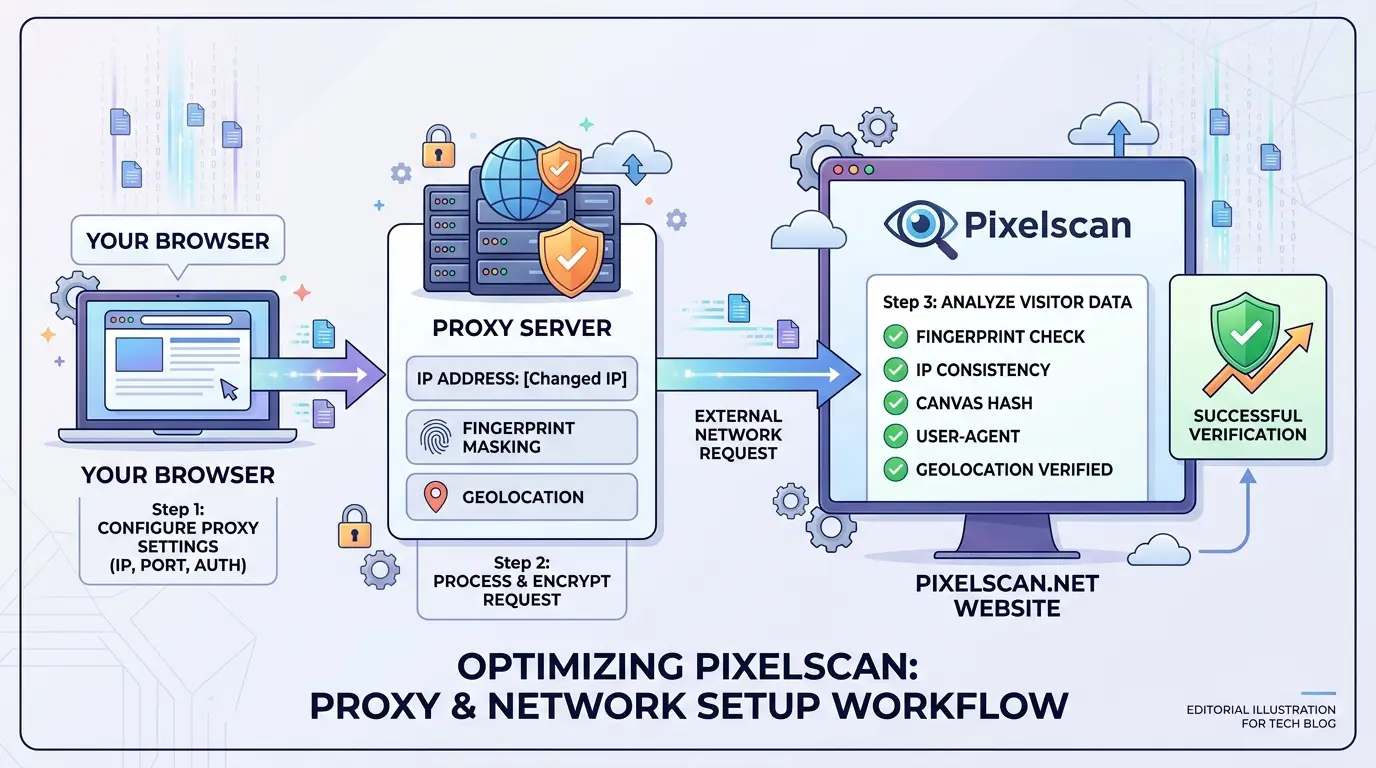
Configurar parámetros de huellas digitales del navegador
Aleatorizar cada parámetro falla más a menudo de lo que funciona. En su lugar, ajusta tu navegador para que coincida con la historia de hardware y red que cuenta tu proxy. Elige una cadena user-agent que encaje con la ubicación del proxy, no uses una versión de navegador desactualizada o rara. Las huellas de Canvas, WebGL y Audio deberían ser consistentes con tu sistema operativo y tipo de dispositivo; Los valores desajustados o faltantes se marcan. Configura tu idioma y zona horaria para que coincidan con la ciudad proxy. El tamaño de pantalla debería adaptarse al hardware típico de tu zona objetivo, no hay pantallas 8K para IPs rurales. Puedes usar un navegador antidetect como DICloak para establecer estos parámetros por perfil y evitar las huellas dactilares "plantilla" que Pixelscan ya bloquea.
Prueba y ajuste: Ejecutar Pixelscan y solucionar problemas
Pasa tu configuración por Pixelscan y revisa cada sección. Un green check no garantiza que seas indetectable, el objetivo es un informe limpio sin banderas de "sospechoso" o "desajuste". Si ves problemas, cambia solo un parámetro a la vez y vuelve a probar. Por ejemplo, si tu WebGL muestra "desconocido" o tu zona horaria no coincide con tu proxy, arregla eso primero. Lleva un registro para cada prueba, ya que repetir la misma configuración siempre debería dar el mismo resultado; si no, algo está perdiendo algo. Los fallos más difíciles son "casi aprobados" que solo se rompen a gran escala; si planeas gestionar cientos de cuentas, no necesitas ningún desajuste siempre.
Después, si necesitas pasar comprobaciones de Pixelscan en muchas cuentas o en todo un equipo, el flujo de trabajo cambia. La gestión por lotes y la automatización traen nuevos riesgos y compensaciones.
Cómo superar las comprobaciones de Pixelscan a gran escala: flujos de trabajo multi-cuenta, de equipo y automatización
Escalar de un solo navegador a docenas, o gestionar cuentas en un equipo, hace que superar las comprobaciones de huellas dactilares de Pixelscan sea mucho más difícil. Cada nueva cuenta, dispositivo o miembro del equipo añade otra posibilidad de solapamiento de huellas dactilares, configuración inconsistente o vinculación accidental que puede activar la detección. Si quieres mantener estables grandes flotas de cuentas en 2026, necesitas un flujo de trabajo que mantenga cada sesión aislada, las huellas dactilares consistentes y los errores al mínimo.
Por qué el uso de múltiples cuentas y en equipo aumenta el riesgo de detección
Gestionar varias cuentas desde un mismo dispositivo, o dejar que diferentes personas gestionen los inicios de sesión, aumenta la posibilidad de solapamiento de IPs o huellas dactilares. Pixelscan enlaza cuentas si se reutiliza aunque sea un parámetro, como la resolución de pantalla o el proxy. El error humano es el verdadero problema: saltarse un proxy, olvidar restablecer cookies o mezclar perfiles de navegador puede convertir un error en una prohibición masiva. Cuanto más grande es tu operación, más rápido los pequeños errores se convierten en grandes problemas.
Estrategias de flujo de trabajo para huellas dactilares consistentes entre cuentas
La única forma fiable de evitar el encruzamiento es crear perfiles aislados de navegador para cada cuenta y asignar proxies únicos. Las herramientas que automatizan la configuración de huellas digitales y prueban cada configuración antes de ponerse en marcha ayudan a detectar errores a tiempo. Necesitas revisiones regulares de huellas dactilares, programarlas semanalmente, no solo en la configuración. Para Teams, bloquea quién puede editar perfiles y registra cada cambio. Así es como detectas y arreglas las fugas antes que Pixelscan.
Cómo DICloak ayuda a equipos y usuarios avanzados a superar las comprobaciones de Pixelscan
Puedes usar DICloak para crear perfiles aislados de navegador, establecer huellas digitales personalizadas y asignar proxies para cada cuenta. Para los flujos de trabajo de equipo, DICloak ofrece compartir perfiles, controles de permisos y registros de operaciones, para que se rastreen los errores y se contengan los riesgos. La automatización RPA cubre la configuración repetitiva, facilitando la escalada sin perder la consistencia de las huellas dactilares. No automatizar el aislamiento de perfiles es la forma más rápida de ser marcado en todas las cuentas.
Arreglando una prueba fallida de Pixelscan: Pasos de resolución de problemas y recuperación
Cuando Pixelscan marca tu perfil de navegador, la acción rápida importa. Tienes que identificar qué causó el fallo y solucionarlo antes de arriesgarte a que te baneen.
Diagnóstico del fallo: Lectura de las banderas y advertencias de Pixelscan
Pixelscan muestra estados de 'inconsistente', 'sospechoso' o 'enmascarado' cuando elementos de huella digital como IP, zona horaria o WebGL no coinciden. Revisa la señal exacta, una advertencia de 'inconsistente' suele significar que tu proxy y tu zona horaria del navegador son diferentes, mientras que 'enmascarado' sugiere una sobremodificación. Siempre asigna cada bandera a un parámetro específico del navegador antes de cambiar nada.
Soluciones rápidas para los problemas más comunes
Compara tu IP proxy con la zona horaria, tapa las fugas de WebRTC y evita apilar demasiados ajustes de huellas dactilares. Herramientas como DICloak te permiten configurar perfiles aislados, asignar huellas personalizadas y automatizar correcciones para cada cuenta.
Cuándo empezar de nuevo: Reconocer problemas de huellas dactilares irreparables
Si ves varias señales de alerta, reinicia tu configuración. Utiliza el creador de perfiles por lotes y los registros de operaciones de DICloak para evitar repetir errores pasados.
Lista de verificación para la recuperación de Pixelscan:
- Coincidir IP y zona horaria
- Reejecutar pruebas de fugas WebRTC
- Simplificar los mods de huellas dactilares
- Restablecer el perfil si vuelve a ser señalado
- Cambios en los registros para la revisión del equipo
Pixelscan frente a otros comprobadores de huellas: ¿Qué hace que pasar por pixelscan sea más difícil?
La mayoría de los comprobadores de huellas dactilares del navegador parecen similares a primera vista, pero pasar Pixelscan es un reto completamente distinto. Pixelscan profundiza, marca casos límite y actualiza activamente sus pruebas, así que una configuración que pase CreepJS o BrowserScan puede seguir siendo marcada aquí sin previo aviso.
Diferencias clave entre Pixelscan y otras herramientas (CreepJS, BrowserScan, etc.)
| Característica/Checker |
Pixelscan |
CreepJS |
BrowserScan |
| Profundidad de detección |
Muy alto |
Moderado |
Moderado |
| Recuento de módulos de prueba |
35+ |
~20 |
~15 |
| Actualizaciones en tiempo real |
Sí |
Rara vez |
No |
| Banderas conocidas de "puerta trasera" |
Sí, oculto |
Pocos |
Ninguno |
| Rigor de aprobado/suspendido |
Estricto |
Medio |
Bajo |
| Nivel de detalle del informe |
Parámetros completos |
Banderas clave |
Básico |
Tabla: Comparación de características para los principales comprobadores de huellas dactilares de navegador. Fuente: documentación pública de herramientas.
Pixelscan no solo busca desajustes evidentes, sino que realiza cruzamientos entre parámetros y escanea "puertas traseras" ocultas como filtraciones de zonas horarias o locales o sutiles desajustes en WebGL. Incluso un pequeño desliz, como un hash de lienzo reutilizado, puede provocar un fallo. CreepJS y BrowserScan son más fáciles de aprobar, pero no marcan tantos casos en los extremos.
Qué significa pasar Pixelscan para la seguridad real de cuentas en el mundo real
Pasar Pixelscan es el estándar de oro; si tu configuración lo limpia, la mayoría de plataformas no te detectarán por huellas sospechosas. Muchos baneos ocurren cuando la gente confía en un "paso" de herramientas más fáciles, solo para ser descubierto horas después.
Cuándo usar varios verificadores en tu flujo de trabajo
Usa Pixelscan como prueba principal de estrés, pero consulta con CreepJS o BrowserScan para detectar problemas básicos más rápido. Depender solo de un fichor da una falsa sensación de seguridad, superpone tus herramientas para evitar sorpresas.
Mejores prácticas para huellas dactilares de navegador consistentes e indetectables en 2026
Pasar las comprobaciones de Pixelscan una vez no es suficiente, lo importante es mantener tu configuración estable para que no actives nuevos disparadores a medida que cambian los flujos de trabajo.
Mantén estables los ajustes del navegador y del sistema
Los ajustes frecuentes en la configuración del navegador o del sistema operativo son una señal de alerta para los motores de detección. Documenta la configuración de tu perfil y mantente fiel a ella. Usa el mismo dispositivo, emulación del sistema operativo y versión del navegador entre sesiones. Si cambias de hardware o software, actualiza tus registros y vuelve a probar antes de iniciar sesión.
Haz pruebas regularmente y actualiza los proxies/huellas dactilares según sea necesario
Programa revisiones de Pixelscan cada semana. Rota los proxies si ves fallos repetidos, o ajusta las huellas solo cuando aparezcan señales de detección. No cambies los ajustes a ciegas, sigue cada ajuste.
Evita la sobre-optimización: El equilibrio entre sigilo y realismo
Intentar que tu huella digital sea "demasiado perfecta" puede salir mal. Si tu configuración parece antinatural, como manos de idiomas o hardware raro, Pixelscan lo señala. Pasa Pixelscan apuntando a normal, no perfecto.
Documenta y comparte flujos de trabajo seguros para Teams
Anota cada rutina segura. Comparte estas guías con tu equipo. Usa herramientas como DICloak para asegurar la coherencia del perfil.
Lista rápida de comprobación:
- Mantente con un perfil de navegador por cuenta
- Evita cambios frecuentes de dispositivos o sistemas operativos
- Prueba con Pixelscan semanalmente
- Solo ajusta los ajustes después de un test fallido
- Comparte rutinas y registros con tu equipo
Preguntas frecuentes sobre las comprobaciones de huellas dactilares de Pass Pixelscan en el navegador
¿Pasar una comprobación de huellas del navegador Pixelscan garantiza que mi cuenta no sea baneada?
Pasar una comprobación de huellas dactilares del navegador Pixelscan reduce el riesgo de ser baneado, pero no garantiza la seguridad. Las plataformas utilizan más que solo huellas dactilares del navegador para la detección. También pueden revisar tu dirección IP, patrones de actividad o cookies. Combina siempre las comprobaciones de huellas dactilares con un comportamiento cuidadoso de la cuenta y una buena higiene indirecta para obtener los mejores resultados.
¿Con qué frecuencia debería probar mi configuración con Pixelscan para mantenerme seguro?
Prueba tu configuración con Pixelscan regularmente, especialmente después de cualquier cambio. Actualiza las comprobaciones después de cambiar proxies, actualizar tu navegador o cambiar huellas dactilares. Incluso las actualizaciones pequeñas pueden activar nuevas banderas de detección. Las pruebas frecuentes de Pixelscan te ayudan a detectar y solucionar problemas antes de que pongan en riesgo tus cuentas.
¿Puedo pasar las comprobaciones de Pixelscan usando solo un proxy?
No, usar solo un proxy normalmente no es suficiente para pasar la prueba de Pixelscan. Los proxies ocultan tu IP real, pero no cambian tu huella digital. También necesitas una huella natural y consistente que coincida con la ubicación de tu proxy y que parezca real para evitar la detección por Pixelscan.
¿Qué debería hacer si Pixelscan marca mi navegador como 'inconsistente' incluso después de seguir todos los pasos?
Si Pixelscan sigue diciendo que tu navegador es inconsistente, revisa dos veces cada detalle de huellas dactilares como zona horaria, idioma, fuentes y tamaño de pantalla. Busca pequeñas desadaptaciones. Prueba a crear un nuevo perfil de navegador desde cero. A veces, extensiones ocultas o datos antiguos pueden estropear tu configuración.
¿Es seguro usar la misma configuración de huellas dactilares para varias cuentas?
No, reutilizar la misma huella digital para muchas cuentas es arriesgado. Las plataformas pueden vincular cuentas comparando huellas dactilares. Para mayor seguridad, utiliza huellas dactilares únicas y perfiles de navegador separados para cada cuenta. Esto te ayuda a evitar la detección de Pixelscan y reduce la posibilidad de un baneo masivo.
Si estás listo para asegurarte de que tu navegación siga siendo privada e indetectable, ahora es el momento de probar soluciones que protejan tu huella dactilar de herramientas avanzadas de detección. Toma la iniciativa de proteger tu identidad digital probando hoy mismo un navegador antidetección sólido. Prueba DICloak gratis
 Herramientas gratuitas
 Complemento de cookies
 Generador UA
 Generador de direcciones MAC
 Generador de IP
 Lista de direcciones IP
 Generador de código 2FA
 Reloj Mundial
 Cheque Anónimo
 WebRTC Leak Test
 Generador UUID
 Verificador de Proxy
 Verificador de anuncios de Facebook
 Raspado web con IA
 Herramientas SMM Gratis
 Verificador de Sombreado de Twitter
 Generador UTM
 Generador de usernames
 Generador de hashtags con IA
 Generador de titulares para LinkedIn
 Redimensionador de imágenes sociales