Essayer de réussir les vérifications d’empreintes digitales du navigateur Pixelscan ne se limite jamais à modifier quelques réglages et espérer que ça marche. La plupart des lecteurs ont rencontré le même problème : Pixelscan signale leur navigateur, même après avoir changé de proxies ou modifié les agents utilisateur. La vraie frustration vient quand on pense avoir couvert les bases, effacé les cookies, changé d’appareil, même masqué votre IP, pour voir à nouveau apparaître l’avertissement « Empreinte digitale détectée ».
Le hic, c’est que Pixelscan ne cherche pas seulement des différences simples. Son test d’empreintes digitales vérifie des dizaines de signaux, comme WebGL, la résolution d’écran, le fuseau horaire, les polices système, et même la façon dont votre navigateur gère les API canvas et audio. Vous pouvez réussir un test Pixelscan pour un compte, puis échouer sur un autre parce qu’un seul paramètre ne correspond pas au motif attendu. Se fier à des astuces courantes, ou utiliser d’anciennes extensions de navigateur, ne fonctionne presque plus.
Ce qui fait vraiment avancer, c’est de comprendre quels paramètres d’empreinte digitale Pixelscan vérifie le plus agressivement, et comment vous pouvez les ajuster sans casser votre flux de travail. Des outils comme DICloak vous permettent de créer des profils navigateurs isolés, d’attribuer des empreintes digitales personnalisées et de lier des proxies par compte, afin d’éviter les déclencheurs évidents de détection et de gérer vos sessions en masse. Si vous sautez ces étapes, vous verrez plus de bannissements et de restrictions, surtout lors de la gestion de plusieurs comptes ou de connexions d’équipe.
Passer les contrôles de Pixelscan demande plus que de la chance. Ensuite, ce qu’il faut vérifier avant de commencer à ajuster son navigateur.
Pourquoi réussir les vérifications d’empreintes digitales du navigateur Pixelscan est plus important que jamais en 2026
Si vous échouez à une vérification des empreintes digitales Pixelscan en 2026, vous ne faites pas face à une connexion bloquée, vous risquez de perdre des comptes, d’être signalé pour fraude ou de voir toute votre configuration brûlée du jour au lendemain. Les sites utilisent désormais les vérifications Pixelscan comme gardiens de la confiance, et même de petits défauts peuvent entraîner des bannissements ou des mises en liste noire silencieuses.
Ce que signifie réellement l’échec d’une vérification Pixelscan pour vos comptes
Un échec de vérification entraîne souvent des problèmes immédiats : votre compte peut être banni sans avertissement, ou vous êtes contraint de consulter un téléphone ou une vérification de documents. Parfois, vous vous heurtez à un mur où vos actions sont limitées, shadowbanés, même si vous pouvez toujours vous connecter. À long terme, des empreintes digitales répétées ou des incompatibilités évidentes relient vos comptes, facilitant ainsi l’efface de tous vos identifiants d’un coup.
Comment les vérifications d’empreintes digitales Pixelscan sont utilisées par les sites web et les plateformes
L’empreinte digitale des navigateurs Pixelscan est au cœur de la plupart des défenses anti-fraude et anti-bots. Les boutiques en ligne, les réseaux publicitaires, les plateformes sociales et même les sites de cryptomonnaies s’appuient sur ces vérifications pour détecter les fausses inscriptions, les bots abusifs ou les fermes de comptes. Passer te fait traiter comme n’importe quel autre utilisateur normal. Une défaillance marque votre appareil comme suspect, et parfois vous ne le saurez qu’en étant bloqué plus tard. Le hic, c’est que les sites croisent désormais les résultats Pixelscan sur plusieurs comptes, donc une seule erreur peut casser toute votre opération. Si vous utilisez des automatisations, le risque augmente car les scripts et les bots déclenchent souvent des vérifications supplémentaires.
Qui doit réussir Pixelscan : Scénarios clés en 2026
Toute personne qui gère plusieurs comptes en 2026, que ce soit les affiliés, les vendeurs e-commerce, les gestionnaires de réseaux sociaux, les chasseurs de drops ou les extracteurs de données, doit réussir les contrôles Pixelscan à chaque fois. Les équipes qui partagent des profils ou qui gèrent des opérations en masse ne peuvent pas se permettre une seule empreinte faible en particulier. Un seul mauvais résultat peut entraîner des dizaines de comptes restreints ou bannis, ce qui fait capoter votre flux de travail et gaspille votre investissement.
Les sites ne se contentent pas de bloquer les anciennes astuces, ils élèvent la barre à chaque mise à jour. Comprendre exactement quels éléments d’empreintes digitales Pixelscan vérifie (et pourquoi) est désormais le point de départ pour construire des comptes durables.
Ce que Pixelscan vérifie réellement : les éléments d’empreintes digitales qui comptent le plus
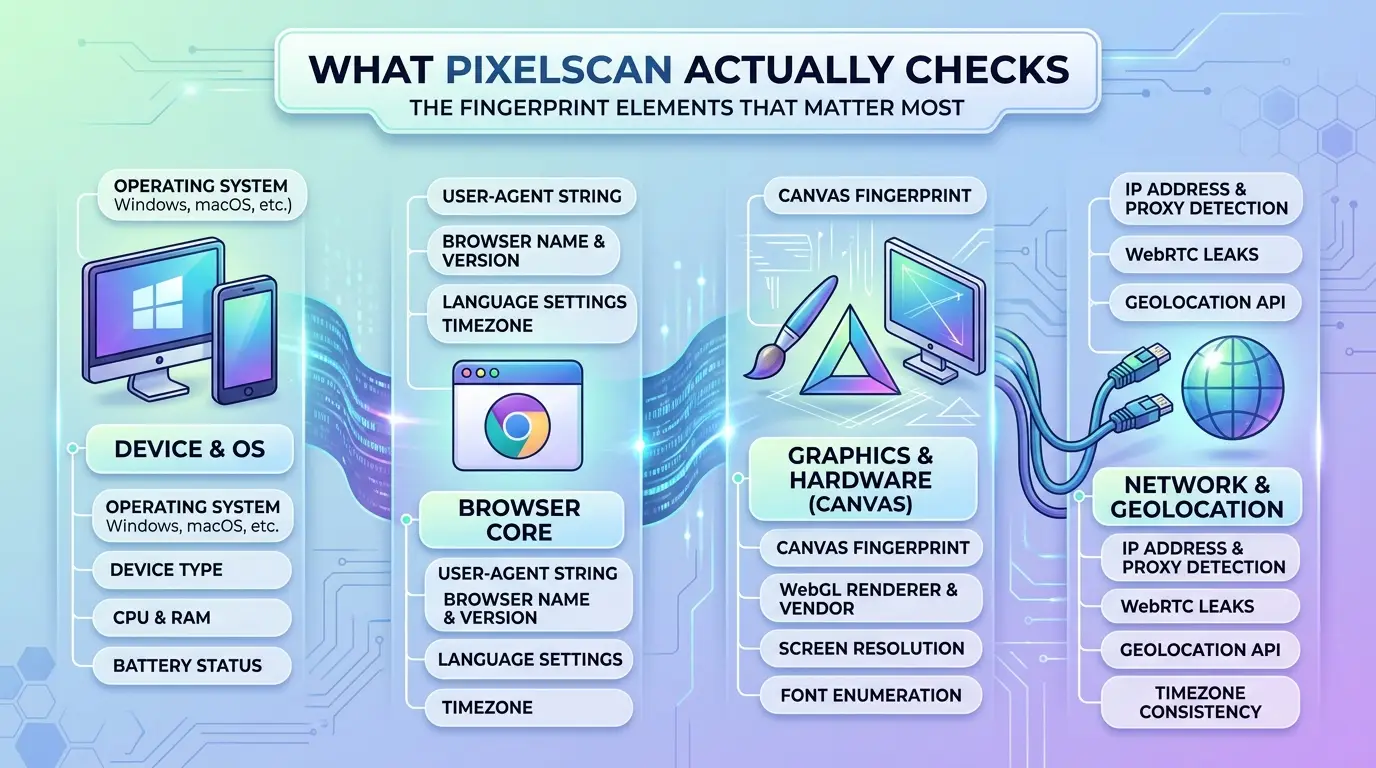
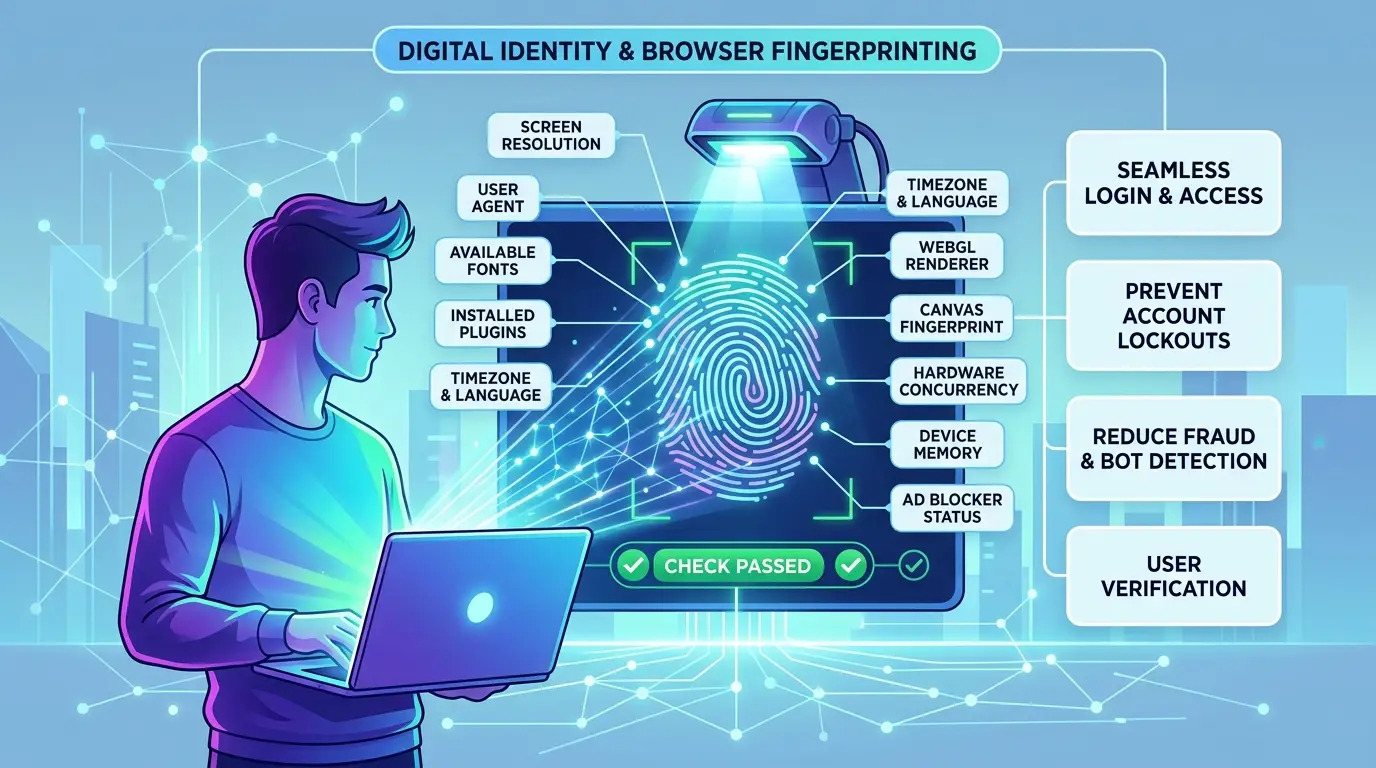
Pixelscan ne se contente pas de scanner votre navigateur à la recherche de quelques traits évidents, il examine des dizaines de paramètres d’empreintes digitales et les vérifie à la recherche de signes subtils de décalage ou d’automatisation. Si votre objectif est de réussir les vérifications d’empreintes digitales du navigateur Pixelscan, vous devez savoir quels détails déclenchent réellement la détection et lesquels sont principalement du bruit. Manquer un seul élément critique peut entraîner un signalement de la session, même si tout le reste semble correct. Voici ce sur quoi Pixelscan se concentre le plus.
Composants clés de l’empreinte digitale Pixelscan Analyses
Pixelscan approfondit le côté technique, effectuant des vérifications sur Canvas, WebGL, audio, polices installées, et même petites particularités de rendu. Il enregistre votre chaîne utilisateur-agent, votre système d’exploitation, la résolution de l’écran, le langage du navigateur et le fuseau horaire. Si l’un de ces éléments ne correspond pas, comme un agent utilisateur Windows sur un écran Mac, vous êtes plus exposé à un risque d’être détecté. La plupart des pannes surviennent quand vous utilisez un générateur de profils de navigateur aléatoire qui ne synchronise pas ces paramètres proprement.
| Paramètre |
Décalage courant |
Risque de détection |
| Canvas/WebGL |
Rendu synthétique |
Haut |
| Polices |
Polices système manquantes |
Moyen |
| User-Agent |
Désaccord système d’exploitation et navigateur |
Haut |
| Écran |
Mauvaise résolution/aspect |
Moyen |
| Langue |
Système de localisation qui ne correspond pas |
Moyen |
Contrôles réseau et de localisation : IP, proxy, fuseau horaire, WebRTC
Pixelscan relie l’empreinte de votre navigateur à vos signaux réseau. Le système vérifie votre adresse IP, la configuration du proxy, le fuseau horaire et le statut de fuite WebRTC . Si votre IP vient d’Allemagne mais que votre navigateur indique que vous êtes au Brésil, le décalage est évident. Les erreurs de fuseau horaire sont un échec classique, beaucoup d’outils oublient de synchroniser le fuseau horaire du navigateur avec la localisation du proxy, donc vous êtes signalé instantanément. Les fuites WebRTC peuvent révéler votre IP réelle même derrière un proxy, et Pixelscan effectue des tests actifs pour détecter cela. Utiliser un proxy sans synchroniser l’empreinte digitale et le fuseau horaire de votre navigateur est l’une des erreurs les plus courantes chez les débutants. Ce qui perturbe la plupart des utilisateurs, c’est que ces signaux réseau ne sont pas synchronisés, Pixelscan détecte même les minuscules incompatibilités et signale votre session pour la relecture. Vous pouvez utiliser un navigateur antidétection comme DICloak pour lier des proxys, synchroniser les fuseaux horaires et isoler chaque profil, réduisant ainsi votre risque.
Signaux comportementaux et environnementaux
Pixelscan recherche des signes d’automatisation ou de comportement non naturel, des navigateurs sans interface (headless), des signaux de plugin étranges, des fonctionnalités manquantes sur le bureau ou une activité de souris inhabituelle. Si votre session se charge trop vite ou saute les actions humaines habituelles, vous serez signalé. Le mode headless est un indice évident ; Il en va de même pour les extensions de navigateur qui laissent des empreintes digitales. Même de petites différences, comme ne pas avoir de plugins communs ou utiliser une configuration basique, peuvent déclencher la détection. En pratique, faire tourner un navigateur avec une simulation complète de l’environnement et une entrée utilisateur normale est plus sûr que d’essayer de tout simplifier.
Pourquoi la plupart des gens échouent aux contrôles Pixelscan : erreurs courantes et déclencheurs cachés
La plupart des échecs sur Pixelscan ne viennent pas d’un réglage oublié, mais de petits désaccords ou de raccourcis paresseux qui s’accumulent et alertent le système. Même si vous utilisez un navigateur antidétection ou un proxy, ces détails « faciles à manquer » sont la raison pour laquelle les équipes voient sans cesse des signaux d’alerte plutôt qu’un passage propre.
Décalage entre IP, fuseau horaire et localisation système
Pixelscan cherche à trouver l’harmonie entre votre adresse IP, votre fuseau horaire et la langue système. Si votre proxy est en Allemagne mais que votre fuseau horaire indique New York, ou si la localisation de votre système est réglée en chinois alors que votre IP est en France, c’est un signal d’alarme immédiat. Même un décalage d’une heure entre l’heure locale et la géolocalisation basée sur IP peut déclencher des vérifications approfondies. Certains outils réglent automatiquement le fuseau horaire du navigateur mais sautent l’horloge du système ou la région système, Pixelscan compare les trois. Pour résoudre cela, alignez toujours la localisation de votre système d’exploitation et la langue du navigateur avec le pays de votre proxy, et vérifiez que l’horloge du système correspond au fuseau horaire prévu par l’IP. Si vous vous connectez depuis la même machine mais que vous changez de proxy sans corriger ces points, vous serez signalé pour « voyage impossible » ou « session suspecte ».
Bruit d’empreintes digitales : surmodification et incohérence
Essayer de changer tous les paramètres du navigateur en même temps se retourne contre lui. Pixelscan repère des empreintes digitales qui paraissent « trop aléatoires » ou qui ne correspondent pas aux statistiques réelles des utilisateurs. Si votre WebGL, votre audio et vos données canevas semblent tous venir de dispositifs différents, c’est un faux évident. Restez sur des réglages réalistes et cohérents.
Qualité du proxy et problèmes de fuite
Les proxys bas de gamme ou les IP réutilisées échouent presque toujours. Pixelscan vérifie les fuites DNS ou WebRTC, où votre IP réelle ou les anciennes sessions s’échappent. Même une seule fuite peut abîmer un installation autrement propre.
Liste rapide : déclencheurs courants qui causent une défaillance
- Incompatibilité entre proxy et zone horaire/lieu système
- Horloge système non synchronisée avec l’emplacement du proxy
- Le langage du navigateur ne correspond pas au pays proxy
- Paramètres d’empreintes digitales sur-randomisés
- WebRTC ou fuites DNS révélant une IP réelle
- IP proxy trouvées sur les listes noires ou signalées comme centres de données
- Les données Canvas, WebGL ou de police sont incompatibles avec le type d’appareil
Le vrai piège est de sauter ces bases, Pixelscan punit les configurations bâclées bien plus durement que les triches évidentes.
Si vous voulez éviter d’échouer aux contrôles Pixelscan, vous devez contrôler chaque détail qui lie votre « identité de navigateur » à votre réseau et à votre appareil. Ensuite, des corrections étape par étape qui fonctionnent réellement en 2026.
Étape par étape : Comment réussir une vérification des empreintes digitales du navigateur Pixelscan en 2026
Réussir un contrôle Pixelscan en 2026 signifie que chaque détail du navigateur et du réseau paraisse réel, et non seulement aléatoire. Un réglage oublié, et vous verrez un échec instantané. Voici exactement le processus qui fonctionne maintenant, pas les raccourcis de l’année dernière.
Préparez vos paramètres de proxy et de réseau
Commencez par un proxy résidentiel, un datacenter ou des types « premium » qui sont rapidement signalés. L’IP doit correspondre à votre pays et à votre ville cibles. Ensuite, réglez le fuseau horaire et l’horloge de votre appareil pour correspondre à la localisation du proxy. Pour la géolocalisation, forcez votre navigateur à signaler la même région que votre IP ou Pixelscan verra un décalage. Si votre proxy change d’IP en cours de session, Pixelscan le détectera, n’utilisez que des proxies stables. 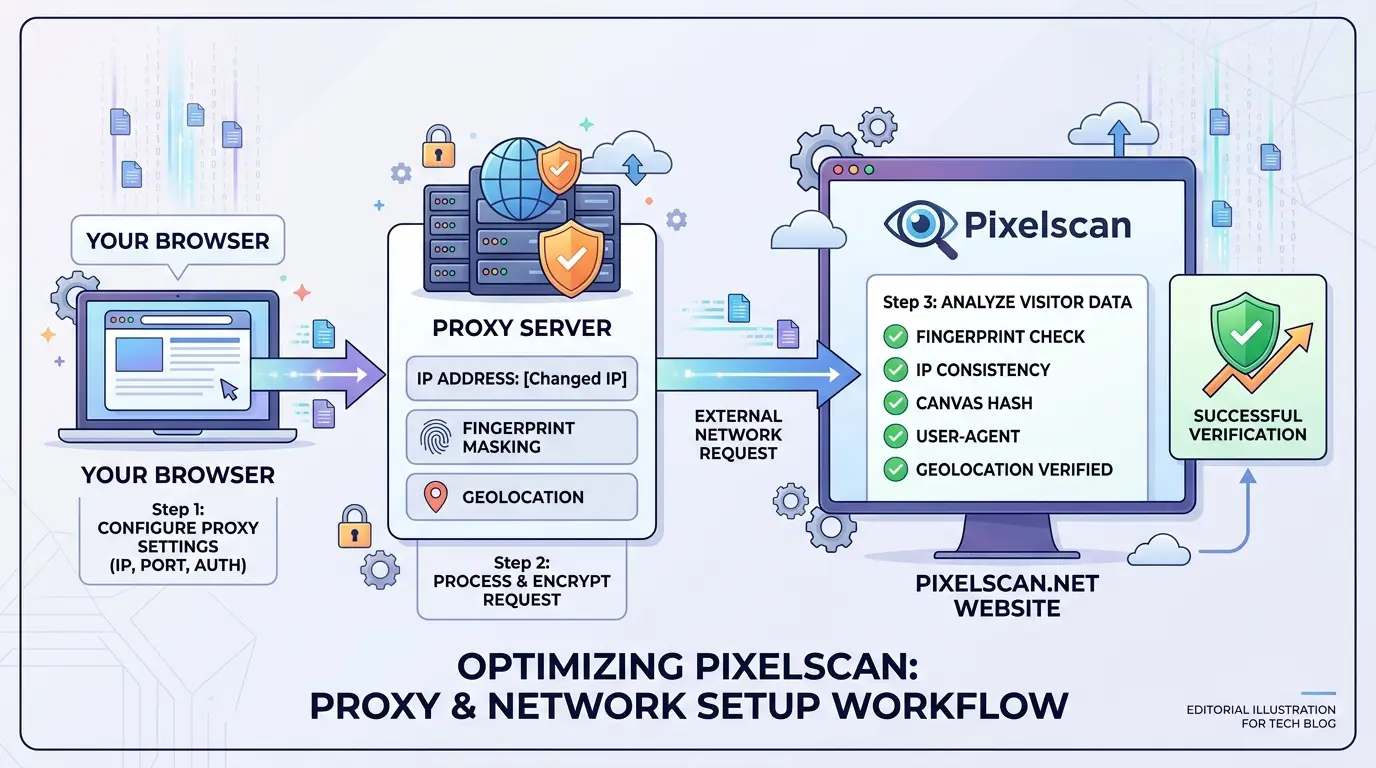
Configurer les paramètres d’empreintes digitales du navigateur
Randomiser chaque paramètre échoue plus souvent que ça ne fonctionne. Au lieu de cela, ajustez votre navigateur pour correspondre à l’histoire matérielle et réseau que votre proxy raconte. Choisissez une chaîne utilisateur-agent qui correspond à l’emplacement proxy, n’utilisez pas une version de navigateur obsolète ou rare. Les empreintes digitales Canvas, WebGL et Audio doivent être cohérentes avec votre système d’exploitation et votre type d’appareil ; Les valeurs incompatibles ou manquantes sont signalées. Réglez votre langue et votre fuseau horaire pour qu’ils correspondent à la ville proxy. La taille de l’écran devrait correspondre au matériel typique de votre zone cible, pas d’écrans 8K pour les adresses IP rurales. Vous pouvez utiliser un navigateur antidétection comme DICloak pour définir ces paramètres par profil et éviter les empreintes digitales « modèles » que Pixelscan bloque déjà.
Tester et ajuster : lancer Pixelscan et corriger les problèmes
Faites passer votre installation dans Pixelscan et examinez chaque section. Un green check ne garantit pas que vous êtes indétectable, l’objectif est un rapport propre sans aucun drapeau « suspect » ou « décalage ». Si vous constatez des problèmes, ne changez qu’un seul paramètre à la fois et retestez. Par exemple, si votre WebGL affiche « inconnu » ou si votre fuseau horaire ne correspond pas à votre proxy, corrigez d’abord ces aspects. Tenez un journal pour chaque test, car répéter la même configuration devrait toujours donner le même résultat, sinon, quelque chose fuit. Les échecs les plus difficiles sont des « failles » qui ne s’écrasent qu’à grande échelle ; si vous prévoyez de gérer des centaines de comptes, vous n’avez besoin de plus aucun décalage à chaque fois.
Ensuite, si vous devez passer des contrôles Pixelscan sur plusieurs comptes ou pour toute une équipe, le flux de travail change. La gestion et l’automatisation des lots apportent de nouveaux risques et compromis.
Comment réussir les contrôles Pixelscan à grande échelle : flux de travail multi-comptes, en équipe et automatisés
Passer d’un seul navigateur à des dizaines, ou gérer des comptes au sein d’une équipe, rend la validation des vérifications d’empreintes digitales Pixelscan beaucoup plus difficile. Chaque nouveau compte, appareil ou membre de l’équipe ajoute une nouvelle possibilité de chevauchement d’empreintes digitales, de configuration incohérente ou de lien accidentel pouvant déclencher une détection. Si vous voulez maintenir de grandes flottes de comptes stables en 2026, il vous faut un workflow qui isole chaque session, que les empreintes digitales soient cohérentes et que les erreurs soient minimales.
Pourquoi l’utilisation multi-comptes et en équipe augmente le risque de détection
Gérer plusieurs comptes depuis un même appareil, ou laisser différentes personnes gérer les connexions, augmente le risque de chevauchement d’IP ou d’empreintes digitales. Pixelscan relie les comptes si même un paramètre, comme la résolution ou le proxy, est réutilisé. L’erreur humaine est la véritable cause : sauter un proxy, oublier de réinitialiser les cookies ou confondre les profils de navigateur peut transformer un simple faux en bannissement massif. Plus votre entreprise est grande, plus de petites erreurs se transforment rapidement en gros problèmes.
Stratégies de workflow pour des empreintes digitales cohérentes entre les comptes
La seule façon fiable d’éviter les liens croisés est de créer des profils de navigateur isolés pour chaque compte et d’attribuer des proxies uniques. Les outils qui automatisent la configuration des empreintes digitales et testent chaque configuration avant de la mettre en ligne aident à détecter les erreurs rapidement. Il faut des vérifications régulières des empreintes digitales, planifiez-les chaque semaine, pas seulement lors de la mise en place. Pour Teams, verrouillez qui peut modifier les profils et enregistrez chaque modification. C’est ainsi que vous détectez et réparez les fuites avant que Pixelscan ne le fasse.
Comment DICloak aide les équipes et les utilisateurs avancés à réussir les contrôles Pixelscan
Vous pouvez utiliser DICloak pour créer des profils de navigateur isolés, définir des empreintes digitales personnalisées et lier des proxies pour chaque compte. Pour les flux de travail d’équipe, DICloak propose le partage de profils, les contrôles d’autorisations et les journaux d’opérations, afin que les erreurs soient suivies et les risques contenus. L’automatisation RPA couvre la configuration répétitive, facilitant la mise à l’échelle sans perdre la cohérence des empreintes digitales. Ne pas automatiser l’isolement des profils est le moyen le plus rapide d’être signalé sur tous les comptes.
Réparer un test Pixelscan raté : dépannage et étapes de récupération
Lorsque Pixelscan signale votre profil de navigateur, une action rapide compte. Vous devez identifier ce qui a déclenché la panne et la corriger avant de risquer des bannissements.
Diagnostiquer la défaillance : lire les drapeaux et avertissements de Pixelscan
Pixelscan affiche des statuts « incohérents », « suspects » ou « masqués » lorsque des éléments d’empreintes digitales comme IP, fuseau horaire ou WebGL ne correspondent pas. Vérifiez le drapeau exact, un avertissement « incohérent » signifie souvent que votre proxy et votre fuseau horaire du navigateur diffèrent, tandis que « masqué » suggère une surmodification. Associe toujours chaque drapeau à un paramètre spécifique du navigateur avant de changer quoi que ce soit.
Corrections rapides pour les problèmes les plus courants
Associez votre IP proxy au fuseau horaire, bouchez les fuites WebRTC, et évitez d’empiler trop de modifications d’empreintes digitales. Des outils comme DICloak permettent de configurer des profils isolés, d’attribuer des empreintes digitales personnalisées et d’automatiser les correctifs pour chaque compte.
Quand recommencer : Reconnaître les problèmes d’empreintes digitales irrémédiables
Si vous voyez plusieurs signaux d’alerte, réinitialisez votre configuration. Utilisez le créateur de profil batch et les journaux d’opérations de DICloak pour éviter de répéter les erreurs passées.
Liste de contrôle pour la récupération Pixelscan :
- Correspondance IP et fuseau horaire
- Relancer des tests de fuite WebRTC
- Simplifier les mods d’empreintes digitales
- Réinitialisez le profil si vous êtes signalé à nouveau
- Modifications des journaux pour la revue de l’équipe
Pixelscan vs autres vérificateurs d’empreintes digitales : qu’est-ce qui rend le passage de pixelscan plus difficile ?
La plupart des vérificateurs d’empreintes digitales dans les navigateurs se ressemblent au premier abord, mais passer Pixelscan est un tout autre défi. Pixelscan creuse plus profondément, signale les cas particuliers et met activement à jour ses tests, donc une configuration qui passe CreepJS ou BrowserScan peut toujours être signalée ici sans avertissement.
Différences clés entre Pixelscan et d’autres outils (CreepJS, BrowserScan, etc.)
| Fonctionnalité/Checker |
Pixelscan |
CreepJS |
BrowserScan |
| Profondeur de détection |
Très haut |
Modéré |
Modéré |
| Nombre de modules de test |
35+ |
~20 |
~15 |
| Mises à jour en temps réel |
Oui |
Rarement |
Non |
| Drapeaux « de la porte dérobée » connus |
Oui, caché |
Peu |
Aucun |
| Rigueur des réussites/échecs |
Strict |
Moyen |
Low |
| Niveau de détail du rapport |
Paramètres complets |
Drapeaux clés |
Base |
Tableau : Comparaison des fonctionnalités pour les principaux vérificateurs d’empreintes digitales dans les navigateurs. Source : documentation des outils publics.
Pixelscan ne se contente pas de vérifier les incompatibilités évidentes, il fait des vérifications croisées entre paramètres et scanne des « portes dérobées » cachées comme des fuites de fuseaux horaires/lieux ou des décalages subtils WebGL. Même un petit lapsus, comme un hachage de toile réutilisé, peut provoquer un échec. CreepJS et BrowserScan sont plus faciles à faire passer en question, mais ne signalent pas autant de cas particuliers.
Ce que signifie passer le Pixelscan pour la sécurité des comptes dans le monde réel
Passer Pixelscan est la référence ; si votre installation l’obtient, la plupart des plateformes ne vous signaleront pas pour des empreintes digitales suspectes. Beaucoup de bannissements surviennent quand les gens font confiance à un « passage » sur des outils plus faciles, pour se faire prendre des heures plus tard.
Quand utiliser plusieurs vérificateurs dans votre flux de travail
Utilisez Pixelscan comme test principal, mais vérifiez avec CreepJS ou BrowserScan pour détecter les problèmes basiques plus rapidement. Se fier uniquement à un seul checker donne un faux sentiment de sécurité, superposez vos outils pour éviter les surprises.
Meilleures pratiques pour des empreintes digitales cohérentes et indétectables dans les navigateurs en 2026
Passer les contrôles Pixelscan une fois ne suffit pas, ce qui compte, c’est de garder votre configuration stable pour éviter de déclencher de nouveaux déclencheurs au fur et à mesure que les flux de travail changent.
Gardez les paramètres du navigateur et du système stables
Les ajustements fréquents des paramètres du navigateur ou du système d’exploitation sont un signal d’alarme pour les moteurs de détection. Documentez la configuration de votre profil et tenez-vous-y. Utilisez le même appareil, l’émulation du système d’exploitation et la même version navigateur à chaque session. Si vous changez de matériel ou de logiciel, mettez à jour vos dossiers et retestez avant de vous connecter.
Testez régulièrement et mettez à jour les proxys/empreintes digitales si nécessaire
Planifiez des vérifications Pixelscan chaque semaine. Faites pivoter les proxys si vous constatez des pannes répétées, ou ajustez les empreintes digitales uniquement lorsque des drapeaux de détection apparaissent. Ne modifie pas les réglages à l’aveugle, suivez chaque ajustement.
Éviter la sur-optimisation : l’équilibre entre discrétion et réalisme
Essayer de rendre votre empreinte « trop parfaite » peut se retourner contre vous. Si votre installation semble artificielle, comme des bizarreries linguistiques manquantes ou du matériel rare, Pixelscan le signale. Passe le Pixelscan en visant normal, pas parfait.
Documentez et partagez des flux de travail sûrs pour les équipes
Notez chaque routine sûre. Partagez ces guides avec votre équipe. Utilisez des outils comme DICloak pour imposer la cohérence des profils.
Petite liste de contrôle :
- Restez à un profil navigateur par compte
- Évitez les changements fréquents de dispositifs ou d’OS
- Tester avec Pixelscan chaque semaine
- Ajuster les paramètres seulement après un test raté
- Partagez les routines et les journaux avec votre équipe
Foire aux questions sur les vérifications d’empreintes digitales Pass Pixelscan dans le navigateur
Passer une vérification des empreintes digitales du navigateur Pixelscan garantit-il que mon compte ne sera pas banni ?
Passer une vérification des empreintes digitales du navigateur Pixelscan réduit votre risque d’être banni, mais cela ne garantit pas la sécurité. Les plateformes utilisent bien plus que les empreintes digitales des navigateurs pour la détection. Ils peuvent aussi consulter votre adresse IP, vos schémas d’activité ou vos cookies. Combinez toujours les vérifications des empreintes digitales avec un comportement attentif du compte et une bonne hygiène indirecte pour de meilleurs résultats.
À quelle fréquence devrais-je tester mon installation avec Pixelscan pour rester en sécurité ?
Testez régulièrement votre installation avec Pixelscan, surtout après tout changement. Vérifiez les mises à jour après avoir changé de proxy, mis à jour votre navigateur ou modifié vos empreintes digitales. Même de petites mises à jour peuvent déclencher de nouveaux drapeaux de détection. Des tests Pixelscan fréquents vous aident à détecter et corriger les problèmes avant qu’ils ne mettent vos comptes en danger.
Puis-je passer les contrôles Pixelscan uniquement en utilisant un proxy ?
Non, utiliser uniquement un proxy ne suffit généralement pas à réussir le test Pixelscan. Les proxys cachent votre véritable adresse IP, mais ne modifient pas votre empreinte digitale de navigateur. Vous avez aussi besoin d’une empreinte digitale naturelle et cohérente qui corresponde à la localisation de votre proxy et qui paraît réelle pour éviter la détection Pixelscan.
Que dois-je faire si Pixelscan signale mon navigateur comme « incohérent » même après avoir suivi toutes les étapes ?
Si Pixelscan indique toujours que votre navigateur est incohérent, vérifiez chaque détail d’empreinte digitale comme le fuseau horaire, la langue, les polices et la taille de l’écran. Cherchez de petits décalages. Essayez de créer un nouveau profil navigateur à partir de zéro. Parfois, des extensions cachées ou de vieilles données peuvent casser votre configuration.
Est-il sûr d’utiliser la même configuration d’empreintes digitales pour plusieurs comptes ?
Non, réutiliser la même empreinte digitale pour de nombreux comptes est risqué. Les plateformes peuvent lier les comptes en faisant correspondre des empreintes digitales. Pour une meilleure sécurité, utilisez des empreintes digitales uniques et des profils de navigateur séparés pour chaque compte. Cela vous aide à éviter la détection de Pixelscan et réduit le risque d’un bannissement massif.
Si vous êtes prêt à garantir que votre navigation reste privée et indétectable, c’est le moment de tester des solutions qui protègent votre empreinte digitale des outils de détection avancés. Prenez l’initiative de protéger votre identité numérique en testant dès aujourd’hui un navigateur antidétection solide. Essayez DICloak gratuitement
 Outils gratuits
 Extension de cookie
 Générateur UA
 Générateur d'adresse MAC
 Générateur d'IP
 Liste des adresses IP
 Générateur de code 2FA
 Horloge mondiale
 Vérification Anonyme
 WebRTC Leak Test
 Générateur UUID
 Vérificateur de proxy
 Vérificateur d'annonces FB
 Extraction de données web par IA
 Outils SMM gratuits
 Vérificateur d'ombre bannissement Twitter
 Générateur UTM
 Générateur de noms d'utilisateur
 Generateur de hashtags IA
 Générateur de titre LinkedIn
 Redimensionneur d’images sociales