Der Versuch, die Pixelscan-Browser-Fingerabdruckprüfungen zu bestehen, bedeutet nie, nur ein paar Einstellungen zu ändern und auf das Beste zu hoffen. Die meisten Leser sind auf dasselbe Problem gestoßen: Pixelscan markiert ihren Browser, selbst nachdem sie die Proxies getauscht oder User Agents angepasst haben. Die eigentliche Frustration entsteht, wenn man denkt, man hätte die Grundlagen abgedeckt, Cookies gelöscht, das Gerät gewechselt, sogar die IP maskiert, nur um dann wieder die Warnung "Fingerabdruck erkannt" zu sehen.
Der Haken ist, dass Pixelscan nicht nur nach einfachen Unterschieden sucht. Sein Fingerabdrucktest überprüft Dutzende von Signalen, wie WebGL, Bildschirmauflösung, Zeitzone, Systemschriftarten und sogar, wie Ihr Browser mit Canvas- und Audio-APIs umgeht. Du kannst einen Pixelscan-Test für ein Konto bestehen und dann bei einem anderen scheitern, weil ein einzelner Parameter nicht dem erwarteten Muster entspricht. Sich auf gängige Tricks zu verlassen oder alte Browser-Erweiterungen zu verwenden, funktioniert kaum noch.
Was wirklich den Unterschied macht, ist zu verstehen, welche Browser-Fingerabdruckparameter Pixelscan am aggressivsten prüft und wie man diese anpassen kann, ohne den Workflow zu stören. Tools wie DICloak ermöglichen es dir, isolierte Browserprofile zu erstellen, benutzerdefinierte Fingerabdrücke zuzuweisen und Proxies pro Konto zu binden, sodass du offensichtliche Erkennungstrigger vermeidest und deine Sitzungen in großen Mengen verwalten kannst. Wenn du diese Schritte überspringst, wirst du mehr Banns und Einschränkungen sehen, besonders bei der Verwaltung mehrerer Konten oder Team-Logins.
Um die Prüfungen von Pixelscan zu überstehen, braucht es mehr als nur Glück. Als Nächstes: Was man überprüfen sollte, bevor man anfängt, den Browser zu optimieren.
Warum das Bestehen von Pixelscan-Browser-Fingerabdruckprüfungen im Jahr 2026 wichtiger ist denn je
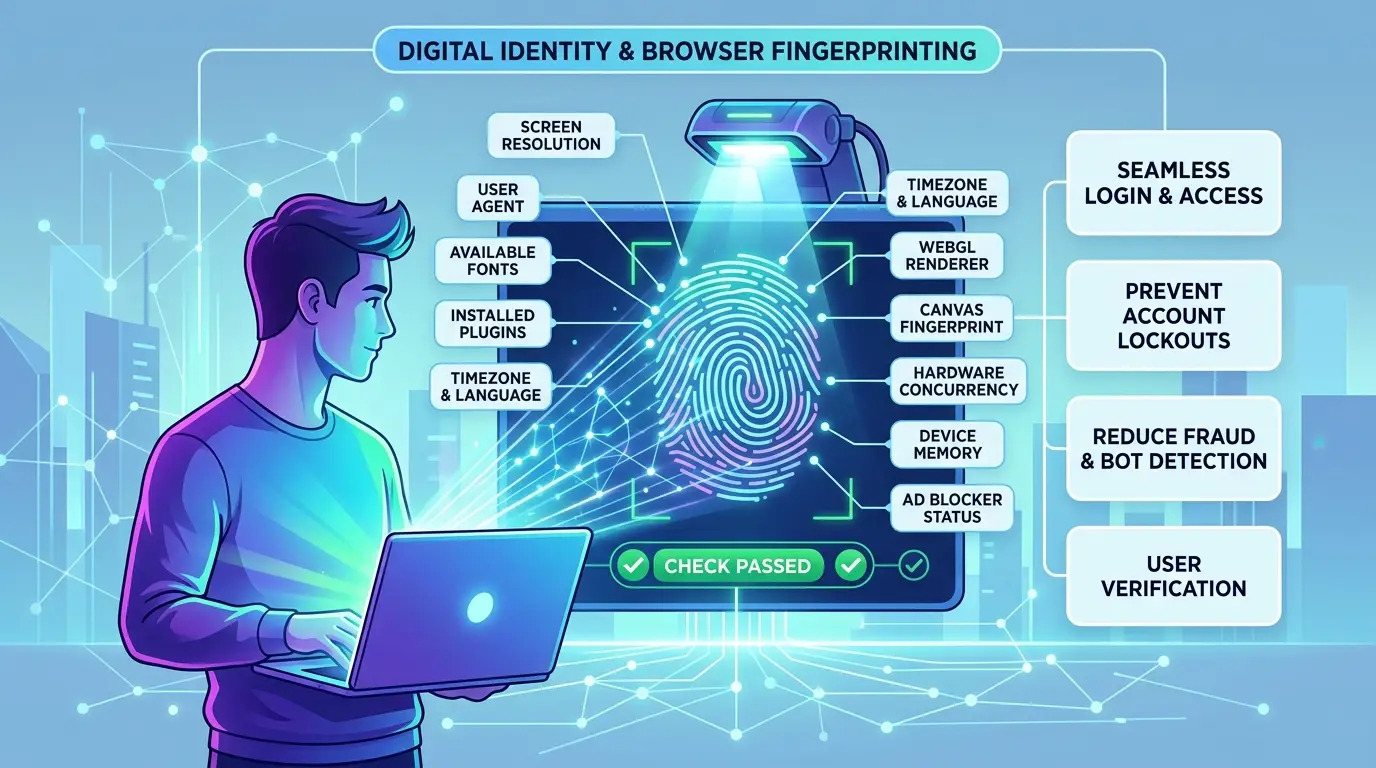
Wenn du 2026 eine Pixelscan-Fingerabdruckprüfung nicht bestehst, hast du es nicht nur mit einem blockierten Login zu tun, sondern riskierst, Konten zu verlieren, wegen Betrugs markiert zu werden oder dein gesamtes Setup über Nacht verbrannt zu sehen. Seiten nutzen jetzt Pixelscan-Checks als Gatekeeper für Vertrauen, und selbst kleine Missmatches können zu Sperren oder stillen Blacklists führen.
Was das Nichtbestehen eines Pixelscan-Tests tatsächlich für deine Konten bedeutet
Eine fehlgeschlagene Prüfung führt oft zu sofortigen Problemen: Ihr Konto kann ohne Vorwarnung gesperrt werden oder Sie werden gezwungen, telefonisch oder dokumentiert zu überprüfen. Manchmal stößt du an eine Grenze, an der deine Aktionen begrenzt sind, shadowbanned, obwohl du dich trotzdem einloggen kannst. Langfristige, wiederholte Fingerabdrücke oder offensichtliche Fehlanpassungen verknüpfen Ihre Konten und machen es Plattformen einfach, alle Ihre Logins auf einmal zu löschen.
Wie Pixelscan Fingerabdruckprüfungen von Websites und Plattformen genutzt werden
Pixelscan-Browser-Fingerprinting steht im Zentrum der meisten Anti-Betrugs- und Anti-Bot-Verteidigungen. E-Commerce-Shops, Werbenetzwerke, soziale Plattformen und sogar Krypto-Seiten verlassen sich auf diese Schecks, um gefälschte Anmeldungen, missbräuchliche Bots oder Kontofarmen zu erkennen. Passing führt dazu, dass man wie jeden normalen Nutzer behandelt wird. Ein Fehler markiert dein Gerät als verdächtig, und manchmal merkst du es erst später, wenn du ausgesperrt wirst. Der Haken ist, dass Seiten jetzt Pixelscan-Ergebnisse über mehrere Konten hinweg abgleichen, sodass ein einziger Fehler Ihren gesamten Betrieb durcheinanderbringen kann. Wenn du Automatisierungen benutzt, steigt das Risiko, weil Skripte und Bots oft zusätzliche Prüfungen auslösen.
Wer muss Pixelscan bestehen: Schlüsselszenarien im Jahr 2026
Jeder, der 2026 mehrere Konten jongliert – Affiliate-Marketer, E-Commerce-Verkäufer, Social-Media-Manager, Airdrop-Jäger oder Daten-Scraper – muss jedes Mal die Pixelscan-Prüfungen bestehen. Teams, die Profile teilen oder Massenoperationen durchführen, können sich keinen einzigen schwachen Fingerabdruck leisten. Ein schlechtes Ergebnis kann dazu führen, dass dutzende Konten eingeschränkt oder gesperrt werden, deinen Arbeitsablauf lahmlegen und deine Investition verschwendet werden.
Seiten blockieren nicht nur alte Tricks, sie legen mit jedem Update die Messlatte höher. Genau zu verstehen, welche Fingerabdruckelemente Pixelscan überprüft (und warum), ist nun der Ausgangspunkt für das Erstellen von Konten, die Bestand haben.
Was Pixelscan tatsächlich überprüft: Die wichtigsten Fingerabdruckelemente
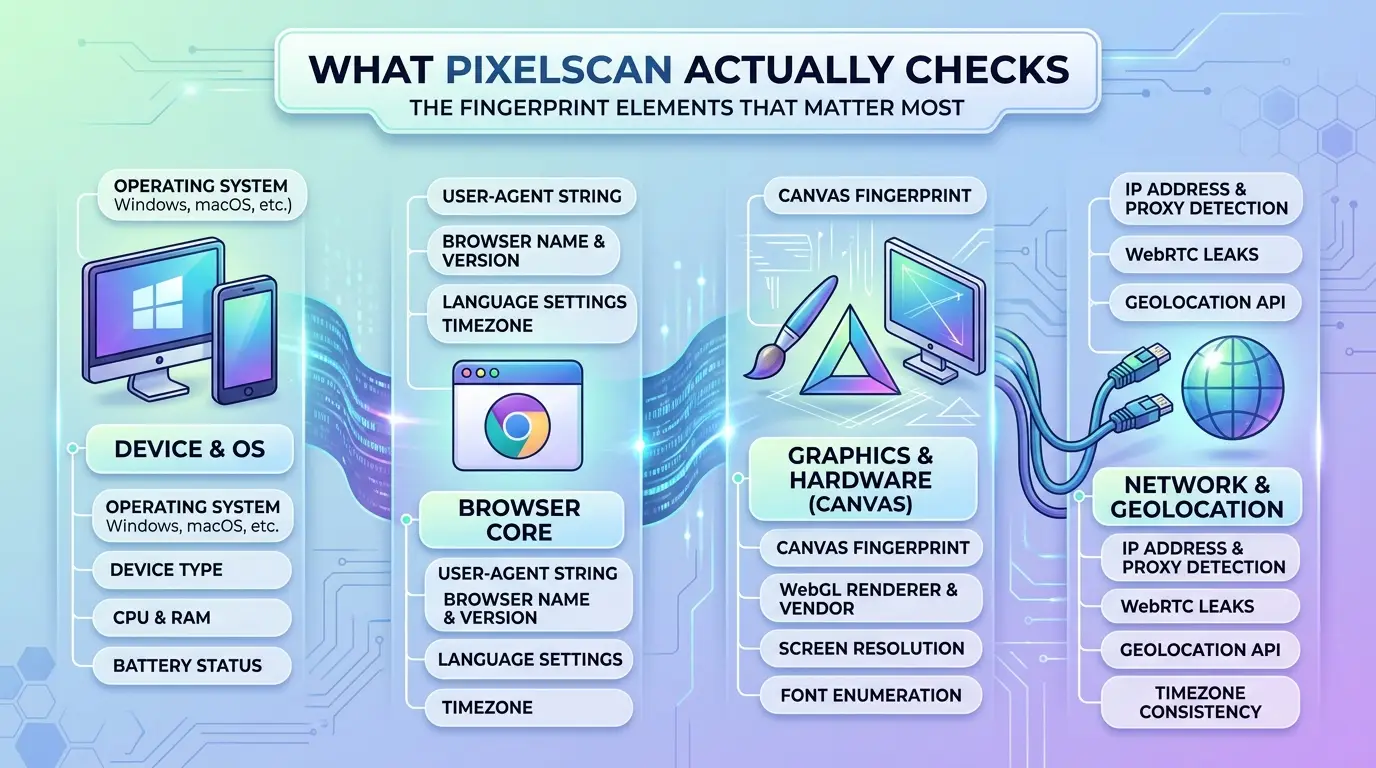
Pixelscan scannt Ihren Browser nicht nur nach einigen offensichtlichen Merkmalen, sondern prüft Dutzende von Fingerabdruckparametern und überprüft sie auf subtile Anzeichen von Fehlanpassungen oder Automatisierung. Wenn dein Ziel ist, die Pixelscan-Browser-Fingerabdruckprüfungen zu bestehen, musst du wissen, welche Details tatsächlich die Erkennung auslösen und welche größtenteils Rauschen sind. Wenn nur ein kritisches Element fehlt, kann deine Sitzung markiert werden, selbst wenn sonst alles richtig aussieht. Hier ist, worauf sich Pixelscan am meisten konzentriert.
Kern-Fingerabdruckkomponenten-Pixelscan-Analysen
Pixelscan geht technisch tief und führt Prüfungen über Canvas, WebGL, Audio, installierte Schriftarten und sogar kleinere Rendering-Eigenheiten durch. Es zeichnet deinen User-Agent-String, Betriebssystem, Bildschirmauflösung, Browsersprache und Zeitzone auf. Wenn eines davon nicht übereinstimmt, wie ein Windows-User-Agent auf einem Mac-Bildschirm, bist du einem höheren Risiko ausgesetzt, entdeckt zu werden. Die meisten Fehler passieren, wenn man einen zufälligen Browser-Profilgenerator verwendet, der diese Parameter nicht sauber synchronisiert.
| Parameter |
Häufige Fehlanpassung |
Erkennungsrisiko |
| Canvas/WebGL |
Synthetisches Rendering |
Hoch |
| Schriftarten |
Fehlende Systemschriftarten |
Medium |
| User-Agent |
Missübereinstimmung zwischen Betriebssystem und Browser |
Hoch |
| Leinwand |
Falsche Auflösung/Aspekt |
Medium |
| Sprache |
Standort-Nicht-Matching-System |
Medium |
Netzwerk- und Standortprüfungen: IP, Proxy, Zeitzone, WebRTC
Pixelscan verknüpft deinen Browser-Fingerabdruck mit deinen Netzwerksignalen. Das System überprüft Ihre IP-Adresse, Proxy-Konfiguration, Zeitzone und den WebRTC-Leckstatus . Wenn deine IP aus Deutschland stammt, dein Browser aber angibt, dass du in Brasilien bist, fällt die Diskrepanz auf. Zeitzonenfehler sind ein klassischer Fehler, viele Tools vergessen, die Zeitzone des Browsers mit dem Standort des Proxys zu synchronisieren, sodass du sofort markiert wirst. WebRTC-Lecks können Ihre echte IP auch hinter einem Proxy offenlegen, und Pixelscan führt aktive Tests durch, um dies zu erkennen. Einen Proxy zu verwenden, ohne den Fingerabdruck und die Zeitzone Ihres Browsers zu synchronisieren, ist einer der häufigsten Fehler bei Anfängern. Was die meisten Nutzer stört, ist, dass diese Netzwerksignale nicht synchron gehandhabt werden; Pixelscan erkennt selbst kleine Missmatches und markiert deine Sitzung zur Prüfung. Du kannst einen Antidetect-Browser wie DICloak verwenden, um Proxys zu binden, Zeitzonen zu synchronisieren und jedes Profil zu isolieren, was dein Risiko senkt.
Verhaltens- und Umweltsignale
Pixelscan sucht nach Anzeichen von Automatisierung oder unnatürlichem Verhalten, kopflosen Browsern, seltsamen Plugin-Signalen, fehlenden Desktop-Funktionen oder ungewöhnlicher Mausaktivität. Wenn deine Sitzung zu schnell lädt oder typische menschliche Aktionen überspringt, wirst du markiert. Der Headless-Modus ist ein eindeutiges Zeichen; Ebenso Browser-Erweiterungen, die Fingerabdrücke hinterlassen. Selbst kleine Unterschiede, wie das Fehlen gemeinsamer Plugins oder die Verwendung eines minimalen Setups, können die Erkennung auslösen. In der Praxis ist es sicherer, einen Browser mit vollständiger Umgebungssimulation und normaler Benutzereingabe zu betreiben, als zu versuchen, alles zu zerlegen.
Warum die meisten Menschen Pixelscan-Prüfungen nicht bestehen: Häufige Fehler und versteckte Auslöser
Die meisten Fehler bei Pixelscan liegen nicht daran, eine Einstellung zu übersehen, sondern durch kleine Missmatches oder faule Shortcuts, die sich stapeln und das System alarmieren. Selbst wenn man einen Antidetect-Browser oder einen Proxy verwendet, sind diese "leicht zu übersehen" Details der Grund, warum Teams immer wieder Warnsignale sehen statt eines sauberen Passes.
Diskrepanz zwischen IP, Zeitzone und Systemort
Pixelscan sucht nach einer Harmonie zwischen Ihrer IP-Adresse, Ihrer Browser-Zeitzone und der Systemsprache. Wenn dein Proxy in Deutschland ist, aber deine Zeitzone New York anzeigt oder dein Systemstandort auf Chinesisch eingestellt ist, während deine IP in Frankreich ist, ist das sofort ein Warnsignal. Schon ein einstündiger Abstand zwischen Ortszeit und IP-basierter Geolokalisierung kann tiefgehende Überprüfungen auslösen. Einige Tools setzen die Zeitzone des Browsers automatisch, überspringen jedoch die OS-Uhr oder Systemregion; Pixelscan vergleicht alle drei. Um das zu beheben, richten Sie den Standort und den Browser Ihres Betriebssystems immer mit dem Land Ihres Proxys aus und überprüfen Sie, ob die Systemuhr mit der erwarteten Zeitzone der IP übereinstimmt. Wenn du dich vom selben Rechner aus anmeldest, aber den Proxy wechselst, ohne diese zu korrigieren, wirst du als "unmögliches Reisen" oder "verdächtige Sitzung" markiert.
Fingerabdruckrauschen: Übermodifikation und Inkonsistenz
Der Versuch, jeden Browserparameter gleichzeitig zu ändern, geht nach hinten los. Pixelscan erkennt Fingerabdrücke, die "zu zufällig" aussehen oder nicht mit echten Nutzerstatistiken übereinstimmen. Wenn deine WebGL-, Audio- und Canvas-Daten alle so aussehen, als kämen sie von verschiedenen Geräten, ist das offensichtlich gefälscht. Bleib bei realistischen, konsistenten Einstellungen.
Proxy-Qualität und Probleme mit Lecks
Low-End-Proxys oder wiederverwendete IPs versagen fast immer. Pixelscan sucht nach DNS- oder WebRTC-Lecks, bei denen deine echte IP oder alte Sitzungen durchsickern. Schon ein einziges Leck kann ein ansonsten sauberes Setup ruinieren.
Kurze Checkliste: Häufige Auslöser, die zum Versagen führen
- Proxy- und Systemzeitzone/Standort-Fehlanpassung
- Systemuhr nicht mit dem Proxy-Standort synchronisiert
- Die Browsersprache stimmt nicht mit dem Proxy-Land überein
- Überrandomisierte Fingerabdruckparameter
- WebRTC- oder DNS-Leaks, die echte IP offenlegen
- Proxy-IPs, die auf schwarzen Listen gefunden oder als Rechenzentrum markiert sind,
- Canvas-, WebGL- oder Schriftdaten sind nicht mit dem Gerätetyp vereinbar
Die eigentliche Falle ist, diese Grundlagen zu überspringen, Pixelscan bestraft schlampige Setups viel härter als die offensichtlichen Cheats.
Wenn du verhindern willst, dass Pixelscan-Prüfungen fehlfallen, musst du jedes Detail kontrollieren, das deine "Browser-Identität" mit deinem Netzwerk und Gerät verknüpft. Als Nächstes: Schritt-für-Schritt-Lösungen, die 2026 tatsächlich funktionieren.
Schritt für Schritt: Wie man einen Pixelscan-Browser-Fingerabdrucktest im Jahr 2026 besteht
Einen Pixelscan-Check im Jahr 2026 zu bestehen bedeutet, dass jeder Browser und jedes Netzwerkdetail echt aussieht, nicht nur zufällig. Eine verpasste Einstellung, und du siehst sofort einen Fehlschlag. Hier ist genau der Prozess, der jetzt funktioniert, nicht die Abkürzungen vom letzten Jahr.
Bereiten Sie Ihre Proxy- und Netzwerkeinstellungen vor
Beginnen Sie mit einem erstklassigen, privatprivaten Proxy, Rechenzentrum oder "Premium"-Typen, die schnell markiert werden. Die IP sollte mit deinem Zielland und deiner Zielstadt übereinstimmen. Als Nächstes stellen Sie die Zeitzone Ihres Geräts und die Systemuhr so ein, dass sie mit dem Standort des Proxys übereinstimmen. Für die Geolokalisierung zwingen Sie Ihren Browser, die gleiche Region wie Ihre IP anzugeben, sonst wird Pixelscan eine Diskrepanz erkennen. Wenn dein Proxy während der Sitzung die IP ändert, erkennt Pixelscan das, benutze nur stabile Proxys. 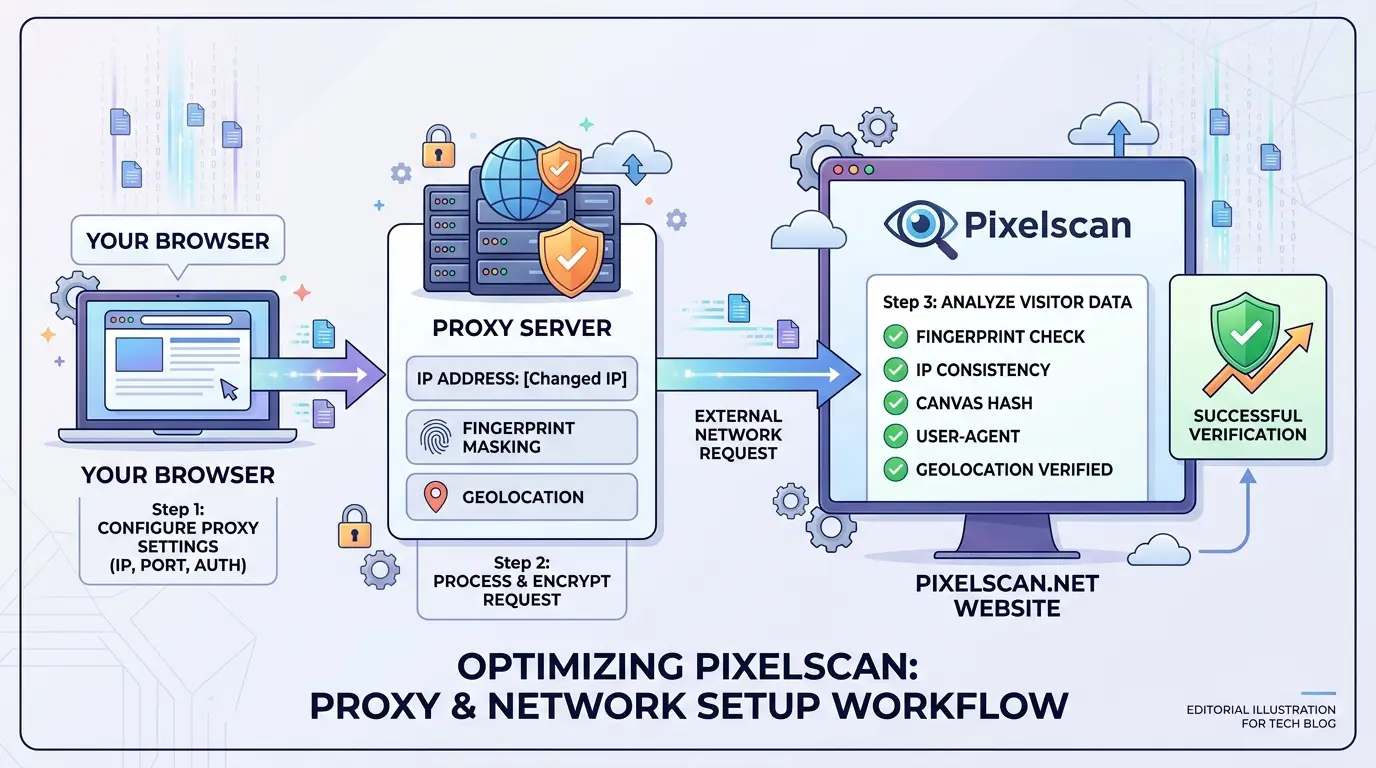
Konfiguration von Browser-Fingerabdruckparametern
Jeden Parameter zufällig zu randomisieren, scheitert öfter als es funktioniert. Stattdessen passen Sie Ihren Browser so an, dass er zur Hardware- und Netzwerkgeschichte Ihres Proxys passt. Wählen Sie einen User-Agent-String, der zum Proxy-Standort passt, verwenden Sie keine veraltete oder seltene Browserversion. Canvas-, WebGL- und Audio-Fingerabdrücke sollten mit deinem Betriebssystem und Gerätetyp übereinstimmen; Nicht übereinstimmende oder fehlende Werte werden markiert. Stellen Sie Ihre Sprache und Zeitzone so ein, dass sie mit der Proxy-Stadt übereinstimmen. Die Bildschirmgröße sollte für die typische Hardware für deine Zielregion passen, keine 8K-Displays für ländliche IPs. Du kannst einen Antidetect-Browser wie DICloak verwenden, um diese Parameter pro Profil einzustellen und die "Vorlagen"-Fingerabdrücke zu vermeiden, die Pixelscan bereits blockiert.
Testen und anpassen: Pixelscan ausführen und Probleme beheben
Führe dein Setup durch Pixelscan und überprüfe jeden Abschnitt. Ein grüner Check garantiert nicht, dass du unentdeckt bist, das Ziel ist ein sauberer Bericht ohne "verdächtige" oder "Fehlmatch"-Flaggen. Wenn du Probleme siehst, ändere jeweils nur einen Parameter und teste erneut. Wenn zum Beispiel dein WebGL "unbekannt" anzeigt oder deine Zeitzone nicht mit deinem Proxy übereinstimmt, korrigiere diese zuerst. Führe für jeden Test ein Protokoll, denn das wiederholte Setup sollte immer dasselbe Ergebnis liefern, wenn nicht, leckt etwas. Die schwersten Fehler sind "fast Bestanden", die nur im großen Maßstab brechen; wenn du Hunderte von Konten betreiben willst, brauchst du jedes Mal null Mismatchs.
Als Nächstes, wenn du Pixelscan-Prüfungen über viele Konten oder für ein ganzes Team durchlaufen musst, ändert sich der Workflow. Batch-Management und Automatisierung bringen neue Risiken und Kompromisse mit sich.
Wie man Pixelscan-Prüfungen in großem Maßstab besteht: Multi-Account-, Team- und Automatisierungs-Workflows
Die Skalierung von einem einzelnen Browser auf Dutzende oder das Ausführen von Konten im Team macht das Bestehen von Pixelscan-Fingerabdruckprüfungen deutlich schwieriger. Jedes neue Konto, Gerät oder Teammitglied bringt eine weitere Möglichkeit für Fingerabdrucküberschneidungen, inkonsistente Einrichtungen oder versehentliche Verknüpfungen, die die Erkennung auslösen können. Wenn Sie große Kontoflotten im Jahr 2026 stabil halten wollen, brauchen Sie einen Workflow, der jede Sitzung isoliert, Fingerabdrücke konsistent und Fehler auf ein Minimum beschränkt.
Warum Multi-Account- und Team-Nutzung das Erkennungsrisiko erhöht
Mehrere Konten von einem Gerät aus zu betreiben oder verschiedene Personen Logins verwalten zu lassen, erhöht die Wahrscheinlichkeit von Überschneidungen von IP oder Fingerabdrücken. Pixelscan verknüpft Konten, wenn auch nur ein Parameter, wie Bildschirmauflösung oder Proxy, wiederverwendet wird. Menschliches Versagen ist der eigentliche Killer: Das Überspringen eines Proxys, das Vergessen, Cookies zurückzusetzen, oder das Verwechseln von Browser-Profilen kann aus einem Ausrutscher eine Massensperre führen. Je größer dein Unternehmen, desto schneller skalieren kleine Fehler zu großen Problemen.
Workflow-Strategien für konsistente Fingerabdrücke über Konten hinweg
Die einzige verlässliche Möglichkeit, Crosslinking zu vermeiden, besteht darin, für jedes Konto isolierte Browserprofile zu erstellen und eindeutige Proxys zuzuweisen. Tools, die die Fingerabdruckinstallation automatisieren und jede Konfiguration vor dem Live-Start testen, helfen, Fehler frühzeitig zu erkennen. Du brauchst regelmäßige Fingerabdruckkontrollen, plane sie wöchentlich, nicht nur beim Aufbau. Für Teams solltest du festlegen, wer Profile bearbeiten darf, und jede Änderung protokollieren. So erkennt und behebt man Lecks, bevor Pixelscan es tut.
Wie DICloak Teams und Power Users hilft, Pixelscan-Prüfungen zu bestehen
Du kannst DICloak verwenden, um isolierte Browserprofile zu erstellen, benutzerdefinierte Fingerabdrücke einzurichten und für jedes Konto Proxys zu binden. Für Team-Arbeitsabläufe bietet DICloak Profilfreigabe, Berechtigungskontrollen und Betriebsprotokolle, sodass Fehler verfolgt und Risiken eingedämmt werden. RPA-Automatisierung deckt wiederholende Einrichtungen ab und erleichtert die Skalierung, ohne die Fingerabdruckkonsistenz zu verlieren. Das Versäumnis, die Profilisolation zu automatisieren, ist der schnellste Weg, um in allen Konten markiert zu werden.
Einen fehlgeschlagenen Pixelscan-Test beheben: Fehlerbehebung und Wiederherstellungsschritte
Wenn Pixelscan dein Browserprofil markiert, ist schnelles Handeln wichtig. Du musst herausfinden, was den Fehler ausgelöst hat, und es beheben, bevor du das Risiko einer Sperre eingibst.
Diagnose des Fehlers: Lesen der Warnsignale und Warnungen von Pixelscan
Pixelscan zeigt 'inkonsistent', 'verdächtig' oder 'maskiert' Status an, wenn Fingerabdruckelemente wie IP, Zeitzone oder WebGL nicht übereinstimmen. Überprüfen Sie die genaue Flagge, eine "inkonsistente" Warnung bedeutet oft, dass sich Ihre Proxy- und Browser-Zeitzone unterscheiden, während "maskiert" auf Übermodifikation hindeutet. Weisen Sie jedes Flag immer einem bestimmten Browserparameter zu, bevor Sie etwas ändern.
Schnelle Lösungen für die häufigsten Probleme
Gleiche deine Proxy-IP mit der Zeitzone ab, stopfe WebRTC-Lecks und vermeide zu viele Fingerabdruck-Anpassungen. Tools wie DICloak ermöglichen es dir, isolierte Profile einzurichten, benutzerdefinierte Fingerabdrücke zuzuweisen und Korrekturen für jedes Konto zu automatisieren.
Wann man neu anfangen sollte: Erkennung nicht behebbarer Fingerabdruckprobleme
Wenn du mehrere Warnsignale siehst, setze dein Setup zurück. Verwenden Sie den Batch-Profil-Ersteller und die Betriebsprotokolle von DICloak, um frühere Fehler zu vermeiden.
Pixelscan-Wiederherstellungscheckliste:
- Match IP und Zeitzone
- Führe WebRTC-Lecktests erneut durch
- Fingerabdruck-Mods vereinfachen
- Profil zurücksetzen, falls erneut markiert wird.
- Protokolländerungen zur Teamüberprüfung
Pixelscan vs. andere Fingerabdruckprüfer: Was macht das Passieren von Pixelscan schwieriger?
Die meisten Browser-Fingerabdruckprüfer sehen auf den ersten Blick ähnlich aus, aber Pixelscan zu bestehen ist eine ganz andere Herausforderung. Pixelscan gräbt tiefer, markiert Randfälle und aktualisiert aktiv seine Tests, sodass ein Setup, das CreepJS oder BrowserScan besteht, hier ohne Vorwarnung markiert werden kann.
Wichtige Unterschiede zwischen Pixelscan und anderen Tools (CreepJS, BrowserScan usw.)
| Feature/Checker |
Pixelscan |
CreepJS |
BrowserScan |
| Detektionstiefe |
Sehr hoch |
Moderat |
Moderat |
| Testmodulanzahl |
35+ |
~20 |
~15 |
| Echtzeit-Updates |
Ja |
Selten |
Nein |
| Bekannte "Backdoor"-Flaggen |
Ja, versteckt |
Wenige |
Keine |
| Bestehen/Nicht bestanden-Strenge |
Streng |
Medium |
Niedrig |
| Berichtsdetail-Ebene |
Volle Parameter |
Wichtige Flaggen |
Grundlegend |
Tabelle: Funktionsvergleich für große Browser-Fingerabdruckprüfer. Quelle: öffentliche Werkzeugdokumentation.
Pixelscan überprüft nicht nur offensichtliche Fehlanpassungen, sondern führt auch Kreuzabgleiche zwischen den Parametern durch und sucht nach versteckten "Hintertüren" wie Zeitzonen-/Ortslecks oder subtilen WebGL-Missmatchs. Schon ein kleiner Ausrutscher, wie ein wiederverwendeter Canvas-Hash, kann einen Fehler auslösen. CreepJS und BrowserScan sind leichter zu überwinden, markieren aber nicht so viele Eckfälle.
Was das Weitergeben von Pixelscan für die Sicherheit im echten Konto bedeutet
Pixelscan zu bestehen ist der Goldstandard, wenn dein Setup es freigibt, werden die meisten Plattformen dich nicht wegen verdächtiger Fingerabdrücke markieren. Viele Banns passieren, wenn Leute einem "Pass" für einfachere Tools vertrauen, nur um Stunden später erwischt zu werden.
Wann Sie mehrere Checker in Ihrem Workflow verwenden sollten
Nutze PixelScan als Hauptstresstest, aber prüfe CreepJS oder BrowserScan, um grundlegende Probleme schneller zu erkennen. Sich nur auf einen Checker zu verlassen, vermittelt ein falsches Sicherheitsgefühl – schichte deine Werkzeuge, um Überraschungen zu vermeiden.
Best Practices für konsistente, nicht nachweisbare Browser-Fingerabdrücke im Jahr 2026
Pixelscan-Prüfungen einmal zu bestehen reicht nicht aus, wichtig ist, dein Setup stabil zu halten, damit du keine neuen Trigger auslöst, wenn sich die Arbeitsabläufe ändern.
Halte Browser- und Systemeinstellungen stabil
Häufige Anpassungen an Browser- oder Betriebssystemeinstellungen sind ein Warnsignal für Erkennungs-Engines. Dokumentiere deine Profil-Einrichtung und halte dich daran. Verwenden Sie dasselbe Gerät, dieselbe OS-Emulation und dieselbe Browserversion über Sitzungen hinweg. Wenn du Hardware oder Software wechselst, aktualisiere deine Datensätze und teste erneut, bevor du dich anmeldest.
Regelmäßig testen und Proxys/Fingerabdrücke bei Bedarf aktualisieren
Plane jede Woche Pixelscan-Prüfungen ein. Rotiere Proxies, wenn du wiederholte Fehler siehst, oder passe Fingerabdrücke nur an, wenn Erkennungsflaggen erscheinen. Ändere nicht blind die Einstellungen, sondern verfolge jede Einstellung.
Überoptimierung vermeiden: Das Gleichgewicht zwischen Tarnung und Realismus
Der Versuch, den Fingerabdruck "zu perfekt" zu machen, kann nach hinten losgehen. Wenn dein Setup unnatürlich aussieht, wie fehlende Sprach-Eigenheiten oder seltene Hardware, markiert Pixelscan das. Bestehe Pixelscan, indem du auf normal und nicht auf fehlerfrei zielst.
Dokumentieren und teilen Sie sichere Arbeitsabläufe für Teams
Schreiben Sie jede sichere Routine auf. Teile diese Anleitungen mit deinem Team. Nutze Tools wie DICloak, um Profilkonsistenz zu gewährleisten.
Kurze Checkliste:
- Bleib bei einem Browserprofil pro Konto
- Vermeiden Sie häufige Geräte- oder Betriebssystemwechsel
- Test wöchentlich mit Pixelscan
- Einstellungen nur nach einem fehlgeschlagenen Test anpassen
- Teile Routinen und Protokolle mit deinem Team
Häufig gestellte Fragen zu Pass-Pixelscan-Browser-Fingerabdruckprüfungen
Garantiert das Bestehen einer Pixelscan-Browser-Fingerabdruckprüfung, dass mein Konto nicht gesperrt wird?
Das Bestehen eines Pixelscan-Browser-Fingerabdrucktests verringert Ihr Risiko, gesperrt zu werden, garantiert aber keine Sicherheit. Plattformen nutzen mehr als nur Browser-Fingerabdrücke zur Erkennung. Sie können auch Ihre IP-Adresse, Aktivitätsmuster oder Cookies überprüfen. Kombinieren Sie immer Fingerabdruckprüfungen mit sorgfältigem Kontoverhalten und guter Proxy-Hygiene für beste Ergebnisse.
Wie oft sollte ich mein Setup mit Pixelscan testen, um sicher zu bleiben?
Teste dein Setup regelmäßig mit Pixelscan, besonders nach jeder Änderung. Update-Prüfungen nach dem Wechsel der Proxys, dem Aktualisieren deines Browsers oder dem Ändern von Fingerabdrücken. Schon kleine Updates können neue Erkennungsflaggen auslösen. Häufige Pixelscan-Tests helfen Ihnen, Probleme zu erkennen und zu beheben, bevor sie Ihre Konten gefährden.
Kann ich Pixelscan-Prüfungen nur mit einem Proxy bestehen?
Nein, nur einen Proxy zu verwenden, reicht normalerweise nicht aus, um den Pixelscan-Test zu bestehen. Proxys verbergen deine echte IP, aber sie verändern deinen Browser-Fingerabdruck nicht. Du brauchst außerdem einen konsistenten, natürlichen Fingerabdruck, der mit dem Standort deines Proxys übereinstimmt und echt aussieht, um Pixelscan-Erkennung zu vermeiden.
Was soll ich tun, wenn Pixelscan meinen Browser trotz aller Schritte als 'inkonsistent' markiert?
Wenn Pixelscan immer noch sagt, dass dein Browser inkonsistent ist, überprüfe jedes Fingerabdruckdetail wie Zeitzone, Sprache, Schriftarten und Bildschirmgröße nochmal. Achten Sie auf kleine Missverhältnisse. Versuche, ein neues Browserprofil von Grund auf zu erstellen. Manchmal können versteckte Erweiterungen oder alte Daten dein Setup zerstören.
Ist es sicher, dasselbe Fingerabdruck-Setup für mehrere Konten zu verwenden?
Nein, dieselbe Fingerabdrücke für viele Konten wiederzuverwenden ist riskant. Plattformen können Konten durch Abgleich von Fingerabdrücken verknüpfen. Für die beste Sicherheit verwenden Sie für jedes Konto einzigartige Fingerabdrücke und separate Browserprofile. Das hilft Ihnen, Pixelscan-Erkennung zu vermeiden und verringert die Wahrscheinlichkeit eines Massensperrens.
Wenn Sie sicherstellen möchten, dass Ihr Surfen privat und unauffindbar bleibt, ist jetzt der richtige Zeitpunkt, Lösungen zu testen, die Ihren Fingerabdruck vor fortschrittlichen Erkennungswerkzeugen schützen. Ergreifen Sie die Initiative, Ihre digitale Identität zu schützen, indem Sie heute einen soliden AntiDetect-Browser ausprobieren. Probier DICloak kostenlos aus
 Kostenlose Werkzeuge
 Cookie-Erweiterung
 UA Generator
 MAC-Adressen-Generator
 IP-Generator
 IP-Adressliste
 2FA-Code-Generator
 Weltuhr
 Anonymer Check
 WebRTC Leak Test
 UUID-Generator
 Proxy-Checker
 FB Anzeigenprüfer
 KI-Web-Scraping
 Kostenlose SMM-Tools
 Twitter Shadowban-Checker
 UTM Generator
 Username Generator
 AI Hashtag Generator
 LinkedIn Headline Generator
 Bildgrößen-Tool für Social Media