Tentar passar as verificações de impressões digitais do navegador Pixelscan nunca é apenas mudar algumas definições e esperar pelo melhor. A maioria dos leitores deparou-se com o mesmo problema: o Pixelscan sinaliza o navegador, mesmo depois de trocar proxies ou ajustar agentes de utilizador. A verdadeira frustração surge quando pensa que já cobriu o básico, limpou cookies, mudou de dispositivo, até mascarou o seu IP, só para ver o aviso "Impressão Digital Detetada" novamente.
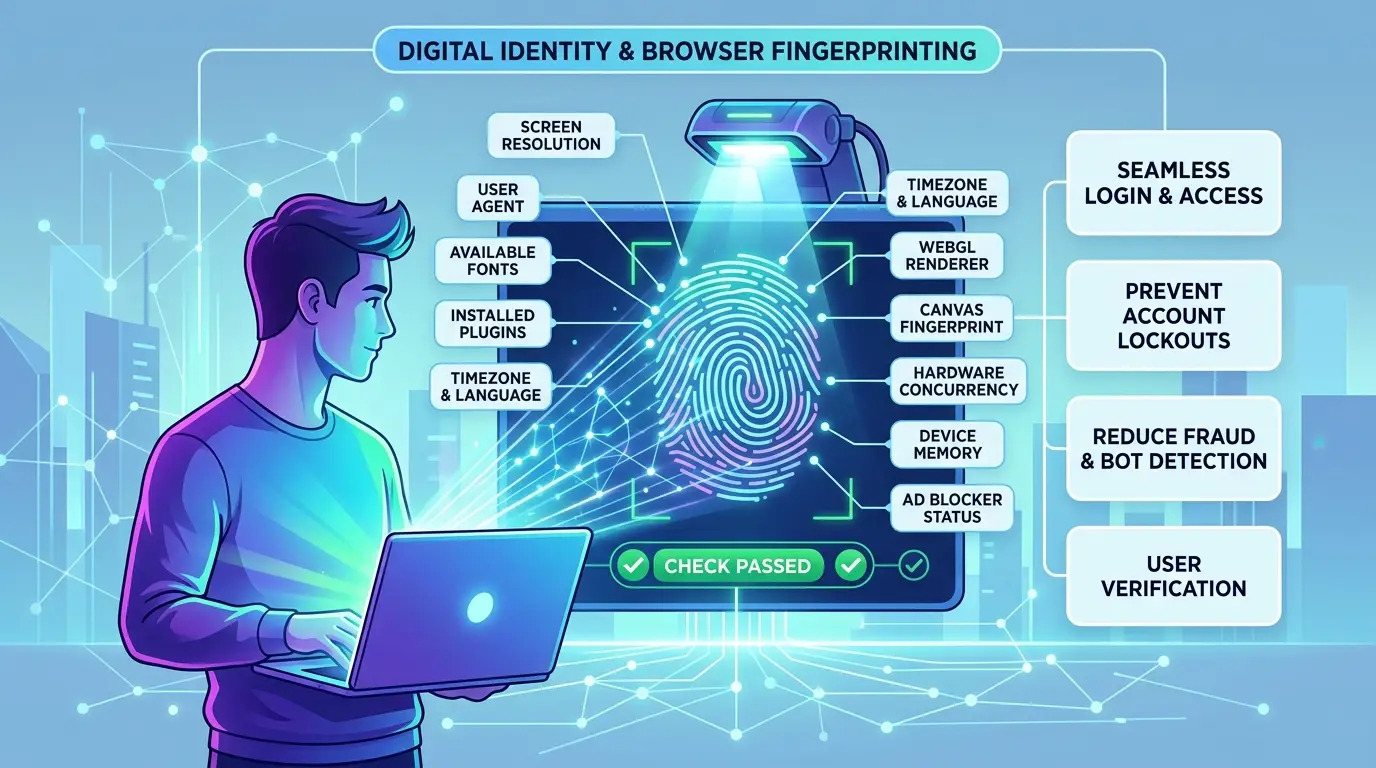
A questão é que o Pixelscan não procura apenas diferenças simples. O seu teste de impressões digitais verifica dezenas de sinais, como WebGL, resolução do ecrã, fuso horário, fontes do sistema e até como o seu navegador gere as APIs de canvas e áudio. Podes passar num teste Pixelscan para uma conta e depois falhar noutra porque um único parâmetro não corresponde ao padrão esperado. Recorrer a truques comuns, ou usar extensões antigas do navegador, mal funciona agora.
O que realmente muda a diferença é perceber quais os parâmetros das impressões digitais do navegador que o Pixelscan verifica de forma mais agressiva e como os pode ajustar sem quebrar o seu fluxo de trabalho. Ferramentas como o DICloak permitem-te criar perfis isolados de navegador, atribuir impressões digitais personalizadas e atribuir proxies por conta, evitando os gatilhos óbvios de deteção e gerindo as suas sessões em massa. Se saltar estes passos, verá mais banimentos e restrições, especialmente ao lidar com múltiplas contas ou logins de equipa.
Passar pelas verificações do Pixelscan exige mais do que sorte. A seguir: o que verificar antes de começar a ajustar o navegador.
Porque é que passar nas verificações de impressões digitais do navegador Pixelscan é mais importante do que nunca em 2026
Se falhares uma verificação de impressões digitais do Pixelscan em 2026, não estás apenas a lidar com um login bloqueado, corres o risco de perder contas, ser sinalizado por fraude ou ver toda a tua configuração queimada da noite para o dia. Atualmente, os sites usam verificações Pixelscan como guardião da confiança, e mesmo pequenas descorrespondências podem desencadear banimentos ou listas negras silenciosas.
O que falhar numa verificação Pixelscan realmente significa para as suas contas
Uma verificação falhada costuma causar problemas instantâneos: a sua conta pode ser banida sem aviso prévio ou ser forçado a usar a verificação por telefone ou documentos. Por vezes, vais bater num muro onde as tuas ações são limitadas, shadowbaned, mesmo que ainda possas iniciar sessão. A longo prazo, impressões digitais repetidas ou incompatibilidades óbvias ligam as suas contas, facilitando que as plataformas apaguem todos os seus logins de uma só vez.
Como as verificações de impressões digitais Pixelscan são usadas por sites e plataformas
A impressão digital do navegador Pixelscan está no centro da maioria das defesas anti-fraude e anti-bots. Lojas de comércio eletrónico , redes de publicidade, plataformas sociais e até sites de cripto dependem destas verificações para detetar registos falsos, bots abusivos ou fazendas de contas. Passar faz com que sejas tratado como qualquer outro utilizador normal. Falhar marca o seu dispositivo como suspeito, e por vezes só vai perceber quando ficar bloqueado mais tarde. O problema é que os sites agora cruzam os resultados do Pixelscan em várias contas, por isso um único erro pode estragar toda a sua operação. Se estiveres a usar automações, o risco aumenta porque scripts e bots frequentemente ativam verificações extra.
Quem Precisa de Passar no Pixelscan: Cenários-Chave em 2026
Qualquer pessoa que gere várias contas em 2026, afiliados, vendedores de comércio eletrónico, gestores de redes sociais, caçadores de airdrops ou raspadores de dados, precisa de passar sempre nas verificações Pixelscan. Equipas que partilham perfis, ou que gerem operações em massa, não podem dar-se ao luxo de uma única impressão digital fraca. Um mau resultado pode levar à restrição ou banimento de dezenas de contas, prejudicando o seu fluxo de trabalho e desperdiçando o seu investimento.
Os sites não estão apenas a bloquear truques antigos, estão a elevar a fasquia a cada atualização. Compreender exatamente quais os elementos de impressão digital que o Pixelscan verifica (e porquê) é agora o ponto de partida para construir contas duradouras.
O que o Pixelscan Realmente Verifica: Os Elementos das Impressões Digitais Que Mais Importam
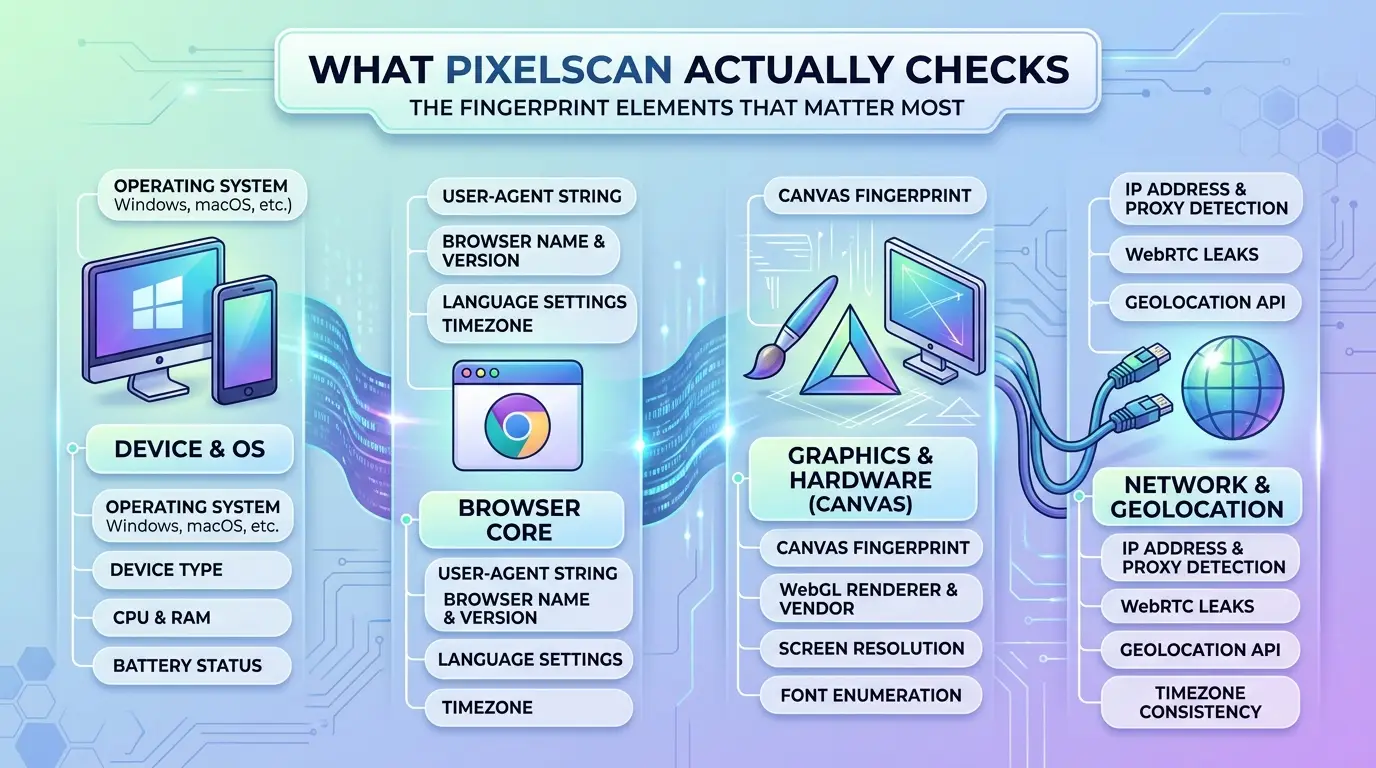
O Pixelscan não se limita a analisar o seu navegador à procura de algumas características óbvias, como analisa dezenas de parâmetros de impressões digitais e cruza-os para sinais subtis de incompatibilidade ou automação. Se o teu objetivo é passar as verificações de impressões digitais do navegador Pixelscan, precisas de saber quais os detalhes que realmente ativam a deteção e quais são maioritariamente ruído. Faltar apenas um elemento crítico pode fazer com que a tua sessão seja sinalizada, mesmo que tudo o resto pareça correto. É aqui que o Pixelscan mais foca.
Componentes Principais de Impressões Digitais Pixelscan Análises
O Pixelscan aprofunda o lado técnico, realizando verificações em canvas, WebGL, áudio, fontes instaladas e até pequenas falhas de renderização. Regista a sua cadeia user-agent, sistema operativo, resolução do ecrã, linguagem do navegador e fuso horário. Se alguma destas situações não estiver alinhada, como um user-agent do Windows num layout de ecrã de Mac, está em maior risco de ser detetado. A maioria das falhas acontece quando usas um gerador aleatório de perfis de navegador que não sincroniza estes parâmetros de forma limpa.
| Parâmetro |
Incompatibilidade comum |
Risco de deteção |
| Canvas/WebGL |
Renderização sintética |
Alto |
| Fontes |
Fontes de sistema em falta |
Média |
| User-Agent |
Incompatibilidade entre sistema operativo e navegador |
Alto |
| Ecrã |
Resolução/aspeto errado |
Média |
| Língua |
Sistema de localização que não corresponde |
Média |
Verificações de Rede e Localização: IP, Proxy, Fuso Horário, WebRTC
O Pixelscan associa a impressão digital do seu navegador aos sinais da sua rede. O sistema verifica o seu endereço IP, configuração do proxy, fuso horário e estado da fuga WebRTC . Se o teu IP for da Alemanha mas o teu navegador diz que estás no Brasil, a incompatibilidade destaca-se. Erros de fuso horário são um fracasso clássico, muitas ferramentas esquecem-se de sincronizar o fuso horário do navegador com a localização do proxy, por isso és assinalado instantaneamente. Fugas de informação WebRTC podem expor o seu IP real mesmo atrás de um proxy, e o Pixelscan executa testes ativos para detetar isso. Usar um proxy sem sincronizar a impressão digital e o fuso horário do navegador é um dos erros mais comuns dos principiantes. O que atrapalha a maioria dos utilizadores é não gerir estes sinais de rede sincronizados, o Pixelscan deteta até pequenas incompatibilidades e sinaliza a sua sessão para revisão. Pode usar um navegador antideteção como o DICloak para associar proxies, sincronizar fusos horários e isolar cada perfil, reduzindo o risco.
Sinais Comportamentais e Ambientais
O Pixelscan procura sinais de automação ou comportamentos não naturais, navegadores headless, sinais estranhos de plugins, funcionalidades de ambiente de trabalho em falta ou atividade invulgar do rato. Se a tua sessão carregar demasiado rápido ou saltar ações humanas típicas, serás sinalizado. O modo sem cabeça é um sinal óbvio; O mesmo acontece com extensões de navegador que deixam impressões digitais. Mesmo pequenas diferenças, como não ter plugins comuns ou usar uma configuração básica, podem desencadear a deteção. Na prática, correr um navegador com simulação completa do ambiente e entrada normal do utilizador é mais seguro do que tentar simplificar tudo.
Porque é que a maioria das pessoas falha nas verificações Pixelscan: Erros Comuns e Gatilhos Ocultos
A maioria das falhas no Pixelscan não se deve a falhar uma definição, mas sim por pequenos desajustes ou atalhos preguiçosos que se acumulam e alertam o sistema. Mesmo que use um navegador antideteção ou um proxy, estes detalhes "fáceis de ignorar" são a razão pela qual as equipas continuam a ver sinais de alerta em vez de um passe limpo.
Incompatibilidade entre IP, fuso horário e localização do sistema
O Pixelscan procura harmonia entre o seu endereço IP, fuso horário do navegador e linguagem do sistema. Se o seu proxy estiver na Alemanha mas o seu fuso horário mostrar Nova Iorque, ou se a localização do sistema estiver definida para chinês enquanto o seu IP estiver em França, isso é um sinal de alerta imediato. Mesmo um desfasamento de uma hora entre a hora local e a geolocalização baseada em IP pode desencadear verificações profundas. Algumas ferramentas definem automaticamente o fuso horário do navegador mas saltam o relógio do sistema operativo ou a região do sistema; o Pixelscan compara os três. Para resolver isto, alinhe sempre a localização do seu sistema operativo e a linguagem do navegador com o país do seu proxy, e verifique se o relógio do sistema corresponde ao fuso horário esperado do IP. Se fizer login a partir da mesma máquina mas mudar de proxies sem corrigir estas questões, será assinalado como "viagem impossível" ou "sessão suspeita".
Ruído de Impressões Digitais: Modificação Excessiva e Inconsistência
Tentar alterar todos os parâmetros do navegador de uma só vez corre mal. O Pixelscan detetou impressões digitais que parecem "demasiado aleatórias" ou que não correspondem às estatísticas reais dos utilizadores. Se o teu WebGL, áudio e dados de canvas parecem ter vindo de dispositivos diferentes, isso é uma falsificação óbvia. Mantém definições realistas e consistentes.
Qualidade do Proxy e Problemas de Fuga
Proxies de gama baixa ou IPs reutilizados quase sempre falham. O Pixelscan verifica fugas de DNS ou WebRTC, onde o teu IP real ou sessões antigas vazam. Mesmo uma única fuga pode estragar um sistema que, de outra forma, está limpo.
Lista Rápida de Verificação: Gatilhos Comuns que Causam Falhas
- Incompatibilidade entre proxy e fuso horário/local do sistema
- Relógio do sistema não sincronizado com a localização do proxy
- A linguagem do navegador não corresponde ao país proxy
- Parâmetros de impressão digital excessivamente aleatórios
- Fugas de WebRTC ou DNS que expõem IP real
- IPs proxy encontrados em listas negras ou sinalizados como datacenter
- Dados de Canvas, WebGL ou fonte são inconsistentes com o tipo de dispositivo
A verdadeira armadilha é saltar estes básicos, o Pixelscan castiga setups desleixados muito mais do que as trapaças óbvias.
Se quiser evitar falhar as verificações do Pixelscan, precisa de controlar todos os detalhes que ligam a sua "identidade do navegador" à sua rede e dispositivo. A seguir: correções passo a passo que realmente funcionam em 2026.
Passo a Passo: Como Passar numa Verificação de Impressões Digitais do Navegador Pixelscan em 2026
Passar numa verificação do Pixelscan em 2026 significa que todos os detalhes do navegador e da rede pareçam reais, e não apenas aleatórios. Uma configuração falhada e verá uma falha instantânea. Aqui está o processo exato que funciona agora, não os atalhos do ano passado.
Prepare o seu proxy e as definições de rede
Comece com um proxy residencial de topo, datacenter ou tipos "premium" que são rapidamente sinalizados. O IP deve corresponder ao país e cidade alvo. De seguida, defina o fuso horário do dispositivo e o relógio do sistema para corresponderem à localização do proxy. Para a geolocalização, obrigue o navegador a reportar a mesma região do seu IP ou o Pixelscan verá uma incompatibilidade. Se o teu proxy mudar de IP a meio da sessão, o Pixelscan irá detetá-lo, só usa proxies estáveis. 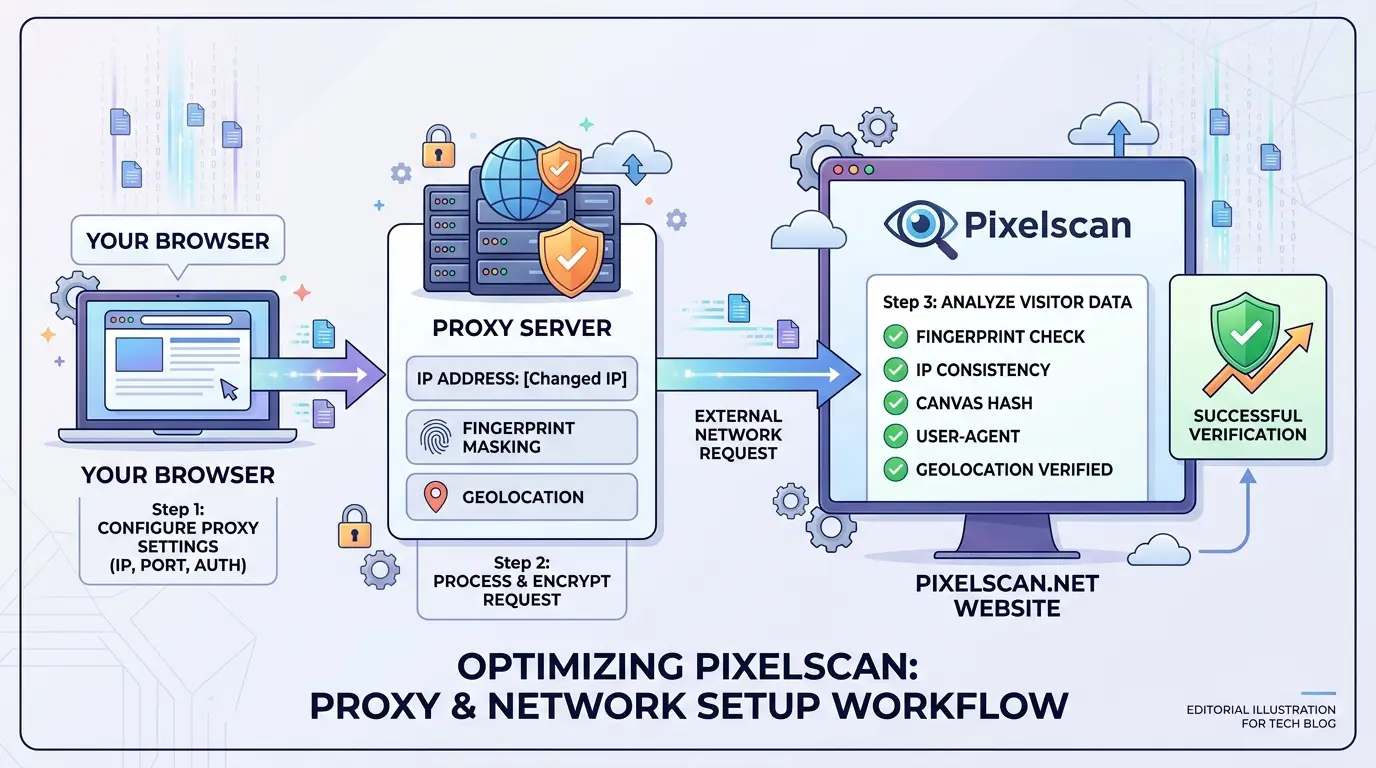
Configurar Parâmetros de Impressão Digital do Navegador
Randomizar todos os parâmetros falha mais vezes do que funciona. Em vez disso, ajuste o seu navegador para corresponder à história do hardware e da rede que o seu proxy conta. Escolhe uma string user-agent que se ajuste à localização do proxy, não uses versões de browser desatualizadas ou raras. As impressões digitais Canvas, WebGL e Áudio devem ser consistentes com o seu sistema operativo e tipo de dispositivo; Valores incompatíveis ou em falta são sinalizados. Define a tua língua e fuso horário para corresponderem à cidade proxy. O tamanho do ecrã deve ser adequado ao hardware típico da tua área-alvo, nada de ecrãs 8K para IPs rurais. Podes usar um navegador antideteção como o DICloak para definir estes parâmetros por perfil e evitar as impressões digitais "modelo" que o Pixelscan já bloqueia.
Teste e ajuste: Execução do Pixelscan e Resolução de Problemas
Passa a tua configuração pelo Pixelscan e revê cada secção. Um green check não garante que és indetetável, o objetivo é um relatório limpo sem bandeiras de "suspeito" ou "descorrespondência". Se notares problemas, muda apenas um parâmetro de cada vez e volta a testar. Por exemplo, se o teu WebGL mostrar "desconhecido" ou se o teu fuso horário não corresponder ao proxy, corrige isso primeiro. Mantém um registo para cada teste, pois repetir a mesma configuração deve sempre dar o mesmo resultado, caso contrário, algo está a perder. As falhas mais difíceis são "quase passos" que só falham em escala; se planeias gerir centenas de contas, não precisas de qualquer desajuste sempre.
Depois, se precisares de passar verificações do Pixelscan em várias contas ou numa equipa inteira, o fluxo de trabalho muda. A gestão e automação de lotes trazem novos riscos e compromissos.
Como Passar Verificações Pixelscan em Escala: Fluxos de Trabalho Multi-Conta, Equipas e Automação
Escalar de um único navegador para dezenas, ou gerir contas numa equipa, torna a aprovação das verificações de impressões digitais do Pixelscan muito mais difícil. Cada nova conta, dispositivo ou membro da equipa adiciona mais uma hipótese de sobreposição de impressões digitais, configuração inconsistente ou ligação acidental que pode desencadear a deteção. Se quiser manter grandes frotas de contas estáveis em 2026, precisa de um fluxo de trabalho que mantenha cada sessão isolada, impressões digitais consistentes e erros ao mínimo.
Porque o uso de múltiplas contas e em equipa aumenta o risco de deteção
Gerir várias contas a partir de um dispositivo, ou deixar que pessoas diferentes tratem dos logins, aumenta a probabilidade de sobreposição de IP ou impressões digitais. O Pixelscan liga contas se sequer um parâmetro, como resolução de ecrã ou proxy, for reutilizado. O erro humano é o verdadeiro problema: saltar um proxy, esquecer-se de reiniciar cookies ou confundir perfis de navegador pode transformar um deslize num banimento em massa. Quanto maior a sua operação, mais rapidamente pequenos erros se transformam em grandes problemas.
Estratégias de Fluxo de Trabalho para Impressões Digitais Consistentes entre Contas
A única forma fiável de evitar a ligação cruzada é criar perfis de navegador isolados para cada conta e atribuir proxies únicos. Ferramentas que automatizam a configuração das impressões digitais e testam cada configuração antes de serem ativadas ajudam a detetar erros precocemente. Precisas de verificações regulares das impressões digitais, agenda-as semanalmente, não só na configuração. Para as equipas, bloqueia quem pode editar perfis e regista todas as alterações. É assim que se detetam e corrigem fugas antes do Pixelscan.
Como o DICloak Ajuda Equipas e Utilizadores Avançados a Passar nas Verificações Pixelscan
Pode usar o DICloak para criar perfis isolados de navegador, definir impressões digitais personalizadas e vincular proxies para cada conta. Para fluxos de trabalho de equipa, o DICloak oferece partilha de perfis, controlos de permissões e registos de operações, para que os erros sejam acompanhados e os riscos contidos. A automação RPA cobre a configuração repetitiva, facilitando a escalabilidade sem perder a consistência das impressões digitais. Não automatizar o isolamento do perfil é a forma mais rápida de ser sinalizado em todas as contas.
Corrigir um teste falhado do Pixelscan: Resolução de Problemas e Passos de Recuperação
Quando o Pixelscan sinaliza o seu perfil de navegador, a ação rápida é importante. Tens de identificar o que desencadeou a falha e corrigir antes de arriscar banidas.
Diagnosticar a Falha: Ler as Bandeiras e Avisos do PixelScan
O Pixelscan mostra estados de 'inconsistente', 'suspeito' ou 'mascarado' quando elementos de impressão digital como IP, fuso horário ou WebGL não coincidem. Verifique o flag exato, um aviso 'inconsistente' muitas vezes significa que o seu proxy e fuso horário do navegador são diferentes, enquanto 'mascarado' sugere uma modificação excessiva. Mapeia sempre cada flag a um parâmetro específico do navegador antes de mudares qualquer coisa.
Soluções Rápidas para os Problemas Mais Comuns
Compara o teu IP proxy com o fuso horário, tapa fugas de informação do WebRTC e evita empilhar demasiados ajustes de impressões digitais. Ferramentas como o DICloak permitem-te criar perfis isolados, atribuir impressões digitais personalizadas e automatizar correções para cada conta.
Quando Recomeçar: Reconhecer Problemas de Impressões Digitais Irresoluíveis
Se vires vários sinais de alerta, reinicia a tua configuração. Use o criador de perfis por lotes e os registos de operações do DICloak para evitar repetir erros passados.
Lista de Verificação para a Recuperação Pixelscan:
- IP e fuso horário da correspondência
- Repetir testes de fugas WebRTC
- Simplificar mods de impressões digitais
- Reiniciar o perfil se for sinalizado novamente
- Alterações nos registos para revisão da equipa
Pixelscan vs Outros Verificadores de Impressões Digitais: O Que Torna Mais Difícil Passar PixelsScan?
A maioria dos verificadores de impressões digitais do navegador parece semelhante à primeira vista, mas passar no Pixelscan é um desafio completamente diferente. O Pixelscan aprofunda-se, sinaliza casos extremos e atualiza ativamente os seus testes, por isso uma configuração que passe pelo CreepJS ou pelo BrowserScan pode ainda ser sinalizada aqui sem aviso.
Principais diferenças entre o Pixelscan e outras ferramentas (CreepJS, BrowserScan, etc.)
| Característica/Checker |
Pixelscan |
CreepJS |
BrowserScan |
| Profundidade de deteção |
Muito alto |
Moderado |
Moderado |
| Contagem de Módulos de Teste |
35+ |
~20 |
~15 |
| Atualizações em Tempo Real |
Sim |
Raramente |
Não |
| Bandeiras conhecidas de "porta dos fundos" |
Sim, escondido |
Poucos |
Nenhuma |
| Rigor de Aprovação/Reprovação |
Rigoroso |
Média |
Baixo |
| Nível de Detalhe do Relatório |
Parâmetros completos |
Bandeiras-chave |
Básico |
Tabela: Comparação de funcionalidades para os principais verificadores de impressões digitais dos navegadores. Fonte: documentação pública de ferramentas.
O Pixelscan não verifica apenas descorrespondências óbvias, faz cross-checks entre parâmetros e varreduras para "backdoors" ocultos, como fugas de fusos horários/locais ou incompatibilidades subtis no WebGL. Mesmo um pequeno deslize, como um hash de tela reutilizado, pode desencadear uma falha. CreepJS e BrowserScan são mais fáceis de ultrapassar, mas não assinalam tantos casos específicos.
O Que Passar Pixelscan Significa para a Segurança da Conta no Mundo Real
Passar o Pixelscan é o padrão de excelência, se a tua configuração for aprovada, a maioria das plataformas não te vai assinalar por impressões digitais suspeitas. Muitos banimentos acontecem quando as pessoas confiam numa "recusa" em ferramentas mais fáceis, apenas para serem apanhadas horas depois.
Quando Usar Múltiplos Verificadores no Seu Fluxo de Trabalho
Use o Pixelscan como teste de stress principal, mas consulte o CreepJS ou o BrowserScan para detetar problemas básicos mais rapidamente. Confiar apenas num checker dá uma falsa sensação de segurança, sobrepõe as tuas ferramentas para evitar surpresas.
Melhores Práticas para Impressões Digitais de Navegador Consistentes e Indetetáveis em 2026
Passar as verificações do Pixelscan uma vez não é suficiente, o que importa é manter a tua configuração estável para não disparar novos gatilhos à medida que os fluxos de trabalho mudam.
Mantenha as definições do navegador e do sistema estáveis
Ajustes frequentes nas definições do navegador ou do sistema operativo são um sinal de alerta para os motores de deteção. Documenta a configuração do teu perfil e mantém-te fiel a ela. Usa o mesmo dispositivo, emulação do sistema operativo e versão do navegador ao longo das sessões. Se mudar de hardware ou software, atualize os seus registos e volte a testar antes de iniciar sessão.
Teste regularmente e atualize proxies/impressões digitais conforme necessário
Agende verificações do Pixelscan todas as semanas. Roda proxies se vires falhas repetidas, ou ajusta as impressões digitais apenas quando aparecerem sinais de deteção. Não mudes definições às cegas, acompanha cada ajuste.
Evite a Sobre-Otimização: O Equilíbrio Entre Furtividade e Realismo
Tentar tornar a sua impressão digital "demasiado perfeita" pode sair-lhe pela culatra. Se a tua configuração parecer artificial, como falhas de linguagem ou hardware raro, o Pixelscan assinala isso. Passa o Pixelscan apontando para normal, não perfeito.
Documente e Partilhe Fluxos de Trabalho Seguros para Equipas
Escreve cada rotina segura. Partilhe estes guias com a sua equipa. Use ferramentas como o DICloak para garantir a consistência do perfil.
Lista de Verificação Rápida:
- Mantenha-se com um perfil de navegador por conta
- Evite mudanças frequentes de dispositivo/sistema operativo
- Teste semanalmente com o Pixelscan
- Só ajusto as definições depois de um teste falhado
- Partilha rotinas e registos com a tua equipa
Perguntas Frequentes sobre Verificações de Impressões Digitais do Navegador Pass Pixelscan
Passar numa verificação de impressões digitais do navegador Pixelscan garante que a minha conta não será banida?
Passar numa verificação de impressões digitais do navegador Pixelscan reduz o risco de ser banido, mas não garante a segurança. As plataformas usam mais do que apenas impressões digitais do navegador para deteção. Também podem analisar o seu endereço IP, padrões de atividade ou cookies. Combine sempre verificações de impressões digitais com um comportamento cuidadoso da conta e boa higiene proxy para melhores resultados.
Com que frequência devo testar a minha configuração com o Pixelscan para me manter seguro?
Teste regularmente a sua configuração com o Pixelscan, especialmente após qualquer alteração. Atualize as verificações depois de trocar proxies, atualizar o navegador ou alterar impressões digitais. Mesmo pequenas atualizações podem ativar novas bandeiras de deteção. Testes frequentes do Pixelscan ajudam-no a detetar e corrigir problemas antes que coloquem as suas contas em risco.
Posso passar as verificações do Pixelscan usando apenas um proxy?
Não, usar apenas um proxy normalmente não é suficiente para passar no teste Pixelscan. Os proxies escondem o teu IP real, mas não alteram a impressão digital do teu navegador. Também precisa de uma impressão digital consistente e natural que corresponda à localização do seu proxy e pareça real para evitar a deteção Pixelscan.
O que devo fazer se o Pixelscan sinalizar o meu navegador como 'inconsistente' mesmo depois de seguir todos os passos?
Se o Pixelscan ainda disser que o seu navegador é inconsistente, verifique todos os detalhes das impressões digitais, como fuso horário, idioma, fontes e tamanho do ecrã. Procura pequenas incompatibilidades. Tenta criar um novo perfil de navegador do zero. Por vezes, extensões ocultas ou dados antigos podem estragar a sua configuração.
É seguro usar a mesma configuração de impressão digital para várias contas?
Não, reutilizar a mesma impressão digital em muitas contas é arriscado. As plataformas podem ligar contas ao comparar impressões digitais. Para maior segurança, utilize impressões digitais únicas e perfis de navegador separados para cada conta. Isto ajuda a evitar a deteção por Pixelscan e reduz a probabilidade de um banimento em massa.
Se está pronto para garantir que a sua navegação se mantém privada e indetetável, agora é o momento de testar soluções que protejam a sua impressão digital de ferramentas avançadas de deteção. Tome a iniciativa de proteger a sua identidade digital experimentando hoje um navegador antideteção sólido. Experimente DICloak Grátis
 Ferramentas Gratuitas
 Cookie Plugin
 Gerador de UA
 Gerador de Endereço MAC
 Gerador de Endereço IP
 Lista de Endereços IP
 Gerador de Código 2FA
 Relógio Mundial
 Verificação de Anonimato
 WebRTC Leak Test
 Gerador de UUID
 Verificador de Proxy
 Verificador de Anúncios FB
 Coleta Web com IA
 Ferramentas SMM Grátis
 Verificador de Shadowban do Twitter
 Verificador de Nomes do Instagram
 Gerador UTM
 Gerador de nomes de usuário
 Gerador de hashtags com IA
 Gerador de títulos para LinkedIn
 Redimensionador de imagens sociais