Le mode restreint de YouTube peut s’activer sans avertissement, un jour vos vidéos préférées disparaissent, les commentaires sont masqués et les résultats de recherche semblent filtrés. Parfois, c’est un ordinateur scolaire ou professionnel, parfois votre propre appareil déclenche la notification après une synchronisation des paramètres. Dans tous les cas, la solution rapide n’est pas toujours évidente, surtout quand plusieurs utilisateurs, des contrôles parentaux ou des restrictions de compte entrent en jeu.
Essayer de désactiver le mode restreint sur YouTube ne consiste pas seulement à basculer un seul interrupteur. Si votre compte est géré par un parent, une organisation ou configuré avec SafeSearch, vous pouvez désactiver le filtre de contenu YouTube dans votre profil mais voir les vidéos toujours bloquées. Le paramètre peut même se verrouiller seul si les cookies de votre navigateur, les politiques de l’appareil ou le pare-feu réseau sont impliqués.
Ce qui fonctionne vraiment, c’est de savoir quel calque vous bloque, le profil, le navigateur ou le réseau. Passer cette vérification fait perdre du temps : on bascule le paramètre, on rafraîchit la page, mais rien ne change. La vraie solution est de tester chaque couche, de se déconnecter et de se reconnecter si besoin, et de vider le cache du navigateur si le mode restreint reste bloqué. Si vous êtes sur un appareil ou un réseau géré, vous pourriez avoir besoin d’un accès administrateur ou de passer à une connexion personnelle.
Voici comment désactiver le mode restreint sur YouTube sans courir après votre queue.
Pourquoi le mode restreint est-il activé sur votre compte YouTube ?
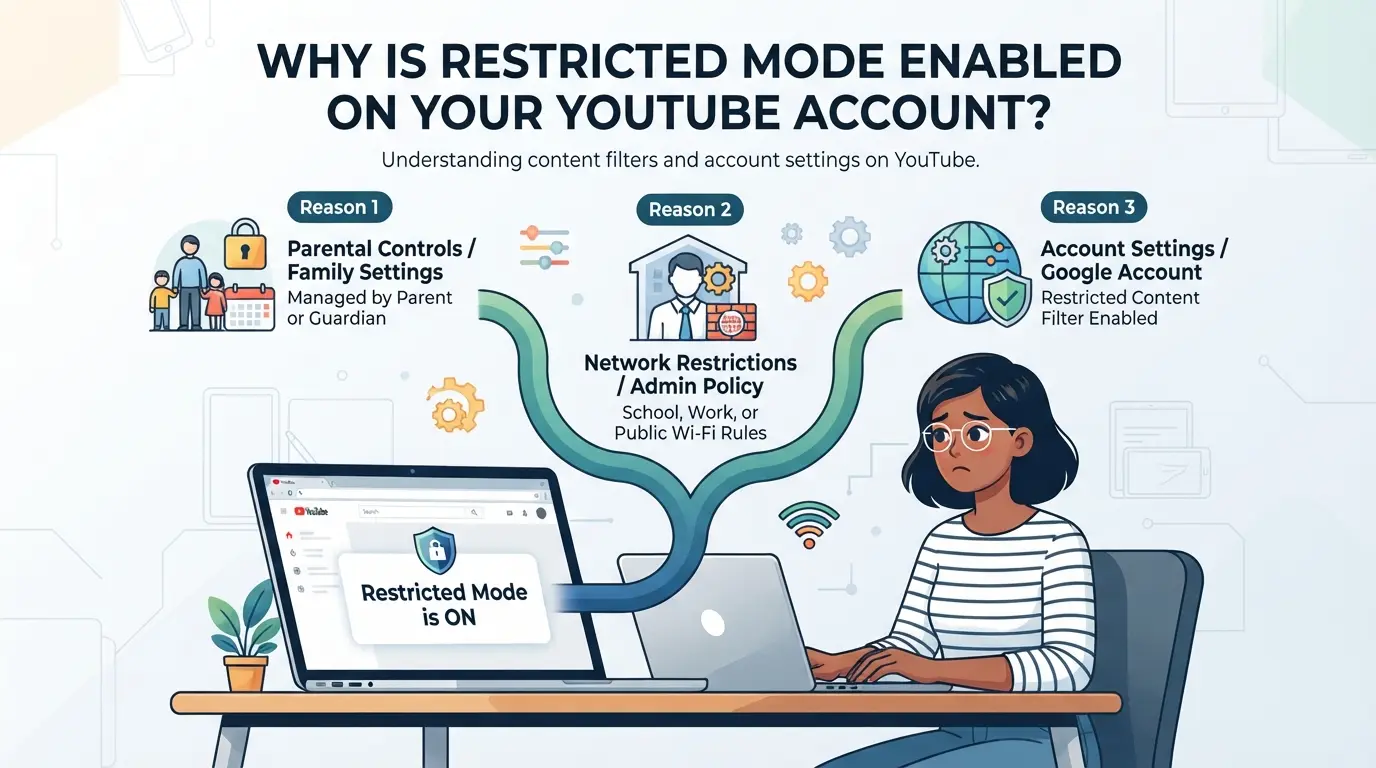
Le mode restreint n’est généralement pas votre choix, il est défini par quelqu’un d’autre, une règle d’appareil ou un réseau. Si vous vous demandez pourquoi les vidéos sont continuellement filtrées, la réponse se trouve presque toujours dans les paramètres que vous ne pouvez pas voir immédiatement.
Paramètres de compte et contrôles parentaux
Si un parent ou un manager a configuré votre compte, le mode restreint peut se verrouiller, même si vous essayez de le changer. Les comptes familiaux, Google Workspace (école/travail) et les profils supervisés ont souvent ce filtre appliqué au niveau du compte. Donc, le désactiver dans l’application ne fonctionnera pas tant que le parent ou l’administrateur n’aura pas levé le blocage.
Politiques réseau et de dispositif
Les réseaux Wi-Fi scolaires, professionnels ou publics imposent souvent un mode restreint via des politiques d’appareil ou des filtres réseau. C’est là que les gens se bloquent : même si votre propre paramètre de profil est « désactivé », le réseau lui-même peut passer outre. Par exemple, les écoles peuvent faire passer une politique via Google Admin qui applique le mode restreint à tous les utilisateurs connectés, quel que soit leur paramètre personnel. Les ordinateurs portables et tablettes professionnels disposent parfois d’extensions de navigateur ou d’outils de gestion d’appareils qui mettent YouTube en mode restreint dès que vous vous connectez, et vous ne pouvez pas changer cela sans avoir des droits administrateur.
Ce qui perturbe la plupart des gens, c’est le mélange des règles de l’appareil et du réseau. Vous pouvez désactiver le mode restreint chez vous, emmener votre ordinateur portable dans un café, et soudainement le voir verrouillé à nouveau, car le Wi-Fi public utilise le filtrage DNS. Parfois, même les données mobiles de votre téléphone peuvent déclencher ce problème si votre opérateur a activé un filtre de contenu au niveau de la SIM ou du compte. Si vous êtes sur un Chromebook ou un iPad géré, c’est une autre dimension : la gestion des appareils peut verrouiller le mode restreint, rendant impossible de changer sans le mot de passe administrateur.
Paramètres du navigateur et de l’application
- Effacez les cookies et le cache de votre navigateur, les anciennes données peuvent rester en mode restreint bloqués même après avoir modifié les paramètres.
- Se déconnecter puis se reconnecter, parfois changer de compte ou rafraîchir votre session réinitialise le filtre.
- Vérifiez les extensions ou extensions du navigateur, certaines peuvent forcer silencieusement le mode restreint ou bloquer du contenu mature, alors essayez de les désactiver et rechargez YouTube.
Si vous avez essayé des correctifs de compte et d’appareil mais que le mode restreint ne s’éteint toujours pas, l’étape suivante est un suivi minutieux par plateforme : bureau, mobile et télévision. C’est là que la plupart des gens trouvent enfin quelle couche les bloque vraiment.
Comment désactiver le mode restreint sur YouTube : étape par étape pour ordinateur, mobile et TV
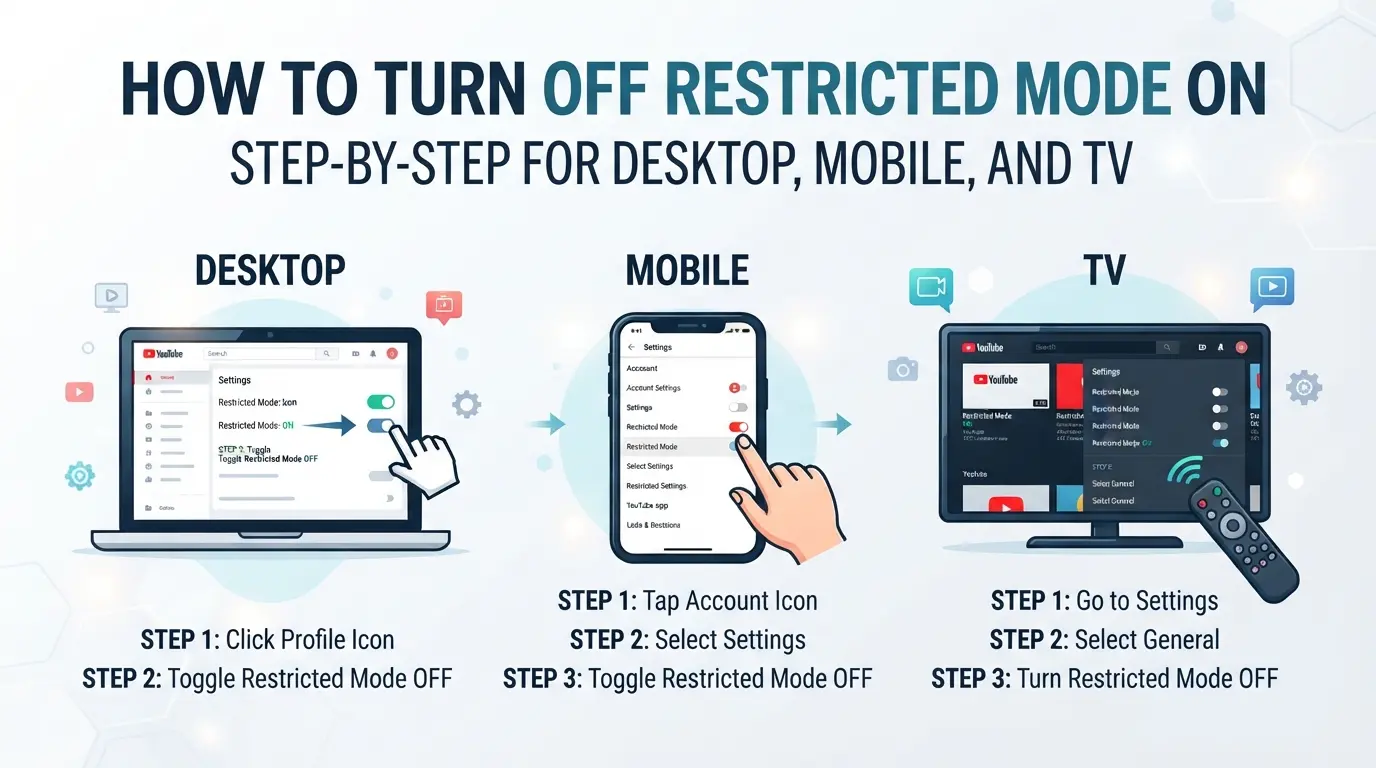
Vous n’avez pas besoin de deviner quel réglage basculer, désactiver le mode restreint prend juste une minute si vous utilisez votre propre appareil et votre compte. Mais l’endroit où vous trouvez le toggle dépend de votre plateforme. Voici exactement comment désactiver le filtre de contenu de YouTube sur ordinateur, mobile et smart TV.
Désactiver le mode restreint sur ordinateur (Windows, Mac, Linux)
- Allez sur YouTube.com et connectez-vous. Cliquez sur votre icône de profil en haut à droite.
- Faites défiler vers le bas. Tout en bas du menu, cliquez sur « Mode restreint ».
- Désactive « Activer le mode restreint ». Vous verrez l’interrupteur devenir gris quand il est éteint.
- Rafraîchissez la page. Si les vidéos sont toujours bloquées, votre navigateur peut mettre en cache d’anciens paramètres, videz le cache et réessayez.
Si le bascule est gris et verrouillé, votre administrateur ou une extension de navigateur peut forcer le mode restreint. Dans ce cas, vous ne pourrez pas le modifier sans accès administrateur.
Désactivation du mode restreint sur l’application mobile YouTube (Android, iOS)
- Ouvre l’application YouTube, touche ta photo de profil en haut à droite.
- Tapez sur « Paramètres », puis sur « Général ». Sur certaines versions, il faudra aller dans « Paramètres » > « Général » > « Mode restreint ».
- Appuyez sur le curseur « Mode restreint » pour le désactiver. Le curseur doit être gris, pas bleu, lorsqu’il est désactivé.
- Fermez et rouvrez l’application. Si le mode restreint est toujours actif, déconnectez-vous et reconnectez-vous, parfois les paramètres restent sur votre compte Google, surtout si vous avez Family Link ou un compte scolaire.
Sur iOS, si vous ne trouvez pas le paramètre, mettez à jour votre application. Les versions plus anciennes masquent parfois cette option, ou elle peut être sous « Paramètres » > « Compte ».
Désactiver le mode restreint sur les téléviseurs connectés et les appareils de streaming
- Ouvre l’application YouTube sur ta smart TV ou ta box de streaming.
- Utilisez votre télécommande pour aller dans « Paramètres ». Faites défiler jusqu’à « Mode Restreint ».
- Réglez « Mode restreint » sur désactivé. Sur certains téléviseurs, vous verrez un cadenas, ce qui signifie que vous avez besoin du mot de passe principal du compte pour déverrouiller.
- Redémarrez l’application. Si le mode restreint reste activé, vérifiez si votre télévision est gérée par un groupe familial ou une école, parfois le réglage est imposé au niveau de l’appareil ou du réseau.
Si vous êtes bloqué, débranchez la TV pendant 30 secondes pour effacer les paramètres en cache, certains appareils n’appliquent les modifications complètes qu’après un redémarrage forcé.
Si vous suivez ces étapes et que le mode restreint ne bouge pas, vous avez probablement affaire à un compte géré, une extension de navigateur ou un filtre réseau. La section suivante aborde les problèmes spécifiques qui bloquent le toggle et ce que vous pouvez faire pour chacun d’eux.
Pourquoi le mode restreint ne s’éteint pas : problèmes courants et corrections
Si le mode restreint reste activé après l’avoir basculé, le problème vient généralement d’un compte géré, d’un problème de navigateur ou d’un filtre réseau. La solution dépend de la couche qui verrouille le réglage. Voici comment trouver et résoudre les principaux blocages.
Comptes et appareils gérés
Si vous utilisez un compte Google Workspace, une école ou un professionnel, le mode restreint peut être imposé par la politique d’administration, votre option ne le supplantera pas. Sur les appareils gérés, même se déconnecter et se reconnecter n’aidera pas. Si le mode Mode Restreint est grisé ou réinitialisé après la connexion, vous êtes probablement sous contrôle administrateur et ne pouvez pas le modifier sans accès informatique ou parental. Dans ces cas, passer à un compte ou un appareil personnel est la seule vraie solution de contournement.
Problèmes de cache du navigateur, de cookies et de profil
Parfois, le filtre de contenu se bloque parce que d’anciens paramètres sont mis en cache ou parce qu’un mauvais profil est actif. Voici ce qu’il faut vérifier :
- Effacer le cache du navigateur et les cookies, les données obsolètes peuvent maintenir le mode restreint bloqué.
- Changez de profil ou de compte de navigateur, assurez-vous de ne pas être sur un profil enfant ou géré.
- Déconnectez-vous, redémarrez votre navigateur et reconnectez-vous, cela réinitialise les données de la session et applique de nouveaux paramètres.
Filtres réseau et paramètres de proxy
Les restrictions au niveau du réseau peuvent prendre le dessus sur vos paramètres YouTube. Si vous êtes sur un réseau WiFi public, scolaire ou professionnel, les filtres peuvent bloquer le contenu quel que soit votre compte.
- Essayez de vous connecter à un point d’accès mobile ou à un réseau personnel, cela contourne les filtres du lieu de travail ou de l’école.
- Vérifie si les règles de contrôle parental ou de pare-feu sont activées sur ton routeur, ajuste les paramètres si tu y as accès.
- Si des proxies sont configurés, désactivez-les et rechargez YouTube, certains proxies forcent le mode restreint par défaut.
Si le mode restreint revient sans cesse, le vrai problème est généralement un mélange de politiques d’administration et de contrôles réseau. L’étape suivante consiste à comprendre ce que fait réellement le mode restreint, et pourquoi ces calques bloquent certains contenus.
Risques, confidentialité et limites de contenu : ce que fait réellement le mode restreint
Le mode restreint ne se contente pas de filtrer les vidéos, il réécrit votre expérience YouTube à plusieurs niveaux. Vous perdez l’accès à des contenus à restriction d’âge, voyez moins de vidéos recommandées, et vos résultats de recherche rétrécissent rapidement. Si vous essayez de comprendre comment désactiver le mode restreint sur YouTube, connaître ces limites vous aide à éviter des efforts inutiles et des blocages inattendus.
Filtrage de contenu et restrictions d’âge
Le mode restreint YouTube masque la plupart des vidéos signalées pour des thèmes matures, de la violence ou des jurons. Même si vous êtes assez âgé et que votre compte est vérifié, le mode restreint bloque tout ce qui déclenche le filtre. Désactiver le mode restreint est le seul moyen de voir le catalogue vidéo complet, mais les comptes gérés par les parents ou les écoles restent limités.
Confidentialité et données de compte
Le mode restreint modifie ce que YouTube enregistre et affiche. Votre historique de visionnage et vos recommandations deviennent moins personnels, et vous pourriez remarquer que des suggestions génériques remplacent votre fil habituel.
- Si votre compte est lié à une famille ou une organisation, les administrateurs peuvent voir votre activité mais vous ne pouvez pas voir la leur.
- Désactiver le mode restreint sur un appareil partagé peut exposer votre historique de visionnage aux autres, la solution la plus sûre est d’utiliser un profil privé ou d’effacer l’historique avant de changer.
Flux de travail et limitations d’accès
Le mode restreint bloque les téléchargements, commentaires et chat en direct pour les comptes signalés. Si vous utilisez plusieurs profils pour le travail ou la création de contenu, seuls vos comptes non restreints peuvent publier ou interagir. Cela signifie que certains workflows, comme la gestion des canaux ou la réponse aux commentaires, cessent de fonctionner tant que vous n’avez pas complètement désactivé le filtre.
Comment les équipes des réseaux sociaux gèrent en toute sécurité plusieurs comptes YouTube : isolement du profil, configuration du proxy et permissions dans DICloak
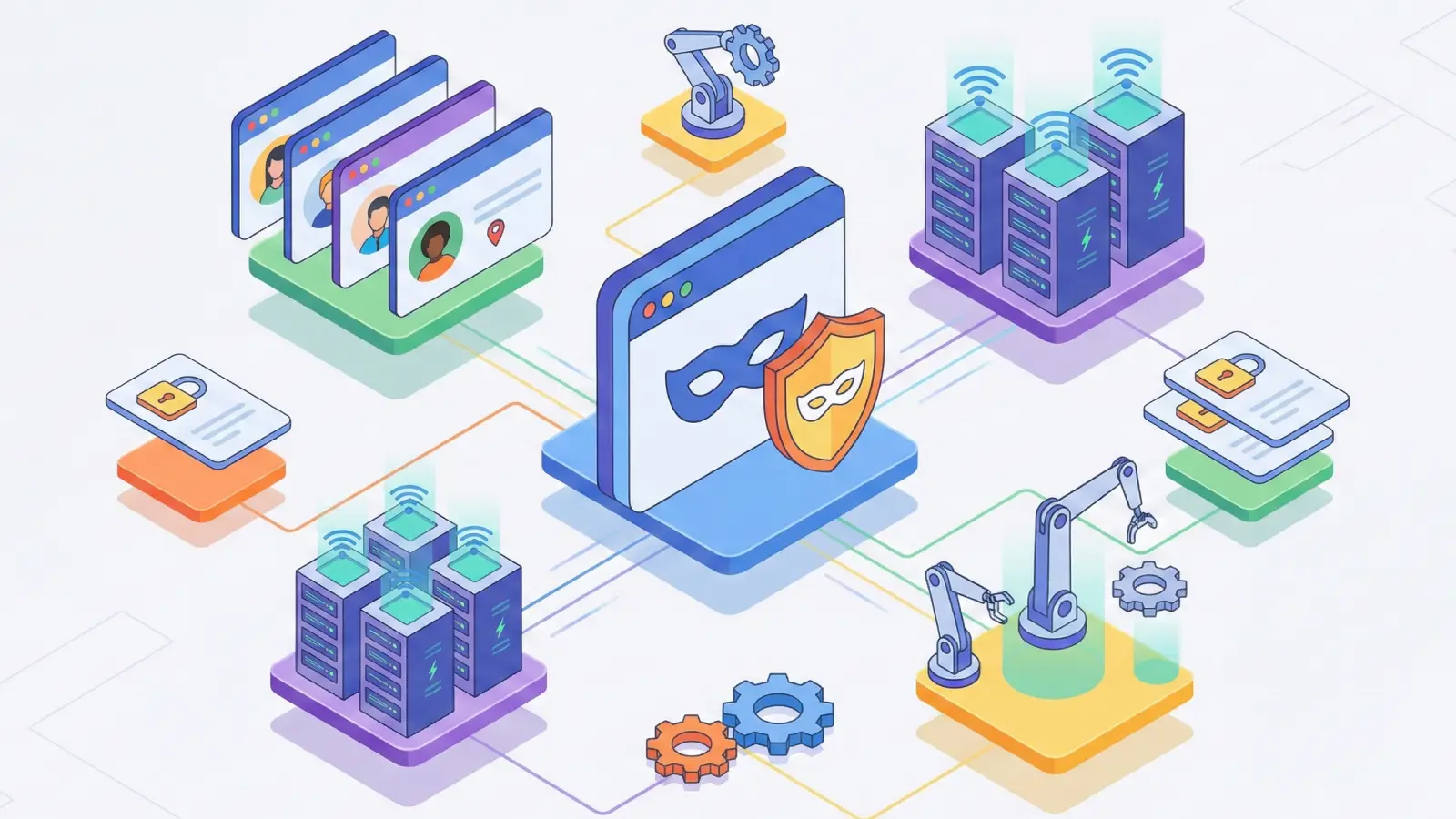
Pour les équipes qui gèrent plusieurs comptes YouTube, séparer le mode restreint et les problèmes de connexion signifie plus que simplement désactiver un paramètre. Si plusieurs comptes partagent le même profil de navigateur, le même espace de stockage ou le même réseau, la restriction ou le filtre d’un compte peut se répercuter sur la session d’un autre, causant des maux de tête à tous. DICloak ne contrôle pas le mode restreint de YouTube, mais il donne aux administrateurs les contrôles nécessaires pour garder les profils de navigateur, les proxies et l’accès à l’équipe proprement séparés. Voici comment fonctionne un vrai flux de travail d’équipe.
Profils isolés de navigateur et configuration des empreintes digitales pour les comptes YouTube
Les opérateurs peuvent créer un nouveau profil navigateur dans DICloak pour chaque compte YouTube, les stockant complètement à l’écart des autres sessions. L’empreinte digitale de chaque profil, comme le système d’exploitation, l’Agent utilisateur, le fuseau horaire et les paramètres d’écran, peut être ajustée pour correspondre aux besoins du flux de travail. Cela signifie que les cookies ou les signaux de navigateur d’un compte ne s’infiltreront pas dans une autre session, réduisant ainsi les problèmes accidentels entre comptes lorsque les membres de l’équipe se connectent pour télécharger du contenu ou des critiques. La portée est limitée à l’accès par profil navigateur ; cela ne modifie pas les paramètres au niveau du compte de YouTube.

Configuration de proxy pour identités réseau séparées
Si le workflow l’exige, les opérateurs peuvent attribuer un proxy appartenant à chaque profil DICloak et tester la connexion avant d’ouvrir YouTube. Cela permet de garder des signaux réseau comme l’adresse IP et la région cohérents pour chaque compte, même entre appareils ou emplacements. Chaque proxy est configuré et vérifié par l’utilisateur, DICloak n’applique que ce qui est configuré au niveau du profil.

Collaboration en équipe et autorisations pour l’accès sécurisé aux comptes
Pour le travail partagé, les administrateurs peuvent limiter les profils de navigateur que chaque membre d’équipe ou groupe peut voir et utiliser, tout en masquant les champs ou actions qui ne sont pas nécessaires. Cette approche de moindre privilège permet d’organiser les transferts et les téléchargements de comptes, même au sein d’équipes plus grandes. Ces paramètres n’affectent que l’accès à l’intérieur de DICloak, pas les permissions directement dans le compte YouTube.

Les équipes qui mettent en place des flux de travail de cette façon réduisent les confusions et gardent chaque connexion, téléchargement et revue liés au bon compte, sans franchir les frontières de la plateforme.
Quand ne pas désactiver le mode restreint : Sécurité, conformité et scénarios familiaux
Dans certaines situations, il faut activer le mode restreint, le désactiver peut exposer les enfants ou enfreindre les règles du travail. Si vous n’êtes pas sûr, vérifiez qui gère votre appareil et qui utilise votre compte.
Sécurité familiale et des enfants
Le mode restreint est conçu pour filtrer le contenu adulte, ce qui est important pour les enfants et les adolescents. Si un enfant utilise votre appareil ou votre profil, gardez le mode restreint activé et configurez les contrôles parentaux. Sauter cette étape signifie que les enfants peuvent voir des vidéos que vous n’avez pas approuvées, le filtre de YouTube n’est pas parfait, mais il bloque les risques évidents.
Conformité scolaire et au travail
Les écoles et les entreprises ont défini un mode restreint pour suivre leurs règles. Essayer de le désactiver sur un appareil géré peut vous faire signaler ou perdre l’accès.
- Vérifiez si votre appareil est géré par l’école ou le travail avant de changer les paramètres
- N’utilisez jamais de connexions personnelles pour contourner les contrôles sur les appareils partagés
- Si le mode restreint se verrouille tout seul, demandez à l’informatique ou à l’administration, ne forcez pas de solution de contournement
Liste de contrôle pour le dépannage : Que faire si le mode restreint revient sans cesse
Si tu continues à désactiver le mode restreint sur YouTube et qu’il se réactive, la vraie solution est de vérifier quel calque réinitialise tes paramètres. Ce n’est pas toujours une question uniquement de votre compte YouTube, les contrôles d’appareil, le cache du navigateur ou les filtres réseau peuvent forcer le filtre de contenu à réactiver, même après l’avoir désactivé.
Compte de chèques et propriété de l’appareil
- Connectez-vous et vérifiez que vous êtes sur votre compte YouTube personnel, pas sur un profil scolaire, professionnel ou supervisé. Les comptes gérés peuvent prendre le dessus sur vos paramètres.
- Inspectez la gestion des appareils : Si votre téléphone, tablette ou ordinateur appartient à une organisation, les contrôles administratifs peuvent bloquer les modifications de contenu. Vous ne pourrez pas mettre à jour le mode restreint si vous n’avez pas un accès complet.
- Si vous utilisez un appareil partagé, déconnectez-vous de tous les comptes, redémarrez et reconnectez-vous. Une session restante force souvent la réactivation du mode restreint.
- Si le paramètre reste bloqué après ces étapes, il se peut que vous ayez besoin d’une autorisation administrateur ou d’utiliser un appareil personnel.
Effacer les données du navigateur et les profils de commutateurs
- Effacer le cache du navigateur et les cookies. Les données obsolètes peuvent se verrouiller en mode restreint même après avoir basculé l’interrupteur.
- Essayez de vous connecter avec un autre navigateur ou appareil. Si le mode restreint reste activé partout, le problème est probablement lié à votre compte ou réseau.
- Si changer de navigateur fonctionne, votre navigateur d’origine peut avoir un profil corrompu. Réinitialisez-le ou réinstallez-le.
Examiner les paramètres réseau et proxy
Si le mode restreint revient toujours après les couches compte courant et navigateur, regarde ta connexion internet. De nombreuses écoles, bureaux et réseaux Wi-Fi publics utilisent des pare-feux ou des proxies pour forcer le mode restreint.
- Confirmez que vous n’êtes pas connecté à un Wi-Fi géré ou filaire, les filtres réseau peuvent contourner les paramètres YouTube.
- Vérifiez les paramètres du proxy dans les options réseau de votre appareil. Désactivez ou mettez à jour tout outil proxy s’il est présent.
- Si vous ne pouvez toujours pas désactiver le mode restreint, passez aux données mobiles personnelles pour un test propre.
Le blocage caché le plus courant est le filtrage au niveau réseau ; de nombreux utilisateurs perdent du temps à ajuster les paramètres du navigateur ou du compte alors que le vrai coupable est le Wi-Fi auquel ils sont connectés.
Résumé : Points clés pour désactiver le mode restreint sur YouTube en 2026
Résumé des étapes principales
- Connectez-vous à votre compte YouTube et activez le mode restreint dans vos paramètres.
- Si elle reste activée, vérifiez les politiques de l’appareil, le cache du navigateur ou les filtres de contenu au niveau réseau.
- Lorsque le réglage ne tient pas, déconnectez-vous et reconnectez-vous ou passez à un appareil personnel, des restrictions réseau peuvent prendre le dessus sur votre choix.
Risques et pratiques sûres
Désactiver le mode restreint peut vous exposer à du contenu signalé ou mature. Gardez-le activé si votre appareil est géré par une école, un parent ou un employeur, ou si vous partagez l’appareil avec des mineurs. Modifier les paramètres sur un réseau géré peut déclencher des alertes de conformité ou bloquer certaines fonctionnalités de YouTube.
Foire aux questions sur comment désactiver le mode restreint sur YouTube
Pourquoi le mode restreint s’active-t-il automatiquement sur YouTube ?
Le mode restreint peut s’activer seul si votre compte est géré par une école, un lieu de travail ou un parent. Les politiques d’appareil, les paramètres du navigateur ou les filtres réseau définis par les administrateurs peuvent forcer le mode restreint. Parfois, les modules complémentaires du navigateur ou les paramètres de recherche sécurisée déclenchent aussi ce problème. Vous pourriez avoir besoin d’aide administrative pour désactiver complètement le mode restreint sur YouTube.
Puis-je désactiver le mode restreint si mon compte YouTube est géré par l’école ou le travail ?
Si votre compte Google est géré par une école ou un employeur, vous ne pouvez généralement pas désactiver le mode restreint vous-même. Les administrateurs d’appareils ou de réseau contrôlent ces réglages. Même si vous essayez de désactiver le mode restreint sur YouTube, le système peut automatiquement le réactiver. Vous devez contacter votre administrateur pour les modifications.
Est-ce que l’utilisation d’un proxy aide à contourner le mode restreint sur YouTube ?
Utiliser un proxy peut contourner les filtres réseau qui imposent le mode restreint YouTube, mais cela ne fonctionne pas toujours. Les proxies peuvent également présenter des risques de sécurité ou casser des fonctionnalités du site. Si votre compte ou appareil est géré, le mode restreint peut rester activé quel que soit le réseau. Contourner les contrôles pourrait enfreindre les règles de l’école ou du travail.
Désactiver le mode restreint va-t-il affecter mes recommandations YouTube ou mon historique ?
Désactiver le mode restreint vous permet de voir plus de vidéos, y compris du contenu parfois filtré. Votre historique de visionnage et vos recommandations peuvent couvrir un éventail plus large de sujets. Les paramètres de confidentialité restent les mêmes, mais vous pourriez voir des vidéos qui étaient cachées auparavant. Cela peut pousser YouTube à suggérer de nouveaux types de contenu.
Comment puis-je résoudre les problèmes de mode restreint sur l’application mobile YouTube ?
Pour résoudre les problèmes de mode restreint sur l’application YouTube, essayez de vider le cache de l’application et de la redémarrer. Assurez-vous d’être connecté avec le bon compte. Vérifiez la présence de contrôles parentaux sur votre appareil ou dans les paramètres Google. Si votre compte est géré, il se peut que vous n’ayez pas la permission de modifier ce paramètre.
Une fois que vous avez ajusté les paramètres pour correspondre à vos préférences de visionnage, prenez un moment pour vérifier que vos modifications ont été appliquées en rafraîchissant la page ou en redémarrant l’application. Si vous continuez à rencontrer des limitations ou à avoir besoin d’un accès plus solide au contenu, vous pourriez envisager des outils alternatifs conçus pour vous aider à naviguer sans restrictions. Essayez DICloak gratuitement
 Outils gratuits
 Extension de cookie
 Générateur UA
 Générateur d'adresse MAC
 Générateur d'IP
 Liste des adresses IP
 Générateur de code 2FA
 Horloge mondiale
 Vérification Anonyme
 WebRTC Leak Test
 Générateur UUID
 Vérificateur de proxy
 Vérificateur d'annonces FB
 Extraction de données web par IA
 Outils SMM gratuits
 Vérificateur d'ombre bannissement Twitter
 Générateur UTM
 Générateur de noms d'utilisateur
 Generateur de hashtags IA
 Générateur de titre LinkedIn
 Redimensionneur d’images sociales