Der eingeschränkte Modus von YouTube kann ohne Vorwarnung eingeschaltet werden, eines Tages sind deine Lieblingsvideos verschwunden, Kommentare sind versteckt und die Suchergebnisse scheinen gefiltert zu sein. Manchmal ist es ein Schul- oder Arbeitscomputer, manchmal löst dein eigenes Gerät es nach einer Einstellungssynchronisation aus. So oder so ist die schnelle Lösung nicht immer offensichtlich, besonders wenn mehrere Nutzer, Kindersicherungen oder Kontobeschränkungen eine Rolle spielen.
Der Versuch, den eingeschränkten Modus auf YouTube zu deaktivieren, bedeutet nicht nur, einen einzigen Schalter umzulegen. Wenn dein Konto von einem Elternteil, einer Organisation verwaltet oder mit SafeSearch eingerichtet ist, kannst du den YouTube-Inhaltsfilter in deinem Profil deaktivieren, aber trotzdem Videos blockiert finden. Die Einstellung kann sich sogar selbst sperren, wenn deine Browser-Cookies, Geräterichtlinien oder die Netzwerk-Firewall ins Spiel kommen.
Was tatsächlich funktioniert, ist zu wissen, welche Ebene dich blockiert, welches Profil dein Profil, der Browser oder das Netzwerk blockiert. Diese Prüfung zu überspringen ist Zeitverschwendung: Du schaltest die Einstellung um, aktualisierst, aber es ändert sich nichts. Der eigentliche Schritt ist, jede Ebene zu testen, sich bei Bedarf abzu- und wieder einzuloggen und den Browser-Cache zu leeren, falls der eingeschränkte Modus feststeckt. Wenn Sie auf einem verwalteten Gerät oder Netzwerk sind, benötigen Sie möglicherweise Administratorzugriff oder müssen auf eine persönliche Verbindung umsteigen.
So schaltest du den eingeschränkten Modus auf YouTube aus, ohne deinem eigenen Schwanz hinterherzulaufen.
Warum ist der eingeschränkte Modus auf deinem YouTube-Konto aktiviert?
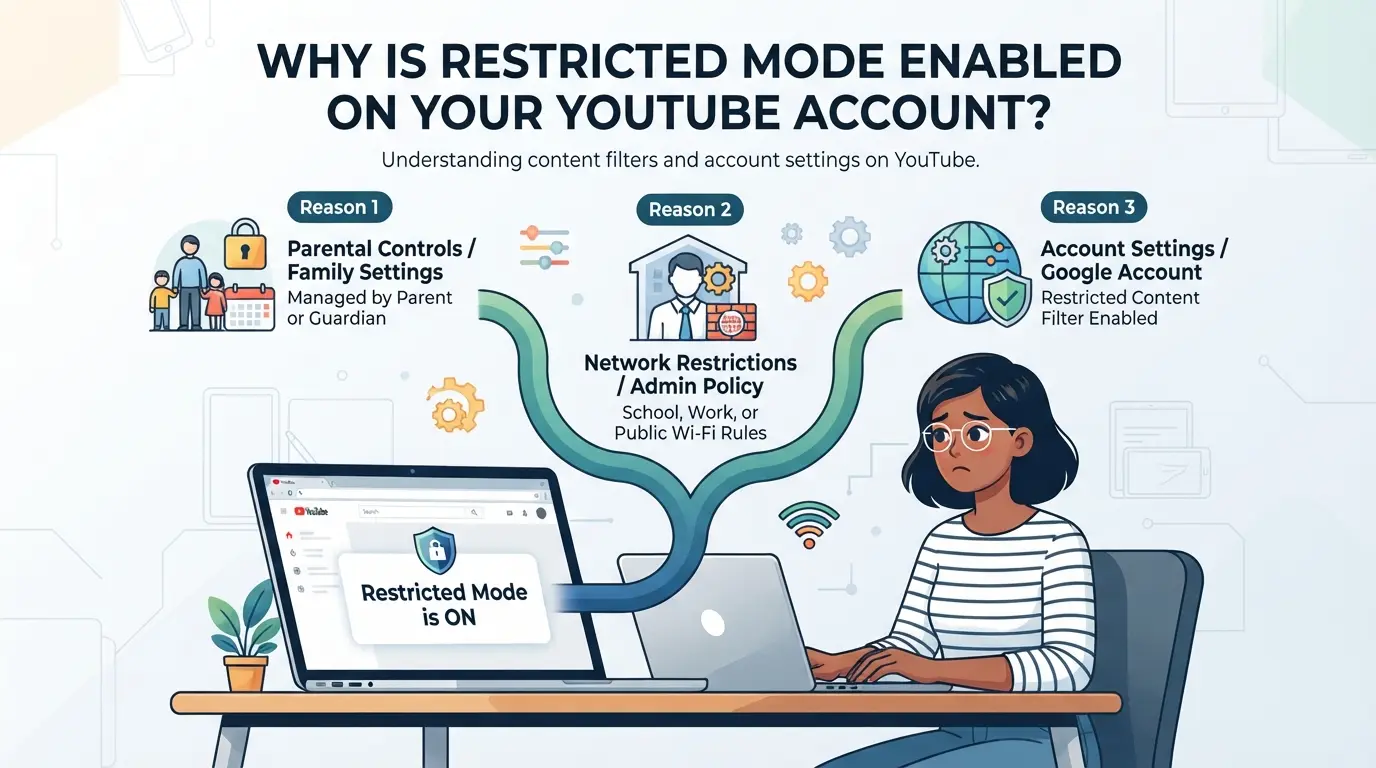
Der eingeschränkte Modus ist normalerweise nicht deine Entscheidung, er wird von jemand anderem, einer Geräteregel oder einem Netzwerk festgelegt. Wenn du dich fragst, warum Videos ständig gefiltert werden, liegt die Antwort fast immer in den Einstellungen, die du nicht sofort sehen kannst.
Kontoeinstellungen und Kindersicherungen
Wenn ein Elternteil oder Manager dein Konto eingerichtet hat, kann der eingeschränkte Modus sich sperren, selbst wenn du versuchst, ihn zu ändern. Familienkonten, Google Workspace (Schule/Arbeit) und beaufsichtigte Profile haben diesen Filter oft auf Kontenebene durchgesetzt. Das Ausschalten in der App funktioniert also erst, wenn der Elternteil oder der Administrator die Sperre aufhebt.
Netzwerk- und Geräterichtlinien
Schul-, Arbeits- oder öffentliche WLAN-Netzwerke erzwingen oft den eingeschränkten Modus mithilfe von Geräterichtlinien oder Netzwerkfiltern. Hier bleiben die Leute stecken: Selbst wenn deine eigene Profileinstellung "aus" ist, kann das Netzwerk das selbst überschreiben. Zum Beispiel können Schulen eine Richtlinie über Google Admin durchsetzen, die den eingeschränkten Modus auf alle angemeldeten Nutzer anwendet, unabhängig von deren persönlichen Einstellungen. Arbeitslaptops und -tablets haben manchmal Browser-Erweiterungen oder Geräteverwaltungstools, die YouTube sofort in den eingeschränkten Modus zwingen, sobald du dich anmeldest, und das kannst du nur ändern, wenn du Administratorrechte hast.
Was die meisten Leute verwirrt, ist die Mischung aus Geräte- und Netzwerkregeln. Vielleicht schaltest du den eingeschränkten Modus zu Hause aus, nimmst deinen Laptop mit in ein Café und siehst plötzlich, dass er wieder gesperrt ist, weil das öffentliche WLAN DNS-Filterung verwendet. Manchmal können sogar die mobilen Daten Ihres Handys dies auslösen, wenn Ihr Anbieter einen Inhaltsfilter auf SIM- oder Kontoebene aktiviert hat. Wenn du auf einem verwalteten Chromebook oder iPad spielst, ist das eine weitere Ebene: Die Geräteverwaltung kann den eingeschränkten Modus sperren, sodass ein Wechsel ohne das Admin-Passwort unmöglich ist.
Browser- und App-Einstellungen
- Löschen Sie Ihre Browser-Cookies und den Cache, alte Daten können den eingeschränkten Modus auch nach einer Änderung der Einstellungen festhalten.
- Aus- und wieder einloggen, manchmal wechselt man das Konto oder aktualisiert die Sitzung, setzt den Filter zurück.
- Schau nach Browser-Erweiterungen oder Add-ons, manche erzwingen den eingeschränkten Modus still oder blockieren erwachsene Inhalte, also versuche, sie zu deaktivieren und YouTube neu zu laden.
Wenn du schon Konto- und Geräte-Fixen ausprobiert hast, aber der eingeschränkte Modus sich trotzdem nicht ausschalten lässt, ist der nächste Schritt eine sorgfältige Rundfahrt nach Plattform: Desktop, Mobilgerät und Fernseher. Dort finden die meisten Leute schließlich heraus, welche Ebene sie wirklich blockiert.
Wie man den eingeschränkten Modus auf YouTube ausschaltet: Schritt-für-Schritt für Desktop, Mobilgeräte und Fernseher
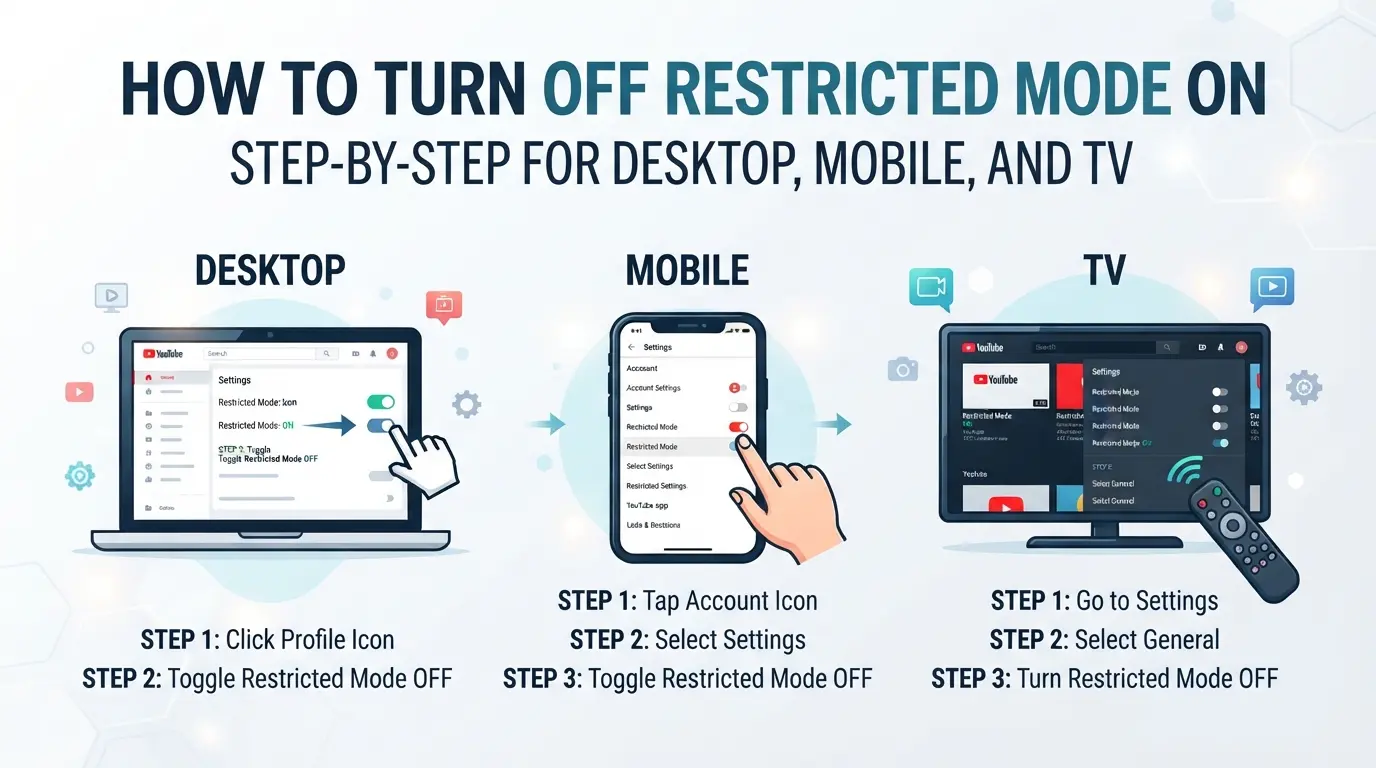
Du musst nicht raten, welche Einstellung du umstellen sollst, das Deaktivieren des eingeschränkten Modus dauert nur eine Minute, wenn du dein eigenes Gerät und Konto benutzt. Aber wo du den Schalter findest, hängt von deiner Plattform ab. Hier erfahren Sie genau, wie Sie den Inhaltsfilter von YouTube auf Desktop-, Mobil- und Smart-TVs deaktivieren können.
Deaktivieren des eingeschränkten Modus auf dem Desktop (Windows, Mac, Linux)
- Geh zu YouTube.com und melde dich an. Klicken Sie oben rechts auf Ihr Profil-Symbol.
- Scroll nach unten. Ganz unten im Menü klicken Sie auf "Eingeschränkter Modus".
- Schalte "Eingeschränkten Modus aktivieren" aus. Du wirst sehen, wie der Schalter grau wird, wenn er aus ist.
- Aktualisieren Sie die Seite. Wenn Videos weiterhin blockiert sind, speichert Ihr Browser möglicherweise alte Einstellungen, löschen Sie den Browser-Cache und versuchen Sie es erneut.
Wenn der Schalter grau und gesperrt ist, könnte dein Administrator oder eine Browsererweiterung den eingeschränkten Modus erzwingen. In diesem Fall kannst du es ohne Admin-Zugriff nicht ändern.
Deaktivieren des eingeschränkten Modus in der YouTube Mobile App (Android, iOS)
- Öffne die YouTube-App und tippe oben rechts auf dein Profilbild.
- Tippen Sie auf "Einstellungen" und dann auf "Allgemein". Bei einigen Versionen musst du in "Einstellungen" > "Allgemein" > "Eingeschränkter Modus" gehen.
- Tippe auf den Schieberegler "Eingeschränkter Modus", um es auszuschalten. Der Schieberegler sollte grau und nicht blau sein, wenn er deaktiviert ist.
- Schließen und öffnen Sie die App erneut. Wenn der eingeschränkte Modus noch aktiv ist, melden Sie sich ab und wieder ein, manchmal bleiben die Einstellungen auf Ihr Google-Konto beschränkt, besonders wenn Sie Family Link oder ein Schulkonto haben.
Auf iOS, falls du die Einstellung nicht findest, aktualisiere deine App. Ältere Versionen verbergen die Option manchmal oder sie befinden sich unter "Einstellungen" > "Konto".
Eingeschränkten Modus bei Smart-TVs und Streaming-Geräten deaktivieren
- Öffne die YouTube-App auf deinem Smart-TV oder deiner Streaming-Box.
- Benutze deine Fernbedienung, um zu "Einstellungen" zu gehen. Scrollen Sie zu "Eingeschränkter Modus".
- Setze "Eingeschränkter Modus" auf aus. Bei manchen Fernsehern sieht man ein Vorhängeschloss, das bedeutet, dass man das Hauptkonto-Passwort zum Entsperren benötigt.
- Starte die App neu. Wenn der eingeschränkte Modus aktiviert bleibt, überprüfe, ob dein Fernseher von einer Familiengruppe oder einer Schule verwaltet wird – manchmal wird die Einstellung auf Geräte- oder Netzwerkebene erdrückt.
Wenn du feststeckst, zieh den Fernseher für 30 Sekunden ab, um zwischengespeicherte Einstellungen zu löschen; manche Geräte wenden die Änderungen erst nach einem harten Neustart vollständig an.
Wenn du diese Schritte durchführst und der eingeschränkte Modus sich nicht bewegt, hast du es wahrscheinlich mit einem verwalteten Konto, einer Browsererweiterung oder einem Netzwerkfilter zu tun. Der nächste Abschnitt behandelt die spezifischen Probleme, die den Schalter blockieren, und was man bei jedem einzelnen tun kann.
Warum sich der eingeschränkte Modus nicht ausschalten lässt: Häufige Probleme und Lösungen
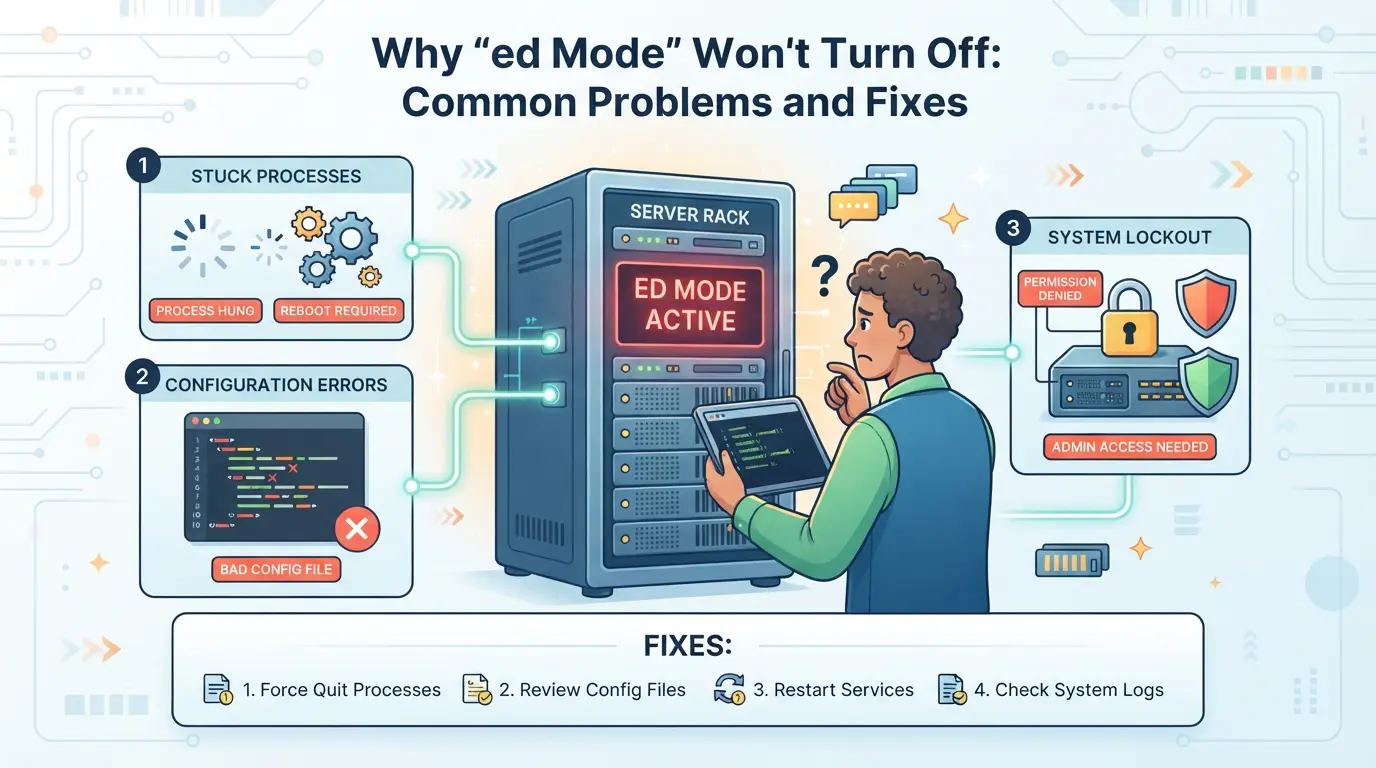
Wenn der eingeschränkte Modus nach dem Umschalten aktiviert bleibt, liegt das Problem meist bei einem verwalteten Konto, einem Browserproblem oder einem Netzwerkfilter. Die Lösung hängt davon ab, welche Ebene die Einstellung sperrt. So finden und lösen Sie die Haupthindernisse.
Verwaltete Konten und Geräte
Wenn du ein Google Workspace-, Schul- oder Arbeitskonto nutzt, kann der eingeschränkte Modus durch die Admin-Richtlinie erzwungen sein, dein Schalter überschreibt das nicht. Auf verwalteten Geräten hilft selbst das Aus- und Abloggen nicht. Wenn der Schalter für den eingeschränkten Modus ausgegraut ist oder nach der Anmeldung zurückgesetzt wird, bist du wahrscheinlich unter Admin-Kontrolle und kannst es ohne IT- oder elterlichen Zugriff nicht ändern. In diesen Fällen ist der Wechsel zu einem privaten Konto oder Gerät die einzige wirkliche Umgehung.
Probleme mit Browser-Cache, Cookies und Profilen
Manchmal bleibt der Inhaltsfilter hängen, weil alte Einstellungen zwischengespeichert sind oder das falsche Profil aktiv ist. Hier ist, was du überprüfen solltest:
- Lösche den Browser-Cache und Cookies, veraltete Daten können den eingeschränkten Modus festhalten.
- Wechsle das Browserprofil oder -konto und stelle sicher, dass du nicht auf einem Kinder- oder verwalteten Profil bist.
- Melden Sie sich ab, starten Sie Ihren Browser neu und melden Sie sich wieder an, das setzt die Sitzungsdaten zurück und wendet neue Einstellungen an.
Netzwerkfilter und Proxy-Einstellungen
Netzwerkbezogene Einschränkungen können deine YouTube-Einstellungen überschreiben. Wenn du dich über öffentliches WLAN, Schul- oder Arbeitsnetzwerke befindest, können Filter Inhalte unabhängig von deinem Konto blockieren.
- Versuche, dich mit einem mobilen Hotspot oder einem privaten Netzwerk zu verbinden, das umgeht die Filter am Arbeitsplatz oder in der Schule.
- Überprüfe, ob Kindersicherungen oder Firewall-Regeln auf deinem Router festgelegt sind, passe die Einstellungen an, falls du Zugriff hast.
- Wenn Proxies eingerichtet sind, deaktiviere sie und lade YouTube neu, manche Proxies erzwingen standardmäßig den eingeschränkten Modus.
Wenn der eingeschränkte Modus immer wieder zurückkehrt, ist das eigentliche Problem meist eine Mischung aus Admin-Richtlinien und Netzwerkkontrollen. Der nächste Schritt ist zu verstehen, was der eingeschränkte Modus tatsächlich bewirkt und warum diese Schichten bestimmte Inhalte blockieren.
Risiken, Privatsphäre und Inhaltsbeschränkungen: Was der eingeschränkte Modus tatsächlich bewirkt
Der eingeschränkte Modus filtert nicht nur Videos, sondern schreibt dein YouTube-Erlebnis auf mehreren Ebenen um. Sie verlieren den Zugang zu altersbeschränkten Inhalten, sehen weniger empfohlene Videos und Ihre Suchergebnisse werden schnell kleiner. Wenn du versuchst herauszufinden, wie du den eingeschränkten Modus auf YouTube ausschalten kannst, hilft dir das Kennen dieser Grenzen, um verschwendete Mühe und unerwartete Sperren zu vermeiden.
Inhaltsfilterung und Altersbeschränkungen
YouTube-Restricted Mode verbirgt die meisten Videos, die wegen reifer Themen, Gewalt oder Flüchen markiert sind. Selbst wenn du alt genug bist und dein Konto verifiziert ist, blockiert der eingeschränkte Modus immer noch alles, was den Filter auslöst. Das Ausschalten des eingeschränkten Modus ist die einzige Möglichkeit, den vollständigen Videokatalog zu sehen, aber Konten, die von Eltern oder Schulen verwaltet werden, bleiben eingeschränkt.
Datenschutz und Kontodaten
Der eingeschränkte Modus ändert, was YouTube protokolliert und anzeigt. Dein Wiedergabeverlauf und deine Empfehlungen werden weniger persönlich, und du bemerkst vielleicht generische Vorschläge, die deinen üblichen Feed ersetzen.
- Wenn dein Konto mit einer Familie oder Organisation verknüpft ist, können die Administratoren deine Aktivität sehen, aber du kannst ihre nicht sehen.
- Das Ausschalten des eingeschränkten Modus auf einem geteilten Gerät kann Ihren Aufrufverlauf anderen zugänglich machen; sicherer ist es, ein privates Profil zu verwenden oder den Verlauf vor dem Wechsel zu löschen.
Arbeitsablauf und Zugriffsbeschränkungen
Der eingeschränkte Modus blockiert Uploads, Kommentare und Live-Chat für markierte Konten. Wenn du mehrere Profile für Arbeit oder Inhaltserstellung nutzt, können nur deine uneingeschränkten Konten posten oder interagieren. Das bedeutet, dass einige Arbeitsabläufe, wie das Verwalten von Kanälen oder das Antworten auf Kommentare, nicht mehr funktionieren, bis man den Filter vollständig deaktiviert hat.
Wie Social-Media-Teams mehrere YouTube-Konten sicher verwalten: Profilisolation, Proxy-Einrichtung und Berechtigungen in DICloak
Für Teams, die mehrere YouTube-Konten betreiben, bedeutet es mehr, den eingeschränkten Modus und die Login-Probleme getrennt zu halten, als nur eine Einstellung umzuschalten. Wenn mehrere Konten dasselbe Browserprofil, Speicher oder Netzwerk teilen, kann die Einschränkung oder der Filter eines Kontos in die Sitzung eines anderen übergehen und für alle Kopfschmerzen bereiten. DICloak steuert nicht den eingeschränkten Modus von YouTube, gibt den Administratoren aber die nötigen Kontrollen, um Browserprofile, Proxys und Teamzugriff sauber voneinander zu trennen. So läuft ein echter Team-Workflow ab.
Isolierte Browserprofile und Fingerabdruckkonfiguration für YouTube-Konten
Betreiber können für jedes YouTube-Konto ein neues Browserprofil in DICloak einrichten und diese vollständig von anderen Sitzungen abspeichern. Der Fingerabdruck jedes Profils, wie Betriebssystem, User Agent, Zeitzone und Bildschirmeinstellungen, kann an die Anforderungen des Workflows angepasst werden. Das bedeutet, dass Cookies oder Browser-Signale eines Kontos nicht in eine andere Sitzung durchsickern, was versehentliche Kontoübergreifende Probleme beim Einloggen von Inhaltsuploads oder Bewertungen reduziert. Der Anwendungsbereich ist auf den Zugriff auf Browserprofile beschränkt; es ändert nicht die Einstellungen auf YouTube-Kontoebene.

Proxy-Konfiguration für separate Netzwerkidentitäten
Wenn der Workflow dies verlangt, können Betreiber jedem DICloak-Profil einen benutzereigenen Proxy zuweisen und die Verbindung testen, bevor sie YouTube öffnen. Dadurch ist es möglich, Netzwerksignale wie IP-Adresse und Region für jedes Konto konsistent zu halten, auch über Geräte oder Standorte hinweg. Jeder Proxy wird vom Nutzer gesetzt und überprüft, DICloak wendet nur das an, was auf Profilebene konfiguriert ist.

Team-Zusammenarbeit und Berechtigungen für sicheren Kontozugriff
Für gemeinsame Arbeit können Administratoren einschränken, welche Browserprofile jedes Teammitglied oder jede Gruppe sehen und ausführen kann, während Felder oder Aktionen versteckt werden, die nicht benötigt werden. Dieser Least-Privileg-Ansatz sorgt dafür, dass Kontoübergaben und -uploads organisiert sind, selbst in größeren Teams. Diese Einstellungen beeinflussen nur den Zugriff innerhalb von DICloak, nicht die Berechtigungen im YouTube-Konto selbst.

Teams, die Workflows auf diese Weise einrichten, reduzieren Verwechslungen und behalten jeden Login, Upload und jede Überprüfung mit dem richtigen Konto verknüpft, ohne Plattformgrenzen zu überschreiten.
Wann Sie den eingeschränkten Modus nicht deaktivieren sollten: Sicherheit, Einhaltung und Familienszenarien
In manchen Fällen muss der eingeschränkte Modus eingeschaltet bleiben; das Ausschalten kann Kinder entlarven oder gegen Arbeitsregeln verstoßen. Wenn du dir unsicher bist, schau dir an, wer dein Gerät verwaltet und wer dein Konto nutzt.
Familien- und Kindersicherheit
Der eingeschränkte Modus ist darauf ausgelegt, Inhalte für Erwachsene zu filtern, was für Kinder und Jugendliche wichtig ist. Wenn ein Kind Ihr Gerät oder Profil benutzt, lassen Sie den eingeschränkten Modus aktiviert und richten Sie Kindersicherungen ein. Wenn du diesen Schritt überspringst, könnten Kinder Videos sehen, die du nicht genehmigt hast, der YouTube-Filter ist nicht perfekt, aber er blockiert offensichtliche Risiken.
Schul- und Arbeitsplatz-Compliance
Schulen und Unternehmen setzen einen eingeschränkten Modus ein, um ihren Regeln zu folgen. Der Versuch, es auf einem verwalteten Gerät auszuschalten, kann dazu führen, dass man markiert wird oder den Zugang verliert.
- Überprüfe, ob dein Gerät von der Schule oder der Arbeit verwaltet wird, bevor du die Einstellungen änderst
- Verwenden Sie niemals persönliche Logins, um Kontrollen auf gemeinsamen Geräten zu umgehen
- Wenn der eingeschränkte Modus sich selbst sperrt, frag IT oder Administrator, erzwingen Sie keinen Workaround
Fehlerbehebungs-Checkliste: Was zu tun, wenn der eingeschränkte Modus immer wieder zurückkehrt
Wenn du den eingeschränkten Modus auf YouTube immer wieder ausschaltest und er wieder aktiviert wird, ist die eigentliche Lösung zu prüfen, welche Ebene deine Einstellung immer wieder zurücksetzt. Dabei geht es nicht immer nur um dein YouTube-Konto; Gerätesteuerungen, Browser-Cache oder Netzwerkfilter können den Inhaltsfilter sogar nach Deaktivierung wieder aktivieren.
Scheckkonto und Gerätebesitz
- Melde dich an und vergewissere, dass du auf deinem persönlichen YouTube-Konto bist, nicht in einem Schul-, Arbeits- oder beaufsichtigten Profil. Verwaltete Konten können deine Einstellungen überschreiben.
- Geräteverwaltung inspizieren: Wenn Ihr Telefon, Tablet oder Computer einer Organisation gehört, können Admin-Kontrollen Inhaltsänderungen blockieren. Du kannst den eingeschränkten Modus nicht aktualisieren, wenn du keinen vollen Zugriff hast.
- Wenn du ein gemeinsames Gerät benutzt, melde dich bei allen Konten ab, starte neu und melde dich wieder an. Eine übrig gebliebene Sitzung zwingt oft den eingeschränkten Modus zum erneuten Aktivieren.
- Wenn die Einstellung nach diesen Schritten hängen bleibt, benötigen Sie möglicherweise Administratorrechte oder die Nutzung eines persönlichen Geräts.
Browser-Daten löschen und Profile wechseln
- Browser-Cache und Cookies löschen. Veraltete Daten können den eingeschränkten Modus sperren, selbst nachdem du den Schalter umgeschaltet hast.
- Versuche, dich mit einem anderen Browser oder Gerät einzuloggen. Wenn der eingeschränkte Modus überall aktiviert bleibt, hängt das Problem wahrscheinlich mit deinem Konto oder Netzwerk zusammen.
- Wenn ein Browserwechsel funktioniert, könnte dein ursprünglicher Browser ein beschädigtes Profil haben. Setzen Sie ihn zurück oder installieren Sie ihn neu.
Netzwerk- und Proxy-Einstellungen überprüfen
Wenn der eingeschränkte Modus nach der Überprüfung der Konto- und Browserschichten immer wieder zurückkehrt, schau dir deine Internetverbindung an. Viele Schulen, Büros und öffentliche WLAN-Netzwerke nutzen Firewalls oder Proxys, um den eingeschränkten Modus zu erzwingen.
- Bestätigen Sie, dass Sie kein verwaltetes WLAN oder eine kabelgebundene Verbindung nutzen, Netzwerkfilter können die YouTube-Einstellungen überschreiben.
- Überprüfe die Proxy-Einstellungen in den Netzwerkoptionen deines Geräts. Deaktiviere oder aktualisiere alle Proxy-Tools, falls vorhanden.
- Wenn du den eingeschränkten Modus immer noch nicht deaktivieren kannst, wechsle zu persönlichen mobilen Daten für einen sauberen Test.
Der häufigste versteckte Block ist Netzwerk-Filterung; viele Nutzer verschwenden Zeit damit, Browser- oder Kontoeinstellungen anzupassen, obwohl der eigentliche Übeltäter das WLAN ist, mit dem sie verbunden sind.
Zusammenfassung: Wichtige Erkenntnisse zum Ausschalten des eingeschränkten Modus auf YouTube im Jahr 2026
Rückblick auf Hauptschritte
- Melde dich in deinem YouTube-Konto an und schalte in deinen Einstellungen den eingeschränkten Modus ein.
- Wenn sie weiterhin aktiviert bleibt, prüfen Sie die Geräterichtlinien, den Browser-Cache oder Netzwerk-Content-Filter.
- Wenn die Einstellung nicht bleibt, melden Sie sich ab und wieder ein oder wechseln Sie auf ein persönliches Gerät – Netzwerkbeschränkungen können Ihre Wahl überschreiben.
Risiken und sichere Praktiken
Das Deaktivieren des eingeschränkten Modus kann Sie markierten oder reifen Inhalten aussetzen. Lassen Sie es aktiviert, wenn Ihr Gerät von einer Schule, einem Elternteil oder einem Arbeitgeber verwaltet wird oder wenn Sie das Gerät mit Minderjährigen teilen. Die Änderung der Einstellung in einem verwalteten Netzwerk kann Compliance-Warnungen auslösen oder bestimmte YouTube-Funktionen sperren.
Häufig gestellte Fragen darüber, wie man den eingeschränkten Modus auf YouTube ausschalten kann
Warum schaltet sich der eingeschränkte Modus auf YouTube immer wieder automatisch ein?
Der eingeschränkte Modus kann von selbst aktiviert werden, wenn dein Konto von einer Schule, einem Arbeitsplatz oder einem Elternteil verwaltet wird. Geräterichtlinien, Browsereinstellungen oder von Administratoren festgelegte Netzwerkfilter können den eingeschränkten Modus erzwingen. Manchmal lösen auch Browser-Add-ons oder sichere Sucheinstellungen das aus. Möglicherweise brauchst du Administratorhilfe, um den eingeschränkten Modus auf YouTube vollständig zu deaktivieren.
Kann ich den eingeschränkten Modus deaktivieren, wenn mein YouTube-Konto von der Schule oder der Arbeit verwaltet wird?
Wenn dein Google-Konto von einer Schule oder einem Arbeitgeber verwaltet wird, kannst du den eingeschränkten Modus normalerweise nicht selbst ausschalten. Geräte- oder Netzwerkadministratoren steuern diese Einstellungen. Selbst wenn du versuchst, den eingeschränkten Modus auf YouTube zu deaktivieren, kann das System ihn automatisch wieder einschalten. Du musst deinen Administrator kontaktieren, um Änderungen zu erhalten.
Hilft die Nutzung eines Proxys, den eingeschränkten Modus auf YouTube zu umgehen?
Die Nutzung eines Proxys könnte Netzwerk-Filter umgehen, die den YouTube-Restricted Mode durchsetzen, aber das funktioniert nicht immer. Proxys können ebenfalls Sicherheitsrisiken darstellen oder Funktionen der Seite zerstören. Wenn dein Konto oder Gerät verwaltet wird, kann der eingeschränkte Modus unabhängig vom Netzwerk aktiviert bleiben. Das Umgehen von Kontrollen könnte gegen Schul- oder Arbeitsrichtlinien verstoßen.
Wird das Ausschalten des eingeschränkten Modus meine YouTube-Empfehlungen oder meinen Verlauf beeinflussen?
Wenn du den eingeschränkten Modus ausschaltest, kannst du mehr Videos sehen, einschließlich Inhalte, die manchmal herausgefiltert werden. Ihre Wiedergabehistorie und Empfehlungen können ein breiteres Themenspektrum umfassen. Die Datenschutzeinstellungen bleiben gleich, aber du könntest Videos sehen, die vorher versteckt waren. Das kann YouTube dazu bringen, neue Arten von Inhalten vorzuschlagen.
Wie behebe ich Probleme im eingeschränkten Modus in der YouTube Mobile App?
Um Probleme mit dem eingeschränkten Modus in der YouTube-App zu beheben, versuchen Sie, den App-Cache zu löschen und neu zu starten. Stelle sicher, dass du mit dem richtigen Konto angemeldet bist. Überprüfe die Kindersicherungen auf deinem Gerät oder in den Google-Einstellungen. Wenn dein Konto verwaltet wird, hast du möglicherweise keine Berechtigung, diese Einstellung zu ändern.
Sobald Sie die Einstellungen an Ihre Ansichtspräferenzen angepasst haben, nehmen Sie sich einen Moment Zeit, um zu überprüfen, ob Ihre Änderungen vorgenommen wurden, indem Sie die Seite aktualisieren oder die App neu starten. Wenn Sie weiterhin auf Einschränkungen stoßen oder einen besseren Zugang zu Inhalten benötigen, sollten Sie alternative Tools in Betracht ziehen, die Ihnen helfen, ohne Einschränkungen zu surfen. Probier DICloak kostenlos aus
 Kostenlose Werkzeuge
 Cookie-Erweiterung
 UA Generator
 MAC-Adressen-Generator
 IP-Generator
 IP-Adressliste
 2FA-Code-Generator
 Weltuhr
 Anonymer Check
 WebRTC Leak Test
 UUID-Generator
 Proxy-Checker
 FB Anzeigenprüfer
 KI-Web-Scraping
 Kostenlose SMM-Tools
 Twitter Shadowban-Checker
 UTM Generator
 Username Generator
 AI Hashtag Generator
 LinkedIn Headline Generator
 Bildgrößen-Tool für Social Media