Chế độ Hạn chế của YouTube có thể bật đột ngột, một ngày nào đó video yêu thích của bạn biến mất, bình luận bị ẩn, và kết quả tìm kiếm dường như bị lọc. Đôi khi là máy tính trường học hoặc nơi làm việc, đôi khi thiết bị của bạn tự kích hoạt sau khi đồng bộ cài đặt. Dù sao đi nữa, cách sửa nhanh không phải lúc nào cũng rõ ràng, đặc biệt khi có nhiều người dùng, kiểm soát của phụ huynh hoặc hạn chế tài khoản.
Cố gắng tắt chế độ hạn chế trên YouTube không chỉ đơn giản là bật một công tắc duy nhất. Nếu tài khoản của bạn được quản lý bởi cha mẹ, tổ chức hoặc thiết lập bằng SafeSearch, bạn có thể tắt bộ lọc nội dung YouTube trong hồ sơ nhưng vẫn tìm thấy video bị chặn. Cài đặt thậm chí có thể tự khóa nếu cookie trình duyệt, chính sách thiết bị hoặc tường lửa mạng của bạn liên quan.
Điều thực sự hiệu quả là biết lớp nào đang chặn bạn, hồ sơ, trình duyệt hoặc mạng. Bỏ qua kiểm tra này sẽ lãng phí thời gian: bạn bật lại cài đặt, làm mới, nhưng không có gì thay đổi. Bước thực sự là kiểm tra từng lớp, đăng xuất và đăng nhập lại nếu cần, và xóa bộ nhớ đệm trình duyệt nếu chế độ hạn chế vẫn bị kẹt. Nếu bạn đang sử dụng thiết bị hoặc mạng được quản lý, bạn có thể cần quyền quản trị hoặc chuyển sang kết nối cá nhân.
Dưới đây là cách tắt chế độ hạn chế trên YouTube mà không phải chạy theo đuôi.
Tại sao chế độ hạn chế lại được bật trên tài khoản YouTube của bạn?
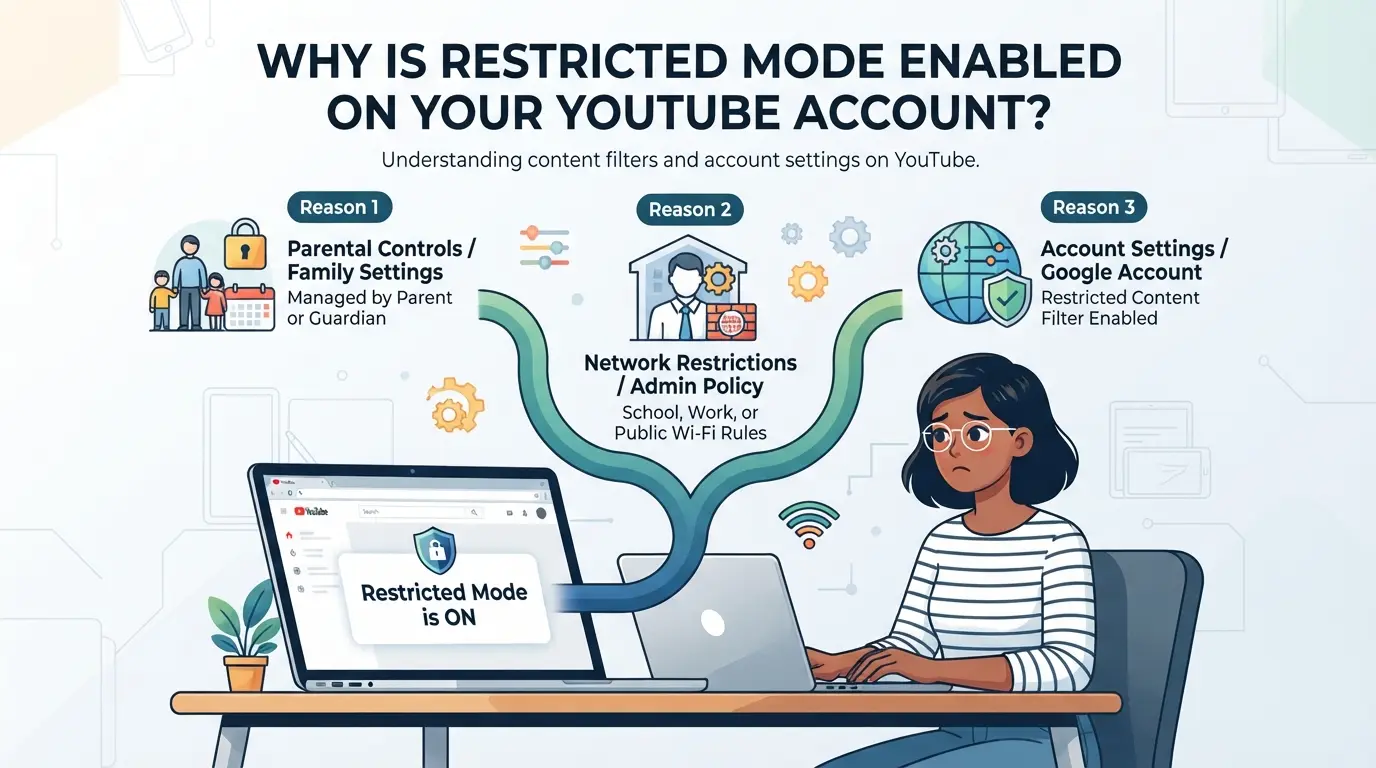
Chế độ giới hạn thường không phải là lựa chọn của bạn, nó được thiết lập bởi người khác, quy tắc thiết bị hoặc mạng lưới. Nếu bạn đang thắc mắc tại sao video cứ bị lọc, câu trả lời hầu như luôn nằm ở phần cài đặt mà bạn không thể nhìn thấy ngay lập tức.
Cài đặt tài khoản và kiểm soát của phụ huynh
Nếu phụ huynh hoặc quản lý đã thiết lập tài khoản của bạn, chế độ hạn chế có thể khóa mục tiêu, ngay cả khi bạn cố gắng thay đổi. Tài khoản gia đình, Google Workspace (trường học/nơi làm việc) và hồ sơ giám sát thường có bộ lọc này được thực thi ở cấp tài khoản. Vì vậy, việc tắt nó trong ứng dụng sẽ không hiệu quả cho đến khi cha mẹ hoặc quản trị viên gỡ bỏ lệnh chặn.
Chính sách mạng và thiết bị
Mạng Wi-Fi trường học, nơi làm việc hoặc công cộng thường ép chế độ giới hạn sử dụng chính sách thiết bị hoặc bộ lọc mạng. Đây là điểm mà mọi người gặp khó khăn: ngay cả khi cài đặt hồ sơ của bạn là "tắt", chính mạng cũng có thể ghi đè điều đó. Ví dụ, các trường có thể đẩy một chính sách qua Google Admin áp dụng chế độ hạn chế cho tất cả người dùng đã đăng nhập, bất kể cài đặt cá nhân của họ. Máy tính xách tay và máy tính bảng ở chỗ làm đôi khi có tiện ích mở rộng trình duyệt hoặc công cụ quản lý thiết bị buộc YouTube vào chế độ hạn chế ngay khi bạn đăng nhập, và bạn không thể thay đổi điều này trừ khi có quyền quản trị.
Điều khiến nhiều người gặp khó khăn là sự kết hợp giữa các quy tắc thiết bị và mạng. Bạn có thể tắt chế độ hạn chế ở nhà, mang laptop đến quán cà phê và đột nhiên thấy nó lại bị khóa, vì Wi-Fi công cộng sử dụng bộ lọc DNS. Đôi khi, ngay cả dữ liệu di động của điện thoại bạn cũng có thể kích hoạt điều này nếu nhà mạng đã bật bộ lọc nội dung ở cấp SIM hoặc tài khoản. Nếu bạn dùng Chromebook hoặc iPad được quản lý, đó là một lớp khác: quản lý thiết bị có thể khóa chế độ hạn chế, khiến bạn không thể thay đổi nếu không có mật khẩu quản trị.
Cài đặt trình duyệt và ứng dụng
- Xóa cookie và bộ nhớ đệm trình duyệt, dữ liệu cũ có thể giữ chế độ hạn chế bị kẹt ngay cả khi bạn thay đổi cài đặt.
- Đăng xuất rồi đăng nhập lại, đôi khi đổi tài khoản hoặc làm mới phiên làm việc sẽ đặt lại bộ lọc.
- Hãy kiểm tra các tiện ích mở rộng hoặc tiện ích bổ sung trình duyệt, một số có thể âm thầm ép chế độ hạn chế hoặc chặn nội dung dành cho người lớn, nên hãy thử tắt chúng và tải lại YouTube.
Nếu bạn đã thử sửa lỗi tài khoản và thiết bị nhưng chế độ hạn chế vẫn không tắt, bước tiếp theo là hướng dẫn kỹ từng nền tảng: máy tính để bàn, di động và TV. Đó là lúc hầu hết mọi người mới tìm ra lớp nào thực sự chắn họ.
Cách Tắt Chế Độ Hạn Chế trên YouTube: Hướng dẫn từng bước cho máy tính để bàn, di động và TV
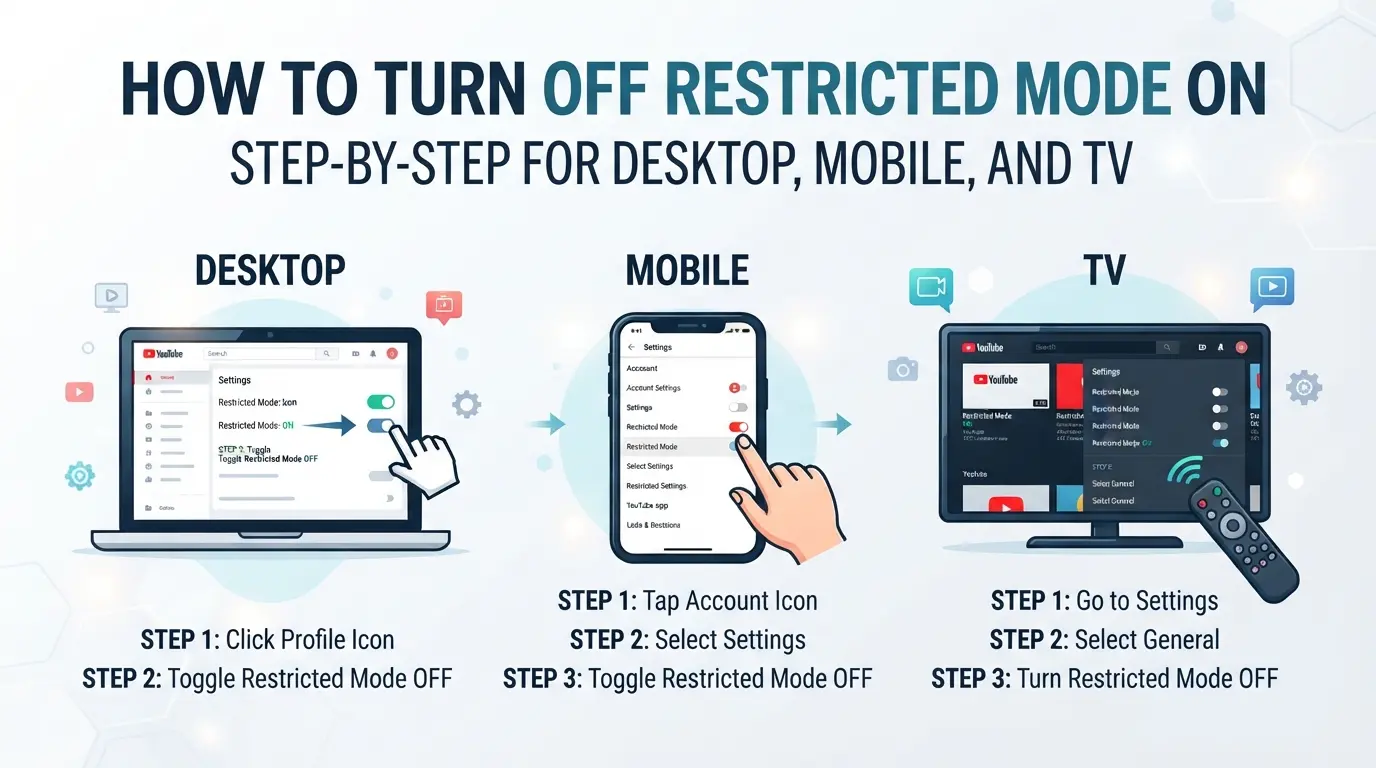
Bạn không cần phải đoán xem nên chuyển cài đặt nào, việc tắt chế độ giới hạn chỉ mất một phút nếu bạn dùng thiết bị và tài khoản của mình. Nhưng nơi bạn tìm công tắc tùy thuộc vào nền tảng của bạn. Dưới đây chính xác là cách tắt bộ lọc nội dung của YouTube trên máy tính để bàn, di động và TV thông minh.
Tắt Chế độ Hạn chế trên Máy tính để bàn (Windows, Mac, Linux)
- Vào YouTube.com và đăng nhập. Nhấp vào biểu tượng hồ sơ của bạn ở góc trên bên phải.
- Cuộn xuống. Ở cuối cùng của menu, nhấp vào "Chế độ Hạn chế."
- Tắt "Kích hoạt Chế độ Hạn chế". Bạn sẽ thấy công tắc chuyển sang màu xám khi tắt.
- Làm mới trang. Nếu video vẫn bị chặn, trình duyệt của bạn có thể đang lưu cài đặt cũ, hãy xóa bộ nhớ đệm trình duyệt và thử lại.
Nếu nút chuyển đổi màu xám và bị khóa, quản trị viên hoặc tiện ích mở rộng trình duyệt có thể đang ép chế độ hạn chế. Trong trường hợp đó, bạn sẽ không thể thay đổi nếu không có quyền quản trị.
Tắt chế độ hạn chế trên ứng dụng YouTube di động (Android, iOS)
- Mở ứng dụng YouTube, chạm vào ảnh đại diện của bạn ở góc trên bên phải.
- Chạm vào "Cài đặt," sau đó "Chung." Ở một số phiên bản, bạn sẽ cần vào "Cài đặt" > "Chung" > "Chế độ Hạn chế."
- Nhấn vào thanh trượt "Chế độ Hạn chế" để tắt nó. Thanh trượt nên có màu xám, không phải màu xanh dương, khi bị tắt.
- Đóng và mở lại ứng dụng. Nếu chế độ hạn chế vẫn đang hoạt động, hãy đăng xuất rồi đăng nhập lại, đôi khi cài đặt vẫn nằm trên tài khoản Google của bạn, đặc biệt nếu bạn có Family Link hoặc tài khoản trường học.
Trên iOS, nếu bạn không tìm thấy cài đặt, hãy cập nhật ứng dụng của bạn. Các phiên bản cũ đôi khi ẩn tùy chọn này, hoặc có thể nằm trong "Cài đặt" > "Tài khoản."
Tắt Chế độ Hạn chế trên TV thông minh và thiết bị phát trực tuyến
- Mở ứng dụng YouTube trên TV thông minh hoặc hộp phát trực tuyến của bạn.
- Dùng điều khiển từ xa để vào "Cài đặt." Cuộn xuống "Chế độ Hạn chế."
- Đặt "Chế độ Hạn chế" thành tắt. Trên một số TV, bạn sẽ thấy ổ khóa, nghĩa là bạn cần mật khẩu tài khoản chính để mở khóa.
- Khởi động lại ứng dụng. Nếu chế độ hạn chế vẫn bật, hãy kiểm tra xem TV của bạn có được quản lý bởi nhóm gia đình hoặc trường học không, đôi khi thiết lập này bị ép buộc ở cấp thiết bị hoặc mạng.
Nếu bạn bị kẹt, hãy rút TV ra 30 giây để xóa các thiết lập đã lưu trong bộ nhớ đệm, một số thiết bị chỉ thực hiện thay đổi hoàn toàn sau khi khởi động lại cứng.
Nếu bạn thực hiện các bước này mà chế độ giới hạn không thể thay đổi, rất có thể bạn đang đối mặt với tài khoản quản lý, tiện ích mở rộng trình duyệt hoặc bộ lọc mạng. Phần tiếp theo sẽ đề cập đến các vấn đề cụ thể gây cản trở công tắc và những gì bạn có thể làm với từng vấn đề.
Tại sao chế độ giới hạn không tắt: Các vấn đề phổ biến và cách khắc phục
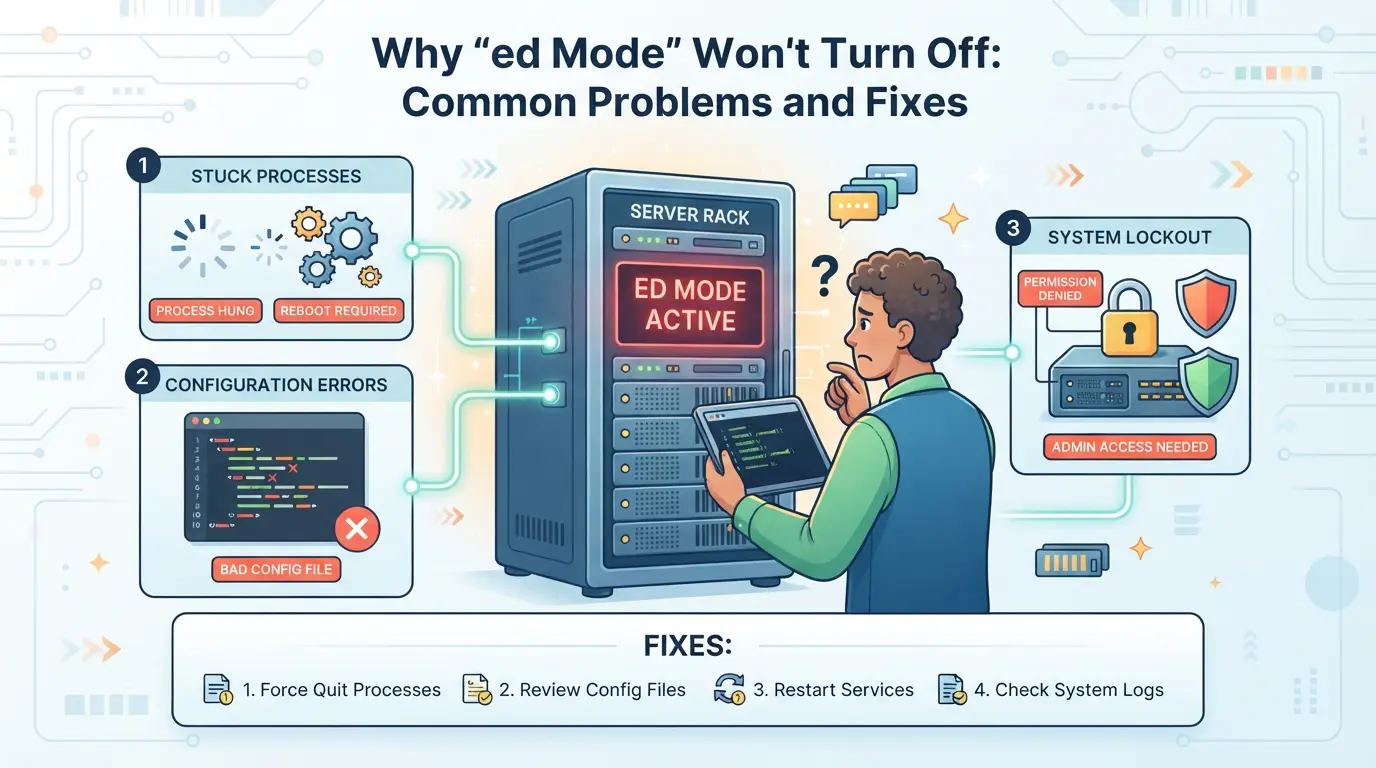
Nếu chế độ hạn chế vẫn bật sau khi bạn bật, vấn đề thường nằm ở tài khoản được quản lý, lỗi trình duyệt hoặc bộ lọc mạng. Cách khắc phục phụ thuộc vào lớp nào đang khóa cài đặt. Dưới đây là cách tìm và giải quyết các rào cản chính.
Tài khoản và Thiết bị được quản lý
Nếu bạn sử dụng tài khoản Google Workspace, trường học hoặc công việc, chế độ hạn chế có thể bị áp đặt bởi chính sách quản trị, nhưng công tắc của bạn sẽ không ghi đè nó. Trên các thiết bị được quản lý, ngay cả việc đăng xuất rồi đăng nhập lại cũng không giúp được gì. Nếu công tắc Chế độ Hạn chế bị mờ hoặc được đặt lại sau khi đăng nhập, rất có thể bạn đang dưới quyền quản trị viên và không thể thay đổi nếu không có quyền truy cập của IT hoặc phụ huynh. Trong những trường hợp này, chuyển sang tài khoản cá nhân hoặc thiết bị cá nhân là giải pháp duy nhất thực sự.
Vấn đề về bộ nhớ đệm trình duyệt, cookie và hồ sơ
Đôi khi bộ lọc nội dung bị kẹt vì các thiết lập cũ đã được lưu trong bộ nhớ đệm hoặc hồ sơ sai đang hoạt động. Dưới đây là những điều bạn nên kiểm tra:
- Xóa bộ nhớ đệm trình duyệt và cookie, dữ liệu cũ có thể giữ chế độ hạn chế bị kẹt.
- Chuyển đổi hồ sơ trình duyệt hoặc tài khoản, đảm bảo bạn không dùng hồ sơ trẻ em hoặc hồ sơ được quản lý.
- Đăng xuất, khởi động lại trình duyệt và đăng nhập lại, thao tác này sẽ đặt lại dữ liệu phiên và áp dụng các thiết lập mới.
Bộ lọc mạng và cài đặt proxy
Các hạn chế ở cấp độ mạng có thể ghi đè cài đặt YouTube của bạn. Nếu bạn sử dụng WiFi công cộng, mạng trường học hoặc nơi làm việc, bộ lọc có thể chặn nội dung bất kể tài khoản của bạn.
- Hãy thử kết nối với điểm phát sóng di động hoặc mạng cá nhân, điều này sẽ vượt qua các bộ lọc nơi làm việc hoặc trường học.
- Kiểm tra xem kiểm soát của phụ huynh hoặc quy tắc tường lửa đã được đặt trên bộ định tuyến chưa, điều chỉnh cài đặt nếu bạn có quyền truy cập.
- Nếu proxy đã được thiết lập, hãy tắt chúng và tải lại YouTube, một số proxy mặc định bắt buộc chế độ hạn chế.
Nếu chế độ hạn chế liên tục quay trở lại, vấn đề thực sự thường là sự kết hợp giữa chính sách quản trị và kiểm soát mạng. Bước tiếp theo là hiểu chế độ giới hạn thực sự làm gì, và tại sao các lớp này lại chặn một số nội dung nhất định.
Rủi ro, quyền riêng tư và giới hạn nội dung: Chế độ Hạn chế thực sự làm gì
Chế độ giới hạn không chỉ lọc video mà còn viết lại trải nghiệm YouTube của bạn ở nhiều cấp độ. Bạn mất quyền truy cập vào nội dung giới hạn độ tuổi, thấy ít video được đề xuất hơn, và kết quả tìm kiếm sẽ thu nhỏ nhanh chóng. Nếu bạn đang cố gắng tìm cách tắt chế độ giới hạn trên YouTube, việc biết các giới hạn này sẽ giúp bạn tránh được công sức lãng phí và chặn bất ngờ.
Lọc nội dung và giới hạn độ tuổi
Chế độ hạn chế YouTube ẩn hầu hết các video bị đánh dấu vì chủ đề trưởng thành, bạo lực hoặc chửi thề. Ngay cả khi bạn đủ tuổi và tài khoản đã được xác minh, chế độ hạn chế vẫn chặn mọi thứ kích hoạt bộ lọc. Tắt chế độ hạn chế là cách duy nhất để xem toàn bộ danh mục video, nhưng các tài khoản do phụ huynh hoặc trường quản lý vẫn bị giới hạn.
Quyền riêng tư và Dữ liệu Tài khoản
Chế độ hạn chế thay đổi những gì YouTube ghi lại và hiển thị. Lịch sử đồng hồ và các đề xuất của bạn trở nên ít cá nhân hơn, và bạn có thể nhận thấy các gợi ý chung thay thế nguồn cấp thông thường.
- Nếu tài khoản của bạn liên kết với gia đình hoặc tổ chức, quản trị viên có thể xem hoạt động của bạn nhưng bạn không thể thấy hoạt động của họ.
- Tắt chế độ hạn chế trên thiết bị chia sẻ có thể làm lộ lịch sử xem của bạn cho người khác, cách an toàn hơn là sử dụng hồ sơ riêng tư hoặc xóa lịch sử trước khi chuyển đổi.
Quy trình làm việc và giới hạn truy cập
Chế độ hạn chế chặn việc tải lên, bình luận và trò chuyện trực tiếp đối với các tài khoản bị đánh dấu. Nếu bạn sử dụng nhiều hồ sơ cho công việc hoặc tạo nội dung, chỉ các tài khoản không giới hạn mới có thể đăng bài hoặc tương tác. Điều này có nghĩa là một số quy trình làm việc, như quản lý kênh hoặc phản hồi bình luận, sẽ ngừng hoạt động cho đến khi bạn tắt hoàn toàn bộ lọc.
Cách các nhóm mạng xã hội quản lý nhiều tài khoản YouTube an toàn: Cách ly hồ sơ, thiết lập proxy và quyền truy cập trong DICloak
Đối với các nhóm vận hành nhiều tài khoản YouTube, việc tách riêng chế độ hạn chế và vấn đề đăng nhập không chỉ đơn thuần là bật/tắt một cài đặt. Nếu nhiều tài khoản chia sẻ cùng một hồ sơ trình duyệt, lưu trữ hoặc mạng, hạn chế hoặc bộ lọc của một tài khoản có thể ảnh hưởng sang phiên làm việc của tài khoản khác, gây phiền toái cho tất cả mọi người. DICloak không kiểm soát chế độ hạn chế của YouTube, nhưng nó cung cấp cho quản trị viên các quyền kiểm soát cần thiết để giữ cho hồ sơ trình duyệt, proxy và quyền truy cập nhóm được tách biệt rõ ràng. Đây là cách một quy trình làm việc nhóm thực sự diễn ra.
Hồ sơ trình duyệt riêng biệt và cấu hình vân tay cho tài khoản YouTube
Người vận hành có thể thiết lập một hồ sơ trình duyệt mới trong DICloak cho mỗi tài khoản YouTube, lưu trữ hoàn toàn tách biệt với các phiên khác. Dấu vân tay của mỗi hồ sơ, như hệ điều hành, User Agent, múi giờ và cài đặt màn hình, có thể được điều chỉnh để phù hợp với nhu cầu quy trình làm việc. Điều này có nghĩa là cookie hoặc tín hiệu trình duyệt của một tài khoản sẽ không bị rò rỉ sang phiên khác, giảm thiểu các vấn đề vô tình khi các thành viên trong nhóm đăng nhập để tải lên hoặc đánh giá nội dung. Phạm vi chỉ giới hạn trong việc truy cập hồ sơ trình duyệt; nó không thay đổi cài đặt cấp tài khoản của YouTube.

Cấu hình proxy cho các danh tính mạng riêng biệt
Nếu quy trình làm việc yêu cầu, các nhà vận hành có thể gán proxy do người dùng sở hữu cho mỗi hồ sơ DICloak và kiểm tra kết nối trước khi mở YouTube. Điều này giúp giữ cho các tín hiệu mạng như địa chỉ IP và vùng nhất quán cho từng tài khoản, ngay cả giữa các thiết bị hoặc vị trí. Mỗi proxy đều được người dùng thiết lập và kiểm tra, DICloak chỉ áp dụng những gì đã cấu hình ở cấp độ hồ sơ.

Hợp tác nhóm và quyền truy cập tài khoản an toàn
Đối với công việc chia sẻ, quản trị viên có thể giới hạn hồ sơ trình duyệt mà mỗi thành viên hoặc nhóm có thể xem và vận hành, đồng thời ẩn các trường hoặc hành động không cần thiết. Cách tiếp cận ít đặc quyền này giúp việc chuyển giao tài khoản và tải lên tài khoản được tổ chức, ngay cả trên các nhóm lớn hơn. Các thiết lập này chỉ ảnh hưởng đến quyền truy cập bên trong DICloak, không ảnh hưởng đến quyền truy cập trong tài khoản YouTube.

Các nhóm thiết lập quy trình làm việc theo cách này sẽ giảm thiểu sự nhầm lẫn và giữ cho mọi đăng nhập, tải lên, và đánh giá đều liên kết với đúng tài khoản, mà không vượt qua ranh giới nền tảng.
Khi nào bạn không nên tắt Chế độ Hạn chế: An toàn, Tuân thủ và Tình huống Gia đình
Một số trường hợp yêu cầu giữ chế độ giới hạn bật, tắt nó có thể làm trẻ bị lộ hoặc vi phạm quy định nơi làm việc. Nếu bạn không chắc chắn, hãy kiểm tra ai quản lý thiết bị của bạn và ai sử dụng tài khoản của bạn.
An toàn Gia đình và Trẻ em
Chế độ giới hạn được thiết kế để lọc nội dung người lớn, điều này rất quan trọng đối với trẻ em và thanh thiếu niên. Nếu trẻ em sử dụng thiết bị hoặc hồ sơ của bạn, hãy giữ chế độ giới hạn bật và thiết lập kiểm soát của phụ huynh. Bỏ qua bước này có nghĩa là trẻ em có thể thấy các video bạn không duyệt, bộ lọc của YouTube không hoàn hảo, nhưng nó sẽ chặn các rủi ro rõ ràng.
Tuân thủ trường học và nơi làm việc
Các trường học và công ty thiết lập chế độ hạn chế để tuân thủ quy định của họ. Cố gắng tắt nó trên thiết bị được quản lý có thể khiến bạn bị đánh dấu hoặc mất quyền truy cập.
- Kiểm tra xem thiết bị của bạn có được quản lý bởi trường học hay công việc trước khi thay đổi cài đặt
- Không bao giờ sử dụng đăng nhập cá nhân để vượt qua các điều khiển trên thiết bị dùng chung
- Nếu chế độ hạn chế tự khóa, hãy hỏi bộ phận IT hoặc quản trị viên, đừng ép buộc phải làm cách khắc phục
Danh sách kiểm tra khắc phục sự cố: Làm gì nếu Chế độ Hạn chế liên tục quay trở lại
Nếu bạn liên tục tắt chế độ hạn chế trên YouTube và nó lại kích hoạt, cách khắc phục thực sự là kiểm tra lớp nào liên tục đặt lại cài đặt của bạn. Điều này không chỉ liên quan đến tài khoản YouTube của bạn, các điều khiển thiết bị, bộ nhớ đệm trình duyệt hoặc bộ lọc mạng có thể buộc bộ lọc nội dung được bật lại, ngay cả khi bạn đã tắt nó.
Kiểm tra quyền sở hữu tài khoản và thiết bị
- Đăng nhập và xác minh bạn đang sử dụng tài khoản YouTube cá nhân, không phải hồ sơ trường học, nơi làm việc hoặc có giám sát. Tài khoản được quản lý có thể ghi đè cài đặt của bạn.
- Kiểm tra quản lý thiết bị: Nếu điện thoại, máy tính bảng hoặc máy tính của bạn thuộc tổ chức, các kiểm soát quản trị viên có thể chặn thay đổi nội dung. Bạn sẽ không thể cập nhật chế độ hạn chế nếu không có quyền truy cập đầy đủ.
- Nếu bạn đang sử dụng thiết bị dùng chung, hãy đăng xuất khỏi tất cả tài khoản, khởi động lại và đăng nhập lại. Một phiên chơi còn lại thường buộc chế độ giới hạn phải bật lại.
- Nếu cài đặt bị treo sau các bước này, bạn có thể cần quyền quản trị viên hoặc sử dụng thiết bị cá nhân.
Xóa dữ liệu trình duyệt và chuyển đổi hồ sơ
- Xóa bộ nhớ đệm trình duyệt và cookie. Dữ liệu cũ có thể khóa chế độ giới hạn ngay cả khi bạn đã bật công tắc.
- Hãy thử đăng nhập bằng trình duyệt hoặc thiết bị khác. Nếu chế độ hạn chế vẫn hoạt động ở mọi nơi, vấn đề có thể liên quan đến tài khoản hoặc mạng của bạn.
- Nếu chuyển trình duyệt thành công, trình duyệt gốc của bạn có thể bị lỗi. Đặt lại hoặc cài đặt lại.
Xem lại Cài đặt Mạng và Proxy
Nếu chế độ hạn chế vẫn liên tục xuất hiện sau khi kiểm tra tài khoản và các lớp trình duyệt, hãy kiểm tra kết nối internet của bạn. Nhiều trường học, văn phòng và mạng Wi-Fi công cộng sử dụng tường lửa hoặc proxy để ép chế độ giới hạn.
- Xác nhận bạn không dùng kết nối Wi-Fi hoặc kết nối có dây được quản lý, bộ lọc ở mức mạng có thể ghi đè cài đặt YouTube.
- Kiểm tra cài đặt proxy trong tùy chọn mạng của thiết bị bạn. Tắt hoặc cập nhật bất kỳ công cụ proxy nào nếu có.
- Nếu bạn vẫn không thể tắt chế độ hạn chế, hãy chuyển sang dữ liệu cá nhân trên di động để kiểm tra sạch.
Tắc nghẽn ẩn phổ biến nhất là lọc ở cấp mạng, nhiều người dùng lãng phí thời gian chỉnh sửa cài đặt trình duyệt hoặc tài khoản trong khi thủ phạm thực sự là Wi-Fi mà họ đang kết nối.
Tóm tắt: Những điểm chính để tắt Chế độ Hạn chế trên YouTube năm 2026
Tóm tắt các bước chính
- Đăng nhập vào tài khoản YouTube của bạn và bật chế độ giới hạn trong cài đặt.
- Nếu vẫn bật, hãy kiểm tra chính sách thiết bị, bộ nhớ đệm trình duyệt hoặc bộ lọc nội dung cấp mạng.
- Khi cài đặt không giữ nguyên, đăng xuất rồi đăng nhập lại hoặc chuyển sang thiết bị cá nhân, các hạn chế mạng có thể ghi đè lựa chọn của bạn.
Rủi ro và Thực hành An toàn
Tắt chế độ hạn chế có thể khiến bạn tiếp xúc với nội dung bị đánh dấu hoặc nội dung trưởng thành. Giữ chế độ này nếu thiết bị của bạn được quản lý bởi trường học, phụ huynh hoặc nhà tuyển dụng, hoặc nếu bạn chia sẻ thiết bị với trẻ vị thành niên. Thay đổi cài đặt trên mạng được quản lý có thể kích hoạt cảnh báo tuân thủ hoặc khóa một số tính năng YouTube nhất định.
Các câu hỏi thường gặp về cách tắt chế độ hạn chế trên youtube
Tại sao chế độ hạn chế cứ tự động bật trên YouTube?
Chế độ giới hạn có thể tự động bật nếu tài khoản của bạn được quản lý bởi trường học, nơi làm việc hoặc phụ huynh. Chính sách thiết bị, cài đặt trình duyệt hoặc bộ lọc mạng do quản trị viên thiết lập có thể buộc phải chế độ hạn chế. Đôi khi, các tiện ích bổ sung trình duyệt hoặc cài đặt tìm kiếm an toàn cũng kích hoạt nó. Bạn có thể cần trợ giúp quản trị để tắt hoàn toàn chế độ hạn chế trên YouTube.
Tôi có thể tắt chế độ hạn chế nếu tài khoản YouTube của tôi được quản lý bởi trường học hoặc nơi làm việc không?
Nếu tài khoản Google của bạn được quản lý bởi trường học hoặc nhà tuyển dụng, bạn thường không thể tự tắt chế độ hạn chế. Quản trị viên thiết bị hoặc mạng kiểm soát các thiết lập này. Ngay cả khi bạn cố gắng tắt chế độ hạn chế trên YouTube, hệ thống có thể tự động bật lại chế độ đó. Bạn cần liên hệ với quản trị viên để thay đổi.
Việc sử dụng proxy có giúp vượt qua chế độ hạn chế trên YouTube không?
Dùng proxy có thể vượt qua các bộ lọc mạng áp dụng chế độ hạn chế YouTube, nhưng không phải lúc nào cũng hiệu quả. Proxy cũng có thể gây rủi ro bảo mật hoặc làm hỏng các tính năng của trang web. Nếu tài khoản hoặc thiết bị của bạn được quản lý, chế độ hạn chế có thể vẫn hoạt động bất kể mạng nào. Bỏ qua các kiểm soát có thể vi phạm chính sách của trường hoặc nơi làm việc.
Việc tắt chế độ hạn chế có ảnh hưởng đến đề xuất YouTube hoặc lịch sử của tôi không?
Tắt chế độ hạn chế cho phép bạn xem nhiều video hơn, bao gồm cả nội dung đôi khi bị lọc. Lịch sử đồng hồ và các đề xuất của bạn có thể bao gồm nhiều chủ đề hơn. Cài đặt quyền riêng tư vẫn giữ nguyên, nhưng bạn có thể thấy các video đã bị ẩn trước đó. Điều này có thể khiến YouTube đề xuất các loại nội dung mới.
Làm thế nào để tôi khắc phục sự cố chế độ hạn chế trên ứng dụng YouTube trên di động?
Để khắc phục sự cố chế độ hạn chế trên ứng dụng YouTube, hãy thử xóa bộ nhớ đệm ứng dụng và khởi động lại. Đảm bảo bạn đăng nhập bằng đúng tài khoản. Kiểm tra kiểm soát của phụ huynh trên thiết bị của bạn hoặc trong cài đặt Google. Nếu tài khoản của bạn được quản lý, bạn có thể không được phép thay đổi cài đặt này.
Sau khi bạn đã điều chỉnh cài đặt phù hợp với sở thích xem, hãy dành chút thời gian xác minh rằng các thay đổi đã được áp dụng bằng cách làm mới trang hoặc khởi động lại ứng dụng. Nếu bạn tiếp tục gặp phải hạn chế hoặc cần truy cập nội dung vững chắc hơn, bạn có thể cân nhắc các công cụ thay thế giúp bạn duyệt web mà không bị hạn chế. Dùng thử DICloak miễn phí
 Công cụ miễn phí
 Cookie Cắm -in
 Trình tạo UA
 Trình tạo địa chỉ MAC
 Trình tạo địa chỉ IP
 Danh Sách Địa Chỉ IP
 Trình tạo mã 2FA
 Đồng Hồ Thế Giới
 Kiểm tra ẩn danh
 WebRTC Leak Test
 Trình tạo UUID
 Trình kiểm tra Proxy
 Kiểm tra FB Ads
 Quét web bằng AI
 Công Cụ SMM Miễn Phí
 Công Kiểm Tra Shadowban Twitter
 Công cụ Kiểm tra Tên Instagram
 Trình tạo UTM
 Trình tạo username
 Trinh tao hashtag AI
 Trình tạo tiêu đề LinkedIn
 Đổi kích thước ảnh mạng xã hội