O Modo Restrito do YouTube pode ativar-se sem aviso, um dia os teus vídeos favoritos desaparecem, os comentários ficam ocultos e os resultados de pesquisa parecem filtrados. Por vezes é um computador da escola ou do trabalho, outras vezes o teu próprio dispositivo dispara depois de uma sincronização de definições. De qualquer forma, a solução rápida nem sempre é óbvia, especialmente quando há múltiplos utilizadores, controlos parentais ou restrições de conta.
Tentar desativar o modo restrito no YouTube não é apenas carregar num único interruptor. Se a sua conta for gerida por um dos pais, uma organização ou configurada com o SafeSearch, pode desligar o filtro de conteúdos do YouTube no seu perfil, mas continuar a encontrar vídeos bloqueados. A configuração pode até bloquear-se se os cookies do navegador, políticas do dispositivo ou firewall de rede estiverem envolvidos.
O que realmente funciona é saber qual camada está a bloquear-te, perfil, navegador ou rede. Saltar esta verificação perde tempo: alternas a definição, atualizas, mas nada muda. O verdadeiro passo é testar cada camada, sair e voltar a entrar se necessário, e limpar a cache do navegador se o modo restrito continuar preso. Se estiver num dispositivo ou rede gerida, pode precisar de acesso de administrador ou de mudar para uma ligação pessoal.
Aqui está como desligar o modo restrito no YouTube sem andar atrás de si.
Porque é que o modo restrito está ativado na sua conta do YouTube?
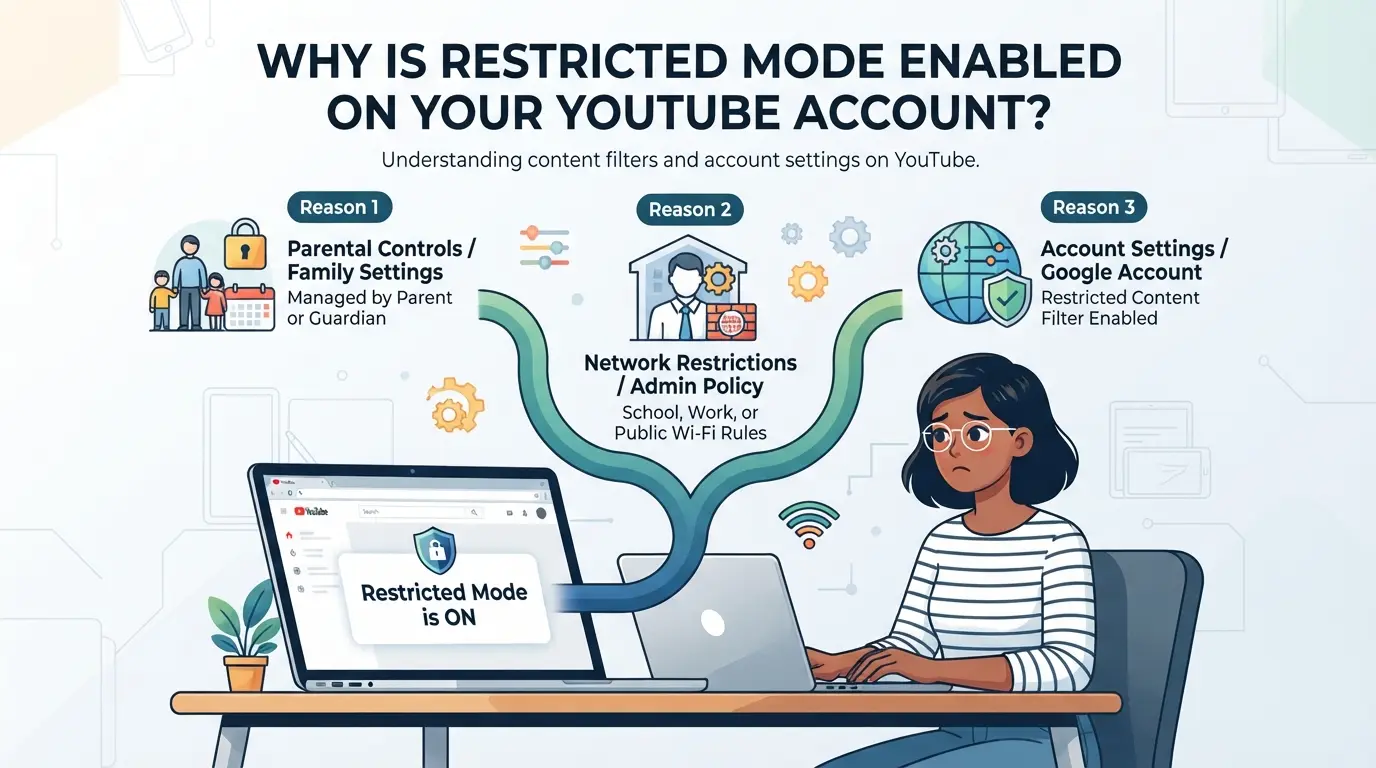
O modo restrito normalmente não é a tua escolha, é definido por outra pessoa, por uma regra de dispositivo ou por uma rede. Se estás preso a perguntar-te porque é que os vídeos continuam a ser filtrados, a resposta está quase sempre nas definições que não consegues ver logo.
Definições da Conta e Controlo Parental
Se um dos pais ou gestor configurar a sua conta, o modo restrito pode bloquear, mesmo que tente alterá-lo. Contas familiares, Google Workspace (escola/trabalho) e perfis supervisionados frequentemente têm este filtro aplicado ao nível da conta. Portanto, desligá-lo na aplicação não funciona até que o pai ou o administrador levante o bloqueio.
Políticas de Rede e de Dispositivos
As redes Wi-Fi escolares, de trabalho ou públicas frequentemente forçam o modo restrito usando políticas de dispositivo ou filtros de rede. É aqui que as pessoas ficam bloqueadas: mesmo que a tua definição de perfil esteja "desligada", a própria rede pode sobrepor isso. Por exemplo, as escolas podem impor uma política através do Google Admin que aplica o modo restrito a todos os utilizadores iniciados sessão, independentemente da sua configuração pessoal. Portáteis e tablets de trabalho por vezes têm extensões de navegador ou ferramentas de gestão de dispositivos que forçam o YouTube a entrar em modo restrito no momento em que inicias sessão, e não podes alterar isso a menos que tenhas direitos de administrador.
O que atrapalha a maioria das pessoas é a mistura de regras do dispositivo e da rede. Podes desligar o modo restrito em casa, levar o portátil a uma cafetaria e, de repente, vê-lo bloqueado novamente, porque o Wi-Fi público usa filtragem DNS. Por vezes, até os dados móveis do seu telemóvel podem desencadear isto se a operadora tiver um filtro de conteúdo ativado ao nível do SIM ou da conta. Se estiveres num Chromebook ou iPad gerido, isso é outra camada: a gestão de dispositivos pode bloquear o modo restrito, tornando impossível mudar sem a palavra-passe de administrador.
Definições do Navegador e da Aplicação
- Limpa os cookies e a cache do teu navegador, os dados antigos podem manter o modo restrito preso mesmo depois de mudares as definições.
- Sair e voltar a entrar, por vezes mudar de conta ou atualizar a sessão reinicia o filtro.
- Procura extensões ou complementos de navegador, alguns podem forçar silenciosamente o modo restrito ou bloquear conteúdo maduro, por isso tenta desativá-los e recarregar o YouTube.
Se já experimentaste correções de contas e dispositivos mas o modo restrito continua sem desligar, o passo seguinte é uma análise cuidadosa por plataforma: desktop, telemóvel e TV. É aí que a maioria das pessoas finalmente descobre qual camada está realmente a bloqueá-las.
Como Desligar o Modo Restrito no YouTube: Passo a Passo para Desktop, Telemóvel e TV
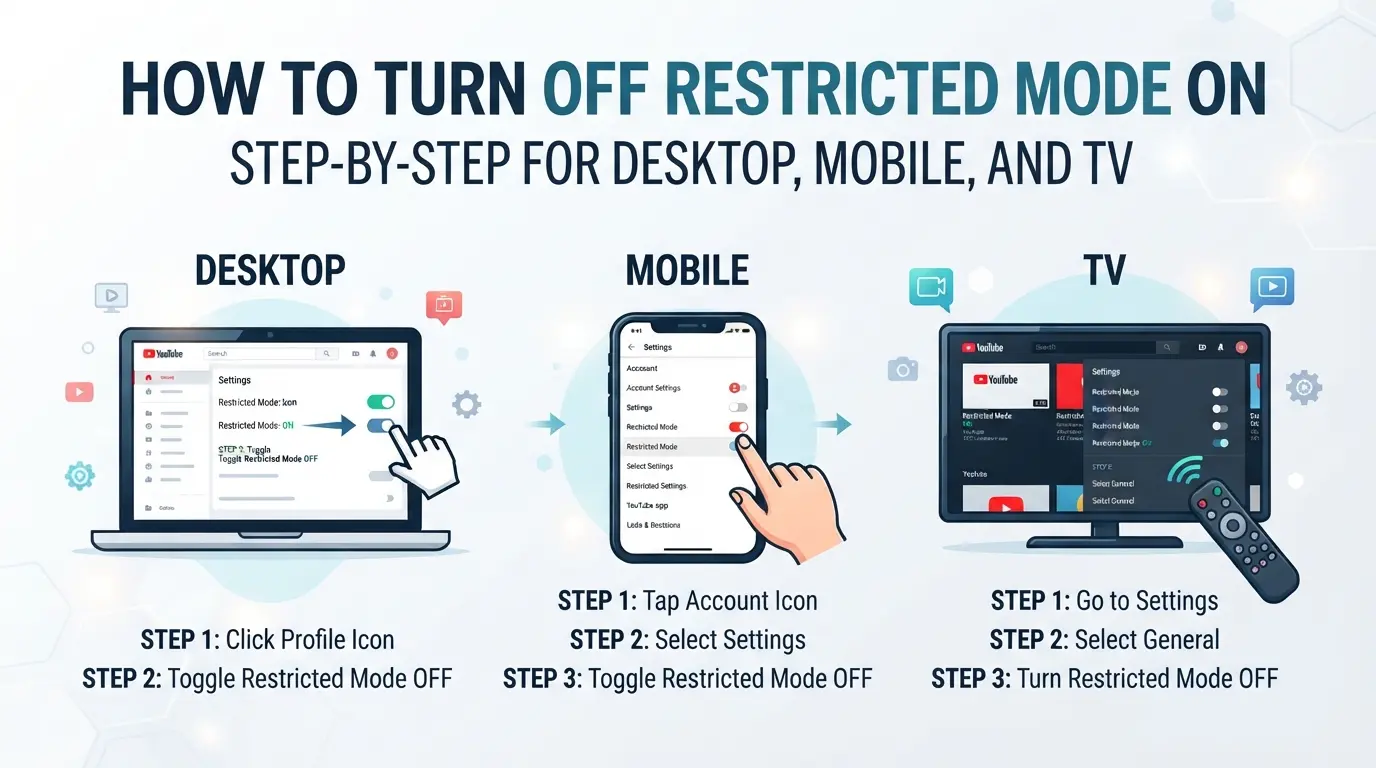
Não precisas de adivinhar qual a configuração a mudar, desativar o modo restrito demora apenas um minuto se estiveres a usar o teu próprio dispositivo e conta. Mas onde encontras a opção depende da tua plataforma. Aqui está exatamente como desligar o filtro de conteúdo do YouTube em desktop, telemóvel e smart TVs.
Desligar o Modo Restrito no Ambiente de Trabalho (Windows, Mac, Linux)
- Vai ao YouTube.com e faz sessão. Clique no ícone do seu perfil no canto superior direito.
- Desça a página. No fundo do menu, clique em "Modo Restrito."
- Desligue "Ativar Modo Restrito". Vais ver o interruptor ficar cinzento quando desligado.
- Atualize a página. Se os vídeos continuarem bloqueados, o teu navegador pode estar a guardar em cache as definições antigas, limpa a cache do navegador e tenta novamente.
Se o interruptor estiver cinzento e bloqueado, o seu administrador ou uma extensão do navegador pode estar a forçar o modo restrito. Nesse caso, não poderá alterar sem acesso de administrador.
Desativar o Modo Restrito na Aplicação Móvel do YouTube (Android, iOS)
- Abre a aplicação do YouTube, toca na tua foto de perfil no canto superior direito.
- Toque em "Definições" e depois em "Geral." Em algumas versões, terá de ir a "Definições" > "Geral" > "Modo Restrito".
- Toque no botão "Modo Restrito" para o desligar. O slider deve ser cinzento, não azul, quando desativado.
- Fecha e reabre a aplicação. Se o modo restrito ainda estiver ativo, saia e volte a iniciar sessão, por vezes as definições ficam na sua conta Google, especialmente se tiver Family Link ou uma conta escolar.
No iOS, se não conseguires encontrar a definição, atualiza a tua aplicação. Versões mais antigas por vezes escondem a opção, ou pode estar em "Definições" > "Conta."
Desligar o Modo Restrito em Smart TVs e Dispositivos de Streaming
- Abre a aplicação do YouTube na tua smart TV ou box de streaming.
- Usa o comando para ir a "Definições." Desloca até ao "Modo Restrito."
- Defina o "Modo Restrito" para desligado. Em algumas TVs, vais ver um cadeado, o que significa que precisas da palavra-passe da conta principal para desbloquear.
- Reinicia a aplicação. Se o modo restrito se mantiver ligado, verifique se a sua TV é gerida por um grupo familiar ou escola, por vezes a definição é forçada ao nível do dispositivo ou da rede.
Se estiveres bloqueado, desliga a TV durante 30 segundos para apagar as definições em cache, alguns dispositivos só aplicam alterações totalmente após um reinício forçado.
Se seguires estes passos e o modo restrito não mudar, provavelmente estás a lidar com uma conta gerida, extensão do navegador ou filtro de rede. A secção seguinte aborda os problemas específicos que bloqueiam o interruptor e o que pode fazer em relação a cada um deles.
Porque é que o Modo Restrito Não Desliga: Problemas Comuns e Soluções
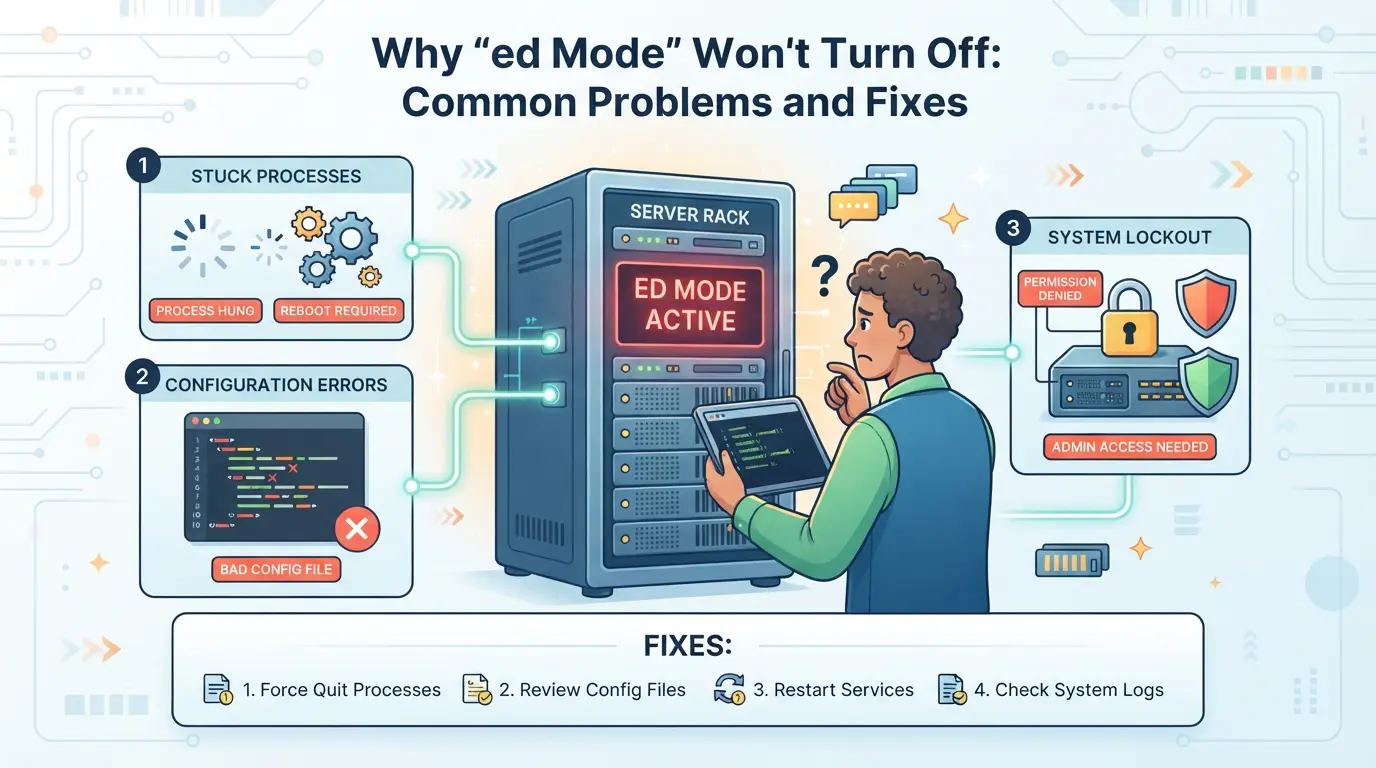
Se o modo restrito permanecer ativo depois de o ativar, o problema normalmente está numa conta gerida, problema no navegador ou no filtro de rede. A solução depende de qual camada está a bloquear a definição. Aqui está como encontrar e resolver os principais obstáculos.
Contas e Dispositivos Geridos
Se usares uma conta do Google Workspace, escola ou trabalho, o modo restrito pode ser forçado pela política de administrador, mas a tua opção de alternância não vai sobrepor-se. Em dispositivos geridos, mesmo sair e voltar a iniciar sessão não ajuda. Se a opção de Modo Restrito estiver desativada ou reiniciada após iniciar sessão, provavelmente está sob controlo de administrador e não pode alterá-la sem acesso de TI ou parental. Nestes casos, mudar para uma conta ou dispositivo pessoal é a única solução alternativa.
Cache do Navegador, Cookies e Problemas de Perfis
Por vezes o filtro de conteúdo mantém-se porque as definições antigas estão em cache ou o perfil errado está ativo. Aqui está o que deve verificar:
- Limpar a cache do navegador e os cookies, dados obsoletos podem manter o modo restrito preso.
- Muda de perfis ou de conta do navegador, certifica-te de que não estás num perfil de criança ou gerido.
- Faça logout, reinicie o navegador e volte a iniciar sessão, isto reinicia os dados da sessão e aplica novas definições.
Filtros de Rede e Definições de Proxy
Restrições ao nível da rede podem sobrepor-se às definições do YouTube. Se estiver em redes WiFi públicas, escolares ou de trabalho, os filtros podem bloquear conteúdos independentemente da sua conta.
- Tenta ligar-te a um hotspot móvel ou a uma rede pessoal, isto ignora os filtros do local de trabalho ou da escola.
- Verifica se os controlos parentais ou as regras do firewall estão definidas no teu router, ajusta as definições se tiveres acesso.
- Se os proxies estiverem configurados, desativa-os e recarrega o YouTube, alguns proxies forçam o modo restrito por defeito.
Se o modo restrito continuar a voltar, o verdadeiro problema costuma ser uma mistura de políticas de administração e controlos de rede. O passo seguinte é perceber o que o modo restrito realmente faz e porque é que estas camadas bloqueiam determinado conteúdo.
Riscos, Privacidade e Limites de Conteúdo: O que o Modo Restrito Realmente Faz
O modo restrito não só filtra vídeos, como reescreve a tua experiência no YouTube em vários níveis. Perdes acesso a conteúdos com restrição de idade, vês menos vídeos recomendados e os resultados de pesquisa diminuem rapidamente. Se estás a tentar perceber como desligar o modo restrito no YouTube, conhecer esses limites ajuda-te a evitar esforço desperdiçado e bloqueios inesperados.
Filtragem de Conteúdo e Restrições de Idade
O modo restrito do YouTube esconde a maioria dos vídeos assinalados por temas maduros, violência ou palavrões. Mesmo que tenhas idade suficiente e a tua conta esteja verificada, o modo restrito continua a bloquear tudo o que ativa o filtro. Desligar o modo restrito é a única forma de ver o catálogo completo de vídeo, mas as contas geridas pelos pais ou escolas mantêm-se limitadas.
Privacidade e Dados da Conta
O modo restrito altera o que o YouTube regista e mostra. O seu histórico de visualizações e recomendações tornam-se menos pessoais, e pode notar sugestões genéricas a substituir o seu feed habitual.
- Se a tua conta estiver ligada a uma família ou organização, os administradores podem ver a tua atividade mas tu não consegues ver a deles.
- Desligar o modo restrito num dispositivo partilhado pode expor o seu histórico de visualização a outros; mais seguro é usar um perfil privado ou apagar o histórico antes de mudar.
Fluxos de Trabalho e Limitações de Acesso
O modo restrito bloqueia uploads, comentários e chat ao vivo para contas sinalizadas. Se usares múltiplos perfis para trabalho ou criação de conteúdo, só as tuas contas irrestritas podem publicar ou interagir. Isto significa que alguns fluxos de trabalho, como gerir canais ou responder a comentários, deixam de funcionar até desativares totalmente o filtro.
Como as Equipas de Redes Sociais Gerem Múltiplas Contas do YouTube de Forma Segura: Isolamento de Perfis, Configuração de Proxy e Permissões no DICloak
Para equipas que gerem várias contas no YouTube, manter o modo restrito e os problemas de login separados significa mais do que simplesmente alternar uma definição. Se várias contas partilharem o mesmo perfil de navegador, armazenamento ou rede, a restrição ou filtro de uma conta pode afetar a sessão de outra, criando dores de cabeça para todos. O DICloak não controla o modo restrito do YouTube, mas dá aos administradores os controlos necessários para manter os perfis do navegador, proxies e acesso à equipa bem separados. Eis como funciona um verdadeiro fluxo de trabalho de equipa.
Perfis de navegador isolados e configuração de impressões digitais para contas do YouTube
Os operadores podem criar um perfil de navegador novo no DICloak para cada conta do YouTube, armazenando-as completamente separadas de outras sessões. A impressão digital de cada perfil, como sistema operativo, User Agent, fuso horário e definições do ecrã, pode ser ajustada para corresponder às necessidades do fluxo de trabalho. Isto significa que os cookies ou sinais do navegador de uma conta não irão ser transferidos para outra sessão, reduzindo problemas acidentais entre contas quando membros da equipa fazem login para carregar conteúdo ou avaliar. O âmbito limita-se ao acesso ao perfil do navegador; não altera as definições ao nível da conta do YouTube.

Configuração de Proxy para Identidades de Rede Separadas
Se o fluxo de trabalho o exigir, os operadores podem atribuir um proxy de utilizador a cada perfil DICloak e testar a ligação antes de abrir o YouTube. Isto torna possível manter sinais de rede, como endereço IP e região, consistentes para cada conta, mesmo entre dispositivos ou localizações. Cada proxy é definido e verificado pelo utilizador, o DICloak só aplica o que está configurado ao nível do perfil.

Colaboração em Equipa e Permissões para Acesso Seguro à Conta
Para trabalho partilhado, os administradores podem limitar que perfis de navegador cada membro da equipa ou grupo pode ver e operar, enquanto escondem campos ou ações que não são necessárias. Esta abordagem de privilégio mínimo mantém as transferências e uploads de contas organizados, mesmo em equipas maiores. Estas definições afetam apenas o acesso dentro do DICloak, não as permissões na própria conta do YouTube.

Equipas que configuram fluxos de trabalho desta forma reduzem confusões e mantêm cada login, carregamento e revisão ligados à conta correta, sem ultrapassar os limites da plataforma.
Quando Não Deve Desligar o Modo Restrito: Segurança, Conformidade e Cenários Familiares
Algumas situações exigem manter o modo restrito ativado, desligá-lo pode expor crianças ou violar as regras do local de trabalho. Se não tiver a certeza, verifique quem gere o seu dispositivo e quem usa a sua conta.
Segurança da Família e da Criança
O modo restrito foi criado para filtrar conteúdo adulto, o que é importante para crianças e adolescentes. Se uma criança usar o seu dispositivo ou perfil, mantenha o modo restrito ativado e configure controlos parentais. Saltar este passo significa que as crianças podem ver vídeos que não aprovaste, o filtro do YouTube não é perfeito, mas bloqueia riscos óbvios.
Conformidade Escolar e no Local de Trabalho
Escolas e empresas definem um modo restrito para seguir as suas regras. Tentar desligá-lo num dispositivo gerido pode fazer com que seja sinalizado ou perca o acesso.
- Verifica se o teu dispositivo é gerido pela escola ou pelo trabalho antes de mudares as definições
- Nunca use logins pessoais para contornar os controlos em dispositivos partilhados
- Se o modo restrito bloquear sozinho, pergunte ao departamento de IT ou à administração, não force uma solução alternativa
Lista de Verificação de Resolução de Problemas: O Que Fazer Se o Modo Restrito Continuar a Voltar
Se continuares a desligar o modo restrito no YouTube e ele reativar, a verdadeira solução é verificar qual camada continua a reiniciar as definições. Isto nem sempre é só sobre a tua conta do YouTube, os controlos do dispositivo, a cache do navegador ou os filtros de rede podem forçar o filtro de conteúdo a reativar, mesmo depois de o desativares.
Conta de Cheque e Propriedade do Dispositivo
- Inicia sessão e verifica se estás na tua conta pessoal do YouTube, não numa escola, trabalho ou perfil supervisionado. Contas geridas podem sobrepor-se às tuas definições.
- Inspecionar a gestão de dispositivos: Se o seu telemóvel, tablet ou computador pertencer a uma organização, os controlos administrativos podem bloquear alterações no conteúdo. Não vais conseguir atualizar o modo restrito se não tiveres acesso total.
- Se estiver a usar um dispositivo partilhado, saia de todas as contas, reinicie e volte a iniciar sessão. Uma sessão restante muitas vezes obriga o modo restrito a reativar.
- Se a definição ficar bloqueada após estes passos, pode precisar de autorização de administrador ou de usar um dispositivo pessoal.
Limpar Dados do Navegador e Perfis do Interruptor
- Limpar a cache do navegador e os cookies. Os dados obsoletos podem bloquear o modo restrito mesmo depois de ativares o interruptor.
- Tenta iniciar sessão com outro navegador ou dispositivo. Se o modo restrito se mantiver ativado em todo o lado, o problema provavelmente está ligado à sua conta ou rede.
- Se mudar de navegador funcionar, o seu navegador original pode ter um perfil corrompido. Reinicia ou reinstala.
Revise as Definições de Rede e Proxy
Se o modo restrito continuar a voltar depois das camadas da conta à ordem e do navegador, verifica a tua ligação à internet. Muitas escolas, escritórios e redes Wi-Fi públicas usam firewalls ou proxies para forçar o modo restrito.
- Confirma que não estás numa ligação Wi-Fi gerida ou por cabo, os filtros ao nível da rede podem sobrepor as definições do YouTube.
- Verifica as definições do proxy nas opções de rede do teu dispositivo. Desative ou atualize quaisquer ferramentas de proxy, se existirem.
- Se ainda não conseguires desativar o modo restrito, muda para dados móveis pessoais para um teste limpo.
O bloqueio oculto mais comum é o filtro ao nível da rede, muitos utilizadores perdem tempo a ajustar as definições do navegador ou da conta quando o verdadeiro culpado é o Wi-Fi a que estão ligados.
Resumo: Principais Conclusões para Desligar o Modo Restrito no YouTube em 2026
Resumo dos Passos Principais
- Inicia sessão na tua conta do YouTube e ativa o modo restrito nas definições.
- Se permanecer ligado, verifique as políticas do dispositivo, cache do navegador ou filtros de conteúdo ao nível da rede.
- Quando a definição não se manter, saia e volte a iniciar sessão ou mude para um dispositivo pessoal, as restrições de rede podem sobrepor-se à sua escolha.
Riscos e Práticas Seguras
Desligar o modo restrito pode expor-te a conteúdos sinalizados ou maduros. Mantenha-o ativado se o seu dispositivo for gerido por uma escola, um pai ou um empregador, ou se estiver a partilhar o dispositivo com menores. Alterar a definição numa rede gerida pode desencadear alertas de conformidade ou bloquear certas funcionalidades do YouTube.
Perguntas Frequentes sobre como desligar o modo restrito no YouTube
Porque é que o modo restrito continua a ativar-se automaticamente no YouTube?
O modo restrito pode ativar-se sozinho se a sua conta for gerida por uma escola, local de trabalho ou um pai. Políticas de dispositivos, definições do navegador ou filtros de rede definidos pelos administradores podem forçar o modo restrito. Por vezes, complementos do navegador ou definições de pesquisa segura também o ativam. Pode precisar de ajuda administrativa para desativar totalmente o modo restrito no YouTube.
Posso desligar o modo restrito se a minha conta do YouTube for gerida pela escola ou pelo trabalho?
Se a sua conta Google for gerida por uma escola ou empregador, normalmente não pode desligar o modo restrito por si próprio. Os administradores de dispositivos ou de rede controlam estas definições. Mesmo que tente desativar o modo restrito no YouTube, o sistema pode voltar a ligá-lo automaticamente. Precisa de contactar a sua administração para fazer alterações.
Usar um proxy ajuda a contornar o modo restrito no YouTube?
Usar um proxy pode contornar os filtros ao nível da rede que impõem o modo restrito do YouTube, mas nem sempre funciona. Proxies também podem causar riscos de segurança ou quebrar funcionalidades do site. Se a sua conta ou dispositivo for gerido, o modo restrito pode manter-se ativado independentemente da rede. Contornar os controlos pode violar as políticas da escola ou do trabalho.
Desligar o modo restrito vai afetar as minhas recomendações ou o histórico do YouTube?
Desligar o modo restrito permite-lhe ver mais vídeos, incluindo conteúdos que por vezes são filtrados. O seu histórico de visualização e recomendações podem abranger uma gama mais ampla de temas. As definições de privacidade mantêm-se as mesmas, mas podes ver vídeos que estavam ocultos antes. Isto pode levar o YouTube a sugerir novos tipos de conteúdo.
Como posso resolver problemas no modo restrito na aplicação móvel do YouTube?
Para resolver problemas de modo restrito na app do YouTube, tenta limpar a cache da app e reiniciá-la. Certifique-se de que está iniciado com a conta correta. Verifique se há controlos parentais no seu dispositivo ou nas definições do Google. Se a sua conta for gerida, pode não ter permissão para alterar esta definição.
Depois de ajustar as definições para corresponder às suas preferências de visualização, reserve um momento para verificar se as alterações foram aplicadas, atualizando a página ou reiniciando a aplicação. Se continuar a encontrar limitações ou precisar de acesso mais sólido a conteúdos, poderá querer considerar ferramentas alternativas concebidas para o ajudar a navegar sem restrições. Experimente DICloak Grátis
 Ferramentas Gratuitas
 Cookie Plugin
 Gerador de UA
 Gerador de Endereço MAC
 Gerador de Endereço IP
 Lista de Endereços IP
 Gerador de Código 2FA
 Relógio Mundial
 Verificação de Anonimato
 WebRTC Leak Test
 Gerador de UUID
 Verificador de Proxy
 Verificador de Anúncios FB
 Coleta Web com IA
 Ferramentas SMM Grátis
 Verificador de Shadowban do Twitter
 Verificador de Nomes do Instagram
 Gerador UTM
 Gerador de nomes de usuário
 Gerador de hashtags com IA
 Gerador de títulos para LinkedIn
 Redimensionador de imagens sociais