TC

YouTube的限制模式可能會毫無預警開啟,某天你喜愛的影片突然消失、評論被隱藏,搜尋結果也像是經過過濾。有時候是學校或公司電腦的問題,有時候則是裝置在設定同步後觸發了該模式。無論是哪種狀況,快速解決方法並不總是顯而易見,尤其是當涉及多位使用者、家長監控或帳號限制時。
嘗關閉YouTube限制模式並不只是切換一個開關這麼簡單。如果你的帳號由家長、組織管理,或是設定了安全搜尋功能,就算你在個人設定中關閉YouTube內容過濾器,還是可能發現影片被封鎖。若瀏覽器的Cookie、裝置政策或網路防火牆介入,這個設定甚至會自行鎖定。
真正有效的方法是找出阻礙你的層級:個人設定、瀏覽器還是網路。跳過這項檢查只會浪費時間:你切換設定、重新整理頁面,但狀況絲毫沒有改變。正確的做法是逐一測試各個層級,必要時登出再重新登入,若限制模式仍無法解除,則清除瀏覽器快取。如果你使用的是受管理的裝置或網路,可能需要管理員權限,或是切換到個人網路連線。
以下是不必繞遠路就能關閉YouTube限制模式的方法。
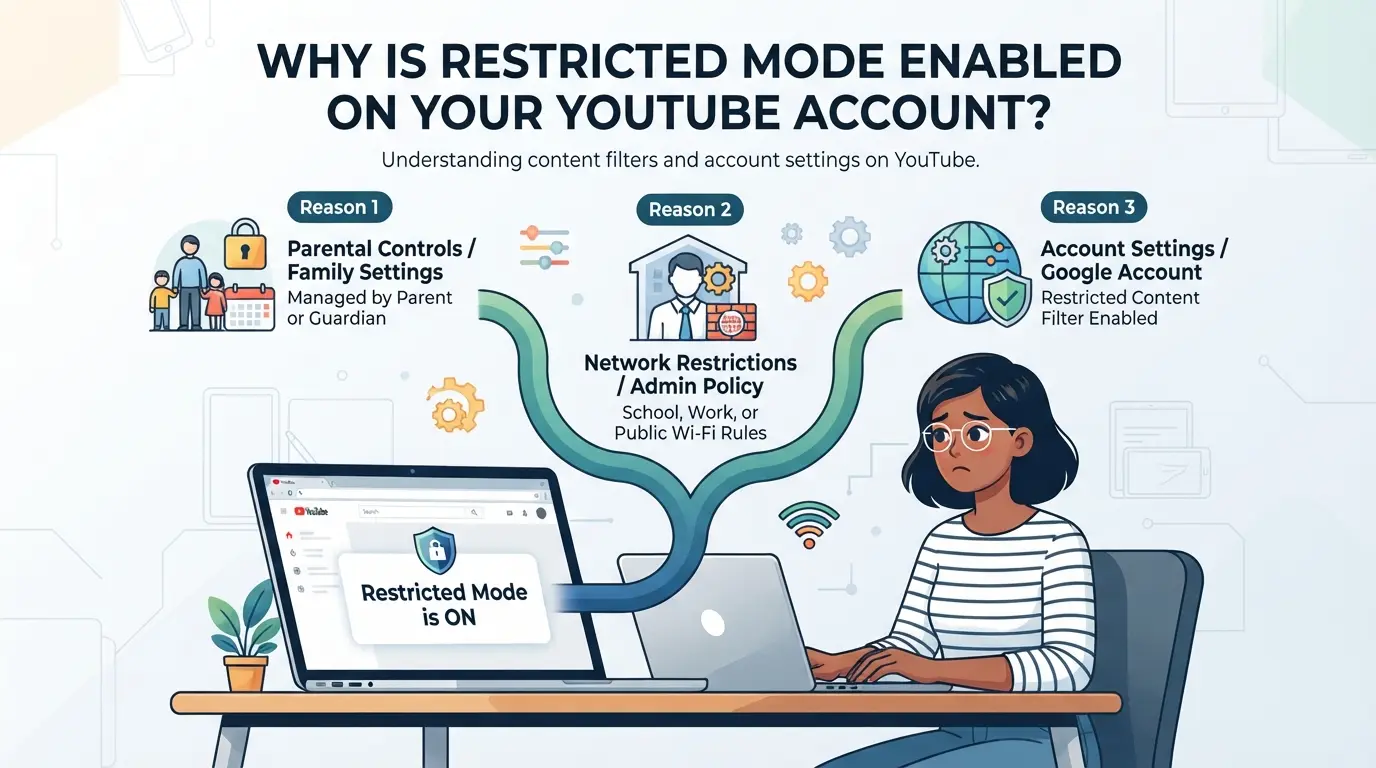
限制模式通常並非你自行開啟,而是由其他人、裝置規則或網路設定的。如果你一直疑惑為何影片持續被過濾,答案幾乎都藏在你無法立即看到的設定裡。
如果你的帳戶是由家長或管理者建立,限制模式可能會被鎖定,即便你嘗試變更也無法生效。家庭帳戶、Google Workspace(學校/公司)以及受監控設定檔,經常會在帳戶層級強制啟用此過濾功能。因此,除非家長或管理員解除封鎖,否則在應用程式中關閉此模式是無效的。
學校、公司或公眾Wi-Fi網路經常透過裝置政策或網路過濾器強制開啟限制模式。這就是許多人遇到的瓶頸:即便你個人設定檔中的限制模式是「關閉」狀態,網路本身仍可覆蓋該設定。例如,學校可能透過Google管理員推送政策,讓所有登入使用者都啟用限制模式,無論個人設定為何。公司筆電與平板有時會安裝瀏覽器擴充功能或裝置管理工具,只要你一登入就強制YouTube進入限制模式,除非你擁有管理員權限,否則無法變更此設定。
大多數人卡關的點在於裝置與網路規則的混合設定。你可能在家關閉了限制模式,帶筆電到咖啡廳後卻突然發現它又被鎖住,這是因為公眾Wi-Fi使用了DNS過濾。有時候,即使是手機的行動數據也可能觸發這種狀況——如果你的電信業者在SIM卡或帳戶層級啟用了內容過濾功能。如果你使用的是受管理的Chromebook或iPad,那又多了一層限制:裝置管理功能會鎖定限制模式,沒有管理員密碼就無法變更設定。
如果你已經嘗試過帳戶與裝置的修復步驟,但限制模式還是無法關閉,下一步就是針對不同平台——桌面版、行動版與電視版——逐一仔細排查。大多數人都是在這個階段找到真正阻礙他們的層級設定。
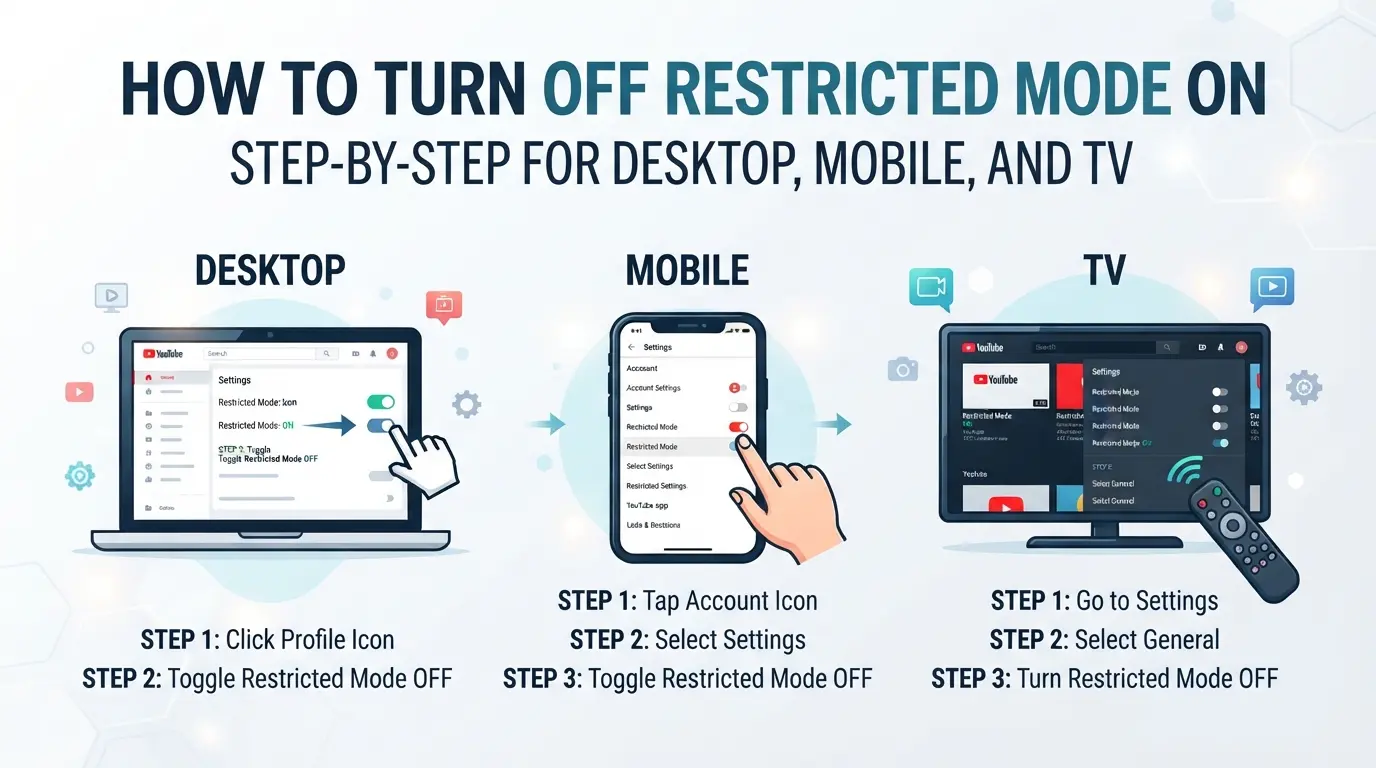
你不用猜該切換哪個設定,如果你使用自己的裝置與帳號,關閉限制模式只需一分鐘。不過切換開關的位置會因平台而異。以下是在電腦版、行動裝置與智慧型電視上關閉YouTube內容過濾器的確切步驟。
如果切換開關呈灰色且被鎖定,可能是你的管理員或瀏覽器外掛強制開啟限制模式。這種情況下,沒有管理員權限就無法變更設定。
在 iOS 裝置上,若找不到該設定,請更新你的應用程式。舊版有時候會隱藏此選項,或是該選項會置於「設定」>「帳號」下方。
如果您遇到問題,請拔掉電視插頭30秒以清除快取設定,部分裝置僅在強制重新啟動後才會完全套用變更。
如果您執行這些步驟後,限制模式仍然無法關閉,您可能遇到受管理帳戶、瀏覽器外掛程式或網路過濾器的問題。下一節將說明阻擋切換功能的特定問題,以及針對個別問題的解決方法。
如果您切換限制模式後,它仍然保持開啟狀態,問題通常出在受管理帳戶、瀏覽器問題或網路過濾器。解決方式取決於是哪個層級鎖定了設定。以下說明如何找出並解決主要的阻礙因素。
如果您使用Google Workspace、學校或公司帳戶,限制模式可能是由管理員政策強制開啟的,您的切換操作無法覆蓋此設定。在受管理裝置上,即使登出後重新登入也無濟於事。如果限制模式的切換按鈕呈現灰色,或是登入後還原設定,您的帳戶很可能處於管理員控制之下,沒有IT人員或家長權限就無法變更設定。針對這類狀況,切換到個人帳戶或裝置是唯一可行的替代方案。
有時候內容過濾器會卡住,原因可能是舊設定被快取,或是使用了錯誤的設定檔。請檢查以下項目:
網路層級的限制可能會覆蓋你的YouTube設定。如果你使用公眾WiFi、學校或公司網路,過濾器可能會不顧你的帳戶設定而封鎖內容。
如果限制模式一直復原,真正的問題通常是管理員政策與網路控制的組合影響。下一步是了解限制模式的實際作用,以及這些層級為何會封鎖特定內容。
限制模式不僅僅過濾影片,它還會從多個層面重新塑造你的YouTube使用體驗。你將無法存取年齡限制內容,看到的推薦影片會變少,搜尋結果也會迅速縮減。如果你正設法了解如何關閉YouTube限制模式,清楚這些限制能幫你避免白費功夫與遭遇意外封鎖。
YouTube限制模式會隱藏大多數被標記為涉及成熟主題、暴力或髒話的影片。就算你年齡符合資格且帳號已驗證,限制模式仍會封鎖所有觸發過濾機制的內容。關閉限制模式是查看完整影片庫的唯一方式,但由家長或學校管理的帳號仍會受到限制。
限制模式會改變YouTube記錄與顯示的內容。你的觀看紀錄和推薦內容將變得不那麼個人化,你可能會發現原本的訂閱動態被通用建議取代。
限制模式會封鎖被標記帳號的上傳、留言與即時聊天功能。如果你使用多個設定檔進行工作或內容創作,只有未受限制的帳號才能發布內容或互動。這代表部分工作流程(例如頻道管理或回覆留言)會停止運作,直到你完全關閉過濾功能。
對於同時管理多個YouTube帳號的團隊來說,將限制模式與登入問題分開處理,不只是切換設定這麼簡單。如果多個帳號共用同一個瀏覽器設定檔、儲存空間或網路,某個帳號的限制或過濾規則可能會滲入另一個帳號的工作階段,導致所有人都頭痛不已。DICloak無法控制YouTube的限制模式,但它提供管理員所需的控制功能,能將瀏覽器設定檔、代理伺服器與團隊存取權限徹底分離。以下是真實團隊的實際工作流程。
操作人員可在DICloak中為每個YouTube帳號建立全新的瀏覽器設定檔,並將這些設定檔與其他工作階段完全分開儲存。每個設定檔的指紋資訊,像是作業系統、使用者代理程式、時區與螢幕設定,都可依工作需求調整。這代表某個帳號的Cookie或瀏覽器訊號不會外洩到另一個工作階段,減少團隊成員登入上傳或檢閱內容時,意外發生跨帳號問題的機率。此功能僅限於瀏覽器設定檔存取範圍,不會變更YouTube的帳號層級設定。
若工作流程有需求,操作人員可為每個 DICloak 設定檔指派使用者擁有的 Proxy,並在開啟 YouTube 前測試連線。這讓每個帳戶的網路訊號(例如IP位址與地區)得以保持一致,即使跨裝置或地點也不受影響。所有 Proxy 皆由使用者設定與檢查,DICloak 僅套用設定檔層級的設定內容。
針對共同作業,管理員可限制每位團隊成員或群組可查看與操作的瀏覽器設定檔,同時隱藏不需要的欄位或動作。這種最小權限原則讓帳戶交接與上傳作業維持井然有序,即使是較大規模的團隊也能適用。這些設定僅影響 DICloak 內部的存取權限,與 YouTube 帳戶本身的權限無關。
透過此方式設定工作流程的團隊,可減少操作錯誤,並讓每一次登入、上傳與檢核都對應到正確的帳戶,不會跨越平台邊界。
有些情況需要維持限制模式開啟,關閉此模式可能會讓兒童接觸不適當內容,或是違反工作場所規範。若您不確定,請確認裝置的管理者與帳戶使用者。
限制模式的設計目的是過濾成人內容,這對兒童與青少年相當重要。若有兒童使用您的裝置或設定檔,請維持限制模式開啟並設定家長監護功能。跳過此步驟可能導致兒童看到您未認可的影片,YouTube的過濾功能雖非完美,但能阻擋明顯的風險內容。
學校與企業會開啟限制模式以符合內部規範。嘗試在受管理裝置上關閉此模式可能會被標註警示,甚至失去使用權限。
如果你不斷關閉YouTube的限制模式,但它卻一再重新啟用,真正的解決方法是檢查哪個層級在重設你的設定。這不僅僅與你的YouTube帳戶有關,裝置控制、瀏覽器快取或網路過濾器都可能強制重新開啟內容過濾功能,即使你已經將其關閉。
如果檢查過帳戶與瀏覽器層級後,限制模式仍持續復原,請檢查您的網際網路連線。許多學校、辦公室與公眾Wi-Fi網路會使用防火牆或代理伺服器強制開啟限制模式。
最常見的隱藏阻擋來自網路層級過濾,許多使用者浪費時間調整瀏覽器或帳戶設定,而真正的問題其實是他們連線的Wi-Fi。
關閉限制模式可能會讓你接觸到被標註或成人內容。如果你的裝置由學校、家長或雇主管理,或是與未成年人共用裝置,請維持開啟限制模式。在受管理的網路變更設定可能會觸發合規警示,或鎖定部分YouTube功能。
如果你的帳戶由學校、工作場所或家長管理,限制模式可能會自行開啟。管理員設定的裝置政策、瀏覽器設定或網路過濾器可能會強制開啟限制模式。有時候,瀏覽器外掛程式或安全搜尋設定也會觸發此功能。你可能需要管理員協助才能完全關閉YouTube的限制模式。
如果您的Google帳號由學校或雇主管理,通常無法自行關閉限制模式。此類設定由裝置或網路管理員掌控。即使您嘗試在YouTube上關閉限制模式,系統也可能自動重新開啟。您需要聯絡管理員進行變更。
使用代理伺服器也許能繞過強制執行YouTube限制模式的網路層級過濾器,但並非每次都有效。代理伺服器還可能帶來安全風險或導致網站功能異常。如果您的帳號或裝置是受管理狀態,不論使用哪個網路,限制模式都可能保持開啟。繞過管控可能違反學校或公司的政策。
關閉限制模式後,您可以看到更多影片,包括有時會被過濾掉的內容。您的觀看記錄和推薦內容涵蓋的主題範圍可能會變廣。隱私設定維持不變,但您也許會看到之前被隱藏的影片,這會讓YouTube推薦新類型的內容。
若要修復YouTube應用程式的限制模式問題,請嘗試清除應用程式快取並重新啟動。請確認您已登入正確的帳號,並檢查裝置或Google設定中的家長監護控制。如果您的帳號是受管理的,您可能沒有變更此設定的權限。
當您調整設定以符合觀看偏好後,請花點時間重新整理頁面或重新啟動應用程式,確認變更已生效。如果您仍然遇到限制,或需要更完整的內容存取權限,您可以考慮使用專門設計的替代工具來協助您不受限制地瀏覽。免費試用DICloak