El Modo Restringido de YouTube puede activarse sin aviso, un día tus vídeos favoritos desaparecen, los comentarios están ocultos y los resultados de búsqueda parecen filtrados. A veces es un ordenador del colegio o del trabajo, a veces tu propio dispositivo lo activa tras una sincronización de configuración. En cualquier caso, la solución rápida no siempre es obvia, especialmente cuando hay varios usuarios, controles parentales o restricciones de cuenta.
Intentar desactivar el modo restringido en YouTube no es solo con accionar un interruptor. Si tu cuenta está gestionada por un padre, una organización o configurada con SafeSearch, puedes desactivar el filtro de contenido de YouTube en tu perfil pero aun así encontrar vídeos bloqueados. La configuración incluso puede bloquearse sola si intervienen las cookies del navegador, las políticas de dispositivos o el cortafuegos de red.
Lo que realmente funciona es saber qué capa te está bloqueando, el perfil, el navegador o la red. Saltarse esta comprobación hace perder tiempo: cambias la configuración, actualizas, pero nada cambia. La verdadera estrategia es probar cada capa, cerrar sesión y volver a entrar si es necesario, y borrar la caché del navegador si el modo restringido se queda atascado. Si estás en un dispositivo o red gestionada, puede que necesites acceso de administrador o cambiar a una conexión personal.
Así es como desactivar el modo restringido en YouTube sin andar persiguiendo la pista.
¿Por qué está activado el modo restringido en tu cuenta de YouTube?
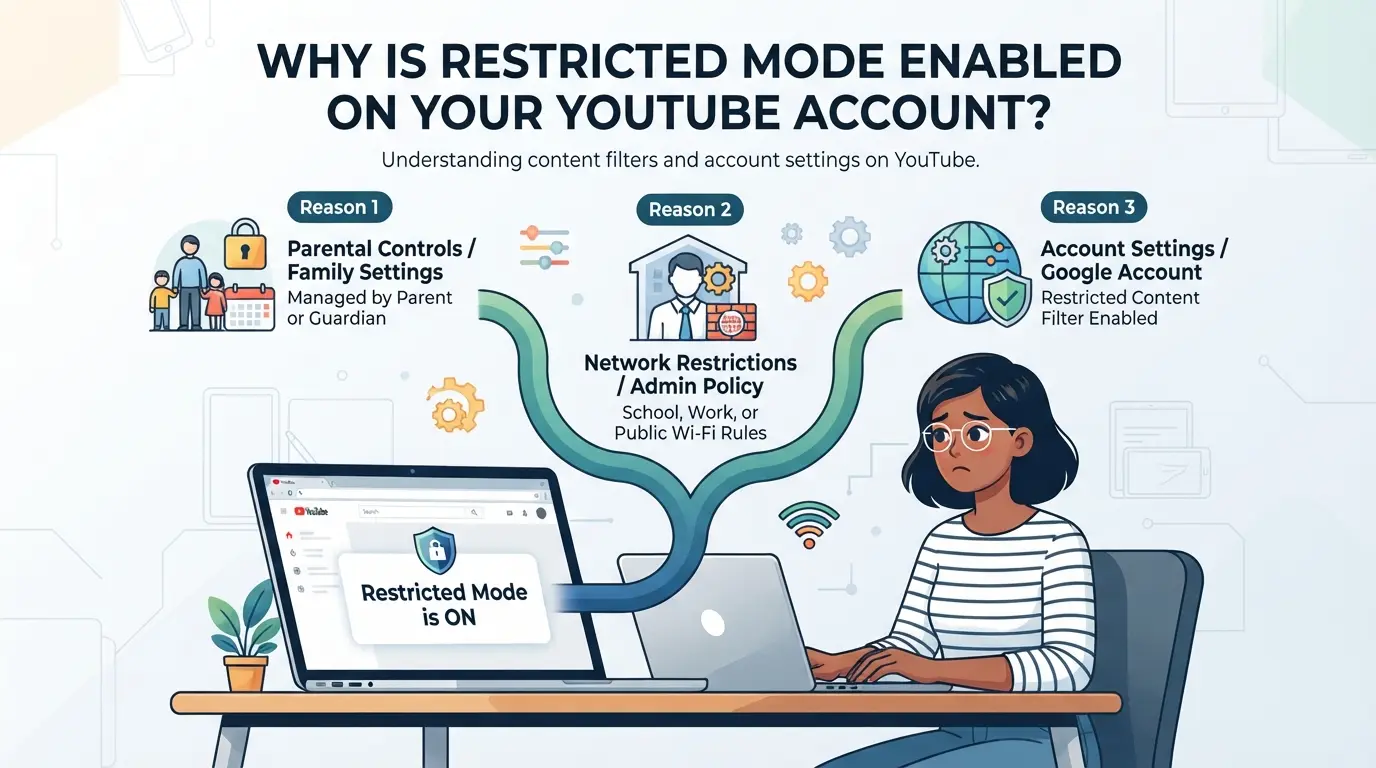
El modo restringido normalmente no es tu elección, lo establece otra persona, una regla de dispositivo o una red. Si te preguntas por qué los vídeos siguen siendo filtrados, la respuesta casi siempre está en la configuración que no puedes ver de inmediato.
Configuración de la cuenta y controles parentales
Si un padre o gestor ha creado tu cuenta, el modo restringido puede bloquearse, incluso si intentas cambiarlo. Las cuentas familiares, Google Workspace (colegio/trabajo) y perfiles supervisados suelen tener este filtro aplicado a nivel de cuenta. Así que desactivarlo en la app no funcionará hasta que el padre o el administrador levanten el bloqueo.
Políticas de Red y Dispositivos
Las redes Wi-Fi escolares, laborales o públicas suelen forzar el modo restringido mediante políticas de dispositivo o filtros de red. Aquí es donde la gente se atasca: aunque tu propio perfil esté "desactivado", la propia red puede anular eso. Por ejemplo, las escuelas pueden impulsar una política a través de Google Admin que aplique el modo restringido a todos los usuarios iniciados sesión, independientemente de su configuración personal. Los portátiles y tabletas de trabajo a veces tienen extensiones de navegador o herramientas de gestión de dispositivos que obligan a YouTube a entrar en modo restringido en cuanto inicias sesión, y no puedes cambiar esto a menos que tengas derechos de administrador.
Lo que a la mayoría de la gente le confunde es la mezcla de reglas de dispositivos y de red. Podrías desactivar el modo restringido en casa, llevar tu portátil a una cafetería y de repente verlo bloqueado de nuevo, porque el Wi-Fi público usa filtrado DNS. A veces, incluso los datos móviles de tu teléfono pueden activar esto si tu operador tiene un filtro de contenido activado a nivel de SIM o cuenta. Si tienes un Chromebook o iPad gestionado, eso es otra capa: la gestión de dispositivos puede bloquear el modo restringido, haciendo imposible cambiarlo sin la contraseña de administrador.
Configuración del navegador y la aplicación
- Borra las cookies y la caché del navegador, los datos antiguos pueden mantener el modo restringido atascado incluso después de cambiar la configuración.
- Cerrar sesión y volver a conectar, a veces cambiar de cuenta o actualizar la sesión reinicia el filtro.
- Busca extensiones o complementos para navegador, algunos pueden forzar silenciosamente el modo restringido o bloquear contenido para adultos, así que prueba a desactivarlos y recargar YouTube.
Si has probado arreglos de cuentas y dispositivos pero el modo restringido sigue sin desactivarse, el siguiente paso es una inspección cuidadosa por plataforma: escritorio, móvil y televisión. Ahí es donde la mayoría de la gente finalmente encuentra qué capa realmente les bloquea.
Cómo desactivar el modo restringido en YouTube: paso a paso para escritorio, móvil y televisión
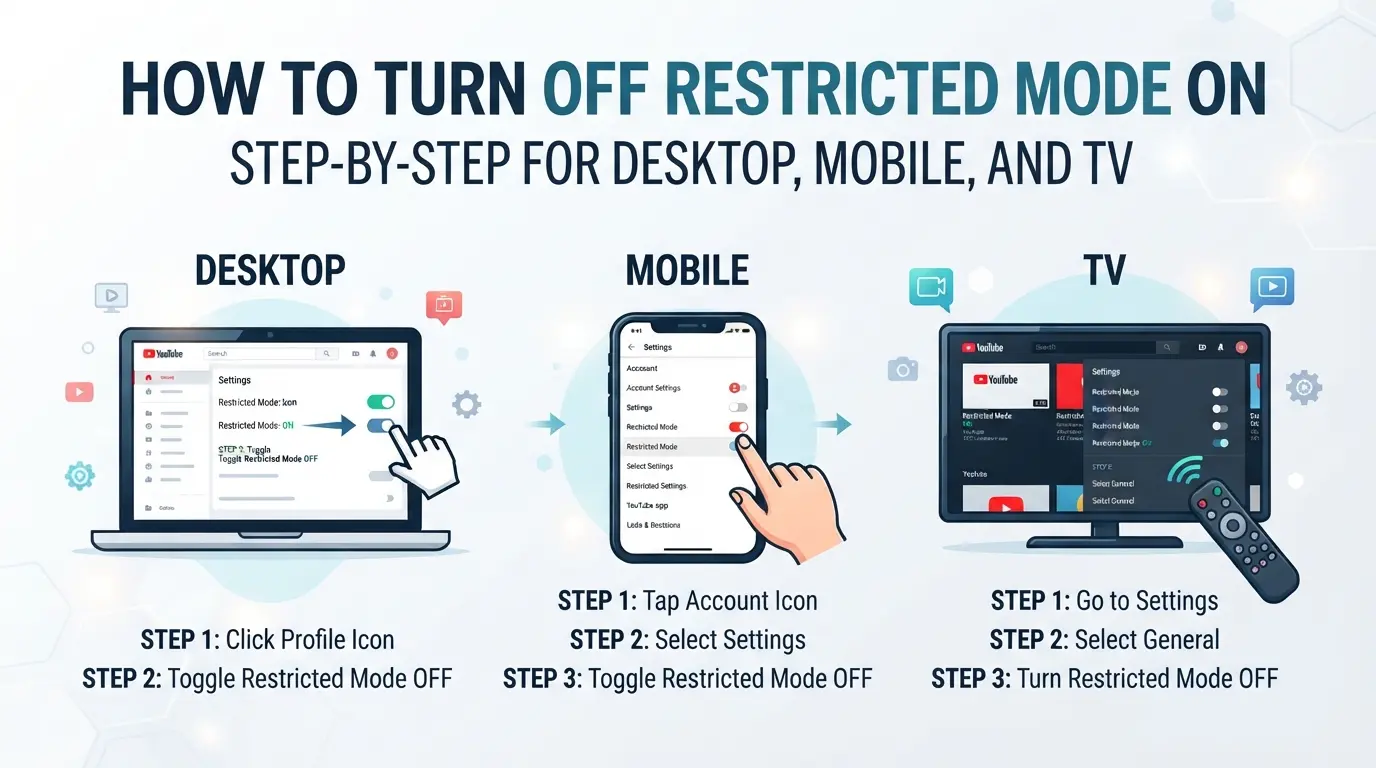
No tienes que adivinar qué ajuste cambiar, desactivar el modo restringido lleva solo un minuto si usas tu propio dispositivo y cuenta. Pero dónde encuentres el interruptor depende de tu plataforma. Así es exactamente cómo desactivar el filtro de contenido de YouTube en ordenadores de escritorio, móviles y smart TVs.
Desactivar el modo restringido en escritorio (Windows, Mac, Linux)
- Ve a YouTube.com y inicia sesión. Haz clic en el icono de tu perfil en la esquina superior derecha.
- Desplázate hacia abajo. En la parte inferior del menú, haz clic en "Modo restringido".
- Desactiva "Activar modo restringido". Verás cómo el interruptor se vuelve gris cuando lo apagas.
- Actualiza la página. Si los vídeos siguen bloqueados, puede que tu navegador esté almacenando en caché la configuración antigua, borra la caché y vuelve a intentarlo.
Si el interruptor está gris y bloqueado, tu administrador o una extensión del navegador puede estar forzando el modo restringido. En ese caso, no podrás cambiarlo sin acceso de administrador.
Desactivando el modo restringido en la aplicación móvil de YouTube (Android, iOS)
- Abre la app de YouTube, toca tu foto de perfil en la esquina superior derecha.
- Toca "Configuración" y luego "General". En algunas versiones, tendrás que ir a "Configuración" > "General" > "Modo restringido".
- Pulsa el control deslizante de "Modo restringido" para desactivarlo. El deslizador debería ser gris, no azul, cuando esté desactivado.
- Cierra y vuelve a abrir la app. Si el modo restringido sigue activo, cierra sesión y vuelve a iniciar sesión; a veces la configuración se mantiene en tu cuenta de Google, especialmente si tienes Family Link o una cuenta escolar.
En iOS, si no encuentras la opción, actualiza tu app. Las versiones antiguas a veces ocultan la opción, o puede estar en "Configuración" > "Cuenta".
Desactivando el modo restringido en televisores inteligentes y dispositivos de streaming
- Abre la app de YouTube en tu smart TV o en la caja de streaming.
- Usa el mando a distancia para ir a "Configuración". Desplázate hasta "Modo restringido."
- Pon el "Modo restringido" en desactivado. En algunos televisores verás un candado, lo que significa que necesitas la contraseña principal para desbloquear.
- Reinicia la app. Si el modo restringido permanece activado, comprueba si tu televisor está gestionado por un grupo familiar o colegio; a veces la configuración se fuerza a nivel de dispositivo o red.
Si te quedas atascado, desconecta la tele durante 30 segundos para borrar cualquier configuración en caché; algunos dispositivos solo aplican cambios completos tras un reinicio forzado.
Si sigues estos pasos y el modo restringido no cambia, probablemente estés lidiando con una cuenta gestionada, una extensión de navegador o un filtro de red. La siguiente sección cubre los problemas específicos que bloquean el interruptor y qué puedes hacer con cada uno.
Por qué el modo restringido no se apaga: problemas comunes y soluciones
Si el modo restringido permanece activado después de cambiarlo, el problema suele estar en una cuenta gestionada, un problema con el navegador o un filtro de red. La solución depende de qué capa bloquee la configuración. Así es como encontrar y resolver los principales bloqueadores.
Cuentas y dispositivos gestionados
Si usas una cuenta de Google Workspace, escuela o trabajo, el modo restringido puede estar forzado por la política de administrador, y tu interruptor no lo anulará. En dispositivos gestionados, ni siquiera cerrar sesión y volver a entrar no ayuda. Si el interruptor de Modo Restringido se borra o se reinicia tras iniciar sesión, probablemente estés bajo control de administrador y no puedas cambiarlo sin acceso de IT o parental. En estos casos, cambiar a una cuenta o dispositivo personal es la única solución alternativa real.
Problemas de caché del navegador, cookies y perfiles
A veces el filtro de contenido se queda bloqueado porque los ajustes antiguos están almacenados en caché o el perfil incorrecto está activo. Esto es lo que debes comprobar:
- Borrar la caché y las cookies del navegador, los datos obsoletos pueden mantener el modo restringido atascado.
- Cambia de perfil o cuenta del navegador, asegúrate de no estar en un perfil infantil o gestionado.
- Cierra sesión, reinicia el navegador y vuelve a iniciar sesión, esto reinicia los datos de la sesión y aplica nuevas configuraciones.
Filtros de red y ajustes de proxy
Las restricciones a nivel de red pueden anular la configuración de YouTube. Si estás en redes WiFi públicas, en el colegio o en el trabajo, los filtros pueden bloquear contenido independientemente de tu cuenta.
- Prueba a conectarte a un punto de acceso móvil o a una red personal, esto evita filtros en el lugar de trabajo o del colegio.
- Comprueba si tienes controles parentales o reglas de firewall en tu router, ajusta la configuración si tienes acceso.
- Si se configuran proxies , deshábillos y recarga YouTube, algunos proxies obligan a usar el modo restringido por defecto.
Si el modo restringido sigue volviendo, el verdadero problema suele ser una mezcla de políticas de administrador y controles de red. El siguiente paso es entender qué hace realmente el modo restringido y por qué estas capas bloquean cierto contenido.
Riesgos, privacidad y límites de contenido: lo que realmente hace el modo restringido
El modo restringido no solo filtra vídeos, sino que reescribe tu experiencia en YouTube en varios niveles. Pierdes acceso a contenido restringido por edad, ves menos vídeos recomendados y tus resultados de búsqueda se reducen rápidamente. Si estás intentando averiguar cómo desactivar el modo restringido en YouTube, conocer estos límites te ayuda a evitar esfuerzo inútil y bloqueos inesperados.
Filtrado de contenido y restricciones de edad
El modo restringido de YouTube oculta la mayoría de los vídeos marcados por temas maduros, violencia o palabrotas. Aunque tengas edad suficiente y tu cuenta esté verificada, el modo restringido sigue bloqueando cualquier cosa que active el filtro. Desactivar el modo restringido es la única forma de ver el catálogo completo de vídeo, pero las cuentas gestionadas por padres o colegios siguen siendo limitadas.
Privacidad y datos de la cuenta
El modo restringido cambia lo que YouTube registra y muestra. Tu historial de visionado y tus recomendaciones se vuelven menos personales, y puede que notes que sugerencias genéricas sustituyen tu feed habitual.
- Si tu cuenta está vinculada a una familia u organización, los administradores pueden ver tu actividad pero tú no la suya.
- Desactivar el modo restringido en un dispositivo compartido puede exponer tu historial de visualización a otros; lo más seguro es usar un perfil privado o borrar el historial antes de cambiar.
Limitaciones de flujo de trabajo y acceso
El modo restringido bloquea subidas, comentarios y chat en vivo para cuentas marcadas. Si usas varios perfiles para trabajo o creación de contenido, solo tus cuentas sin restricciones pueden publicar o interactuar. Esto significa que algunos flujos de trabajo, como gestionar canales o responder a comentarios, dejan de funcionar hasta que desactivas completamente el filtro.
Cómo gestionan los equipos de redes sociales varias cuentas de YouTube de forma segura: aislamiento de perfiles, configuración de proxy y permisos en DICloak
Para los equipos que gestionan varias cuentas de YouTube, mantener separados el modo restringido y los problemas de inicio de sesión significa más que simplemente cambiar una configuración. Si varias cuentas comparten el mismo perfil, almacenamiento o red, la restricción o filtro de una cuenta puede afectar a la sesión de otra, creando dolores de cabeza para todos. DICloak no controla el modo restringido de YouTube, pero proporciona a los administradores los controles necesarios para mantener los perfiles del navegador, proxies y el acceso al equipo completamente separados. Así es como funciona un verdadero flujo de trabajo en equipo.
Perfiles aislados de navegador y configuración de huellas dactilares para cuentas de YouTube
Los operadores pueden crear un perfil de navegador nuevo en DICloak para cada cuenta de YouTube, almacenándola completamente aparte de otras sesiones. La huella digital de cada perfil, como el sistema operativo, el User Agent, la zona horaria y la configuración de pantalla, puede ajustarse para ajustarse a las necesidades del flujo de trabajo. Esto significa que las cookies o señales del navegador de una cuenta no se filtrarán a otra sesión, reduciendo los problemas accidentales entre cuentas cuando los miembros del equipo inician sesión para subir contenido o revisar. El alcance se limita al acceso a perfiles de navegador; no cambia la configuración a nivel de cuenta de YouTube.

Configuración de proxy para identidades de red separadas
Si el flujo de trabajo lo requiere, los operadores pueden asignar un proxy propiedad del usuario a cada perfil de DICloak y probar la conexión antes de abrir YouTube. Esto permite mantener señales de red como la dirección IP y la región consistentes para cada cuenta, incluso entre dispositivos o ubicaciones. Cada proxy es configurado y comprobado por el usuario, DICloak solo aplica lo que está configurado a nivel de perfil.

Colaboración en equipo y permisos para el acceso seguro a cuentas
Para trabajos compartidos, los administradores pueden limitar qué perfiles de navegador cada miembro del equipo o grupo puede ver y operar, ocultando campos o acciones que no son necesarias. Este enfoque de privilegio mínimo mantiene organizadas las transferencias y subidas de cuentas, incluso en equipos grandes. Estos ajustes solo afectan al acceso dentro de DICloak, no a los permisos dentro de la cuenta de YouTube en sí.

Los equipos que configuran flujos de trabajo de esta manera reducen confusiones y mantienen cada inicio de sesión, subida y revisión vinculados a la cuenta correcta, sin cruzar los límites de la plataforma.
Cuándo no deberías desactivar el modo restringido: Seguridad, cumplimiento y escenarios familiares
En algunas situaciones hay que mantener activado el modo restringido; desactivarlo puede exponer a los niños o romper las normas del trabajo. Si no estás seguro, comprueba quién gestiona tu dispositivo y quién usa tu cuenta.
Seguridad familiar e infantil
El modo restringido está diseñado para filtrar contenido adulto, lo cual es importante para niños y adolescentes. Si un niño usa tu dispositivo o perfil, mantén activado el modo restringido y configura controles parentales. Saltarse este paso significa que los niños pueden ver vídeos que no aprobaste, el filtro de YouTube no es perfecto, pero bloquea riesgos evidentes.
Cumplimiento Escolar y Laboral
Las escuelas y empresas establecen un modo restringido para seguir sus normas. Intentar desactivarlo en un dispositivo gestionado puede hacer que te marquen o pierdas el acceso.
- Comprueba si tu dispositivo está gestionado por la escuela o el trabajo antes de cambiar la configuración
- Nunca uses inicios de sesión personales para saltarte controles en dispositivos compartidos
- Si el modo restringido se bloquea solo, pregunta a IT o administrador, no fuerces una solución alternativa
Lista de comprobación de solución de problemas: Qué hacer si el modo restringido sigue volviendo
Si sigues desactivando el modo restringido en YouTube y se reactiva, la solución real es comprobar qué capa sigue reiniciando tu configuración. Esto no siempre es solo por tu cuenta de YouTube; los controles del dispositivo, la caché del navegador o los filtros de red pueden forzar que el filtro de contenido vuelva a activarse, incluso después de desactivarlo.
Chequear la propiedad de la cuenta y del dispositivo
- Inicia sesión y verifica que estás en tu cuenta personal de YouTube, no en un perfil escolar, laboral o supervisado. Las cuentas gestionadas pueden anular tus ajustes.
- Inspeccionar la gestión de dispositivos: Si su teléfono, tableta u ordenador pertenece a una organización, los controles de administrador pueden bloquear cambios en el contenido. No podrás actualizar el modo restringido si no tienes acceso completo.
- Si usas un dispositivo compartido, cierra sesión en todas las cuentas, reinicia y vuelve a iniciar sesión. Una sesión sobrante a menudo obliga a activar el modo restringido.
- Si la configuración se queda atascada después de estos pasos, puede que necesites permiso de administrador o usar un dispositivo personal.
Borrar datos del navegador y perfiles de interruptores
- Borra la caché del navegador y las cookies. Los datos obsoletos pueden bloquear el modo restringido incluso después de activar el interruptor.
- Prueba a iniciar sesión con otro navegador o dispositivo. Si el modo restringido permanece activado en todas partes, probablemente el problema esté ligado a tu cuenta o red.
- Si cambiar de navegador funciona, tu navegador original puede tener un perfil corrupto. Reiniciarlo o reinstalarlo.
Revisa la configuración de red y proxy
Si el modo restringido sigue volviendo después de las capas de cuenta corriente y navegador, revisa tu conexión a internet. Muchas escuelas, oficinas y redes Wi-Fi públicas utilizan cortafuegos o proxies para forzar el modo restringido.
- Confirma que no tienes una conexión Wi-Fi gestionada o por cable, los filtros a nivel de red pueden anular la configuración de YouTube.
- Revisa la configuración del proxy en las opciones de red de tu dispositivo. Desactiva o actualiza cualquier herramienta proxy si la hay.
- Si aún no puedes desactivar el modo restringido, cambia a datos móviles personales para una prueba limpia.
El bloqueo oculto más común es el filtrado a nivel de red; muchos usuarios pierden tiempo ajustando la configuración del navegador o de la cuenta cuando el verdadero culpable es el Wi-Fi al que están conectados.
Resumen: Puntos clave para desactivar el modo restringido en YouTube en 2026
Resumen de los pasos principales
- Inicia sesión en tu cuenta de YouTube y activa el modo restringido en la configuración.
- Si permanece activado, comprueba las políticas de dispositivo, la caché del navegador o los filtros de contenido a nivel de red.
- Cuando la opción no se manté, cierra y vuelve a iniciar sesión o cambia a un dispositivo personal, las restricciones de red pueden anular tu elección.
Riesgos y prácticas seguras
Desactivar el modo restringido puede exponerte a contenido marcado o maduro. Déjalo activado si tu dispositivo lo gestiona un colegio, un padre o un empleador, o si compartes el dispositivo con menores. Cambiar la configuración en una red gestionada puede activar alertas de cumplimiento o bloquear ciertas funciones de YouTube.
Preguntas frecuentes sobre cómo desactivar el modo restringido en YouTube
¿Por qué el modo restringido se activa automáticamente en YouTube?
El modo restringido puede activarse solo si tu cuenta está gestionada por un colegio, un lugar de trabajo o un padre. Las políticas de dispositivos, la configuración del navegador o los filtros de red establecidos por los administradores pueden forzar el modo restringido. A veces, los complementos del navegador o la configuración de búsqueda segura también lo activan. Puede que necesites ayuda administrativa para desactivar completamente el modo restringido en YouTube.
¿Puedo desactivar el modo restringido si mi cuenta de YouTube la gestiona el colegio o el trabajo?
Si tu cuenta de Google está gestionada por una escuela o un empleador, normalmente no puedes desactivar el modo restringido tú mismo. Los administradores de dispositivos o de red controlan estas configuraciones. Incluso si intentas desactivar el modo restringido en YouTube, el sistema puede volver a activarlo automáticamente. Necesitas contactar con tu administrador para los cambios.
¿Usar un proxy ayuda a saltarse el modo restringido en YouTube?
Usar un proxy podría saltarse los filtros a nivel de red que aplican el modo restringido de YouTube, pero no siempre funciona. Los proxies también pueden suponer riesgos de seguridad o romper funciones del sitio. Si tu cuenta o dispositivo está gestionado, el modo restringido puede permanecer activado independientemente de la red. Saltarse los controles podría violar las normas escolares o laborales.
¿Desactivar el modo restringido afectará mis recomendaciones o mi historial de YouTube?
Desactivar el modo restringido te permite ver más vídeos, incluyendo contenido que a veces se filtra. Tu historial de visionado y recomendaciones pueden incluir una gama más amplia de temas. La configuración de privacidad sigue igual, pero puede que veas vídeos que antes estaban ocultos. Esto puede hacer que YouTube sugiera nuevos tipos de contenido.
¿Cómo puedo solucionar los problemas de modo restringido en la app móvil de YouTube?
Para solucionar problemas de modo restringido en la app de YouTube, prueba a borrar la caché de la app y reiniciarla. Asegúrate de estar conectado con la cuenta correcta. Revisa si hay controles parentales en tu dispositivo o en la configuración de Google. Si tu cuenta está gestionada, puede que no tengas permiso para cambiar esta configuración.
Una vez que hayas ajustado la configuración para que coincida con tus preferencias de visualización, tómate un momento para verificar que tus cambios se han aplicado actualizando la página o reiniciando la aplicación. Si sigues teniendo limitaciones o necesitas un acceso más sólido al contenido, quizá quieras considerar herramientas alternativas diseñadas para ayudarte a navegar sin restricciones. Prueba DICloak gratis
 Herramientas gratuitas
 Complemento de cookies
 Generador UA
 Generador de direcciones MAC
 Generador de IP
 Lista de direcciones IP
 Generador de código 2FA
 Reloj Mundial
 Cheque Anónimo
 WebRTC Leak Test
 Generador UUID
 Verificador de Proxy
 Verificador de anuncios de Facebook
 Raspado web con IA
 Herramientas SMM Gratis
 Verificador de Sombreado de Twitter
 Generador UTM
 Generador de usernames
 Generador de hashtags con IA
 Generador de titulares para LinkedIn
 Redimensionador de imágenes sociales