LinkedIn Les abonnements premium peuvent sembler être un piège, on s’inscrit pour un essai gratuit, on oublie d’annuler, puis on se fait facturer pour un mois de plus que vous utilisez à peine. Le vrai casse-tête commence quand vous essayez d’annuler : les étapes sont enfouies, le renouvellement automatique est déroutant, et LinkedIn vous propose sans cesse des offres de rétention. Beaucoup d’utilisateurs craignent des frais cachés ou de perdre l’accès aux fonctionnalités dont ils comptent pour le recrutement ou la communication, surtout s’ils gèrent plusieurs comptes pour des missions professionnelles ou annexes.
Ce qui dérange les gens, ce n’est pas seulement l’annulation elle-même, mais aussi le timing. Si vous annulez l’abonnement LinkedIn Premium même avec un jour de retard, votre compte peut être facturé pour le cycle suivant complet. Il y a aussi un risque : annuler pourrait faire baisser instantanément vos limites de recherche ou votre quota de messages, donc si vous devez finaliser un projet ou une liste de contacts, il faut planifier à l’avance. Pour ceux qui utilisent les essais de LinkedIn Premium pour gérer plusieurs profils, gérer les annulations entre comptes peut entraîner des déchéances manquées ou même des données perdues si vous ne vérifiez pas attentivement les journaux de session et les paramètres d’email.
La solution pratique consiste à apprendre le processus d’annulation étape par étape, à savoir exactement quand vos modifications entrent en vigueur, et à comprendre ce qui arrive à votre compte après avoir arrêté LinkedIn Premium. Ce guide explique non seulement comment terminer l’essai LinkedIn Premium en toute sécurité, mais aussi comment éviter les erreurs courantes et gérer plusieurs comptes sans surprises.
Commencez par le flux de travail officiel d’annulation, voici ce qu’il faut vérifier en premier.
Que vérifier avant d’annuler LinkedIn Premium
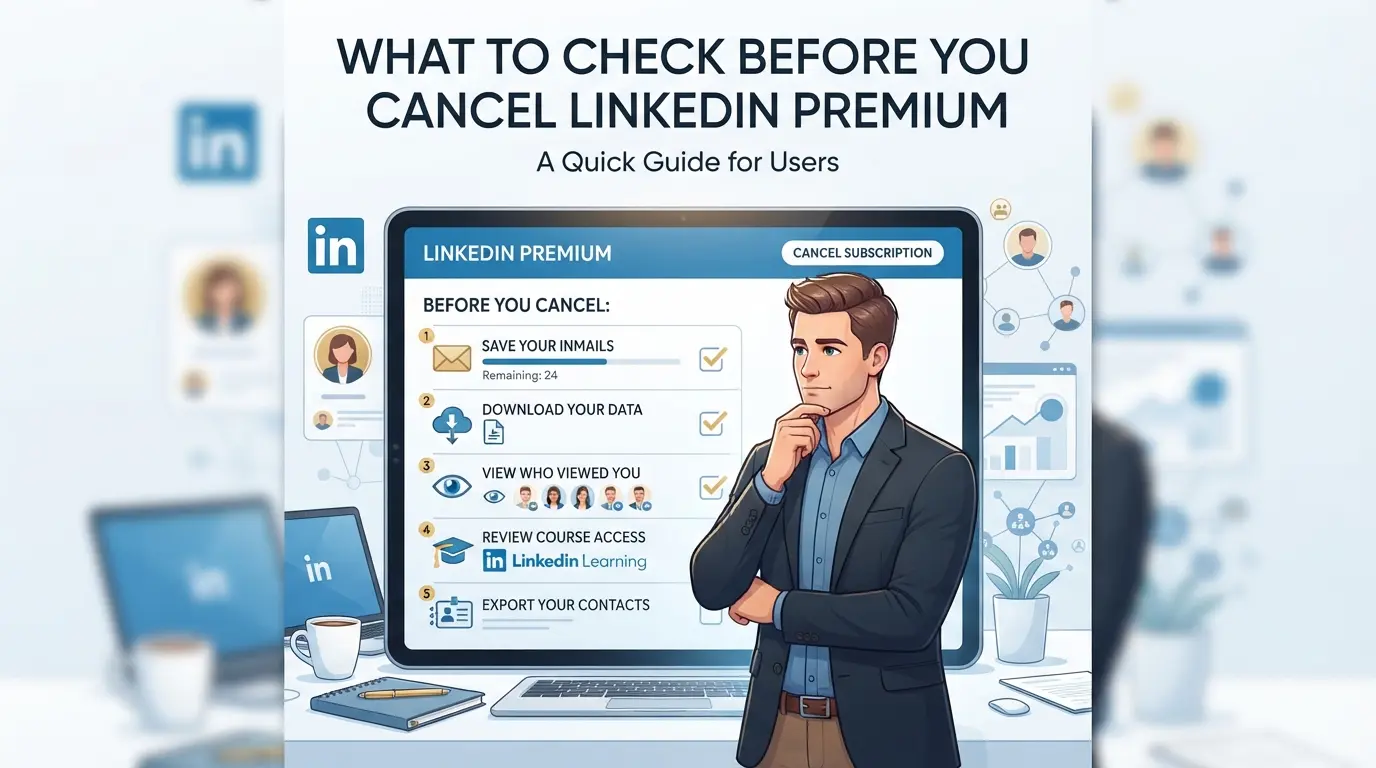
Si vous vous précipitez pour arrêter LinkedIn Premium sans vérifier quelques réglages clés, vous pouvez perdre des crédits InMail inutilisés, des rapports avancés, ou déclencher un paiement supplémentaire qui ne peut pas être annulé. La bonne décision est de vider vos fonctionnalités précieuses et de télécharger tout ce dont vous pourriez avoir besoin plus tard, le plus grand regret vient d’avoir manqué un rapport ou de gaspiller des crédits payés qui disparaissent après l’annulation.
Utilisez les crédits InMail restants et téléchargez les rapports
Les crédits InMail non utilisés ne se reportent pas une fois annulé. Connectez-vous et vérifiez votre solde dans le tableau de bord Premium. Envoyez tous les derniers messages de contact avant que votre compte ne soit rétrogradé, il n’y a aucun moyen de récupérer les crédits perdus après avoir appuyé sur annuler. Téléchargez les prospects sauvegardés, les rapports de recherche et les données de connexion depuis l’onglet « Mes fonctionnalités Premium » tant que vous y avez encore accès. Si vous passez cela, vous risquez de perdre des listes personnalisées et des analyses verrouillées derrière Premium.
Examinez les fonctionnalités exclusivement premium que vous perdrez
Certaines fonctionnalités cessent de fonctionner immédiatement, d’autres disparaissent à la prochaine date de facturation. Faites cette petite liste de contrôle avant d’annuler :
- Exportez tous les résultats de recherche avancés et les filtres enregistrés, vous perdrez l’accès instantanément.
- Terminer des cours LinkedIn Learning ; Les certificats disparaissent après une rétrogradation.
- Économisez des informations sur les salaires et des données concurrentielles si vous comptez sur eux pour chercher un emploi.
Vérifiez votre cycle de facturation et la prochaine date de paiement
Ne pas respecter votre fenêtre de renouvellement peut entraîner un mois de frais supplémentaires ou des difficultés pour obtenir un remboursement. Ouvrez vos paramètres LinkedIn Premium et vérifiez la prochaine date de facturation. Annulez au moins 24 heures avant le renouvellement pour éviter des frais indésirables, attendre la dernière minute peut vous laisser coincé dans un nouveau cycle.
- Trouvez votre prochaine date de paiement dans « Gérer l’abonnement » dans les paramètres du compte.
- Confirmez si vous êtes sous un plan mensuel ou annuel ; Les règles de remboursement varient.
- Vérifiez l’activité de votre banque ou de PayPal pour les frais en attente, parfois les annulations ne sont pas traitées instantanément.
Une fois ces détails couverts, vous êtes prêt à entamer le processus d’annulation. La section suivante explique exactement les étapes pour ordinateur et mobile, afin que vous ne manquiez aucun réglage caché ni ne risquez de bloquer votre abonnement LinkedIn Premium de manière incorrecte.
Étape par étape : comment annuler LinkedIn Premium sur ordinateur et mobile
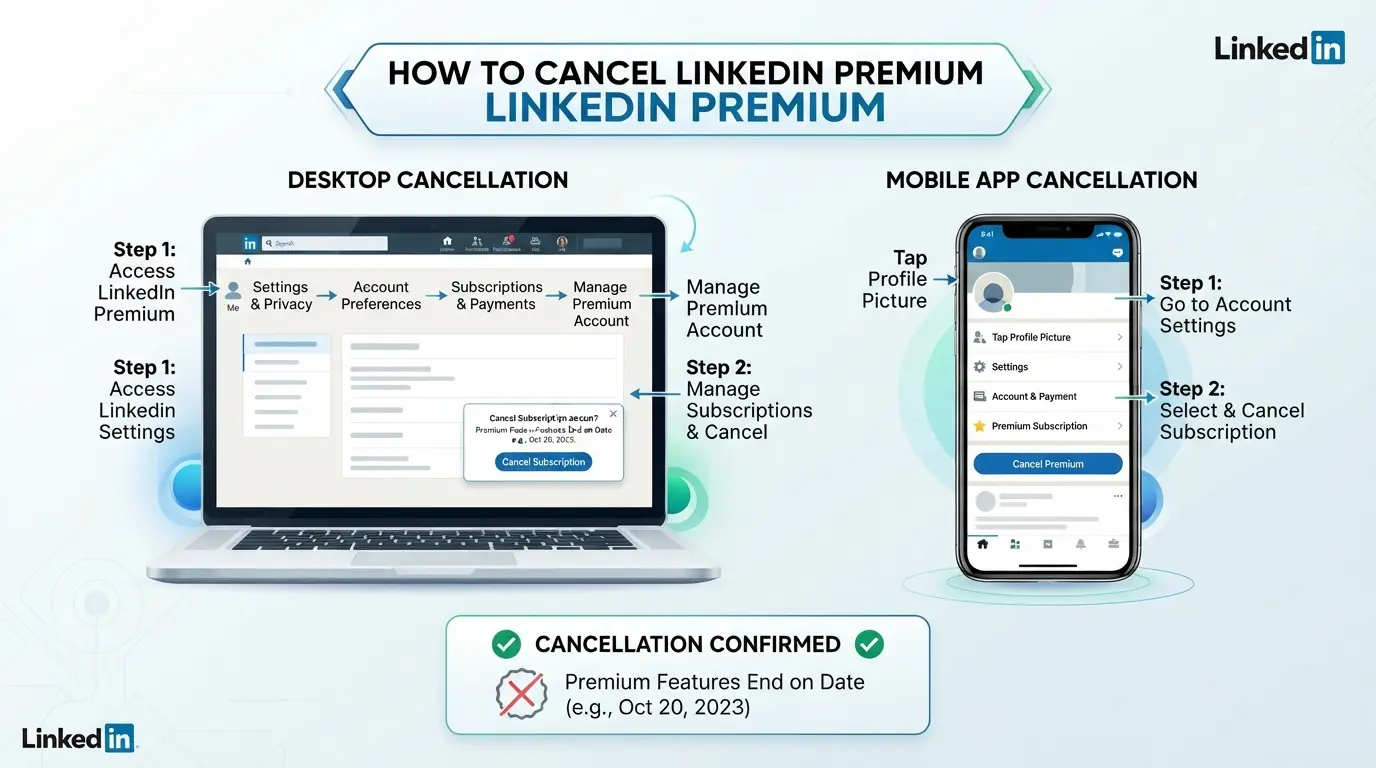
Vous pouvez annuler LinkedIn Premium en 2026 sur le web, l’iPhone ou Android sans attendre le support. Chaque appareil a son propre flux de travail, et manquer une étape peut laisser votre abonnement actif, surtout si vous vous êtes inscrit via Apple ou Google Play. Utilisez ces guides étape par étape pour éviter les erreurs de facturation et obtenir une confirmation immédiate.
Annuler LinkedIn Premium sur ordinateur (navigateur web)
- Connectez-vous à votre compte LinkedIn et cliquez sur votre icône de profil en haut à droite.
- Allez dans « Paramètres & Confidentialité », puis ouvrez « Abonnements & Paiements ».
- Cliquez sur « Gérer le compte Premium ». Si vous ne voyez pas cela, vérifiez sur quel compte vous êtes connecté.
- Sélectionnez « Annuler l’abonnement » et suivez les instructions. Vous recevrez un email de confirmation dans les 5 minutes, sinon votre annulation n’a pas été finalisée.
Annuler LinkedIn Premium sur iPhone (facturation de l’App Store)
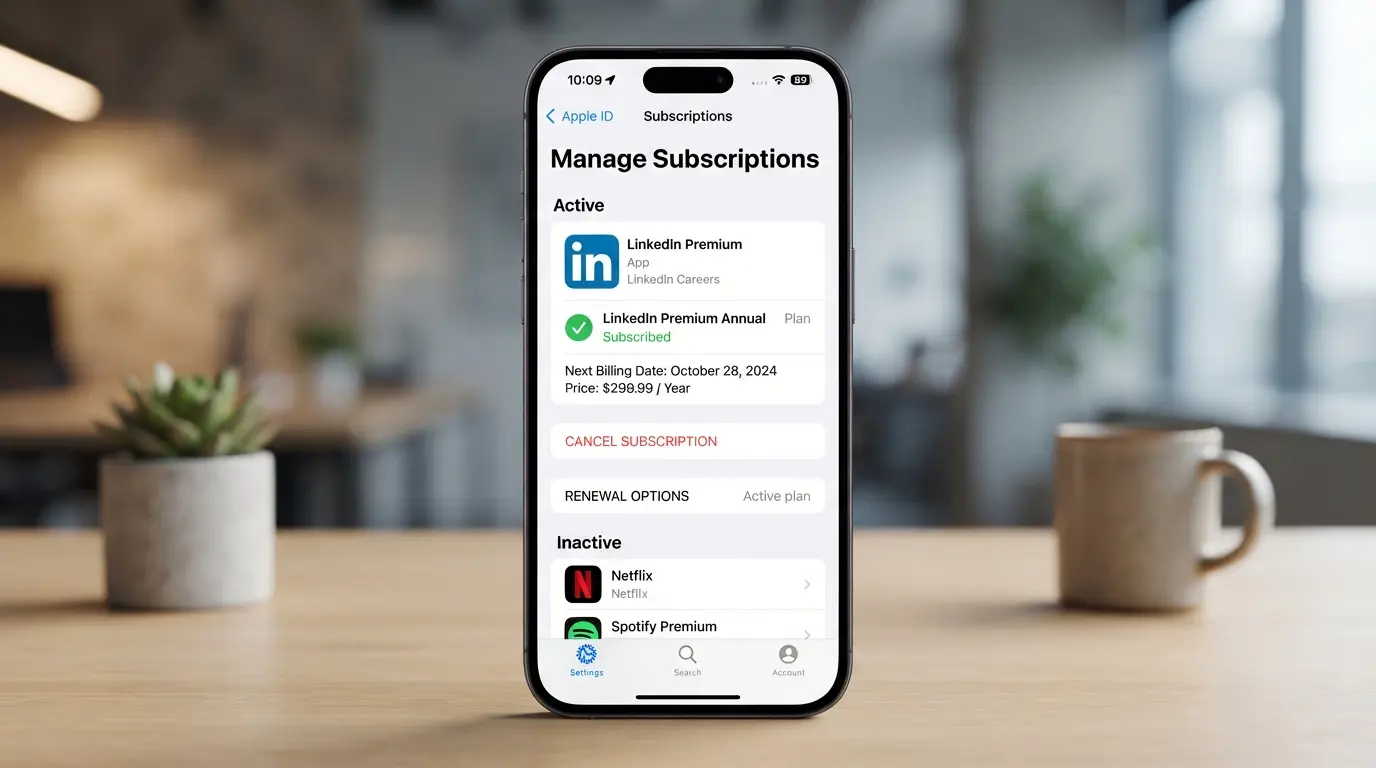
- Ouvrez les paramètres de votre iPhone et appuyez sur votre identifiant Apple en haut.
- Sélectionnez « Abonnements », puis trouvez LinkedIn dans la liste.
- Appuyez sur « Annuler l’abonnement ». Si LinkedIn n’est pas listé, vous vous êtes probablement inscrit sur ordinateur ou Android.
- Attendez la confirmation par email d’Apple, si vous ne la recevez pas, l’annulation a probablement échoué.
Annuler LinkedIn Premium sur Android (Google Play Billing)
- Lance Google Play Store et touche sur l’icône de votre profil.
- Choisissez « Paiements & Abonnements », puis appuyez sur « Abonnements ».
- Trouvez LinkedIn, touchez-le, puis sélectionnez « Annuler l’abonnement ».
- Surveillez un e-mail Google Play confirmant le changement, si vous ne le voyez pas dans votre boîte mail, vérifiez bien votre compte.
Dépannage : Si vous ne voyez pas l’option Annuler
- Changez de compte, parfois vous êtes connecté sous le mauvais profil LinkedIn, surtout si vous gérez plusieurs comptes.
- Vérifiez si l’abonnement a été acheté via Apple ou Google Play plutôt que LinkedIn ; Le bouton d’annulation n’apparaît que sur la plateforme d’origine.
- Si votre compte est suspendu ou géré par une équipe, contactez directement le support LinkedIn. Les comptes gérés par l’équipe n’afficheront pas l’option d’annulation à moins que vous ne soyez le propriétaire de la facturation.
- Si vous ne pouvez pas annuler depuis n’importe quel appareil, la solution la plus rapide est d’utiliser le support chat intégré de LinkedIn entre 8h et 10h UTC, les temps d’attente sont les plus courts et vous recevrez une réponse en direct.
Finir l’annulation sur votre appareil n’est que la moitié de la solution. Si vous êtes en essai gratuit, l’étape suivante consiste à vous assurer que vous ne serez pas facturé à la fin de votre essai ; passez à l’étape suivante pour apprendre comment éviter les frais surprises.
Comment annuler un essai gratuit de LinkedIn Premium sans être facturé
Annuler votre essai gratuit LinkedIn Premium à temps fait la différence entre partir sans frais et se faire surprendre par une facture surprise. Voici comment éviter les erreurs les plus courantes.
Quand annuler pour éviter les frais
Si vous essayez de mettre fin à votre essai gratuit sans payer, le timing compte plus que tout. Annulez au moins 24 heures avant la fin de votre essai, attendre le dernier jour est risqué car le système de LinkedIn traite souvent les renouvellements pendant la nuit.
- Vérifiez la date de fin de votre essai dans la section facturation de LinkedIn. Cela est visible sous « Paramètres d’abonnement Premium ».
- Fixez un rappel de calendrier un jour avant l’expiration du calendrier. Si vous attendez la dernière minute, vous risquez d’être facturé si l’annulation n’est pas traitée instantanément.
- Annulez au moins 24 heures avant la date limite. Cela laisse au système de LinkedIn suffisamment de temps pour enregistrer votre annulation avant le début du cycle de facturation.
- Prenez une capture d’écran de la page de confirmation. Si votre annulation ne se fait pas, voici votre preuve.
Étape par étape : mettre fin à votre essai gratuit
C’est pour accéder à la bonne page d’annulation que la plupart des gens se trompent, LinkedIn cache l’option derrière plusieurs menus, et utiliser le mauvais flux de travail peut laisser votre essai actif.
- Connectez-vous à LinkedIn depuis un bureau ou une application.
- Allez dans « Paramètres & Confidentialité » → « Préférences de compte » → « Paramètres d’abonnement Premium ».
- Cliquez sur « Annuler l’abonnement » et suivez les dernières étapes de confirmation. Si vous ne voyez pas de bannière de confirmation, rafraîchissez et vérifiez le statut de votre abonnement.
- Après l’annulation, confirmez que le statut de votre essai indique « en fin » ou « annulé ». Si c’est toujours indiqué « actif », répétez le processus ou contactez le support.
Que se passe-t-il si vous oubliez d’annuler à temps
Si vous manquez la date limite et que vous êtes facturé, les chances de remboursement dépendent de votre rapidité d’action et si vous avez utilisé les fonctionnalités Premium après le renouvellement.
- Si vous êtes facturé, vérifiez votre compte pour la date de facturation et la facture.
- Rendez-vous dans le centre d’aide de LinkedIn et soumettez une demande de remboursement dans les 48 heures. Utiliser les fonctionnalités Premium après renouvellement peut rendre les remboursements plus difficiles.
- Si le support ne répond pas dans les 72 heures, utilisez leur chat en direct ou leur rappel téléphonique pour une résolution plus rapide.
- Conservez tous les dossiers de vos annulations et tickets de support, cela aide si vous devez escalader la situation.
Ne pas respecter la date limite signifie généralement que vous paierez pour le mois suivant, donc savoir exactement quand annuler est la décision la plus sûre. Ensuite, vous voudrez savoir ce qui change une fois votre Premium terminé et comment cela affecte votre compte LinkedIn.
Que se passe-t-il après avoir annulé LinkedIn Premium ?
Annuler LinkedIn Premium coupe immédiatement les fonctionnalités payantes, mais votre compte de base reste intact. La plupart des utilisateurs craignent de perdre l’accès ou de manquer des messages, voici ce qui change réellement et ce qui ne change pas.
Perte des fonctionnalités premium et des données
Les fonctionnalités premium comme les filtres de recherche avancés, l’accès complet à InMail et les analyses de consultation de profil sont désactivées dès la fin de votre cycle de facturation. Tous les crédits InMail inutilisés disparaissent, il n’y a ni période de grâce ni remboursement. Les rapports sauvegardés et les analyses liés à Premium deviennent également inaccessibles. Si vous vous fiez à LinkedIn Premium pour suivre les prospects ou effectuer des recherches d’embauche, vous remarquerez la baisse des quotas et des options de filtrage la prochaine fois que vous vous connectez.
Accès à votre compte LinkedIn et fonctionnalités de base
Vous conservez votre profil LinkedIn, vos connexions et vos outils de messagerie standards. Votre compte ne sera ni supprimé ni restreint, seuls le badge Premium et les extras disparaissent. Par exemple, vous pouvez toujours chercher des personnes et envoyer des messages basiques, mais vous atteindrez les limites de recherche plus rapidement. Si vous aviez un projet en cours, vous devrez peut-être ajuster votre flux de travail puisque les messages en masse et les analyses détaillées ont disparu. Le plus grand risque est de perdre l’accès aux données sauvegardées ; une fois l’abonnement arrêté, vous ne pourrez plus récupérer les anciens rapports Premium, donc téléchargez tout ce qui est crucial avant d’annuler.
Statut de la facturation et de l’abonnement
- La facturation se termine à votre prochaine date de renouvellement ; Vous ne serez pas facturé davantage.
- Vérifiez la section « Abonnements & Paiements » de votre compte pour confirmer que l’annulation a été traitée.
- Si vous recevez un e-mail indiquant que votre Premium est terminé, que votre compte est rétrogradé, vous pouvez le repérer grâce au badge Premium manquant et aux indications de fonctionnalités.
Si l’annulation n’apparaît pas immédiatement dans votre tableau de bord de compte, déconnectez-vous et reconnectez-vous. Parfois, le statut ne se met à jour qu’après une nouvelle session ou que le cycle de facturation suivant soit validé. C’est le signal pour vérifier s’il reste des charges ou un accès aux fonctionnalités avant de passer à autre chose.
Comment les équipes et les agences peuvent gérer plusieurs comptes LinkedIn en toute sécurité après avoir annulé Premium
Les équipes qui gèrent plusieurs comptes LinkedIn après avoir annulé Premium doivent repenser la sécurité des sessions et la séparation des profils, les connexions partagées et le mélange des navigateurs causent la plupart des restrictions.
Risques liés à la gestion de plusieurs comptes LinkedIn sans isolation
- Les navigateurs partagés lient les cookies, donc LinkedIn peut signaler les comptes pour une activité suspecte.
- Utiliser le même appareil pour plusieurs comptes peut déclencher des bannissements dus à un chevauchement d’IP.
- Oublier de effacer l’historique des sessions ou de mélanger les mots de passe conduit souvent à une détection de comptes inter-comptes.
Meilleures pratiques pour des flux de travail multi-comptes sécurisés
Gardez chaque compte dans son propre profil de navigateur ou conteneur, ne réutilisez jamais les sessions entre comptes. Attribuez des rôles clairs : une personne gère les mots de passe, une autre gère le contenu. Utilisez un tableau partagé pour suivre qui s’est connecté, quand et depuis quel appareil. Si vous constatez des tentatives de connexion inhabituelles ou des blocages d’accès soudains, vérifiez l’historique du navigateur pour détecter des cookies restants et effectuez une réinitialisation rapide du mot de passe. Ce flux de travail réduit le risque de liaison accidentelle de compte et maintient la trace d’audit propre pour chaque client ou membre de l’équipe.
Comment configurer une gestion de compte LinkedIn plus sûre avec DICLOAK : isolement de profil, configuration de proxy et autorisations d’équipe
Pour les équipes ou agences qui s’éloignent de LinkedIn Premium, gérer plusieurs comptes LinkedIn peut devenir rapidement compliqué, surtout lorsque les sessions du navigateur se chevauchent ou que les membres partagent leurs appareils. La principale difficulté est de garder chaque compte vraiment séparé, afin que les données de profil, les cookies et les empreintes digitales ne se répertaient pas entre les sessions. Si vous devez coordonner vos comptes LinkedIn après avoir annulé Premium, DICloak vous propose trois contrôles pratiques : profils navigateurs isolés, proxies fournis par les utilisateurs et permissions d’équipe granulaires.
Créez des profils de navigateur isolés et configurez les empreintes digitales pour chaque compte LinkedIn
Les opérateurs peuvent créer un nouveau profil navigateur pour chaque compte LinkedIn et ajuster les paramètres d’empreintes digitales comme l’Agent utilisateur, le fuseau horaire, la langue de l’interface et la taille de l’écran. Cela évite les confusions de session, donc chaque connexion LinkedIn reste dans son propre environnement, sans stockage partagé, sans recoupement accidentel de cookies. Par exemple, un gestionnaire des réseaux sociaux attribue des comptes LinkedIn aux membres de l’équipe, chacun ayant un profil configuré selon son flux de travail. Le champ d’application reste au niveau navigateur ; cela ne modifie pas les contrôles de compte propres à LinkedIn.

Attribuer un proxy fourni par l’utilisateur à chaque profil pour la séparation du réseau
Chaque profil de navigateur peut obtenir son propre proxy, que les opérateurs ajoutent et testent dans DICloak avant de lancer une session LinkedIn. De cette façon, chaque compte utilise un chemin réseau distinct, ce qui permet de garder le trafic de session distinct, ce qui est particulièrement utile lorsque les comptes nécessitent des emplacements ou des règles de conformité différents. Les opérateurs s’occupent de la sélection et de la mise en place des proxy ; DICloak ne stocke et applique que ce qui est configuré. Si le proxy échoue à la vérification de connectivité, vous verrez une erreur claire, donc vous ne perdrez pas de temps à dépanner sur LinkedIn.

Contrôler l’accès et les autorisations de l’équipe pour les profils LinkedIn
Les administrateurs définissent quels membres de l’équipe peuvent accéder à quels profils LinkedIn, regroupent les comptes par projet, et limitent les actions uniquement aux besoins de chaque poste. Vous pouvez restreindre la visibilité et les fonctions du profil, donc un freelance peut ouvrir uniquement son compte assigné, tandis qu’un manager voit tous les profils et les logs. Ces contrôles maintiennent le flux de travail propre et évitent les chevauchements accidentels des profils. Les permissions dans DICloak n’affectent pas les paramètres propres de la plateforme LinkedIn.

Si vous êtes prêt à gérer les remboursements ou le nettoyage des factures, la section suivante explique ce qu’il faut faire après avoir arrêté LinkedIn Premium.
Comment demander un remboursement ou résoudre des problèmes de facturation après avoir annulé LinkedIn Premium
Si vous avez annulé LinkedIn Premium et constatez des frais supplémentaires ou des erreurs de facturation, vous pouvez toujours obtenir un remboursement, mais il faut agir rapidement avant la fermeture de la fenêtre de remboursement.
Qui est éligible à un remboursement
- Annulez dans les 14 jours, la plupart des forfaits Premium payants sont éligibles à un remboursement si vous annulez dans les deux premières semaines.
- Des frais d’essai gratuits, les remboursements ne sont possibles que si vous n’avez jamais utilisé les fonctionnalités d’essai après avoir été facturé.
- Paiement en double, si vous êtes facturé deux fois pour la même période, demandez un remboursement.
- Des erreurs techniques, si l’annulation a échoué et que vous avez été facturé après confirmation, signalez-les immédiatement.
Comment demander un remboursement ou contester une charge
- Connectez-vous et allez dans les paramètres de votre compte LinkedIn, trouvez la section « Facturation et paiements ».
- Utilisez le formulaire « Contactez le support », décrivez le problème, incluez votre date d’annulation et votre numéro de facture.
- Joindre des captures d’écran, des preuves d’annulation et des frais supplémentaires accélèrent le processus.
- Vérifiez les emails pour la réponse de LinkedIn, la plupart des cas se résolvent en 3 à 5 jours ouvrables si vos informations sont claires.
Ensuite, découvrez les erreurs les plus courantes que les utilisateurs font lors de l’annulation de Premium et comment éviter de se retrouver avec des frais supplémentaires.
Problèmes et erreurs courants lors de l’annulation de LinkedIn Premium (et comment les éviter)
Manquer la fenêtre d’annulation Si vous attendez le dernier jour pour annuler, vous risquez d’être facturé pour un mois supplémentaire, LinkedIn traite les annulations instantanément, mais les délais de paiement ne sont pas flexibles. Fixez un rappel au calendrier au moins 24 heures avant votre date de renouvellement et confirmez que l’annulation a été effectuée sur votre page de facturation.
Annuler sur la mauvaise plateforme (Web vs. App Store vs. Google Play)
- Vérifiez où vous avez acheté LinkedIn Premium pour la première fois : web, Apple ou Google Play.
- Annulez directement sur la plateforme où vous avez commencé l’abonnement.
- Confirmez l’annulation par email de la plateforme ou par mise à jour du tableau de bord LinkedIn.
Ne pas télécharger de données ni utiliser les crédits avant d’annuler
Les crédits InMail inutilisés et les insights premium disparaissent juste après que vous arrêtez LinkedIn Premium. Téléchargez tous les reçus de facturation ou données de compte avant d’annuler, et utilisez tous les crédits restants, car vous ne pourrez pas les récupérer plus tard.
En supposant que toutes les fonctionnalités se terminent immédiatement
Certaines fonctionnalités durent jusqu’à la fin de votre période payante ; d’autres s’arrêtent immédiatement. Vérifiez le statut de votre abonnement et la date d’expiration avant de vous déconnecter.
- Cherchez le badge « Premium » dans votre profil LinkedIn.
- Consultez l’historique de facturation de votre compte pour les informations d’expiration.
- Testez la recherche avancée ou la messagerie pour confirmer l’accès aux fonctionnalités.
Foire aux questions sur la façon d’annuler la prime LinkedIn
Puis-je réactiver LinkedIn Premium après avoir annulé ?
Oui, vous pouvez vous réabonner à LinkedIn Premium à tout moment après avoir annulé. Il suffit de se connecter, d’aller dans la section Premium et de choisir un forfait. Gardez à l’esprit que les crédits InMail ou les réductions que vous aviez auparavant peuvent ne pas être rétablis. Vous recommencerez à zéro avec les offres et tarifs actuels.
Vais-je perdre mon profil LinkedIn ou mes contacts si j’annule Premium ?
Non, annuler LinkedIn Premium ne supprime pas votre profil ni vos connexions. Votre compte reste actif, et vous conservez toutes vos connexions, messages et historique professionnel. Seules les fonctionnalités Premium, comme les crédits InMail et les filtres de recherche avancé, seront supprimées à la fin de votre abonnement.
Combien de temps faut-il avant que l’annulation de LinkedIn Premium prenne effet ?
Lorsque vous arrêtez LinkedIn Premium, vos fonctionnalités Premium restent actives jusqu’à la fin de votre période de facturation actuelle. Si vous êtes en essai gratuit, les fonctionnalités se terminent généralement juste après votre annulation. Vous pouvez toujours utiliser les fonctionnalités gratuites de LinkedIn après l’expiration de votre forfait Premium ou de votre essai.
Puis-je annuler LinkedIn Premium si mon compte est suspendu ?
Si votre compte est suspendu et que vous ne pouvez pas vous connecter, il se peut que vous ne puissiez pas résilier votre abonnement LinkedIn Premium seul. Dans ce cas, vous devriez contacter le service client de LinkedIn pour obtenir de l’aide. Ils peuvent vous guider dans le processus ou annuler l’abonnement en votre nom.
Y a-t-il une pénalité ou des frais pour annuler LinkedIn Premium anticipément ?
Il n’y a ni pénalité ni frais supplémentaires pour l’annulation de votre abonnement LinkedIn Premium avant la fin de votre cycle de facturation. Cependant, LinkedIn ne rembourse généralement pas le temps non utilisé, sauf si vous êtes éligible selon leur politique de remboursement. Vous continuerez à bénéficier de l’accès Premium jusqu’à la fin de votre période d’abonnement.
Une fois votre abonnement annulé, assurez-vous de revoir les paramètres de votre compte et d’ajuster les préférences qui ont pu changer. Si vous décidez de revenir sur les fonctionnalités premium à l’avenir, LinkedIn facilite la réactivation de votre forfait dès que nécessaire. Essayez DICloak gratuitement
 Outils gratuits
 Extension de cookie
 Générateur UA
 Générateur d'adresse MAC
 Générateur d'IP
 Liste des adresses IP
 Générateur de code 2FA
 Horloge mondiale
 Vérification Anonyme
 WebRTC Leak Test
 Générateur UUID
 Vérificateur de proxy
 Vérificateur d'annonces FB
 Extraction de données web par IA
 Outils SMM gratuits
 Vérificateur d'ombre bannissement Twitter
 Générateur UTM
 Générateur de noms d'utilisateur
 Generateur de hashtags IA
 Générateur de titre LinkedIn
 Redimensionneur d’images sociales