LinkedIn As subscrições premium podem parecer uma armadilha, inscreve-se para um teste gratuito, esquece-se de cancelar e depois é cobrado por mais um mês que mal usa. A verdadeira dor de cabeça começa quando tentas cancelar: os passos estão enterrados, a renovação automática é confusa e o LinkedIn continua a pedir-te ofertas de retenção. Muitos utilizadores preocupam-se com taxas ocultas ou com a perda de acesso a funcionalidades de que dependem para recrutamento ou divulgação, especialmente se gerem várias contas para negócios ou trabalhos paralelos.
O que atrapalha as pessoas não é só o cancelamento em si, mas o timing. Se cancelar a subscrição Premium do LinkedIn mesmo com um dia de atraso, a sua conta pode ser cobrada pelo ciclo seguinte completo. Há também o risco, cancelar pode reduzir instantaneamente os seus limites de pesquisa ou a quota de mensagens, por isso, se precisar de fechar um projeto ou lista de contactos, tem de planear com antecedência. Para quem usa testes do LinkedIn Premium para gerir vários perfis, gerir cancelamentos entre contas pode levar a prazos perdidos ou até à perda de dados se não verificar cuidadosamente os registos de sessão e as definições de email.
A solução prática é aprender o processo de cancelamento passo a passo, saber exatamente quando as suas alterações entram em vigor e compreender o que acontece à sua conta depois de parar o LinkedIn Premium. Este guia aborda não só como terminar o teste do LinkedIn Premium de forma segura, mas também como evitar erros comuns e gerir múltiplas contas sem surpresas.
Comece pelo fluxo oficial de cancelamento, aqui está o que verificar primeiro.
O que verificar antes de cancelar o LinkedIn Premium
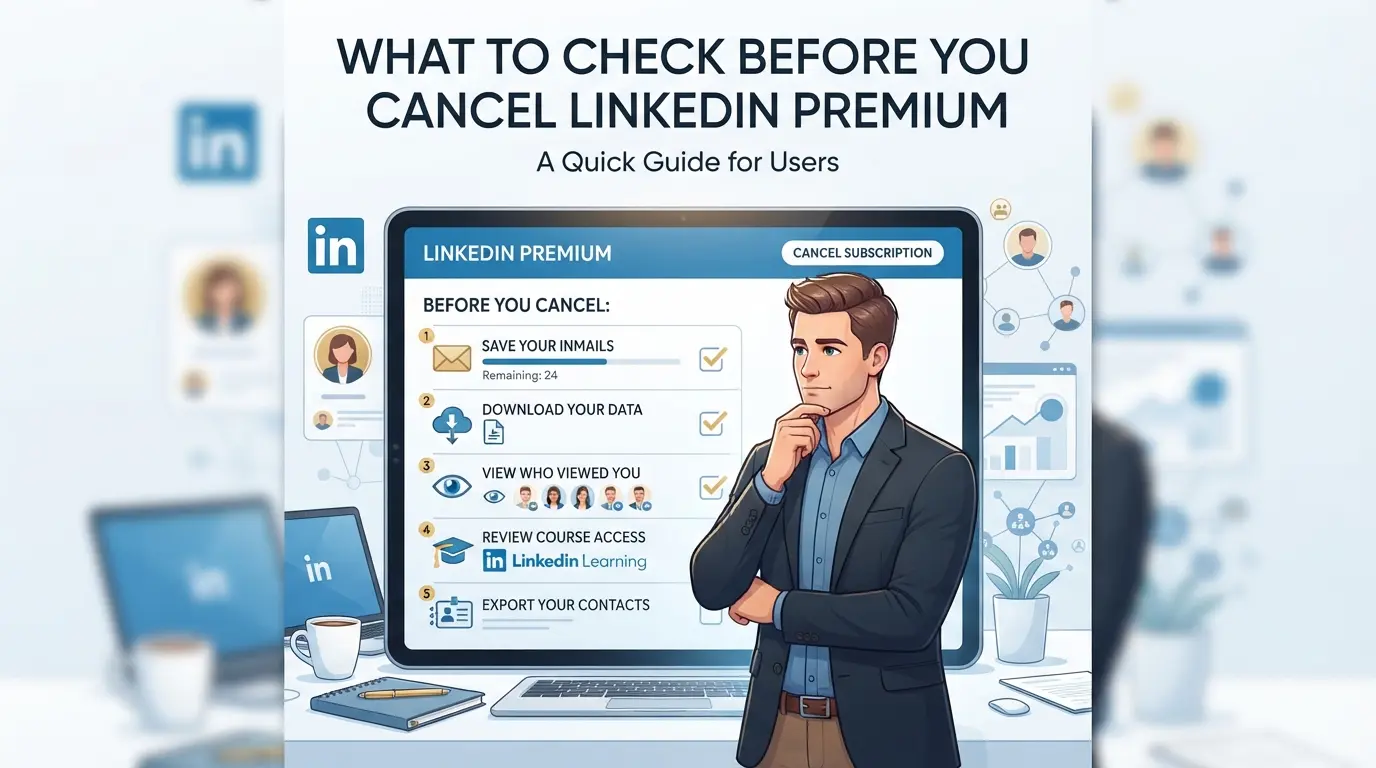
Se se apressar em parar o LinkedIn Premium sem verificar algumas definições-chave, pode perder créditos InMail não utilizados, relatórios avançados ou desencadear um pagamento extra que não pode ser desfeito. A decisão certa é esvaziar as suas funcionalidades valiosas e descarregar tudo o que possa precisar mais tarde; o maior arrependimento vem de perder um relatório ou desperdiçar créditos pagos que desaparecem após o cancelamento.
Gaste os créditos restantes do InMail e descarregue relatórios
Créditos não usados no InMail não acumulam depois de cancelar. Inicie sessão e verifique o seu saldo no painel Premium. Envia as últimas mensagens de contacto antes de a tua conta fazer downgrade, não há forma de recuperar créditos perdidos depois de carregares em cancelar. Descarregue leads guardados, relatórios de pesquisa e dados de ligação do separador "As Minhas Funcionalidades Premium" enquanto ainda tem acesso. Se saltar isto, corre o risco de perder listas personalizadas e análises que ficam bloqueadas atrás do Premium.
Analise as funcionalidades exclusivas premium que vai perder
Algumas funcionalidades deixam de funcionar imediatamente, outras desaparecem na próxima data de faturação. Faz esta lista rápida antes de cancelares:
- Exporta todos os resultados de pesquisa avançada e filtros guardados, vais perder o acesso instantaneamente.
- Concluir cursos de LinkedIn Learning; Os certificados desaparecem após o downgrade.
- Guarde informações sobre salários e dados competitivos se depender deles para procurar emprego.
Verifique o seu ciclo de faturação e a próxima data de pagamento
Perder o prazo de renovação pode significar um mês extra de cobrança ou dificuldades em obter o reembolso. Abra as definições do LinkedIn Premium e verifique a próxima data de faturação. Cancele pelo menos 24 horas antes da renovação para evitar taxas indesejadas; esperar até à última hora pode deixá-lo preso a outro ciclo.
- Encontre a sua próxima data de pagamento em "Gerir Subscrição" nas definições da conta.
- Confirma se tens um plano mensal ou anual; As regras de reembolso variam.
- Verifica a atividade do teu banco ou PayPal para cobranças pendentes, por vezes os cancelamentos não são processados instantaneamente.
Depois de cobrir estes detalhes, está pronto para iniciar o processo de cancelamento. A secção seguinte percorre os passos exatos para desktop e mobile, para que não perca definições ocultas nem corra o risco de cancelar a sua subscrição Premium do LinkedIn de forma errada.
Passo a Passo: Como Cancelar o LinkedIn Premium em Desktop e Mobile
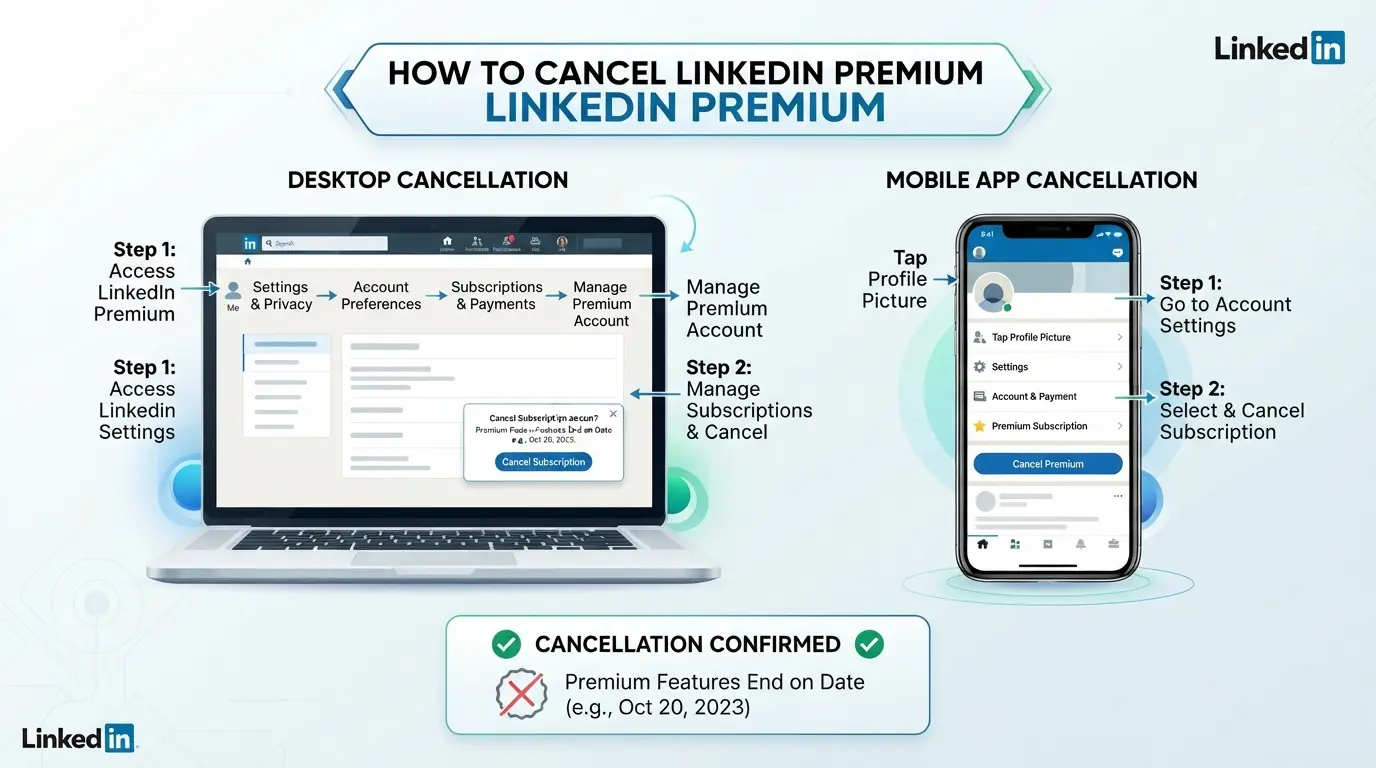
Pode cancelar o LinkedIn Premium em 2026 na web, iPhone ou Android sem esperar pelo suporte. Cada dispositivo tem o seu próprio fluxo de trabalho, e falhar um passo pode deixar a sua subscrição ativa, especialmente se se inscrever através da Apple ou Google Play. Use estes guias passo a passo para evitar erros de faturação e obter confirmação imediata.
Cancelar o LinkedIn Premium no Desktop (Navegador Web)
- Inicie sessão na sua conta do LinkedIn e clique no ícone do seu perfil no canto superior direito.
- Vai a "Definições & Privacidade" e depois abre "Subscrições e Pagamentos."
- Clique em "Gerir Conta Premium." Se não vires isto, verifica em que conta estás ligado.
- Selecione "Cancelar Subscrição" e siga as indicações. Receberá um email de confirmação dentro de 5 minutos, caso contrário, o seu cancelamento não foi processado.
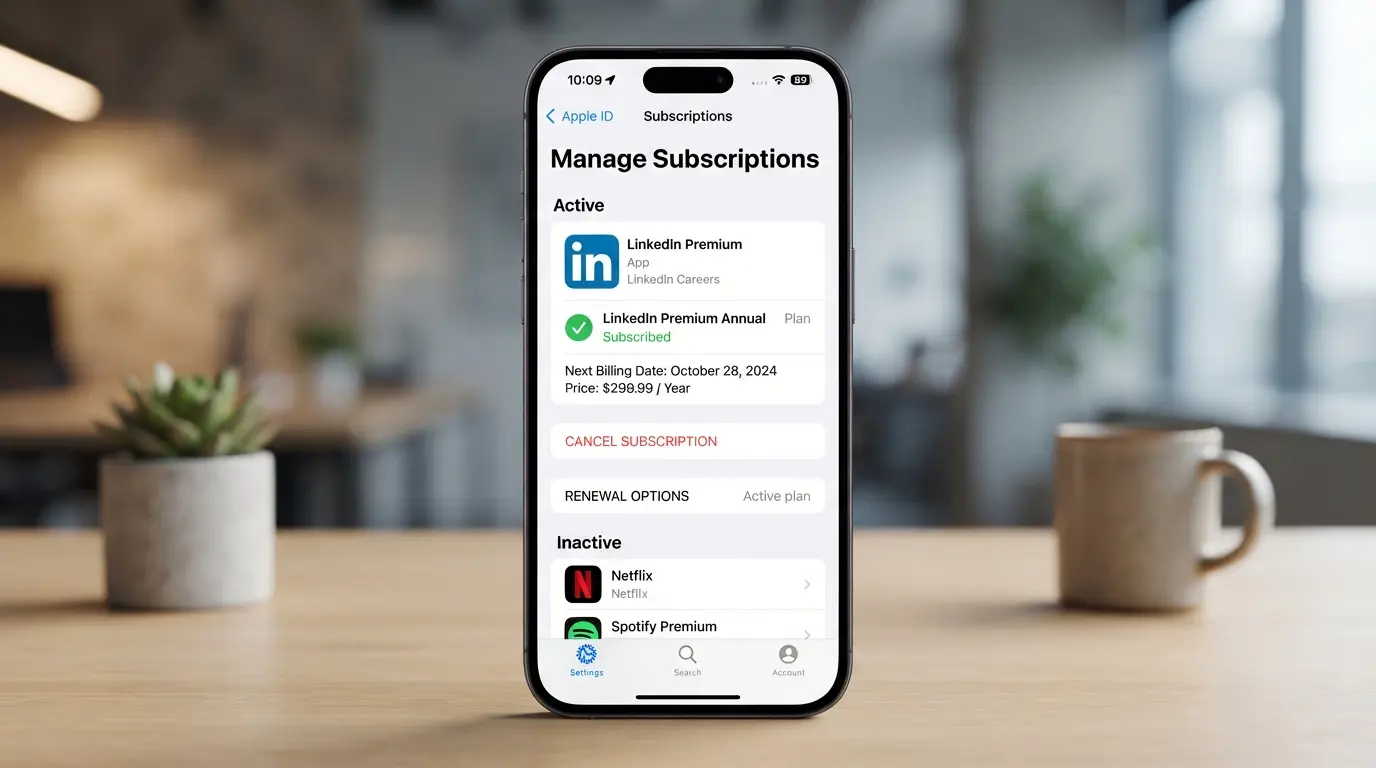
Cancelar o LinkedIn Premium no iPhone (Faturação da App Store)
- Abra as Definições do seu iPhone e toque no seu Apple ID no topo.
- Selecione "Subscrições" e depois encontre o LinkedIn na lista.
- Toque em "Cancelar Subscrição." Se o LinkedIn não estiver listado, provavelmente inscreveu-se no computador ou no Android.
- Espera pela confirmação por email da Apple, se não a receberes, provavelmente o cancelamento falhou.
Cancelar o LinkedIn Premium no Android (Google Play Billing)
- Inicie a Google Play Store e toque no ícone do seu perfil.
- Escolha "Pagamentos e Subscrições" e toque em "Subscrições".
- Encontre o LinkedIn, toque nele e selecione "Cancelar Subscrição".
- Fique atento a um email do Google Play a confirmar a alteração; se não a vir na sua caixa de entrada, verifique novamente a sua conta.
Resolução de Problemas: Se não vir a opção de cancelamento
- Muda de conta, por vezes estás logado no perfil errado do LinkedIn, especialmente se gerires várias contas.
- Verifique se a subscrição foi adquirida através da Apple ou Google Play em vez do LinkedIn; O botão de cancelamento só aparece na plataforma original.
- Se a sua conta for suspensa ou gerida por uma equipa, contacte diretamente o suporte do LinkedIn. As contas geridas pela equipa não mostram a opção de cancelar a menos que sejas o dono da faturação.
- Se não puder cancelar a partir de nenhum dispositivo, a solução mais rápida é usar o suporte de chat interno do LinkedIn entre as 8h e as 10h UTC, os tempos de fila são mais curtos e recebe uma resposta em direto.
Terminar o cancelamento no teu dispositivo é só metade da solução. Se estiver num período experimental gratuito, o passo seguinte é garantir que não lhe cobram quando o teste terminar; avance para aprender como evitar taxas surpresa.
Como Cancelar o Teste Gratuito Premium do LinkedIn sem Ser Cobrado
Cancelar o seu teste grátis do LinkedIn Premium a tempo é a diferença entre sair sem custos e receber uma fatura surpresa. Aqui está como evitar os erros mais comuns.
Quando cancelar para evitar cobranças
Se está a tentar terminar o seu período experimental gratuito sem pagar, o timing é mais importante do que qualquer outra coisa. Cancele pelo menos 24 horas antes do fim do seu período de experiência, esperar até ao último dia é arriscado porque o sistema do LinkedIn costuma processar renovações durante a noite.
- Consulte a data de fim do seu teste na secção de faturação do LinkedIn. Isto é visível em "Definições de Subscrição Premium."
- Defina um lembrete no calendário um dia antes da expiração. Se esperar até à última hora, corre o risco de ser cobrado se o cancelamento não for processado instantaneamente.
- Cancela pelo menos 24 horas antes do prazo. Isto dá ao sistema do LinkedIn tempo suficiente para registar o seu cancelamento antes do início do ciclo de faturação.
- Tira uma captura de ecrã da página de confirmação. Se o seu cancelamento não avançar, esta é a sua prova.
Passo a Passo: Terminar o Seu Teste Gratuito
Chegar à página de cancelamento certa é onde a maioria das pessoas comete erros, o LinkedIn esconde a opção atrás de vários menus, e usar o fluxo de trabalho errado pode deixar o seu período de teste ativo.
- Inicie sessão no LinkedIn no desktop ou na aplicação.
- Vai a "Definições & Privacidade" → "Preferências de Conta" → "Definições de Subscrição Premium."
- Clique em "Cancelar Subscrição" e siga os passos finais de confirmação. Se não vir um banner de confirmação, atualize e verifique o estado da sua subscrição.
- Depois de cancelar, confirma que o estado do teu teste está "a terminar" ou "cancelado". Se ainda disser "ativo", repita o processo ou contacte o suporte.
O que acontece se se esquecer de cancelar a tempo
Se perder o prazo e for cobrado, as hipóteses de reembolso dependem da rapidez com que age e se usou as funcionalidades Premium após a renovação.
- Se for cobrado, verifique a sua conta para a data de cobrança e a fatura.
- Vá ao centro de ajuda do LinkedIn e submeta um pedido de reembolso dentro de 48 horas. Usar funcionalidades Premium após a renovação pode tornar os reembolsos mais difíceis.
- Se o suporte não responder em 72 horas, use o chat ao vivo ou o retorno do telefone para uma resolução mais rápida.
- Guarda todos os registos do teu cancelamento e pedidos de suporte, isto ajuda se precisares de escalar a situação.
Perder o prazo normalmente significa que vais pagar pelo mês seguinte, por isso saber exatamente quando cancelar é a decisão mais segura. De seguida, vai querer saber o que muda quando o seu Premium terminar e como isso afeta a sua conta do LinkedIn.
O que acontece depois de cancelar o LinkedIn Premium?
Cancelar o LinkedIn Premium corta imediatamente as funcionalidades pagas, mas a tua conta básica mantém-se intacta. A maioria dos utilizadores preocupa-se com a perda de acesso ou mensagens perdidas, aqui está o que realmente muda e o que não muda.
Perda de funcionalidades premium e dados
Funcionalidades premium como filtros avançados de pesquisa, acesso total ao InMail e insights de visualização de perfis são encerradas assim que o seu ciclo de faturação termina. Quaisquer créditos InMail não utilizados desaparecem, não há período de carência nem reembolso. Relatórios e análises guardados ligados ao Premium também se tornam inacessíveis. Se dependeu do LinkedIn Premium para acompanhar potenciais clientes ou fazer pesquisas de contratação, notará a diminuição das quotas e das opções de filtragem na próxima vez que iniciar sessão.
Acesso à sua conta LinkedIn e funcionalidades básicas
Mantém o seu perfil LinkedIn, ligações e ferramentas padrão de mensagens. A tua conta não será apagada nem restringida, apenas o emblema Premium e os extras desaparecem. Por exemplo, ainda podes procurar pessoas e enviar mensagens básicas, mas vais atingir os limites de pesquisa mais rapidamente. Se tinha um projeto em progresso, talvez tenha de ajustar o seu fluxo de trabalho, já que a comunicação em massa e os insights detalhados desapareceram. O maior risco é perder o acesso aos dados guardados; uma vez que a subscrição termina, não consegue recuperar relatórios Premium antigos, por isso descarregue tudo o que for crítico antes de cancelar.
Estado de Faturação e Subscrição
- A faturação termina na próxima data de renovação; Não lhe serão cobrados mais.
- Verifique a secção "Subscrições e Pagamentos" da sua conta para confirmar que o cancelamento foi processado.
- Se receberes um email a dizer que o teu Premium terminou, a tua conta foi rebaixada, podes detetar isso pelo emblema Premium em falta e pelos avisos de funcionalidades.
Se o cancelamento não aparecer imediatamente no painel da sua conta, saia e volte a entrar. Por vezes, o estado só atualiza após uma sessão nova ou após o próximo ciclo de faturação ser limpo. Esse é o seu sinal para verificar se há cargas ou acesso a funcionalidades pendentes antes de avançar.
Como as equipas e agências podem gerir múltiplas contas LinkedIn de forma segura após cancelar o Premium
As equipas que gerem várias contas do LinkedIn após cancelarem o Premium têm de repensar a segurança das sessões e a separação de perfis, os logins partilhados e a mistura de navegadores causam a maioria das restrições.
Riscos de Gerir Múltiplas Contas do LinkedIn Sem Isolamento
- Navegadores partilhados ligam cookies, pelo que o LinkedIn pode sinalizar contas por atividade suspeita.
- Usar o mesmo dispositivo para várias contas pode desencadear banimentos devido à sobreposição de IP.
- Esquecer-se de apagar o histórico de sessões ou de misturar palavras-passe muitas vezes leva à deteção entre contas.
Melhores Práticas para Fluxos de Trabalho Seguros Multi-Conta
Mantém cada conta no seu próprio perfil de navegador ou contentor, nunca reutilizes sessões entre contas. Atribui papéis claros: uma pessoa gere as palavras-passe, outra trata do conteúdo. Use uma folha de cálculo partilhada para acompanhar quem iniciou sessão, quando e de que dispositivo. Se vir tentativas de login invulgares ou bloqueios de acesso repentinos, verifique o histórico do navegador para cookies remanescentes e faça uma rápida redefinição de palavra-passe. Este fluxo de trabalho reduz o risco de ligação acidental da conta e mantém o registo de auditoria limpo para cada cliente ou membro da equipa.
Como Configurar uma Gestão de Contas LinkedIn Mais Segura com DICloak: Isolamento de Perfis, Configuração de Proxy e Permissões de Equipa
Para equipas ou agências que se afastam do LinkedIn Premium, gerir várias contas LinkedIn pode tornar-se rapidamente complicado, especialmente quando as sessões do navegador se sobrepõem ou os membros partilham dispositivos. A principal diferença é manter cada conta verdadeiramente separada, para que os dados do perfil, cookies e impressões digitais não se espalhem entre as sessões. Se precisar de coordenar contas do LinkedIn após cancelar o Premium, o DICloak dá-lhe três controlos práticos: perfis isolados do navegador, proxies fornecidos pelos utilizadores e permissões detalhadas para a equipa.
Crie Perfis de Navegador Isolados e Configure Impressões Digitais para Cada Conta do LinkedIn
Os operadores podem criar um novo perfil de navegador para cada conta do LinkedIn e ajustar definições de impressões digitais como User Agent, fuso horário, linguagem da interface e tamanho do ecrã. Isto evita confusões nas sessões, por isso cada login do LinkedIn fica no seu próprio ambiente, sem armazenamento partilhado, sem crossover acidental de cookies. Por exemplo, um gestor de redes sociais atribui contas do LinkedIn a membros da equipa, cada um com um perfil configurado para o seu fluxo de trabalho. O âmbito mantém-se na camada do navegador; não altera os controlos da conta do próprio LinkedIn.

Atribuir um proxy fornecido pelo utilizador a cada perfil para separação de rede
Cada perfil de navegador pode obter o seu próprio proxy, que os operadores adicionam e testam no DICloak antes de iniciar uma sessão no LinkedIn. Desta forma, cada conta utiliza um caminho de rede separado, mantendo o tráfego de sessão distinto, especialmente útil quando as contas precisam de localizações ou regras de conformidade diferentes. Os operadores tratam da seleção e configuração do proxy; O DICloak só armazena e aplica o que está configurado. Se o proxy falhar na verificação de conectividade, verá um erro claro, por isso não perde tempo a resolver problemas dentro do LinkedIn.

Controlar o Acesso e Permissões da Equipa para Perfis do LinkedIn
Os administradores definem quais os membros da equipa que podem aceder a que perfis do LinkedIn, agrupam contas por projeto e limitam as ações apenas ao que cada função precisa. Podes restringir a visibilidade e funções do perfil, por isso um freelancer pode abrir apenas a conta atribuída, enquanto um gestor vê todos os perfis e registos. Estes controlos mantêm o fluxo de trabalho limpo e evitam sobreposições acidentais de perfis. As permissões dentro do DICloak não afetam as definições da própria plataforma do LinkedIn.

Se estiver pronto para lidar com reembolsos ou limpeza de faturação, a secção seguinte explica o que fazer após parar o LinkedIn Premium.
Como Pedir um Reembolso ou Resolver Problemas de Faturação após Cancelar o LinkedIn Premium
Se cancelou o LinkedIn Premium e notar custos extra ou erros de faturação, ainda pode obter um reembolso, mas deve agir rapidamente antes que a janela de reembolso termine.
Quem é elegível para reembolso
- Cancele no prazo de 14 dias, a maioria dos planos Premium pagos é elegível para reembolso se cancelar nas primeiras duas semanas.
- Cobras de teste gratuito, reembolsos só são possíveis se nunca usares as funcionalidades de teste depois de teres sido cobrado.
- Pagamento duplicado, se for cobrado duas vezes pelo mesmo período, peça reembolso.
- Erros técnicos: se o cancelamento falhou e foi cobrado após confirmação, reporte imediatamente.
Como Solicitar um Reembolso ou Contestar uma Cobrança
- Inicie sessão e vá às definições da sua conta LinkedIn, encontre a secção "Faturação e Pagamentos".
- Use o formulário "Contacte o Suporte", descreva o problema, inclua a data de cancelamento e o número da fatura.
- Anexar capturas de ecrã, prova de cancelamento e cobranças extra acelera o processo.
- Verifique o email para a resposta do LinkedIn, a maioria dos casos resolve-se em 3-5 dias úteis se os seus dados estiverem limpos.
De seguida, veja os erros mais comuns que os utilizadores cometem ao cancelar o Premium e como evitar ficar preso a taxas extra.
Problemas e Erros Comuns ao Cancelar o LinkedIn Premium (e Como Evitá-los)
Perder a Janela de Cancelamento Se esperar até ao último dia para cancelar, corre o risco de ser cobrado por mais um mês, o LinkedIn processa cancelamentos instantaneamente, mas os prazos de pagamento não são flexíveis. Defina um lembrete no calendário pelo menos 24 horas antes da data de renovação e confirme que o cancelamento foi processado na sua página de faturação.
Cancelar na Plataforma Errada (Web vs. App Store vs. Google Play)
- Verifique onde comprou o LinkedIn Premium pela primeira vez: web, Apple ou Google Play.
- Cancele diretamente na plataforma onde iniciou a subscrição.
- Confirme o cancelamento com um email da plataforma ou uma atualização do painel do LinkedIn.
Não descarregar dados ou usar créditos antes de cancelar
Créditos InMail não utilizados e insights premium desaparecem logo após parar o LinkedIn Premium. Descarregue quaisquer recibos de faturação ou dados da conta antes de cancelar, e gaste todos os créditos restantes, pois não os poderá recuperar mais tarde.
Assumindo que todas as funcionalidades terminam imediatamente
Algumas funcionalidades duram até ao fim do período pago; outros param imediatamente. Verifique o estado da sua subscrição e a data de validade antes de sair da subscrição.
- Procure o emblema "Premium" no seu perfil do LinkedIn.
- Verifique o histórico de faturação da sua conta para informações de validade.
- Teste pesquisa avançada ou mensagens para confirmar o acesso à funcionalidade.
Perguntas Frequentes sobre como cancelar o prémio do LinkedIn
Posso reativar o LinkedIn Premium após cancelar?
Sim, pode voltar a subscrever o LinkedIn Premium a qualquer momento após cancelar. Basta iniciar sessão, ir à secção Premium e escolher um plano. Tenha em mente que quaisquer créditos ou descontos InMail que tenha tido anteriormente podem não ser restaurados. Vai começar do zero com as ofertas e preços atuais.
Vou perder o meu perfil LinkedIn ou contactos se cancelar o Premium?
Não, cancelar o LinkedIn Premium não apaga o seu perfil nem as suas ligações. A tua conta mantém-se ativa e guardas todas as tuas ligações, mensagens e histórico de emprego. Apenas as funcionalidades Premium, como créditos InMail e filtros de pesquisa avançada, serão removidas assim que a sua subscrição terminar.
Quanto tempo demora até o cancelamento do LinkedIn Premium entrar em vigor?
Quando desliga o LinkedIn Premium, as suas funcionalidades Premium mantêm-se ativas até ao fim do seu período de faturação atual. Se estiveres num período experimental gratuito, as funcionalidades normalmente terminam logo após cancelares. Pode continuar a usar as funcionalidades gratuitas do LinkedIn depois de expirar o seu plano Premium ou período de experiência.
Posso cancelar o LinkedIn Premium se a minha conta for suspensa?
Se a sua conta for suspensa e não conseguir iniciar sessão, pode ser que não consiga terminar a sua subscrição Premium do LinkedIn sozinho. Neste caso, deve contactar o apoio ao cliente do LinkedIn para obter ajuda. Eles podem orientá-lo durante o processo ou cancelar a subscrição em seu nome.
Existe alguma penalização ou taxa por cancelar o LinkedIn Premium antecipadamente?
Não há penalização nem taxa adicional por cancelar a sua subscrição Premium do LinkedIn antes do fim do seu ciclo de faturação. No entanto, o LinkedIn normalmente não concede reembolsos por tempo não utilizado, a menos que te qualifiques segundo a política de reembolso deles. Continuará a ter acesso Premium até ao fim do seu período de subscrição.
Depois de cancelar a sua subscrição, certifique-se de rever as definições da sua conta e ajustar quaisquer preferências que possam ter mudado. Se decidir revisitar funcionalidades premium no futuro, o LinkedIn facilita a reativação do seu plano sempre que necessário. Experimente DICloak Grátis
 Ferramentas Gratuitas
 Cookie Plugin
 Gerador de UA
 Gerador de Endereço MAC
 Gerador de Endereço IP
 Lista de Endereços IP
 Gerador de Código 2FA
 Relógio Mundial
 Verificação de Anonimato
 WebRTC Leak Test
 Gerador de UUID
 Verificador de Proxy
 Verificador de Anúncios FB
 Coleta Web com IA
 Ferramentas SMM Grátis
 Verificador de Shadowban do Twitter
 Verificador de Nomes do Instagram
 Gerador UTM
 Gerador de nomes de usuário
 Gerador de hashtags com IA
 Gerador de títulos para LinkedIn
 Redimensionador de imagens sociais