LinkedIn Las suscripciones premium pueden parecer una trampa: te suscribes a una prueba gratuita, olvidas cancelar y luego te cobran otro mes que apenas usas. El verdadero dolor de cabeza empieza cuando intentas cancelar: los pasos están ocultos, la renovación automática es confusa y LinkedIn no para de pedirte ofertas de retención. Muchos usuarios se preocupan por cargos ocultos o por perder el acceso a funciones de las que dependen para reclutar o hacer contactos, especialmente si gestionan varias cuentas para negocios o trabajos secundarios.
Lo que confunde a la gente no es solo la cancelación en sí, sino el momento. Si cancelas la suscripción Premium de LinkedIn aunque sea un día tarde, tu cuenta puede cobrar el ciclo completo del siguiente ciclo. También existe el riesgo: cancelar puede hacer que tus límites de búsqueda o cuota de mensajes bajen instantáneamente, así que si necesitas cerrar un proyecto o lista de contactos, tienes que planificar con antelación. Para quienes usan pruebas de LinkedIn Premium para gestionar varios perfiles, gestionar cancelaciones entre cuentas puede llevar a plazos incumplidos o incluso a la pérdida de datos si no revisas cuidadosamente los registros de sesión y la configuración de correos electrónicos.
La solución práctica es aprender el proceso de cancelación paso a paso, saber exactamente cuándo entran en vigor tus cambios y entender qué ocurre con tu cuenta después de dejar de usar LinkedIn Premium. Esta guía no solo explica cómo terminar la prueba de LinkedIn Premium de forma segura, sino también cómo evitar errores comunes y gestionar varias cuentas sin sorpresas.
Empieza con el flujo de trabajo oficial de cancelación, esto es lo que debes comprobar primero.
Qué comprobar antes de cancelar LinkedIn Premium
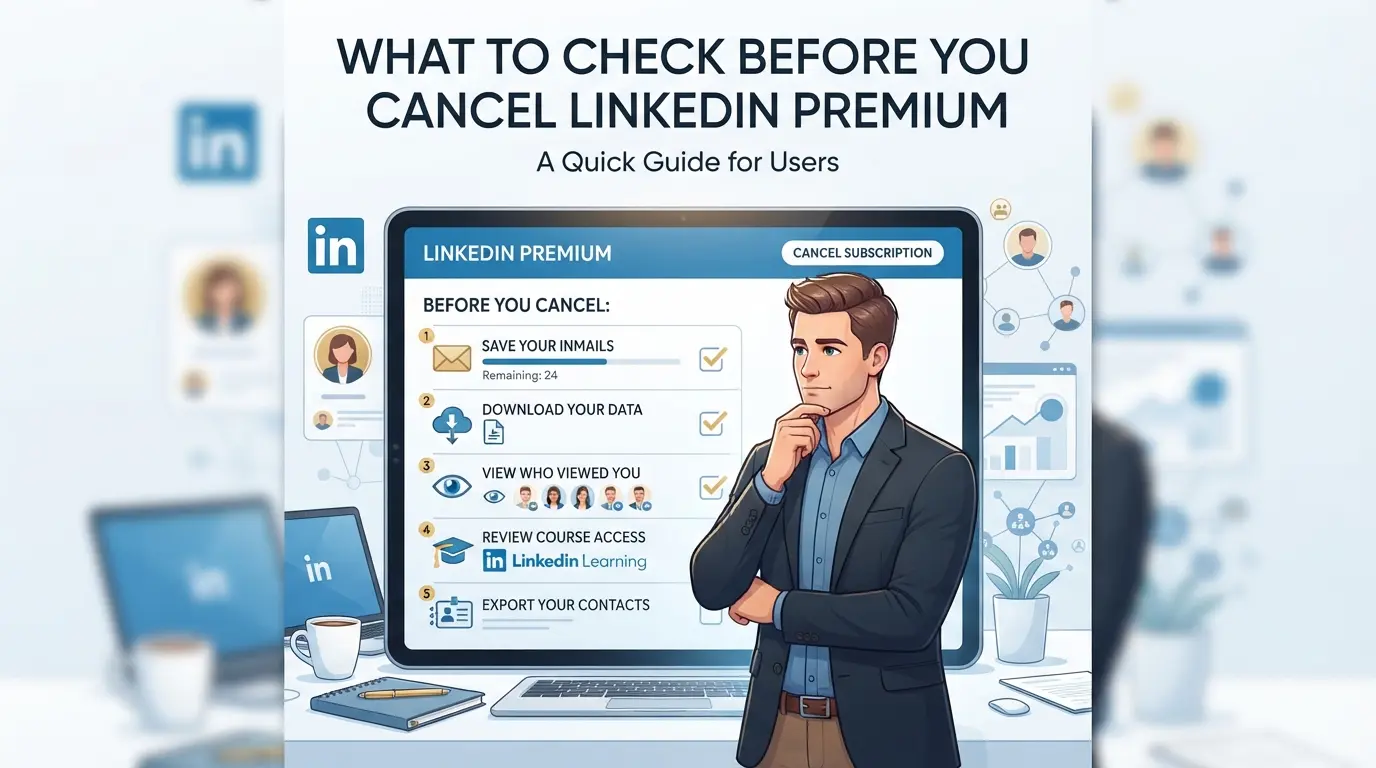
Si te apresuras a detener LinkedIn Premium sin comprobar algunas configuraciones clave, puedes perder créditos de InMail no utilizados, informes avanzados o provocar un pago extra que no se puede deshacer. La decisión correcta es eliminar tus funciones valiosas y descargar todo lo que puedas necesitar más adelante; el mayor arrepentimiento es perder un informe o malgastar créditos pagados que desaparecen tras la cancelación.
Usa los créditos restantes de InMail y descarga informes
Los créditos no usados de InMail no se acumulan una vez que cancelas. Inicia sesión y consulta tu saldo en el panel Premium. Envía cualquier último mensaje de contacto antes de que tu cuenta baje de nivel, no hay forma de recuperar los créditos perdidos después de pulsar cancelar. Descarga los leads guardados, los informes de búsqueda y los datos de conexión desde la pestaña "Mis Funciones Premium" mientras aún tengas acceso. Si te saltas esto, corres el riesgo de perder listas personalizadas y análisis que están bloqueados detrás de Premium.
Revisa las funciones exclusivas premium que perderás
Algunas funciones dejan de funcionar de inmediato, otras se desvanecen en la próxima fecha de facturación. Haz esta lista rápida antes de cancelar:
- Exporta todos los resultados avanzados de búsqueda y los filtros guardados, perderás el acceso al instante.
- Terminar los cursos de LinkedIn Learning; Los certificados desaparecen tras la degradación.
- Guarda información sobre salarios y datos competitivos si dependes de ellos para buscar empleo.
Revisa tu ciclo de facturación y la fecha de siguiente pago
Perder el plazo de renovación puede suponer un mes adicional de cargo o problemas para obtener el reembolso. Abre la configuración de LinkedIn Premium y comprueba la próxima fecha de facturación. Cancela al menos 24 horas antes de la renovación para evitar cargos no deseados; esperar hasta el último momento puede dejarte atascado con otro ciclo.
- Encuentra tu próxima fecha de pago en "Gestionar suscripción" en la configuración de la cuenta.
- Confirma si tienes un plan mensual o anual; Las normas de reembolso varían.
- Revisa la actividad de tu banco o PayPal para ver si hay cargos pendientes, a veces las cancelaciones no se procesan al instante.
Una vez que hayas cubierto estos detalles, estarás listo para comenzar el proceso de cancelación. La siguiente sección explica los pasos exactos para escritorio y móvil, para que no pierdas ninguna configuración oculta ni arriesgues a cancelar tu suscripción Premium de LinkedIn de forma incorrecta.
Paso a paso: Cómo cancelar LinkedIn Premium en escritorio y móvil
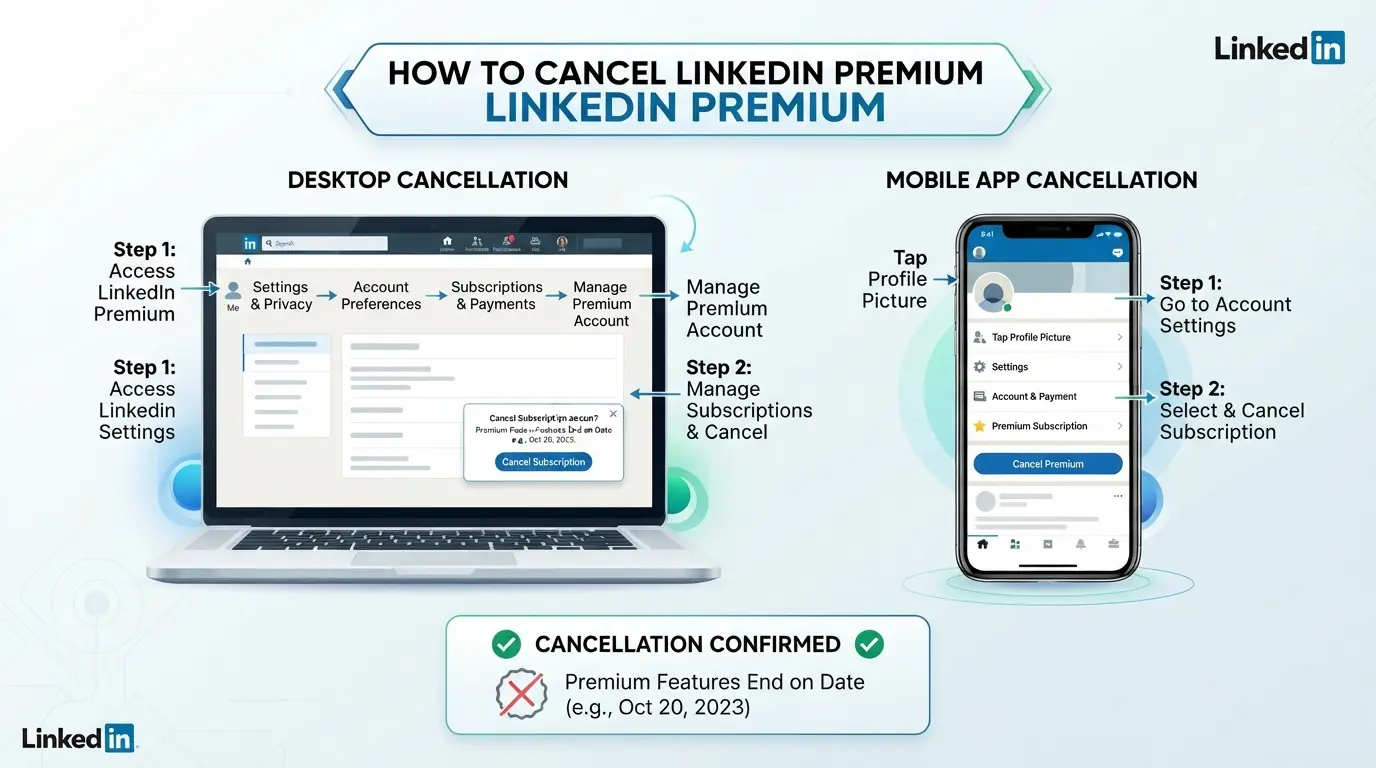
Puedes cancelar LinkedIn Premium en 2026 en web, iPhone o Android sin esperar soporte. Cada dispositivo tiene su propio flujo de trabajo, y saltarse un paso puede dejar tu suscripción activa, especialmente si te registraste a través de Apple o Google Play. Utiliza estas guías paso a paso para evitar errores de facturación y obtener una confirmación instantánea.
Cancelar LinkedIn Premium en escritorio (navegador web)
- Inicia sesión en tu cuenta de LinkedIn y haz clic en el icono de tu perfil en la esquina superior derecha.
- Ve a "Configuración y privacidad" y luego abre "Suscripciones y Pagos".
- Haz clic en "Gestionar cuenta premium." Si no ves esto, comprueba en qué cuenta estás conectado.
- Selecciona "Cancelar suscripción" y sigue las indicaciones. Recibirás un correo de confirmación en 5 minutos, si no, la cancelación no se ha procesado.
Cancelar LinkedIn Premium en iPhone (Facturación de la App Store)
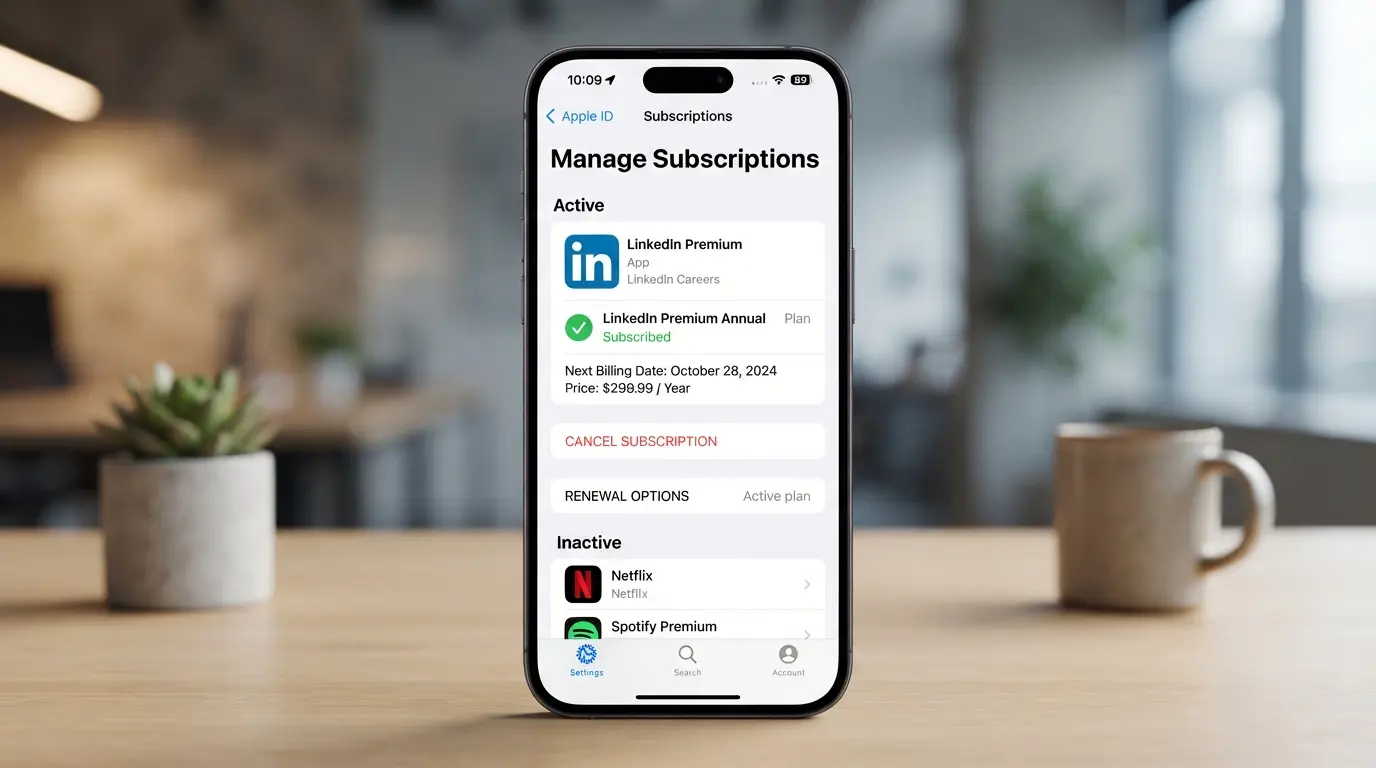
- Abre la configuración de tu iPhone y toca tu Apple ID en la parte superior.
- Selecciona "Suscripciones" y luego busca LinkedIn en la lista.
- Pulsa "Cancelar suscripción". Si LinkedIn no está listado, probablemente te registraste desde escritorio o Android.
- Espera la confirmación por correo de Apple, si no la consigues, probablemente la cancelación falló.
Cancelar LinkedIn Premium en Android (Google Play Billing)
- Abre Google Play Store y toca el icono de tu perfil.
- Elige "Pagos y Suscripciones" y luego pulsa "Suscripciones".
- Busca LinkedIn, tócalo y selecciona "Cancelar suscripción".
- Estate atento a un correo de Google Play confirmando el cambio; si no lo ves en tu bandeja de entrada, revisa tu cuenta.
Solución de problemas: Si no ves la opción de cancelar
- Cambia de cuenta, a veces estás conectado con el perfil de LinkedIn equivocado, especialmente si gestionas varias cuentas.
- Comprueba si la suscripción se compró a través de Apple o Google Play en lugar de LinkedIn; El botón de cancelación solo aparece en la plataforma original.
- Si tu cuenta está suspendida o gestionada por un equipo, contacta directamente con el soporte de LinkedIn. Las cuentas gestionadas por el equipo no mostrarán la opción de cancelación a menos que seas el propietario de la facturación.
- Si no puedes cancelar desde ningún dispositivo, la solución más rápida es usar el soporte de chat dentro de la app de LinkedIn entre las 8 y las 10 de la mañana UTC; los tiempos de cola son más cortos y recibirás una respuesta en directo.
Terminar la cancelación en tu dispositivo es solo la mitad de la solución. Si estás en una prueba gratuita, el siguiente paso es asegurarte de que no te cobren una vez que termine tu prueba; adelanta para aprender cómo evitar cargos sorpresa.
Cómo cancelar la prueba gratuita de LinkedIn Premium sin que te cobren
Cancelar tu prueba gratuita de LinkedIn Premium a tiempo es la diferencia entre irte sin coste y recibir una factura sorpresa. Aquí tienes cómo evitar los errores más comunes.
Cuándo cancelar para evitar cargos
Si intentas terminar tu prueba gratuita sin pagar, el tiempo importa más que nada. Cancela al menos 24 horas antes de que termine tu prueba; esperar hasta el último día es arriesgado porque el sistema de LinkedIn suele procesar renovaciones durante la noche.
- Consulta la fecha de finalización de tu prueba en la sección de facturación de LinkedIn. Esto es visible en "Configuración de suscripción premium."
- Establece un recordatorio en el calendario un día antes de la fecha de vencimiento. Si esperas hasta el último momento, corres el riesgo de que te cobren si la cancelación no se procesa al instante.
- Cancela al menos 24 horas antes de la fecha límite. Esto da al sistema de LinkedIn tiempo suficiente para registrar tu cancelación antes de que comience el ciclo de facturación.
- Haz una captura de pantalla de la página de confirmación. Si tu cancelación no se concreta, esta es tu prueba.
Paso a paso: Finalizando tu prueba gratuita
Llegar a la página de cancelación correcta es donde la mayoría de la gente se equivoca, LinkedIn oculta la opción tras varios menús y usar el flujo de trabajo equivocado puede dejar tu prueba activa.
- Inicia sesión en LinkedIn desde el escritorio o la app.
- Ve a "Configuración y privacidad" → "Preferencias de cuenta" → "Configuración de suscripción Premium".
- Haz clic en "Cancelar suscripción" y sigue los pasos finales de confirmación. Si no ves un banner de confirmación, actualiza y revisa el estado de tu suscripción.
- Después de cancelar, confirma que el estado de tu prueba dice "finalizando" o "cancelado". Si sigue diciendo "activo", repite el proceso o contacta con el soporte.
¿Qué pasa si olvidas cancelar a tiempo?
Si no cumples con el plazo y te cobran, las posibilidades de reembolso dependen de la rapidez con la que actúes y de si has usado las funciones Premium tras la renovación.
- Si te facturan, revisa tu cuenta para la fecha de cobro y la factura.
- Ve al centro de ayuda de LinkedIn y envía una solicitud de reembolso en un plazo de 48 horas. Utilizar funciones Premium tras la renovación puede dificultar los reembolsos.
- Si el soporte no responde en 72 horas, utiliza su chat en vivo o su llamada telefónica para una resolución más rápida.
- Guarda todos los registros de tus cancelaciones y tickets de soporte, esto ayuda si necesitas escalar la situación.
No cumplir el plazo suele significar que pagarás el mes siguiente, así que saber exactamente cuándo cancelar es la decisión más segura. A continuación, querrás saber qué cambia una vez que termine tu Premium y cómo afecta a tu cuenta de LinkedIn.
¿Qué ocurre después de cancelar LinkedIn Premium?
Cancelar LinkedIn Premium elimina las funciones de pago inmediatamente, pero tu cuenta básica permanece intacta. La mayoría de los usuarios se preocupan por perder el acceso o mensajes perdidos, esto es lo que realmente cambia y lo que no.
Pérdida de funciones y datos premium
Las funciones premium como filtros de búsqueda avanzados, acceso completo a InMail y información para ver perfiles se desactivan en cuanto termina tu ciclo de facturación. Cualquier crédito de InMail no utilizado desaparece, no hay periodo de gracia ni reembolso. Los informes guardados y los análisis vinculados a Premium también se vuelven inaccesibles. Si dependiste de LinkedIn Premium para rastrear prospectos o hacer búsquedas de contratación, notarás la caída en las cuotas y opciones de filtrado la próxima vez que inicies sesión.
Acceso a tu cuenta de LinkedIn y funciones básicas
Conservas tu perfil de LinkedIn, tus conexiones y las herramientas estándar de mensajería. Tu cuenta no será eliminada ni restringida, solo la insignia Premium y los extras desaparecen. Por ejemplo, aún puedes buscar personas y enviar mensajes básicos, pero alcanzarás los límites de búsqueda más rápido. Si tenías un proyecto en marcha, puede que tengas que ajustar tu flujo de trabajo, ya que la mensajería masiva y los análisis detallados han desaparecido. El mayor riesgo es perder el acceso a los datos guardados; una vez que la suscripción termine, no podrás recuperar informes Premium antiguos, así que descarga cualquier cosa crítica antes de cancelar.
Estado de facturación y suscripción
- La facturación termina en la próxima fecha de renovación; No te cobrarán más.
- Consulta la sección "Suscripciones y Pagos" de tu cuenta para confirmar que la cancelación se ha procesado.
- Si recibes un correo diciendo que tu Premium ha terminado, que tu cuenta ha sido degradada, puedes detectarlo por la ausencia de la insignia Premium y las indicaciones de funciones.
Si la cancelación no aparece inmediatamente en el panel de tu cuenta, cierra sesión y vuelve a conectar. A veces el estado solo se actualiza después de una sesión nueva o después de que se complete el siguiente ciclo de facturación. Esa es tu señal para comprobar si hay cargos pendientes o acceso a funciones antes de continuar.
Los equipos que gestionan varias cuentas de LinkedIn tras cancelar Premium tienen que replantearse la seguridad de las sesiones y la separación de perfiles, los inicios de sesión compartidos y la mezcla de navegadores causan la mayoría de las restricciones.
Riesgos de gestionar múltiples cuentas de LinkedIn sin aislamiento
- Los navegadores compartidos vinculan cookies, por lo que LinkedIn puede marcar cuentas por actividad sospechosa.
- Usar el mismo dispositivo para varias cuentas puede provocar baneos debido a solapamientos de IP.
- Olvidar borrar el historial de sesiones o mezclar contraseñas suele llevar a la detección de cuentas cruzadas.
Mejores prácticas para flujos de trabajo seguros con múltiples cuentas
Mantén cada cuenta en su propio perfil de navegador o contenedor, nunca reutilices sesiones entre cuentas. Asigna roles claros: una persona gestiona las contraseñas, otra el contenido. Utiliza una hoja de cálculo compartida para rastrear quién inició sesión, cuándo y desde qué dispositivo. Si ves intentos de inicio de sesión inusuales o bloqueos de acceso repentinos, revisa el historial del navegador para detectar cookies sobrantes y haz un restablecimiento rápido de contraseña. Este flujo de trabajo reduce el riesgo de vinculación accidental de cuentas y mantiene la pista de auditoría limpia para cada cliente o miembro del equipo.
Cómo configurar una gestión de cuentas de LinkedIn más segura con DICloak: aislamiento de perfiles, configuración de proxy y permisos de equipo
Para equipos o agencias que se alejan de LinkedIn Premium, gestionar varias cuentas de LinkedIn puede volverse complicado rápidamente, especialmente cuando las sesiones del navegador se solapan o los miembros comparten dispositivos. La principal diferencia es mantener cada cuenta realmente separada, para que los datos de perfil, las cookies y las huellas dactilares no se extiendan entre las sesiones. Si necesitas coordinar cuentas de LinkedIn tras cancelar Premium, DICloak te ofrece tres controles prácticos: perfiles aislados del navegador, proxies proporcionados por los usuarios y permisos de equipo granulares.
Crea perfiles aislados de navegador y configura huellas dactilares para cada cuenta de LinkedIn
Los operadores pueden crear un nuevo perfil de navegador para cada cuenta de LinkedIn y ajustar la configuración de huellas dactilares como el Agente de Usuario, la zona horaria, el idioma de la interfaz y el tamaño de la pantalla. Esto evita confusiones de sesión, por lo que cada inicio de sesión de LinkedIn permanece en su propio entorno, sin almacenamiento compartido ni cruce accidental de cookies. Por ejemplo, un gestor de redes sociales asigna cuentas de LinkedIn a los miembros del equipo, cada uno con un perfil configurado para su flujo de trabajo. El alcance se mantiene en la capa del navegador; no cambia los controles de cuenta propios de LinkedIn.

Asigna un proxy proporcionado por el usuario a cada perfil para la separación de red
Cada perfil de navegador puede obtener su propio proxy, que los operadores añaden y prueban en DICloak antes de iniciar una sesión de LinkedIn. De este modo, cada cuenta utiliza una ruta de red diferente, por lo que el tráfico de sesión se mantiene distinto, especialmente útil cuando las cuentas necesitan ubicaciones diferentes o normas de cumplimiento. Los operadores se encargan de la selección y configuración de proxys; DICloak solo almacena y aplica lo que está configurado. Si el proxy falla la comprobación de conectividad, verás un error claro, así que no pierdes tiempo solucionando problemas dentro de LinkedIn.

Controlar el acceso y permisos de los equipos para los perfiles de LinkedIn
Los administradores establecen qué miembros del equipo pueden acceder a qué perfiles de LinkedIn, agrupan cuentas por proyecto y limitan las acciones solo a lo que cada rol necesite. Puedes restringir la visibilidad y funciones del perfil, así que un freelancer puede abrir solo su cuenta asignada, mientras que un gestor ve todos los perfiles y registros. Estos controles mantienen el flujo de trabajo limpio y evitan solapamientos accidentales de perfiles. Los permisos dentro de DICloak no afectan a la configuración de la plataforma propia de LinkedIn.

Si estás listo para gestionar reembolsos o limpieza de facturación, la siguiente sección explica qué hacer tras dejar LinkedIn Premium.
Cómo solicitar un reembolso o solucionar problemas de facturación tras cancelar LinkedIn Premium
Si cancelaste LinkedIn Premium y notas cargos adicionales o errores de facturación, aún puedes obtener un reembolso, pero debes actuar rápido antes de que cierre la ventana de reembolso.
Quién es elegible para un reembolso
- Cancela en un plazo de 14 días, la mayoría de los planes Premium de pago son elegibles para reembolso si cancelas en las primeras dos semanas.
- Cobran la prueba gratuita, los reembolsos solo son posibles si nunca usaste las funciones de prueba después de que te cobraran.
- Pago duplicado, si te cobran dos veces por el mismo periodo, solicita un reembolso.
- Errores técnicos, si la cancelación falló y te cobraron tras confirmar, repórtalo inmediatamente.
Cómo solicitar un reembolso o disputar un cargo
- Inicia sesión y ve a la configuración de tu cuenta de LinkedIn, busca la sección "Facturación y Pagos".
- Utiliza el formulario "Contacta con el soporte", describe el problema, incluye la fecha de cancelación y el número de factura.
- Adjuntar capturas de pantalla, prueba de cancelación y cargos adicionales acelera el proceso.
- Revisa el correo electrónico para ver la respuesta de LinkedIn, la mayoría de los casos se resuelven en 3-5 días laborables si tus datos están limpios.
A continuación, descubre los errores más comunes que cometen los usuarios al cancelar Premium y cómo evitar quedarse atascado con comisiones adicionales.
Problemas y errores comunes al cancelar LinkedIn Premium (y cómo evitarlos)
Perder el plazo de cancelación Si esperas hasta el último día para cancelar, corres el riesgo de que te facturen otro mes, LinkedIn procesa las cancelaciones al instante, pero los plazos de pago no son flexibles. Establece un recordatorio en el calendario al menos 24 horas antes de la fecha de renovación y confirma que la cancelación se ha realizado en tu página de facturación.
Cancelar en la plataforma equivocada (Web vs. App Store vs. Google Play)
- Consulta dónde compraste por primera vez LinkedIn Premium: web, Apple o Google Play.
- Cancela directamente en la plataforma donde iniciaste la suscripción.
- Confirma la cancelación con un correo electrónico de la plataforma o una actualización del panel de LinkedIn.
No descargar datos ni usar créditos antes de cancelar
Los créditos de InMail no utilizados y los insights premium desaparecen justo después de dejar LinkedIn Premium. Descarga cualquier recibo de facturación o datos de la cuenta antes de cancelar y usa todos los créditos restantes, ya que no podrás recuperarlos después.
Suponiendo que todas las características terminen inmediatamente
Algunas funciones duran hasta que termine el periodo de pago; otros se detienen de inmediato. Consulta el estado de tu suscripción y la fecha de caducidad antes de cerrar sesión.
- Busca la insignia "Premium" en tu perfil de LinkedIn.
- Revisa el historial de facturación de tu cuenta para ver si hay información de caducidad.
- Prueba la búsqueda avanzada o la mensajería para confirmar el acceso a funciones.
Preguntas frecuentes sobre cómo cancelar la prima de LinkedIn
¿Puedo reactivar LinkedIn Premium después de cancelarlo?
Sí, puedes volver a suscribirte a LinkedIn Premium en cualquier momento después de cancelar. Solo tienes que iniciar sesión, ir a la sección Premium y elegir un plan. Ten en cuenta que cualquier crédito o descuento de InMail que tuvieras antes puede que no se recupere. Empezarás de cero con las ofertas y precios actuales.
¿Perderé mi perfil de LinkedIn o mis contactos si cancelo Premium?
No, cancelar LinkedIn Premium no elimina tu perfil ni tus conexiones. Tu cuenta sigue activa y conservas todas tus conexiones, mensajes e historial laboral. Solo se eliminarán las funciones Premium, como los créditos de InMail y los filtros de búsqueda avanzada, una vez que termine tu suscripción.
¿Cuánto tiempo tarda en entrar en vigor la cancelación de LinkedIn Premium?
Cuando dejas de usar LinkedIn Premium, tus funciones Premium permanecen activas hasta que termine tu periodo de facturación actual. Si tienes una prueba gratuita, las funciones suelen terminar justo después de cancelar. Aún puedes usar las funciones gratuitas de LinkedIn después de que expire tu plan Premium o prueba.
¿Puedo cancelar LinkedIn Premium si mi cuenta está suspendida?
Si tu cuenta está suspendida y no puedes iniciar sesión, puede que no puedas terminar tu suscripción Premium a LinkedIn por ti mismo. En este caso, deberías contactar con el soporte al cliente de LinkedIn para pedir ayuda. Ellos pueden guiarte durante el proceso o cancelar la suscripción en tu nombre.
¿Hay alguna penalización o comisión por cancelar LinkedIn Premium antes de tiempo?
No hay penalización ni comisión adicional por cancelar tu suscripción Premium a LinkedIn antes de que termine tu ciclo de facturación. Sin embargo, LinkedIn normalmente no da reembolsos por tiempo no utilizado, a menos que cumplas los requisitos según su política de reembolsos. Seguirás teniendo acceso Premium hasta que termine tu periodo de suscripción.
Una vez cancelada tu suscripción, asegúrate de revisar la configuración de tu cuenta y ajustar cualquier preferencia que haya cambiado. Si decides volver a las funciones premium en el futuro, LinkedIn facilita reactivar tu plan siempre que sea necesario. Prueba DICloak gratis
 Herramientas gratuitas
 Complemento de cookies
 Generador UA
 Generador de direcciones MAC
 Generador de IP
 Lista de direcciones IP
 Generador de código 2FA
 Reloj Mundial
 Cheque Anónimo
 WebRTC Leak Test
 Generador UUID
 Verificador de Proxy
 Verificador de anuncios de Facebook
 Raspado web con IA
 Herramientas SMM Gratis
 Verificador de Sombreado de Twitter
 Generador UTM
 Generador de usernames
 Generador de hashtags con IA
 Generador de titulares para LinkedIn
 Redimensionador de imágenes sociales