LinkedIn Premium-Abonnements können sich wie eine Falle anfühlen: Man meldet sich für eine kostenlose Testphase an, vergisst zu kündigen und wird dann für einen weiteren Monat abgerechnet, den man kaum nutzt. Der eigentliche Kopfschmerz beginnt, wenn du versuchst zu stornieren: Die Schritte sind versteckt, die automatische Verlängerung ist verwirrend, und LinkedIn fordert dich ständig mit Angebote zur Retention auf. Viele Nutzer sorgen sich um versteckte Gebühren oder den Verlust des Zugangs zu Funktionen, auf die sie für Rekrutierung oder Öffentlichkeitsarbeit angewiesen sind, besonders wenn sie mehrere Geschäfts- oder Nebenaufträge betreiben.
Was die Leute verwirrt, ist nicht nur die Absage selbst, sondern auch das Timing. Wenn Sie das LinkedIn Premium-Abonnement auch nur einen Tag später kündigen, kann Ihr Konto für den vollen nächsten Zyklus belastet werden. Es besteht auch das Risiko, dass eine Stornierung deine Suchbeschränkungen oder die Nachrichtenquote sofort verringert, also musst du, wenn du ein Projekt oder eine Kontaktliste abschließen musst, vorausplanen. Für diejenigen, die LinkedIn Premium-Testversionen nutzen, um mehrere Profile zu verwalten, kann das Jonglieren von Stornierungen zwischen Konten zu verpassten Fristen oder sogar zu Datenverlusten führen, wenn man die Sitzungsprotokolle und E-Mail-Einstellungen nicht sorgfältig überprüft.
Die praktische Lösung ist, den Schritt-für-Schritt-Kündigungsprozess zu lernen, genau zu wissen, wann Ihre Änderungen wirksam werden, und zu verstehen, was mit Ihrem Konto passiert, nachdem Sie LinkedIn Premium eingestellt haben. Dieser Leitfaden behandelt nicht nur, wie man die LinkedIn Premium-Testphase sicher beendet, sondern auch, wie man häufige Fehler vermeidet und mehrere Konten ohne Überraschungen verwaltet.
Beginnen Sie mit dem offiziellen Stornierungs-Workflow, hier ist, was Sie zuerst überprüfen sollten.
Was Sie vor der Kündigung von LinkedIn Premium überprüfen sollten
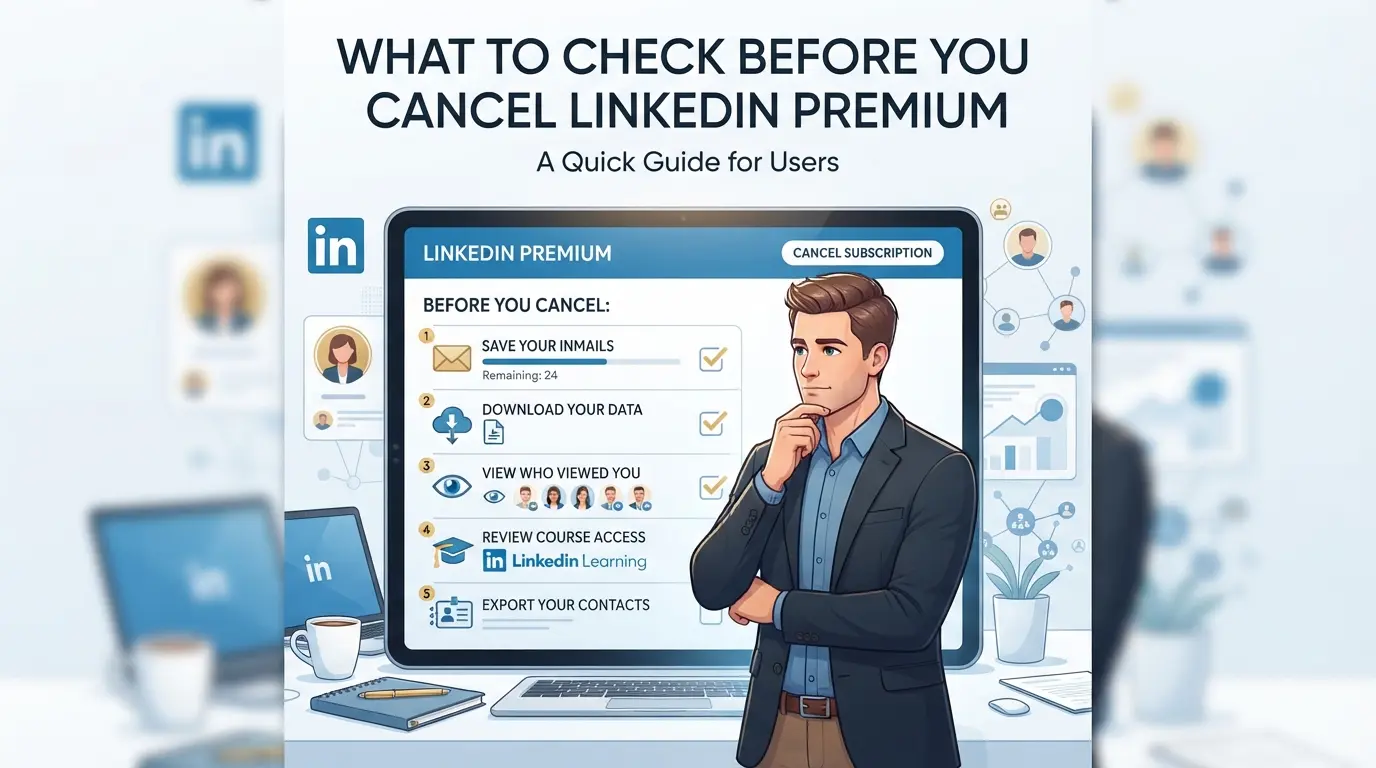
Wenn Sie LinkedIn Premium überstürzen, ohne einige wichtige Einstellungen zu überprüfen, können Sie ungenutzte InMail-Guthaben, Advanced-Reports verlieren oder eine zusätzliche Zahlung auslösen, die nicht rückgängig gemacht werden kann. Der richtige Schritt ist, deine wertvollen Funktionen zu entfernen und alles herunterzuladen, was du später brauchen könntest; das größte Bedauern ist, einen Bericht zu vergessen oder bezahlte Guthaben zu verschwenden, die nach der Stornierung verschwinden.
Verbleibende InMail-Guthaben verbrauchen und Berichte herunterladen
Ungenutzte InMail-Guthaben werden nicht übertragen, sobald du storniert hast. Melden Sie sich an und überprüfen Sie Ihren Saldo im Premium-Dashboard. Schick alle letzten Kontaktmeldungen, bevor dein Konto herabgestuft wird, es gibt keine Möglichkeit, verlorene Credits zurückzugewinnen, nachdem du auf Stornieren geklickt hast. Laden Sie gespeicherte Leads, Suchberichte und Verbindungsdaten vom Tab "Meine Premium-Funktionen" herunter, solange Sie noch Zugriff haben. Wenn du das überspringst, riskierst du, benutzerdefinierte Listen und Analysen zu verlieren, die hinter Premium gesperrt sind.
Überprüfen Sie Premium-Only-Funktionen, die Sie verlieren werden
Manche Funktionen funktionieren sofort nicht mehr, andere verschwinden beim nächsten Abrechnungstermin. Führe diese kurze Checkliste durch, bevor du kündigst:
- Exportiere alle erweiterten Suchergebnisse und gespeicherten Filter, du verlierst sofort den Zugriff.
- Abschließen Sie LinkedIn-Learning-Kurse; Zertifikate verschwinden nach einer Herabstufung.
- Sparen Sie Gehaltsinformationen und Wettbewerbsdaten, wenn Sie sich bei der Jobsuche darauf verlassen.
Überprüfe deinen Abrechnungszyklus und das nächste Zahlungsdatum
Wenn Sie Ihr Verlängerungsfenster verpassen, kann dies eine zusätzliche monatliche Gebühr oder Schwierigkeiten bei der Rückerstattung bedeuten. Öffnen Sie Ihre LinkedIn Premium-Einstellungen und prüfen Sie das nächste Abrechnungsdatum. Stornieren Sie mindestens 24 Stunden vor der Verlängerung, um unerwünschte Gebühren zu vermeiden; bis zur letzten Minute zu warten kann Sie mit einem weiteren Zyklus festhalten.
- Finden Sie Ihr nächstes Zahlungsdatum unter "Abonnement verwalten" unter Kontoeinstellungen.
- Bestätigen Sie, ob Sie einen Monats- oder Jahrestarif haben; Die Rückerstattungsregeln variieren.
- Überprüfe die Aktivitäten deiner Bank oder PayPal auf ausstehende Belastungen, manchmal werden Stornierungen nicht sofort verarbeitet.
Sobald Sie diese Details abgedeckt haben, sind Sie bereit, mit dem Stornierungsprozess zu beginnen. Der nächste Abschnitt führt die genauen Schritte für Desktop und Mobilgeräte durch, damit Sie keine versteckten Einstellungen übersehen oder riskieren, Ihr LinkedIn Premium-Abo falsch zu beenden.
Schritt für Schritt: Wie man LinkedIn Premium auf Desktop und Mobilgerät kündigt
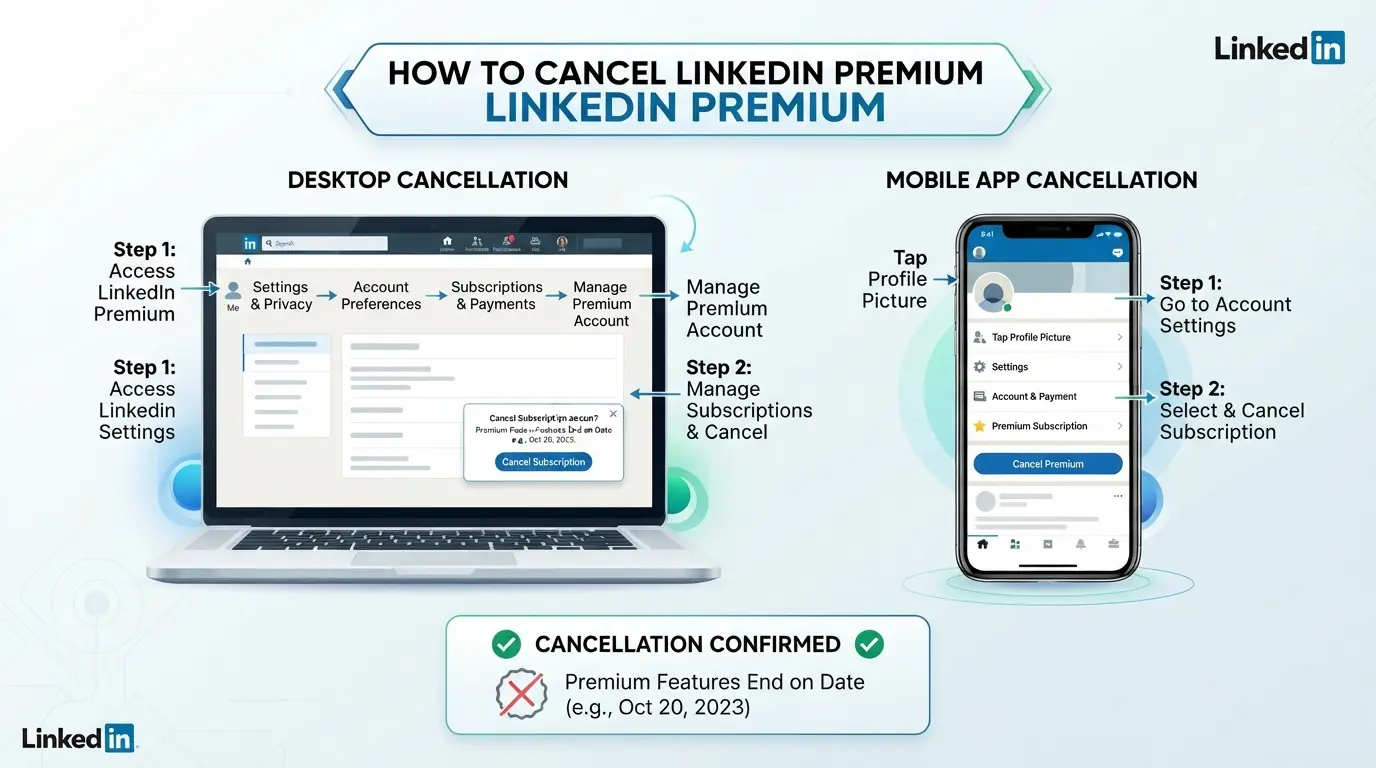
Sie können LinkedIn Premium im Jahr 2026 im Web, auf iPhone oder Android kündigen, ohne auf den Support zu warten. Jedes Gerät hat seinen eigenen Workflow, und ein Fehltritt kann dein Abo aktiv machen, besonders wenn du dich über Apple oder Google Play angemeldet hast. Nutzen Sie diese Schritt-für-Schritt-Anleitungen, um Abrechnungsfehler zu vermeiden und sofortige Bestätigungen zu erhalten.
Kündigen Sie LinkedIn Premium auf dem Desktop (Webbrowser)
- Melden Sie sich in Ihrem LinkedIn-Konto an und klicken Sie oben rechts auf Ihr Profilsymbol.
- Gehe zu "Einstellungen & Privatsphäre" und öffne dann "Abonnements & Zahlungen".
- Klicken Sie auf "Premium-Konto verwalten". Wenn du das nicht siehst, schau nach, in welchem Konto du eingeloggt bist.
- Wählen Sie "Abonnement kündigen" und folgen Sie den Anweisungen. Du bekommst innerhalb von 5 Minuten eine Bestätigungs-E-Mail, falls nicht, ist deine Stornierung nicht durchgegangen.
Kündigen Sie LinkedIn Premium auf dem iPhone (App Store Abrechnung)
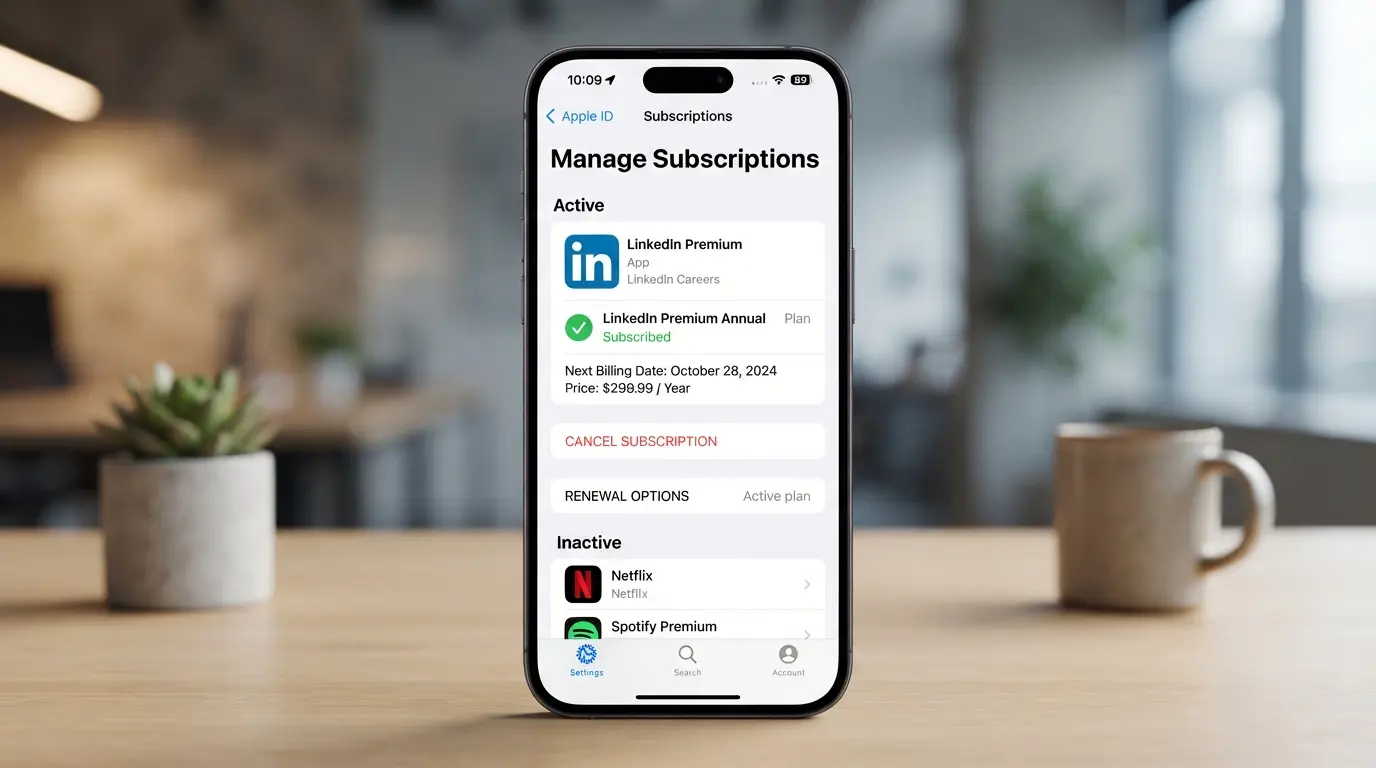
- Öffnen Sie die Einstellungen Ihres iPhones und tippen Sie oben auf Ihre Apple-ID.
- Wählen Sie "Abonnements" und finden Sie LinkedIn in der Liste.
- Tippen Sie auf "Abo kündigen". Wenn LinkedIn nicht gelistet ist, hast du dich wahrscheinlich auf Desktop oder Android angemeldet.
- Warte auf die Bestätigung von Apples E-Mail, wenn du sie nicht bekommst, ist die Stornierung wahrscheinlich fehlgeschlagen.
Kündige LinkedIn Premium auf Android (Google Play Abrechnung)
- Starte den Google Play Store und tippe auf dein Profilsymbol.
- Wählen Sie "Zahlungen & Abonnements" und tippen Sie dann auf "Abonnements".
- Finden Sie LinkedIn, tippen Sie darauf und wählen Sie "Abo kündigen".
- Achten Sie auf eine Google-Play-E-Mail, die die Änderung bestätigt; wenn Sie sie nicht in Ihrem Posteingang sehen, überprüfen Sie Ihr Konto nochmal.
Fehlersuche: Wenn Sie die Option "Abbrechen" nicht sehen
- Wechsle das Konto, manchmal bist du unter dem falschen LinkedIn-Profil eingeloggt, besonders wenn du mehrere Konten verwaltest.
- Prüfen Sie, ob das Abonnement über Apple oder Google Play statt LinkedIn gekauft wurde; Der Abbruch-Button erscheint nur auf der ursprünglichen Plattform.
- Wenn Ihr Konto gesperrt oder von einem Team verwaltet wird, wenden Sie sich direkt an den LinkedIn-Support. Teamverwaltete Konten zeigen die Stornierungsoption nur an, wenn du der Abrechnungsinhaber bist.
- Wenn du von keinem Gerät aus stornieren kannst, ist der schnellste Workaround, zwischen 8 und 10 Uhr UTC den In-App-Chat-Support von LinkedIn zu nutzen – die Wartezeiten sind am kürzesten und du bekommst eine Live-Antwort.
Die Absage auf deinem Gerät zu beenden, ist nur die halbe Lösung. Wenn Sie eine kostenlose Testphase haben, besteht der nächste Schritt darin, sicherzustellen, dass Sie nach Ablauf der Probezeit nicht belastet werden – springen Sie weiter, um zu erfahren, wie Sie unerwartete Gebühren vermeiden können.
Wie man die kostenlose Testphase von LinkedIn Premium kündigt, ohne Gebühren zahlen zu müssen
Die rechtzeitige Kündigung Ihrer LinkedIn Premium kostenlosen Testphase ist der Unterschied zwischen kostenlosem Gehen und einer Überraschungsrechnung. So vermeiden Sie die häufigsten Fehler.
Wann man stornieren sollte, um Gebühren zu vermeiden
Wenn du versuchst, deine kostenlose Testphase ohne Zahlung zu beenden, ist das Timing wichtiger als alles andere. Storniere mindestens 24 Stunden vor Ablauf deiner Probezeit, das Warten bis zum letzten Tag ist riskant, da LinkedIns System Verlängerungen oft über Nacht verarbeitet.
- Schau dir dein Testende im Abrechnungsbereich von LinkedIn an. Dies ist unter "Premium-Abonnementeinstellungen" sichtbar.
- Setze einen Kalender-Erinnerung einen Tag vor Ablauf ein. Wenn du bis zur letzten Minute wartest, riskierst du, belastet zu werden, falls die Stornierung nicht sofort bearbeitet wird.
- Stornieren Sie mindestens 24 Stunden vor der Frist. Das gibt LinkedIns System genug Zeit, um Ihre Stornierung vor Beginn des Abrechnungszyklus zu protokollieren.
- Mach einen Screenshot von der Bestätigungsseite. Wenn deine Stornierung nicht durchgeht, ist das dein Beweis.
Schritt für Schritt: Beendigung Ihrer kostenlosen Testphase
Die richtige Stornierungsseite ist der Ort, an dem die meisten Leute Fehler machen, LinkedIn verbirgt die Option hinter mehreren Menüs, und der falsche Workflow kann dazu führen, dass die Testphase aktiv bleibt.
- Melde dich auf dem Desktop oder in der App bei LinkedIn an.
- Gehe zu "Einstellungen & Privatsphäre" → zu "Kontoeinstellungen" → "Premium-Abo-Einstellungen".
- Klicken Sie auf "Abo kündigen" und folgen Sie den letzten Bestätigungsschritten. Wenn du kein Bestätigungsbanner siehst, aktualisiere und überprüfe deinen Abonnementstatus.
- Nach der Stornierung bestätigen Sie, dass Ihr Teststatus "endet" oder "storniert" lautet. Wenn immer noch "aktiv" angezeigt wird, wiederhole den Vorgang oder kontaktiere den Support.
Was passiert, wenn du vergisst, rechtzeitig abzusagen
Wenn du die Frist verpasst und belastet wirst, hängt die Rückerstattung davon ab, wie schnell du handelst und ob du die Premium-Funktionen nach der Verlängerung genutzt hast.
- Wenn du abgerechnet wirst, überprüfe dein Konto auf das Abbuchungsdatum und die Rechnung.
- Geh ins Hilfezentrum von LinkedIn und reiche innerhalb von 48 Stunden eine Rückerstattungsanfrage. Die Nutzung von Premium-Funktionen nach der Verlängerung kann Rückerstattungen erschweren.
- Wenn der Support innerhalb von 72 Stunden nicht antwortet, nutze deren Live-Chat oder Rückruf für eine schnellere Lösung.
- Bewahren Sie alle Aufzeichnungen Ihrer Stornierungs- und Support-Tickets auf, diese helfen, falls Sie eskalieren müssen.
Wenn man den Cutoff verpasst, zahlt man meist für den nächsten Monat, daher ist es am sichersten, genau zu wissen, wann man kündigen sollte. Als Nächstes möchten Sie wissen, was sich ändert, sobald Ihr Premium endet, und wie sich das auf Ihr LinkedIn-Konto auswirkt.
Was passiert, nachdem Sie LinkedIn Premium kündigen?
Das Kündigen von LinkedIn Premium schaltet bezahlte Funktionen sofort aus, aber dein Basiskonto bleibt intakt. Die meisten Nutzer machen sich Sorgen, den Zugriff zu verlieren oder Nachrichten zu verlieren, hier ist, was sich tatsächlich ändert und was nicht.
Verlust von Premium-Funktionen und -daten
Premium-Funktionen wie erweiterte Suchfilter, vollständiger Zugriff auf InMail und Profilanzeige-Einblicke schließen sich, sobald Ihr Abrechnungszeitraum endet. Alle ungenutzten InMail-Guthaben verschwinden, es gibt keine Schonfrist oder Rückerstattung. Gespeicherte Berichte und Analysen, die mit Premium verknüpft sind, werden ebenfalls unzugänglich. Wenn Sie sich auf LinkedIn Premium verlassen haben, um Interessenten zu verfolgen oder Einstellungen zu suchen, werden Sie beim nächsten Einloggen den Rückgang der Quoten- und Filteroptionen bemerken.
Zugriff auf Ihr LinkedIn-Konto und grundlegende Funktionen
Du behältst dein LinkedIn-Profil, deine Kontakte und deine Standard-Messaging-Tools. Dein Konto wird nicht gelöscht oder eingeschränkt, nur das Premium-Badge und die Extras verschwinden. Zum Beispiel kannst du weiterhin nach Personen suchen und einfache Nachrichten senden, aber du wirst schneller an Suchbegrenzungen stoßen. Wenn Sie ein Projekt laufen haben, müssen Sie Ihren Arbeitsablauf vielleicht anpassen, da Bulk-Messaging und detaillierte Einblicke verschwunden sind. Das größte Risiko ist der Verlust des Zugriffs auf gespeicherte Daten; sobald das Abonnement endet, kannst du alte Premium-Berichte nicht wiederherstellen, also lade alles Kritische herunter, bevor du kündigst.
Abrechnung und Abonnementstatus
- Die Abrechnung endet am nächsten Verlängerungsdatum; Du wirst nicht weiter belastet.
- Überprüfen Sie den Bereich "Abonnements & Zahlungen" Ihres Kontos, um zu bestätigen, dass die Stornierung bearbeitet wurde.
- Wenn du eine E-Mail bekommst, dass dein Premium beendet ist und dein Konto herabgestuft wurde, kannst du das am fehlenden Premium-Badge und den Feature-Prompts erkennen.
Wenn die Stornierung nicht sofort in deinem Konto-Dashboard angezeigt wird, melde dich ab und wieder ein. Manchmal aktualisiert sich der Status erst nach einer frischen Sitzung oder dem nächsten Abrechnungszyklus. Das ist dein Zeichen, auf verbleibende Ladungen oder Funktionszugriffe zu prüfen, bevor du weitermachst.
Wie Teams und Agenturen nach der Kündigung von Premium mehrere LinkedIn-Konten sicher verwalten können
Teams, die mehrere LinkedIn-Konten nach der Kündigung von Premium verwalten, müssen die Sicherheit der Sitzungen und die Profiltrennung überdenken; gemeinsame Logins und Browser-Mixing verursachen die meisten Einschränkungen.
Risiken der Verwaltung mehrerer LinkedIn-Konten ohne Isolation
- Gemeinsame Browser verknüpfen Cookies, sodass LinkedIn Konten bei verdächtigen Aktivitäten markieren kann.
- Die Nutzung desselben Geräts für mehrere Konten kann aufgrund von IP-Überschneidungen Sperren auslösen.
- Das Vergessen, den Sitzungsverlauf zu löschen oder Passwörter zu mischen, führt oft zu einer kontoübergreifenden Erkennung.
Best Practices für sichere Multi-Account-Workflows
Behalten Sie jedes Konto in einem eigenen Browserprofil oder Container, verwenden Sie niemals Sitzungen zwischen Konten hinweg. Setze klare Rollen zu: Eine Person verwaltet Passwörter, eine andere die Inhalte. Verwenden Sie eine gemeinsame Tabelle, um zu verfolgen, wer sich eingeloggt hat, wann und von welchem Gerät aus. Wenn du ungewöhnliche Anmeldeversuche oder plötzliche Zugriffssperren siehst, überprüfe den Browserverlauf auf übrig gelassene Cookies und führe ein schnelles Passwort-Reset durch. Dieser Workflow verringert das Risiko versehentlicher Kontoverknüpfung und hält die Prüfungsspur für jeden Kunden oder jedes Teammitglied sauber.
Wie man eine sicherere LinkedIn-Kontoverwaltung mit DICloak einrichtet: Profilisolation, Proxy-Konfiguration und Teamberechtigungen
Für Teams oder Agenturen, die sich von LinkedIn Premium entfernen, kann die Verwaltung mehrerer LinkedIn-Konten schnell chaotisch werden, besonders wenn sich Browsersitzungen überschneiden oder Mitglieder Geräte teilen. Die Hauptlücke besteht darin, jedes Konto wirklich getrennt zu halten, damit Profildaten, Cookies und Fingerabdrücke nicht über die Sitzungen hinweg übergehen. Wenn Sie nach der Kündigung von Premium LinkedIn-Konten koordinieren müssen, gibt Ihnen DICloak drei praktische Kontrollmöglichkeiten: isolierte Browserprofile, von Nutzern bereitgestellte Proxys und detaillierte Teamberechtigungen.
Erstellen Sie isolierte Browserprofile und konfigurieren Sie Fingerabdrücke für jedes LinkedIn-Konto
Betreiber können für jedes LinkedIn-Konto ein neues Browserprofil erstellen und Fingerabdruckeinstellungen wie User Agent, Zeitzone, Benutzeroberflächensprache und Bildschirmgröße anpassen. Das verhindert Sitzungsverwechslungen, sodass jeder LinkedIn-Login in seiner eigenen Umgebung bleibt, kein gemeinsamer Speicher, kein versehentlicher Cookie-Crossover. Zum Beispiel weist ein Social-Media-Manager LinkedIn-Konten Teammitgliedern zu, von denen jeder ein Profil für ihren Workflow konfiguriert hat. Der Umfang bleibt auf der Browserebene; es ändert nichts an LinkedIns eigenen Kontokontrollen.

Weisen Sie jedem Profil einen vom Benutzer bereitgestellten Proxy zur Netzwerktrennung zu
Jedes Browserprofil kann seinen eigenen Proxy erhalten, den Betreiber vor dem Start einer LinkedIn-Sitzung in DICloak hinzufügen und testen. So verwendet jedes Konto einen separaten Netzwerkpfad, sodass der Sitzungsverkehr getrennt bleibt – besonders nützlich, wenn Konten unterschiedliche Standorte oder Compliance-Regeln benötigen. Operatoren übernehmen die Auswahl und Einrichtung von Proxys; DICloak speichert und verwendet nur das, was konfiguriert ist. Wenn der Proxy die Konnektivitätsprüfung nicht besteht, sehen Sie einen klaren Fehler, sodass Sie keine Zeit mit der Fehlersuche in LinkedIn verschwenden.

Zugriff und Berechtigungen des Kontrollteams für LinkedIn-Profile
Administratoren legen fest, welche Teammitglieder auf welche LinkedIn-Profile zugreifen dürfen, gruppieren Konten nach Projekten und beschränken die Aktionen auf das, was jede Rolle benötigt. Man kann die Sichtbarkeit und Funktionen des Profils einschränken, sodass ein Freelancer nur sein zugewiesenes Konto eröffnen kann, während ein Manager alle Profile und Protokolle sieht. Diese Steuerungen halten den Arbeitsablauf sauber und verhindern versehentliche Profilüberschneidungen. Berechtigungen innerhalb von DICloak beeinflussen nicht die eigenen Plattformeinstellungen von LinkedIn.

Wenn du bereit bist, Rückerstattungen oder Abrechnungsbereinigungen zu übernehmen, behandelt der nächste Abschnitt, was nach dem Absetzen von LinkedIn Premium zu tun ist.
Wie man eine Rückerstattung beantragt oder Abrechnungsprobleme nach der Kündigung von LinkedIn Premium behebt
Wenn du LinkedIn Premium gekündigt hast und zusätzliche Gebühren oder Abrechnungsfehler bemerkst, kannst du trotzdem eine Rückerstattung erhalten, musst aber schnell handeln, bevor das Rückerstattungsfenster schließt.
Wer hat Anspruch auf eine Rückerstattung
- Stornieren Sie innerhalb von 14 Tagen, die meisten bezahlten Premium-Tarife haben Anspruch auf eine Rückerstattung, wenn Sie innerhalb der ersten zwei Wochen stornieren.
- Kostenlose Testkosten, Rückerstattungen sind nur möglich, wenn du die Testfunktionen nach der Rechnung nie genutzt hast.
- Doppelte Zahlung: Wenn du im gleichen Zeitraum zweimal belastet wirst, beantrage eine Rückerstattung.
- Technische Fehler: Wenn die Stornierung fehlgeschlagen ist und du nach der Bestätigung eine Rechnung erhalten hast, melde es sofort.
Wie man eine Rückerstattung beantragt oder eine Belastung anfechtet
- Melden Sie sich an und gehen Sie zu Ihren LinkedIn-Kontoeinstellungen, finden Sie den Bereich "Abrechnung und Zahlungen".
- Verwenden Sie das Formular "Support kontaktieren", beschreiben Sie das Problem, geben Sie Ihr Stornierungsdatum und Ihre Rechnungsnummer an.
- Fügen Sie Screenshots, einen Kündigungsnachweis und zusätzliche Gebühren bei, das beschleunigt den Prozess.
- Schau per E-Mail nach LinkedIns Antwort, die meisten Fälle werden innerhalb von 3-5 Werktagen gelöst, wenn deine Daten klar sind.
Als Nächstes sehen Sie sich die häufigsten Fehler an, die Nutzer bei der Kündigung von Premium machen, und wie Sie vermeiden können, mit zusätzlichen Gebühren festzufahren.
Häufige Probleme und Fehler bei der Kündigung von LinkedIn Premium (und wie man diese vermeiden kann)
Das Stornierungsfenster verpassen Wenn du bis zum letzten Tag mit der Stornierung wartest, riskierst du, für einen weiteren Monat abgerechnet zu werden, LinkedIn verarbeitet Stornierungen sofort, aber Zahlungsfristen sind nicht flexibel. Setzen Sie mindestens 24 Stunden vor Ihrem Verlängerungsdatum eine Kalendererinnerung ein und bestätigen Sie, dass die Stornierung auf Ihrer Abrechnungsseite durchgegangen ist.
Kündigung auf der falschen Plattform (Web vs. App Store vs. Google Play)
- Schau nach, wo du LinkedIn Premium zum ersten Mal gekauft hast: Web, Apple oder Google Play.
- Kündige direkt auf der Plattform, auf der du das Abonnement gestartet hast.
- Bestätigen Sie die Stornierung mit einer Plattform-E-Mail oder einem LinkedIn-Dashboard-Update.
Keine Daten herunterladen oder Gutschriften vor der Stornierung verwenden
Ungenutzte InMail-Guthaben und Premium-Einblicke verschwinden direkt nach dem Absetzen von LinkedIn Premium. Lade alle Rechnungsbelege oder Kontodaten herunter, bevor du kündigst, und verbrauche alle verbleibenden Gutschriften, da du sie später nicht mehr zurückfordern kannst.
Vorausgesetzt, alle Funktionen enden sofort
Einige Funktionen dauern bis zum Ende Ihres bezahlten Zeitraums; Andere hören sofort auf. Überprüfe deinen Abonnementstatus und dein Ablaufdatum, bevor du dich ausloggst.
- Achten Sie auf das "Premium"-Abzeichen in Ihrem LinkedIn-Profil.
- Überprüfen Sie die Abrechnungshistorie Ihres Kontos auf Ablaufinformationen.
- Testen Sie die erweiterte Suche oder Nachrichten, um den Zugriff auf Funktionen zu bestätigen.
Häufig gestellte Fragen dazu, wie man LinkedIn-Prämien kündigen kann
Kann ich LinkedIn Premium nach der Stornierung wieder aktivieren?
Ja, Sie können jederzeit nach der Kündigung wieder LinkedIn Premium abonnieren. Melden Sie sich einfach an, gehen Sie zum Premium-Bereich und wählen Sie einen Tarif. Beachten Sie, dass alle InMail-Gutschriften oder Rabatte, die Sie zuvor hatten, möglicherweise nicht wiederhergestellt werden. Sie beginnen mit den aktuellen Angeboten und Preisen ganz von vorne.
Verliere ich mein LinkedIn-Profil oder meine Kontakte, wenn ich Premium kündige?
Nein, die Kündigung von LinkedIn Premium löscht weder dein Profil noch deine Verbindungen. Dein Konto bleibt aktiv, und du behältst alle deine Verbindungen, Nachrichten und deine Jobhistorie. Nur die Premium-Funktionen wie InMail-Guthaben und erweiterte Suchfilter werden entfernt, sobald Ihr Abonnement endet.
Wie lange dauert es, bis die Kündigung von LinkedIn Premium wirksam wird?
Wenn Sie LinkedIn Premium beenden, bleiben Ihre Premium-Funktionen aktiv, bis Ihr aktueller Abrechnungszeitraum endet. Wenn du eine kostenlose Testphase hast, enden die Funktionen normalerweise direkt nach der Stornierung. Sie können die kostenlosen Funktionen von LinkedIn auch nach Ablauf Ihres Premium-Plans oder der Testphase weiterhin nutzen.
Kann ich LinkedIn Premium kündigen, wenn mein Konto gesperrt ist?
Wenn Ihr Konto gesperrt ist und Sie sich nicht einloggen können, können Sie Ihr LinkedIn Premium-Abonnement möglicherweise nicht alleine beenden. In diesem Fall sollten Sie den LinkedIn-Kundensupport um Hilfe bitten. Sie können Sie durch den Prozess führen oder das Abonnement in Ihrem Namen kündigen.
Gibt es eine Strafe oder Gebühr, wenn man LinkedIn Premium vorzeitig kündigt?
Es fällt keine Strafe oder zusätzliche Gebühr an, wenn Sie Ihr LinkedIn Premium-Abonnement vor Ablauf Ihres Abrechnungszeitraums kündigen. LinkedIn gewährt jedoch normalerweise keine Rückerstattungen für ungenutzte Zeit, es sei denn, du qualifizierst dich für deren Rückerstattungsrichtlinien. Du hast weiterhin Premium-Zugang, bis deine Abonnementzeit endet.
Sobald Ihr Abo gekündigt ist, überprüfen Sie unbedingt Ihre Kontoeinstellungen und passen Sie eventuelle geänderte Einstellungen an. Wenn Sie sich in Zukunft entscheiden, Premium-Funktionen erneut zu nutzen, macht LinkedIn es einfach, Ihren Tarif bei Bedarf wieder zu aktivieren. Probier DICloak kostenlos aus
 Kostenlose Werkzeuge
 Cookie-Erweiterung
 UA Generator
 MAC-Adressen-Generator
 IP-Generator
 IP-Adressliste
 2FA-Code-Generator
 Weltuhr
 Anonymer Check
 WebRTC Leak Test
 UUID-Generator
 Proxy-Checker
 FB Anzeigenprüfer
 KI-Web-Scraping
 Kostenlose SMM-Tools
 Twitter Shadowban-Checker
 UTM Generator
 Username Generator
 AI Hashtag Generator
 LinkedIn Headline Generator
 Bildgrößen-Tool für Social Media