Un solo prompt sobrecargado puede congelar todo tu flujo de trabajo de ChatGPT, los desarrolladores ven el pico de error "chatGPT demasiadas solicitudes concurrentes" justo cuando llegan los plazos, no cuando están probando. La documentación de la API de OpenAI es clara respecto a los límites de concurrencia, pero el mundo real lanza más retos curvas: los miembros del equipo detectan advertencias de "demasiadas peticiones en chatgpt" incluso con un uso ligero, y los trabajos masivos pueden quedarse paralizados durante horas si no vigilas la cola. La causa raíz no siempre es obvia, a veces es un script descontrolado, otras veces es una automatización mal configurada o una actualización del panel que activa decenas de llamadas a la vez en silencio. Algunos desarrolladores intentan arreglarlo ralentizando sus solicitudes, pero eso solo hace que los usuarios esperen más. Otros saltan entre proxies o trabajos por lotes, pero aún así se encuentran con el mismo obstáculo de "demasiadas solicitudes concurrentes de la API de chatgpt".
Ignorar estos errores solo conduce a tareas atascadas, automatizaciones rotas y pérdida de productividad. La solución real es entender qué activa el límite de concurrencia, cómo detectar el riesgo pronto y qué pasos prácticos funcionan realmente, antes de que tu flujo de trabajo se paralize. Esta guía corta las conjeturas y muestra cómo los equipos reales controlan las solicitudes, evitan trampas ocultas y hacen que ChatGPT vuelva a funcionar rápidamente. Esto es lo que hay que vigilar y qué cambiar primero.
¿Qué significa 'demasiadas solicitudes concurrentes' en ChatGPT?
Cuando ves "chatGPT demasiadas solicitudes concurrentes", significa que ChatGPT está bloqueando nuevas llamadas a la API porque demasiadas se ejecutan al mismo tiempo. Esto no es solo enviar solicitudes demasiado rápido, sino cuántas solicitudes están activas ahora mismo. Si detectas este error, tu script, automatización o sesión del navegador intenta manejar más de lo que permite el límite de concurrencia de ChatGPT.
Cómo ChatGPT gestiona las solicitudes concurrentes
Las solicitudes concurrentes son llamadas a la API realizadas al mismo tiempo, no solo en rápida secuencia. Para ChatGPT, esto significa que se procesan múltiples prompts, chats o ejecutaciones de trabajos juntos. Si abres cinco pestañas del navegador con ChatGPT, son cinco solicitudes simultáneas. Si tu automatización lanza un lote de llamadas API todas de golpe, cada una cuenta para el límite.
La concurrencia es diferente de los límites de tasa. El límite de velocidad registra cuántas peticiones haces en un tiempo determinado (por ejemplo, por minuto). La concurrencia analiza cuántas se están gestionando realmente al mismo tiempo. Podrías mantenerte dentro del límite de tasa pero aun así activar el error "api chatgpt demasiadas solicitudes concurrentes" si tu flujo de trabajo acumula demasiados trabajos a la vez.
Por qué ChatGPT impone límites de concurrencia
Los límites de concurrencia de ChatGPT están ahí para mantener el servicio estable para todos. Si cientos de usuarios o scripts ejecutaran trabajos al mismo tiempo, el sistema se ralentizaría o fallaría. Limitar las solicitudes concurrentes ayuda a gestionar la memoria, la CPU y mantiene los tiempos de respuesta estables.
Estos límites también bloquean el abuso. Sin ellos, alguien podría inundar el sistema con trabajos a granel, rompiendo el uso normal para otros. Servicios como la documentación de la API de OpenAI explican estos controles en detalle. Los equipos que ejecutan tareas de alto volumen suelen usar herramientas para hacer cola o escalonar las solicitudes y así no activar el límite de concurrencia de chatGPT; de lo contrario, el trabajo se detiene hasta que se resuelva el retraso.
¿Qué suele desencadenar el error de 'demasiadas solicitudes concurrentes'?
Aparecer el mensaje "chatgpt demasiadas solicitudes concurrentes" rara vez sorprende a los usuarios avanzados, pero incluso los usuarios casuales se quedan atascados aquí. Este error significa que tú, o tus scripts, estáis enviando más solicitudes a la vez de las que permiten los servidores de OpenAI. A menudo aparece rápido, sin previo aviso, y puede frenar tanto los flujos de trabajo manuales como los automatizados. Los desencadenantes se dividen en tres grupos principales.
Comportamientos típicos de los usuarios que causan el error
La causa más común son las acciones de fuego rápido. Si escribes una pregunta tras otra sin esperar, o sigues actualizando la página de ChatGPT, acumulas solicitudes más rápido de lo que el sistema puede manejar. Ejecutar varias pestañas de navegador con la misma cuenta, o incluso usar dispositivos diferentes al mismo tiempo, acumula conexiones concurrentes. Cada uno puede parecer inofensivo, pero juntos rápidamente alcanzan el límite de concurrencia en ChatGPT.
Otro problema es cuando los usuarios piensan que refrescar "desbloquea" una respuesta lenta. En realidad, cada actualización solo añade más solicitudes en vivo y el error aparece aún más rápido.
Cómo el uso en equipo y el compartir de cuentas pueden activar límites
En la configuración del equipo, compartir una sola cuenta de ChatGPT crea un riesgo silencioso. Si dos o más personas envían prompts al mismo tiempo, cada acción cuenta para el mismo límite de concurrencia. Este problema empeora si alguien ejecuta un script de automatización o un bot además de la actividad habitual del usuario.
Es fácil pasar por alto cuando otro miembro del equipo está ejecutando un trabajo masivo o usando RPA, así que el error de "chatgpt demasiadas solicitudes concurrentes" puede afectar a todos los que comparten esa cuenta.
Patrones de uso de API que alcanzan los límites de concurrencia
Los desarrolladores suelen activar "demasiadas solicitudes concurrentes de la API de chatgpt" lanzando trabajos por lotes o lanzando llamadas API paralelas . Sin una estrategia de reintentos o retrocesos integrada, incluso un script pequeño puede saturar el sistema.
Algunos scripts ignoran los errores HTTP 429 y siguen presionando la API, haciendo imposible que una sola llamada tenga éxito. El verdadero riesgo es pensar que el tope es alto, cuando los límites reales de concurrencia de OpenAI son mucho más bajos de lo esperado. Consulta la documentación de la API de OpenAI para más detalles.
Los flujos de trabajo que no controlan la concurrencia ni respetan los límites de tasa siempre se encontrarán con estos errores, sin importar cuánto distribuyas las solicitudes entre dispositivos o proxies.
¿Cuáles son los riesgos de cumplir repetidamente el límite de concurrencia de ChatGPT?
Encontrarte con "chatgpt con demasiadas solicitudes concurrentes" no es solo una molestia, puede bloquearte, activar alertas de seguridad y romper los flujos de trabajo del equipo. Esto es lo que ocurre cuando ignoras estos errores y sigues empujando el límite de concurrencia.
Restricciones temporales de cuentas y bloqueos
Los sistemas de OpenAI bloquearán temporalmente el acceso si alcanzas el límite de concurrencia de chatgpt con demasiada frecuencia en poco tiempo. Estos bloqueos suelen durar desde unos minutos hasta varias horas, dependiendo de cuántas veces se haya superado el límite. Si sigues generando errores de "chatgpt demasiadas solicitudes", el sistema puede extender la ventana de restricción cada vez.
Intentar saltarse el bloqueo cambiando de navegador, usando proxies diferentes o iniciando sesión desde dispositivos nuevos a menudo no ayuda. OpenAI rastrea los patrones de uso entre sesiones, por lo que intentos repetidos pueden realmente ampliar tu restricción. Esto significa que incluso automatizaciones simples o bucles de actualización inocentes pueden acabar congelando tu cuenta durante el resto de la jornada laboral.
Impacto en la productividad y automatización del equipo
Los equipos que gestionan cuentas compartidas o automatizaciones son los que más se ven afectados. Cuando un usuario o un bot activa "demasiadas solicitudes concurrentes de la API de chatgpt", puede romper trabajos programados, detener el procesamiento por lotes o hacer que los chatbots se queden en silencio. Por ejemplo, si tu flujo de trabajo depende de llamadas regulares a la API para soporte al cliente o generación de contenido, un bloqueo puede dejar a los usuarios esperando y con tareas sin terminar.
Incluso después de que el acceso regrese, algunas solicitudes en cola pueden fallar o ser eliminadas. Esto obliga a rehacer el trabajo manual y hace perder tiempo en todo el equipo. Si las automatizaciones dependen de horarios ajustados, un solo error de concurrencia puede desbaratar todo el flujo de trabajo de un día.
Salud a largo plazo de la cuenta y marcajes
Ignorar repetidamente "chatgpt demasiadas solicitudes concurrentes" puede llevar a problemas mayores. Si el sistema experimenta picos frecuentes, puede marcar tu cuenta para su revisión. Esto puede resultar en límites permanentes, tiempos de reutilización más largos en futuras solicitudes o incluso la eliminación del acceso a la API por patrones sospechosos.
El riesgo más grave es que tu cuenta sea marcada por abuso, lo que puede restringir permanentemente el acceso a las funciones de ChatGPT. Las Políticas de Uso de OpenAI detallan estas reglas, y las cuentas marcadas pueden perder la capacidad de usar la API por completo. Es más fácil arreglar flujos de trabajo pronto que recuperarse de una cuenta bloqueada.
Cómo arreglar 'demasiadas solicitudes concurrentes' en ChatGPT ahora mismo
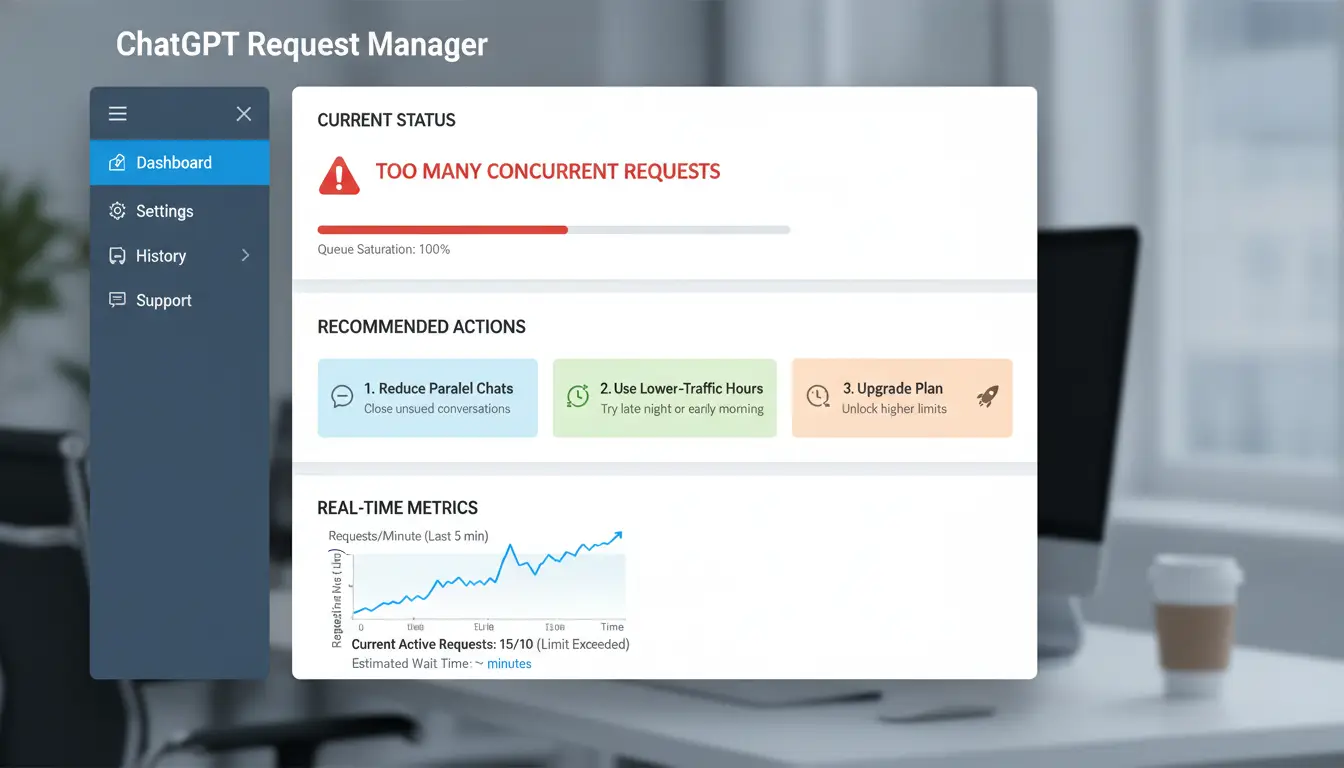
Encontrarte con el error "chatgpt demasiadas solicitudes concurrentes" puede detener tu trabajo en seco. Esto suele significar que tú, o tu app, enviáis más solicitudes a la vez de las que permite OpenAI. Así es como volver a encarrilarse, ya sea que uses ChatGPT en la web o a través de la API.
Soluciones rápidas para usuarios web
Cuando ChatGPT dice "demasiadas solicitudes", a menudo es señal de que has hecho clic o actualizado demasiado rápido. Retrocede durante 30–60 segundos y luego vuelve a intentarlo. Si esperar no ayuda, cierra sesión completamente y luego vuelve a iniciar, esto puede reiniciar tu sesión y borrar cualquier proceso atascado. Evita abrir varias pestañas de ChatGPT a la vez, ya que cada pestaña cuenta para el límite de concurrencia.
Resolución de problemas para usuarios de API
Si ves "chatgpt api demasiadas solicitudes concurrentes", consulta tu panel de uso de la API de OpenAI para ver los límites actuales. Los usuarios de la franja gratuita solo pueden tener permitidas unas pocas llamadas simultáneas, mientras que las de pago reciben más. Implementa un retroceso exponencial en tu código: cuando una petición falla, espera un poco más antes de intentarlo de nuevo. Por ejemplo, espera 1 segundo después del primer error, luego 2, luego 4, y así sucesivamente. Esto evita que tu app inunde la API y se bloquee repetidamente.
Cuándo contactar con el soporte de OpenAI
Si sigues encontrando errores incluso después de esperar y ajustar tus solicitudes, o si el error aparece sin causa clara, contacta con el soporte de OpenAI. Prepárate para compartir el correo electrónico de tu cuenta, solicitar marcas de tiempo y cualquier mensaje de error relevante. Dar detalles claros acelera la resolución y la resolución de problemas.
Actualizar tu plan puede ayudar
Los planes ChatGPT más altos, como Plus o Pro, suelen ofrecer un límite de concurrencia y acceso prioritario más alto. Si necesitas más solicitudes simultáneas con frecuencia, compara las características de los planes y decide si actualizar se adapta a tu uso. Para más detalles, visita la página oficial de ChatGPT.
Cómo evitar errores de 'demasiadas solicitudes concurrentes' en escenarios de equipo y cuentas compartidas

Recibir la advertencia de "ChatGPT demasiadas solicitudes concurrentes" es una señal segura de que los flujos de trabajo del equipo o las cuentas compartidas están chocando en tiempo real. Cuando varias personas o bots acceden a ChatGPT a la vez, el sistema rechazará nuevas solicitudes hasta que se resuelva el retraso. Arreglar esto significa más que ralentizar los scripts, requiere reglas de equipo, cambios técnicos y límites claros.
Coordinación del acceso del equipo a cuentas compartidas de ChatGPT
La forma más rápida de activar el límite de concurrencia en chatgpt es dejar que todos participen cuando quieran. Teams debería establecer horarios de uso, para que solo una persona o script use la cuenta a la vez. Los canales compartidos de Google Docs o Slack funcionan bien para publicar quién usa la cuenta y cuándo. Un horario sencillo reduce los solapamientos y errores sorpresa.
Limitación de inicios de sesión y sesiones simultáneas
Más inicios de sesión significan más posibilidades de solapamiento de solicitudes. Cada dispositivo activo o sesión del navegador puede enviar llamadas a la vez, aumentando el riesgo de toparse con el muro de "chatgpt demasiadas solicitudes". Teams debería cerrar sesión en dispositivos no utilizados, cerrar pestañas adicionales del navegador y evitar ejecutar automatizaciones paralelas en la misma cuenta. Reducir las sesiones al mínimo es la forma más sencilla de reducir las tasas de error.
Optimización de flujos de trabajo de API para Teams
Enviar muchas llamadas API en paralelo es una causa común de fallos de "demasiadas solicitudes concurrentes de la API de chatgpt". Haz solicitudes en lotes cuando sea posible, recoge preguntas, envíalas una a una y espera una respuesta antes de la siguiente. Configura colas y vuelve a intentar la lógica para retener las solicitudes hasta que ChatGPT esté listo. Incluso herramientas o scripts básicos de colas pueden mantener los flujos de trabajo en movimiento sin errores constantes.
Cuándo considerar cuentas separadas o actualizaciones
Si la demanda del equipo sigue superando los límites, es hora de sopesar el coste de cuentas separadas o actualizaciones de plan. Las licencias individuales eliminan la mayoría de los dolores de cabeza de concurrencia, mientras que los inicios de sesión compartidos aumentan el riesgo y ralentizan. La página de precios de OpenAI lista las opciones actuales. Los equipos con necesidades estrictas de auditoría o muchos usuarios deberían evitar compartir cuentas y elegir planes que se adapten a su flujo de trabajo real.
Cómo DICloak hace que compartir cuentas en ChatGPT sea más seguro y fiable para los equipos
Compartir una cuenta de ChatGPT entre miembros del equipo suele llevar a errores de "chatgpt demasiadas solicitudes concurrentes". Cuando varias personas inician sesión desde diferentes dispositivos o IPs, la plataforma detecta patrones inusuales, a veces bloqueando a todos. El verdadero problema no es solo la velocidad, sino también huellas dactilares desajustadas del navegador y proxies dispersos.
Cómo DICloak unifica las huellas digitales y las IPs de los navegadores para cuentas compartidas
Puedes usar DICloak para configurar huellas unificadas del navegador y asignar IPs proxy consistentes para cada perfil compartido de ChatGPT. Esto evita que los scripts de detección detecten cambios repentinos de ubicación o de cuentas. Mantener las huellas alineadas reduce los bloqueos y reduce la posibilidad de alcanzar el límite de concurrencia en ChatGPT.
Protección de credenciales y prevención del robo de cuentas
DICloak aísla las credenciales y los datos de sesión de cada usuario. Los propietarios mantienen el control total mientras permiten que otros accedan sin exponer contraseñas ni información de recuperación. Esta configuración evita fugas accidentales y mantiene la cuenta principal segura, incluso durante el uso intenso del equipo.
Escalar el acceso del equipo sin provocar errores de concurrencia
Asignar perfiles y permisos permite que los equipos trabajen a gran escala sin solapamiento. Las tareas rutinarias pueden automatizarse usando las herramientas RPA de DICloak, para evitar errores manuales que desencadenan problemas de "demasiadas solicitudes concurrentes de la API de chatGPT".
Cuando DICloak es el adecuado para el uso de ChatGPT de tu equipo
Si tu equipo quiere ahorrar en licencias y reducir riesgos de bloqueo, DICloak se adapta a flujos de trabajo compartidos. Los equipos que necesiten mayor capacidad pueden actualizar a planes dedicados. Consulta la documentación oficial de OpenAI y la página de características de DICloak para más detalles.
Errores comunes que empeoran 'demasiadas solicitudes concurrentes' (y cómo evitarlos)
Recibir un "chatgpt demasiadas solicitudes concurrentes" normalmente no es por mala suerte, sino por errores pequeños y evitables que se acumulan. La mayoría de los usuarios caen en las mismas trampas: abrir demasiadas pestañas del navegador, ignorar los límites publicados por OpenAI, no coordinarse dentro de los equipos o ejecutar scripts que inundan la API. Corregir estos hábitos es la forma más rápida de detener los bloqueos y mantener ChatGPT funcionando cuando lo necesites.
Abrir demasiadas pestañas o dispositivos a la vez
Cada pestaña o dispositivo del navegador cuenta como una sesión separada, y cada uno suma a tu carga total de solicitudes. Si tienes ChatGPT abierto en tu portátil, móvil y dos navegadores adicionales, ya estás presionando contra el límite de concurrencia. Los equipos que usan cuentas compartidas suelen multiplicar el problema sin darse cuenta. La solución práctica es consolidar el uso, quedarse en un solo dispositivo activo, cerrar pestañas adicionales y evitar iniciar sesión simultáneamente.
Ignorando la documentación del límite de tasa de la API
La documentación de OpenAI detalla las reglas de concurrencia, pero muchos usuarios nunca las revisan. Perder estos detalles significa que seguirás activando "demasiadas solicitudes simultáneas de la API de chatGPT" sin saber por qué. Los límites publicados cambian según el tipo de cuenta, así que necesitas consultar la documentación de la API de OpenAI para tu plan. Superar estos límites puede derivar en fallos, scripts estancados e incluso prohibiciones temporales.
No comunicarse dentro de Teams sobre el uso de cuentas
Si tu equipo comparte una cuenta en ChatGPT, la falta de coordinación lleva rápidamente a bloqueos. Una persona ejecuta un script, otra abre tres pestañas y, de repente, todos están bloqueados. Usar herramientas sencillas como Slack o Google Sheets compartido para rastrear quién está ejecutando qué puede evitar solapamientos. Los equipos más fiables establecen ventanas claras para automatización y uso manual.
Uso de automatización sin una limitación adecuada
Ejecutar scripts sin limitar es un camino directo para "chatgpt demasiadas solicitudes". Los bots sin limitación pueden disparar decenas de llamadas en segundos, superando el límite de concurrencia y provocando esperas forzadas. La solución es establecer intervalos de solicitud y añadir comprobaciones de carga actual. Puedes usar herramientas como la automatización RPA de DICloak para agrupar solicitudes de forma segura y evitar sobrecargas accidentales. La clave es limitar siempre la automatización, nunca dejar que los scripts se ejecuten sin control.
Al actualizar, separar cuentas o usar proxies tiene sentido
Recibir un "chatgpt demasiadas solicitudes concurrentes" significa que tu flujo de trabajo está forzando límites. A veces, la única solución real es cambiar la forma en que accedes a ChatGPT.
Cuando un plan de pago de ChatGPT merece la pena
Los planes de pago como ChatGPT Plus aumentan tanto los límites de concurrencia como de tarifa. Esto puede reducir los tiempos de espera y los mensajes de error durante las horas punta. Para los equipos que ejecutan scripts o peticiones pesadas, el precio suele coincidir con el tiempo ahorrado. Aquí tienes una comparación rápida:
| Plan |
Concurrencia |
Coste (USD) |
| Gratis |
Bajo |
$0 |
| Además. |
Más alto |
20 $/mes |
Fuente: OpenAI Pricing
Cuándo dividir los flujos de trabajo entre varias cuentas
Si alcanzas el "límite de concurrencia en chatGPT" con frecuencia, repartir tareas entre cuentas extra puede mantener los trabajos en movimiento. Utiliza un gestor de contraseñas de equipo para evitar perder el control de los inicios de sesión compartidos.
Cómo los proxies pueden ayudar a gestionar las restricciones basadas en la ubicación
Los proxies permiten asignar a cada perfil una ubicación diferente, ayudando a evitar bloqueos basados en IP o errores de "chatgpt demasiadas solicitudes". Solo tienes que hacer que cada proxy se asigne a una cuenta única para limitar la superposición.
Cuándo combinar soluciones para la máxima fiabilidad
Mezclar mejoras, cuentas divididas y proxies suele suponer más riesgo que cualquier solución por separado. Pero añadir demasiadas capas puede crear más problemas de los que resuelve. Céntrate a lo que tu equipo realmente necesita.
Preguntas frecuentes
¿Significa que "chatgpt con demasiadas solicitudes simultáneas" mi cuenta está baneada?
No, ver el error "chatgpt demasiadas solicitudes concurrentes" no significa que tu cuenta esté baneada. Este mensaje suele significar que tú u otros en tu cuenta están enviando demasiadas solicitudes al mismo tiempo. Es un bloqueo temporal por seguridad, no una prohibición permanente. Deberías poder usar ChatGPT de nuevo tras una breve espera.
¿Cuánto tiempo tengo que esperar después de recibir el error de demasiadas solicitudes en ChatGPT?
La mayoría de los usuarios solo tienen que esperar unos minutos antes de intentarlo de nuevo tras recibir un error de "chatgpt demasiadas solicitudes". El tiempo exacto depende de cuántas solicitudes se enviaron. Si ves el error, pausa el uso durante 2–5 minutos y luego vuelve a intentarlo. Actualizar el navegador también puede ayudar a borrar el mensaje de error.
¿Pueden los proxies ayudar a evitar el error de la API de chatgpt con demasiadas solicitudes concurrentes?
Usar proxies puede ayudar a gestionar varias cuentas, pero los proxies no eluden la API principal de chatgpt con demasiados límites de solicitudes concurrentes. OpenAI rastrea el uso por cuenta e IP. Si superas las solicitudes permitidas, seguirás recibiendo errores. Los proxies son principalmente útiles para equipos con cuentas diferentes, no para evitar límites de concurrencia.
¿Es seguro compartir una cuenta de ChatGPT con mi equipo?
Compartir una cuenta de ChatGPT puede ser seguro si organizas cómo y cuándo los miembros del equipo la usan. Herramientas como DICloak permiten compartir acceso seguro sin dar contraseñas. Sin embargo, si demasiada gente usa la cuenta a la vez y puedes alcanzar el límite de concurrencia en chatgpt y ver errores.
¿Cuál es la diferencia entre los límites de tasa y los límites de concurrencia en ChatGPT?
Los límites de velocidad controlan cuántas solicitudes totales puedes enviar a ChatGPT dentro de un tiempo determinado, como por minuto o por hora. Los límites de concurrencia, como el límite de concurrencia de chatgpt, controlan cuántas solicitudes puedes ejecutar al mismo tiempo. Ambos límites ayudan a mantener el servicio estable para todos.
Lidiar con "demasiadas solicitudes concurrentes" en ChatGPT puede ser frustrante, especialmente en épocas de mayor uso cuando los recursos del servidor están saturados. Explorar soluciones o herramientas alternativas que ofrezcan acceso fiable y menos interrupciones puede ayudar a mantener la productividad y el flujo de trabajo. Prueba DICloak gratis
 Herramientas gratuitas
 Complemento de cookies
 Generador UA
 Generador de direcciones MAC
 Generador de IP
 Lista de direcciones IP
 Generador de código 2FA
 Reloj Mundial
 Cheque Anónimo
 WebRTC Leak Test
 Generador UUID
 Verificador de Proxy
 Verificador de anuncios de Facebook
 Raspado web con IA
 Herramientas SMM Gratis
 Verificador de Sombreado de Twitter
 Generador UTM
 Generador de usernames
 Generador de hashtags con IA
 Generador de titulares para LinkedIn
 Redimensionador de imágenes sociales